GitHub Copilotは、コードを書いている画面で続きを提案したり、質問に答えたりするGitHubのAI機能です。名前が同じMicrosoft 365 Copilotと混ざりやすく、料金ページもAIクレジットという単位が出てきて読みにくくなっています。
ここでは小さな料理教室のホームページを例に、何をするものか、いくらかかるか、VS Codeで動かすまで、会社で使うときに確かめることを順に見ます。読み終わると、無料のままでよいのか、そもそも要るのかを決められます。
この記事の内容
先に答えると
GitHub Copilotは、無料のCopilot Freeから試せるコードの補助機能です。GitHubのアカウントのプランとは別の契約で、GitHub Freeのままでも使えます。料金表の文言を直す程度なら、Copilotは要りません。コードを書く時間が増えてきたらFreeで試し、足りなくなったら上げる順番で構いません。
- 料金はFree $0(月2,000補完)、Pro $10、Pro+ $39、Max $100、会社向けはBusiness $19、Enterprise $39です(1ユーザー月、2026年11月時点)
- 有料プランは補完が無制限で、チャットやAgentはAIクレジットの枠の中で使います
- 枠を使い切っても続けたいなら、個人のプランは自分で予算を決めます。会社向けは追加の利用が最初から有効です
- Free・Pro・Pro+・Maxは、設定を変えないと入力や提案が学習に使われることがあります。設定で止められます
- 提案はそのまま入れず、差分を見てからコミットします。Gitがあれば戻せます
GitHub Copilotとは何か
公式の説明では、ソフトウェアを書く、理解する、届けるのを手伝うAIアシスタントです。できることは大きく2つに分かれます。
1つ目は補助です。入力の途中で続きを提案し、質問に答えます。提案を受け入れるかどうかは人が決めます。2つ目はAgent(エージェント)です。目的を伝えると、リポジトリ(履歴つきのファイル一式)を調べ、計画を立て、複数のファイルを直すところまで進めます。確認と承認の責任は使う人にあります。
使える場所は、エディタ、ターミナルのCopilot CLI、github.com、GitHub Mobileです。エディタはVS Code、Visual Studio、JetBrains、Eclipse、Xcodeなどに対応していますが、機能の対応はエディタごとに違います。NeoVimはコード補完だけです。ここではVS Codeで書きます。
名前が似ている別の製品
Copilotという名前の製品はいくつもあります。Microsoftの説明でも、GitHub Copilotは Microsoft 365 Copilot のライセンスが要らない、別に契約する製品として並んでいます。
| 名前 | 使う画面 | 手伝う内容 |
|---|---|---|
| GitHub Copilot | VS Codeなどのエディタ、github.com | コードを書く、直す、読む |
| Microsoft 365 Copilot | Word、Excel、PowerPoint、Outlook、Teams | 文書の下書き、表の分析、会議の要約 |
| Microsoft Copilot Studio | 専用の作成ツール | 業務用のエージェントを作る |
受付Aが会議の議事録を要約したいなら、それはMicrosoft側の製品の話です。GitHub Copilotを契約しても、Wordの中では動きません。
GitとGitHubとの関係
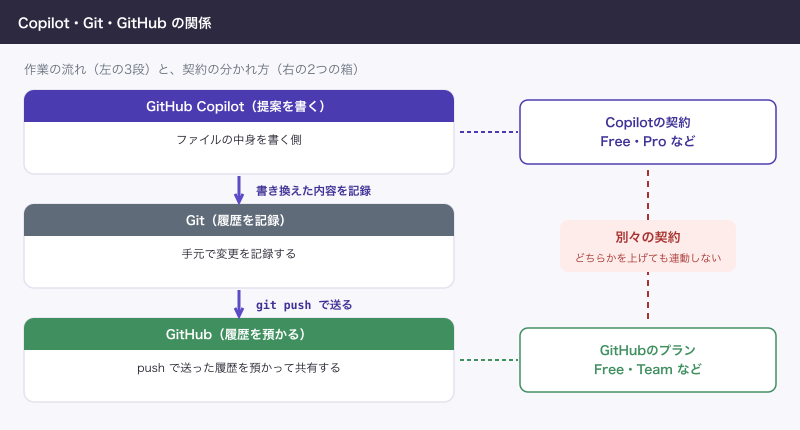
Gitは変更の履歴を手元で記録する仕組み、GitHubはその履歴を預けて共有するサービスです。Copilotはファイルの中身を書く側にいます。
検索では「copilot git」と一緒に調べられることが多いのですが、Copilotが入ってもGitの役目はなくなりません。Copilotが menu.html を書き換えても、その変更を記録するのはGitで、GitHubへ送るのは git push です。
GitHubのプランとも別の契約です。GitHub FreeのままCopilot Proを契約できますし、GitHub TeamにしてもCopilotは付いてきません。
料金と、上限の単位
数字はすべて2026年11月時点です。個人向けは料金ページ、BusinessとEnterpriseの金額はGitHub Docsのプランのページで確かめました。料金ページの会社向けのタブには金額がなく、営業窓口への案内になっています。
| プラン | 月額(1ユーザー) | コード補完 | チャットとAgentの枠(月) | 向いている人 |
|---|---|---|---|---|
| Free | $0 | 2,000回 | 少量(数字の記載なし) | まず試す人 |
| Pro | $10 | 無制限 | 1,500クレジット | ふだんコードを書く個人 |
| Pro+ | $39 | 無制限 | 7,000クレジット | Agentをよく使う個人 |
| Max | $100 | 無制限 | 20,000クレジット | Agentを毎日長く使う個人 |
| Business | $19 | 無制限 | 1,900クレジット | GitHubのOrganizationで使う会社 |
| Enterprise | $39 | 無制限 | 3,900クレジット | GitHub Enterprise Cloudの会社 |
AIクレジットの読み方
1クレジットは$0.01です。チャットやAgentを使うと減り、減り方はモデルの種類と処理した量で変わります。コード補完と、次に直しそうな場所の提案(next edit suggestions)はクレジットを使いません。
個人の有料プランの枠は、BaseとFlexの合計です。
| プラン | Base(固定) | Flex(変動) | 合計 |
|---|---|---|---|
| Pro | 1,000 | 500 | 1,500 |
| Pro+ | 3,900 | 3,100 | 7,000 |
| Max | 10,000 | 10,000 | 20,000 |
Baseは月額に対応する固定の枠で、Flexはその上に乗る枠です。Flexは価格の変化に合わせて調整されるので、数字が変わることがあります。余った分は翌月に繰り越せません。毎月1日の0時(UTC。日本時間では朝9時)に満額へ戻ります。請求日とは関係ありません。
BusinessとEnterpriseの枠は会社で共有します。Businessが3人なら、5,700クレジットを3人で分け合う形です。
無料で使える範囲
Freeの範囲を、有料との差で分けます。
| できること | Free | Pro以上 |
|---|---|---|
| エディタでのコード補完 | 月2,000回 | 無制限 |
| エディタとgithub.comでのチャット | 使える(枠は少量) | 使える |
| Agent | 使える(枠は少量) | 使える |
| Copilot CLI | 使える | 使える |
| モデルの選択 | 自動の選択のみ | 選べる |
| GitHub上のプルリクエストのレビュー | 使えない | 使える |
| Issueを渡してプルリクエストを作らせる | 使えない | 使える |
プルリクエスト(Pull Request、PR)は、変更を合流させる前に確認を頼む機能です。Issueは課題を書き留める機能です。VS Codeで選んだ範囲をレビューさせる「Review selection」は、Freeでも使えます。
リポジトリが非公開でも使えるかは、気になるところです。料金ページとプランのページに、公開か非公開かで使えなくなるという条件はありません。GitHubのお知らせには非公開リポジトリの内容をCopilotに入力したときの扱いが書かれているので、非公開でコードを渡して使う前提の話になっています。データの扱いは後の節で見ます。
Freeを使えない人もいます。組織からCopilotのシート(1人分の利用権)を割り当てられている人、管理された会社アカウント(managed user account)の人、すでに有料プランを持っている人です。学生向けのCopilot Studentや、教員とOSSのメンテナー向けに無料のProもあります。
使い切ったときに何が起きるか
| プラン | 使い切ると | 選べること |
|---|---|---|
| Free | VS Codeとgithub.comで有料プランへの案内が出る | 上げる |
| Pro・Pro+・Max | チャットとAgentが枠の外になる。補完は動く | 上げる、ドルで予算を決めて続ける、翌月を待つ、軽いモデルに替える |
| Business・Enterprise | 管理者の設定で変わる。追加の利用が不可なら次の請求の区切りまで止まる | 管理者に頼む |
個人のプランで追加の利用を続けるには、自分で予算を設定します。$10の予算で1,000クレジットです。予算の75%、90%、100%で通知が来ます。
会社向けは逆で、BusinessとEnterpriseは追加の利用が最初から有効です。超えた分を請求させたくないなら、管理者が「AI credits paid usage」のポリシーを無効にします。
VS Codeで使えるようにする
VS Codeは無料のコードエディタです。Copilotの拡張機能は最初の設定で自動で入るので、手で探して入れる必要はありません。
- 公式サイト code.visualstudio.com からVS Codeをダウンロードします。
- ダウンロードしたVS Codeを開きます。
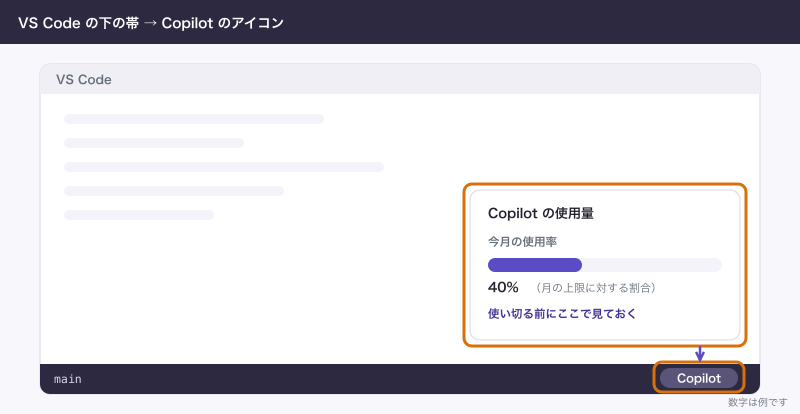
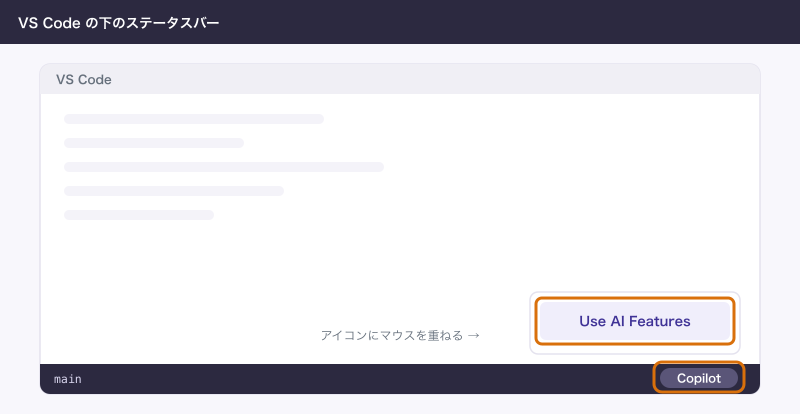
websiteのフォルダを開きます。- 画面の一番下の帯(ステータスバー)にあるCopilotのアイコンにマウスを重ねます。
- 「Use AI Features」を選びます。
- サインインの方法を選びます。
- 表示に沿ってGitHubにサインインします。
すでに有料プランがあればそれが使われ、なければCopilot Freeに登録されます。この時点でお金はかかりません。
Freeでは、利用データの送信(テレメトリ)が既定で有効です。止めるならVS Codeの設定で telemetry.telemetryLevel を off にします。学習の設定はこれとは別なので、後の節で見ます。
提案を受け入れる
menu.html を開いて入力を始めると、続きが薄い文字で出ます。
| やること | Mac | Windows |
|---|---|---|
| 受け入れる | Tab | Tab |
| 断る | Esc | Esc |
| 次の案を見る | Option+] | Alt+] |
| 前の案を見る | Option+[ | Alt+[ |
| 次の1語だけ受け入れる | Command+→ | Ctrl+→ |
全部を一度に受け入れず、1語ずつ取り込むこともできます。金額のように間違えられない箇所では、こちらのほうが落ち着いて見られます。
チャットを開く
| 開きたいもの | 操作 |
|---|---|
| チャットの画面 | 上の帯のチャットのアイコンを押す |
| 小さなチャット | Shift+Option+Command+L(Mac)、Ctrl+Shift+Alt+L(Windows) |
| エディタの中のチャット | Command+i(Mac)、Ctrl+i(Windows) |
Agentの入口
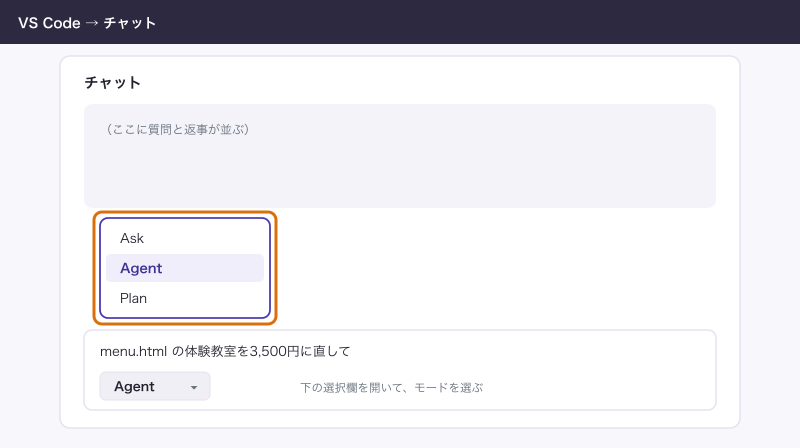
チャットの画面の下にある「agents」の選択欄で切り替えます。
| 名前 | 何をするか | 料理教室の例 |
|---|---|---|
| Ask | 質問に答える。コードの案を出す | send_mail.py は何をしているか聞く |
| Agent | 指示された作業を自分で進める | 「menu.html の体験教室を3,500円に直して」 |
| Plan | 作業の計画を細かく立てる | 夏の教室のページを足す段取りを出させる |
Agentは複数のファイルに手を入れられます。最初はAskで読ませることから始めると、何ができるか分かります。
提案をそのまま入れない
Copilotが書いた内容の責任は、使う人にあります。流れは手で直すときと同じで、枝を分ける、差分を見る、小さくコミットする、です。
ブランチ(枝)は main から分かれた作業用の流れです。先に作っておきます。
$ git switch -c fix-menu-price
Switched to a new branch 'fix-menu-price'体験教室の料金だけ頼んだのに、月4回の料金まで変わっている、ということは起こります。差分は変更前と変更後の違いで、- が消えた行、+ が足された行です。
$ git diff menu.html
diff --git a/menu.html b/menu.html
index aef4c84..9870c07 100644
--- a/menu.html
+++ b/menu.html
@@ -1,3 +1,3 @@
 <h1>料金表</h1>
-<p>体験教室 3,000円</p>
-<p>月4回 15,000円</p>
+<p>体験教室 3,500円</p>
+<p>月4回 16,500円</p>
月4回の行を戻すと、変更は1行になります。
$ git diff --stat
 menu.html | 2 +-
 1 file changed, 1 insertion(+), 1 deletion(-)
これでコミット(変更の保存)します。
$ git add menu.html
$ git commit -m "料金表を修正"
[fix-menu-price a61c33a] 料金表を修正
 1 file changed, 1 insertion(+), 1 deletion(-)
後で間違いに気づいても、そのコミットだけ打ち消せます。
$ git revert --no-edit HEAD
[fix-menu-price 4af16ae] Revert "料金表を修正"
 1 file changed, 1 insertion(+), 1 deletion(-)
$ git log --oneline
4af16ae Revert "料金表を修正"
a61c33a 料金表を修正
fa9cf95 料金表を追加コミットが小さいほど、戻す範囲も小さくなります。1週間分を1コミットにまとめると、料金だけ戻したいのに問い合わせの電話番号の修正まで一緒に戻ります。AIに直させるときの流れと、実行前に止めるコマンドの一覧は、GitHub CopilotとClaude Code:AIでコードを書くときのGitの使い方 に書いています。
会社で使うときに確かめること
代表が個人のアカウントで使うのと、外注エンジニアBや受付Aと一緒に会社で使うのとでは、確かめることが変わります。
送ったコードの扱い
公式の記載は次のとおりです(2026年11月時点)。
| 項目 | Free・Pro・Pro+・Max | Business・Enterprise |
|---|---|---|
| 学習への利用 | 入力、提案、コード片を学習と改善に使うことがある。設定で止められる | GitHubのお知らせでは今回の変更の対象外で、データ保護契約(DPA)に従う。学習には使わないと書かれている |
| 学習の設定 | 「Copilot settings」にある | 設定は表示されない |
| 使う目的の記載 | 料金ページのFAQにある | 提供、保守、不具合の調査、サービスの改善。DPAに基づく |
非公開リポジトリについて、GitHubのお知らせには2つのことが書かれています。保存されている非公開リポジトリの内容は学習に使わないこと。ただし非公開リポジトリの内容をAI機能への入力として渡した場合は、その入力をAI機能の改善に使うことがあること。公開か非公開かと、Copilotに渡したものの扱いは別の話です。
顧客の情報を扱うリポジトリなら、保持の期間などの細かい条件を、契約の前に営業窓口かTrust Centerの文書で確かめます。
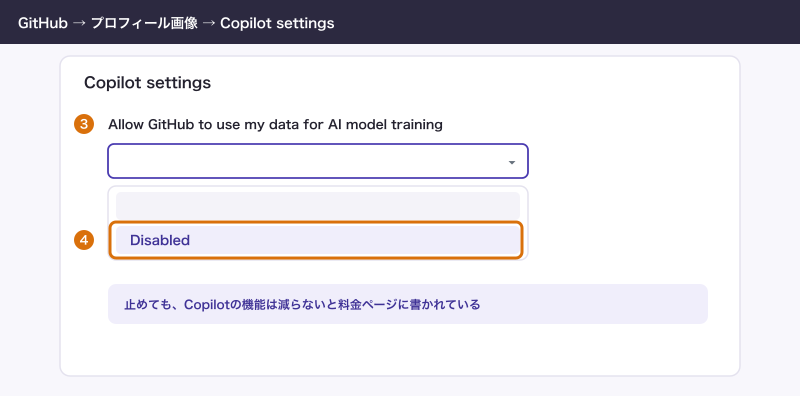
個人のプランで学習を止める
- GitHubの右上のプロフィール画像を押します。
- 「Copilot settings」を押します。
- 「Allow GitHub to use my data for AI model training」の選択欄を開きます。
- 「Disabled」を押します。
止めても、Copilotの機能が減ることはないと料金ページに書かれています。
BusinessとEnterpriseの管理機能
GitHub FreeまたはTeamのOrganization(会社単位のアカウント)のオーナーは、Copilot Businessを購入できます。GitHubをTeamに上げなくても買えるということです。Copilot Enterpriseは GitHub Enterprise Cloud を使う会社向けです。
| 機能 | 何ができるか |
|---|---|
| シートの割り当て | 誰に使わせるかを管理者が決める。全員か一部か選べる |
| 機能のポリシー | 使える機能を組織全体で決める。Agentを止めることもできる |
| Content exclusion | Copilotに読ませないファイルを指定する |
| 監査ログと利用状況 | 誰がどう使っているかを確かめる |
| 予算 | 「Stop usage when budget limit is reached」で上限で止める |
シートを外しても、その請求の区切りの終わりまでは料金がかかります。使う権利は、Bの契約が終わった時点で外して構いません。Content exclusionは間接的な読み取りまでは検知できないことがあると公式も書いているので、本番の鍵はそもそもAIが作業するフォルダに置きません。
サンプル料理教室で計算すると、代表とBの2人にBusinessを付けて月$38です。Bが制作会社の契約で別に持っていることもあるので、聞いてから決めます。
Claude CodeやCursorとの違い
置き場所と動き方が少し違います。CopilotはVS Codeなどのエディタとgithub.comの中で動き、入力に合わせた補完が入口です。Claude Codeはターミナルなどでコードを読んでファイルを直し、コマンドを実行する道具で、CursorはAIが組み込まれたコード編集アプリです。どれが上という話ではなく、役割が重なるので1つ使えば足りる場面も多いです。CopilotにもAgentとCLIがあります。比べ方と共通の注意は GitHub CopilotとClaude Code:AIでコードを書くときのGitの使い方 に任せます。
使わなくていい場面
| 場面 | 判断 |
|---|---|
| 年に数回、料金表の数字を直すだけ | 要らない。GitHubの画面かテキストエディタで直せば足りる |
| すでに別のAIの道具で足りている | 要らない。両方契約する理由はあまりない |
| 外注エンジニアBが全部書いている | 代表の分は要らない。Bの契約はBの話 |
| 代表が自分でスクリプトを直し始めた | Freeで試す価値がある |
| Freeの枠に毎月届く | Proを考える |
実際に運用していると、1行直すためにAIを立ち上げて、確かめる手間のほうが多くかかることがあります。頼む量が増えてから考えて遅くありません。
できないことと、その代わり
| できないこと | 理由 | 代わり |
|---|---|---|
| 料金や電話番号が正しいか判断する | お客さんに出す内容を知っているのは人だけ | 差分と実際のページを人が見る |
| WordやExcelの中で動く | 別の製品 | Microsoft 365 Copilot |
| GitHub FreeやTeamのプランに含めて使う | 別の契約 | Copilotを別に契約する |
| 個人のプランで社員をまとめて管理する | 管理機能は個人のプランに無い | Copilot Business |
| 個人のプランでファイルを除外する | Content exclusionはBusiness・Enterpriseの機能 | .env を作業フォルダに置かない |
よく詰まるところ
| 症状 | 原因 | 直し方 |
|---|---|---|
| 提案が出ない | VS Codeでサインインしていない | 下の帯のCopilotのアイコンから「Sign in to use Copilot」を選ぶ |
| 別のアカウントで使いたい | 既に個人のアカウントで入っている | 左の帯の「Accounts」で「Sign out」し、Copilotのメニューから入り直す |
| チャットのアイコンがない | 「Command Center」が切れている | 上の帯を右クリックして「Command Center」を選ぶ |
| 選択欄に「Agent」がない | 管理者が止めている | 組織のポリシーなので管理者に聞く |
| Freeに登録できない | 組織のシートか有料プランがすでにある | 「Copilot settings」で今のプランを確かめる |
| 学習の設定が見当たらない | BusinessかEnterpriseのアカウント | そのプランでは設定が出ない。アカウントのプランを確かめる |
| 月の途中でチャットが止まった | クレジットを使い切った | 翌月1日の朝9時を待つか、予算を決める。補完はそのまま使える |
| 頼んでいないファイルが変わった | Agentが広く直した | git status --short で確かめ、要らないものは git restore で捨てる。捨てる前に git diff で中身を確かめる。未コミットの変更は捨てると戻せない |
次に読む
AIに直させるときの作業の流れは GitHub CopilotとClaude Code:AIでコードを書くときのGitの使い方 に、エディタの画面そのものの読み方は VS CodeでGitとGitHubを使う:連携の手順と、画面の読み方 にまとめています。GitHub本体のプランは GitHubの料金:Free・Team・Enterpriseと無料でできる範囲 に、合流の前に差分を確かめる場は プルリクエストとは:作り方・レビュー・マージの流れ にあります。