GitHubを使うのに、最初から黒い画面は要りません。アカウント作成、リポジトリ作成、ファイルの修正、履歴の確認までは、ブラウザだけでできます。ここでは小さな料理教室「サンプル料理教室」の代表が、料金表を自分で直せるようになるまでを順に書きます。制作会社から招待メールが届いた人の手順も途中に入れました。読み終わると、自分のアカウントで非公開のリポジトリを開き、1か所直して、何が変わったかを画面で確かめられるようになります。
この記事の内容
先に答えると
GitHubの最初の一歩は「アカウントを作る、2段階認証を入れる、非公開リポジトリを作る、画面でファイルを直してコミットする」の4つです。リポジトリはファイルと変更履歴を入れておく場所で、コミットは変更を1回分の記録として残す操作です。どちらもGitを手元に入れなくても画面から扱えます。招待された側なら、作るのはアカウントと2段階認証だけで、あとは招待のリンクを押すだけです。
- アカウントは1人に1つ。会社の名前はアカウントではなく、Organizationの名前に入れる
- メールは、長く受け取れるアドレスを選び、予備のアドレスも足しておく
- 会社の中身を入れるリポジトリは「Private」で作る
- 画面で1ファイルずつ直すだけなら、Gitのインストールは要らない
- 会社で使うなら、リポジトリの持ち主は個人ではなくOrganizationにしておくと後が楽
登録の前に決めること:名前とメール
GitHubのアカウントは会社の口座ではなく、本人の身分証に近いものです。公式の説明でも、ユーザーアカウントは本人のIDで、ユーザー名とプロフィールを持つものとされています。同じ説明の中に、仕事もそれ以外も1つの個人アカウントで済ませる人が多いとも書かれています。利用規約には、1人または1法人が持てる無料アカウントは1つまでとあります。会社用と私用で2つ作る必要はありません。
迷いやすい点を表にしました。
| 迷う点 | 決め方 | 理由 |
|---|---|---|
| ユーザー名に会社名を入れるか | 入れなくてよい。本人を表す短い名前にする | 会社名はOrganization側で名乗れる。個人のアカウントはその人についてまわる |
| ユーザー名の文字 | 口頭でも伝えられる短い名前にする | 招待のときに相手へ伝える名前なので楽 |
| 個人メールか会社メールか | 長く受け取れるほう。もう一方を予備に足す | ログインできなくなったときの再設定はメールに頼る |
| もうアカウントがある人 | 作り直さない。そのアカウントを招待してもらう | 個人の無料アカウントは1人1つ |
代表のように自分で会社のドメインを管理している人は、daihyo@sample-cooking.example で登録して問題ありません。受付Aや外注エンジニアBのように、会社を離れるとメールが止まる立場の人は、個人メールを主にしておくほうが安全です。バックアップのメールアドレスは、セキュリティの通知の送り先を増やし、主のアドレスが使えなくなったときにパスワードを再設定するためのものです。
アカウントを作る
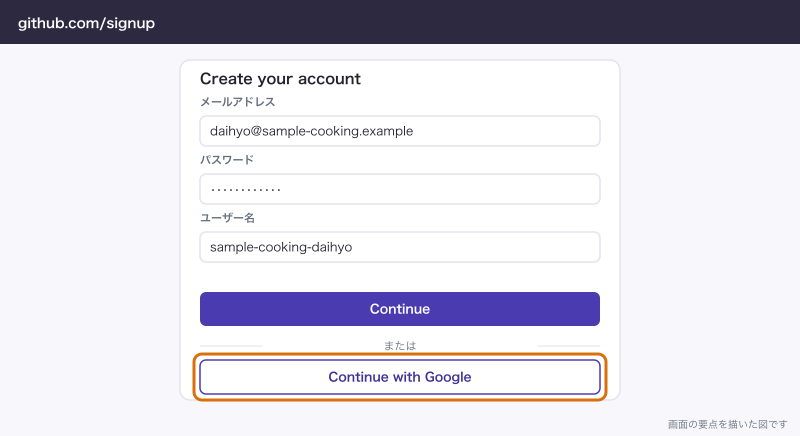
- ブラウザで
github.com/signupを開きます。 - メールアドレス、パスワード、ユーザー名を入れます。Googleのアカウントで登録する場合は「Continue with Google」を押します。
- 画面の指示に沿って進めます。
- 届いたメールで、メールアドレスの確認を済ませます。
料金のプランを聞かれたら、まずはFreeで足ります。2026年11月時点で、Freeは非公開リポジトリも数の制限なしに作れて、共同作業者の人数にも制限がありません。そのかわり非公開リポジトリでは使える機能が限られます。
2段階認証はこの時点で入れる
2段階認証は、パスワードのほかにもう1つ、スマホのアプリに出る数字などを求める仕組みです。パスワードが漏れても、それだけではログインされません。公開のアプリやリリースを出すなど、コードを作って出している人のアカウントにはGitHubが必須にしていて、対象になると45日の設定期間のあと、さらに7日の猶予が切れた時点でGitHubに入れなくなります。Organizationを作ってオーナーになる人も対象に入ることがあり、選ばれるとメールが届きます。対象にならなくても、会社のホームページの中身を預ける以上、最初に入れておくほうが手間は少なくて済みます。
- 右上の自分のアイコンを押して「Settings」を開きます。
- 左の一覧の「Access」の中にある「Password and authentication」を開きます。
- 「Two-factor authentication」の欄で「Enable two-factor authentication」を押します。
- 認証アプリを選んで、画面の案内に沿って登録します。
- 「Save your recovery codes」の「Download」でリカバリーコードを保存します。
リカバリーコードは、スマホをなくしたときに戻ってくるための鍵です。パスワードと同じ場所に置かないでください。メールでの確認は2段階認証には数えられません。SMSも選べますが、公式は認証アプリを主な方法として勧めています。誰に何を求めるかは「GitHubの権限と2段階認証:共同作業者・Organization・非公開リポジトリ」に続きを書きました。
最初の非公開リポジトリを作る
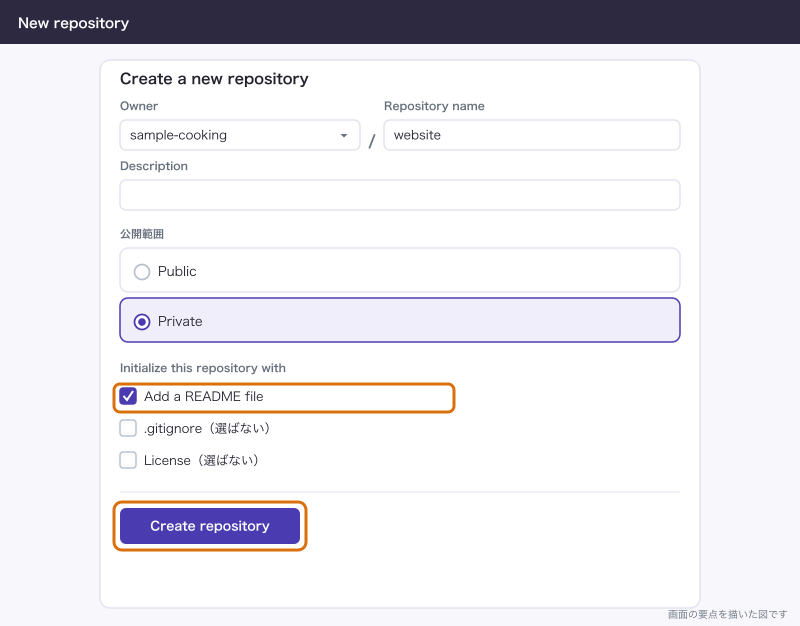
画面右上の「+」から「New repository」を選ぶと、作成の画面が開きます。項目はいくつもありますが、サンプル料理教室の website で決めるのは次の表だけです。
| 画面の項目 | 入れる値 | 考え方 |
|---|---|---|
| 「Owner」 | Organizationがあれば sample-cooking。無ければ自分 | リポジトリの持ち主。URLの前半になる |
| 「Repository name」 | website | 英小文字とハイフンにしておくと、URLやコマンドで扱いやすい |
| 「Description」 | 書かなくてよい | 中身の説明。会社の事情は書かない |
| 公開範囲 | 「Private」 | 「Public」はインターネットの誰でも見られる。「Private」は本人と共有した相手など、許可された人だけ |
| README | 追加する | リポジトリの説明書きのファイル。公式の手順には「Add a README file」とあり、これをオンにすると最初のファイルが1つでき、すぐ画面で触れる |
| .gitignore | 何も選ばない | Gitに無視させるファイルの一覧。手元で作業を始めるときに作ればよい |
| License | 何も選ばない | 他の人に使ってよい条件を示すもの。人に使ってもらう予定のない非公開の中身には要らない |
- 右上の「+」を押して「New repository」を選びます。
- 上の表のとおりに入れます。
- 「Create repository」を押します。
できたリポジトリのURLは github.com/sample-cooking/website の形になります。前半が持ち主、後半がリポジトリ名です。
すでに制作会社の手元にあるホームページのファイルを入れるなら、作るときにREADMEを足さず、制作会社に中身を入れてもらう段取りにします。既存のリポジトリを取り込む場合はREADMEなどを選ばないことになっているからです。誰に頼むか迷ったら、外注エンジニアBに「sample-cooking の下に website を作ったので、中身を入れてもらえますか」と聞けば話は通じます。
自分で少しだけファイルを足してみるなら、「Add file」から「Upload files」を選べば、ブラウザへのドラッグでも入ります。ブラウザから足せるのは1ファイル25MiBまで、一度に100ファイルまでです。
ブラウザで料金表を直してコミットする
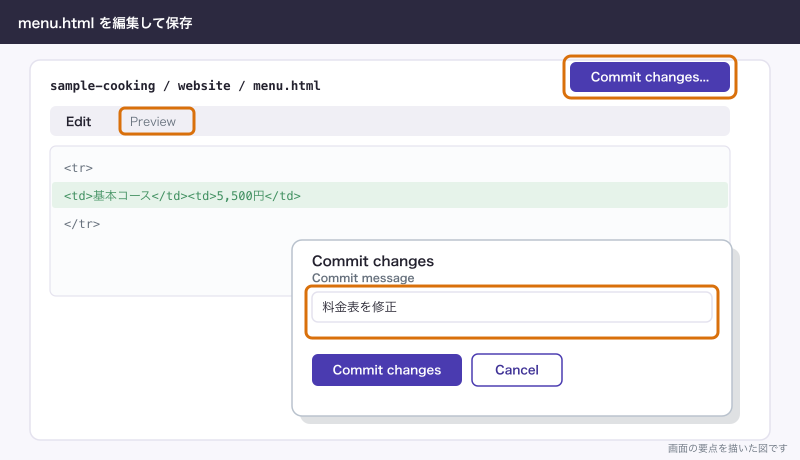
menu.html の基本コースの金額を5,000円から5,500円に直します。
- リポジトリの一覧で
menu.htmlを押して開きます。 - ファイルの右上の鉛筆のアイコン(「Edit file」)を押します。
- 文字の入力欄で、金額を書き換えます。
- 「Preview」のタブで、変えたところを確かめます。
- 「Commit changes…」を押します。
- 「Commit message」に「料金表を修正」と書きます。
- いまのブランチに直接コミットするか、新しいブランチを作るかを選びます。
- 「Commit changes」を押します。
手順7のブランチは、本番の中身とは別に作業するための枝です。自分1人で料金表を1か所直すだけなら、直接のコミットでも困りません。ただし公式の手順は、既定のブランチ(リポジトリの本線の枝)にいるなら新しいブランチを作るよう案内しています。ブランチが保護(直接の変更を禁じる設定)されていると、画面からは編集できません。外注エンジニアBが同じファイルを触っているときや、公開前に誰かに見てもらいたいときは、新しいブランチを作るほうを選びます。その場合はボタンの名前が「Propose changes」になり、続けてプルリクエスト(Pull Request、PR)という変更の確認の依頼を作る流れに入ります。
コミットメッセージは、あとから履歴を読む人に向けて書くものです。「修正」だけだと何の修正か分かりません。「料金表を修正」「問い合わせの電話番号を修正」のように、どこをどうしたかが分かれば十分です。
履歴と差分を見る
コミットすると、誰が・いつ・何を変えたかが残ります。見る入口は3つです。
| 見たいもの | 開き方 | 分かること |
|---|---|---|
| リポジトリ全体の履歴 | リポジトリのコミット履歴のページ | ブランチ全体で、いつ誰が何をコミットしたか |
| 1ファイルの履歴 | そのファイルの履歴のページ | そのファイルに影響したコミットだけの一覧 |
| 行ごとの最終変更 | そのファイルを開いて「Blame」 | この行を最後に変えたのは誰の、どのコミットか |
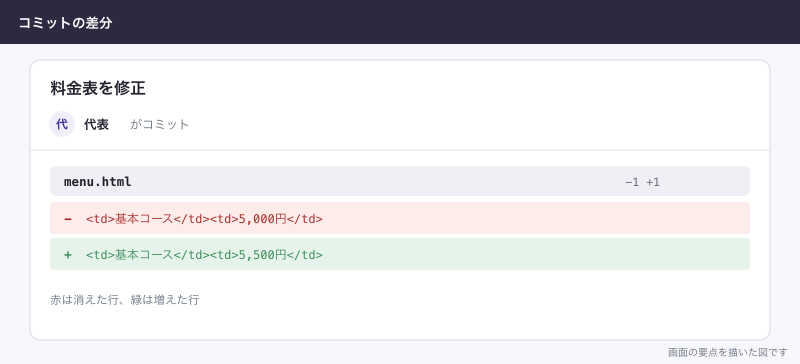
一覧のコミットメッセージを押すと、差分の画面が開きます。差分は、そのコミットで変わった行だけを並べたものです。消えた行が赤、増えた行が緑で表示されます。さっきの修正なら、次のように見えます。
- <td>基本コース</td><td>5,000円</td>
+ <td>基本コース</td><td>5,500円</td>
先頭の - が前の内容、+ が後の内容です。コードが読めなくても、金額が変わっただけなのか、他の行まで変わっているのかは分かります。制作会社やAIが出してきた変更を見るときも、見る場所はここです。実際に運用していると、説明と差分が食い違っていないかを見るだけで防げる事故がかなりあります。
制作会社から招待メールが来たら
ここだけ読みに来た人向けです。招待された側がやることは少なくて済みます。
- 招待してきた相手に、自分のGitHubのユーザー名を伝えます。アカウントが無ければ先に作ります。
- GitHubから届く招待のメールを開きます。
- 自分のアカウントでログインした状態で、メールの中のリンクを押します。
- 開いた画面で招待を承諾します。
- リポジトリのURLを開いて、中身が見えるか確かめます。
Organizationへの招待は7日で切れます。切れても相手が送り直せるので、新しいメールを待てば大丈夫です。
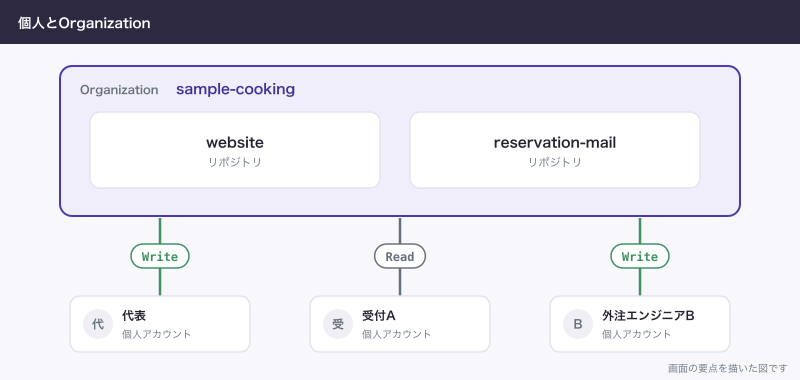
入ったら、自分の権限を確かめます。GitHubの権限はリポジトリの持ち主によって2通りあります。個人の持ち物なら、持ち主と共同作業者の2種類しかありません。共同作業者は読み書きができ、プルリクエストのマージもできます。読むだけの立場は作れません。Organizationの持ち物なら、次の5段階から選べます。
| 権限 | 向いている人 | サンプル料理教室の例 |
|---|---|---|
| Read | コードを書かず、見て話し合う人 | 受付A |
| Triage | 書き込まずにIssueやプルリクエストを整理する人 | 普段は使わない |
| Write | 変更をpushする人 | 料金表を直す代表、外注エンジニアB |
| Maintain | 危険な操作を除いて管理する人 | 普段は使わない |
| Admin | 削除なども含めて全部できる人 | 持ち主側の管理者 |
権限は画面からも手がかりが取れます。鉛筆を押して「Fork this repository」が出るなら、そのリポジトリへの書き込み権限がありません。確実なのは、招待した相手に「こちらの権限は何ですか」と聞くことです。もう1つ、URLの前半も見てください。発注者側の代表が招待された場合、前半が制作会社の名前なら、ホームページの中身の持ち主は制作会社のままです。契約が終わったあとどうなるかを、一度聞いておくと安心です。
Organizationを作るかどうか
Organizationは、複数の人が共同で使う会社用のアカウントです。直接ログインはできず、各自が自分の個人アカウントでログインして、Organizationのメンバーとして動きます。操作の記録もその個人に残ります。
| 状況 | 判断 |
|---|---|
| 自分だけで試している | 個人のアカウントのままでよい。あとから移せる |
| 会社のホームページやスクリプトを置く | 作る |
| 受付Aには見るだけにしてほしい | 作る。個人の持ち物だと読むだけの権限を出せない |
| 代表が交代したり、担当者が辞めたりしうる | 作る。持ち主が個人だとその人の手元に残る |
2026年11月時点で、OrganizationにもFreeのプランがあり、非公開リポジトリの数も共同作業者の人数も制限がありません。使える機能はFreeの範囲に限られます。オーナー(全体の管理者)には個人のアカウントを最低1人指定します。実際に運用していると、1人だけではその人が動けないときに設定を誰も変えられなくなるので、代表と予備の管理者の2人にしておきます。
作り方は、右上のアイコンから「Settings」、左の「Access」の「Organizations」を開き、「New organization」を押して画面の案内に従います。名前は sample-cooking のように会社を表すものにします。権限の決め方は「GitHubの権限と2段階認証:共同作業者・Organization・非公開リポジトリ」で詳しく書きました。
ブラウザだけではできないことと、その代わり
ここまではGitを入れなくてもできました。ただ、画面だけでは足りない場面があります。
| できないこと | 理由 | その代わり |
|---|---|---|
| 公開前のホームページの見た目を確かめる | 「Preview」は書いた内容の確認で、サイトとして開くものではない | 手元にファイルを持ってきて開く。Gitと画面付きの道具を入れる |
| 大きなファイルを足す | ブラウザからは1ファイル25MiBまで | コマンドからなら100MiBまで。超えるものはGit Large File Storageが要る |
| 複数のファイルをまとめて直して1つのコミットにする | 鉛筆の編集は1ファイルずつ | 手元で直してpushする |
| 予約メールのスクリプトを試しに動かす | 画面は編集の場所で、動かす場所ではない | 手元で動かす |
| WordやExcelの差分を読む | 差分はテキストの行で比べる仕組み | そうした書類はGoogleドライブなどのほうが向いている |
もう1つ大事なことがあります。GitHubで直しただけでは、公開中のホームページが変わるとは限りません。GitHubはファイルの置き場で、サーバーへ反映する仕組みは別です。反映が自動なのか、誰かの作業が要るのかを、外注エンジニアBに先に聞いておいてください。
手元で作業を始めるなら、次は「Gitのインストールと初期設定:MacとWindows、名前とメールと認証」へ進みます。コマンドを避けたいなら「GitHub Desktop・Sourcetree・VS Codeの使い方と選び方」から読んでも大丈夫です。
よく詰まるところ
| 症状 | 原因 | 直し方 |
|---|---|---|
| 登録で「This email can’t be used」と出る | 企業が作った管理対象のアカウントで確認済みのメールは、個人の登録に使えない | 別のメールで登録する |
| 招待のメールが来ない | 相手が別のメールやユーザー名を指定した、または迷惑メールに入っている | 自分のユーザー名を伝えて送り直してもらう |
| 招待のリンクが切れている | Organizationへの招待は7日で切れる | 相手に「Failed invitations」から送り直してもらう |
| 招待を承諾できない | メールアドレスで招待され、そのアドレスが自分のアカウントの確認済みメールと違う。または、Organizationが2段階認証を必須にしていて、自分が未設定 | そのメールをアカウントに足して確認するか、ユーザー名で送り直してもらう。2段階認証を入れてから承諾する |
| リポジトリのURLを開くと見つからないと出る | 別のアカウントでログインしている。非公開のリポジトリは権限が無いと存在しないように見える | 右上のアイコンでログイン中のアカウントを確かめ、招待された側で入り直す |
| 鉛筆を押すと「Fork this repository」が出る | 書き込み権限が無い | 持ち主にWrite以上を頼む。手順を進めて自分の複製を作らない |
| 「Owner」に会社名が出ない | Organizationが無い、または新規リポジトリを作る権限が無い | Organizationを作る。すでにあるならオーナーに頼む |
| 「Public」で作ってしまった | 公開範囲の選び間違い | 「Settings」の「Danger Zone」で「Change visibility」から非公開にする。FreeでGitHub Pages(ホームページを公開する機能)を使っていたら公開が止まり、スターとウォッチャーは消える。他の人が作った公開の複製(フォーク)は公開のまま残る。公開中に見られた可能性があるので、パスワードなどを入れていたら無効にして作り直す |
| コミットしたのにホームページが変わらない | サーバーへの反映は別の仕組み | 反映の手順を外注エンジニアBに聞く |
次に読む
- Gitのインストールと初期設定:MacとWindows、名前とメールと認証
- GitHub Desktop・Sourcetree・VS Codeの使い方と選び方
- git add・commit・pushの違い:保存して送るまでの流れ
- GitHubの権限と2段階認証:共同作業者・Organization・非公開リポジトリ