TortoiseSVNに慣れている人や、エクスプローラーからファイルを扱いたい人には、TortoiseGitが候補に上がります。ただ、入れる順番とSubversionとの違いを知らないと、コミットしたのにGitHubへ届かないという場面で止まります。この記事では、サンプル料理教室の受付Aが website を手元に持ってきて、料金表を直し、GitHubへ送るまでを順に書きます。読み終わると、導入から衝突の直し方までの流れが分かります。
画面の文言は公式マニュアルの英語の表記です。コマンドの表示は実際に動かしたものです。
この記事の内容
先に答えると
TortoiseGitは、エクスプローラーの右クリックからGitを操作する、Windows用の道具です。無料で、商用でも使えます。Gitそのものは含まれないので、Git for Windowsも入れます。公式の配布はWindows用のインストーラーだけです。
- 入れる順番は、公式の推奨ではTortoiseGitが先、Git for Windowsがあとです
- 名前とメールはTortoiseGitの設定の「Git」で入れます
- 普段の流れは、ファイルを直す、「Commit…」、「Push…」の順です
- コミットだけではGitHubへ届きません。Subversionとの一番の違いです
- 緑のチェックは変更なし、赤の感嘆符は変更あり、黄色の感嘆符は衝突です
TortoiseGitとは
| 項目 | 内容(2026年11月時点) |
|---|---|
| 動く場所 | Windows 10 以降(FAQは version 1607 以降と記載) |
| 値段 | 無料。商用も可(GPL) |
| 最新版 | 2.19.1(2026年6月27日の公式のお知らせ。ダウンロードのページは2.19.0と2.19.1.0の表記が食い違うので、版の根拠はお知らせだけ) |
| 別に要るもの | Git for Windows 2.24 以降、Microsoft Visual C++ Redistributable 2015–2022 |
| 入れる権限 | 管理者の権限が要る |
Gitは変更の履歴を残す仕組みで、GitHubはその履歴を預けて共有するサービスです。TortoiseGitは裏でGitのコマンドを呼ぶ道具なので、git.exe が無いと動きません。
公式の配布はWindows用のインストーラーだけです。Macの人はGitHub Desktop、Sourcetree、VS Codeから選びます。比べ方は「GitHub Desktop・Sourcetree・VS Codeの使い方と選び方」に書きました。
入れる順番
- Microsoft Visual C++ Redistributable 2015–2022 の最新版を入れます。
- 公式のダウンロードのページで、PCに合うインストーラーを選びます。32bit、64bit、ARM64 の3種類です。
- TortoiseGitを入れます。
- Git for Windowsを入れます。公式の案内のとおり、選択肢は最初に選ばれているままで構いません。「Windows Explorer integration」は要りません。
- PCを再起動します。アイコンの表示に必要です。
Git for Windowsの詳しい入れ方は「Gitのインストールと初期設定:MacとWindows、名前とメールと認証」に書きました。
日本語にする
日本語の言語パックは別のインストーラーです。本体を入れたあとに足します。
- ダウンロードのページで、日本語の言語パックを選びます。本体と同じ種類を選びます。
- 言語パックのインストーラーを実行します。
- 設定の「General」を開きます。
- 「Language」で日本語を選びます。
公式の日本語の翻訳率は99%です。日本語にすると表示の言葉が変わるので、この記事の英語の表記は読み替えてください。
名前とメールを入れる
コミットに記録される名前とメールです。公式は、これが無いとGitが正しく動かないと書いています。
- TortoiseGitの設定を開きます。
- 「Git」のページを開きます。
- 「Name」に
受付Aと書きます。 - 「Email」にメールアドレスを書きます。
- 「Apply」を押します。
設定にはリポジトリごとの「Local」、PCの自分全体の「Global」、全員分の「System」などの段があります。普段は「Global」で十分です。
右クリックのメニュー
公式マニュアルは、メニューを「TortoiseGit → Commit…」のように書きます。多くの項目は最初、右クリックの「TortoiseGit」の中に入っています。よく使うものを上の階に出す設定は「Context Menu」にあります。Shiftを押しながら右クリックすると、あまり使わない項目も出ます。
| メニュー | すること | 同じコマンド |
|---|---|---|
| 「Git Clone…」 | リポジトリを手元に持ってくる | git clone |
| 「Commit…」 | 選んだ変更を手元に記録する | git add と git commit |
| 「Pull…」 | 取ってきて、今の枝に合流する | git pull |
| 「Push…」 | コミットをGitHubへ送る | git push |
| 「Fetch…」 | 取ってくるだけで、合流しない | git fetch |
| 「Switch/Checkout…」 | 枝を切り替える | git switch |
| 「Create Branch…」 | 枝を作る | git branch |
| 「Merge…」 | 別の枝を今の枝に合流する | git merge |
| 「Show log…」 | 履歴を見る | git log |
| 「Diff」 | コミット前の変更を見る | git diff |
| 「Revert」 | コミット前の変更を捨てる | git checkout HEAD -- ファイル名 |
| 「Resolved」 | 衝突を直したと記録する | git add |
マニュアルの設定の説明には「Git Commit」という表記も出てきます。メニュー名は版や各機能のページで異なることがあります。枝(ブランチ)は、本番の中身とは別に作業するための線です。
「Revert」は git revert ではありません。コミット前の変更を捨てる操作で、捨てたものはごみ箱に入ります。コミット済みのものを打ち消すのは「Show log…」の画面の「Revert change by this commit」で、こちらが git revert です。打ち消した内容は、自分でコミットするまで記録されません。
$ git revert --no-commit HEAD
$ git status --short
M  menu.html
$ git commit -m "料金の変更を取り消し"
[main c31db93] 料金の変更を取り消し
 1 file changed, 1 insertion(+), 1 deletion(-)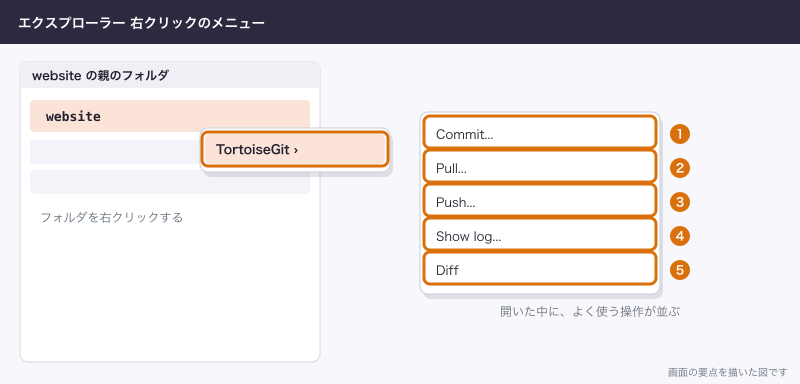
アイコンの読み方
エクスプローラーのファイルのアイコンに重なる印で、状態が分かります。
| 印 | 状態 | 意味 |
|---|---|---|
| 緑のチェック | Normal | 変更なし |
| 赤の感嘆符 | Modified | 編集した |
| 黄色の感嘆符 | Conflicted | 衝突している |
| プラス | Added | 次のコミットで管理に加わる |
| Deleted の印 | Deleted | 次のコミットで管理から外れる |
| Ignored の印 | Ignored | Gitが無視する |
| Unversioned の印 | Unversioned | まだ管理していない |
Assume-valid、Skip-worktree、Ignored、Unversioned の印は、公式では出るかどうかが任意の扱いです。一覧を文字で確かめたいときは「Check for Modifications」を使います。
Subversionとの違い
TortoiseSVNの経験がある人は、ここだけ気をつけます。TortoiseSVNのコミットは変更をサーバーへ送る操作ですが、TortoiseGitのコミットは手元に記録するだけです。ほかの人に渡すには「Push…」が要ります。ボタンの見た目が似ていても、1段階多いと考えます。
$ git commit -m "料金表を修正"
[main e5d4f2f] 料金表を修正
 1 file changed, 1 insertion(+), 1 deletion(-)
$ git status
On branch main
Your branch is ahead of 'origin/main' by 1 commit.
  (use "git push" to publish your local commits)

nothing to commit, working tree clean
$ git push origin main
To …/remote/website.git
   20aa244..e5d4f2f  main -> main
ahead of 'origin/main' by 1 commit が、まだ送っていないコミットが1つあるという意味です。To の場所は練習用のフォルダなので縮めてあります。本物なら GitHub のURLです。
クローンして、直して、送る
クローンする
クローンは、リポジトリを手元に持ってくる操作です。
- エクスプローラーで空のフォルダを開きます。
- 右クリックして「Git Clone…」を選びます。
- 「URL」に
https://github.com/sample-cooking/website.gitと書きます。 - 「Directory」で置く場所を確かめます。
- 画面の決定のボタンを押します。
GitHubへのサインイン
Git for WindowsにはGit Credential Manager(GitHubへのサインインを受け持ち、認証情報を覚える部品)が含まれます。HTTPSのURLで初めてやり取りすると、ブラウザの画面が開きます。GitHub公式は、ブラウザでのサインインにGit for Windows 2.29以上を求めています。OAuthアプリの許可を聞かれたら、許可します。2要素認証を求められたら、それも済ませます。
Gitは最初、認証情報を自分では覚えません。毎回聞かれるときは、設定の「Git」の「Credential」で manager を選びます。
直してコミットする
menu.html の基本コースを5,000円から5,500円に直す例です。
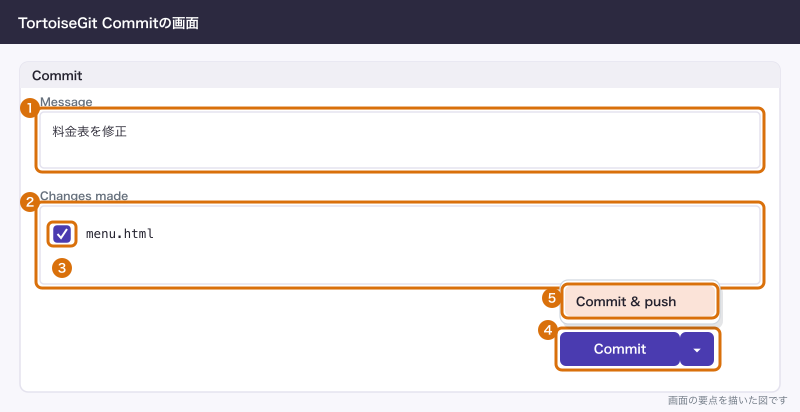
menu.htmlを開いて金額を直し、保存します。アイコンが赤の感嘆符に変わります。websiteフォルダを右クリックします。- 「TortoiseGit → Commit…」を選びます。
- 「Message」に「料金表を修正」と書きます。
- 「Changes made」の一覧で
menu.htmlにチェックがあるか見ます。 menu.htmlをダブルクリックして、差分を確かめます。- 「Commit」を押します。
新しいファイルは、一覧のチェックを入れると一緒にコミットされます。Gitのステージ(git add)にあたる操作は、このチェックで済みます。
プッシュする
websiteフォルダを右クリックします。- 「TortoiseGit → Push…」を選びます。
- 「Local」と「Remote」が
mainか見ます。 - 画面の決定のボタンを押します。
「Commit」のボタンのドロップダウンから「Commit & push」を選ぶと、2つを続けてできます。枝がまだGitHubに無いときは、「Push…」の画面が開きます。「Set upstream/track remote branch」にチェックを入れて送ります。「force」は選びません。ほかの人の変更を消すことがあります。
3つの操作の違いは「git add・commit・pushの違い:保存して送るまでの流れ」に書きました。
衝突の直し方
衝突(コンフリクト)は、同じファイルの同じ場所を2人が変えて、どちらを残すかをGitが決められない状態です。「Pull…」や「Merge…」で起きます。ファイルの中は次の形になります。
$ git merge fix-menu-price
Auto-merging menu.html
CONFLICT (content): Merge conflict in menu.html
Automatic merge failed; fix conflicts and then commit the result.
$ cat menu.html
<<<<<<< HEAD
<p>基本コース 5,600円</p>
=======
<p>基本コース 5,800円</p>
>>>>>>> fix-menu-price
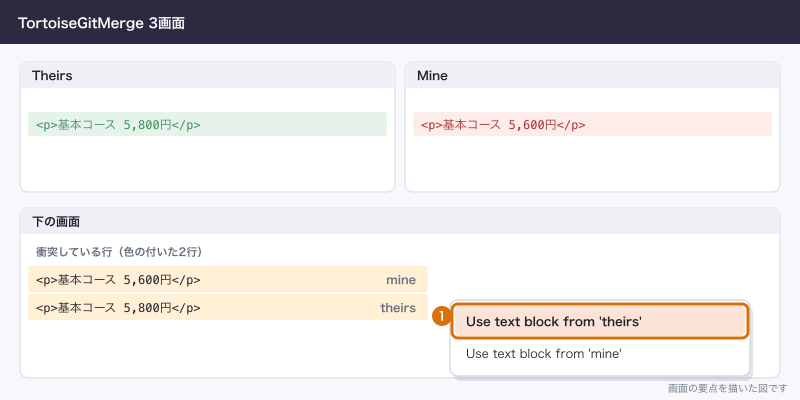
TortoiseGitでは、今の枝が「mine」、合流してきた側が「theirs」です。
- アイコンが黄色の感嘆符になったファイルを右クリックします。
- 「TortoiseGit → Edit Conflicts」を選びます。設定した衝突用の道具が開きます。同梱の道具はTortoiseGitMergeです。
- TortoiseGitMergeなら、左の「Theirs」と右の「Mine」を見比べます。
- 下の画面で衝突している行を右クリックします。
- 「Use text block from ‘theirs’」か「Use text block from ‘mine’」を選びます。
- 直した内容を保存します。
- エクスプローラーでファイルを右クリックして「TortoiseGit → Resolved」を選びます。
- 「TortoiseGit → Commit…」でコミットします。
複数のファイルが衝突したら、親のフォルダを右クリックして「TortoiseGit → Resolve…」を選ぶと一覧が出ます。「Resolved」は git add で印を付けるだけで、中身は直しません。先に中身を直します。
やめるときは「Abort Merge」を使います。「Hard」を選ぶと、コミットしていない変更はごみ箱にも残らず消えます。合流の前に、ほかの変更はコミットしておきます。残す値の決め方は「コンフリクトの直し方:起きる理由と、解消の手順」に書きました。
できないことと、その代わり
| できないこと | その代わり |
|---|---|
| Macで使う | GitHub Desktop、Sourcetree、VS Codeから選ぶ |
| Gitなしで動かす | Git for Windowsを入れる |
| コミットだけでGitHubへ届ける | 「Push…」まで行う。「Commit & push」でも可 |
| GitHubのプルリクエストをこの中で扱う | 公式マニュアルにGitHubの画面の手順は無いので、ブラウザのGitHubで行う |
| 古いWindowsで最新版を使う | Windows 10 以降へ上げる |
ほかの道具へ移るのは、次の場面です。チームにMacの人が増えて説明を揃えたいなら、GitHub DesktopかSourcetreeへ移します。普段の編集がVS Codeなら、VS Codeの中で済ませます。履歴はGitのものなので、道具を変えても手元のリポジトリはそのまま使えます。
よく詰まるところ
| 症状 | 原因 | 直し方 |
|---|---|---|
| インストーラーが「not supported by this processor type」で止まる | PCに合わない種類を選んだ | 32bit、64bit、ARM64 を選び直す |
| アイコンが出ない | 再起動していない。または設定で無効 | 再起動して、設定の「Icon Overlays」で固定ドライブが対象か見る |
| 一部のアイコンだけ出ない | Windowsが印を15個までに限り、ほかのアプリと奪い合っている | クラウド同期のアプリの多さを疑う。公式FAQの手順はレジストリを触るので、慎重に行う |
| ネットワークドライブでアイコンが出ない | 既定で対象外 | 手元のドライブで作業する |
| 別のWindowsユーザーでアイコンが出ない | インストールした人にだけ有効 | そのユーザーで設定する |
| 名前とメールの設定を求められてコミットできない | 名前とメールが未設定 | 設定の「Git」で入れる |
| 毎回パスワードを聞かれる | 認証情報を覚える設定が無い | 「Credential」で manager を選ぶ |
| コミットしたのにGitHubに無い | プッシュしていない | 「Push…」を実行する |
| 「Revert」で元に戻したい変更が消えた | コミット前の変更を捨てる操作 | ごみ箱から戻す |
次に読む
- GitHub Desktop・Sourcetree・VS Codeの使い方と選び方
- Gitのインストールと初期設定:MacとWindows、名前とメールと認証
- git add・commit・pushの違い:保存して送るまでの流れ
- コンフリクトの直し方:起きる理由と、解消の手順