取引先や開発会社から「GitLabで管理しています」と言われて、GitHubと何が違うのか分からないまま招待を受けることがあります。GitLabは読み方も仕組みも、知ってしまえば難しくありません。
ここでは、サンプル料理教室のホームページを例に、GitLabでプロジェクトを作り、人を招待し、変更を確かめて取り込み、自動チェックを動かすまでを順に書きます。後半で、自社サーバーに置く話と、GitHubから移す手順、移さない判断も扱います。
この記事の内容
先に答えると
GitLab(ギットラボ)は、Gitの履歴を置いて共同作業するサービスで、GitHubと同じ種類のものです。GitHubを知っているなら、名前の対応を覚えれば使えます。無料で始められますが、非公開で6人以上になると読み取り専用になる点が、小さな会社で一番効きます。
- 無料の範囲は、非公開で5ユーザー、月400分のCI/CD、プロジェクトごとに10GiB(2026年11月時点)
- プルリクエストに当たるものは Merge Request で、違いは名前と画面です
- 自動チェックは、リポジトリの直下に
.gitlab-ci.ymlを置くと動きます - 自社サーバーに置く形もありますが、更新とバックアップは自分の仕事になります
- GitHubからは公式の移行機能で移せます。GitHub Actionsの設定だけは書き直しです
GitLabとは:GitHubとの対応で読む
GitLabは GitLab Inc. が運営しています。使う形は大きく2つです。GitLabが運営するサーバーを借りる GitLab.com と、自分たちのサーバーに入れる Self-Managed です。この記事は、断りがなければ GitLab.com の話です。
Gitそのものは同じなので、git add、git commit、git push は変わりません。違うのは、Gitの外側の画面と呼び名です。
| GitHubの呼び名 | GitLabの呼び名 | 何か |
|---|---|---|
| リポジトリ | Project(プロジェクト) | ファイルと履歴の置き場。GitLabではIssueなども含む単位 |
| Organization | Group(グループ) | 会社やチームの単位 |
| プルリクエスト(Pull Request、PR) | Merge Request(MR) | 変更を取り込む前に確かめる場所 |
| GitHub Actions | GitLab CI/CD | 変更のたびに自動で動く仕組み |
.github/workflows | .gitlab-ci.yml | 自動処理の設定ファイル |
| ランナー | Runner | 自動処理を実際に動かす担当 |
| GitHub Enterprise Server | Self-Managed | 自社サーバーに置く形 |
無料の範囲
2026年11月時点の GitLab.com の Free です。
| 項目 | 上限 | 超えたとき |
|---|---|---|
| 人数 | 非公開のトップレベルグループで5ユーザーまで | グループ全体が読み取り専用になる |
| CI/CD | 月400コンピュート分 | 共用のRunnerの利用に制限がかかる |
| ストレージ | プロジェクトごとに10GiB(Gitの履歴とLFSの分) | そのプロジェクトにpushできなくなる |
| トップレベルグループの数 | 2026年1月27日より後に作ったFreeアカウントは3つまで | 増やすには有料プランが要る |
コンピュート分は、自動処理を動かした時間に、Runnerの種類に応じた係数を掛けた値です。トップレベルグループは、一番上の階層のグループのことです。
人数の数え方が要注意です。そのグループの下にある全プロジェクトの、重複を除いた人数で数えます。サンプル料理教室は代表1名、講師3名、受付2名で6人います。全員を入れた時点で上限を超えます。外注エンジニアBを足すと7人です。実際のところ、講師はコードを触らないので入れる必要がありません。代表、受付A、外注エンジニアBの3人なら収まります。
上限を超えて読み取り専用になると、リポジトリへの新しい書き込み、Merge Request の作成と更新、パイプライン(自動処理の一連の流れ)の実行、新しいメンバーの招待が止まります。公式が示す解除の方法は、メンバーを減らす、無料トライアルを始める、有料プランを買う、の3つです。Free のまま上限を増やすことはできません。
この5ユーザーの制限は、公開グループ、個人のネームスペース(自分のアカウント直下の場所)、有料プラン、Self-Managed には掛かりません。ただ、個人の下に仕事のものを置くと、担当者が辞めたときに困ります。会社のものはグループに置きます。
有料の Premium は1ユーザー月$29(年額請求)で、CI/CD は月10,000分、ストレージはプロジェクトごとに500GiBです。Ultimate は個別見積です。
Group と Project を作る
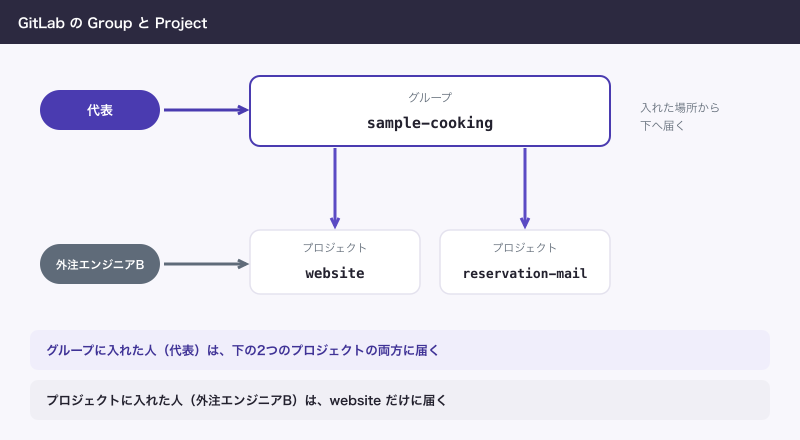
GitLabは、Group の中に Project を入れる形です。グループに入れた人は、中の全プロジェクトに入れます。
サンプル料理教室なら、グループ sample-cooking の下に、プロジェクト website と reservation-mail を置きます。
先にグループを作ります。
- 右上の「Create new」(プラスのアイコン)を押す
- 「New group」を選ぶ
- 「Create group」を選ぶ
- 「Group name」に
sample-cookingと入れる - 「Group URL」に同じ文字を入れる
- 「Visibility level」で「Private」を選ぶ
- 「Create group」を押す
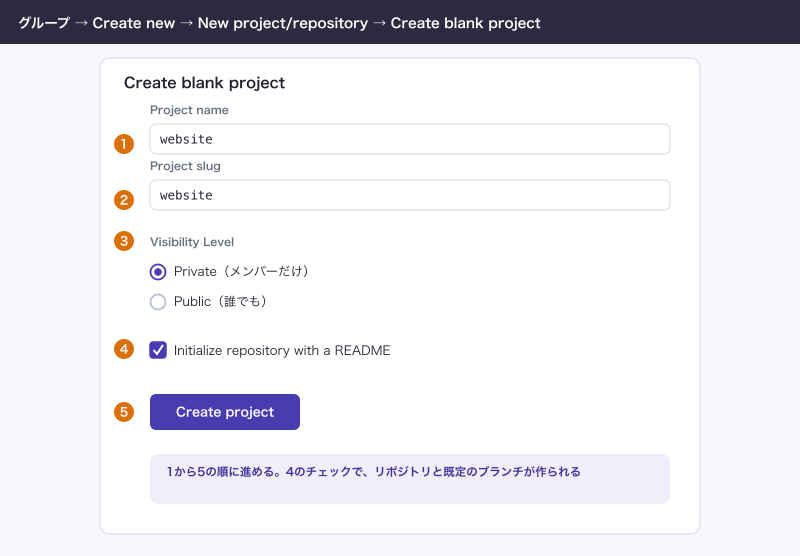
次に、グループの中にプロジェクトを作ります。
- グループを開き、「Create new」を押す
- 「New project/repository」を選ぶ
- 「Create blank project」を選ぶ
- 「Project name」に
websiteと入れる - 「Project slug」が
websiteになっているか確かめる - 「Visibility Level」で「Private」を選ぶ
- 「Initialize repository with a README」にチェックを入れる
- 「Create project」を押す
最後から2番目のチェックを入れると、Gitのリポジトリと既定のブランチが作られ、すぐにクローン(手元に複製)できます。
公開範囲は Private(メンバーだけ)と Public(誰でも)から選びます。Internal(ログインした人全員)もありますが、GitLab.com では使えません。
メンバーの招待とロール
招待は、プロジェクトの左のメニューから行います。Maintainer か Owner の人だけができます。
- 上の「Search or go to」でプロジェクトを開く
- 左のメニューで「Manage」を開く
- 「Members」を選ぶ
- 「Invite members」を押す
- 相手のユーザー名かメールアドレスを入れる
- ロールを選ぶ
- 必要なら「Access expiration date」に期限を入れる
- 「Invite」を押す
ロールは権限の段階です。よく使うのは5つです。
| ロール | できること | サンプル料理教室なら |
|---|---|---|
| Guest | Issueの閲覧とコメント。リポジトリには入れない | 非公開のコードを見せずに要望だけ受ける相手 |
| Reporter | コードを見る、Issueを作る。pushはできない | 内容を確かめるだけの受付A |
| Developer | 保護されていないブランチへのpush、Merge Requestの作成、CI/CDの実行 | 修正もする受付A |
| Maintainer | ブランチ、Merge Request、CI/CD、メンバーの管理。プロジェクトの削除はできない | 外注エンジニアB |
| Owner | 削除と公開範囲の変更を含む全権限 | 代表 |
公式には、ほかに Minimal Access、Planner、Security Manager があります。小さな会社なら、最初は上の5つで足ります。
注意が2つあります。1つは、グループに入れた人は全プロジェクトに入れることです。外注エンジニアBに website だけ頼むなら、グループでなくプロジェクトに招待します。reservation-mail にはメールの送信に使う設定があるからです。グループ経由で入った人は、プロジェクト側では外せません。グループから外します。
もう1つは、既定のブランチ(普通は main)が最初から保護されていることです。既定の設定では、Developer は main に直接pushできず、Maintainer はできます。誰がマージできるかは「Settings」の「Repository」にある「Branch rules」で確かめます。
Merge Requestの流れ
Merge Request は、GitHubのプルリクエストと同じ役割です。違いは名前と画面だけで、流れは同じです。
まず手元でブランチ(枝)を切り、料金表を直して送ります。
$ git switch -c fix-menu-price
Switched to a new branch 'fix-menu-price'
$ git add menu.html
$ git commit -m "料金表を修正"
[fix-menu-price a4a20a3] 料金表を修正
 1 file changed, 1 insertion(+), 1 deletion(-)
$ git push -u origin fix-menu-price
To https://gitlab.com/sample-cooking/website.git
 * [new branch]      fix-menu-price -> fix-menu-price
branch 'fix-menu-price' set up to track 'origin/fix-menu-price'.
実際のGitLabに送ると、これに remote: で始まる案内が足されることがあります。続きは画面です。
- 左のメニューで「Code」を開く
- 「Merge requests」を選ぶ
- 右上の「New merge request」を押す
- 変更元に
fix-menu-price、取り込み先にmainを選ぶ - 「Compare branches and continue」を押す
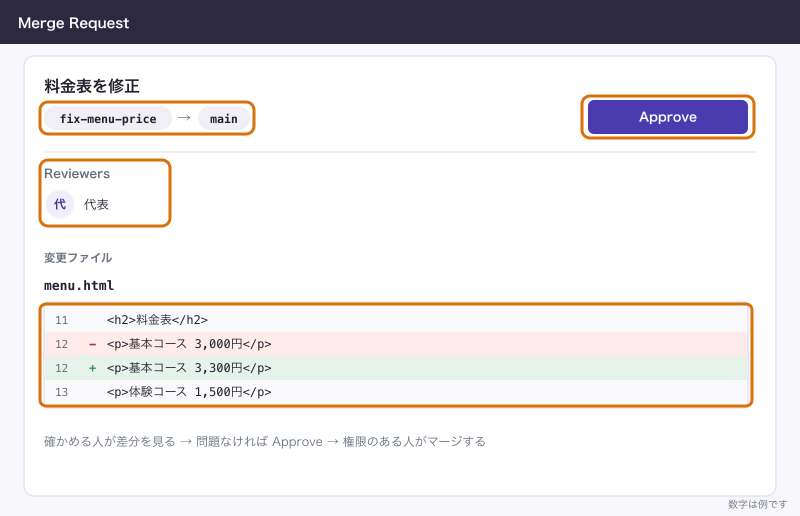
- 説明を書き、「Reviewers」の「Edit」で確かめる人を選ぶ
- 「Create merge request」を押す
確かめる人は、差分を見てコメントを付けます。複数のコメントをまとめて出すなら「Start a review」、すぐ出すなら「Add comment now」です。問題なければ「Approve」、直してほしければ「Request changes」を選びます。最後に権限のある人がマージのボタンを押すと、main に取り込まれます。
Free では、Developer 以上なら誰でも承認できますが、承認は任意でマージを止めません。「承認がないとマージできない」設定は Premium と Ultimate の機能です。Free で運用するなら、代表が確かめてから外注エンジニアBがマージする、といった決めごとで補います。
CI/CDの最小の例
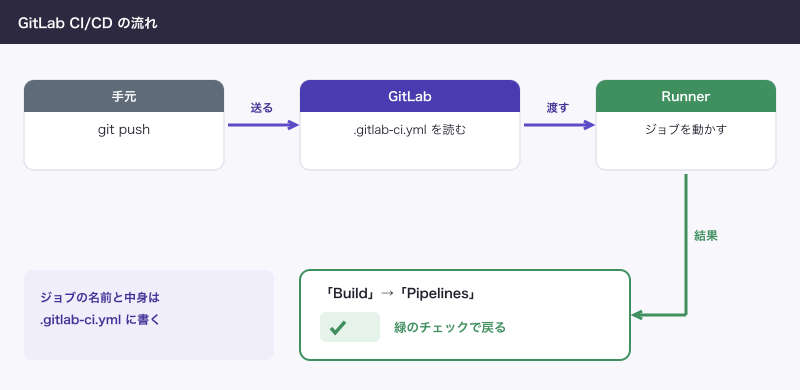
CI/CD は、変更が届くたびに決まった処理を自動で動かす仕組みです。チェックを動かすのが CI、公開まで進めるのが CD と考えると十分です。
設定は、リポジトリの直下に置く .gitlab-ci.yml だけで始められます。index.html と menu.html が消えていないか確かめる例です。
check-files:
  script:
    - test -f index.html
    - test -f menu.html
check-files は処理(ジョブ)の名前で、自分で決めます。script に書いたコマンドを Runner が順に実行します。段階(stage)を書かなければ test の段階に入ります。
- 左のメニューで「Build」を開く
- 「Pipeline editor」を選ぶ
- 上の内容を書く
- 「Commit changes」を押す
- 「Build」の「Pipelines」で結果を見る
「Pipeline editor」は、書いている間に文法を確かめてくれます。CI/CD の設定には Maintainer か Owner のロールが要ります。手元で作って git push しても同じです。
APIキーやパスワードは、このファイルに書いてはいけません。プロジェクトに入れる人全員に見えるからです。「Settings」の「CI/CD」にある「Variables」で「Add variable」を押して登録します。「Masked」にするとログで隠れ、「Protect variable」を付けると保護されたブランチでしか使えません。send_mail.py のメール送信キーを使うなら、ここに入れます。
Runnerとは何か
Runner は、ジョブを実際に動かすアプリです。GitLab.com には GitLab が用意した Runner があり、設定なしですぐ使えます。自分のマシンに入れて動かすこともできます。
| 項目 | GitLabが用意する Runner | 自分で用意する Runner |
|---|---|---|
| 管理 | GitLabが管理 | 自分で管理 |
| 準備 | なしですぐ使える | Linux、macOS、Windowsなどに入れて登録する |
| 向く場面 | 小さな会社の最初の一歩 | 社内のマシンでしか動かせない処理がある |
GitLab.com のこの共用の Runner を使うときは、悪用を防ぐ目的でクレジットカードかデビットカードの情報を求められます。Self-Managed の Free は、料金表にも「Bring your own storage and runners」とあるとおり、Runnerを自分で用意します。
Self-Managed:自社サーバーに置く話
Self-Managed は、GitLabを自分のサーバーにインストールして管理する形です。料金表には Free、Premium、Ultimate があり、Free の人数の5ユーザー制限は掛かりません。
向くのは、社内の決まりでコードを社外に置けない会社、社内ネットワークの中だけで使いたい会社、サーバーを管理する担当者がいる会社です。サンプル料理教室のような規模なら、GitLab.com で足ります。
CE と EE は、検索するとよく見る言葉です。CE は Community Edition、EE は Enterprise Edition です。公式で確かめられた範囲はこうなります。
- ライセンスなしで新しく入れると、Free の機能だけが有効になる
- EE で上位の機能を使うには、アクティベーションコードを入れる
- CE を使っていれば、あとから EE へ上げられる
gitlab-fossは、独自コードを除いたGitLabの読み取り専用ミラーで、MITライセンス
自社で持つ仕事は次のとおりです。
| 仕事 | 中身(2026年11月時点の公式の記載) |
|---|---|
| サーバーの用意 | 1台構成なら8 vCPU、メモリ16GBが基準。アプリに40GBと、全リポジトリの合計以上のディスク |
| 更新 | 毎月第3木曜に新しい版、月2回の修正版。セキュリティ修正の対象は最新と過去2つの月次版まで |
| バックアップ | バックアップに設定ファイルは含まれない。gitlab-secrets.json と gitlab.rb は別に保管する |
| Runnerとストレージ | 自分で用意する |
gitlab-secrets.json を失うと、データベース内の暗号化された値を読めなくなります。誰がこれを毎月やるのかを決められないなら、Self-Managed は選ばないほうが安全です。なお、GitLabが専用環境を運営する GitLab Dedicated もありますが、規制の厳しい大企業向けです。
GitHubからの移行
公式の移行機能(インポーター)で、GitHubのリポジトリを移せます。始める前に、移行先のグループで Maintainer か Owner のロールと、GitHub側のアクセス権を用意します。
- GitLabで移行先のグループ
sample-cookingを作る - 「Create new」を押す
- 「New project/repository」を選ぶ
- 「Import project」を選ぶ
- 「GitHub」を選ぶ
- 「Authorize with GitHub」を押す
websiteの横の「Import」を押す- 「Status」の列が完了になるのを待つ
トークンで認証するなら、GitHubのクラシックのトークンを repo の権限で作り、「Personal access token」に貼ります。共同作業者や Git LFS も移すなら read:org も足します。
| 持っていけるもの | 持っていけない・制限があるもの |
|---|---|
| 全ブランチとGitの履歴 | Outside collaborators(組織外の共同作業者) |
| Issue、コメント | 「Require status checks to pass before merging」のルール |
| プルリクエスト、レビュー | カスタムロールの共同作業者(移行が一部で止まることがある) |
| Label、Milestone、Wiki | GitHubのOrganization(グループは自分で作る) |
| ブランチ保護ルール、Git LFS | GitHub Actionsの設定(書き換えが要る) |
| Collaborators、Release notes | 本文の添付は「Import Markdown attachments」を選んだときだけ |
ユーザーの対応づけの条件を満たさないと、レビュアーや承認はコメントとして残ります。結果は「Complete」「Partially completed」「Failed」のどれかで出るので、「Details」で落ちたものを確かめます。
移したら、手元のリポジトリの送り先を変えます。
$ git remote set-url origin https://gitlab.com/sample-cooking/website.git
$ git remote -v
origin	https://gitlab.com/sample-cooking/website.git (fetch)
origin	https://gitlab.com/sample-cooking/website.git (push)
GitLabに送るには、GitHubとは別に認証の設定が要ります。SSH鍵なら、GitLabのプロフィールの「Access」にある「SSH keys」で登録します。
GitHub Actions の設定は、そのままでは動きません。書き換えの対応はこうです。ただし1対1ではありません。
| GitHub Actions | GitLab CI/CD |
|---|---|
on | rules |
run | script |
uses | include(同じものがあるとは限らない) |
runs-on | tags |
main に届いたときにファイルを確かめる処理なら、次のように変わります。先が GitHub Actions、後が .gitlab-ci.yml です。GitLabのジョブはプロジェクトのコードに直接アクセスできるので、取得の行がなくなります。
on:
  push:
    branches:
      - main
jobs:
  check-files:
    runs-on: ubuntu-latest
    steps:
      - uses: actions/checkout@v4
      - run: test -f index.html
check-files:
rules:
- if: '$CI_COMMIT_BRANCH == "main"'
script:
- test -f index.htmlシークレット(APIキーなど)は公式の持っていける一覧にないので、GitLabの「Variables」に入れ直します。移行のあとしばらくは、GitHub側を消さずに読み取り専用(archive)で残すと、見落としに気づけます。実際に移してみると、外部サービスの通知先や公開先の設定のように、リポジトリの外にある設定が漏れやすいところです。先に一覧を作ってから移します。
GitHubに残る判断
困っていないなら、GitHubに残るのは正しい判断です。GitLabが悪いのではなく、移す手間に見合う理由があるかどうかです。
| 残る理由 | 移す理由 |
|---|---|
| 無料のCI/CDを多く使う(Actionsは月2,000分) | 取引先や開発会社がGitLabで揃えている |
| 有料でも安く済ませたい(Teamは1ユーザー月$4) | 社内の決まりで自社サーバーに置く必要がある |
| 依頼先や道具がGitHub前提で動いている | 複数人の開発をGitLabの1つの画面にまとめたい |
| Actionsの設定が多く、書き直す手間が大きい | 上の条件があり、設定が少ないうちに移せる |
Copilot のように GitHub と組み合わせて使っている道具があるなら、移行後の動き方まで確かめます。ホームページの修正を1人で続けるだけなら、今ある方のままで困りません。
できないことと、その代わり
- Free で5ユーザーの上限は増やせません。人数を絞るか、Premium へ上げるか、Self-Managed にするかです
- Free で承認を必須にはできません。運用の決めごとで補うか、Premium にします
- Secret Detection(秘密情報の検出)は Free では機能が限られ、push を止める Secret push protection は Ultimate のみです。
.envを入れない運用は Free でも自分で守ります - GitLab Duo(AIの機能)は、Free では GitLab Credits の追加購入になります
よく詰まるところ
| 症状 | 原因 | 直し方 |
|---|---|---|
急にpushもMerge Requestもできず、404 も出る | 非公開で6人以上になり読み取り専用 | グループの「Settings」の「Usage quotas」にある「Seats」で人を確かめ、減らす |
main にpushできない | main は既定で保護。Developer は直接pushできない | ブランチを切って Merge Request を出す |
| pushできないのが1つのプロジェクトだけ | 容量の10GiBを超えて読み取り専用 | 「Settings」の「Usage quotas」の「Storage」で見る。追加の容量を買うか減らす |
| パイプラインが動かない | ファイルの場所か名前が違う、Runnerが使えない、カード情報が未登録 | 直下の .gitlab-ci.yml を確かめ、「Settings」の「CI/CD」の「Runners」を見る |
| 設定を書いたのにエラーになる | YAMLの字下げや書き方の誤り | 「Pipeline editor」で確かめる |
Variables の値が空のまま | 「Protect variable」が付いていて、保護されていないブランチで動かしている | チェックを外すか、対象のブランチを保護する |
| メンバーをプロジェクトから外せない | グループ経由で入っている | 親のグループから外す |
| 移行が「Partially completed」で止まる | カスタムロールなど未対応のもの | 「Details」で落ちたものを見て、手で足す |
次に読む
どちらを選ぶかを費用まで含めて比べるなら「GitHubとGitLabの違い:料金・機能・自社サーバーで比べる選び方」です。「GitHubの料金:Free・Team・Enterpriseと無料でできる範囲」も合わせると判断が早くなります。レビューの進め方は「プルリクエストとは:作り方・レビュー・マージの流れ」、自動処理の考え方は「GitHub Actionsの使い方:自動で動かす仕組みと無料枠」に、GitHubの場合で書いてあります。
CI/CDを動かすRunnerを自分で立てる話は「GitLab Runnerとは:CI/CDを動かす仕組みと、自分で立てる場面」です。