GitHub Codespacesは、GitHubのサーバーの中に作業用のパソコンを1台用意して、ブラウザやVS Codeから使う機能です。手元に何も入れなくてもコードを動かせるので便利な一方、無料枠があること、放っておくと自動で消えることを知らないまま使うと困ります。
ここでは小さな料理教室のリポジトリを例に、開き方、中で直してGitHubへ送るまで、料金、止め方を順に見ます。読み終わると、自社に要るかどうかを判断でき、使うときに変更をなくさずに済みます。
この記事の内容
先に答えると
Codespacesは、クラウド上の開発環境をリポジトリごとに作る機能です。個人のアカウントには毎月の無料枠があり、Organization(会社単位のアカウント)には無料枠がありません。料金表の数字を直すだけなら要りません。外注エンジニアBのように、人によってパソコンの環境が違って動かないときに効きます。
- 個人のFreeの無料枠は月120コア時間(2コアで60時間)とストレージ15GB(2026年11月時点)
- 動いている間は、使っていなくても時間が減ります。既定では操作がなくなって30分で止まります
- 止めたまま既定で30日たつと、自動で消えます。送っていない変更があっても消えます
- 直したら
git commitだけで終わらせずgit pushまでやります - ブラウザのタブを閉じただけでは止まりません
Codespacesとは何か
Codespaces(1つひとつはcodespace)は、GitHubが用意した仮想のマシンの中で動く開発環境です。OSはLinuxです。そこにリポジトリ(履歴つきのファイル一式)の中身が入った状態で開きます。接続の方法は、ブラウザ、VS Code、GitHub CLI(gh)の3つです。
一番小さいマシンは2コア、メモリ8GB、ストレージ32GBです。リポジトリに何も設定がなければ、Python、Node、PHP、Java、Go、Ruby などの言語と、Git、GitHub CLIが入った標準の環境で始まります。
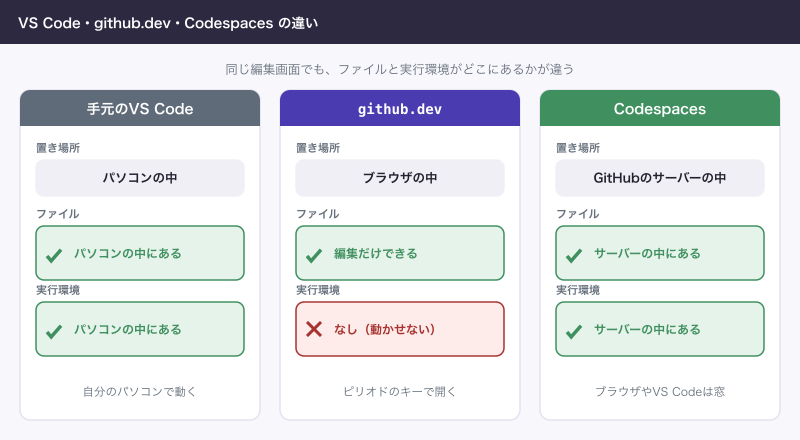
名前が似ているものと比べます。
| 比べるところ | 手元のVS Code | github.dev | GitHub Codespaces |
|---|---|---|---|
| 動く場所 | 手元のパソコン | ブラウザの中だけ | GitHubのサーバー |
| 料金 | 無料 | 無料 | 無料枠のあとは使った分だけ |
| 開き方 | アプリを開く | リポジトリの画面で . を押す | 「Code」から作る |
| 待ち時間 | ほとんどない | すぐ開く | 数分かかることがある |
| ターミナル | 使える | 使えない | 使える |
| スクリプトを動かす | 手元に入っていれば動く | 動かせない | 動かせる |
| 拡張機能 | 使える | Web対応の一部だけ | VS Codeの拡張機能を入れられる |
github.devは、ブラウザで開くVS Codeの見た目の編集画面です。GitHubにサインインした状態で、リポジトリの画面で .(ピリオド)のキーを押すと開きます。URLの github.com を github.dev に変えても開けます。menu.html の数字を直すだけなら、これで足ります。
send_mail.py を実際に動かして試したいなら、github.devでは動かせないので、手元の環境かCodespacesになります。
無料枠と料金
数字はすべて2026年11月時点です。
個人のアカウントの無料枠
| プラン | コア時間(月) | 2コアでの実時間 | ストレージ(月) |
|---|---|---|---|
| GitHub Free(個人) | 120 | 60時間 | 15GB |
| GitHub Pro(個人) | 180 | 90時間 | 20GB |
コア時間は、マシンのコア数と時間を掛けた単位です。2コアなら1時間で2コア時間減ります。4コアにすると減り方は2倍です。
超えた分の単価
| マシン | 1時間あたり | 1時間で減るコア時間 |
|---|---|---|
| 2コア | $0.18 | 2 |
| 4コア | $0.36 | 4 |
| 8コア | $0.72 | 8 |
| 16コア | $1.44 | 16 |
| 32コア | $2.88 | 32 |
ストレージは1GB月あたり$0.07です。codespaceが存在している間かかります。止めている間は時間の分はかからず、ストレージの分だけかかります。
Organizationの扱い
OrganizationのプランにCodespacesの無料枠はありません。誰が払うかは、Organizationのプランと設定で決まります。
| Organizationのプラン | 誰が払うか |
|---|---|
| Free | codespaceを作った本人。本人の無料枠が減る |
| Team | 「Codespace ownership」の設定で、Organizationか作った本人 |
| Enterprise Cloud | 「Codespace ownership」の設定で、Organizationか作った本人 |
作る画面に、誰の支払いになるかが出ます。sample-cooking がFreeのままなら、外注エンジニアBが website で作ったcodespaceはBの支払いです。頼むなら先に話しておきます。
使い切るとどうなるか
| 状況 | 動き |
|---|---|
| 支払い方法を登録していない | 使えなくなる。そのアカウントの支払いになるcodespaceを作ることも再開することもできない |
| 支払い方法を登録している | 予算の範囲で請求される。90%と100%で通知メールが来る |
料金ページでは、Freeが「$0 spend limit」、TeamとEnterpriseが「Ability to increase spend limit」と書かれています。使い切って止まっても、変更は「Export changes to a branch」でブランチ(枝)に取り出せます。手順は後で書きます。
無料枠は請求の区切りごとに満額へ戻ります。
止め忘れの計算
課金の説明には、使っていたかどうかに関係なく、動いていた時間の合計で請求するとあります。既定の30分の自動停止があるので、1回の止め忘れは小さく済みます。ただし次の設定をすると話が変わります。
- 自動で止まるまでの時間を、上限の4時間まで延ばす
- マシンを大きくする(16コアなら1時間で16コア時間減る)
- codespaceを消さずに何個も残す(ストレージが積み上がる)
2コアを平日に毎日4時間動かすと、月20日で80時間です。無料枠の60時間を20時間超えるので、超えた分は$3.60です。支払い方法を登録していなければそこで止まるだけです。登録しているなら、予算を決めておきます。
使用量は、個人なら github.com/settings/billing で製品ごとに見られます。Organizationは「Billing & Licensing」の「Usage」または「Metered usage」です。
開く手順
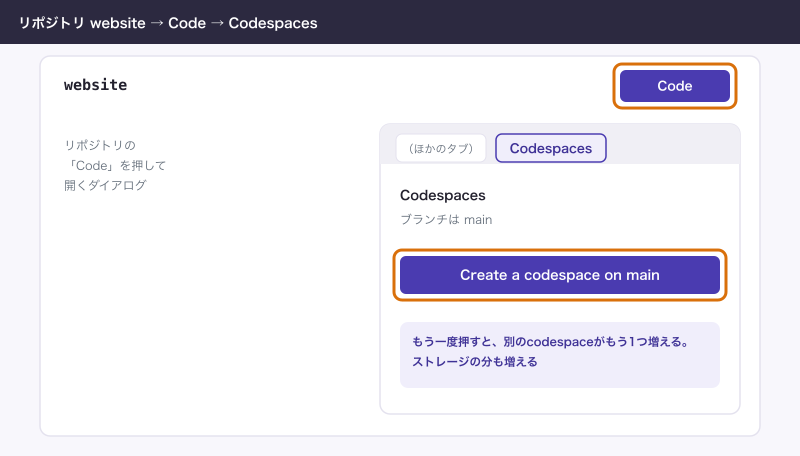
website のcodespaceを作ります。
- GitHubでリポジトリ
websiteを開きます。 - リポジトリ名の下の枝の欄で
mainを選びます。 - 「Code」を押します。
- 「Codespaces」タブを押します。
- 「Create a codespace on main」を押します。
マシンの準備が終わると、ブラウザの中に左にファイルの一覧、右に編集画面、下にターミナルが並ぶ画面が開きます。VS Codeを使ったことがあれば同じ見た目です。
2回目からは、同じ「Codespaces」タブか github.com/codespaces の「Your Codespaces」の一覧で名前を押すと、続きから開けます。「Create a codespace on main」をもう一度押すと別のcodespaceがもう1つ増えるので、ストレージの分も増えます。
中で直してコミットする。pushを忘れると消える
一番大事なのはここです。codespaceの中のファイルは、GitHubのリポジトリとは別の場所にあります。
どこまでやると何が残るか
| やったこと | 変更がある場所 | codespaceが消えると |
|---|---|---|
| 保存しただけ | codespaceの中 | 消える |
| コミットしただけ | codespaceの中の履歴 | 消える |
git push まで | GitHubのリポジトリ | 残る |
コミットは手元の履歴に変更を記録する操作で、pushはその履歴をGitHubへ送る操作です。手元のパソコンでは、コミットだけでもパソコンを捨てない限り残っています。Codespacesでは、その「手元のパソコン」自体が決まった日数で消えます。
ファイルの保存は、ブラウザの画面なら既定で自動です。デスクトップのVS Codeからつないでいる場合は、自分で自動保存を有効にしないと保存されません。
流れ
ターミナルで枝を分けて、料金表を直します。ブランチ(枝)は main から分かれた作業用の流れです。
$ git switch -c fix-menu-price
Switched to a new branch 'fix-menu-price'
menu.html を直してからコミットします。
$ git status --short
 M menu.html
$ git add menu.html
$ git commit -m "料金表を修正"
[fix-menu-price 98f64ac] 料金表を修正
 1 file changed, 1 insertion(+), 1 deletion(-)
ここで止めると、変更はまだGitHubにありません。次のコマンドで確かめられます。
$ git log origin/main..HEAD --oneline
98f64ac 料金表を修正
$ git branch -r
  origin/main
git log origin/main..HEAD は、GitHubの main に無くて、ここにだけあるコミットを出します。git branch -r はGitHubにある枝の一覧で、fix-menu-price が無いことが分かります。この状態でcodespaceが消えると、体験教室の料金は3,000円のままです。
送ります。
$ git push -u origin fix-menu-price
 * [new branch]      fix-menu-price -> fix-menu-price
branch 'fix-menu-price' set up to track 'origin/fix-menu-price'.
$ git branch -r
  origin/fix-menu-price
origin/main次のコミットからは、git status で送り忘れが見えます。
$ git status
On branch fix-menu-price
Your branch is ahead of 'origin/fix-menu-price' by 1 commit.
  (use "git push" to publish your local commits)

nothing to commit, working tree clean
ahead of と by 1 commit は、GitHubより1コミット進んでいる、つまり1つ送っていないという意味です。席を立つ前にこの行を見る習慣をつけると、なくしません。
画面だけで送るとき
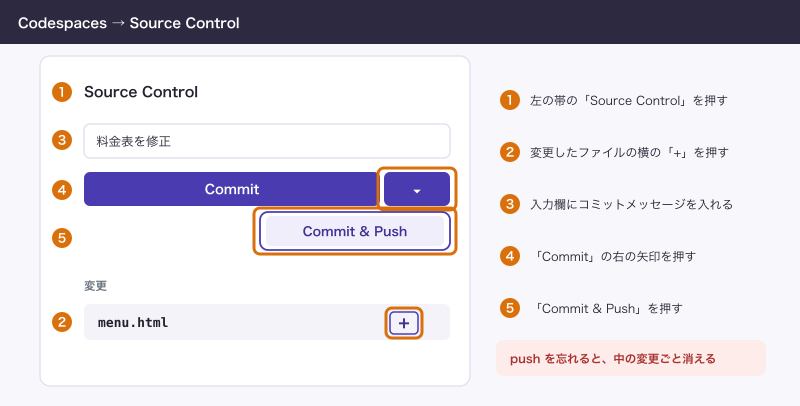
コマンドを使わないなら、左の帯の「Source Control」でできます。
- 左の帯の「Source Control」を押します。
- 変更したファイルの横の「+」(Stage changes)を押します。
- 入力欄にコミットメッセージを入れます。
- 「Commit」の右の下向きの矢印を押します。
- 「Commit & Push」を押します。
止め方と、自動で止まる・消えるまで
| 起きること | 既定 | 変えられる範囲 |
|---|---|---|
| 操作がなくなって自動で止まる | 30分 | 5分から240分。「Default idle timeout」 |
| 操作していても止まる | 12時間 | 変えられない |
| 止めたまま置いて自動で消える | 30日 | 0日から30日。「Default retention period」 |
設定はどちらも、GitHubの右上のプロフィール画像から「Settings」→「Codespaces」にあります。組織のポリシーがあれば、それより短くなることがあります。
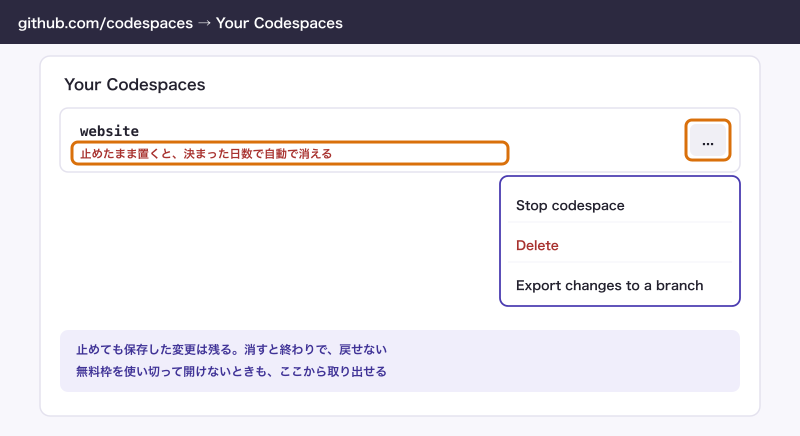
自動で消える日数は、開き直すとそこから数え直します。保持が1日より長ければ、消える1日前にメールが来ます。一覧のメニューの「Keep codespace」を選ぶと自動で消えなくなりますが、ストレージの料金はかかり続けます。
自分で止める手順です。
- github.com/codespaces を開きます。
- 止めたいcodespaceの右の「…」を押します。
- 「Stop codespace」を押します。
VS Codeからなら、コマンドパレット(Macは Shift+Command+P、Windowsは Ctrl+Shift+P)で「Codespaces: Stop Codespace」を選びます。
止めても保存した変更は残ります。消すと終わりで、送っていないコミットがあると警告は出ますが、戻せません。消しても、その月にすでに使った分は減りません。
変更を取り出す
無料枠を使い切って開けないときでも、一覧から取り出せます。
- github.com/codespaces を開きます。
- 対象のcodespaceの右の「…」を押します。
- 「Export changes to a branch」を押します。
- 「Create branch」を押します。
取り出せるのは、そのとき開いていた枝だけです。枝の名前は codespace- で始まる自動の名前になります。読み取り権限だけのリポジトリでは「Export changes to a fork」になります。100MiBを超えるファイルがあると取り出せません。
devcontainerの入口
リポジトリに .devcontainer/devcontainer.json というファイルを置くと、codespaceの中身を決められます。入れる言語、拡張機能、自動で転送するポートなどです。ファイルをコミットしておけば、全員が同じ環境で始まります。
{
  "image": "mcr.microsoft.com/devcontainers/python:0-3.11-bullseye",
  "forwardPorts": [8000]
}
image は使う環境の指定で、forwardPorts は次の節のポートを最初から開く指定です。雛形は、コマンドパレットの「Codespaces: Add Dev Container Configuration Files」から作れます。
全員に要るものだけ書き、個人の好みの設定は入れません。作るのは外注エンジニアBの仕事で、代表は「.devcontainer が入っていれば、誰が開いても同じ環境です」くらいに分かっていれば十分です。変更を反映するには、codespaceの再構築(rebuild)が要ります。
鍵とポートの扱い
鍵はCodespacesのSecretsに入れる
send_mail.py を試すにはメールサーバーのパスワードが要ります。.env に書いてコミットすると履歴に残るので、Codespaces用のSecretsに入れます。
- GitHubの右上のプロフィール画像を押します。
- 「Settings」を押します。
- 左の「Codespaces」を押します。
- 「Codespaces secrets」の横の「New secret」を押します。
- 名前に
SMTP_PASSWORDと入れます。 - 値を入れます。
- 「Repository access」で
reservation-mailを選びます。 - 「Add secret」を押します。
codespaceのターミナルで環境変数(プログラムに渡す名前付きの値)として読めます。動いているcodespaceには反映されないので、一度止めて開き直します。登録の場所はGitHub Actionsの鍵とは別です。
ここで登録するのは個人のアカウントの鍵で、本人だけのものです。リポジトリや組織の単位で登録する方法もあります。
ポートの公開
codespaceの中で動かしたホームページは、転送(ポートフォワード)されたURLで見られます。ポートはサーバーの中の窓口の番号です。
| 設定 | 誰が見られるか |
|---|---|
| Private(既定) | 自分だけ |
| Private to Organization | そのURLを知っているOrganizationの人。Team か Enterprise Cloud が要る |
| Public | URLとポート番号を知っている人なら、ログインなしで誰でも |
Bが試作のページを代表に見せたいときに、Publicにしたくなります。URLを知っていれば誰でも見られるので、試し終わったらPrivateに戻します。変える場所は、ターミナルの「PORTS」タブで、ポートを右クリックして「Port Visibility」です。
小さな会社で要るか
| 場面 | 判断 |
|---|---|
menu.html の数字を直す | 要らない。GitHubの画面か github.dev で足りる |
| 代表がAIに手伝わせて直す | 手元のVS Codeで足りる |
send_mail.py がBのパソコンでは動くのに代表のパソコンで動かない | 効く。同じ環境で試せる |
| 新しい外注先が来るたびに環境づくりで半日消える | 効く。devcontainer.json を入れておく |
| 手元のパソコンに何も入れられない | 効く。ブラウザだけで足りる |
| 毎日長時間開発する | 手元の環境と費用を比べて決める |
実際に運用していると、代表が使う場面はほとんどなく、話に出てくるとすれば外注先との環境の違いを埋めるときです。
できないことと、その代わり
| できないこと | 理由 | 代わり |
|---|---|---|
| WindowsやmacOSの環境で動かす | 開発コンテナはLinuxで動く | 手元のパソコンで開発する |
| オフラインで使う | サーバーの中にある | 手元のVS CodeのDev Containers拡張機能で動かす |
| 動かし続ける | 12時間で止まる | サーバーを別に借りる。定時の処理ならGitHub Actions |
| Organizationの無料枠を使う | 無料枠は個人のアカウントだけ | 作った本人の枠を使うか、Teamで予算を決める |
| ホームページの公開先にする | 開発用で、止まる | GitHub Pagesなど |
よく詰まるところ
| 症状 | 原因 | 直し方 |
|---|---|---|
| 直したはずの内容がGitHubに無い | pushしていない | codespaceで git status を見て git push する |
| codespaceが一覧から消えた | 止めたまま30日たった | 送っていなければ戻らない。pushを習慣にして、要るなら「Keep codespace」 |
| タブを閉じたのに時間が減っている | 閉じても止まらない | 30分で止まる。すぐ止めるなら「Stop codespace」 |
| 新しく作れない、開けない | 無料枠を使い切った | 「Export changes to a branch」で取り出す。支払い方法を入れるか次の区切りを待つ |
| 「Codespaces」タブで作れない | リポジトリの公開範囲や組織の設定 | 有料プランの組織の場合は、オーナーに「Settings」→「Codespaces」→「General」の「Codespaces access」を聞く |
| 環境変数が空 | 作ったあとにSecretsを足した | 止めて開き直す。「Repository access」も見る |
| 共有したURLが相手に見えない | ポートがPrivate | 「Port Visibility」を確かめる。終わったら戻す |
| 請求がBの個人の支払いになった | OrganizationがFreeか、本人払いの設定 | 作る画面の表示を確かめ、Teamなら「Codespace ownership」を見る |
次に読む
コミットとpushの違いをもう一度確かめるなら git add・commit・pushの違い:保存して送るまでの流れ に、手元で開くほうは VS CodeでGitとGitHubを使う:連携の手順と、画面の読み方 にあります。鍵の置き方や定時の処理は GitHub Actionsの使い方:自動で動かす仕組みと無料枠 に、プランごとの違いは GitHubの料金:Free・Team・Enterpriseと無料でできる範囲 にまとめています。