n8nでは、ChatGPTのOpenAI、ClaudeのAnthropic、Google Gemini、手元で動かすOllamaを、同じ画面でワークフローに組み込めます。この記事では「問い合わせ受付」に、種類をLLMで判定してSlackの送り先を変える機能、社内のよくある質問に答えるチャット、社内資料を読ませて答えさせる仕組みの3つを足します。読み終わると、AIノードのどれをどこに使うかを決められ、費用が膨らむ前に止める設定まで入った状態になります。前提は、Webhookで受けた問い合わせをスプレッドシートとSlackに流すところまでできていることです。画面と設定項目は2026年10月時点の安定版2.44.7で確認しています。
この記事の内容
先に決めること
AIにやらせるのは「判断」だけにする
問い合わせ受付でAIが要るのは「見積もり依頼か、不具合の報告か」を読み取るところだけです。シートへの書き込みや件数の集計は普通のノードでやります。全部を任せると結果が揺れて、原因を追えません。本番では、AIの出番は1か所に絞るほうが直しやすいです。
流れを固定するか、AIに道を選ばせるか
入力と出口が決まっている処理はチェーン系(Text Classifier など)、質問の中身で調べ先が変わる処理はエージェント系(AI Agent)を使います。エージェントは1回の実行でLLMを何度も呼ぶので、費用も時間もかさみます。
データをどこへ送ってよいか、誰のキーで払うか
クラウドのLLMを使えば、問い合わせ本文は各社のAPIに送られます。外に出せない情報があるなら、送る前に伏せるか、Ollamaで社内のサーバーから出さない構成にします。費用は自前のAPIキーを認証情報(Credentials)に登録して払うのが基本です。n8n Cloud の Starter と Pro では、APIキーなしで「Gateway credits」(n8n経由の前払いクレジット)を使ってOpenAI・Anthropic・Geminiを呼ぶ方法もあります(2.36.0以降。Enterprise Cloud とセルフホストでは使えません)。残高が0になるとそのノードは止まります。
人の確認をどこに挟むか
メール送信や顧客管理の更新のように、外れたら困る出口の手前には人の承認を入れます。社内の通知だけなら、外れても担当者が気づけるので挟みません。
AIノードの全体像と使い分け
n8nのAIノードは、主役になる「ルートノード」に、部品の「サブノード」を下からつなぐ形をしています。たとえば AI Agent ノードの下に、Chat Model(どのLLMを使うか)、Memory(会話の記憶)、Tool(使ってよい道具)をつなぎます。
| ルートノード | やること | 会話の記憶 | ツール | 問い合わせ受付での使い所 |
|---|---|---|---|---|
| AI Agent | ツールを選んで使いながら答えを作る | つなげる | つなげる | 社内のよくある質問に答えるチャット、資料を調べて答える |
| Basic LLM Chain | 1回の指示に1回答える | つなげない | つなげない | 問い合わせの要約、返信文の下書き |
| Text Classifier | 決めたカテゴリのどれかに振り分け、カテゴリごとに出口を分ける | つなげない | つなげない | 見積もり/不具合/採用/営業売り込みの振り分け |
| Information Extractor | 文章から決めた項目を抜き出して構造化する | つなげない | つなげない | 会社名・人数・希望時期を抜き出してシートの列に入れる |
ほかに Question and Answer Chain(資料検索)、Summarization Chain(要約)、Sentiment Analysis(感情判定)があります。サブノードは次のとおりです。
| サブノード | 役割 | 代表的なノード |
|---|---|---|
| Chat Model | 使うLLM | OpenAI Chat Model、Anthropic Chat Model、Google Gemini Chat Model、Ollama Chat Model |
| Memory | 会話の履歴を持つ | Simple Memory、Postgres Chat Memory、Redis Chat Memory |
| Tool | エージェントが使う道具 | Call n8n Workflow Tool、HTTP Request、Google Sheets、MCP Client Tool |
| Output Parser | 出力の形を決める | Structured Output Parser |
| Embeddings | 文章をベクトルに変える | Embeddings OpenAI、Embeddings Ollama |
| Document Loader と Text Splitter | 資料を読み込んで細かく切る | Default Data Loader、Recursive Character Text Splitter |
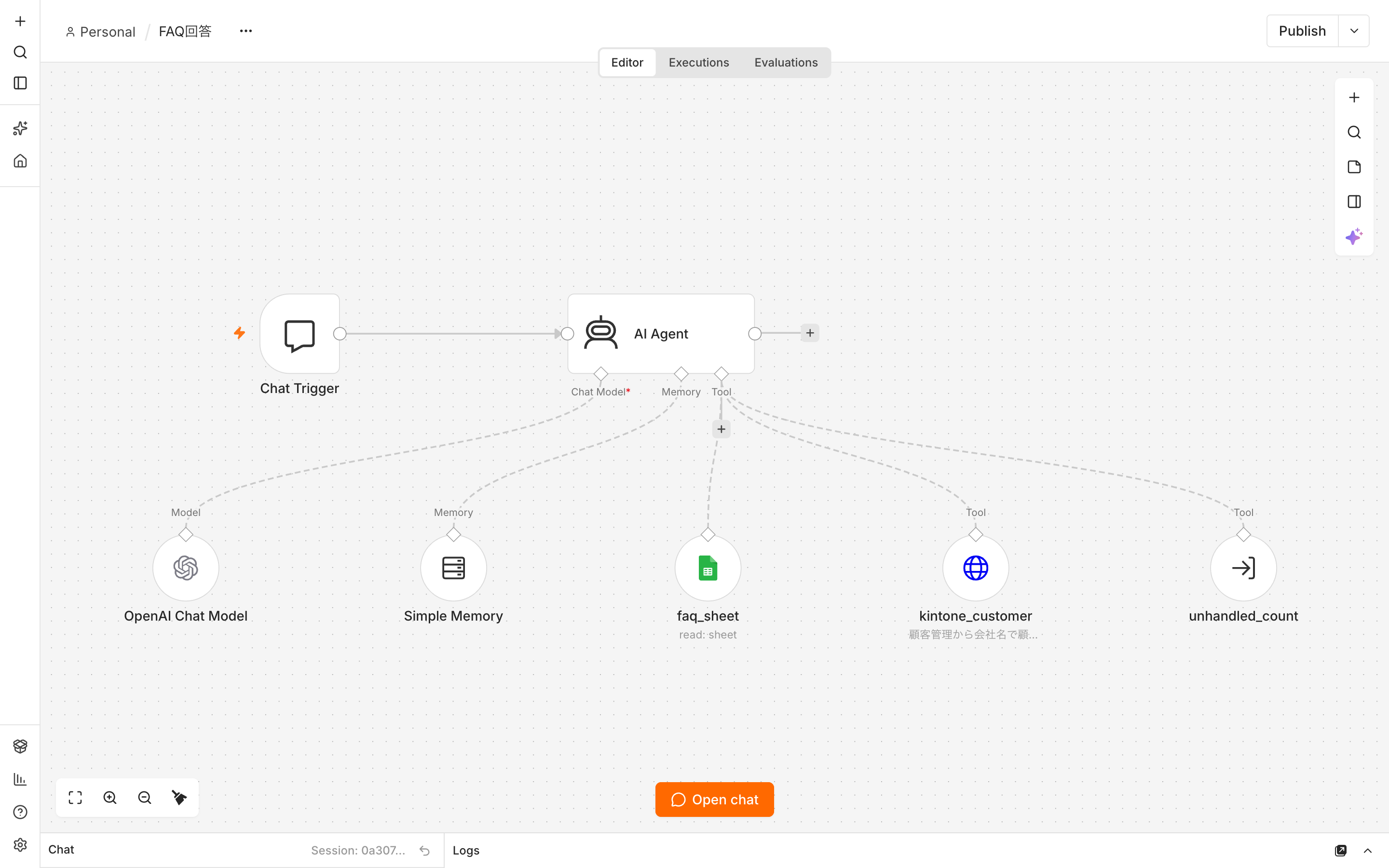
調べ先を状況で変えたいときだけ AI Agent を使います。全部を任せると費用と揺れが増えます。
LLMの選び方
4社とも専用の Chat Model ノードがあります。AI Agent に使うモデルは、ツール呼び出しに対応したものを選びます。
| OpenAI | Anthropic | Google Gemini | Ollama | |
|---|---|---|---|---|
| ノード | OpenAI Chat Model | Anthropic Chat Model | Google Gemini Chat Model | Ollama Chat Model |
| 認証情報 | OpenAI(API Key) | Anthropic(API Key) | Google Gemini(PaLM) Api(API Key) | Ollama(Base URL) |
| キーの取り方の入口 | OpenAIの管理画面の「API keys」ページで「Create new secret key」 | Anthropic Console の「Settings > API Keys」で「+ Create Key」 | Google AI Studio の API Key ページで「Create API Key」 | キー不要(認証付きプロキシを通すときだけ) |
| 向く場面 | 迷ったらここ | 長い文章の読み取り | 無料枠で試したいとき | 社外に出せないデータ |
| 注意 | 組織が複数あると Organization ID が要る | モデルは実画面の一覧から選ぶ | 無料枠は送った内容が製品改善に使われる | マシンの性能が要る |
料金はどの社もトークン(文字のかたまり)単位の従量で、入力と出力で単価が分かれ、OpenAIとAnthropicは100万トークンあたりのドル建てです。単価は改定が多いので、各社の公式の料金ページで確かめます。Geminiの料金ページには、無料枠では送った内容が製品改善に使われ、有料枠では使われないとあります。問い合わせ本文を流すなら有料枠にします。
Ollama は無料ですが、動かすのは自分のマシンです。月額1,000〜2,000円台のVPSでn8nと同居させるとメモリが足りないので、別のマシンに置きます。
手順1:問い合わせの種類で Slack の送り先を変える
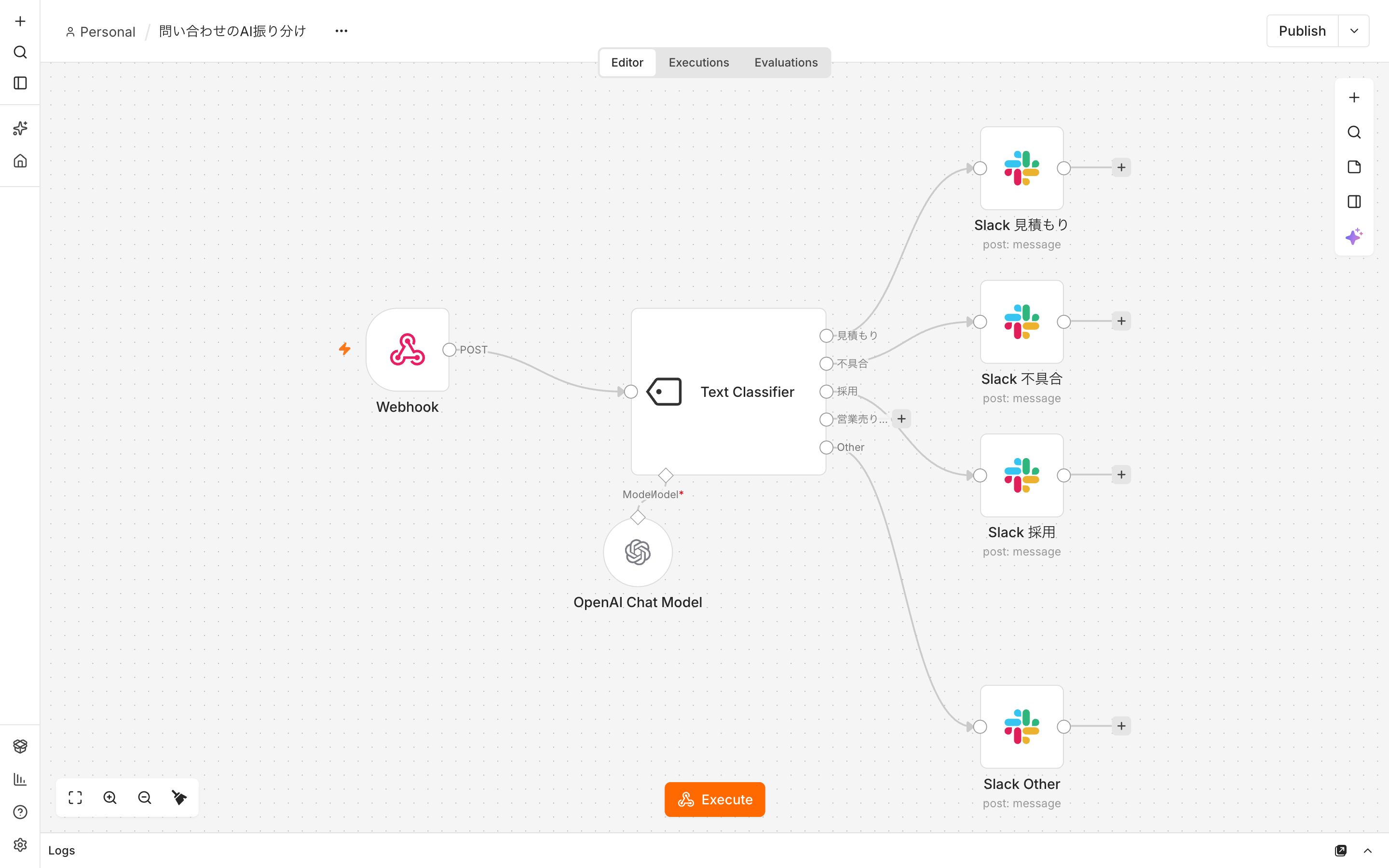
今の「問い合わせ受付」は、Webhook で受けた内容を Google Sheets の「Append Row」(行を追加)で「問い合わせ一覧」に書き、Slack の #問い合わせ に送っています。ここに Text Classifier を挟み、4種類に振り分けて送り先を変えます。
| 種類 | 説明(Descriptionに書く文) | 送り先 |
|---|---|---|
| 見積もり | 料金・見積もり・導入の相談 | #問い合わせ-営業 |
| 不具合 | 利用中のサービスが動かない・ログインできない | #問い合わせ-サポート |
| 採用 | 求人への応募、採用に関する質問 | #採用 |
| 営業売り込み | 先方が自社の商品やサービスを売り込む連絡 | 送らずシートに残す |
認証情報を作る
- 「Overview」の「Credentials」タブを開き、「Create credential」を押す。
- 使うLLMの認証情報(ここでは OpenAI)を選ぶ。
- 取得したAPIキーを「API Key」に貼って保存する。
Text Classifier を置く
- Webhook と Google Sheets の間の線にある「+」を押し、「Text Classifier」を追加する。
- 「Text to Classify」に次の式を入れる。フォームの項目名は自社のものに合わせる。
件名:{{ $json.body.subject }}
本文:{{ $json.body.message }}- 「Categories」で「Add Category」を押し、上の表の4種類を1つずつ登録する。「Category」に種類名、「Description」に説明を書く。
- 「Add Option」から「When No Clear Match」を追加し、「Output on Extra, ‘Other’ Branch」にする。
- ノードの下の「Model」の「+」を押し、「OpenAI Chat Model」を追加する。
- 「Credential」で手順の最初に作った認証情報を選ぶ。
- 「Model」で使うモデルを選び、「Options」の「Sampling Temperature」を0にする。
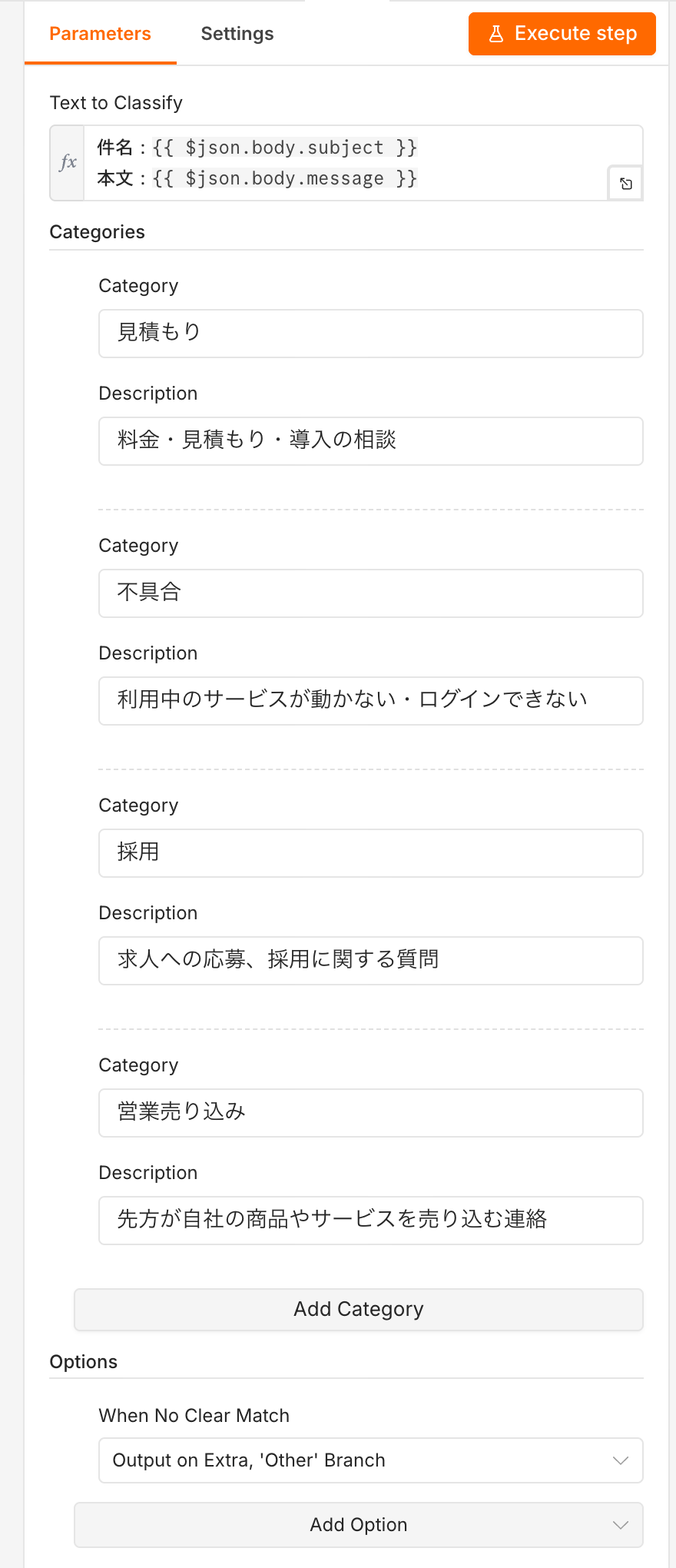
Description は省略しません。名前だけだと営業売り込みの「御社のサービスを見積もりたい」が見積もりに入ります。誰が何を求めているかで書くと分かれます。
When No Clear Match の既定は「Discard Item」(捨てる)で、どれにも当てはまらない問い合わせが黙って消えます。必ず Other の出口を作り、今までどおり #問い合わせ に送ります。
出口ごとに Slack を分ける
- Text Classifier に出口が5つ(4種類と Other)あることを確かめる。
- 見積もりの出口に Slack ノードを追加し、「Resource」を Message、「Operation」を Send にして送り先を #問い合わせ-営業 にする。
- 不具合・採用・Other も同じように Slack ノードをつなぎ、送り先を表のとおりにする。
- 営業売り込みの出口には何もつながない。
- 「Execute workflow」(ワークフローを実行)で、4種類の文面をそれぞれ流して出口を確かめる。
種類をシートの列にも残したいとき
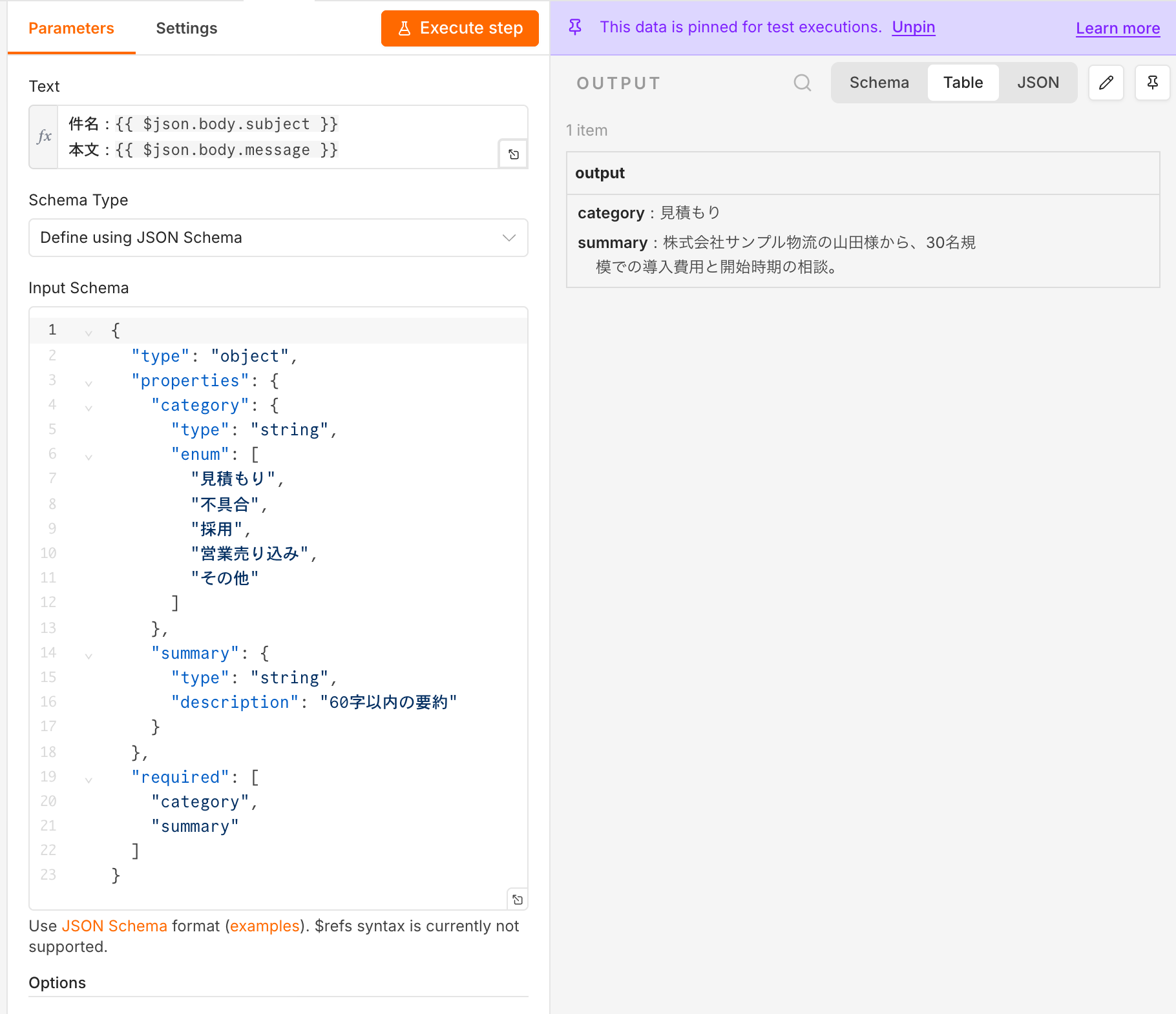
Text Classifier は出口を分けるだけで、種類名を項目として返しません。シートに「種類」の列を作って数えたいなら、Information Extractor で種類と要約を決まった形で抜き出し、Switch で分けます。
- Webhook の後ろに「Information Extractor」を追加し、「Text」に上と同じ式を入れる。
- 「Schema Type」を「Define using JSON Schema」にし、次のスキーマを入れる。
- Chat Model をつなぐ(温度0)。
- Google Sheets の「種類」列に
{{ $json.output.category }}、「要約」列に{{ $json.output.summary }}を入れる。 - その後ろに Switch を置き、「Mode」を Rules にして種類ごとに「Routing Rules」を作り、「Options」の「Add option」から「Fallback Output」を足して Extra Output にする。
{
  "type": "object",
  "properties": {
    "category": {
      "type": "string",
      "enum": ["見積もり", "不具合", "採用", "営業売り込み", "その他"]
    },
    "summary": { "type": "string", "description": "60字以内の要約" }
  },
  "required": ["category", "summary"]
}
enum で値を絞ると、「お見積もり」のような表記ゆれで Switch から漏れる事故を防げます。Basic LLM Chain で「Require Specific Output Format」をオンにして Structured Output Parser をつなぐ方法でも同じことができます。$ref を使った JSON Schema は、Structured Output Parser では使えず、Information Extractor でも未対応で型が崩れることがあります。
手順2:社内のよくある質問に答えるチャットを作る
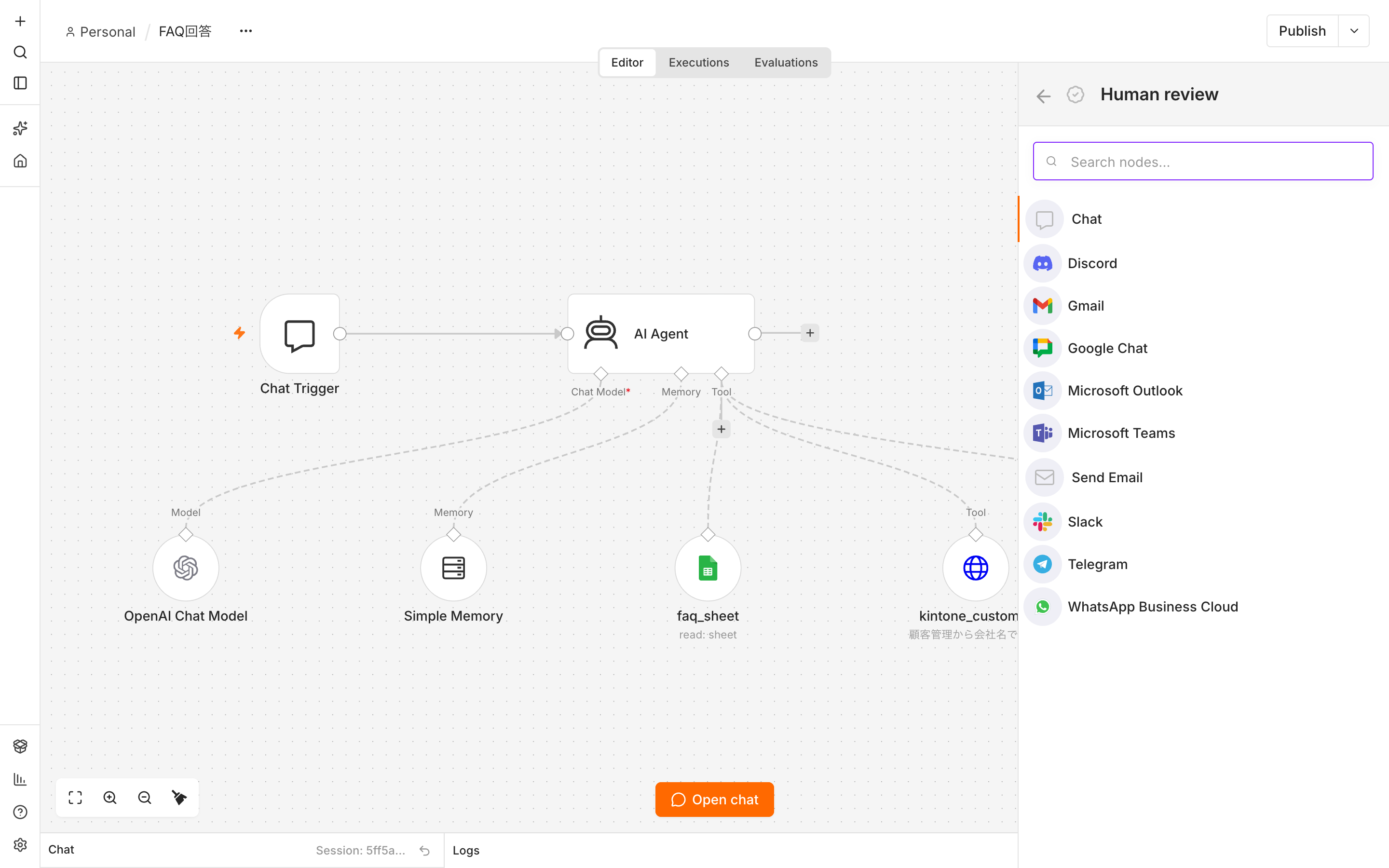
次は AI Agent で、担当者が「この問い合わせ、どう返せばいい?」と聞くと、よくある質問シートや顧客管理を調べて答えるチャットを作ります。入口は Chat Trigger です。
土台を置く
- 新しいワークフローを作り、最初のノードに「Chat Trigger」を置く。
- その後ろに「AI Agent」を追加する。「Source for Prompt (User Message)」は「Connected Chat Trigger Node」のままでよい。「Prompt (User Message)」に Chat Trigger の
{{ $json.chatInput }}が入る。 - AI Agent の「Chat Model」の「+」から Chat Model をつなぐ。
- 「Memory」の「+」から「Simple Memory」をつなぎ、「Session ID」を「Connected Chat Trigger Node」にし、「Context Window Length」(直近何往復まで覚えるか。既定は5)を10程度にする。
- AI Agent の「Add Option」から「System Message」を追加し、役割と答え方を書く。
役割:example.co.jp の社内向けアシスタント。社員の質問に、ツールで調べた内容だけを根拠に日本語で答える。
- 料金・契約条件・納期は、必ず faq_sheet で確かめてから答える
- 見つからないことは「社内資料に記載がありません」と答え、推測で埋めない
- 回答の最後に、根拠にしたシート名か資料名を1行で書く
見つからないときの答え方も書かないと、それらしい料金をLLMが作ります。
ツールをつなぐ
- 「Tool」の「+」から「Google Sheets」を追加する。
- ノード名を
faq_sheetのように英数字に変える。 - 「Operation」を Get Row(s) にし、シート「よくある質問」を選ぶ。
- 同じく「Tool」に「HTTP Request Tool」を追加し、ノード名を
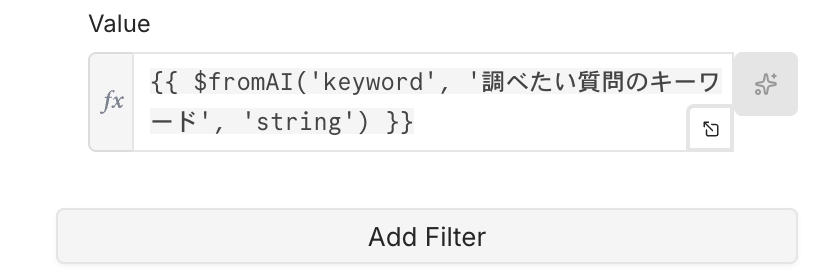
kintone_customerにして、顧客管理のREST APIで会社名から顧客を探す設定にする。会社名の値は「Value Provided」を「By Model (and is required)」にしてAIに決めさせる。 - faq_sheet は「Filters」の「Add Filter」を押し、値の欄の右端の星のボタンを押して、AIに値を決めさせる。式で書く場合は次のようにする。
{{ $fromAI("company_name", "検索する顧客の会社名", "string") }}- 各ツールの説明(Description)に「よくある質問と社内の回答例を調べるときに使う」のように、いつ使う道具かを書く。
$fromAI() の引数は、キー名(英数字・アンダースコア・ハイフンで1〜64文字)、説明、型(string・number・boolean・json)の順です。AI Agent につないだツールでしか使えません。
ツールのノード名に日本語や記号を使うと、Invalid 'tools[0].function.name' のエラーで止まります。ノード名がLLMに関数名として渡るためです。意味は Description に書きます。
別のワークフローを道具にする
「今日の未対応は何件?」をLLMに数えさせると間違えます。数える処理は別のワークフローに切り出し、「Call n8n Workflow Tool」で呼ばせます。
- 新しいワークフロー「未対応件数」を作り、最初に「When Executed by Another Workflow」を置く。
- 「Input data mode」を「Define using fields below」にし、
dateという入力欄を作る。 - Google Sheets で問い合わせ一覧を読み、Filter で日付と未対応で絞り、件数を返すノードを置く。
- 保存して公開(Publish)する。
- チャットのワークフローに戻り、AI Agent の「Tool」に「Call n8n Workflow Tool」を追加する。
- 「Source」を Database にして「未対応件数」を選び、「Workflow Inputs」の「Refresh」を押して
dateを出し、AIに値を決めさせる。
呼ばれる側が公開されていないと、本番のチャットでは失敗します。このエラーはAIに返されるので、画面上は自然な返事に見えます。答えが急に弱くなったら、呼ばれる側の実行一覧を見ます。
試して、社内に公開する
- キャンバス下の「Open chat」を押し、テスト用のチャット画面で質問する。
- AI Agent のログで、どのツールをどの引数で呼んだかを確かめる。
- Chat Trigger の「Make Chat Publicly Available」をオンにする。
- 「Mode」を Hosted Chat、「Authentication」を Basic Auth か n8n User Auth にする。
- ワークフローを公開し、表示された「Chat URL」を社内に共有する。
Authentication を None にすると、URLを知っている人は誰でも使え、そのたびに費用がかかります。社内向けなら n8n User Auth(n8nにログインしている人だけ)が手軽です。自社サイトに埋め込むなら「Embedded Chat」にし、「Allowed Origins (CORS)」を自社のドメインだけにします。
Simple Memory はキューモード(複数のワーカーで動かす構成)の本番では動かないので、Postgres Chat Memory に替えます。
手順3:社内資料を読ませて答えさせる(RAG)
約款や操作マニュアルについて答えさせるには、RAG(資料の該当部分を探して渡し、それをもとに答えさせる仕組み)を使います。資料を細かく切ってベクトル(意味を数字にしたもの)にしてベクトルストアに入れ、質問が来たら意味の近い部分を探してLLMに渡します。
ベクトルストアを選ぶ
| ベクトルストア | 置き場所 | 向く場面 | 注意 |
|---|---|---|---|
| Simple Vector Store | n8nのメモリの中 | 試作 | 再起動で消える。全ユーザーから見えるので機密資料は入れない |
| Qdrant Vector Store | 自分で立てるかQdrant Cloud | セルフホストの本番 | Dockerで同じサーバーに立てられる |
| PGVector Vector Store | PostgreSQL | すでにPostgresを使っている | 拡張の pgvector が要る |
| Pinecone・Supabase Vector Store | 外部のマネージドサービス | サーバーを増やしたくない | 資料が外部サービスに置かれる |
Simple Vector Store は公式でも開発用です。セルフホストで手軽なのは Qdrant で、n8nの docker-compose.yml に次を足せば同じネットワークから使えます。ポートは外に出さず、n8n側の Qdrant URL は http://qdrant:6333 にします。
services:
  qdrant:
    image: qdrant/qdrant
    restart: always
    environment:
      - QDRANT__SERVICE__API_KEY=${QDRANT_API_KEY}
    volumes:
      - qdrant_storage:/qdrant/storage

volumes:
qdrant_storage:Qdrantは既定で認証なしで起動するので、.env に QDRANT_API_KEY=長いランダムな文字列 を足します。
資料を入れるワークフロー
- 新しいワークフロー「資料取り込み」を作り、手動実行のトリガーを置く。
- Google Drive ノードで、Resource「File/Folder」の「Search」でフォルダ内のファイルを探し、Resource「File」の「Download」でファイル本体を次に渡す。
- 「Qdrant Vector Store」を追加し、「Operation Mode」を Insert Documents、「Qdrant Collection」を
company_docsにする。 - 下の「Embedding」に「Embeddings OpenAI」をつなぐ。
- 「Document」に「Default Data Loader」をつなぎ、「Type of Data」を Binary、「Data Format」を「Automatically Detect by Mime Type」にする。
- 「Text Splitting」は Simple のまま実行する(1,000文字ごとに200文字重ねて切る設定)。
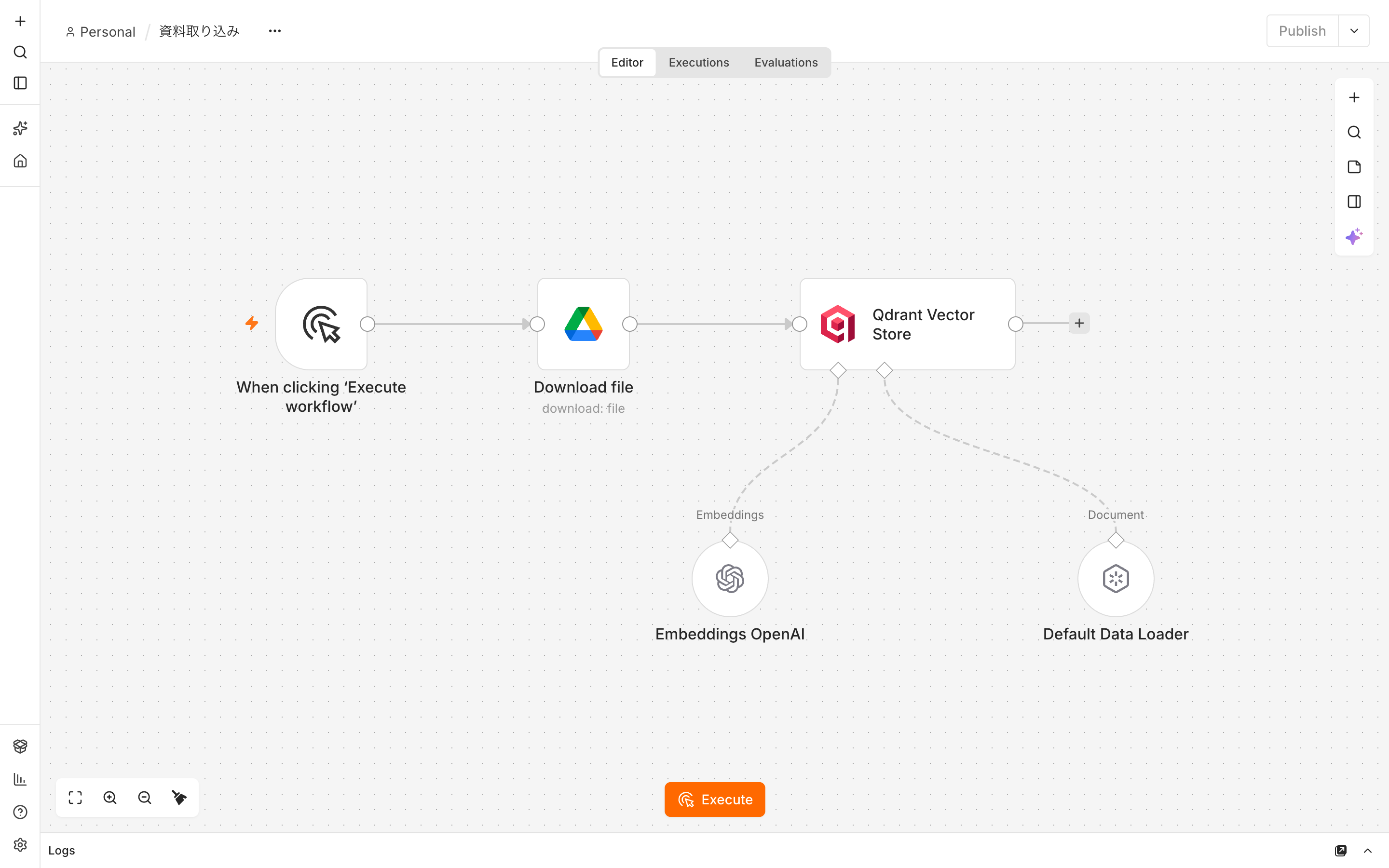
「Metadata」に資料名を入れておくと、答えに根拠の資料名を出せます。切る大きさは、約款なら小さめ、手順書なら大きめが合います。
資料を使って答えさせる
- 手順2のチャットの AI Agent の「Tool」に「Qdrant Vector Store」を追加する。
- 「Operation Mode」を「Retrieve Documents (As Tool for AI Agent)」にする。
- 名前を
company_docs、説明を「サービス約款・操作マニュアル・料金表を調べるときに使う」にする。 - 「Limit」を4程度にする。
- 「Embedding」に、取り込みと同じ「Embeddings OpenAI」の同じモデルをつなぐ。
取り込みと検索で埋め込みモデルが違うと、エラーは出ずに的外れな部分が返ります。古い版が残ると新旧が答えに混ざるので、資料を更新するたびにコレクションを作り直します。
応用
外の道具を MCP でつなぐ
「MCP Client Tool」を使うと、MCP(AIに道具を渡す共通の取り決め)に対応した外部サービスをツールにできます。詳しくは「n8nのMCP:ワークフローを外から呼び出す、外のMCPを使う」にあります。
送る前に個人情報を伏せる
「Guardrails」ノードの「Sanitize Text」は、文章の中の個人情報(PII)・秘密情報・URLを見つけて置き換えます。LLMに渡す前に通せば、電話番号やメールアドレスを外に出さずに種類を判定できます。
費用と暴走を防ぐ
LLMの費用は入力と出力の両方にかかり、エージェントやループで回数が増えると跳ねます。
| 起きること | 原因 | 防ぐ設定 |
|---|---|---|
| 1回の質問で費用が何倍にもなる | AI Agent はツールを呼ぶたびに、会話とツールの結果を全部送り直す | 「Max Iterations」(既定10)を下げる。ツールを絞る |
| 1回の入力が巨大になる | ツールがシートの全行やページ全体を返す | HTTP Request をツールで使うときは「Optimize Response」で必要な項目だけ返す |
| 会話が長いほど高くなる | メモリが過去のやり取りを毎回送る | 「Context Window Length」を小さくする |
| 一括処理でエラーが連発する | 各社のレート制限にかかる | 「Loop Over Items」で小分けにして最後に「Wait」を置く。「Settings」の「Retry On Fail」で「Max. Tries」と「Wait Between Tries (ms)」を決める |
| 月末に請求が膨らむ | どこかで想定外に回り続けている | 各社の管理画面で利用上限を設定する(OpenAIはプロジェクトの「Limits」)。APIキーを用途ごとに分ける |
| 公開チャットを外から叩かれる | Chat Trigger の認証が None | n8n User Auth か Basic Auth にする |
できないことと、その代わり
| できないこと | 代わりの手 |
|---|---|
| AIの判定や回答が正しいと保証する | 外れて困る出口の前に、Slack の「Send and Wait for Response」か AI Agent の「Tool」の「+」にある「Human review」で人の確認を挟む |
| 計算・集計を正確にさせる | 普通のノードで組み、Call n8n Workflow Tool で呼ばせる |
| エージェントの出力を決まった形にそろえる | Structured Output Parser が整えるのは最後の出力だけで、エージェントとの組み合わせでは崩れやすい。後ろに Basic LLM Chain を置いて整形させる |
| サブノードの式で複数件を1件ずつ扱う | サブノードの式は常に1件目で評価される。件ごとの値は前段で作る |
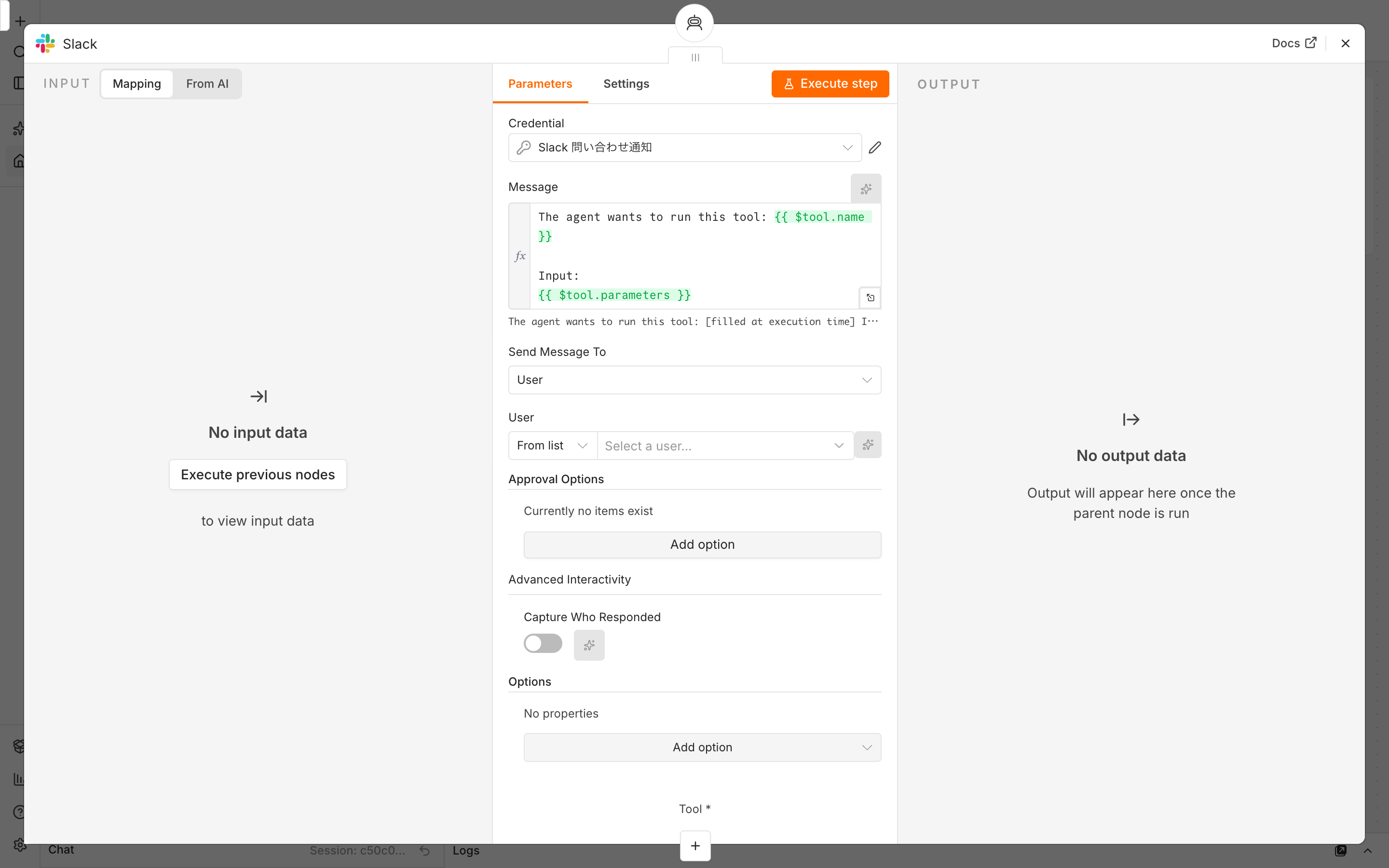
Human review は、ツールを使う前にワークフローを止め、AIがやろうとしていることを Slack・Gmail などで承認者に送ります。AI Agent の「Tool」の「+」から分類「Human review」を開き、Slack を選ぶと、承認待ちのツールとして加わります(操作は「Send and wait」)。「Message」には既定で {{ $tool.name }}(ツール名)と {{ $tool.parameters }}(引数)が入ります。承認で実行、却下で取り消しです。メール送信や顧客管理の更新には必ず入れます。
よく詰まるところ
| 症状 | 原因 | 直し方 |
|---|---|---|
| 「A Chat Model sub-node must be connected」 | Chat Model がつながっていない | ノード下の「Chat Model +」からつなぐ |
| 「No prompt specified」 | 「Source for Prompt (User Message)」の入力元とデータが合っていない | 「Define below」にして「Prompt (User Message)」に式で指定する |
| 「400 Invalid value for ‘content’」 | Prompt の式が空(null) | 参照先の項目名を確かめる。Webhook なら $json.body の下にあるか見る |
| テンプレートで「Error in sub-node Simple Memory」 | 古い版の Simple Memory が入っている | 消して置き直す |
| 「Invalid ‘tools[0].function.name’」 | ツールのノード名に日本語や記号がある | 英数字・空白・ハイフン・アンダースコアだけにする |
| 「Workflow is not active and cannot be executed」 | Call n8n Workflow Tool で呼ばれる側が公開されていない | 呼ばれる側を公開する |
| 振り分けで一部の問い合わせが消える | When No Clear Match が既定の Discard Item | Other の出口を作って通知する |
| 「The service is receiving too many requests from you」 | OpenAIのレート制限 | Loop Over Items と Wait で間隔を空ける |
| 「insufficient quota」 | OpenAIの残高不足か上限超過 | 残高とプロジェクトの上限を確かめる。チャージ直後は反映を待つ |
Ollamaに ECONNREFUSED ::1:11434 | localhost がIPv6に解決される | Base URL を http://127.0.0.1:11434 にする |
| Docker のn8nから同じマシンのOllamaにつながらない | コンテナの中の localhost はコンテナ自身 | Base URL を http://host.docker.internal:11434 にする。Linux(VPS)では n8n の起動に --add-host host.docker.internal:host-gateway を足し、Ollama は 0.0.0.0 で待ち受けさせる |
| 公開チャットで「workflow could not be started!」 | Load Previous Session とメモリのつなぎ方が合っていない | From Memory にし、Chat Trigger と AI Agent に同じ Simple Memory をつなぐ |
| RAGで的外れな答えしか返らない | 取り込みと検索で埋め込みモデルが違う | 同じモデルにそろえて入れ直す |
次にやること
- n8nのMCP:ワークフローを外から呼び出す、外のMCPを使う
- n8nで外部サービスとつなぐ:Webhook・HTTP Request・API
- n8nの使い方入門:最初のワークフローを作って動かす
- n8nの料金:Cloudとセルフホストの費用、商用利用の線引き