n8nには、n8nが用意したサーバーで使う「n8n Cloud」と、自社で用意したサーバーに立てる「セルフホスト」の2つの使い方があります。料金の仕組みはどちらも「ワークフローが何回動いたか」で決まり、Zapierのように手順の数では数えません。セルフホストの無料版(Community edition)はソフト代がかかりませんが、サーバー代と保守の手間はかかります。この記事を読み終わると、自社の「問い合わせ受付」ワークフローが月に何回動くかを見積もり、CloudとセルフホストのどちらにするかOKを出せる状態になります。料金と上限は2026年10月時点の公式の値です。
この記事の内容
先に決めること
料金表を見る前に、次の4つを社内で決めておきます。決めずに選ぶと、あとで引っ越しになります。
- 誰がサーバーの面倒を見るか。LinuxとDockerを触れる人が社内にいなければ、セルフホストは選ばない
- 月に何回ワークフローが動くか。フォーム送信で動くものと5分おきに動くものでは桁が変わる
- 業務データをどこに置いてよいか。n8n Cloudのデータはドイツ・フランクフルトのサーバーに置かれる
- ワークフローを作る人が何人いるか。1人なのか、総務と営業企画の2〜3人で同じワークフローを触るのか
見落としやすいのは4つめです。無料のCommunity editionでは、ワークフローと認証情報を他の人と共有できません。見られるのはインスタンスの持ち主(オーナー)と作った本人だけです。作る人が2人以上いる会社は、この1点でプランの選び方が変わります。
n8nの料金プラン一覧(2026年10月時点)
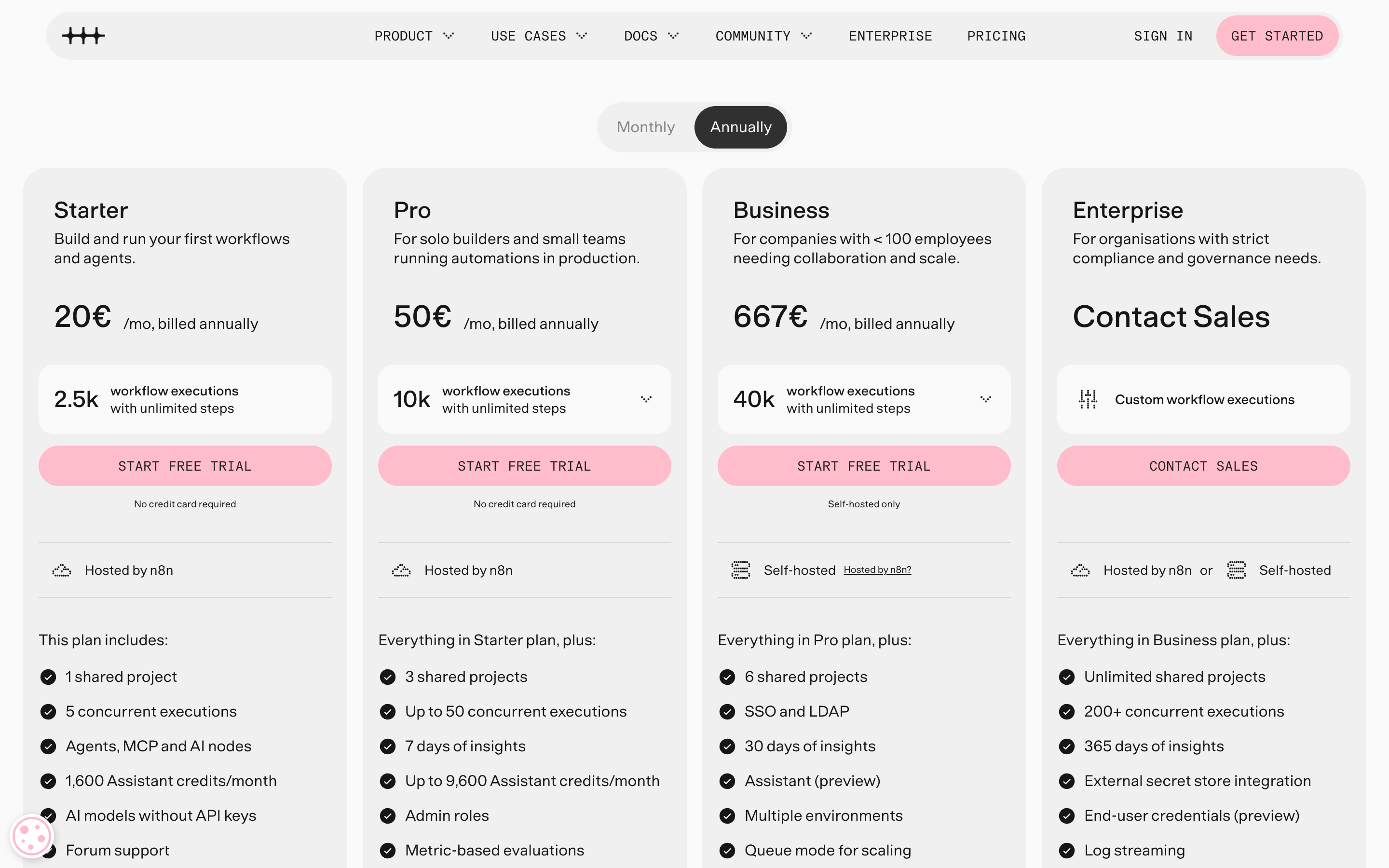
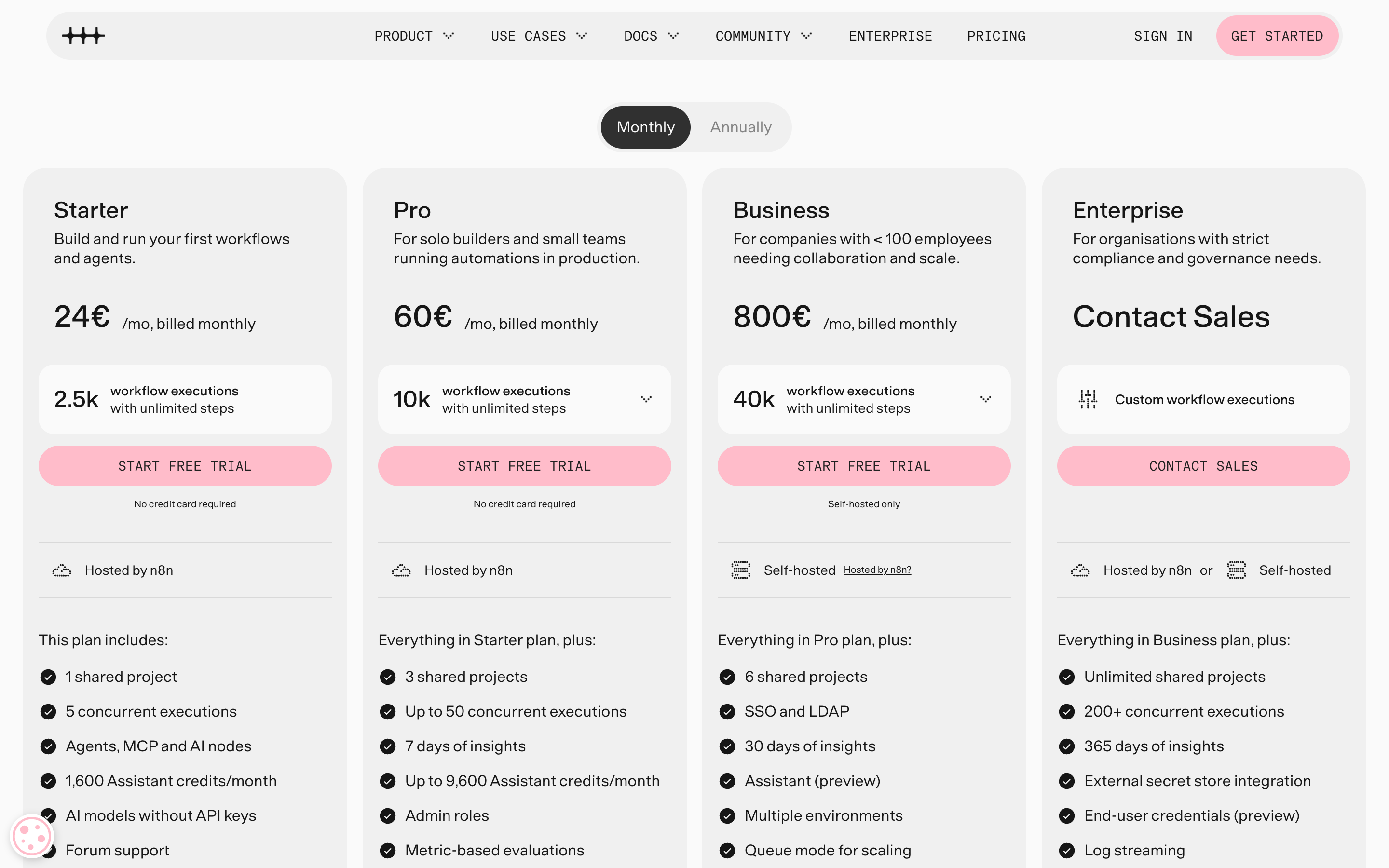
料金はすべてユーロ建てです。円に直した額は公式には出ていません。料金ページに税の扱いの記載はないので、請求時の扱いは申し込み画面で確かめます。料金ページの価格は初期表示が年払いで、「Monthly」(月払い)に切り替えると月払いの額が出ます。年払いは月払いより17%安いと書かれています。
n8n Cloudのプラン
n8n Cloudで申し込めるのはStarter・Pro・Enterpriseの3つです。どのプランもユーザー数とワークフロー数は無制限で、すべての連携先(ノード)が使えます。
| プラン | 年払い時の月額 | 月払い | 月の実行回数 | 同時実行 | 1回の実行の上限時間 | 実行履歴の保存 |
|---|---|---|---|---|---|---|
| Starter | 20€(年240€) | 24€ | 2,500 | 5 | 5分 | 2,500件・7日 |
| Pro(10K) | 50€(年600€) | 60€ | 10,000 | 20 | 40分 | 25,000件・30日 |
| Pro(50K) | 120€(年1,440€) | 144€ | 50,000 | 50 | 40分 | 25,000件・30日 |
| Enterprise | 要問い合わせ | 要問い合わせ | 個別に決める | 200以上 | 40分 | 50,000件・無期限 |
機能の差で効いてくるのは次のところです。
- 共有プロジェクトの数はStarterが1、Proが3、Enterpriseは無制限
- ワークフローの履歴(前の版に戻せる日数)はStarterが1日、Proが5日、Enterpriseが365日以上
- Global Variables(全ワークフローで使える共通の値)、管理者ロール、実行データの中身での検索はPro以上
- SSO・LDAP、Environments(開発用と本番用の環境分け)、Gitでのバージョン管理、外部のシークレット保管庫との連携、ログのストリーミング、監査ログはEnterpriseだけ
- n8n Assistant(ワークフロー作りを手伝うAI)のクレジットはStarterが月1,600、Proは月4,000か9,600(実行回数の枠で変わる)
- APIキーを用意せずにAIモデルを使えるGateway creditsはStarterとProだけ。前払いの残高から引かれ、実行回数とは別会計
Cloudには14日間の無料トライアルがあり、クレジットカードは要りません。トライアル中はProの機能が使えます。ただし管理者ロール、プロジェクトのEditorロール、Named Versions、Workflow Diffs、n8nの公開APIは含まれません。実行は1,000回まで、同時実行は5、1回の実行は180秒まで、チームプロジェクトは1つです。期限までに有料プランへ上げないとインスタンスは削除されます。ワークフローはトライアル終了から90日以内ならダウンロードできます。
セルフホストのエディションとプラン
セルフホストは、どれも同じソフトにライセンスキーで機能を足していく形です。
| エディション・プラン | 費用 | 月の実行回数 | 主な中身 |
|---|---|---|---|
| Community edition | 無料 | 上限なし | ほぼ全機能。共有・SSO・Git連携などはなし |
| Registered Community edition | 無料(メールアドレスを登録) | 上限なし | Communityに、フォルダ、Debug in editor、Custom execution dataを追加 |
| Business | 年払い時の月額667€(年8,000€)、月払い800€ | 40,000から段階的に500,000まで | 共有、プロジェクト6つ、SSO・LDAP、Environments、Git連携、Global Variables |
| Enterprise | 要問い合わせ | 個別に決める | Businessに、外部シークレット、ログのストリーミング、監査ログ、2段階認証の強制などを追加 |
Businessは2026年10月時点でセルフホスト専用です。n8nが用意するサーバーでBusinessを使う形は順番待ち(waitlist)になっています。Businessの説明には「従業員100人未満の会社向け」と書かれています。
Business・Enterpriseで実行回数の枠を超えても、ワークフローは止まりません。そのかわり上の枠へ上げないと超過分が請求されます。枠に近づくと営業から連絡が来て、返答や上の枠への移行がないと超過分は45日後に自動で請求されます。Businessの超過料金は30万回ごとに4,000€です。ライセンスキーは何台のサーバーにでも入れられますが、全台の実行回数が合算されて枠に数えられます。
Community editionで使えない機能
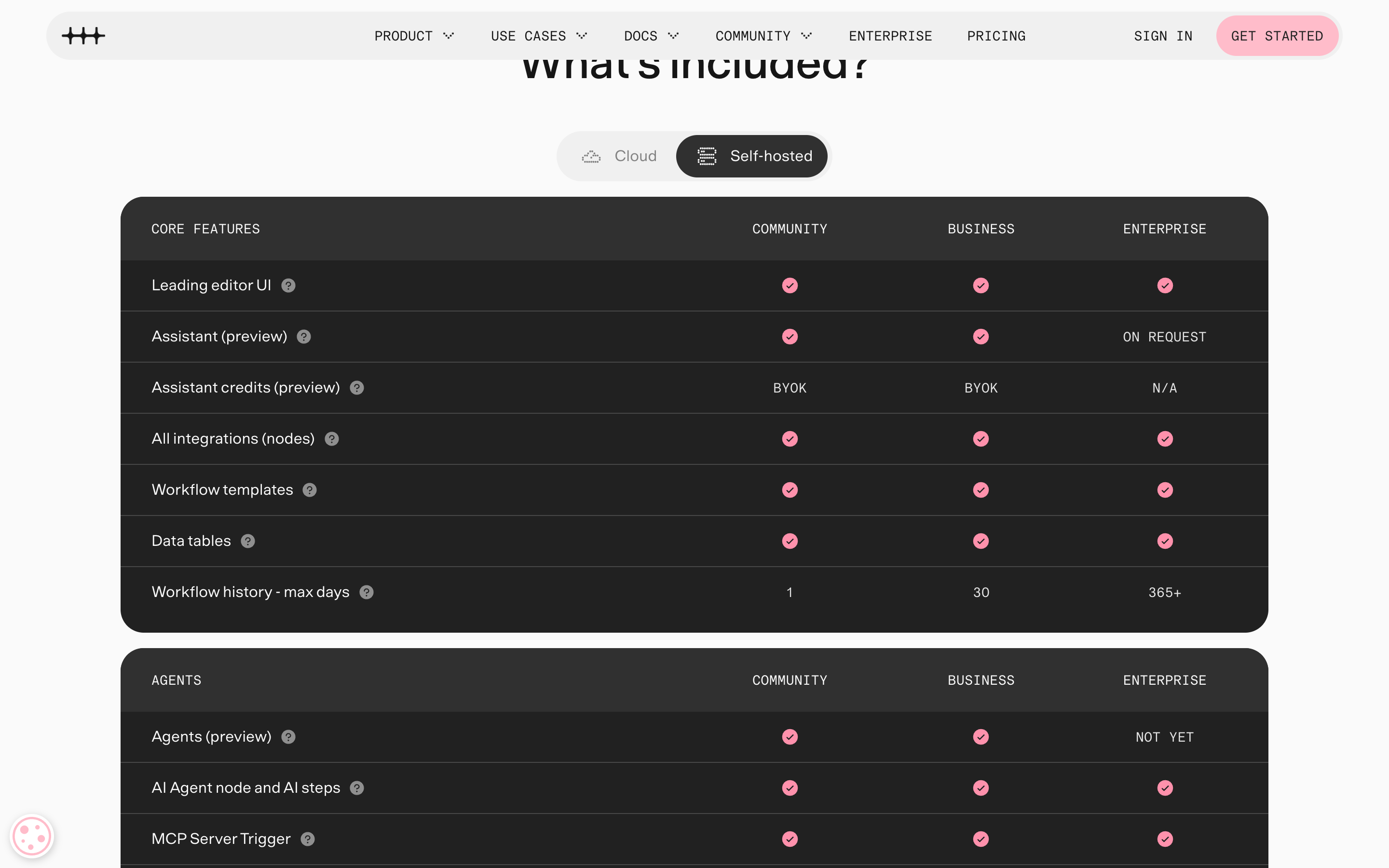
公式ドキュメントの「Compare editions」に、Community editionに含まれない機能が並んでいます。
| 機能 | 何ができないか |
|---|---|
| Sharing(ワークフロー・認証情報の共有) | 持ち主と作った本人しか開けない |
| Projects | 部署ごとにワークフローをまとめて権限を分けられない |
| Custom variables | 全ワークフロー共通の値を画面で持てない |
| SSO(SAML・LDAP) | Google Workspaceなどの社内アカウントでログインできない |
| Environments/Version control using Git | 開発用と本番用を分けてGitで受け渡せない |
| External secrets | 外部のシークレット保管庫から認証情報を読めない |
| External storage for binary data | 添付ファイルなどを外部のストレージに逃がせない |
| Log streaming | ログを外部の監視サービスへ流せない(通常のログ出力はできる) |
| Multi-main mode | メインのプロセスを複数台にできない(キューモードは使える) |
ノード(連携先)はCommunity editionでも全部使えます。AI Agentノード、MCP Server Trigger、MCP Clientといった AIまわりのノードも、料金ページの表ではCommunityで使える側に入っています。
実行(execution)の数え方
n8nの料金ページは、実行を「ワークフロー全体を1回動かすこと」と定義しています。手順がいくつあっても、何件のデータを処理しても1回です。ドキュメントでは、実行回数の枠に数えるのは本番の実行(production execution)だけで、トリガー・スケジュール・ポーリングで自動的に始まったものを指すと書かれています。
数えるもの・数えないもの
| 動き方 | 数え方 |
|---|---|
| Schedule Trigger(決まった時刻に動く) | 動くたびに1回。結果が成功でも失敗でも数える |
| ポーリング型のトリガー(Google Drive Triggerなど) | 新しいデータが見つかったときだけ1回。空振りは数えない |
| Webhookで受ける | 届いたリクエスト1件ごとに1回。中身が空でも数える |
| Webhookに届いたが、ワークフローが始まる前に失敗した壊れたリクエスト | 数えない |
| エディタで「Execute workflow」(ワークフローを実行)を押した手動実行 | 数えない |
| Execute Sub-workflowノードで呼んだ子ワークフロー | 数えない。親の1回だけ |
| エラーワークフロー(失敗したときに動く通知用のワークフロー) | 数えない |
テスト実行は数えません。ただし「テストのつもりで本番に送った」ものは数えます。Webhookノードには「Test URL」(テスト用URL)と「Production URL」(本番用URL)の2つがあり、本番用URLは「Publish」(公開)したワークフローでだけ受け付けます。公開済みのワークフローに本番用URLでテスト送信すると、その1件は本番の実行として数えられます。
もう1つ、ドキュメントには「この区別は開発用・本番用といったインスタンスの環境に関係なく当てはまる」と書かれています。検証用のサーバーでも、自動で動いたものは本番の実行として数えます。
「問い合わせ受付」で月何回になるか
共通の例で試算します。社員30名ほどの法人向けサービス会社で、Webサイトの問い合わせフォームに月150件の送信があるとします。
- 問い合わせ受付: フォーム → Webhook → Googleスプレッドシート「問い合わせ一覧」に1行追加 → Slackの #問い合わせ に通知
- 応用1: AIで問い合わせの種類(見積もり・サポート・採用・営業売り込み)を振り分ける手順を足す
- 応用2: 毎朝9時に未対応の件数をSlackへ送る(平日だけ、月22回)
- 応用3: 止まったときに気づくエラーワークフロー
Zapierは、成功したアクション1つを1タスクと数えます。トリガー、Filter・Paths、Formatterは数えません。同じ流れを両方で数えると次のようになります。
| 中身 | n8nの実行回数(月) | Zapierのタスク数(月) |
|---|---|---|
| 問い合わせ受付(スプレッドシート追加+Slack通知) | 150 | 300(150件×2アクション) |
| AIの振り分けを足す | 150のまま | 450(150件×3アクション) |
| 毎朝の未対応件数の通知 | 22 | 22(Slack投稿1アクション×22日) |
| 未対応が10件あり、1件ずつSlackへ投稿する作りにした場合 | 22のまま | 220(10件×22日) |
| エラー通知 | 0 | 失敗時の通知アクションの分だけ増える |
| 合計(AI振り分けあり) | 172 | 472(1件ずつ投稿する作りなら670) |
n8nは手順や件数を増やしても回数が増えません。月172回ならStarterの2,500回に十分収まります。逆に、n8nで回数が膨らむのは「動く回数」が多い作りです。料金ページの例では、5分おきのスケジュールは月に約8,600〜8,900回になり、それだけでStarterの枠を超えます。もう1つ、フォームへのスパム送信もWebhookに届けば1回に数えます。問い合わせフォームはボットの送信を受けやすく、対策なしで公開すると実際の問い合わせ件数より実行回数がふくらみます。フォーム側にreCAPTCHAなどのボット対策を入れてからWebhookへ送るのが確実です。
AIの振り分けに使うLLMの料金は実行回数とは別です。自社のAPIキーを使えばOpenAIやAnthropicなどへ直接支払い、CloudのGateway creditsを使えば前払いの残高から引かれます。
セルフホストにかかる費用
Community editionのソフト代は無料で、実行回数の上限もありません。そのかわり、次の費用と手間を自社で持ちます。
| 項目 | 目安 | 中身 |
|---|---|---|
| VPS(仮想サーバー) | 月1,000〜2,000円台 | 小さな会社の業務の自動化なら、このくらいの大きさで回る |
| ドメイン | 会社のドメインのサブドメインなら追加なし | n8n.example.co.jp のように今あるドメインの下に作る |
| HTTPSの証明書 | 0円 | 公式のDocker Composeの手順はTraefikとLet’s Encryptで証明書を自動で取る |
| バックアップ | VPSのバックアップ機能やストレージの代金 | データベースと暗号鍵が入った n8n_data を毎日どこかへ逃がす |
| アップデート・脆弱性への対応 | 月1〜2時間 | リリースノートとセキュリティ情報を見て、上げて、動作を確かめる |
| AIのAPI代 | 使った分 | セルフホストではGateway creditsは使えない。自社のAPIキーで払う |
本番で動かすと、効いてくるのはお金より手間です。n8nは更新が速く、脆弱性の修正もよく出ます。誰も見ないサーバーは古い版のまま残り、そこが一番危ないです。
Cloudと比べるときは、Starterの年払い月20€と「VPS月1,000〜2,000円台+月1〜2時間の保守」を並べます。実行が月2,500回に収まり保守する人がいないならCloud、実行が数千回を超え保守できる人がいるならセルフホストが安くつきます。
商用利用の線引き(Sustainable Use License)
n8nのソースコードはSustainable Use Licenseという独自のライセンスで公開されています。OSI(Open Source Initiative)の定義では使い方を制限するライセンスはオープンソースと呼べないため、n8n自身もオープンソースとは名乗らず「fair-code」と呼んでいます。このライセンスはセルフホスト版にだけ当てはまり、n8n Cloudは有料サービスとして別の利用規約で使います。
原文の3つの制限
ライセンスの原文(GitHubのLICENSE.md)は、使う・コピーする・配る・改変することを認めたうえで、制限を3つ置いています。
- 使う・改変するのは、自社の社内業務(internal business purposes)か、非商用・個人の用途に限る
- 他者に配る・提供するのは、無料かつ非商用の目的の場合に限る
- ライセンスや著作権の表示を変えたり、消したり、隠したりしてはいけない
ファイル名に「.ee.」が入ったソースコードはこのライセンスの対象外で、n8n Enterprise Licenseを持っていないと本番で使えません。ライセンスキーを求めてくる有料機能がこれにあたります。
やってよいこと・いけないこと
公式の「License FAQ」には、社内業務の自動化に使うことに加え、具体的な線引きが並んでいます。「社内業務」には、社外の人がワークフローの結果を受け取ったり見たりする使い方も含まれる、と定義されています。
| 使い方 | 判定 |
|---|---|
| 自社の問い合わせ受付・請求・日報などの自動化に使う | よい |
| 個人のプロジェクト・学習・研究に使う | よい |
| n8nを複数台立てる | よい |
| 自社のサーバーで顧客のための自動化を作る(顧客はワークフローを作ったり直したりできない) | よい |
| ワークフローの作成・設定・保守を有料で請け負う | よい |
| n8nの研修やコンサルティングを有料で行う | よい |
| 自社製品の裏側でn8nを動かし、利用者は作った自動化を使うだけ | よい |
| n8nをサービスとしてホストし、顧客にワークフローを作らせる | いけない |
| 自社製品の画面・API・MCP・AIエージェント経由で、外部の利用者に自分のワークフローを作らせる・設定させる | いけない |
| n8nのコードをフォークして自社の自動化製品として出す | いけない |
| n8nの表示を消してホワイトラベルで売る | いけない |
| Enterprise Licenseなしで、ライセンスキーが必要な有料機能を使う | いけない |
判定の軸は「誰がワークフローの中身を決めているか」です。FAQは、認証情報が顧客のものか自社のものかは二の次で、顧客がワークフローを作ったり直したりできるかどうかで決まると書いています。画面がn8nのものか自社のものかも関係ありません。
受託開発・代行はどうなるか
ワークフローを作って納める仕事は認められています。2022年3月にいまのライセンスへ切り替えたとき、コンサルティングやサポートを有料で提供することへの制限は取り払われました。FAQの記述をまとめると次のとおりです。
- 自社のn8nで複数の顧客のワークフローを作って動かし、結果だけを渡す: よい。顧客数や売上の上限もない。顧客にn8nの画面やワークフローを触らせないことが条件
- 顧客自身のサーバーにn8nを入れ、設定・構築・保守を請け負う: よい。ただし自社がそのサーバーのホスティングまで提供しない場合に限る。ホスティングまで提供するとn8n Cloudと競合するため認められない
- 顧客が自分の認証情報(OAuthやAPIキー)を自社のn8nに登録する: よい。顧客がワークフローを作れないことが条件
- 無料の勉強会で参加者に一時的に触らせる: よい。終わったら参加者のアクセスと認証情報を消す
グレーなとき
FAQ自体がグレーと書いているのが、有料の製品の一部としてn8nを顧客の環境に置く形です。顧客がそのサーバーに直接入れる以上、ワークフローを作れない状態を保証しにくいからです。たとえば「VPSは自社が契約して顧客に月額で請求し、その上にn8nを立てて保守も請け負う」という形は、ホスティングを提供しているとも読めます。判断がつかないときは、始める前に license@n8n.io に構成を説明して確かめます。商用ライセンスの相談先は sales@n8n.io です。
自社の問い合わせ受付を自動化する共通の例は、迷わず「社内業務」に入ります。
Cloudかセルフホストか、選び方
| 自社の状況 | 選ぶもの | 理由 |
|---|---|---|
| サーバーを触れる人がいない | Cloud Starter/Pro | 立てる・上げる・バックアップをn8nがやる |
| 月の実行が2,500回以内で、すぐ始めたい | Cloud Starter | 年払い月20€で一番安く確実 |
| 月の実行が1万回を超えそうで、サーバーを触れる人がいる | セルフホスト Community | 実行回数の上限がない |
| データを日本国内や自社の管理下に置く必要がある | セルフホスト | Cloudのデータはフランクフルトに置かれる |
| 作る人が2〜3人いて、同じワークフローを触りたい。予算は小さい | Cloud Starter/Pro | Communityは共有できない。Businessは月667€から |
| SSO・Git連携・開発と本番の分離が社内規程で必須 | セルフホスト Business、またはCloud Enterprise | Communityにも Starter・Proにもない |
| bashスクリプトや自作ノードを動かしたい | セルフホスト | 料金表でCloudは「Available in self-hosted」扱い |
| 顧客にn8nで自動化を作らせるサービスを作りたい | Enterpriseの商用ライセンス | Sustainable Use Licenseでは認められない |
迷ったときは次の順で決めます。
- 作りたいワークフローを書き出し、それぞれ月に何回動くかを上の数え方で数える
- 5分おき・1分おきのスケジュールがあれば、Webhookかポーリング型トリガーに置き換えられないか考える
- 合計が2,500回以内ならStarter、1万回以内ならPro(10K)の候補に入れる
- ワークフローを作る人の人数を数え、2人以上ならCommunity editionを外す
- 扱うデータに国外に出せないものがあれば、Cloudを外す
- サーバーを触れる人がいなければ、セルフホストを外す
- 残った候補をCloudの14日間トライアルで試し、「Overview」で実行回数の伸び方を見る
- 年払いにするかは、1〜2か月月払いで回して実行回数が落ち着いてから決める
実際に本番で動かしていると、最初の見積もりより実行回数が増えていきます。Starterで始めて、7割を超えた月が2回続いたらProを検討する、という目安で回すとちょうどよくなります。
応用
セルフホストに無料登録で機能を足す
Community editionは、メールアドレスを登録するだけで無料のライセンスキーがもらえ、フォルダ、Debug in editor(過去の実行データを編集画面に写して直す機能)、Custom execution data(実行に独自の情報を残す機能)が使えるようになります。
- 画面左下の三点アイコンを選ぶ
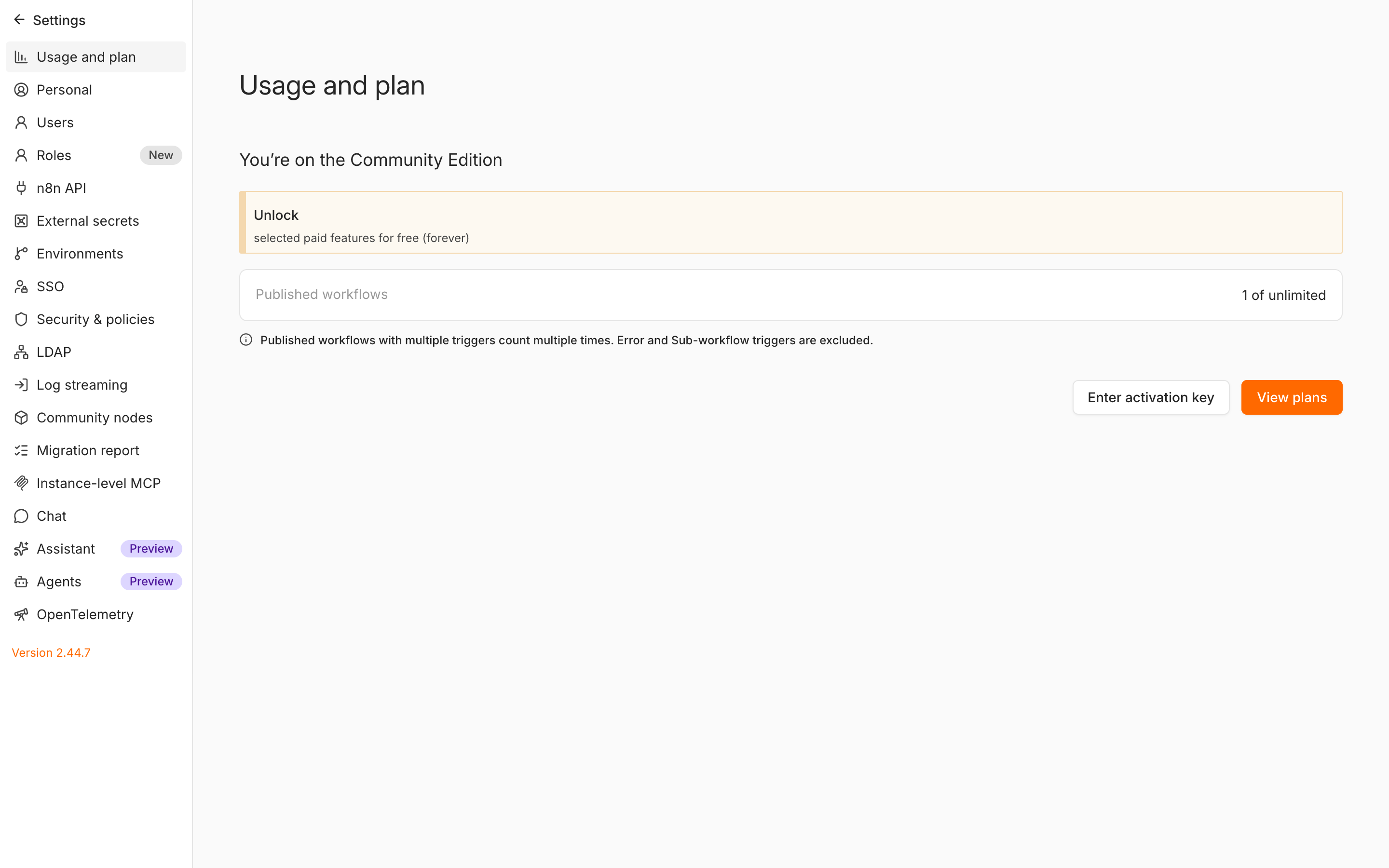
- 「Settings」を選び、「Usage and plan」を開く
- 「Unlock」と書かれた帯を選び、出てきた画面でメールアドレスを確かめる(ログイン中のアドレスが初めから入っています)
- 「Send me a free license key」を選ぶ
- 届いたメールのボタンを押して有効にする
有料ライセンスキーを入れる
BusinessやEnterprise、後述のStart-up Planを申し込むと、ライセンスキーがメールで届きます。
- AdminかOwnerのアカウントでログインする
- 「Settings」から「Usage and plan」を開く
- 「Enter activation key」を選ぶ
- ライセンスキーを貼り付ける
- 「Activate」を選ぶ
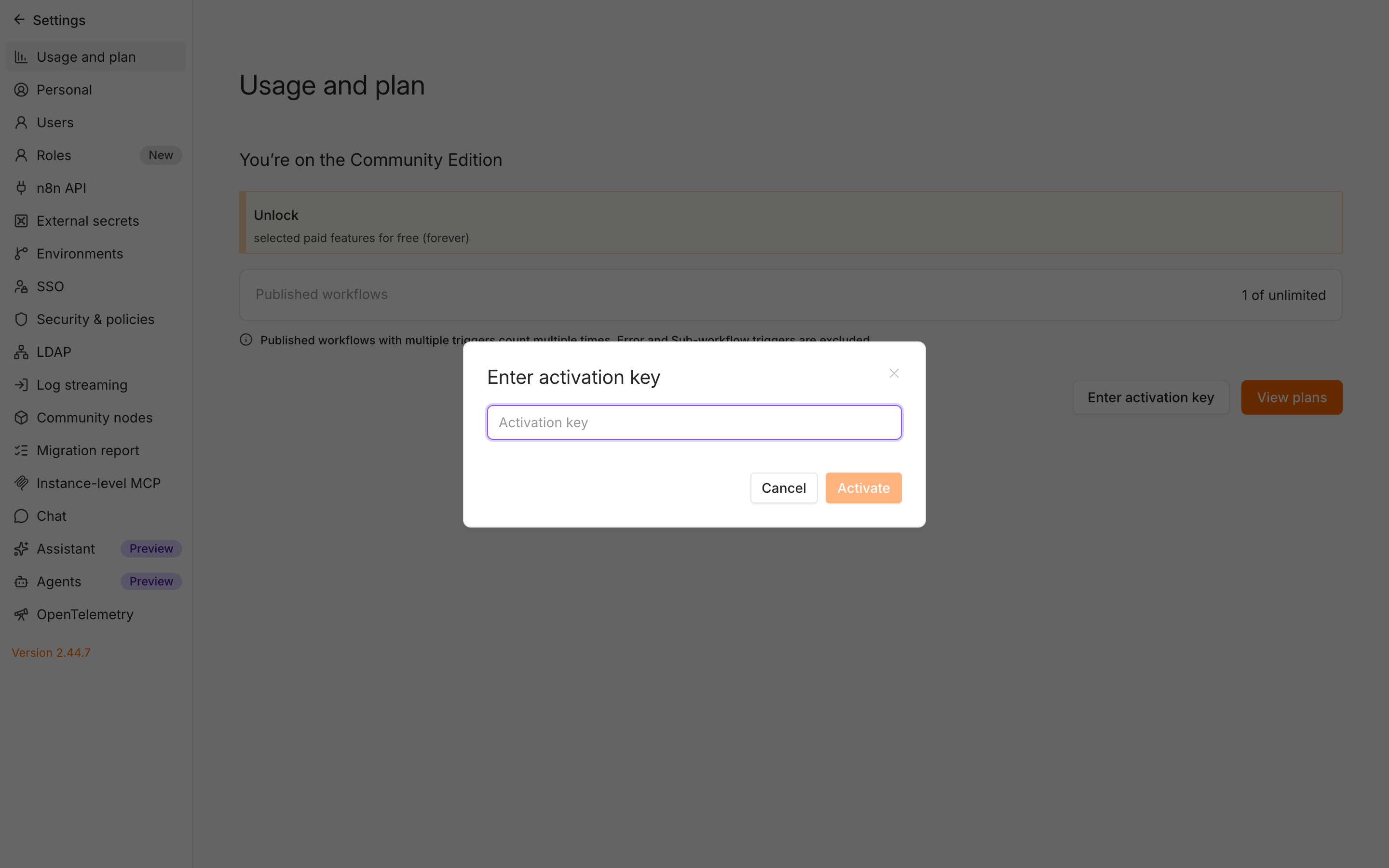
Docker Composeで立てている場合は、環境変数 N8N_LICENSE_ACTIVATION_KEY で渡すこともできます。すでに有効なライセンスが入っているときは、この変数は効きません。
.env は docker-compose.yml と同じフォルダに置きます。
services:
  n8n:
    image: n8nio/n8n:2.44.7
    restart: always
    environment:
      - N8N_HOST=n8n.example.co.jp
      - N8N_PROTOCOL=https
      - N8N_LICENSE_ACTIVATION_KEY=${N8N_LICENSE_ACTIVATION_KEY}
      - N8N_CONCURRENCY_PRODUCTION_LIMIT=10
    volumes:
      - n8n_data:/home/node/.n8n

volumes:
n8n_data:N8N_LICENSE_ACTIVATION_KEY=ここに届いたライセンスキー有料ライセンスは毎日ライセンスサーバーと通信して有効な状態を保ちます。ライセンスサーバーはCloudflare上にあるため、社内のファイアウォールで外向きの通信を絞っているときは、CloudflareのIPアドレスの範囲を通しておきます。今入っているライセンスの中身は docker compose exec n8n n8n license:info で確かめられます。
セルフホストの同時実行に上限をかける
Community editionは同時実行の上限がありません。言い換えると、問い合わせが一度に大量に来ると、そのぶん全部が同時に走ってサーバーが重くなります。小さなVPSでは上の例のように N8N_CONCURRENCY_PRODUCTION_LIMIT で上限を決めておくと、超えた分は順番待ちになって先着順に処理されます。初期値は -1(上限なし)です。手動実行・子ワークフロー・エラーワークフローはこの上限の対象外です。
毎月の実行回数を見る
Cloudでは、コンソールの「Overview」にプランと実行回数の使用状況が出ます。ワークフローごとの内訳はInsights(実行の集計画面)で見ます。Starterは一覧の上に出るまとめの帯(Overview banner)だけで、ワークフローごとの表や推移のグラフはPro以上です。Businessのライセンスを使っている場合は、キーを入れた全サーバー合算の本番実行回数が毎週メールで届きます。
従業員20人未満ならStart-up Plan
従業員20人未満、かつ資金調達の総額が500万ユーロ未満の会社は、Start-up Planが使えます。Businessの機能が年払いで月333€、月40,000回の実行で使え、セルフホスト専用です。条件を満たしている間は1年を超えて使い続けられます。
できないことと、その代わり
| できないこと | 代わりの手 |
|---|---|
| CloudでBusinessを使う | Proで足りるか見直す。SSOやGitが要るならCloud EnterpriseかセルフホストのBusiness |
| Cloud(Starter・Pro)でbashスクリプトや自作ノードを動かす | セルフホストに移す。外部のAPIを呼ぶだけならHTTP Requestノードで足りる |
| Communityでワークフローを他の社員と共有する | 作る人を1人に決めてオーナーがすべて見られる形で回す。共有が要るならCloud Starter/ProかBusiness |
| Communityで外部のシークレット保管庫を使う | 認証情報はn8nの暗号化された保管庫に入れ、暗号鍵(n8n_dataの中)をバックアップごと厳重に管理する |
| Cloudのデータを日本に置く | セルフホストで国内のVPSに立てる |
| セルフホストでGateway creditsやAssistant creditsを使う | AIモデルは自社のAPIキーで使う。Assistantも自社のキーで動かす |
| n8nを顧客に使わせるサービスとして売る | sales@n8n.io にEnterpriseの商用ライセンスを相談する |
よく詰まるところ
| 症状 | 原因 | 直し方 |
|---|---|---|
| 月の途中で実行回数を使い切りそうになった | 数分おきのSchedule Triggerが動き続けている | Insightsで回数の多いワークフローを探し、間隔を延ばすかWebhookに置き換える |
| 問い合わせは少ないのに回数が多い | フォームへのボットの送信もWebhookで1回に数えている | フォーム側にボット対策を入れ、空のリクエストも数えることを前提に見積もる |
| テストしただけなのに回数が増えた | 公開済みのワークフローに本番用URLで送った | テストは「Test URL」と「Listen for test event」で行う |
| 検証用サーバーの分まで枠を使っていた | 同じライセンスキーの全サーバーが合算され、環境の区別もない | 検証用は手動実行で確かめ、自動で動くトリガーは止めておく |
| Starterで長い処理が途中で止まる | 1回の実行は5分まで | 処理を子ワークフローに分けるか、40分まで動くProにする |
| 実行が待たされて遅れる | 同時実行の上限(Starterは5)を超えて順番待ちになった | 一度に大量に走らせる作りを見直す。足りなければProへ |
| 先週のエラーの中身が見られない | Starterの実行履歴は7日・2,500件まで | 止まったら通知するエラーワークフローを作り、気づいたその日に見る |
| 記事で見た「Variables」や「Projects」が画面にない | Community editionには含まれない | 料金ページのSelf-hostedタブで、どのプランの機能か確かめる |
| セルフホストで「Use Gateway credits」が出ない | Gateway creditsはCloud(Starter・Pro)だけ | 認証情報に自社のAPIキーを登録する |
| ライセンスを入れたら「already been used on this instance」と出た | 前のライセンスが残っている | n8n license:clear を実行してからもう一度有効にする |
| 有料機能がある日突然使えなくなった | ライセンスサーバーと通信できず更新が切れた | CloudflareのIPアドレスの範囲への外向き通信を許可する |
| トライアル後にワークフローが消えた | 有料に上げずにトライアルが終わるとインスタンスは削除される | 90日以内にコンソールの「Export」からダウンロードする |
次にやること
Cloudかセルフホストかが決まったら、立てる作業に進みます。n8nが何をするソフトなのか、Zapier・Make・Difyとどう違うのかをもう一度整理したいときは「n8nとは?できることと、Zapier・Make・Difyとの違い」に戻ります。セルフホストを選んだなら「n8nをセルフホストで導入する:Docker ComposeでVPSに立て、独自ドメインとHTTPSで使う」で、n8n.example.co.jp に立てるところまで進めます。立てたあとのアップデート・バックアップ・エラー通知・脆弱性への対応は「n8nを止めずに運用する:アップデート・バックアップ・エラー通知・脆弱性」にまとめています。