n8nは、ノードと呼ぶ部品を線でつないで、業務の流れを自動で動かすツールです。この記事では、問い合わせフォームに来た内容をスプレッドシートに残してSlackに知らせる「問い合わせ受付」を例に、n8nで何ができて何ができないかを最初から最後まで見ます。読み終わると、自社がn8nを選ぶべきか、ZapierやMake、Difyのほうが合っているかを判断できます。前提知識は要りません。料金・プラン・AI機能は2026年10月時点の公式情報で書いています。
この記事の内容
n8nは何をする道具か
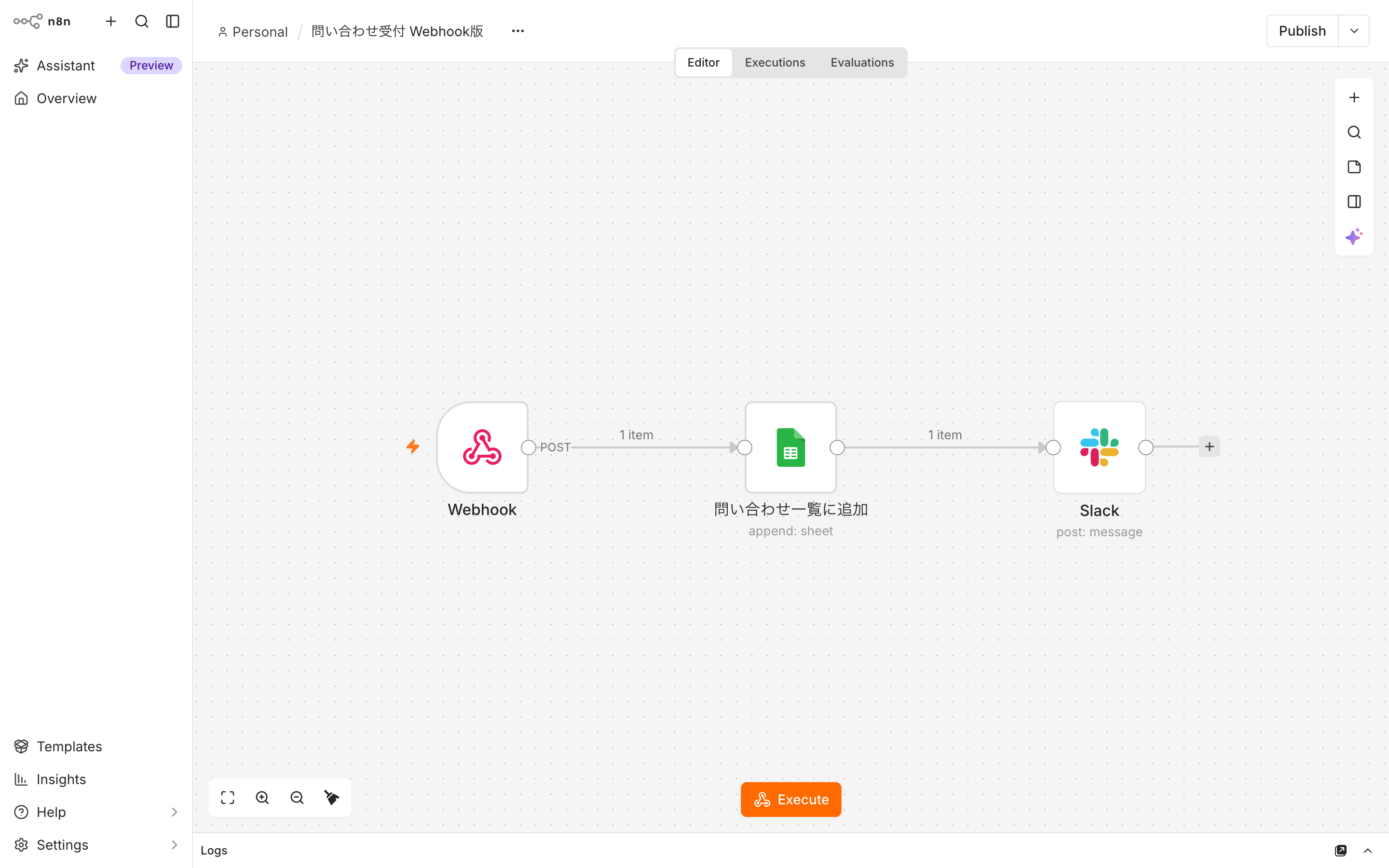
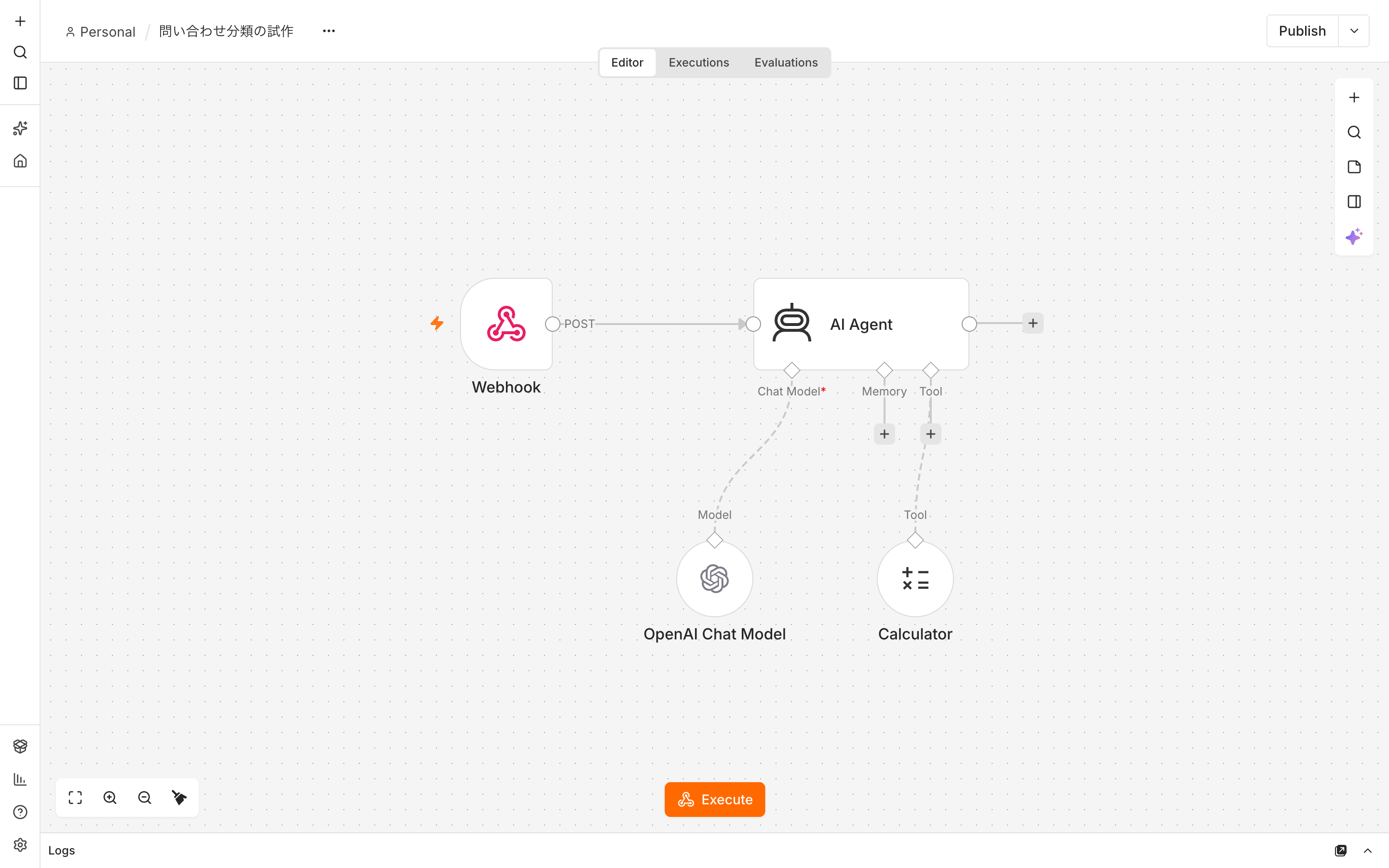
n8nの読み方は「エヌエイトエヌ」です。公式ドキュメントは自らを「fair-codeライセンスのワークフロー自動化ツールで、AI機能と業務プロセスの自動化を組み合わせたもの」と説明しています。画面の上に「フォームに送信があったら」「スプレッドシートに1行足す」「Slackに投稿する」といったノードを並べ、線でつなぐと、その順に処理が流れます。この一連のつながりをワークフローと呼びます。
fair-codeは、ソースコードが公開されていて誰でも読めて手元で動かせるが、使い方に条件が付いている、という考え方です。n8nのライセンスはSustainable Use Licenseで、許されているのは「自社の内部業務のための利用・改変」と「非商用・個人の利用」です。他者に配ったり提供したりできるのは「非商用で無償の場合だけ」とされています。社員30名の会社が自社の問い合わせ処理をn8nで回すのは、まさに内部業務の利用です。一方で、n8nそのものを顧客に有料で使わせるサービスにする場合は、このライセンスの範囲を外れるので、商用ライセンスの話になります。線引きの細かい話は別の記事に分けています。
使い方は2つあります。n8n社が運営するサーバーで使う「n8n Cloud」と、自社で用意したサーバーやPCに入れて使う「セルフホスト」です。公式の比較表では、Cloudは技術的な知識が「不要」、セルフホストは「インストールと設定に必要」とされています。Cloudは申し込めばすぐ使え、サーバーの面倒はn8n社が見ます。セルフホストは無料のCommunity Editionをそのまま使い続けられますが、サーバーの準備・更新・バックアップは自分の仕事になります。
この種類の道具は、iPaaS(Integration Platform as a Service)と呼ばれます。社内で使っている複数のクラウドサービスを、プログラムを書かずに画面上でつなぐための基盤、という意味です。Zapier・Makeも同じ分類に入ります。n8nがほかと違うのは、セルフホストで自社のサーバーに置けることと、行き詰まったところにJavaScriptやPythonのコードを差し込めることです。
始める前に決めること
ここを決めずに作り始めると、途中で作り直しになります。どれも1つずつ答えが出せる問いです。
1つ目は、Cloudで使うかセルフホストで使うかです。社内にサーバーの更新やバックアップを引き受けられる人がいなければCloudです。月額1,000〜2,000円台のVPSにDocker Composeで立てる形は費用を抑えられますが、n8nの更新、OSの更新、HTTPSの証明書、止まったときの再起動まで自分で見ることになります。試す段階はCloudの無料トライアルか手元のPCで十分で、本番の置き場所は1本目が動いてから決めても間に合います。
2つ目は、最初に自動化する1本を決めることです。おすすめは、毎日発生して、手作業だと転記漏れが起きていて、止まっても誰かが手で拾える仕事です。問い合わせ受付はこの3つを満たします。逆に、請求や給与のように間違いが許されない処理を1本目にすると、検証に時間がかかって定着しません。
3つ目は、誰が直すかです。n8nは作るより直すほうが大事な道具です。連携先のサービスが仕様を変えた、パスワードを変えたら認証が切れた、といった理由で、ある日ワークフローは止まります。止まったときに画面を開いて原因を探せる人を1人決めておきます。
4つ目は、データをどこに置いてよいかです。n8n Cloudの料金ページには、ホストしているデータはEUのドイツ・フランクフルトのサーバーに保存されると書かれています。顧客情報を国外のサーバーに通してよいか社内規程で確かめ、だめならセルフホストを選びます。
5つ目は、使い道がライセンスの範囲に入っているかです。自社の業務に使うだけなら問題ありません。顧客企業のためにn8nを立てて運用する、n8nを組み込んだ自社サービスを売る、といった場合は、始める前にライセンスを確かめます。
n8nを形作る部品の一覧
n8nの画面で出てくる言葉は、次の表の9つを押さえておけば読めます。
| 部品 | 何をするものか | 問い合わせ受付での例 |
|---|---|---|
| ワークフロー | ノードをつないだ1本の自動化の流れ | 「問い合わせ受付」 |
| トリガー | ワークフローを動かし始めるきっかけ | フォームに送信があった |
| ノード | 1つの処理を受け持つ部品 | スプレッドシートに1行足す |
| 式 | 前のノードの値を差し込む書き方 | {{ $json.body.company }} |
| 分岐(If・Switch) | 条件で流れを分ける | 見積もり依頼だけ営業に知らせる |
| ループ | 複数件を1件ずつ処理する | 前日分の問い合わせをまとめて処理 |
| Code | JavaScriptかPythonで処理を書く | 電話番号の表記をそろえる |
| AI Agent | LLMに判断させて処理を選ばせる | 問い合わせの種類を振り分ける |
| 認証情報(Credentials) | 連携先にログインするための情報 | Google・Slackのアカウント接続 |
実行(Execution)という言葉も覚えておきます。公式の用語集では「ワークフローの1回の実行」です。n8n Cloudの料金はこの実行の回数で決まります。
「問い合わせ受付」で見る、n8nでできること
全体の流れ
社員30名ほどの法人向けサービス会社を例にします。Webサイトの問い合わせフォームに送信があると、会社名・担当者名・メールアドレス・問い合わせ内容がn8nに届きます。n8nはその内容をGoogleスプレッドシート「問い合わせ一覧」に1行足し、Slackの #問い合わせ チャンネルに「新しい問い合わせが来ました」と投稿します。ここまでが最初の形で、ノードは3つです。
| 順番 | ノード | 設定の要点 |
|---|---|---|
| 1 | 「Webhook」(外部からのデータ受付) | Webサイトのフォームの送信先にこのURLを指定する |
| 2 | 「Google Sheets」(スプレッドシート) | 操作は「Append Row」(行を追加) |
| 3 | 「Slack」 | 操作はMessageの「Send」(投稿) |
Webサイトに問い合わせフォームがまだ無い会社は、1の代わりに「n8n Form Trigger」(n8nのフォームで受け付け)を使えます。n8nがフォームのページそのものを作ってくれ、項目はテキスト・メール・ドロップダウン・日付・ファイルなどから選べます。
作って動かすまでの手順
細かい画面操作は入門の記事で1つずつ写真付きで追います。ここでは何をするかの順番だけ押さえます。
- n8nの画面で新しいワークフローを作り、名前を「問い合わせ受付」にする
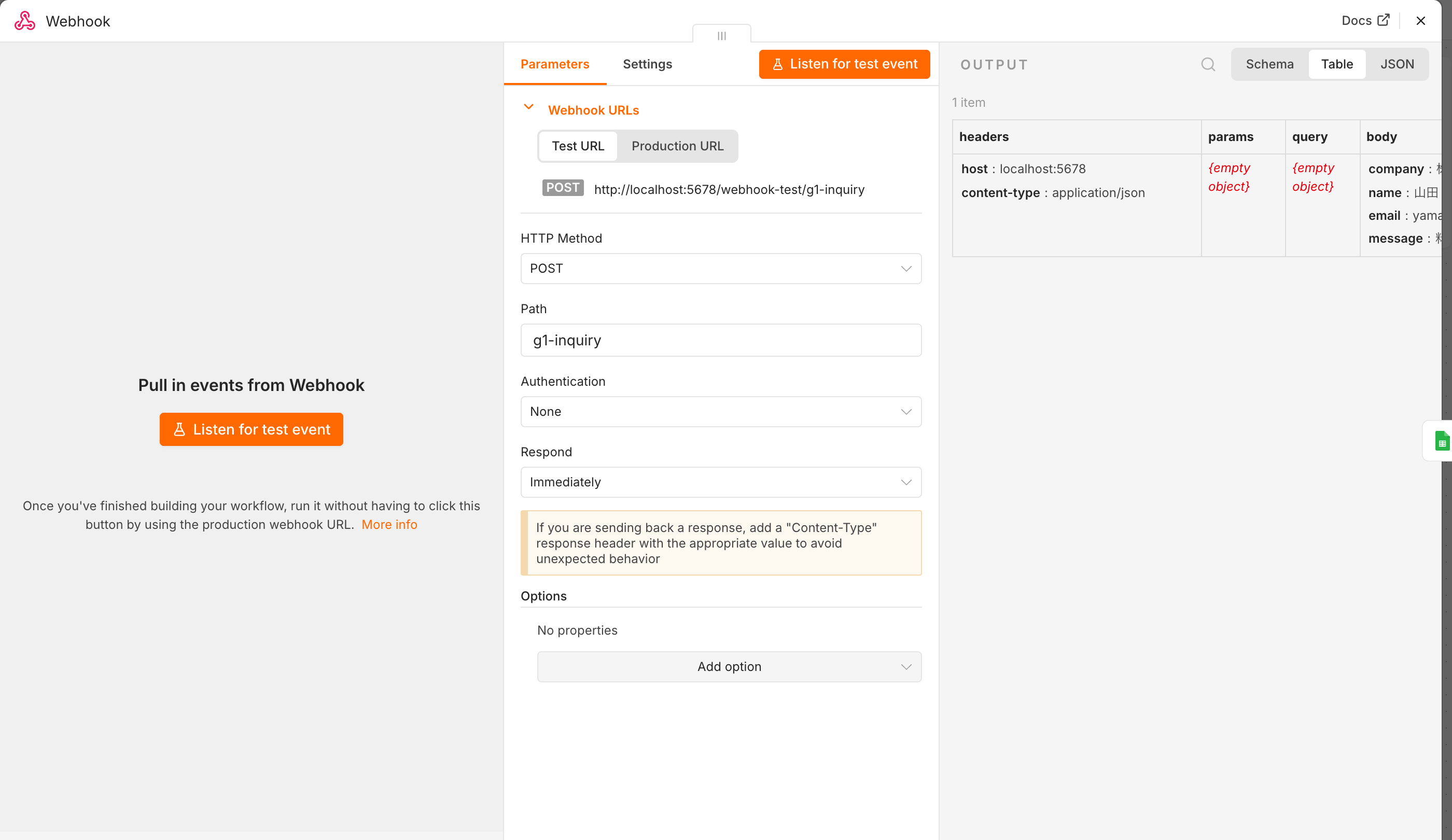
- 最初のノードに「Webhook」を置き、HTTPメソッドを「POST」にする
- Webhookノードに表示されるTest URLを、Webサイトのフォームの送信先にテスト用として設定する
- Webhookノードの「Listen for test event」(またはキャンバス下の「Execute」)を押して、受付待ちの状態にする
- Webサイトのフォームからテストの問い合わせを1件送る
- Webhookノードの出力に、送った内容が
bodyの下に入っていることを確かめる - 次のノードに「Google Sheets」を足し、Googleアカウントの認証情報を作って接続する
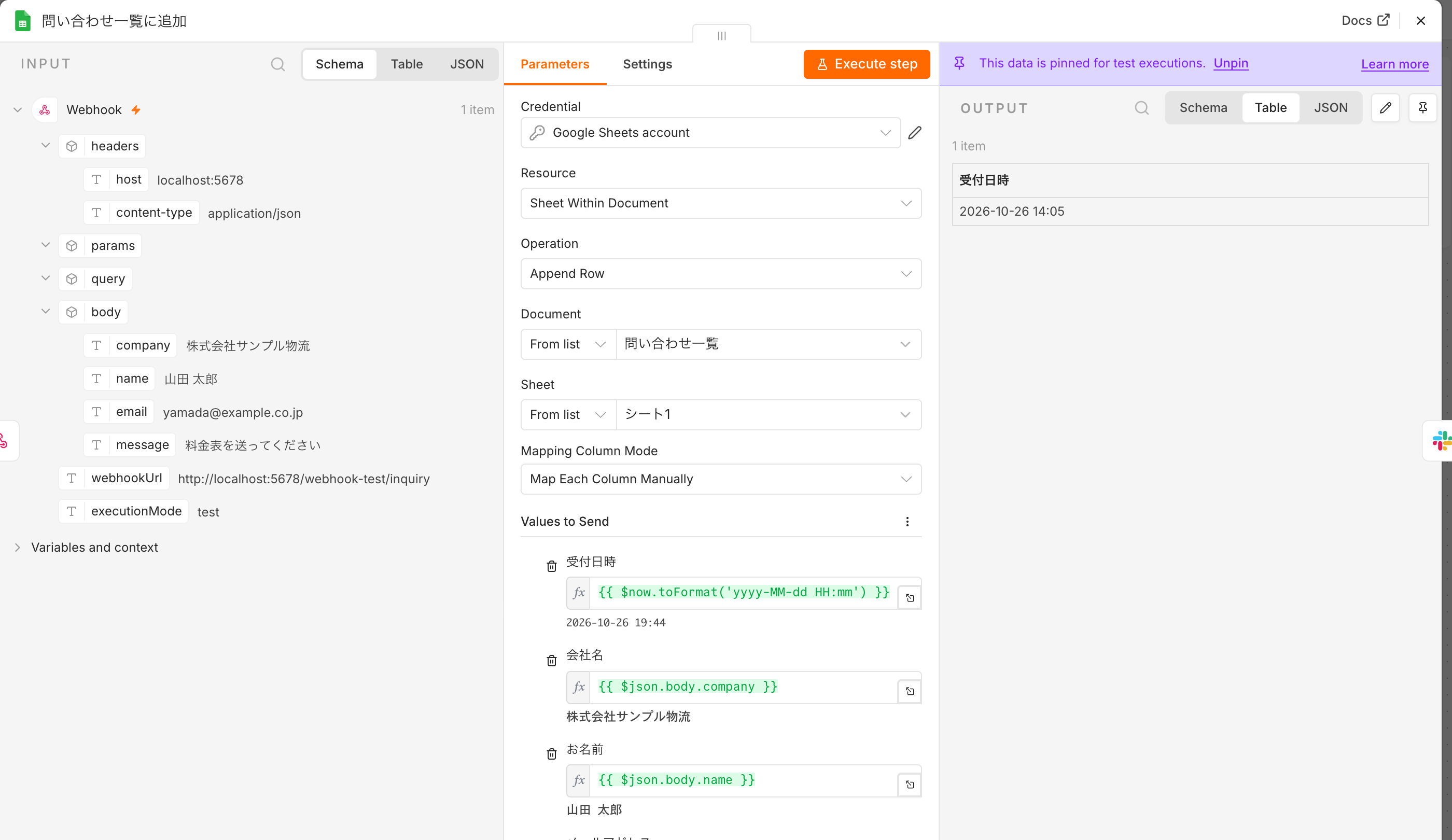
- 操作を「Append Row」にし、ファイル「問い合わせ一覧」と、書き込むシートを選ぶ
- 列ごとに、式で前のノードの値を割り当てる
- 次のノードに「Slack」を足し、Slackの認証情報を作って接続する
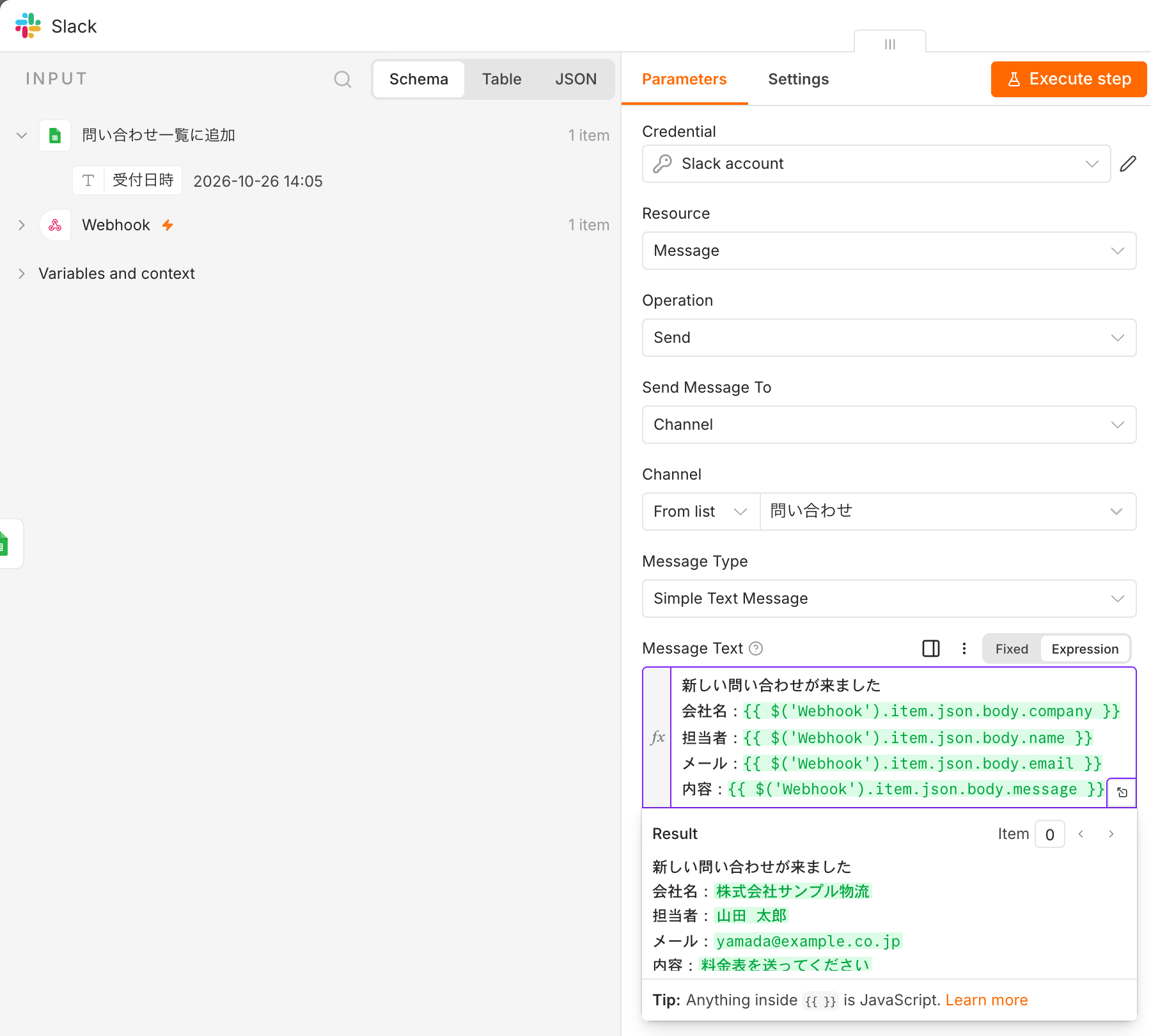
- 操作をMessageの「Send」にし、投稿先に #問い合わせ を選び、本文を式で組む
- もう一度テスト送信し、シートに1行増えてSlackに投稿が出ることを確かめる
- キャンバス右上の「Publish」(公開)を押して本番で動く状態にする
- フォームの送信先をProduction URLに差し替える
13と14を忘れると、テストでは動いたのに本番では何も起きない、という状態になります。n8nは編集中の内容を自動保存しますが、本番で動くのは「Publish」した版だけです。
式で前のノードの値を使う
式は {{ }} で囲んで書きます。中身はJavaScriptで、$json が「直前のノードから来たデータ」を指します。Webhookで受けたフォームの内容は body の下に入るので、Slackの本文は次のように組みます。
新しい問い合わせが来ました
会社名:{{ $('Webhook').item.json.body.company }}
担当者:{{ $('Webhook').item.json.body.name }}
メール:{{ $('Webhook').item.json.body.email }}
内容:{{ $('Webhook').item.json.body.message }}
company や name は、Webサイトのフォーム側で決まっている項目名です。Slackのノードはスプレッドシートのノードの後ろにあるので、ここで $json と書くと、Webhookではなくスプレッドシートのノードの出力を指してしまいます。そのため $('Webhook') のようにノード名を指定して、Webhookの値を取り出しています。Slackの1つ前がWebhookなら {{ $json.body.company }} でも同じ値が取れます。
分岐で流れを分ける
問い合わせの種類によって知らせる先を変えたいときは「If」ノードを使います。条件を満たしたものはtrue側、満たさないものはfalse側に流れます。たとえば「問い合わせ種別が見積もり依頼に等しい」を条件にして、true側だけ営業チャンネルにも投稿します。3つ以上に分けたいときは、公式も案内しているとおり「Switch」ノードに切り替えます。
ループは書かなくてよいことが多い
n8nのノードの間を流れるデータは、itemと呼ぶ単位の並びです。ノードは届いたitemを1件ずつ処理するので、10件の問い合わせが来れば、スプレッドシートには10行足されます。自分でループを組む必要はほとんどありません。公式ドキュメントにも、「Loop Over Items」ノードは多くの場合必要ないと書かれています。使うのは、連携先のAPIに1度に送れる件数の上限があって、小分けにしたいときなどです。
Codeで足りないところを埋める
用意されたノードでは足りないとき、「Code」ノードでJavaScriptかPythonを書けます。電話番号のハイフンをそろえる、全角英数字を半角に直す、といった整形はCodeが早いです。ただしCodeノードの中からはファイルの読み書きもHTTP通信もできません。外部のAPIを呼ぶのは「HTTP Request」ノードの仕事です。また、n8n Cloudでは外部のnpmモジュールを読み込めず、Pythonも外部ライブラリを読み込めません。セルフホストなら外部のnpmモジュールを使えます。
AIは「ノードの1つ」として入る
n8nのAI機能の中心は「AI Agent」ノードです。LLM(大規模言語モデル)に問い合わせ内容を読ませ、「資料請求」「見積もり依頼」「サポート」「営業メール」のどれかを判断させて、その結果で流れを分けられます。AI Agentには、チャットモデルと、少なくとも1つのツールをつなぎます。チャットモデルには「OpenAI Chat Model」「Anthropic Chat Model」「Google Gemini Chat Model」などがあり、各社のAPIキーを認証情報として登録して使います。
AIの位置づけは、あくまで流れの中の1つの部品です。フォームを受けて、シートに書いて、Slackに知らせるという骨格はAI無しで組み、判断が要るところにだけAIを差し込みます。この順で作ると、AIの回答が不安定でも業務が止まりません。
ほかに、やりたいことを文章で頼むとワークフローの組み立てを手伝う「AI Workflow Builder」と、Claude DesktopやClaude CodeのようなAIアプリからn8nのワークフローを作ったり動かしたりできるMCPサーバーの機能があります。AI Workflow Builderは1回の依頼ごとにクレジットを消費し、プランごとの月の上限があります。
向く仕事・向かない仕事
実際に本番で動かしていると、n8nが得意な仕事と、無理に載せると苦労する仕事がはっきり分かれます。
| 仕事 | 向き不向き | 理由 |
|---|---|---|
| フォーム・メールの受付から転記と通知 | 向く | 典型的な使い方。数ノードで組める |
| 毎朝・毎週の集計と通知 | 向く | 「Schedule Trigger」で時刻を決めて動かせる |
| 複数のSaaS間のデータ同期(kintone・Salesforceなど) | 向く | 連携ノードとHTTP Requestで大半のサービスにつながる |
| 問い合わせの分類・要約・下書き作成 | 向く | AI Agentノードを流れに差し込める |
| 数十万件規模の基幹データの一括処理 | 向かない | 1件ずつのitem処理が前提で、データベースやバッチ処理の専用基盤のほうが速く安全 |
| ミリ秒単位の応答が要る処理 | 向かない | ノードごとに処理が積み重なり、決済や在庫の即時引当には不向き |
| 会計・給与など1件の誤りも許されない処理の全自動化 | 慎重に | 止まったときの検知と人の確認を必ず入れる |
| ITが分かる人が誰もいない会社で、作って完全放置 | 向かない | 連携先の仕様変更や認証切れで必ず止まる日が来る |
最後の行は、ツールの良し悪しではなく体制の話です。Zapierでも同じことは起きます。ただ、セルフホストのn8nはサーバーまで自社の担当になるので、放置したときの影響がいちばん大きくなります。
Zapier・Make・Difyとの比較
よく比べられる3つと並べます。数字は各社の公式ページで確かめた範囲だけ載せています。料金はどれも年払いと月払いで違い、通貨も各社の表示どおりです。
| 項目 | n8n | Zapier | Make | Dify |
|---|---|---|---|---|
| 主な用途 | 業務の流れを自動化 | 業務の流れを自動化 | 業務の流れを自動化 | 生成AIアプリを作る |
| 課金の単位 | 実行(ワークフロー1回で1) | タスク(成功した処理1回で1) | クレジット(基本は1オペレーションで1) | メッセージクレジット |
| 無料で使える範囲 | セルフホストのCommunity Editionは無料 | Freeプランは月100タスク | Freeプランは月1,000クレジット | Sandboxは200メッセージクレジット(月ごとの付与の記載なし)、セルフホストのCommunityは無料 |
| 有料の入口 | Starter 月20ユーロ(年払い)で月2,500実行 | Professional 月19.99ドル(年払い)で月750タスク | Core・Pro・Teams・Enterprise | Professional 年590ドル(1ワークスペース) |
| セルフホスト | できる | 料金ページに選択肢なし | 料金ページに選択肢なし | できる(Community Edition) |
| コード | JavaScriptとPython。セルフホストなら外部npmも可 | JavaScriptとPython。有料プランでnpm可 | JavaScriptとPython(有料プラン、実行1秒で2クレジット) | PythonとJavaScript(決まったパッケージのみ) |
| 画面の言語 | 公式の翻訳ファイルは英語のみ | 公式ヘルプで英語のみと明記 | — | 日本語を含む多言語 |
| AI機能 | AI Agentノード、AI Workflow Builder、MCPサーバー | Zapier Agents、Copilot、Zapier MCP | AIエージェント、AIアシスタントMaia、MCPサーバー | RAG、エージェント、プロンプトの比較、ログ分析 |
| 向く会社 | 社内に直せる人がいて、件数が多い・データを自社に置きたい | ITに詳しい人がいなくて、件数が少なく早く始めたい | 画面で細かく組みたく、件数が中くらい | 社内向けのAIチャットや文書検索を作りたい |
課金の単位の違いは、月の費用に直結します。n8nはワークフロー1回で1実行と数え、途中のノードが何個あっても、扱うデータが何件でも増えません。Zapierはトリガーや「Filter」などの組み込みツールを数えない代わりに、成功したアクション1回ごとに1タスクです。問い合わせ受付のように「シートに書く」「Slackに送る」の2アクションなら、1件の問い合わせで2タスク使います。Makeはモジュールの処理ごとにクレジットを使い、ルーターやエラー処理のモジュールは数えません。
n8nのCloudのFAQには目安も載っています。毎日1回動くワークフローは月30〜31実行、5分おきに動くワークフローは月8,600〜8,900実行ほどです。5分おきのチェックを1本置くだけでStarterの2,500実行を超えるので、定期実行の間隔はプランを選ぶ前に決めます。
なお、n8nのBusinessプランは料金ページ上「セルフホストのみ」で、月667ユーロ(年払い)です。社員20名未満の会社向けに、Businessが半額になるStartup Planもあります。
n8nとDifyの違い
n8nとDifyはどちらもノードを線でつなぐ画面なので、同じ種類の道具に見えます。実際は狙っている仕事が違います。
Difyは、公式に「AIアプリケーションを作るためのオープンソースのプラットフォーム」です。社内文書を取り込んで質問に答えるチャットボット、決まった形式で文章を作るアプリ、エージェントなどを作り、Webアプリとして公開するかAPIで呼び出して使います。文書の取り込みから検索まで(RAG)、プロンプトの比較、ログの分析といった、AIアプリの品質を上げるための機能が厚く作られています。
n8nは、業務の流れをつなぐ道具です。フォームの送信、メールの受信、決まった時刻といったきっかけで動き出し、スプレッドシート・Slack・kintone・Salesforceのような業務のサービスに書き込みます。AIはその流れの途中に置く部品の1つです。
迷ったら、作りたいものの主語で分けます。主語が「AI」で、人がAIに話しかけるもの(社内FAQボット、規程検索)はDifyです。主語が「業務」で、AIは途中で判断を手伝うだけ(問い合わせを分類して担当に回す)ならn8nです。
両方を組み合わせる使い方もあります。社内規程を学習させた回答アプリをDifyで作り、n8nの問い合わせ受付から「HTTP Request」ノードでDifyのAPIを呼んで、回答の下書きをSlackに添えて投稿する、という形です。DifyはAIの答えの質に集中し、n8nは受付から通知までの流れに集中できます。
ライセンスにも違いがあります。DifyはApache License 2.0を改変したライセンスで、Difyの書面による許可なしに、Difyのソースコードでマルチテナントの環境を運営することが禁じられています。また、Difyのフロントエンド(コンソールやアプリの画面)を使う場合は、そこにあるロゴ・著作権表示を消したり変えたりできません。n8nのSustainable Use Licenseとは条件が違うので、どちらも自社の使い方に当てはめて確かめます。
選び方の結論
n8nが合うのは、次のどれかに当てはまる会社です。
- 社内に、エラーの画面を開いて原因を探せる人が1人いる
- 問い合わせや受注の件数が多く、タスク課金だと月の費用が読めない
- 顧客情報を自社の管理するサーバーに置きたい
- 既製の連携でできないところを、コードやAPIで埋めたい
ZapierかMakeが合うのは、次のような会社です。
- ITに詳しい人がいなくて、サーバーの面倒を一切見たくない
- 自動化したい件数が少なく、まず今週中に1本動かしたい
- 連携したいサービスがすべて既製の連携で足りる
ZapierとMakeの間で迷ったら、画面で分岐や繰り返しを細かく組みたければMake、とにかく少ない手数でつなぎたければZapierです。社内向けのAIチャットや文書検索が目的なら、まずDifyを見ます。
1つ付け加えると、n8nでも最初はCloudから始められます。サーバーの面倒を見られるかどうかは、1本目が業務に定着してから決めても遅くありません。
応用:問い合わせ受付を育てる
最初の3ノードが毎日動くようになったら、同じワークフローを少しずつ育てます。このコラムの記事は、すべてこの「問い合わせ受付」を育てる順に並んでいます。
| 育て方 | 使うもの | 効果 |
|---|---|---|
| 問い合わせの種類をAIで振り分ける | AI Agentノード、Switchノード | 見積もり依頼を営業に、不具合をサポートに直接回せる |
| 毎朝9時に未対応の件数を知らせる | 「Schedule Trigger」、Google Sheetsの「Get Row(s)」 | 対応漏れが朝のうちに見える |
| 止まったら気づく | 「Error Trigger」とエラー用ワークフロー | 認証切れなどで止まったら、その場でSlackに通知が来る |
| 顧客管理に登録する | Salesforceノード。kintoneは専用ノードが無いのでHTTP Request | 問い合わせが来た時点で見込み客の記録ができる |
| 自動返信を送る | Gmailノード | 受付の確認メールを数秒で返せる |
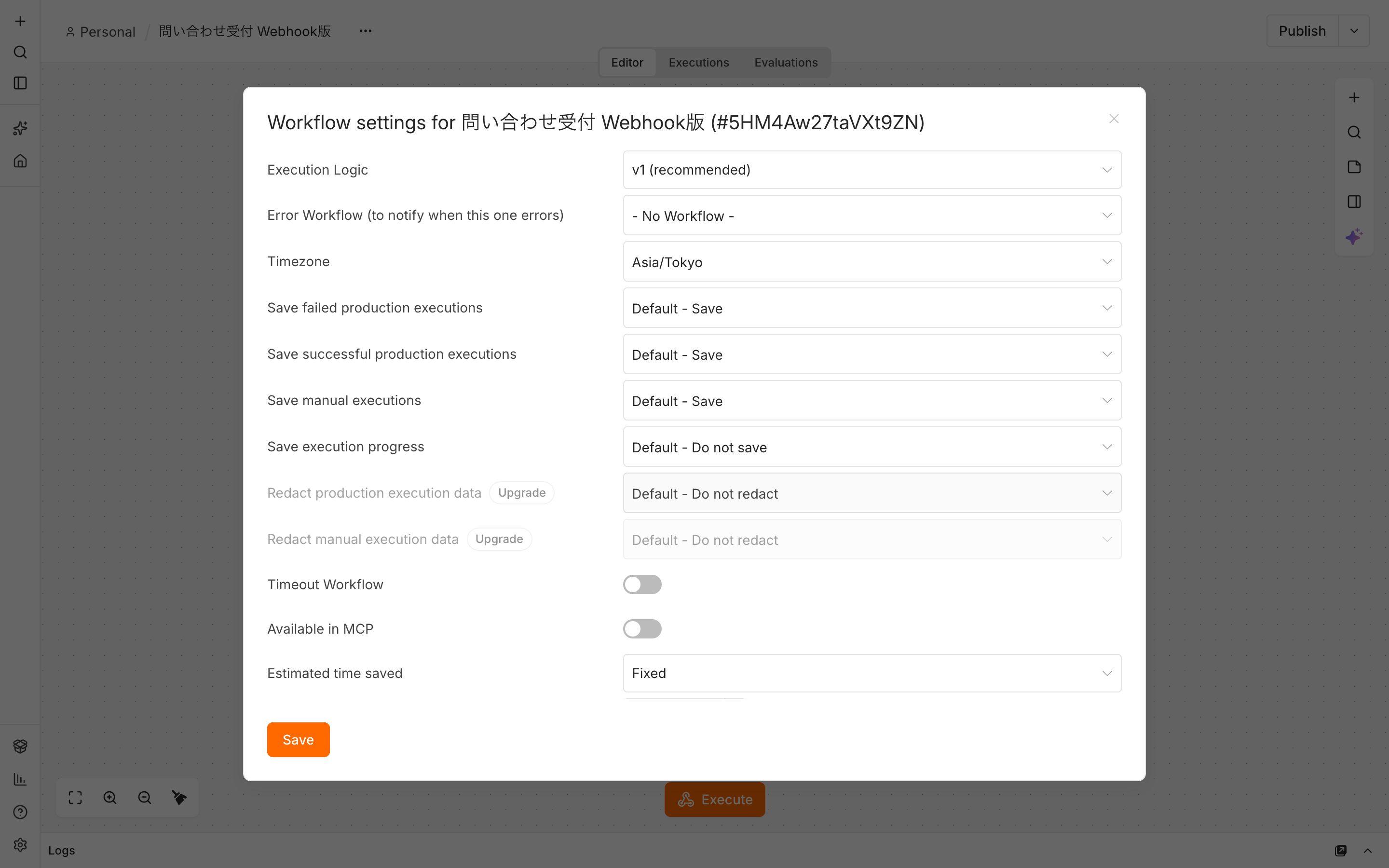
止まったら気づく仕組みは、1本目を作った直後に入れておきます。エラー用のワークフローの先頭に「Error Trigger」を置き、監視したいワークフローの名前の横にある「…」メニューから「Settings」を開き、「Error Workflow (to notify when this one errors)」の欄にそれを指定するだけです。運用しているn8nで、Googleの認証が切れて3日間シートに何も書かれていなかった、という事故はこれで防げます。
できないことと、その代わり
| できないこと | 代わりの手 |
|---|---|
| Cloudで外部のnpmモジュールやPythonライブラリを読み込む | セルフホストに移るか、処理を外部のAPIに切り出してHTTP Requestで呼ぶ |
| Cloudで未検証のコミュニティノードを入れる | セルフホストにする。または公式ノードとHTTP Requestで組む |
| Codeノードの中からHTTP通信やファイル操作をする | 「HTTP Request」ノードやファイルの読み書きノードに分ける |
| 日本語の管理画面で使う | ノード名と画面は英語のまま覚える。このコラムは英語表示をそのまま書いている |
| 無料のCommunity Editionで、複数人でワークフローや認証情報を共有する | Cloudの有料プランか、セルフホストのBusiness以上 |
| Community EditionでGitによるバージョン管理や本番・開発の環境分け | Business以上。小さな会社はワークフローのJSONを書き出して保管する |
| 1件ごとにミリ秒単位で即答する | 即答が要る部分はアプリ側で作り、n8nは後ろの通知や記録を受け持つ |
| 複数人が同じワークフローを同時に編集する | 編集できるのは1人ずつ。担当を決めて交代で触る |
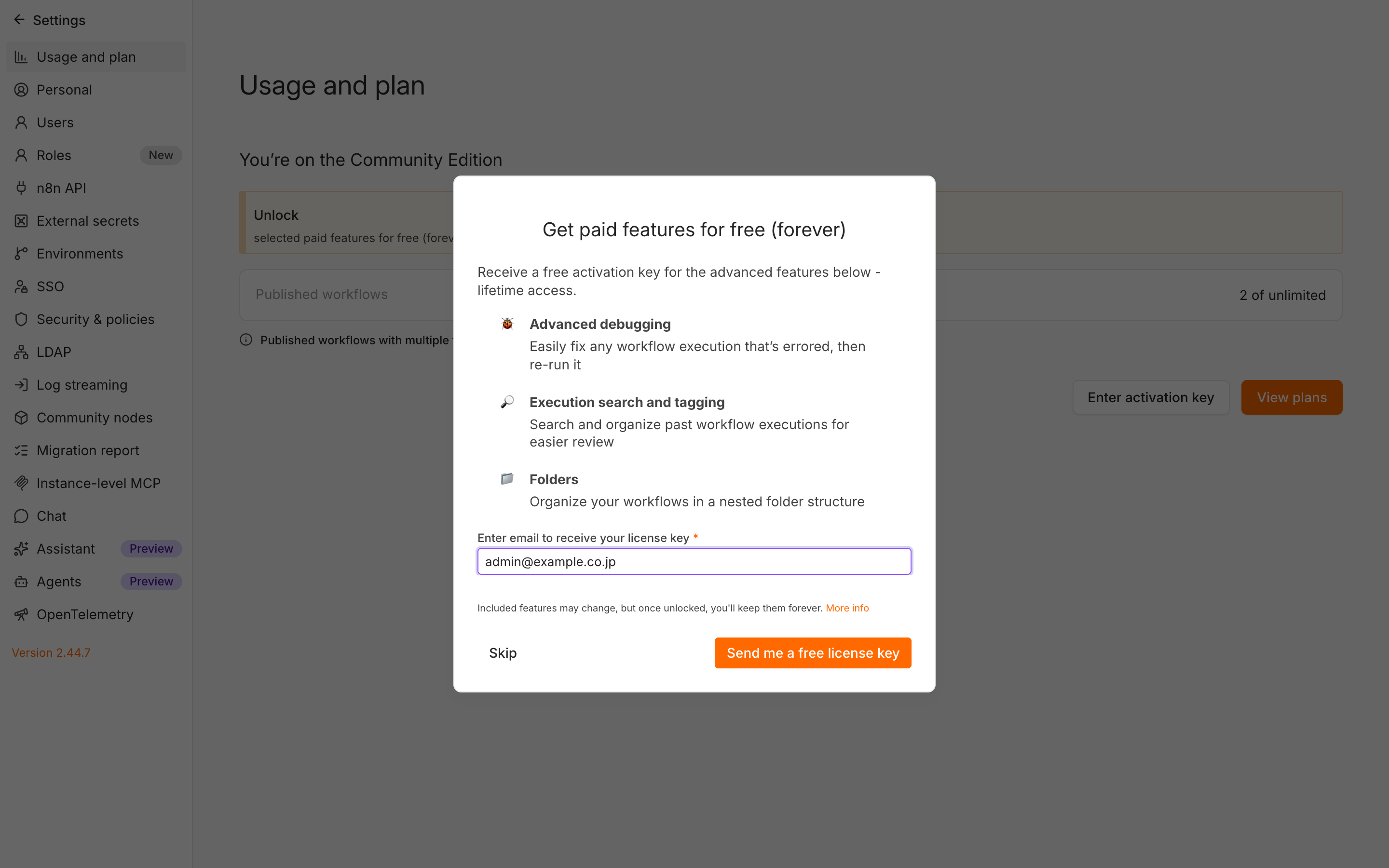
無料のCommunity Editionに入っていない機能は、公式に一覧があります。プロジェクト、ワークフローと認証情報の共有、Gitでのバージョン管理、環境の分離、SSO、ログのストリーミングなどです。無料で登録すると、フォルダ、エディタ上でのデバッグ、実行データへの独自項目の追加が使えるようになります。
よく詰まるところ
始める前の誤解と、使い始めてすぐ当たる壁をまとめます。
| 症状・思い込み | 実際 | どうするか |
|---|---|---|
| 「n8nは無料で何でもできる」 | 無料なのはセルフホストのCommunity Editionで、サーバー代と自分の作業時間がかかる。共有やGit連携も入っていない | サーバー代と保守の時間を費用として見積もってからCloudと比べる |
| 「Cloudとセルフホストは同じ機能」 | Cloudは外部npmや未検証のコミュニティノードが使えない。セルフホストはBusiness以上でないと使えない機能がある | 使いたい機能が両方で使えるかを先に確かめる |
| 「日本語で使える」 | 公式の画面の翻訳は英語のみ | 英語のノード名で覚える。式のエラーも英語で出る |
| テストでは動くのに本番で動かない | 「Publish」していない、またはフォームの送信先がTest URLのまま | Publishして、送信先をProduction URLに差し替える |
| 本番の実行結果が編集画面に出てこない | 本番の実行は編集画面に表示されない仕様 | ワークフローの「Executions」タブで見る |
| 毎朝9時のはずが夜に動く | セルフホストのタイムゾーンの初期値は America/New_York | .env で GENERIC_TIMEZONE=Asia/Tokyo を設定する。ワークフロー個別の設定でも直せる |
| Cloudの実行回数がすぐ上限に近づく | 5分おきのSchedule Triggerだけで月8,600回以上になる | 定期実行の間隔を延ばすか、Webhookでイベントが起きたときだけ動かす |
| 1件の問い合わせで同じ投稿が何回もSlackに出る | 前のノードが複数のitemを出していて、その件数分だけ処理された | 前のノードの出力件数を確かめ、必要なら「Limit」や条件で1件に絞る |
式が undefined になる | $json が指すのは直前のノードで、取りたい値は別のノードにある | $('Webhook').item.json.body.company のようにノード名で指定する |
| Codeノードで外部APIを呼べない | Codeノードの中ではHTTP通信ができない | 「HTTP Request」ノードを前後に置く |
| ある日からシートに何も書かれなくなった | 連携先のパスワード変更や権限の見直しで、認証情報が切れている | 認証情報を接続し直す。再発に備えてError Triggerで止まったら通知が来るようにする |
| Zapierから乗り換えたら、Zapの数だけワークフローができた | 1つのZapを1本のワークフローに写している | 同じきっかけで動くものは、Ifで分岐させた1本にまとめる |
乗り換えのときの組み直しは、流れを整理し直す良い機会になります。Zapierで5つのZapに分かれていたものが、n8nではIfで分岐させた1本にまとまることもよくあります。
次にやること
n8nが自社に合いそうなら、次は費用の見積もりと、最初の1本を動かすところに進みます。
- n8nの料金:Cloudとセルフホストの費用、商用利用の線引き
- n8nの使い方入門:最初のワークフローを作って動かす
- n8nをセルフホストで導入する:Docker ComposeでVPSに立て、独自ドメインとHTTPSで使う
- n8nでAIエージェントを作る:ChatGPT・Claude・Geminiをつなぐ
料金の記事でプランと費用の目安を決め、入門の記事で問い合わせ受付の3ノードを実際に動かします。本番でセルフホストにするなら、そのあとでセルフホストの記事に進みます。