「問い合わせ受付」の担当者は、返信を書くたびに料金表や利用規約を開いて「年契約の途中解約はできるか」「30名を超えたら料金はどうなるか」を確かめています。この記事では、その資料をn8nに読み込ませ、チャットで聞けば該当箇所を探して答える仕組み(RAG)を作ります。読み終わると、Google Driveの資料を取り込むワークフローと、資料を根拠に答えるチャットの2本が動き、資料を差し替えたときの取り込み直しまで回せる状態になります。AI Agent・Chat Model・Chat Trigger の置き方は「n8nでAIエージェントを作る:ChatGPT・Claude・Geminiをつなぐ」で説明しているので、ここではRAGの部分に絞ります。画面と設定項目は2026年10月時点の安定版2.44.7で確かめています。
この記事の内容
RAGの仕組みを問い合わせ受付で見る
RAGは、質問に近い資料の一部を探してLLMに渡し、それをもとに答えさせる仕組みです。LLMは資料の全文を読んでいるわけではありません。渡された数個の断片だけを見て答えます。
取り込みでは、資料を数百文字ずつの断片に切り、断片ごとに埋め込み(Embeddings。文章の意味を数字の並びにしたもの)を作ってベクトルストア(意味の近さで探せるデータベース)に入れます。
担当者が「年契約を途中で解約したら返金はありますか」と聞くと、質問も同じ方法で数字の並びにし、近い断片を上から4件ほど取り出します。利用規約の「第12条 中途解約」の断片と、よくある質問の「解約について」の断片が出てくれば、LLMはその2つを読んで答えます。言葉が違っても意味が近ければ見つかります。
答えの質は取り出した断片で決まり、断片にないことは答えられません。精度を上げる作業の大半は、LLMではなく資料の切り方と探し方を直す作業です。
先に決めること
何を入れて、何を入れないか
入れるのは、担当者が返信のたびに見るよくある質問・料金表・利用規約・操作マニュアルです。問い合わせ一覧や顧客の個人情報は入れません。日々変わる件数や対応状況は、シートを直接読むほうが正確です。
誰に使わせるか
最初は社内の担当者向けにします。外れても担当者が資料と照らして気づけます。サイトの訪問者に答えさせるのは、社内で数週間使って外れ方を見てからです。
埋め込みモデルを最初に決める
取り込みと検索は同じ埋め込みモデルでそろえる決まりで、替えると全資料の入れ直しです。2.44.7には Anthropic の埋め込みノードがないので、Claudeで答える場合も埋め込みは Embeddings OpenAI などを使います。資料を社外に出せないなら Embeddings Ollama で社内のサーバーに閉じます。LLMの選び方と費用は「n8nでChatGPT・Claude・Gemini・Ollamaを使い分ける:モデルの選び方と費用」にまとめています。
資料の置き場所と更新の担当
資料はGoogle Driveの1つのフォルダ「問い合わせ対応資料」に集めます。料金改定のたびに誰がファイルを差し替え、いつ取り込み直すかを決めておかないと、古い料金で答え続けます。
ベクトルストアの選び方と、作るものの一覧
2.44.7で使える主なベクトルストアです。どれもノードの作りは同じで、「Operation Mode」で取り込み(Insert Documents)と検索を切り替えます。
| ベクトルストア | 置き場所 | データの残り方 | 検索時に絞る設定 | 入れ直しの手段 | 向く場面 |
|---|---|---|---|---|---|
| Simple Vector Store | n8nのメモリの中 | 再起動で消える。メモリが足りないと消えることもある | なし | 取り込み時の「Clear Store」で丸ごと消す | 試すときだけ |
| Qdrant Vector Store | 自分で立てるかQdrant Cloud | 残る | 「Search Filter」(Qdrantの書式のJSON) | QdrantのAPIで条件を付けて消す | セルフホストの本番 |
| Postgres PGVector Store | PostgreSQL | 残る | 「Metadata Filter」 | テーブルを分ける(Collection設定) | すでにPostgreSQLを使っている |
| Pinecone Vector Store | Pinecone(外部サービス) | 残る | 「Metadata Filter」 | 「Clear Namespace」、「Update Documents」 | サーバーを増やしたくない |
| Supabase Vector Store | Supabase(外部サービス) | 残る | 「Metadata Filter」 | 「Update Documents」 | すでにSupabaseを使っている |
Simple Vector Store は公式でも試す用です。保存先の名前(Memory Key)は同じn8nの全ユーザーから見えるので、社外秘の資料は入れません。n8n Cloud では100MB(文書でおよそ8,000件)までで、7日使わないと消えます。
VPSの本番なら、Qdrantを同じDocker Composeに足すのが手軽です。設定は「n8nでAIエージェントを作る:ChatGPT・Claude・Geminiをつなぐ」に載せています。n8n Cloud なら Qdrant Cloud か Pinecone にします。ほかに Azure AI Search、Chroma、Milvus、MongoDB Atlas、Redis、Weaviate、Zep などのノードもあります。
この記事で作るものです。
| ワークフロー | 動かし方 | 使うノード |
|---|---|---|
| 資料取り込み | 手動で実行(初回と全件作り直し) | Google Drive、Loop Over Items、Qdrant Vector Store、Embeddings OpenAI、Default Data Loader、Recursive Character Text Splitter |
| 資料の更新取り込み | Driveのファイルが変わったら自動 | Google Drive Trigger、HTTP Request、上と同じ取り込みノード |
| 資料チャット | 担当者がチャットで聞く | Chat Trigger、AI Agent、Chat Model、Simple Memory、Qdrant Vector Store、Embeddings OpenAI |
手順1:資料をそろえる
Default Data Loader が読める形式は、PDF、Word(.docx)、CSV、テキスト、JSON、EPubです。Excel(.xlsx)やHTMLは「Unsupported mime type」で止まります。
- Google Driveに「問い合わせ対応資料」フォルダを作り、「よくある質問.pdf」「料金表.csv」「利用規約.pdf」を置く。
- PDFは、文字を選択してコピーできるか確かめる。スキャンした画像のPDFからは文字が取れない。
- 料金表をスプレッドシートで持っているなら、CSVで書き出して置く。PDFの表は取り込むと行と列の対応が崩れる。
- よくある質問は、1問ごとに空行を入れておく。
このあと使う分割のノードは、空行、改行、空白、1文字の順に区切りを探して切ります。空行があれば1問1答が1つの断片にまとまり、空白のない日本語の長い段落は文の途中で切られます。
手順2:資料を取り込むワークフロー
フォルダのファイルを1件ずつ流す
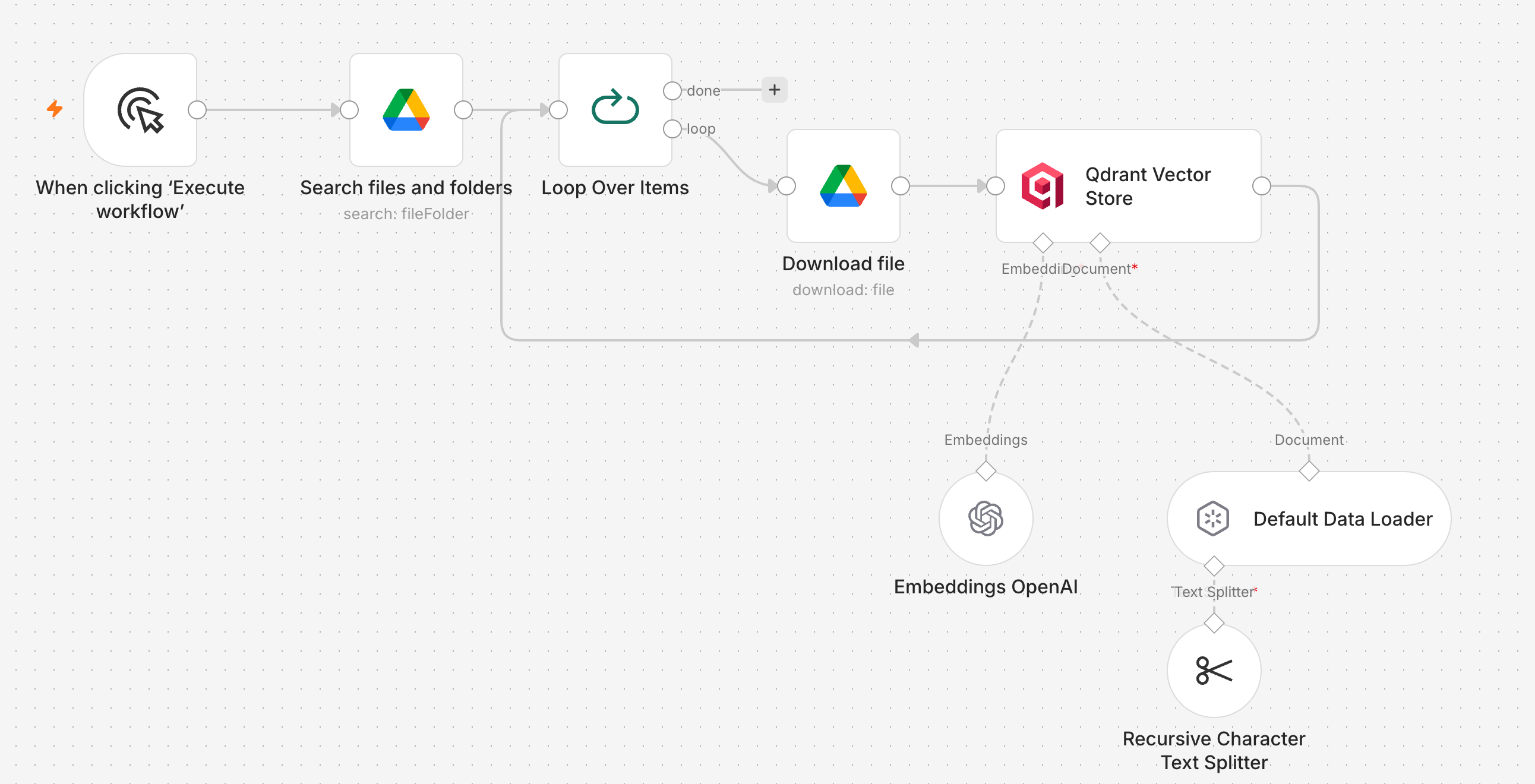
- 新しいワークフロー「資料取り込み」を作り、「When clicking ‘Execute workflow’」(手動実行のトリガー)を置く。
- Google Drive ノードを追加し、「Resource」を File/Folder、「Operation」を Search にする。
- 「Filter」の「Folder」で「問い合わせ対応資料」を選び、「What to Search」を Files にする。
- その後ろに「Loop Over Items」を置き、「Batch Size」を1にする。
- 「loop」の出口に Google Drive ノードを追加し、「Resource」を File、「Operation」を Download、「File」を By ID にして
{{ $json.id }}を入れる。
Search は指定フォルダの直下しか探しません。
Batch Size を1にするのは、Default Data Loader のようなサブノード(下につなぐ部品)では式が常に1件目で評価されるからです。3ファイルを一度に流すと、全部の断片に1件目のファイル名が付きます。
ベクトルストアと部品をつなぐ
- Download の後ろに「Qdrant Vector Store」を追加し、「Operation Mode」を Insert Documents にする。
- 「Credential」で Qdrant の認証情報を作る。「API Key」に
.envのQDRANT_API_KEYの値、「Qdrant URL」にhttp://qdrant:6333を入れる。 - 「Qdrant Collection」に
company_docsと入れる。初回の取り込みでコレクションが作られる。 - ノード下の「Embedding」の「+」から「Embeddings OpenAI」をつなぎ、「Model」を
text-embedding-3-smallにする。 - 「Document」の「+」から「Default Data Loader」をつなぐ。
- Qdrant Vector Store の出口を Loop Over Items の入口に戻す。
Default Data Loader を設定する
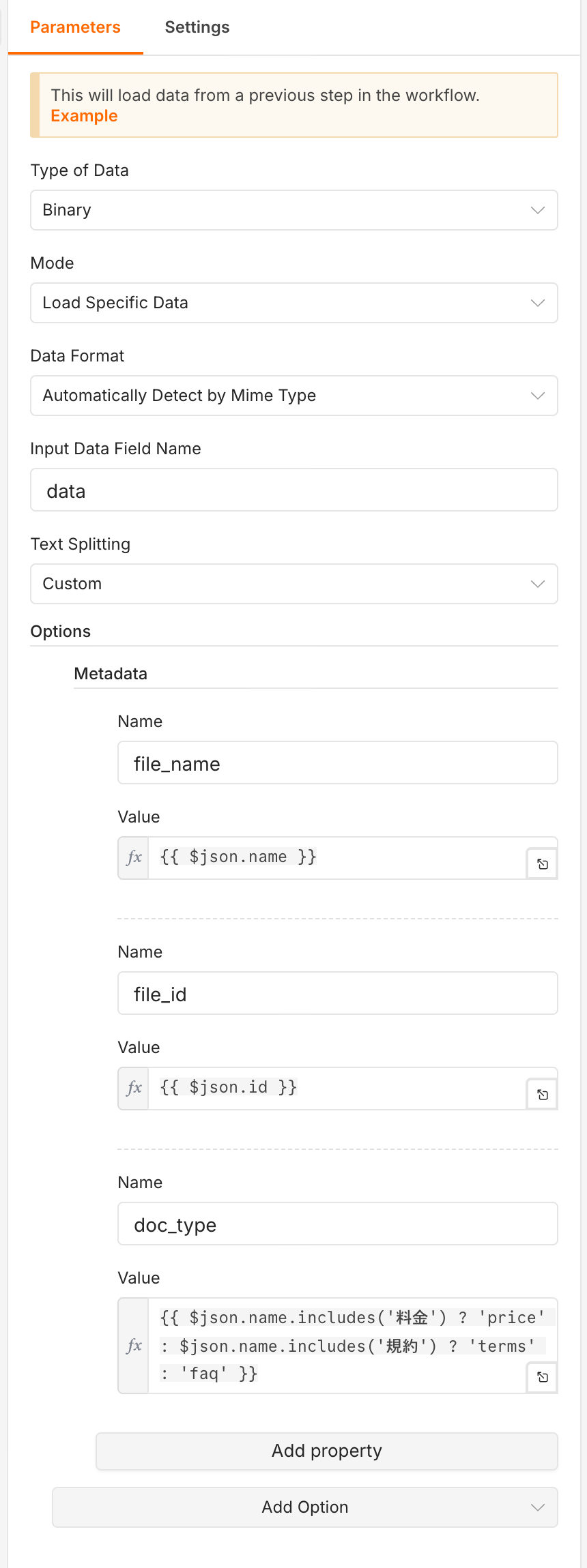
- 「Type of Data」を Binary にする。
- 「Mode」を「Load Specific Data」にし、「Input Data Field Name」を
dataのままにする。 - 「Data Format」は「Automatically Detect by Mime Type」のままにする。
- 「Text Splitting」を Custom にし、出てきた「Text Splitter」の「+」から「Recursive Character Text Splitter」をつなぐ。
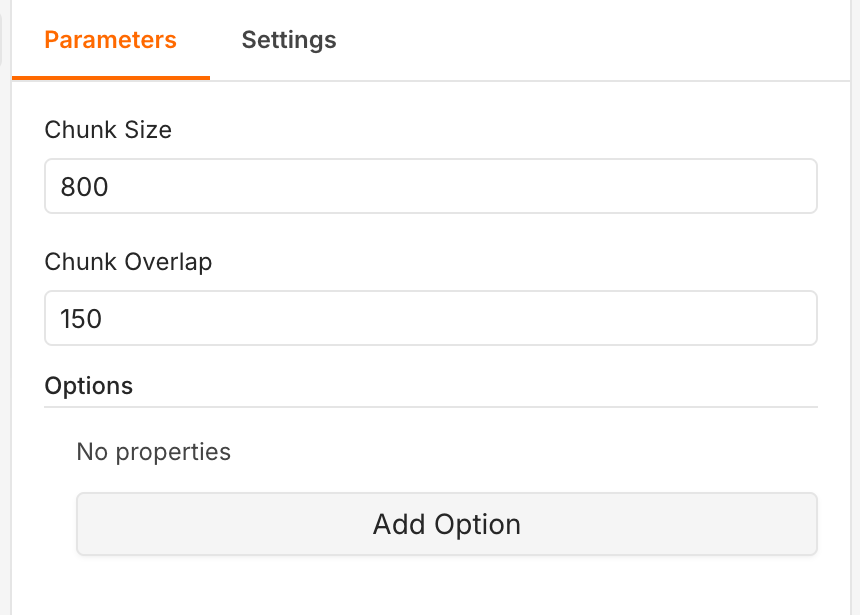
- 「Chunk Size」を800、「Chunk Overlap」を150にする。
- Default Data Loader の「Add Option」から「Metadata」を追加し、次の3つを登録する。
| Name | Value | 使い道 |
|---|---|---|
| file_name | {{ $json.name }} | 答えに根拠の資料名を出す |
| file_id | {{ $json.id }} | 資料を差し替えたとき、そのファイルの断片だけ消す |
| doc_type | {{ $json.name.includes('料金') ? 'price' : $json.name.includes('規約') ? 'terms' : 'faq' }} | 料金の質問は料金表だけから探す |
「Text Splitting」が Simple だと1,000文字ごとに200文字重ねて切ります。試すだけならそれで足ります。
「Mode」を既定の「Load All Input Data」のまま複数ファイルを流すと、同じファイルが重複して入ることがあります。Load Specific Data にして、読むファイルの欄を名指ししておくのが安全です。
実行して中身を確かめる
- 「Execute workflow」を押す。
- Qdrant Vector Store の出力で、断片の件数と中身を見る。
- 断片の
metadataにfile_name・file_id・doc_typeが入り、PDFならloc.pageNumber(ページ番号)が付いていることを確かめる。
PDFは既定でページごとに読み込まれ、ページ番号が付きます。本文が空や記号だらけなら、文字が取れていません。
手順3:資料を根拠に答えるチャット
土台を置く
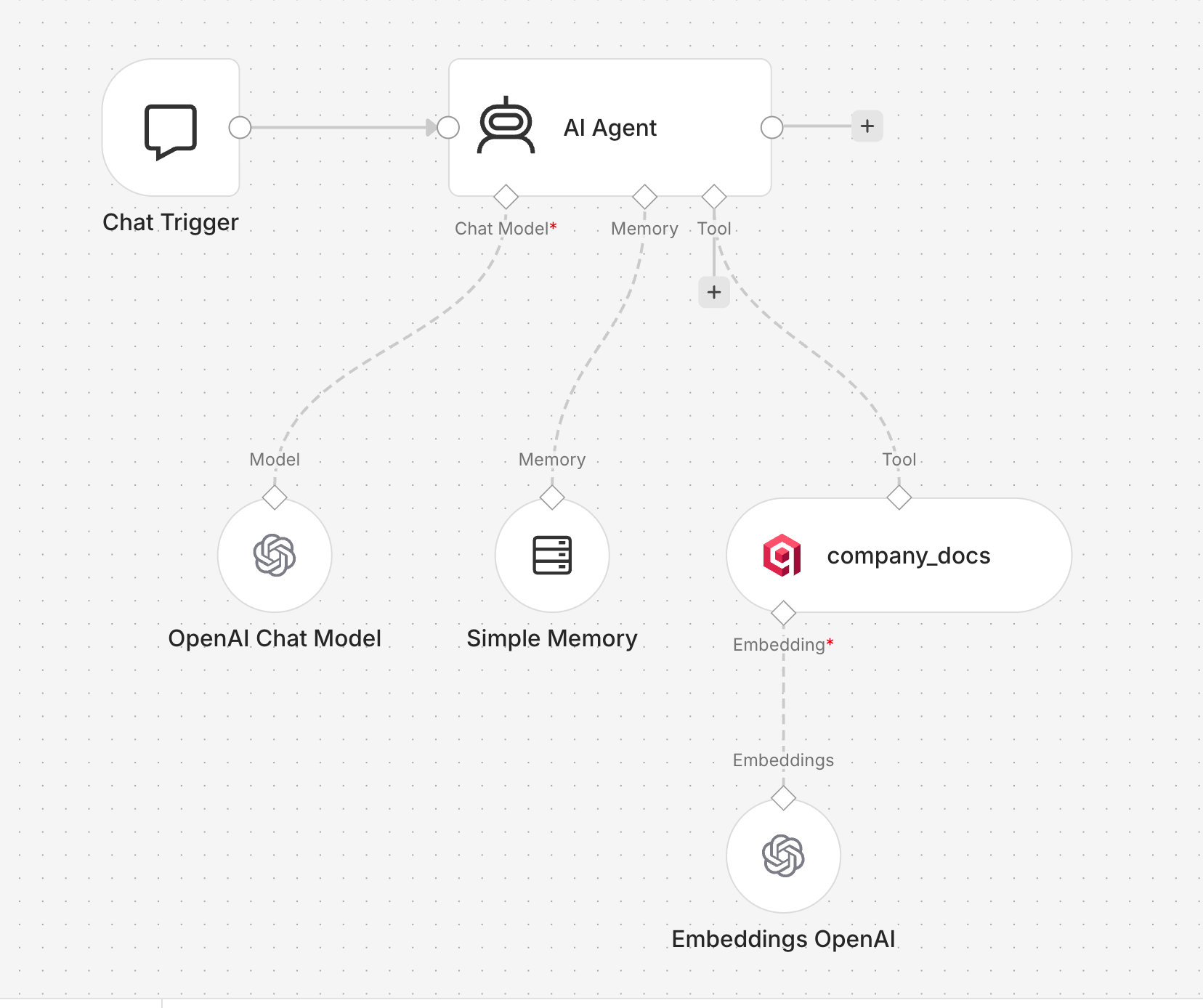
「n8nでAIエージェントを作る:ChatGPT・Claude・Geminiをつなぐ」の手順2と同じく、新しいワークフロー「資料チャット」に Chat Trigger、AI Agent、Chat Model、Simple Memory を置きます。AI Agent の「System Message」には、RAG用に次を書きます。
役割:example.co.jp の社内向けアシスタント。問い合わせへの返信を書く社員の質問に答える。
- 料金・契約条件・解約・納期の質問は、必ず company_docs で調べてから答える
- 調べた資料に書いてあることだけで答える。資料にない場合は「資料に記載がありません」と答え、推測で埋めない
- 金額・日数・条番号は、資料の表記のまま書く
- 1回で見つからなければ、言い換えてもう一度調べてよい
- 回答の最後に、根拠にした資料の file_name と、あればページ番号(loc.pageNumber)を書く
「資料にない場合」を省くと、LLMがそれらしい料金を作ります。
ベクトルストアを道具としてつなぐ
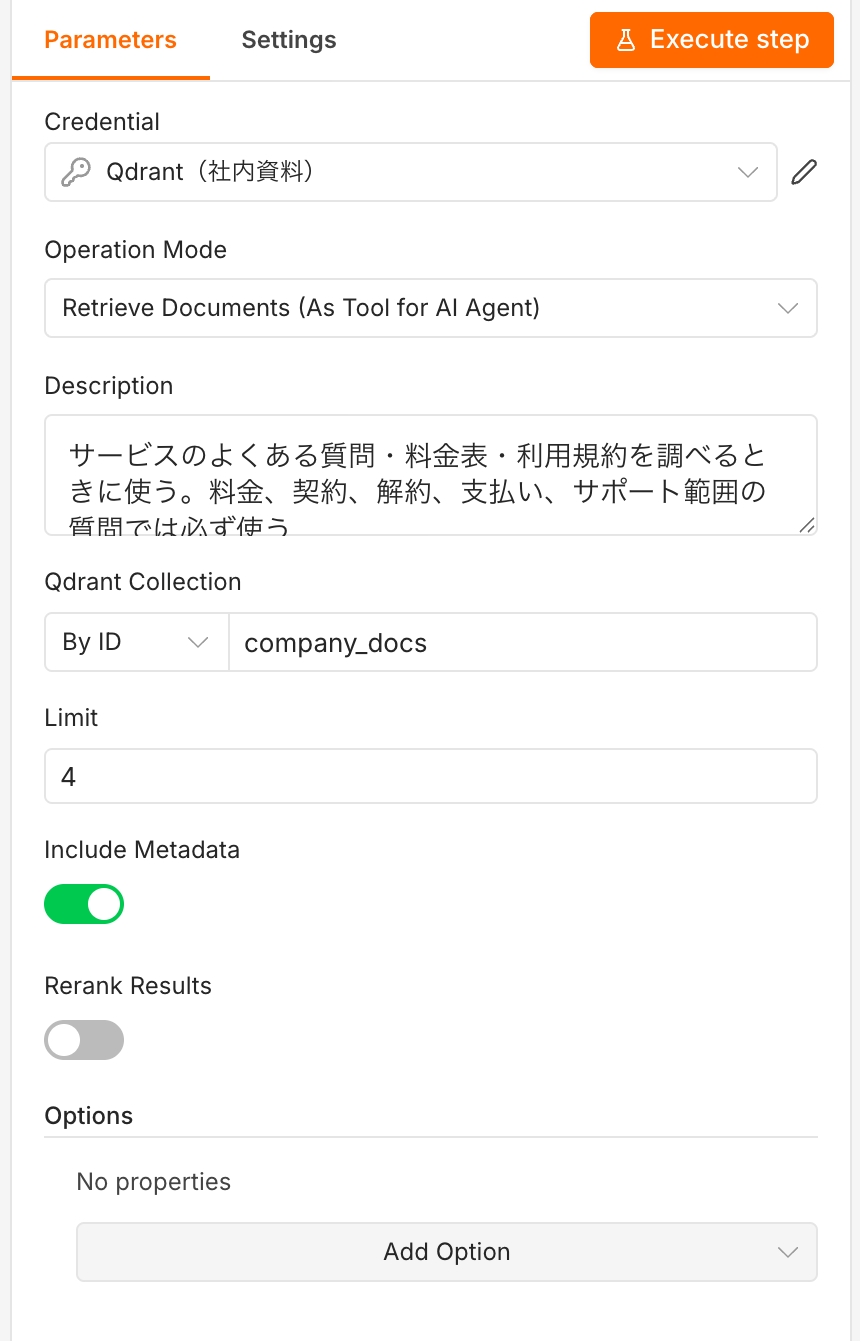
- AI Agent の「Tool」の「+」から「Qdrant Vector Store」を追加する。
- 「Operation Mode」を「Retrieve Documents (As Tool for AI Agent)」にする。
- ノード名を
company_docsに変える。2.44.7で新しく置いたノードには名前の欄がなく、ノード名がそのままツール名としてLLMに渡る。 - 「Description」に「サービスのよくある質問・料金表・利用規約を調べるときに使う。料金、契約、解約、支払い、サポート範囲の質問では必ず使う」と書く。
- 「Qdrant Collection」で
company_docsを選ぶ。 - 「Limit」(取り出す断片の数。既定は4)は4のまま始める。
- 「Include Metadata」をオンのままにする。オフにすると資料名とページ番号がLLMに渡らない。
- ノード下の「Embedding」に、取り込みと同じ「Embeddings OpenAI」を同じモデルでつなぐ。
試して、外れ方を見る
- キャンバス下の「Open chat」を押し、「年契約を途中で解約したら返金はありますか」と聞く。
- ログで company_docs の呼び出しを開き、AIが検索に使った文(input)と、返ってきた断片を見る。
- 答えの末尾に、取り出した断片と同じ資料名とページが出ているか確かめる。
- よくある質問から10問ほど選んで同じように聞き、外れた質問を控える。
外れたら、まず返ってきた断片を見ます。正しい断片があるのに外れるならSystem Messageとモデル、無いなら切り方と探し方を直します。
社内への公開と認証は「n8nでAIエージェントを作る:ChatGPT・Claude・Geminiをつなぐ」のとおりです。
AI Agent 以外の組み方
資料にだけ答えるなら、AI Agent でなくても組めます。
| 組み方 | つなぐもの | 動き | 向く場面 |
|---|---|---|---|
| AI Agent+ベクトルストアを道具に | Qdrant Vector Store を「Retrieve Documents (As Tool for AI Agent)」で Tool に | 調べるかどうか、何回調べるかをAIが決める | 資料のほか、シートや顧客管理も調べさせたい |
| Question and Answer Chain | 「Retriever」に「Vector Store Retriever」、その下に Qdrant Vector Store を「Retrieve Documents (As Vector Store for Chain/Tool)」で | 毎回必ず1回検索して1回答える | 資料だけに答える。費用が読みやすい |
| Vector Store Question Answer Tool | AI Agent の Tool に置き、下にベクトルストアと安いモデルをつなぐ | 検索結果を別のモデルでまとめてからエージェントに渡す | 高いモデルのトークンを節約したい |
Question and Answer Chain は会話を覚えないので、続きの質問には向きません。
手順4:資料の更新を取り込み直す
Insert Documents は追記しかしません。料金表を差し替えて同じワークフローをもう一度実行すると、旧料金と新料金の断片が両方入り、どちらかで答えます。入れ直す前に、古い断片を消します。
全部作り直す
資料が10本前後なら、月1回やり直すのがいちばん確実です。資料取り込みワークフローの手動トリガーの直後に HTTP Request を1つ足し、コレクションごと消します。
- 「Method」を DELETE、「URL」を
http://qdrant:6333/collections/company_docsにする。 - 「Authentication」を「Generic Credential Type」の「Header Auth」にし、Name に
api-key、Value にQDRANT_API_KEYの値を入れる。 - ワークフローを実行し、消えたあとに全ファイルが入り直したことを確かめる。
Simple Vector Store で試しているなら、Insert Documents の「Clear Store」をオンにすれば同じことになります。
差し替えたファイルだけ入れ直す
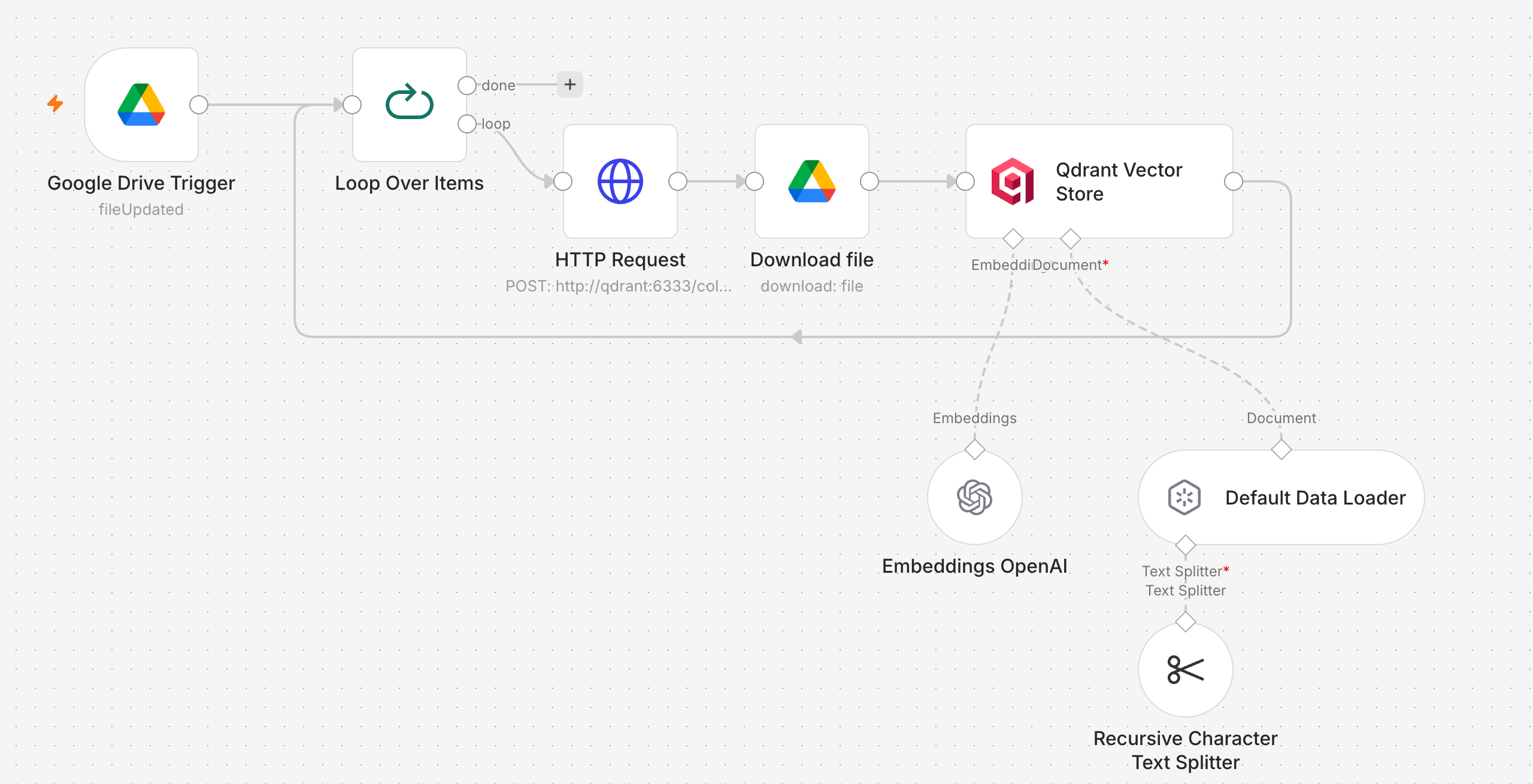
- 新しいワークフロー「資料の更新取り込み」を作り、「Google Drive Trigger」を置く。
- 「Trigger On」を「Changes Involving a Specific Folder」、フォルダを「問い合わせ対応資料」、「Watch For」を「File Updated」にする(新しい資料も拾うなら、同じ設定で「File Created」のトリガーをもう1つ置く)。
- その後ろに Loop Over Items(Batch Size 1)を置く。
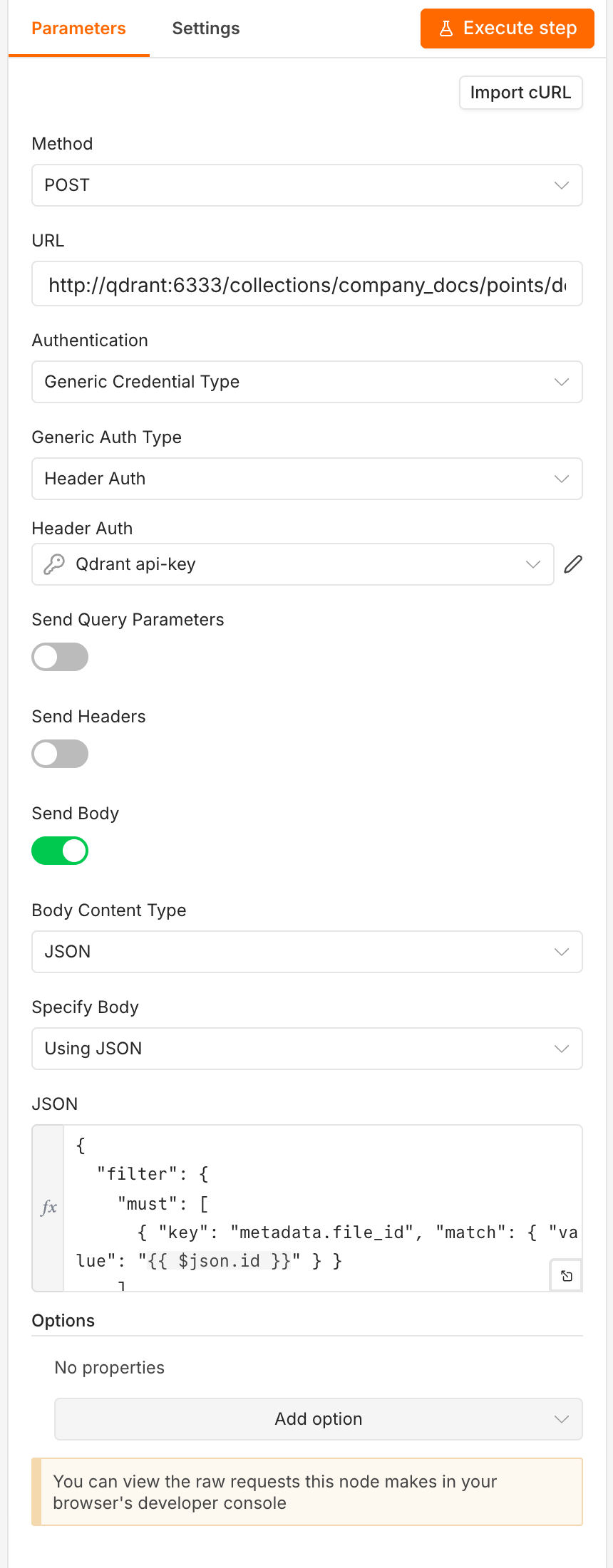
- 「loop」の出口に HTTP Request を置き、「Method」を POST、「URL」を
http://qdrant:6333/collections/company_docs/points/deleteにして、上と同じ Header Auth を使う。 - 「Send Body」をオンにし、「Body Content Type」を JSON、「Specify Body」を「Using JSON」にして次を入れる。
- その後ろに手順2と同じ Download と Qdrant Vector Store をつなぐ。Download の File By ID と、Default Data Loader の Metadata の式は
$jsonではなく$('Loop Over Items').item.json.idのように Loop Over Items から取る。 - 保存して公開する。
{
  "filter": {
    "must": [
      { "key": "metadata.file_id", "match": { "value": "{{ $json.id }}" } }
    ]
  }
}
Qdrant Vector Store は Metadata を metadata の下に入れるので、消す条件のキーは metadata.file_id です。
Google Drive Trigger はサブフォルダの変更では動かず、「Watch For」に削除もありません。差分の取り込みと月1回の作り直しを両方回します。
精度を上げる手
分割の長さと重なり
「Chunk Size」は1つの断片の文字数、「Chunk Overlap」は前の断片と重ねる文字数です。公式は、短い断片は細かく探せる一方、長い断片は文脈を持てるが中身が薄まると書いています。問い合わせ受付の資料で落ち着いた値です。
| 資料 | Chunk Size | Chunk Overlap | 考え方 |
|---|---|---|---|
| よくある質問 | 500 | 0 | 1問1答が1つに収まる大きさ。重ねると隣の質問が混ざる |
| 利用規約 | 800 | 150 | 条が途中で切れても前後がつながる |
| 操作マニュアル | 1,200 | 200 | 手順の途中で切れないよう大きめ |
| 料金表(CSV) | 分割しない程度に大きく | 0 | CSVは1行が1つの断片になる。行ごとに意味が通る形にしておく |
資料ごとに値を変えるなら、Switch で doc_type ごとに別の Qdrant Vector Store に流します。値を変えたら全部作り直してから試します。
断片を大きくするほど、1回の質問でLLMに渡る文字数も増えます。Limit 4 で Chunk Size 800 なら、質問のたびに最大3,200文字が入力に足されます。
メタデータで絞る
料金を聞いても、料金に触れたよくある質問ばかり返ることがあります。料金表だけを探す道具を分けます。
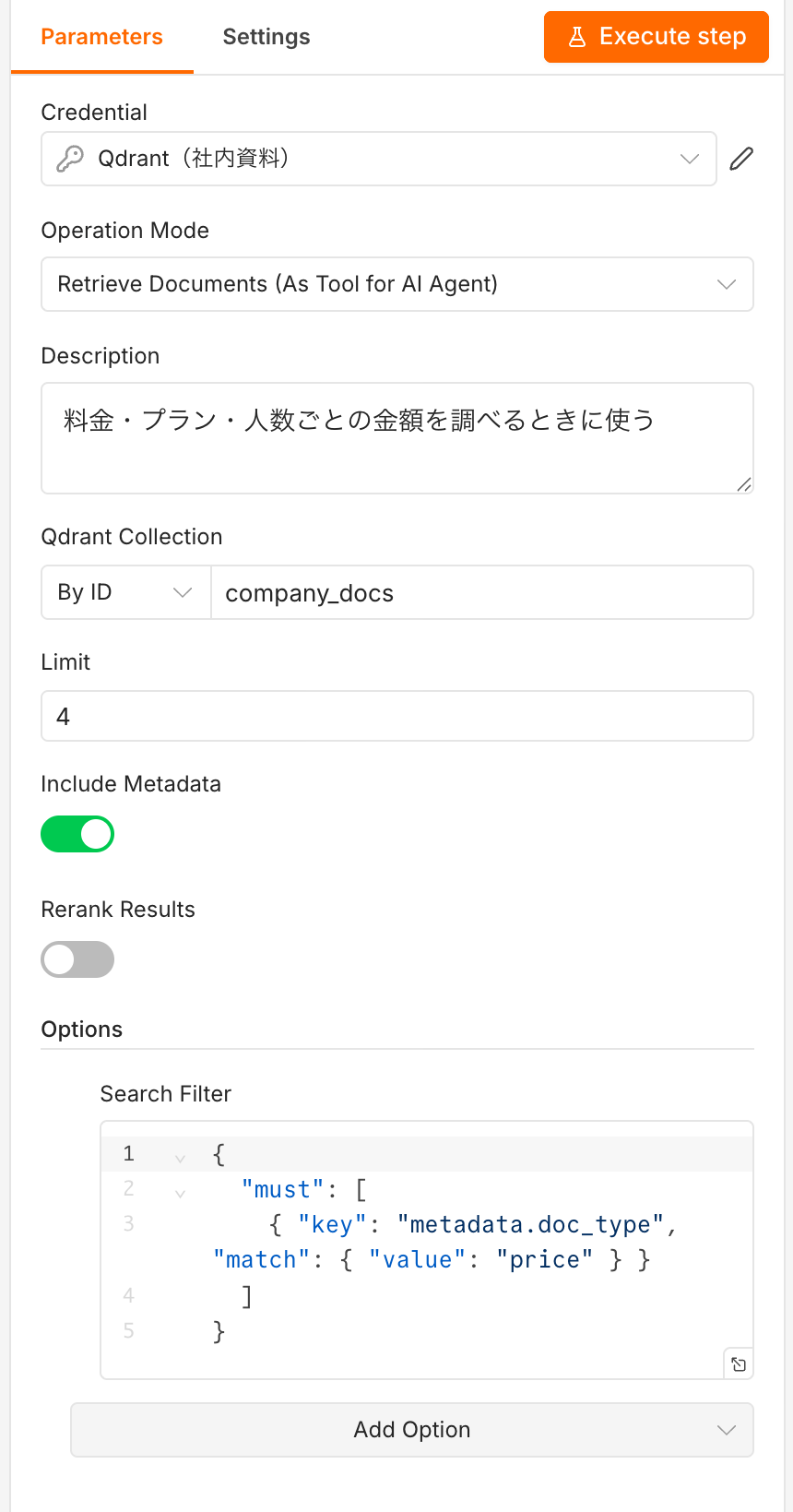
- company_docs を複製し、ノード名を
price_table、Description を「料金・プラン・人数ごとの金額を調べるときに使う」にする。 - price_table の「Options」の「Add Option」から「Search Filter」を追加し、次を入れる。
- company_docs の Description から料金の文言を外す。
{
  "must": [
    { "key": "metadata.doc_type", "match": { "value": "price" } }
  ]
}
Postgres PGVector Store・Pinecone・Supabase では「Metadata Filter」で名前と値を入れます。複数入れるとすべてに当てはまる断片だけが返ります。
取り出す数と並べ直し
正しい断片が5件目以降に埋もれるなら Limit を6〜8に上げ、「Rerank Results」をオンにして「Reranker Cohere」をつなぎます。多めに取り出した断片を質問との関係の強さで並べ直し、上位(「Top N」既定3)だけ渡します。CohereのAPIキーが別に要ります。
資料のほうを直す
本番で一番効くのは資料の書き方を直すことです。よくある質問の答えに「上記のとおり」とあると、その断片だけでは意味が通りません。1問1答ごとに主語と条件を省かずに書き直します。
応用
問い合わせのSlack通知に、近い資料を添える
検索だけを使う手もあります。「問い合わせ受付」で Slack に送る手前に Qdrant Vector Store を置き、「Operation Mode」を Get Many、「Prompt」を {{ $json.body.message }}、「Limit」を3にします。出力の document.pageContent と document.metadata.file_name を Slack の本文に「参考になりそうな資料」として足せば、担当者は通知の時点で該当箇所が分かります。答えを作らないので、外れても害がありません。
出力の score(近さ)の目安は資料とモデルで変わるので、実際の問い合わせを流して見てから Filter で足切りします。
社外に出さずに動かす
埋め込みを Embeddings Ollama、LLMを Ollama Chat Model にすれば、資料も質問も社内から出ません。マシンの大きさは「n8nでChatGPT・Claude・Gemini・Ollamaを使い分ける:モデルの選び方と費用」にあります。資料の管理画面や権限ごとまとめて欲しいなら、Difyと組み合わせる手もあります。比べ方は「n8nとDifyの違い:どちらを使うか、組み合わせて使う方法」に書いています。
できないことと、その代わり
| できないこと | 理由 | 代わりの手 |
|---|---|---|
| 料金の合計を正しく計算する(「35名で年払いなら総額は」) | 断片を読んで文章を作るだけで、計算は保証されない | 料金の計算はスプレッドシートかCodeノードのサブワークフローで組み、Call n8n Workflow Tool で呼ばせる |
| PDFの表を表のまま読む | 文字にした時点で行と列の対応が崩れる | 表はCSVにするか、「スタンダードプランは1名あたり月額〜」のような1行1文に書き直す |
| 最新の資料で答える | 取り込み直すまで古い断片が残る | 手順4の更新取り込みと月1回の作り直し。資料の冒頭に改定日を書いておく |
| 根拠を必ず正しく示す | AIが書く資料名やページは、断片と食い違うことがある | 厳密さが要るなら Get Many の断片をそのまま答えの下に並べて出す |
| 資料全体を見渡す(「解約の条件を全部挙げて」) | 見るのは Limit 件の断片だけ | 条ごとに見出しを付けた一覧を別の資料として作って入れる。短い資料なら全文を System Message に入れてしまう |
| 画像やスキャンしたPDFを読む | 文字が取れない | 文字入りのPDFで出し直すか、外でOCRしてから入れる |
| 見る人ごとに資料を出し分ける | ベクトルストアに利用者ごとの権限はない。Simple Vector Store は全ユーザーから見える | 公開範囲ごとにコレクションとチャットを分け、Chat Trigger の認証で入口を絞る |
よく詰まるところ
| 症状 | 原因 | 直し方 |
|---|---|---|
| 的外れな断片しか返らない | 取り込みと検索で埋め込みモデルか「Dimensions」が違う | 両方を同じモデル・同じ設定にそろえ、全部作り直す |
| 同じ断片が2つずつ返る | 同じファイルを2回 Insert Documents した | コレクションを消して作り直す。以後は手順4で消してから入れる |
| 全部の断片の file_name が同じ資料名になっている | サブノードの式は1件目で評価される | Loop Over Items の Batch Size を1にして1ファイルずつ流す |
| 「Unsupported mime type」で止まる | Excel や HTML など読めない形式 | CSV・PDF・Wordにして置く。GoogleドキュメントやスプレッドシートはDownload の「Google File Conversion」で形式を選ぶ |
| PDFを入れたのに断片が空か記号だらけ | スキャン画像のPDF | 文字を選択できるPDFで出し直す |
| n8nを再起動したら答えなくなった | Simple Vector Store はメモリにしか残らない | Qdrant などに替えて入れ直す |
| AIが資料を調べずに一般論で答える | Description があいまいで、使う場面が伝わっていない | Description と System Message に「料金・契約の質問では必ず使う」と書く |
| ツールを呼ぶところでエラーになる | ツールのノード名に日本語や記号がある | ノード名を英数字・空白・ハイフン・アンダースコアにする |
| 改定前の料金で答える | 古い断片が残っている | file_id で消してから入れ直す。迷ったら全部作り直す |
| Qdrant につながらない | URLが localhost になっている、またはAPIキーが違う | 同じComposeなら http://qdrant:6333、キーは .env の値 |
| Search Filter を入れたら何も返らない | キーに metadata. を付けていない | metadata.doc_type のように書く |
| 「A Retriever sub-node must be connected」 | Question and Answer Chain に Retriever がない | 「Retriever」の「+」から Vector Store Retriever をつなぐ |
次にやること
- n8nでAIエージェントを作る:ChatGPT・Claude・Geminiをつなぐ
- n8nでChatGPT・Claude・Gemini・Ollamaを使い分ける:モデルの選び方と費用
- n8nとDifyの違い:どちらを使うか、組み合わせて使う方法
- n8nを止めずに運用する:アップデート・バックアップ・エラー通知・脆弱性