n8n Cloudは、n8n社が用意したサーバーでn8nを使う形です。申し込めばすぐ動き、版の更新やバックアップはn8n社が持ちます。ここでは無料トライアルの登録から「問い合わせ受付」ワークフローを1本動かすまで、そのあと有料プランに上げる・プランを変える・解約する・データを持ち出すまでを順に書きます。Cloudで使えないものと、セルフホストとの間で引っ越す手順もまとめました。料金の数字そのものは「n8nの料金:Cloudとセルフホストの費用、商用利用の線引き」に分けています。プランや制限は2026年10月時点の公式の記述です。
この記事の内容
先に決めること
Cloudにするか、セルフホストにするか
Cloudは、サーバーを触れる人がいない会社のための選択肢です。逆に、Cloudでは動かせないものが要るならセルフホストにします。
| 会社の状況 | 向いているもの |
|---|---|
| LinuxやDockerを触れる人が社内にいない | Cloud |
| 月の実行回数が数千回までで、すぐ始めたい | Cloud |
| 作る人が2〜3人いて、ワークフローとCredentialを共有したい。予算は小さい | Cloud(無料のセルフホストは共有できない) |
| データを日本国内か自社の管理下に置く決まりがある | セルフホスト(Cloudのデータはドイツ・フランクフルト) |
| 社内のサービスがIPアドレスで接続元を絞っていて、1つの固定IPしか登録できない | セルフホスト |
| 未検証のコミュニティノード、外部のnpmモジュール、bashのコマンドを使いたい | セルフホスト |
| n8n.example.co.jp のような自社のドメインで動かしたい | セルフホスト |
Cloudのインスタンスは「名前.app.n8n.cloud」というURLになり、公式のドキュメントにもヘルプセンターにも、自社のドメインに付け替える手順はありません。迷ったら、まずCloudのトライアルで1本動かし、制限に当たったらセルフホストへ移る順番で足ります。費用で比べるときは「n8nの料金:Cloudとセルフホストの費用、商用利用の線引き」を、ZapierやMakeと並べて比べるときは「Zapier・Make・n8nの料金比較:同じ自動化を月いくらで回せるか」を見ます。
誰をオーナーにするか
Cloudでは、登録したアカウントがインスタンスのオーナーになります。管理画面(Cloud console)に入れるのはオーナーだけで、版の更新・プラン変更・解約・ワークフローの書き出しもオーナーしかできません。オーナーのメールアドレスには請求書や案内も届きます。
担当者個人のメールで登録すると、その人が辞めた日に管理画面へ入れなくなります。automation@example.co.jp のような共用のアドレスで登録します。あとから変えるときは、オーナーでログインして「Settings」の「Personal」でメールアドレスを書き換えて「Save」を押します。ただし新しいアドレスが別のn8nのアカウントで使われていると変えられません。
インスタンス名
登録のときに決めるインスタンス名は、URLの「名前.app.n8n.cloud」の名前の部分になります。ヘルプセンターには、あとから名前を変えることはできず、変えたいときは新しいインスタンスを作ってワークフローを移すしかないと書かれています。会社名を短くした英小文字(example-co など)にしておくと、社内で案内しやすくなります。
Cloudの制限の一覧
トライアルと各プランで、実行の回数・時間・メモリに次の上限があります。Pro(10K)はヘルプセンターではPro-1、Pro(50K)はPro-2と呼ばれています。
| 項目 | トライアル | Starter | Pro(10K) | Pro(50K) | Enterprise |
|---|---|---|---|---|---|
| 月の実行回数 | 1,000 | 2,500 | 10,000 | 50,000 | 個別に決める |
| 同時実行 | 5 | 5 | 20〜50 | 20〜50 | 200以上 |
| 1回の実行の上限時間 | 180秒 | 5分 | 40分 | 40分 | 40分 |
| メモリ | 640MiB | 640MiB | 640MiB | 1280MiB | 4096MiB |
| 保存する実行の件数 | 記載なし | 2,500件 | 25,000件 | 25,000件 | 50,000件 |
| 実行の保存期間 | 記載なし | 7日 | 30日 | 30日 | 無期限 |
Proの同時実行は、料金ページに「20 / 50」とだけ書かれていて、実行回数の枠ごとの割り当ては示されていません。ほかに、どのプランにも次の決まりがあります。
| 項目 | Cloudでの扱い |
|---|---|
| コミュニティノード | n8nが検証した「verified」のものだけ入れられる。npmから入れる未検証のものは不可 |
| 環境変数 | 自分で環境変数を足せない。式の $env はセルフホスト向けの機能 |
| 共通の値(Variables) | Pro以上で使える。値は $vars.名前 で読む |
| IPアドレスの固定 | 不可。外へ出る通信は多くのインスタンスで共有する公開リストのアドレスのどれかから出る |
| Codeノードの外部モジュール | JavaScriptは crypto と moment だけ。Pythonはライブラリを読み込めない |
| Execute Command(コマンドの実行) | 使えない |
| ファイルの読み書き | /home/node/ の下だけ。書いたファイルが残る保証はない |
| Webhookの応答 | 100秒以内に返さないと524のエラー |
| Webhookで受けられる大きさ | 16MBまで |
| データの保存容量 | インスタンスごとに100GBまで |
| n8nの公開API | 有料プランで使える。トライアルでは使えない |
月の実行回数は、プランの請求日に関係なく毎月1日に戻ります。数え方は「n8nの料金:Cloudとセルフホストの費用、商用利用の線引き」にまとめてあります。Webhookの524を避ける組み方は「n8nで外部サービスとつなぐ:Webhook・HTTP Request・API」に書いています。
登録から最初のワークフローまで
トライアルに登録する
トライアルは14日間で、クレジットカードは要りません。期間中はProの機能(共通の値のVariables、実行の集計画面のInsights、5日分のワークフローの履歴など)が使え、処理の力はStarterと同じです。ただし管理者ロール、プロジェクトのEditorロール、Named Versions、Workflow Diffs、n8nの公開APIは含まれません。
- n8n.io を開き、右上の「Get started」を押す
- 名前、共用のメールアドレス、パスワードなどを入れる
- 届いたメールで、メールアドレスの確認を済ませる
- インスタンス名を決める
- インスタンスの準備が終わるのを待つ。終わるとエディタが開く
最初にやる設定
ワークフローを作る前に、管理画面で3つを決めます。どれも「Instance settings」にあります。
- エディタの左下の「Admin Panel」を押して管理画面を開く
- 左の「Instance settings」を開く
- 「Runtime」の「Time zone」で Asia/Tokyo を選ぶ
- 同じ「Runtime」の「Executions to save」で、保存する実行の種類(Manual・Failed・Successful)を確かめる
- 上の「Updates」の「Release track」が「Stable」になっていることを確かめる
- 下に出る帯の「Save and restart」を押す
既定のままだと日本時間になっているとは限らず、Schedule Trigger(決まった時刻に動かすノード)や受付日時がずれます。再起動の間はインスタンスに入れません。タイムゾーンの考え方は「n8nの使い方入門:最初のワークフローを作って動かす」に書いた内容と同じです。
最初のワークフローを作る
Cloudでの作り方はセルフホストと同じで、違うのはCredential(認証情報)の作り方です。「問い合わせ受付」ワークフローの作り方は「n8nの使い方入門:最初のワークフローを作って動かす」に1ステップずつ書いたので、ここではCloudで変わるところだけ書きます。
- 「Overview」で「Create workflow」を押し、名前を「問い合わせ受付」にする
- 「Add first step」から「On form submission」(n8n Form Trigger)を置き、会社名・お名前・メールアドレス・種類・内容の項目を作る
- 「Google Sheets」の「Append row in sheet」を足し、Credentialの欄で「Create new credential」を選ぶ
- 「Sign in with Google」を押し、共用のGoogleアカウントでログインして許可する
- 「問い合わせ一覧」のシートと列を選び、値を入れる
- 「Slack」の「Send a message」を足し、Credentialの画面で「Connect my account」を押してワークスペースを選び、許可する
- 「Execute workflow」で通しで試し、シートに1行増えて #問い合わせ に通知が来たら「Publish」を押す
セルフホストで要るGoogle CloudのOAuthクライアントとSlackのアプリ作りが、Cloudでは要りません。エディタで押すテスト実行は、トライアルの1,000回に数えません。

社員を招待する
- 左下のユーザー名の横の三点アイコンから「Settings」を開く
- 「Users」を開いて「Invite」を押す
- メールアドレスを入れて「Invite user」を押す
人数はどのプランも無制限で、ワークフローと認証情報の共有もできます。インスタンス全体の管理者(Admin)を置けるのはPro以上です。
有料プランに上げる
トライアル中はいつでも上げられます。
- 管理画面の上に出るトライアルの帯で「Upgrade plan」を押す(「Billing」の「Upgrade plan」でも同じ)
- 「Choose a plan」の画面で「Monthly」(月払い)か「Annual」(年払い)を選ぶ
- 使うプランの「Select plan」を押す
- 支払いの情報を入れて申し込みを終える
支払いは決済代行のPaddleが受け持ち、領収書もPaddle経由で届きます。請求は多くの国でユーロ建てです。年払いにしても月の実行回数は変わらず、安くなるだけです。
トライアルが切れたあとは、「app.n8n.cloud/magic-link」でオーナーのアドレスにログイン用のリンクを送って管理画面に入り、「Upgrade and resume」で申し込みます。データが残っている間なら、インスタンスが元に戻ります。
管理画面(Cloud console)でできること
管理画面は、オーナーがインスタンスとプランと請求を管理する場所です。2.44.7のエディタでは左下に「Admin Panel」と出ていて、ヘルプセンターによると2.45.0から表示が「Cloud console」に変わります。オーナー以外のアカウントでは出てきません。パスワードを忘れたときや、インスタンスが起動しないときは、上に書いた「app.n8n.cloud/magic-link」から入れます。
| 左のメニュー | できること |
|---|---|
| Overview | インスタンスの状態、「Open instance」(エディタを開く)、プラン、実行回数の使用量、クレジットの残り、n8nの版、最新のバックアップ |
| Instance settings | 版・更新の頻度・更新する時間帯、タイムゾーン、保存する実行の種類、Gateway credits と verified のコミュニティノードのオン・オフ、再起動、アカウントの削除 |
| Assistant credits | ワークフロー作りを手伝うAI(n8n Assistant)のクレジットの確認と追加購入 |
| Gateway credits | APIキーなしでAIモデルを使うクレジットの確認と追加購入 |
| Billing | 今のプラン、プランの変更・解約、支払い方法、支払いの履歴と領収書 |
| Export | バックアップからワークフローをダウンロード |
版を更新する
n8n社は、どの設定にしていても少なくとも2週間に1回はインスタンスを新しい版に上げます。セキュリティの修正を全員に届けるためです。決められるのは、上げ方とタイミングです。
| 設定 | 選べるもの | 選び方 |
|---|---|---|
| n8n version | 版の一覧 | 新しい機能をすぐ使いたいときだけ手で選ぶ。「Open changelog」で変更点を見られる |
| Release track | Beta / Stable | 業務で使うならStable。公式も本番はStableを勧めている |
| Update cadence | Every 2 weeks / Every new release | 普段はEvery 2 weeks。Every new releaseは平均で毎日上がる |
| Maintenance window | Anytime / Pick a window | 問い合わせの少ない時間帯を「Start time」「End time」で指定する |
版を手で変えたときは「Save and restart」で1〜2分止まります。メジャーバージョンが変わる更新や、データベースの移行を伴う更新では確認が出て、「Update and restart」を押すと前の版には戻せません。更新の帯は「Save」だけで済み、再起動はしません。
実際に本番で動かしていると、更新の数分間に届いたWebhookを取りこぼすことがあります。「Pick a window」で深夜から早朝に寄せておきます。
使用量を見る
「Overview」にその月の実行回数とプランの上限が出ます。ワークフローごとの内訳はエディタの「Insights」で見ますが、ワークフロー別の表はPro以上です。
上限に達すると、実行はノードが1つも動く前に「Execution limit reached. Consider upgrading your plan.」で失敗します。順番待ちにはならず、あとで自動でやり直されることもありません。問い合わせの記録が抜けるので、7割を超えた月は早めに次の手を打ちます。
- 上のプランに上げる。上限はすぐ上がるが、その月に使った回数はそのまま残る
- Pro(50K)の月払いなら、1,000回ごとに2€(税別)で、月500,000回まで回数を足せる
- トライアル・Starter・Pro(10K)は、その月の回数を1回だけ無料で戻してもらえる。オーナーのアドレスから help@n8n.io に頼む
- 上限中に失敗した実行は、「Overview」の「Executions」から1件ずつやり直す
プランを変える
- 管理画面の「Billing」を開く
- 「Change plan」を押す
- 変えたいプランを選び、画面の案内どおりに進める
CloudのプランからBusinessには変えられません。Businessはセルフホスト専用です。料金の差額の扱いは、月払いか年払いかで変わります。
| 変え方 | 差額の扱い |
|---|---|
| 月払いのまま上のプランへ | 機能と上限はすぐ上がる。その場では請求されず、次の請求日に新しいプランの全額 |
| 年払いのまま上のプランへ | 残りの月を日割りで差し引き、その場で請求 |
| 年払いのまま下のプランへ | 日割りの差額は、今の年の契約が終わったあとの支払いに充てられる |
| 月払いから年払いへ | その場で切り替わり、今月の使っていない分を差し引いて請求 |
| 年払いから月払いへ | 年払いの残りがクレジットになり、月払いの支払いに充てられる |
1〜2か月は月払いで回し、実行回数が落ち着いてから年払いにすると、差額で迷いません。
ワークフローを書き出す
n8n社はバックアップを自動で取っていて、管理画面からワークフローだけをダウンロードできます。
- 管理画面の「Export」を開く。「Data export」の画面になる
- 「Workflow backups」の「Backup」で、どの時点のバックアップを使うか選ぶ
- 「Download workflows」を押す。新しいタブで書き出しが開く
バックアップに入っているのはワークフローだけで、Credentialは決して入りません。最新のバックアップより後の編集も入らないので、直したばかりのワークフローは、エディタで開いて右上の三点メニューから「Export JSON」で1本ずつ書き出します。消してしまったワークフローも、消す前のバックアップを選べば取り戻せます。
解約する
トライアルは解約の手続きが要りません。期間が終われば請求なしで止まり、インスタンスは消されます。ドキュメントでは終了から90日以内ならワークフローをダウンロードできますが、ヘルプセンターには30日と書いた記事もあるので、終わる前に書き出しておきます。
有料プランの解約は次のとおりです。
- 先に「Export」でワークフローを書き出す
- 管理画面の「Billing」を開く
- 「Cancel plan」を押し、出てきた確認で解約を確定する
- ボタンが「Resubscribe」に変わったことを確かめる
解約しても、支払い済みの期間の終わりまではそのまま動きます。期間が終わると、スケジュールもWebhookも含めて全部のワークフローが止まり、インスタンスは停止して間もなく消されます。バックアップは90日以内、アカウントのデータは100日以内に消され、戻せません。90日以内に申し込み直せば、最新のバックアップから戻してもらえます。
一時停止はできません。月払いは、請求日から14日以内に頼み、アカウントを解約していれば、その月の分が返金されます。それ以外の返金はありません。インスタンスとアカウントを今すぐ完全に消したいときは、「Instance settings」の下の「Danger zone」で「Delete account」を押します。ワークフロー・実行・Credential・バックアップがすべて消え、元に戻せません。
Cloudとセルフホストの間で引っ越す
どちら向きでも、移るのはワークフローの中身だけです。
| もの | 移るか | 移ったあとにやること |
|---|---|---|
| ワークフロー(ノード・つなぎ方・設定) | 移る | Publishし直す |
| Credential | 移らない(JSONには名前とIDだけ残る) | 新しい側で作り直し、ノードごとに選び直す |
| 実行の履歴 | 移らない | 必要な分は移す前に見ておく |
| ユーザーと権限 | 移らない | 招待し直す |
| Variables・コミュニティノード | 移らない | 新しい側で作り直す、入れ直す |
| WebhookとフォームのURL | 変わる | フォームの送信先などを新しいURLに差し替える |
Cloudからセルフホストへ
- セルフホストのn8nを立て、タイムゾーンを Asia/Tokyo にしておく
- Cloudのエディタで、移すワークフローを1本ずつ開き、三点メニューの「Export JSON」で書き出す
- セルフホストで、GoogleとSlackのCredentialを作り直す
- セルフホストで新しいワークフローを開き、三点メニューの「Import」から「From file」を選んで書き出したJSONを読み込む
- ノードを1つずつ開き、Credentialの欄で作り直したものを選ぶ
- 子ワークフローやエラー用ワークフローを呼んでいるところは、新しい側のワークフローを選び直す
- テスト実行で、シートに1行増えて通知が来ることを確かめる
- Cloudで「Unpublish」してから、セルフホストで「Publish」する
- 問い合わせフォームの送信先を、セルフホストのProduction URLに差し替える
- 数日並べて問題がなければ、Cloudを解約する
3つめが一番手間です。セルフホストでは「Sign in with Google」が使えないので、Google CloudでOAuthクライアントを作ります。手順は「n8nの使い方入門:最初のワークフローを作って動かす」に、サーバーの立て方は「n8nをセルフホストで導入する:Docker ComposeでVPSに立て、独自ドメインとHTTPSで使う」にあります。8つめの順番を逆にすると、同じ問い合わせが2か所で処理されて二重に記録されます。
セルフホストからCloudへ
逆向きも、ワークフローを書き出してCloudのエディタで「Import」から「From file」で読み込むところは同じです。本数が多いときは、セルフホストで全件をまとめて書き出せます。
docker compose exec -u node n8n n8n export:workflow --backup --output=/home/node/.n8n/backups/workflows/--backup は1本ずつ別のJSONファイルに書き出す指定です。このCLIはCredentialも書き出せますが、Cloudには取り込む口がないので、Credentialは「Sign in with Google」「Connect my account」で作り直します。CLIの書き出しとバックアップの全体は「n8nを止めずに運用する:アップデート・バックアップ・エラー通知・脆弱性」に書いています。
移す前に、式の $env(Pro以上ならVariablesの $vars に置き換える)、未検証のコミュニティノード(公式のノードかHTTP Requestで組み直す)、Codeノードでの外部モジュールの読み込みが無いかを確かめます。
応用
n8n packagesでまとめて移す
本数が多いときは、n8n packages(2026年10月時点でPreview)でまとめて移せます。公開APIを使うので、Cloud側は有料プランが要ります。APIキーは両方のn8nの「Settings」の「n8n API」で「Create API key」を押して作ります。
npm install -g @n8n/cli

n8n-cli config set-url https://n8n.example.co.jp
n8n-cli config set-api-key 移す元のAPIキー
n8n-cli package export --workflow-id=ワークフローのID --output=uketsuke.n8np

n8n-cli config set-url https://example-co.app.n8n.cloud
n8n-cli config set-api-key 移す先のAPIキー
n8n-cli package import --file=uketsuke.n8np
移す先に無いノードが1つでもあれば、何も書かずに止まります。Credentialは中身の無い空のものが作られ、それを使うワークフローはPublishされないので、中身を入れてから公開します。
IPアドレスで絞っているサービスにつなぐ
社内のシステムやkintone・Salesforceで接続元のIPアドレスを絞っているときは、公式の「Find your IP addresses」のページにあるアドレスを全部登録します。今使っているアドレスだけを調べることもできます。
- 「Manual Trigger」と「HTTP Request」の2つのノードでワークフローを作る
- HTTP Requestの「Method」を
GET、「URL」をhttps://api.ipify.org?format=jsonにする - 「Execute workflow」を押し、出力の
ipを見る
このアドレスは多くのインスタンスで共有され、予告なく変わることがあります。1つだけ登録すると変わった日に止まり、IPだけでは自社からの通信だと証明できないので、つなぐ先には認証もかけます。
メモリを使いすぎない作り方
n8n自体が平均で約180MiBを使うので、Starterの640MiBで使えるのは450MiB前後です。超えるとインスタンスが落ち、503のエラーで開けなくなります。毎朝「問い合わせ一覧」の全行を読んで未対応を数える処理は、行数が増えるとここに当たります。
- 一度に読む行数を減らす。公式は1万行より200行ずつ処理する例を挙げている
- 重い処理は子ワークフローにして、親には小さな結果だけ返す
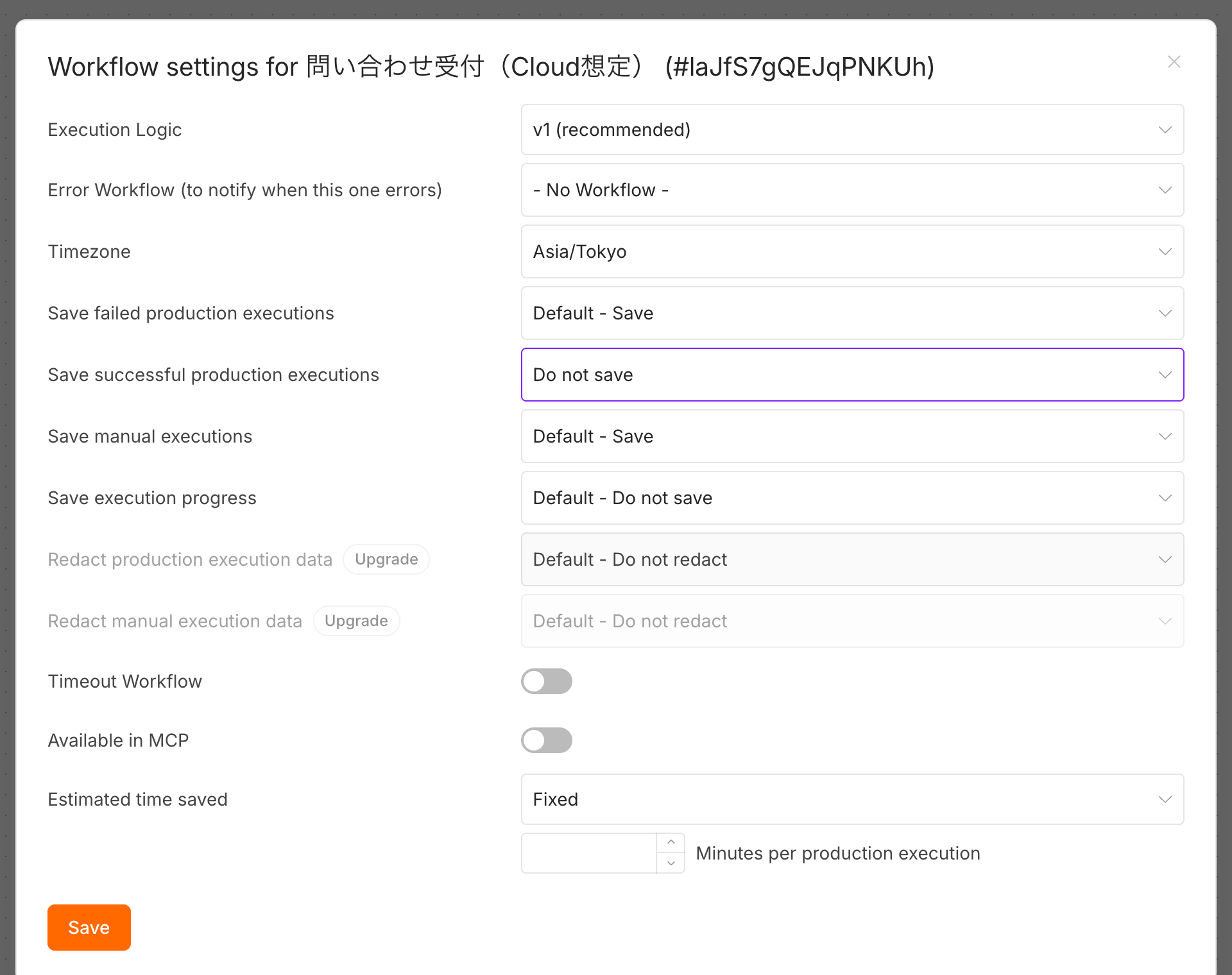
- テストが済んだら、ワークフローの三点メニューの「Settings」で「Save successful production executions」を「Do not save」にする
落ちたら、管理画面の「Instance settings」で状態の横の「Restart」を押し、「Restart instance」で再起動します。
できないことと、その代わり
| できないこと | 代わりの手 |
|---|---|
| CloudでBusinessプランを使う | Proで足りるか見直す。SSOやGit連携が要るならCloudのEnterpriseか、セルフホストのBusiness |
| インスタンス名(URLの名前)を変える | 新しいインスタンスを作ってワークフローを移し、古い方は解約する |
| 自社のドメインで動かす | セルフホストで n8n.example.co.jp に立てる |
| 固定のIPアドレスを1つだけ登録する | 公開リストを全部登録し、つなぐ先で認証をかける。1つに絞る決まりならセルフホスト |
| 未検証のコミュニティノードを入れる | verifiedのものを探す。無ければHTTP Requestノードで同じAPIを呼ぶ |
環境変数を足して $env で読む | Pro以上ならVariablesと $vars を使う |
| CredentialをCloudから持ち出す | 移す先で作り直す。作り直しの手間を見込んで引っ越しの日を決める |
| サブスクリプションを一時停止する | ワークフローを書き出して解約し、再開するときに申し込み直す |
よく詰まるところ
| 症状 | 原因 | 直し方 |
|---|---|---|
| 左のメニューに「Admin Panel」が無い | オーナー以外のアカウントでログインしている | オーナーのアカウントで入るか、magic-linkでオーナーのアドレスに入口を送る |
| 日の途中から実行が全部「Execution limit reached」で失敗する | 月の実行回数の上限に達した | 上のプランに上げるか回数を足す。失敗した分は「Executions」から手でやり直す |
| 上限が戻るはずの請求日になっても失敗が続く | 回数が戻るのは毎月1日で、請求日ではない | プランを上げるか、1回だけのリセットを help@n8n.io に頼む |
| 実行が「Queued」のまま待たされる | 同時実行の上限に当たっている。回数の上限とは別 | 一度に大量に走らせる作りを直す。足りなければProへ |
| 長い処理が途中で止まる | トライアルは180秒、Starterは5分まで | 子ワークフローに分ける。40分まで動くProにする |
| エディタが開かず503が返る | メモリの上限を超えてインスタンスが落ちた | 「Restart」で再起動し、読む行数を減らす |
| 外部のシステムから「接続元が許可されていない」と返る | Cloudの外向きのアドレスが変わった、または登録が足りない | 公式のリストを全部登録し直す |
| 古い実行の中身が見られない | Starterの保存は7日・2,500件まで | エラー用ワークフローで失敗をその日のうちに知らせる |
| 書き出したバックアップに昨日直した分が入っていない | 最新のバックアップより後の編集だった | エディタの「Export JSON」で書き出す |
| 取り込んだワークフローで「Credentials for … are not set.」と出る | Credentialは書き出しに入らない | 移した先でCredentialを作り、ノードごとに選び直す |
| 引っ越し中に同じ問い合わせが2行入った | CloudとセルフホストのどちらもPublishしていた | 片方をUnpublishしてから、もう片方をPublishする |
次にやること
Cloudで1本動いたら、「問い合わせ受付」の中身を「n8nの使い方入門:最初のワークフローを作って動かす」で仕上げます。プランの金額と実行回数の数え方は「n8nの料金:Cloudとセルフホストの費用、商用利用の線引き」、ZapierやMakeとの費用の比べ方は「Zapier・Make・n8nの料金比較:同じ自動化を月いくらで回せるか」にまとめています。Cloudの制限に当たってセルフホストへ移ると決めたら、「n8nをセルフホストで導入する:Docker ComposeでVPSに立て、独自ドメインとHTTPSで使う」から進めます。