この記事では、社員30名ほどの法人向けサービス会社を例に、営業・総務・経理・採用・情シス・CSでよくある自動化を20例並べ、それぞれのきっかけ・処理・行き先と使うノード、難しさを書きます。そのうち3例は、ノードの並びと設定の要点まで書きました。読み終わると、自社で最初に作る1本と、その次に作る数本を決められます。ノードの置き方や式の基本は「n8nの使い方入門:最初のワークフローを作って動かす」で一度動かしてある前提です。版は2026年10月時点の安定版2.44.7で確かめています。
先に決めること
1本目は「回数が多くて、止まっても人が拾える仕事」にする
月に1回の仕事は効果を感じる前に忘れられ、1件の間違いも許されない仕事は検証が終わりません。毎日何件か起きて、自動化が止まっても誰かが手で拾える仕事を選びます。問い合わせ受付がこの条件にいちばん合います。
最後まで自動にするか、人の確認を挟むか
20例のうち5例(No.5・9・10・15・19)は、途中に人の確認を挟む形で作っています。お金が動く、社外に送る、アカウントを作る処理は、n8nが下書きや承認の依頼までを作り、最後の1押しを人がやる形が安全です。
つなぐアカウントと、AIに渡すデータ
接続は、つないだ人のアカウントの権限で動きます。担当者個人でつなぐと退職の日に一斉に止まるので、automation@example.co.jp のような共用アカウントからつなぎます。20例のうち6例(No.2・9・10・14・19・20)はAIのノードを使います。問い合わせ本文や請求書、応募書類をLLMの提供元に送ってよいかは、社内規程で先に確かめます。
事例20の一覧
難しさは、易が専用ノードを数個つなぐだけで半日、中が分岐や人の確認、ファイルの受け渡しが入って1〜2日、難がAIの出力の検証や管理者権限が絡んで試運転に1〜2週間、が目安です。
| No | 部署 | やること | 使うノード | 難しさ |
|---|---|---|---|---|
| 1 | 営業 | 問い合わせをシートに残しSlackに知らせる | Webhook(またはn8n Form Trigger)、Google Sheets、Slack | 易 |
| 2 | 営業 | 問い合わせの種類で知らせる先を変える | Text Classifier、OpenAI Chat Model、Slack | 中 |
| 3 | 営業 | 問い合わせを顧客管理に登録する | HTTP Request(kintone)、Salesforce | 中 |
| 4 | 営業 | 受注した商談を社内に知らせる | Salesforce Trigger、If、Slack | 中 |
| 5 | 総務 | 備品購入の申請をSlackで承認する | n8n Form Trigger、Slack、If、Google Sheets、Gmail | 中 |
| 6 | 総務 | 共用アドレスの受信をSlackに流す | Gmail Trigger、If、Slack | 易 |
| 7 | 総務 | 月末の提出物を未提出の人に催促する | Schedule Trigger、Google Sheets、Slack | 易 |
| 8 | 経理 | 請求書メールの添付をDriveに保存し台帳に残す | Gmail Trigger、Google Drive、Google Sheets、Slack | 中 |
| 9 | 経理 | 請求書PDFから金額と支払期日を読み取る | Extract from File、Information Extractor、Google Sheets | 難 |
| 10 | 経理 | 領収書の写真から経費の下書きを作る | n8n Form Trigger、OpenAI、Google Sheets | 難 |
| 11 | 経理 | 支払期日の前日に知らせる | Schedule Trigger、Google Sheets、Filter、Slack | 易 |
| 12 | 採用 | 応募を候補者一覧に残し担当に知らせる | n8n Form Trigger、Google Drive、Google Sheets、Slack | 易 |
| 13 | 採用 | 面接日を決めたらカレンダー登録と案内メール | n8n Form Trigger、Google Calendar、Gmail | 中 |
| 14 | 採用 | 応募書類を要約して面接官に渡す | Extract from File、Basic LLM Chain、Slack | 中 |
| 15 | 情シス | 入社時にGoogleのアカウントを作る | n8n Form Trigger、Slack、Google Workspace Admin、Gmail | 難 |
| 16 | 情シス | 自社サイトが落ちたら知らせる | Schedule Trigger、HTTP Request、If、Slack | 易 |
| 17 | 情シス | n8nのワークフローが止まったら知らせる | Error Trigger、Slack | 易 |
| 18 | CS | 毎朝、未対応の問い合わせ件数を知らせる | Schedule Trigger、Google Sheets、Slack | 易 |
| 19 | CS | 受付の自動返信と、返信文の下書きを作る | Gmail、Basic LLM Chain | 中 |
| 20 | CS | 社内向けに、よくある質問に答えるチャット | Chat Trigger、AI Agent、Google Sheets | 難 |
部署別の20例
営業
| No | きっかけ → 処理 → 行き先 | 詳しい記事 |
|---|---|---|
| 1 | フォーム送信 → 項目をそろえる → 「問い合わせ一覧」に1行、#問い合わせ に投稿 | n8nの使い方入門:最初のワークフローを作って動かす |
| 2 | フォーム送信 → AIが見積もり・不具合・採用・売り込みに分ける → 種類ごとのチャンネル | n8nでAIエージェントを作る:ChatGPT・Claude・Geminiをつなぐ |
| 3 | フォーム送信 → メールアドレスで既存の顧客か確かめる → kintoneのレコードかSalesforceのリード | n8nとkintone・Salesforce・HubSpot連携:問い合わせを顧客管理に入れる |
| 4 | 商談の更新 → フェーズが受注のものだけ通す → #受注 に投稿 | n8nとkintone・Salesforce・HubSpot連携:問い合わせを顧客管理に入れる |
1から4は、同じ「問い合わせ受付」を育てる順番です。3はkintoneに専用ノードが無いので、HTTP Requestでレコード登録のAPIを呼びます。4の「Salesforce Trigger」は、「Trigger On」で「Opportunity Updated」(商談が更新された)などのきっかけを決まった間隔で見に行く作りです。更新のたびに動くので、Ifでフェーズを見て受注だけを通します。
総務
| No | きっかけ → 処理 → 行き先 | 詳しい記事 |
|---|---|---|
| 5 | 申請フォーム送信 → Slackで上長が承認・却下 → 台帳に記録、申請者にメール | この記事の骨組み2 |
| 6 | info@ にメール受信 → 営業メールや自動送信を除く → #総務 に件名と差出人 | n8nとGmail連携:受信をきっかけに動かす、送る、振り分ける |
| 7 | 毎月25日10時 → 提出状況のシートで未提出の人を探す → 本人にSlackで連絡 | n8nの定期実行とサブワークフロー:Schedule Triggerと部品化 |
6は受信のたびに全部流すとチャンネルが埋まるので、差出人や件名で絞ってから送ります。7は「Schedule Trigger」の「Trigger Interval」(間隔)を「Months」にして日を決めます。
経理
| No | きっかけ → 処理 → 行き先 | 詳しい記事 |
|---|---|---|
| 8 | 請求書の受付アドレスにメール → 添付のPDFを共有ドライブへ → 台帳に1行、#経理 に投稿 | この記事の骨組み3 |
| 9 | 8で保存したPDF → 文字を取り出しAIで取引先・金額・期日を抜く → 台帳の列を埋める | n8nでAIエージェントを作る:ChatGPT・Claude・Geminiをつなぐ |
| 10 | 社員がフォームで領収書の写真を送る → AIに日付・店名・金額を読ませる → 経費シートに下書き | n8nでAIエージェントを作る:ChatGPT・Claude・Geminiをつなぐ |
| 11 | 毎朝9時 → 台帳から支払期日が明日の行を探す → #経理 に投稿 | n8nとGoogleスプレッドシート連携:読み書き・更新・重複を防ぐ |
9の「Extract from File」は、PDFの中の文字を取り出す「Extract From PDF」を持っています。スキャンして画像になっているPDFは文字が取れないので、その場合は「Anthropic」ノードの「Analyze Document」のように、PDFをそのまま読めるAIのノードに渡します。10は「OpenAI」ノードの「Analyze Image」(画像を読む)を使います。読んだ金額は下書きとして残し、人が確定します。
採用
| No | きっかけ → 処理 → 行き先 | 詳しい記事 |
|---|---|---|
| 12 | 応募フォーム送信(履歴書を添付) → 書類を共有ドライブへ → 候補者一覧に1行、#採用 に投稿 | n8nの使い方入門:最初のワークフローを作って動かす |
| 13 | 面接担当がフォームで日時を入れる → カレンダーに予定を作り候補者を招待 → 案内メール | n8nとGmail連携:受信をきっかけに動かす、送る、振り分ける |
| 14 | 12で保存した履歴書 → 文字を取り出し要点を3行に → #採用 の該当投稿に返信 | n8nでAIエージェントを作る:ChatGPT・Claude・Geminiをつなぐ |
12は「n8n Form Trigger」に「File」の項目を足して作ります。13の「Google Calendar」はEventの「Create」で、「Additional Fields」の「Attendees」に候補者のメールアドレスを入れると招待が飛びます。14は応募者の個人情報をAIに送るので、要約させてよいかを先に社内で決めます。
情シス
| No | きっかけ → 処理 → 行き先 | 詳しい記事 |
|---|---|---|
| 15 | 入社手続きのフォーム送信 → Slackで情シスが承認 → Googleのアカウントを作り上長にメール | n8nとSlack連携:通知・投稿・ボタンで承認・スラッシュコマンド |
| 16 | 5分おき → 自社サイトのトップを開く → 200以外なら #情シス に投稿 | n8nで外部サービスとつなぐ:Webhook・HTTP Request・API |
| 17 | どれかのワークフローが失敗 → 止まったワークフロー名とノード名をまとめる → #n8n-エラー | n8nを止めずに運用する:アップデート・バックアップ・エラー通知・脆弱性 |
15の「Google Workspace Admin」はユーザーの作成やグループへの追加ができます。サービスアカウントでは使えず、つなぐのは管理者権限を持つアカウントのOAuth2で、権限が強いので骨組み2と同じ承認ボタンを必ず挟みます。退職時はUserの「Update」で利用停止にし、月に1度「Get Many」で取った一覧を社員名簿と突き合わせると消し忘れが見つかります。
16は、n8n Cloudで5分おきに動かすと月8,600〜8,900回の実行になります(料金ページのFAQの目安)。Starterプランの月2,500実行を1本で超えるので、Cloudなら間隔を延ばすか外の監視サービスに任せます。17は必ず作ります。
CS
| No | きっかけ → 処理 → 行き先 | 詳しい記事 |
|---|---|---|
| 18 | 平日の毎朝9時 → 「問い合わせ一覧」で対応状況が未対応の行を数える → #問い合わせ に件数と会社名 | この記事の骨組み1 |
| 19 | フォーム送信 → 受付の自動返信を送り、AIで返信文の下書きを作る → 担当者のGmailの下書き | n8nとGmail連携:受信をきっかけに動かす、送る、振り分ける |
| 20 | 社員がチャットで質問 → AIがよくある質問のシートを調べて答える → チャット画面に回答 | n8nでAIエージェントを作る:ChatGPT・Claude・Geminiをつなぐ |
19の下書きは、Gmailノードの「Draft」の「Create」で作ります。送信は担当者が直してから押すので、AIの書き間違いが外に出ません。
3例の骨組み
骨組み1:毎朝9時に未対応の問い合わせを知らせる(No.18)
「問い合わせ一覧」の「対応状況」列に未対応・対応中・完了を入れて運用している前提です。
| 順番 | ノード | 設定の要点 |
|---|---|---|
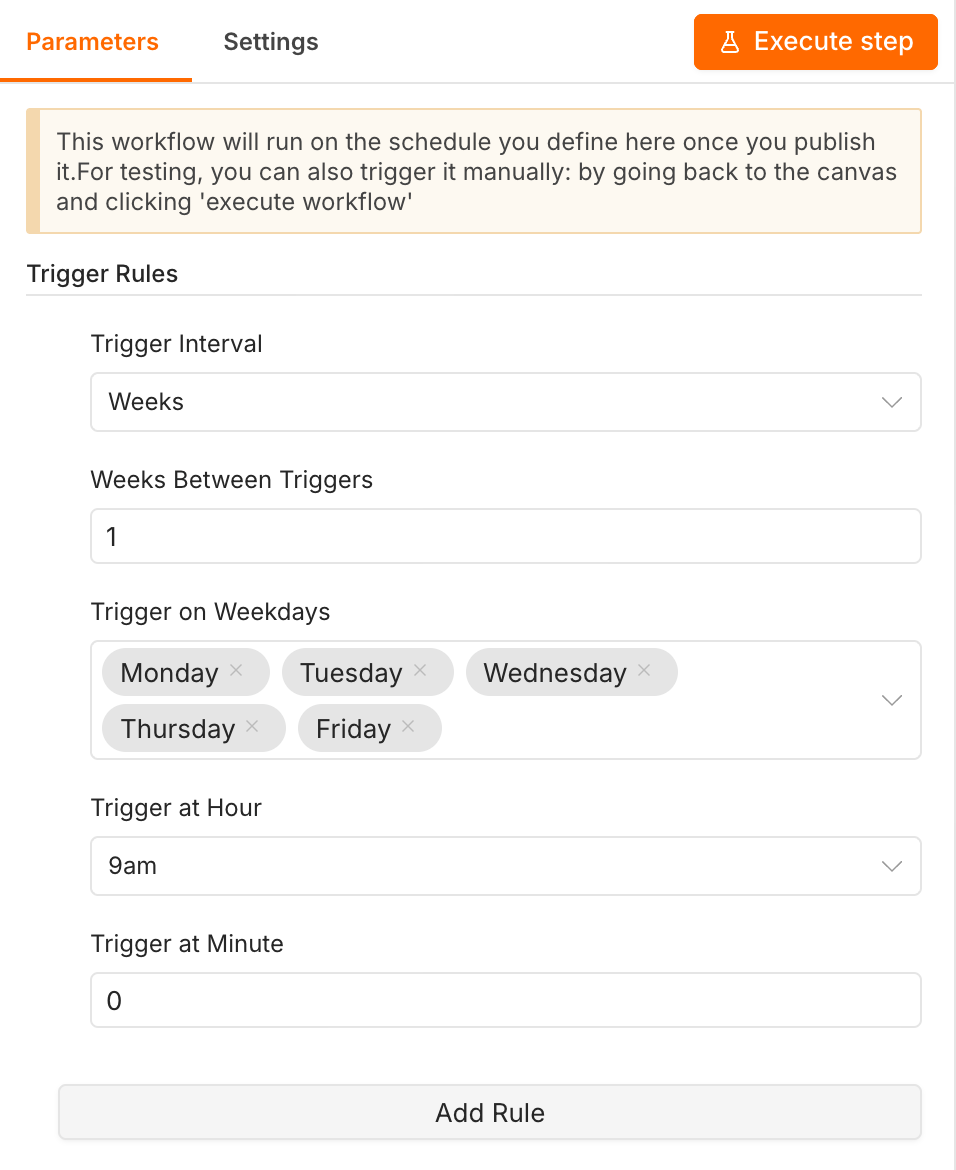
| 1 | Schedule Trigger | 「Weeks」、月〜金、「Trigger at Hour」は9am |
| 2 | Google Sheets | 「Get Row(s)」、「Filters」で対応状況が未対応 |
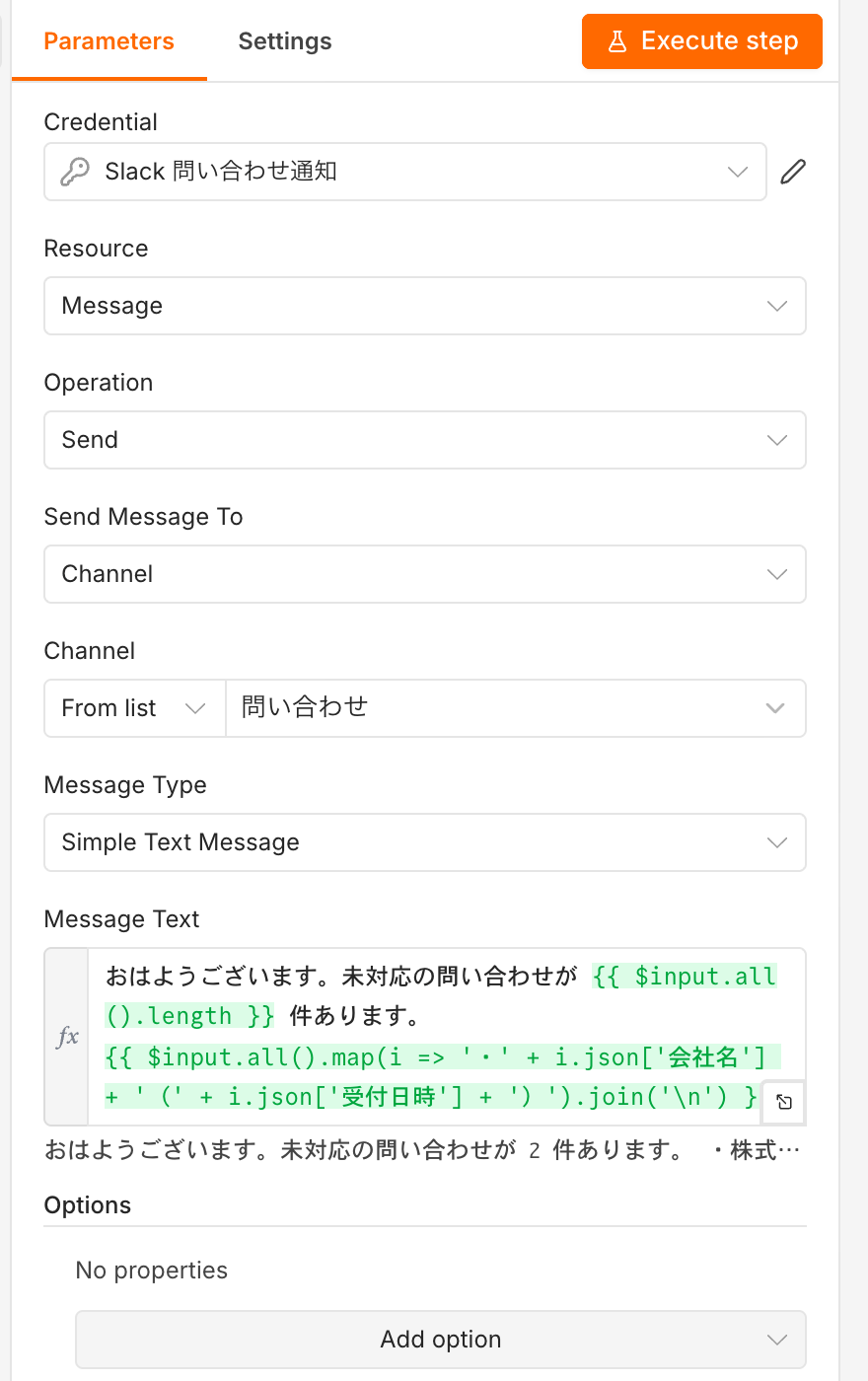
| 3 | Slack | Messageの「Send」、ノードの設定で「Execute Once」をオン |
- 新しいワークフローを作り、名前を「未対応の朝の通知」にする
- 最初のノードに「Schedule Trigger」を置き、「Trigger Interval」を「Weeks」にする
- 「Trigger on Weekdays」でMonday〜Fridayを選び、「Trigger at Hour」を「9am」、「Trigger at Minute」を0にする
- 次に「Google Sheets」を足し、操作を「Get Row(s)」にする
- 「Document」で「問い合わせ一覧」、「Sheet」で問い合わせのシートを選ぶ
- 「Filters」で「Column」に「対応状況」、「Value」に「未対応」を入れる
- ノード名を「未対応を取得」に変える
- 次に「Slack」を足し、操作をMessageの「Send」、送り先を #問い合わせ にする
- 「Message Text」に下の本文を入れる
- Slackノードの「Settings」タブで「Execute Once」をオンにする
- 「Execute workflow」で試し、1通だけ届くことを確かめて「Publish」を押す
おはようございます。未対応の問い合わせが {{ $input.all().length }} 件あります。
{{ $input.all().map(i => '・' + i.json['会社名'] + '(' + i.json['受付日時'] + ')').join('\n') }}
Google Sheetsは未対応の行を1行ずつitemとして出すので、「Execute Once」で1回だけ動かし、本文の $input.all() で全件をまとめます。
未対応が0件の朝は、Google Sheetsが何も出さず、Slackまで進みません。0件の日も送りたいときは、Google Sheetsの「Settings」で「Always Output Data」(データが無くても空のitemを出す)をオンにし、Ifで行があるかを見て本文を分けます。
骨組み2:備品購入の申請をSlackのボタンで承認する(No.5)
上長がSlackで承認か却下を押すと、結果が台帳に残り、申請者にメールが届きます。
| 順番 | ノード | 設定の要点 |
|---|---|---|
| 1 | n8n Form Trigger | 項目は名前・メール・品名・金額・理由。「Authentication」は「Basic Auth」 |
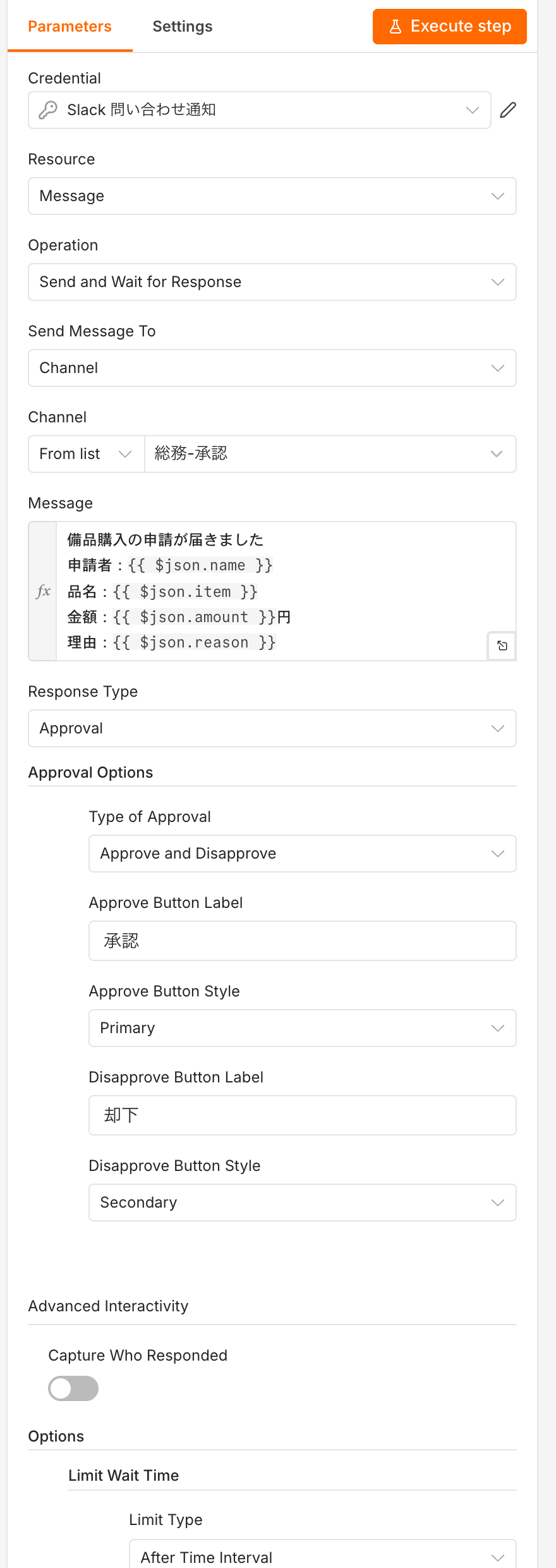
| 2 | Slack | Messageの「Send and Wait for Response」、「Response Type」は「Approval」 |
| 3 | If | {{ $json.data.approved }} が true か |
| 4 | Google Sheets | true側で「備品申請台帳」に「Append Row」 |
| 5 | Gmail | true側・false側それぞれで申請者に「Send」 |
- 「n8n Form Trigger」(On form submission)を置き、「Form Title」を「備品購入の申請」にする
- 項目を足す。お名前(
name)、メールアドレス(email・Email)、品名(item)、金額(amount・Number)、理由(reason・Textarea)。全部「Required Field」をオン - 「Authentication」を「Basic Auth」にし、社内で共有するユーザー名とパスワードの認証情報を作る
- ノード名を「備品申請フォーム」にする
- 「Slack」を足し、Resourceを「Message」、Operationを「Send and Wait for Response」にする
- 「Send Message To」を「Channel」にし、上長だけが入っている非公開チャンネル #総務-承認 を選ぶ
- 「Message」に下の本文を入れる
- 「Approval Options」で「Type of Approval」を「Approve and Disapprove」にし、「Approve Button Label」を「承認」、「Disapprove Button Label」を「却下」にする
- 「Options」から「Limit Wait Time」を足し、「Amount」を3、「Unit」を「Days」にする
- 「If」を足し、条件を
{{ $json.data.approved }}の Boolean「is true」にする - true側に「Google Sheets」の「Append Row」をつなぎ、台帳に申請内容と承認日時を書く
- true側とfalse側に「Gmail」の「Send」をつなぎ、宛先を
{{ $('備品申請フォーム').item.json.email }}にして、承認・却下を知らせる - Gmailノードの「Append n8n Attribution」をオフにする
- 承認と却下を1回ずつ試し、「Publish」を押す
備品購入の申請が届きました
申請者:{{ $json.name }}
品名:{{ $json.item }}
金額:{{ $json.amount }}円
理由:{{ $json.reason }}Slackノードはボタンが押されるまで待ち、data.approved に true か false を入れて先へ進みます。Slackの出力に申請内容は残らないので、後ろでは $('備品申請フォーム') でフォームの値を名指しします。
初期設定のボタンは、押すとn8nの確認ページがブラウザで開き、リンクを押せる人なら誰でも承認できます。localhost のn8nでは社内の人が開けないので、本番の独自ドメインで動かします。上長だけに絞るなら「Capture Who Responded」をオンにして「Restrict Who Can Approve」で選びます。それにはSlackアプリの「Interactivity」の「Request URL」に https://n8n.example.co.jp/webhook-waiting-slack を入れ、Credentialの「Signature Secret」にアプリの「Signing Secret」を貼ります。手順は「n8nとSlack連携:通知・投稿・ボタンで承認・スラッシュコマンド」に書いています。
「Limit Wait Time」が無いと、誰も押さない申請は待ちのまま残ります。期限切れのときの流れ方は、ソースを読む限り data.approved が付かずfalse側に流れる作りですが、本番の前に待ち時間を数分にして一度試します。詳しくは「n8nとSlack連携:通知・投稿・ボタンで承認・スラッシュコマンド」に書いています。
骨組み3:請求書メールの添付をDriveに保存し、台帳に残す(No.8)
請求書の送り先を invoice@example.co.jp にそろえ、届いたPDFを共有ドライブ「経理」に保存して「受領請求書台帳」に1行足します。
| 順番 | ノード | 設定の要点 |
|---|---|---|
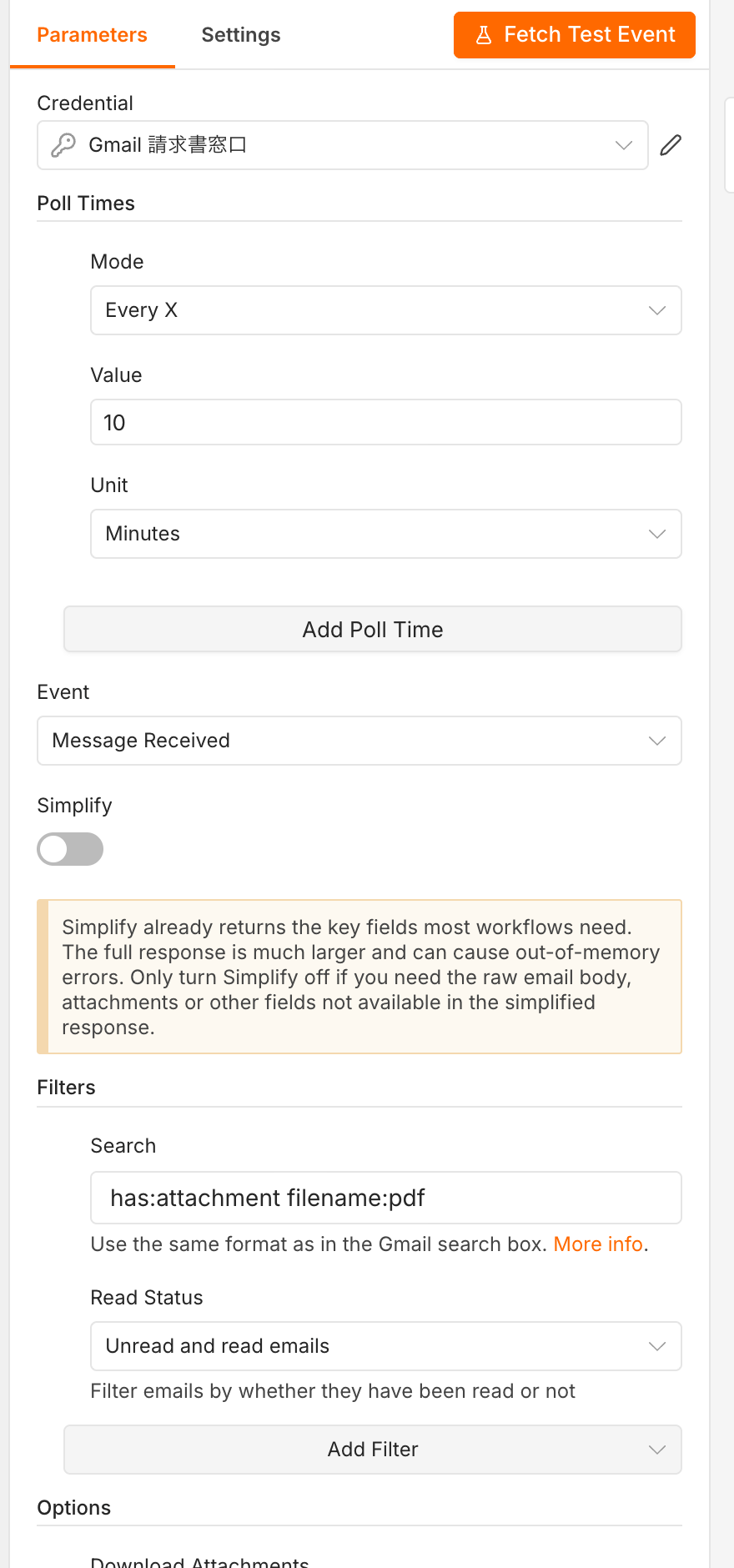
| 1 | Gmail Trigger | 「Simplify」をオフ、「Download Attachments」をオン、「Read Status」は既読も含める |
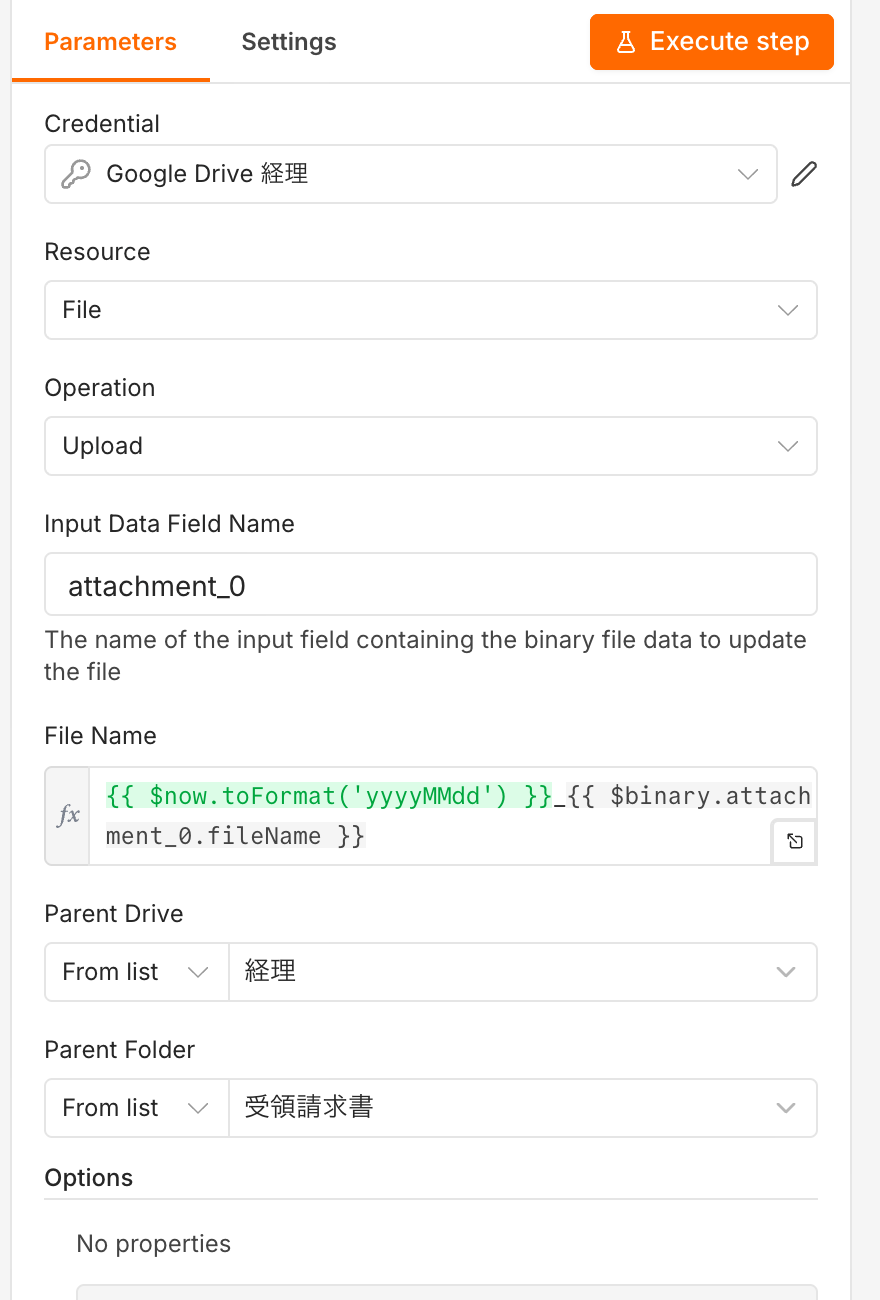
| 2 | Google Drive | Fileの「Upload」、「Input Data Field Name」は attachment_0 |
| 3 | Google Sheets | 「受領請求書台帳」に「Append Row」 |
| 4 | Slack | #経理 に「Send」 |
- 「Gmail Trigger」を置き、invoice@example.co.jp の認証情報でつなぐ
- 「Poll Times」の「Mode」を「Every X」にし、「Value」を10、「Unit」を「Minutes」にする
- 「Simplify」をオフにする
- 「Filters」から「Search」を足し、
has:attachment filename:pdfと入れる - 「Filters」から「Read Status」を足し、「Unread and read emails」にする
- 「Options」から「Download Attachments」を足してオンにする。「Attachment Prefix」は
attachment_のまま - ノード名を「請求書メール」に変える
- 「Google Drive」を足し、Resourceを「File」、Operationを「Upload」にする
- 「Input Data Field Name」を
attachment_0にする - 「File Name」に
{{ $now.toFormat('yyyyMMdd') }}_{{ $binary.attachment_0.fileName }}を入れる - 「Parent Drive」で共有ドライブ「経理」、「Parent Folder」で「受領請求書」フォルダを選ぶ
- 「Google Sheets」の「Append Row」を足し、下の表のとおり列を埋める
- 「Slack」を足し、#経理 に差出人・件名・保存先のリンクを送る
- invoice@ へPDF付きのメールを送って試し、「Publish」を押す
| 列 | 入れる値 |
|---|---|
| 取込日時 | {{ $now.toFormat('yyyy-MM-dd HH:mm') }} |
| 差出人 | {{ $('請求書メール').item.json.from.value[0].address }} |
| 件名 | {{ $('請求書メール').item.json.subject }} |
| ファイル名 | {{ $json.name }} |
| 保存先 | https://drive.google.com/file/d/{{ $json.id }}/view |
| 状態 | 未処理(固定値) |
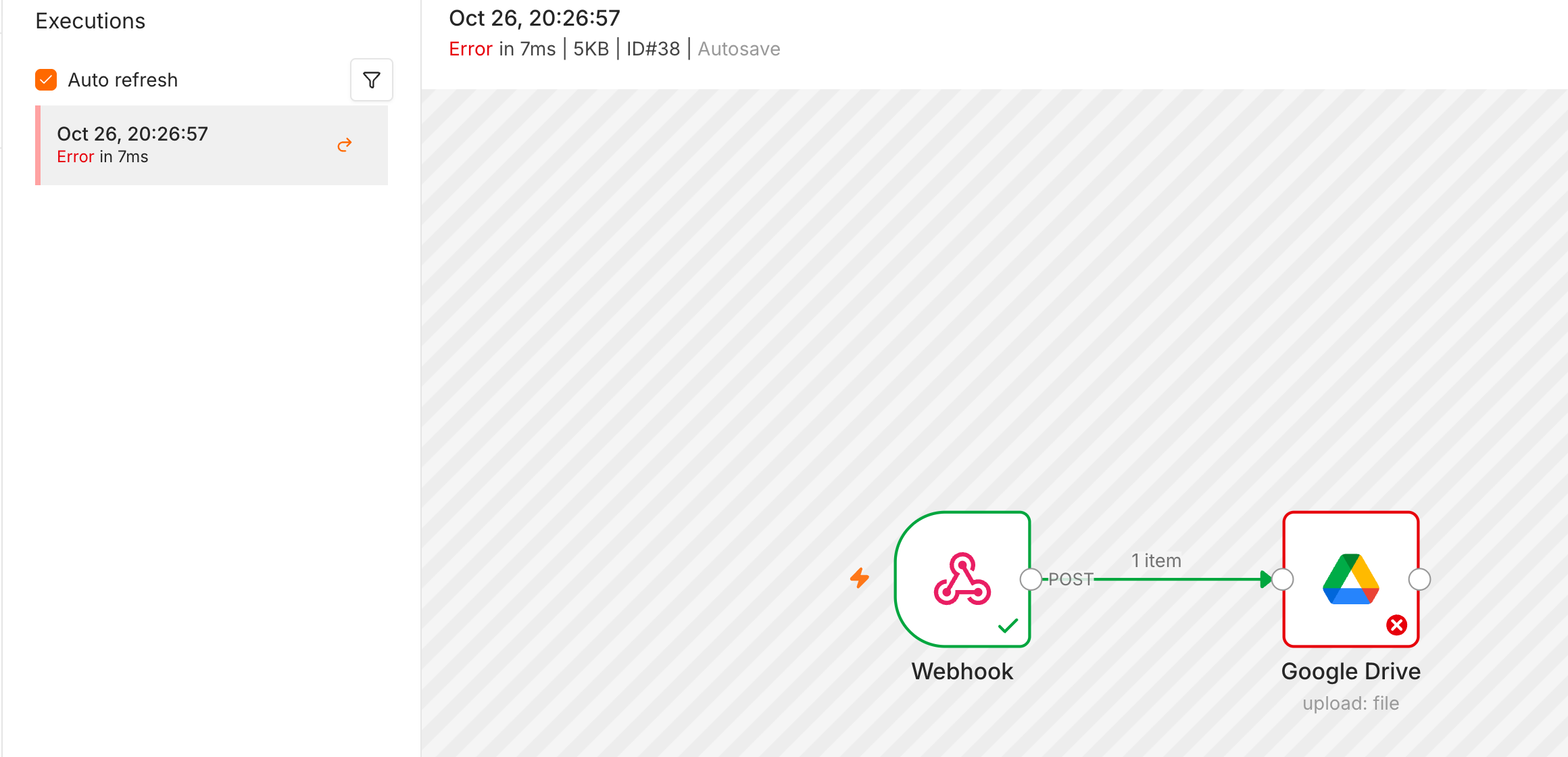
「Simplify」がオンだと件名や差出人だけを取る軽い取り方になり、「Options」の欄が出ません。届いた添付は attachment_0、attachment_1 という名前のファイルとして次のノードに渡ります。Google Driveの「Input Data Field Name」は初期値が data なので、直さないと「This operation expects the node’s input data to contain a binary file ‘data’, but none was found」で止まります。
「Read Status」の初期値は「Unread emails only」(未読だけ)なので、誰かが先にGmailで開いたメールは拾われません。
どれから手を付けるか
候補が複数あるときは、月の回数と1回の手間を掛けて、月に何分浮くかで並べます。作るのにかかる時間をそれで割ると、何か月で元が取れるかが出ます。
| 仕事 | 月の回数 | 1回の手間 | 月に浮く時間 | 作る時間の目安 | 元が取れるまで |
|---|---|---|---|---|---|
| 問い合わせ受付(No.1) | 60件 | 5分 | 300分 | 4時間 | 1か月以内 |
| 請求書の保存と台帳(No.8) | 40通 | 3分 | 120分 | 8時間 | 4か月 |
| 備品申請の承認(No.5) | 10件 | 10分 | 100分 | 8時間 | 5か月 |
| 入社時のアカウント作成(No.15) | 1回 | 60分 | 60分 | 16時間 | 16か月 |
回数と手間は、担当者に1週間だけ記録してもらった実数に置き換えます。浮く時間が小さくても、転記漏れや連絡漏れが売上や信用に響いている仕事は先に作ります。
実際に本番で動かしていると、問い合わせ受付から始めて2・3・18・19と育てた会社のほうが、部署ごとにバラバラに作り始めた会社より、止まったときに直せる人が育ちます。
自動化しないほうがいい仕事
| 仕事の性質 | 例 | 代わりの手 |
|---|---|---|
| 例外が多い | 値引きの交渉、クレームへの返事 | 受付と記録だけ自動にし、返事は人が書く。AIの下書き(No.19)までにとどめる |
| 判断が要る | 採用の合否、取引先の与信、返金の可否 | 判断の材料をそろえて人に渡すところまで自動にする |
| 頻度が低い | 年末調整、決算、年1回の契約更新 | 手順書とチェックリストで回す。作っても次に動くころには連携先の仕様が変わっている |
| 1件の誤りが重い | 振込の実行、給与の計算 | n8nは振込データの下書きまで。実行は銀行や給与ソフトの画面で人が押す |
| 手順が人によって違う | 部署ごとに書き方が違う稟議 | 先に業務の手順をそろえる。そろわないまま自動にすると例外処理だらけになる |
最後の行は特に大事です。手順が決まっていない仕事を自動化すると、作った人しか直せなくなります。
応用
1本を育てるか、分けるか
同じきっかけで動く処理は1本にまとめます。No.2とNo.3はフォーム送信が同じなので問い合わせ受付に足し、きっかけが違うNo.18は別のワークフローにします。複数のワークフローで使う処理はサブワークフローにして呼び出します。作り方は「n8nの定期実行とサブワークフロー:Schedule Triggerと部品化」に書いています。
公式テンプレートから始める
n8n.io/workflows には2026年10月時点で13,701件のテンプレートが公開されています。20例のほとんどは似たものが見つかりますが、認証情報の作り直しと日本語の項目名への置き換えは必ず要ります。直し方は「n8nのテンプレートの使い方:公式ギャラリーから取り込んで安全に直す」に書いています。
できないことと、その代わり
| できないこと | 代わりの手 |
|---|---|
| kintone・freeeを専用ノードでつなぐ | HTTP Requestで各社のAPIを呼ぶ |
| LINEに「Line」ノードで送る | 「Line」ノードが使っていたLINE Notifyは終了している。LINE公式アカウントのMessaging APIをHTTP Requestで呼ぶ |
| FAXを直接受ける | 複合機でPDFにして共有ドライブへ送り「Google Drive Trigger」で拾う |
| APIの無いシステムの画面を操作する | RPAツールに任せ、n8nはその前後の通知や記録を受け持つ |
| スキャンしたPDFの文字を「Extract from File」で取る | PDFや画像を直接読めるAIのノード(Anthropicの「Analyze Document」、OpenAIの「Analyze Image」)に渡す |
LINEの送り方は「n8nとLINE連携:LINE公式アカウントで受け付けて知らせる」に分けています。
よく詰まるところ
| 症状 | 原因 | 直し方 |
|---|---|---|
| Gmail Triggerで「Download Attachments」が見つからない | 「Simplify」がオンだと「Options」が出ない | 「Simplify」をオフにする |
| Google Driveで「expects the node’s input data to contain a binary file ‘data’」 | 添付は attachment_0 という名前で届いている | 「Input Data Field Name」を attachment_0 にする |
| 請求書のはずが、署名のロゴ画像が保存された | 署名の画像も添付として数えられ、attachment_0 になった | 取引先に署名の画像を外してもらうか、Codeで拡張子がpdfの添付を選ぶ |
| 届いたはずの請求書メールが拾われない | 「Read Status」が初期値の未読だけで、誰かが先に開いた | 「Unread and read emails」にする |
| 毎朝の通知が何も来ない日がある | 未対応が0件でGoogle Sheetsが何も出さず、Slackまで進んでいない | 仕様として受け入れるか、「Always Output Data」とIfで0件の文面を送る |
| 未対応が何件あっても「1件」になる | 「Return only First Matching Row」がオンで、最初の1行しか返っていない | オフにして全件を返す |
| 未対応の件数分、Slackに同じ投稿が並ぶ | 行の数だけSlackノードが動いた | Slackノードの「Execute Once」をオンにし、本文で $input.all() を使う |
| 承認ボタンを押しても次へ進まない | n8nが社外から開けない、または「Signature Secret」が入っていない | 独自ドメインとHTTPSで動かし、SlackアプリのSigning Secretを認証情報に貼る |
| 承認待ちの実行がいつまでも残る | 「Limit Wait Time」を入れていない | 期限を入れ、待ち時間を数分にして期限切れの流れ方を本番前に試す |
| 申請者へのメールの末尾に英語の一文が付く | Gmailの「Append n8n Attribution」が初期値でオン | 「Options」から足してオフにする。Slackの承認メッセージも同じ |
次にやること
入門の記事でNo.1を動かし、そこに振り分けと外部連携を足します。
- n8nの使い方入門:最初のワークフローを作って動かす
- n8nでAIエージェントを作る:ChatGPT・Claude・Geminiをつなぐ
- n8nのテンプレートの使い方:公式ギャラリーから取り込んで安全に直す
- n8nで外部サービスとつなぐ:Webhook・HTTP Request・API