「問い合わせ受付」ワークフローの記録先にNotionのデータベースを足し、担当と対応状況をNotionで管理できるようにします。読み終わると、問い合わせがNotionに1件ずつ入り、未対応の件数が毎朝Slackに届き、Notionで「完了」にしたら #問い合わせ に知らせが来る状態になります。前提は「n8nの使い方入門:最初のワークフローを作って動かす」で作った3つのノードのワークフローがあることと、Notionのワークスペースのオーナー権限を持つ人が社内にいることです。版は2026年10月時点の安定版2.44.7で書いています。
先に決めること
スプレッドシートと何を分けるか
Notionが得意なのは、1件ずつ開いて担当を決め、メモを書き、状態を動かすことです。件数を数える・月ごとに並べるといった集計は、スプレッドシートのほうが向いています。実際に運用していると、記録はGoogleスプレッドシート「問い合わせ一覧」に残したまま、対応の管理だけをNotionに移す形が一番揉めません。この記事もその形で、フォームから届いた1件をシートとNotionの両方に書きます。シート側の書き方は「n8nとGoogleスプレッドシート連携:読み書き・更新・重複を防ぐ」にあります。
認証は内部コネクションにする
n8nのNotion用Credentialには「Notion API」(APIキー)と「Notion OAuth2 API」の2種類があります。自社のワークスペースだけで使うなら、Notionの内部コネクション(internal connection)を作り、そのAPIトークンを「Notion API」に貼るのが早いです。内部コネクションは特定の人ではなく、それ自体がボットのユーザーとして動きます。共有した社員が退職しても、ページへのアクセスはコネクションに残ります。OAuth2は他社のワークスペースにも配るアプリ(公開コネクション)を作るときの方法で、自社の自動化には要りません。
内部コネクションを作れるのはワークスペースのオーナーだけです。オーナーが情シスや代表なら、その人に作ってもらいます。
共有するページを決める
コネクションは、作っただけでは何も読めません。ページかデータベースを明示的に共有して、初めて読み書きできるようになります。親のページを共有すると子のページにも届くので、「業務自動化」のような親ページを1つ作り、その下にn8nが触るデータベースを集めておくと管理が楽です。ワークスペース全体を見せる必要はありません。
プロパティの型と選択肢を先に作る
「ステータス」型の選択肢は、ページを作る・更新する操作では増えません。n8nのNotionノードがやるのはこの操作なので、「未対応」「対応中」「完了」はNotionの画面で先に作っておきます。逆に「セレクト」型は、無い名前を送ると選択肢が自動で増えます(コネクションに書き込み権限があるとき)。表記ゆれがそのまま選択肢になるので、n8n側で値を揃えてから送ります。
作るものの一覧
Notionに作るデータベース「問い合わせ対応」のプロパティです。
| プロパティ | 型 | n8nから入れる値 |
|---|---|---|
| 件名 | タイトル | 会社名とお名前をつないだもの |
| 受付日時 | 日付 | フォームの送信日時 |
| 会社名 | テキスト | フォームの会社名 |
| お名前 | テキスト | フォームのお名前 |
| メールアドレス | メール | フォームのメールアドレス |
| 種類 | セレクト | サービスについて/お見積もり/採用/その他 |
| 内容 | テキスト | 問い合わせ本文(先頭2,000字) |
| 対応状況 | ステータス | 未対応(作るときに入れる) |
| 担当 | ユーザー | 入れない(Notionで人が選ぶ) |
| 完了通知済み | チェックボックス | 完了を知らせたらオン |
n8n側のワークフローは3本です。
| ワークフロー | きっかけ | Notionノードでやること |
|---|---|---|
| 問い合わせ受付(既存に足す) | n8n Form Trigger | Database Page の Create で1件入れる |
| 未対応の朝まとめ | Schedule Trigger(毎朝9時) | Database Page の Get Many で未対応だけ読む |
| 対応完了の知らせ | Notion Trigger | 更新されたページを受け、Update で通知済みにする |
手順
Notionにデータベースを作る
- Notionで親ページ「業務自動化」を作る
- その中に、テーブルのデータベースを作り、名前を「問い合わせ対応」にする
- 最初からあるタイトルのプロパティの名前を「件名」に変える
- 上の表のとおりにプロパティを足す。型は表の名前のものを選ぶ
- 「対応状況」のステータスの選択肢を「未対応」「対応中」「完了」に変える
- 「種類」のセレクトに「サービスについて」「お見積もり」「採用」「その他」を足す
プロパティ名は、あとで式から呼ぶ名前になります。途中で名前を変えるとn8n側の設定が外れるので、ここで決めきります。
内部コネクションを作る
- ワークスペースのオーナーのアカウントで、Notionの開発者向けポータル(Developer portal)を開く
- 左の「Build」の区画にある「Internal connections」を選ぶ
- 「Create a new connection」を押し、名前(例: n8n 問い合わせ受付)を入れ、ワークスペースを選んで作る
- 「Configuration」タブを開き、内容の読み取り・更新・挿入にチェックが入っていることを確かめる。「担当」の名前を使うならユーザー情報の読み取りも付ける
- 同じタブにあるAPIトークンをコピーする
トークンはパスワードと同じ扱いです。漏れたら「Configuration」タブから作り直し、n8nのCredentialにも貼り直します。
データベースをコネクションに共有する
- Notionで親ページ「業務自動化」を開く
- 右上の「•••」を押し、「その他」を開いて、「コネクション」のグループにある「コネクションを追加」を選ぶ
- さきほど作った「n8n 問い合わせ受付」を検索して選ぶ
親ページに追加すると、その下のデータベースや子ページにも届きます。
コネクションのオーナーなら、Developer portalの「Content access」タブで「Edit access」を押し、ページやデータベースを選ぶ方法でも共有できます。どちらでも結果は同じです。
n8nにCredentialを作る
- n8nで「問い合わせ受付」ワークフローを開く
- 「問い合わせフォーム」の右の + を押し、
notionで検索して「Notion」を選ぶ - 操作の一覧から「Create a database page」(データベースにページを作る)を選ぶ
- 認証情報(Credential)の欄で「Create new credential」を選ぶ
- 「Internal Integration Secret」にコピーしたAPIトークンを貼り、「Save」を押す
保存時のテストは「自分が誰か」を問い合わせるだけなので、共有を忘れていても成功します。共有漏れが分かるのは、次の手順でデータベースが一覧に出ないときです。
Credentialの共有や、担当者の異動に備えた持ち方は「n8nの認証情報(Credential):OAuth2・APIキー・共有と権限」で扱っています。
問い合わせを1件入れる
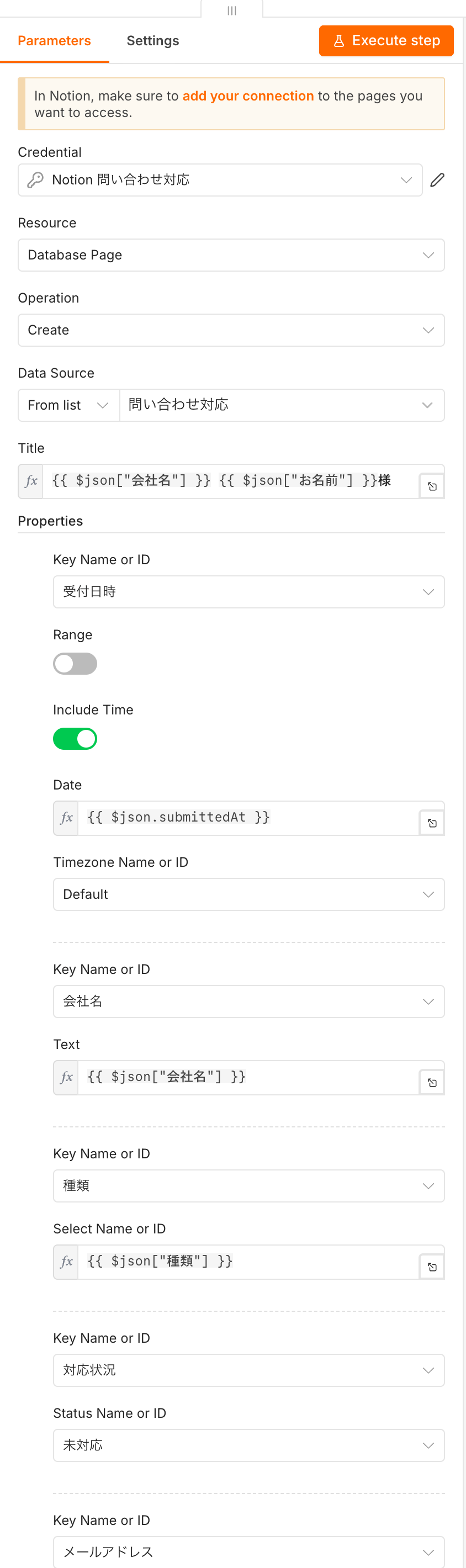
- 「Resource」が「Database Page」、「Operation」が「Create」になっていることを確かめる
- 「Data Source」の一覧から「問い合わせ対応」を選ぶ
- 「Title」に
{{ $json.company }} {{ $json.name }}様と入れる - 「Add Property」を押し、「Key Name or ID」で「受付日時」を選んで値を入れる。残りのプロパティも同じように足す(値は次の表)
- ノード名を「Notionに追加」に変える
2.44のNotionノードは、置いた時点で一番新しい版(3)になり、データベースではなく「Data Source」(データソース)を選びます。Notionは2025年のAPIの変更で、1つのデータベースが複数のデータソースを持てるようになりました。項目(プロパティ)の定義を持つのはデータソースのほうです。普通のデータベースはデータソースが1つなので、データベースと同じ名前で一覧に出ます。
「問い合わせフォーム」から2本の線を出し、Google SheetsとNotionの両方につなぎます。Notionの直前がフォームなので、$json でフォームの値をそのまま取れます。
| Notionの型 | n8nの欄 | 入れる値の例 | 気をつけること |
|---|---|---|---|
| タイトル | Title(ノードの上部) | {{ $json.company }} {{ $json.name }}様 | 空だとエラーで止まる |
| テキスト | Text | {{ $json.message.slice(0, 2000) }} | 1つの欄に2,000字まで |
| 数値 | Number | {{ Number($json.employees) }} | 数字以外を混ぜない |
| セレクト | Select Name or ID | 一覧から選ぶか {{ $json.category }} | 無い名前は選択肢が増える |
| マルチセレクト | Multi Select | 製品A, 製品B | カンマ区切り。選択肢の名前にカンマは使えない。100個まで |
| ステータス | Status Name or ID | 一覧から「未対応」 | 無い名前を送っても選択肢は増えない |
| 日付 | Date、Include Time、Timezone Name or ID | {{ $json.submittedAt }} | 日付だけならInclude Timeをオフ |
| メール | {{ $json.email }} | 200字まで | |
| 電話 | Phone | {{ $json.phone }} | 200字まで |
| URL | URL、Ignore If Empty | {{ $json.url }} | 空ならIgnore If Emptyで飛ばす |
| チェックボックス | Checkbox | オン・オフ | 式なら true か false |
| ユーザー | User Names or IDs | 一覧から選ぶ | メールアドレスではなくNotionのユーザーIDで入れる |
| リレーション | Relation IDs | 相手のページID | カンマ区切り。IDの形でない値は黙って捨てられる。100件まで |
| ファイル&メディア | File URLs | NameとFile URL | Notionノードは外にあるファイルのURLだけ。アップロードはノードからはできない |
| 数式・ロールアップ・作成日時・ID | 入れられない | なし | Notionが値を決める |
日付の「Timezone Name or ID」は初期値のままだと、n8nのワークフローのタイムゾーンで解釈されます。submittedAt は「+09:00」のような時差付きなのでずれませんが、2026-10-26 14:05 のような時差の無い文字列を入れると、n8nがアメリカ東部時間のままなら13〜14時間ずれます。n8n側を Asia/Tokyo に揃える方法は「n8nの使い方入門:最初のワークフローを作って動かす」にあります。
本文も入れたいときは「Content Type」を「Markdown」にし、「Markdown」の欄に {{ $json.message }} と入れます。Notionのページを開くと、プロパティの下に問い合わせの全文が出ます。
ここで「Execute step」を押し、Notionのデータベースに1行増えれば成功です。最後に「Publish」を押して本番に出します。
未対応だけを読み出す
- 新しいワークフロー「未対応の朝まとめ」を作る
- 「Schedule Trigger」を置き、「Trigger Interval」を「Days」、「Trigger at Hour」を「9am」にする
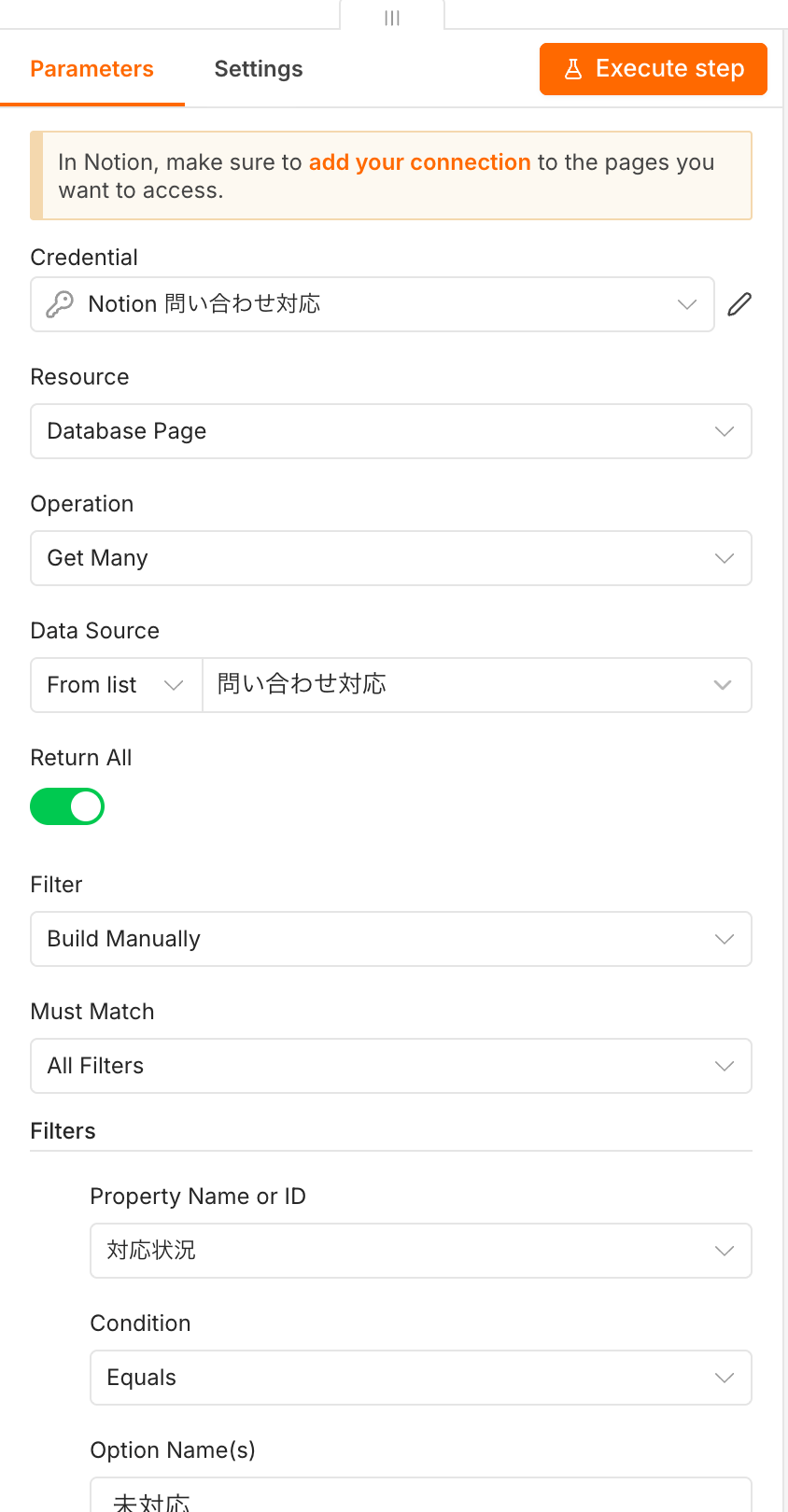
- + から「Notion」を選び、操作は「Get many database pages」(データベースのページをまとめて取る)にする
- 「Data Source」の一覧から「問い合わせ対応」を選び、「Return All」をオンにする
- 「Filter」を「Build Manually」にし、「Add Condition」を押す
- 「Property Name or ID」で「対応状況」を選び、「Condition」を「Equals」、「Option Name(s)」に「未対応」と入れる
- 「Options」の「Sort」で「受付日時」の「Ascending」(古い順)を足す
- ノードの「Settings」タブで「Always Output Data」をオンにする
「Return All」をオフのままだと、初期値の50件で打ち切られます。「Always Output Data」は、未対応が0件の日にも後ろのノードを動かすためです。オフのままだと0件の日はワークフローがそこで終わり、Slackに何も来ません。「何も来ない」が「0件」なのか「止まった」のか区別がつかなくなるので、0件の日も「ありません」と送る作りにします。
「Simplify」がオンのとき、1件の出力はこういう形になります。
{
  "id": "3a1f0c2e-8d4b-4c1e-9f7a-2b6d5e8c1a90",
  "name": "株式会社サンプル 山田 太郎様",
  "url": "https://www.notion.so/3a1f0c2e8d4b4c1e9f7a2b6d5e8c1a90",
  "property_受付日時": { "start": "2026-10-26T14:05:00.000+09:00", "end": null, "time_zone": null },
  "property_種類": "お見積もり",
  "property_対応状況": "未対応",
  "property_メールアドレス": "yamada@example.com"
}
プロパティは property_ の後ろにプロパティ名が付いた名前で出てきます。式では {{ $json.property_種類 }} のように書けます。タイトルは name、ページのURLは url です。
毎朝まとめてSlackへ送る
Notionから10件読むと、後ろのノードは10回動きます。Slackにそのままつなぐと10通届くので、間に「Code」ノードを置いて1通の文面にまとめます。
- Notionノードの右の + から「Code」を選ぶ
- 「Mode」を「Run Once for All Items」にし、言語はJavaScriptのまま次を貼る
- + から「Slack」の「Send a message」を選び、#問い合わせ に送る設定にする
- 「Message Text」に
{{ $json.text }}と入れる - 「Execute workflow」で試し、Slackに1通届いたら「Publish」を押す
const rows = $input.all().map(item => item.json).filter(row => row.id);
if (rows.length === 0) {
  return [{ json: { text: '未対応の問い合わせはありません' } }];
}
const lines = rows.map(row => {
  const at = (row.property_受付日時?.start ?? '').slice(0, 16).replace('T', ' ');
  return `・${at} ${row.name}(${row.property_種類 ?? '種類なし'})\n${row.url}`;
});
return [{ json: { text: `未対応の問い合わせが${rows.length}件あります\n` + lines.join('\n') } }];
filter(row => row.id) は、0件の日に「Always Output Data」が出す空のitemを外すためです。Slackノードの設定とアプリの作り方は「n8nとSlack連携:通知・投稿・ボタンで承認・スラッシュコマンド」、Schedule Triggerの時刻の決め方と、この集計を部品にして使い回す方法は「n8nの定期実行とサブワークフロー:Schedule Triggerと部品化」にあります。Codeノードの書き方そのものは「n8nのCodeノード:JavaScriptとPythonで足りないところを書く」で扱っています。
Notionで「完了」にしたら知らせる(Notion Trigger)
Notionの中の変化をきっかけに動かすのが「Notion Trigger」です。
- 新しいワークフロー「対応完了の知らせ」を作り、「Add first step」で
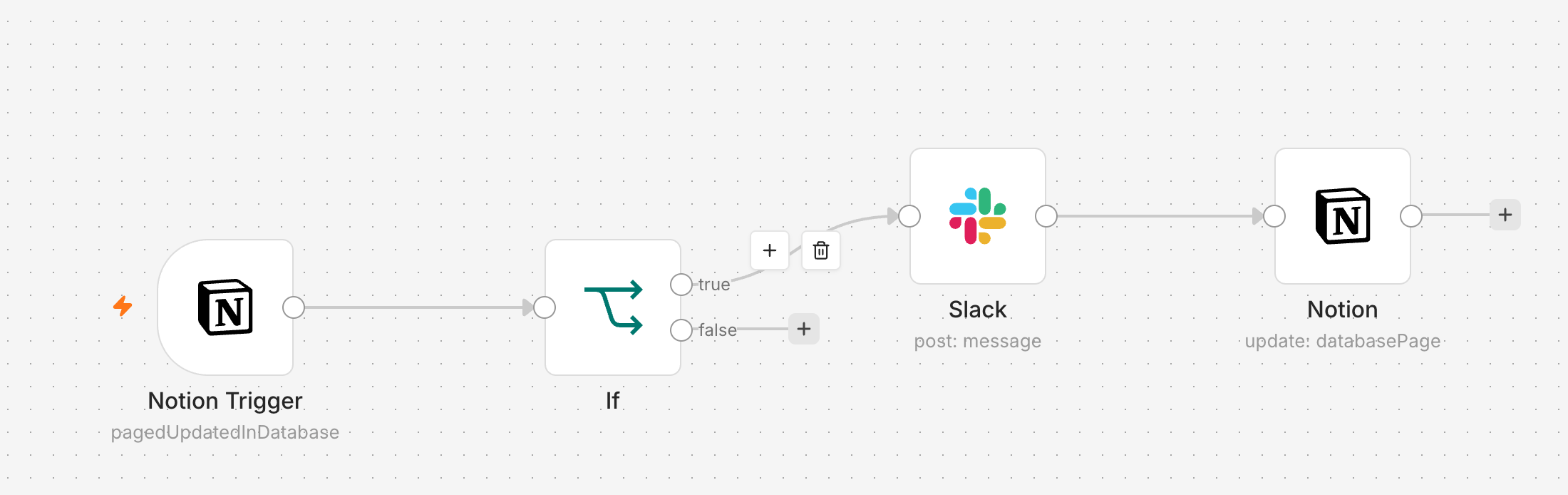
notionを検索して「Notion Trigger」を選ぶ - 「Event」を「Page Updated in Database」(データベースのページが更新されたとき)にする
- 「Data Source」で「問い合わせ対応」を選ぶ
- 「Poll Times」は「Every Minute」のままにする
- 「Fetch Test Event」を押して、最新のページが1件出ることを確かめる
- + から「If」を置き、条件を2つ作る。
{{ $json['対応状況'] }}が「完了」と等しい(is equal to)、かつ{{ $json['完了通知済み'] }}が「is false」 - Ifのtrue側に「Slack」の「Send a message」を置き、「Message Text」に
対応が完了しました: {{ $('Notion Trigger').item.json['件名'] }}と入れる - その後ろに「Notion」の「Update a database page」を置き、「Page」の指定方法を「By ID」にして
{{ $('Notion Trigger').item.json.id }}を入れる - 「Add Property」で「完了通知済み」を選び、「Checkbox」をオンにする
- 「Publish」を押す
Notion Triggerの出力は、Notionノードと形が違います。プロパティ名に property_ が付かず、$json['対応状況'] のようにそのままの名前で出ます。どちらのノードから来た値かで書き方を変えます。
Notion Triggerの性質は次のとおりです。
| 項目 | 内容 |
|---|---|
| 仕組み | Notionに通知してもらうのではなく、n8nが決まった間隔で聞きに行く(ポーリング) |
| 間隔 | 「Poll Times」で決める。初期値は「Every Minute」(1分ごと) |
| 選べるきっかけ | 「Page Added to Database」(ページが足された)と「Page Updated in Database」(ページが更新された)の2つ |
| 時刻の細かさ | Notionの時刻は分単位なので、同じ分の更新は重複を避けて1回だけ拾う |
| テスト | 「Fetch Test Event」は最新のページを1件だけ取ってくる |
| 本番 | Publishするまで聞きに行かない |
| n8n Cloudの実行回数 | 新しいデータが見つかったときだけ1回と数える。何も無い確認は数えない |
「Page Updated in Database」は、どのプロパティが変わっても動きます。n8nが自分で「完了通知済み」をオンにした更新も「更新」なので、次の確認でもう一度拾われます。手順6の条件に「完了通知済みがfalse」を入れているのは、この2回目を止めるためです。この条件が無いと、完了したページを誰かが少し直すたびに「完了しました」が届きます。
応用
- AIで判定した問い合わせの種類を「種類」に入れる。Notionに送る前に値を4つのどれかに揃えると、選択肢が勝手に増えない。AIの組み方は「n8nでAIエージェントを作る:ChatGPT・Claude・Geminiをつなぐ」にある
- 対応の経過をページの本文に足していく。Notionノードの「Block」の「Append After」で、ページの末尾に段落を追記できる
- 受注につながった問い合わせだけを顧客管理に移す。kintone・Salesforceへの入れ方は「n8nとkintone・Salesforce・HubSpot連携:問い合わせを顧客管理に入れる」で扱っている
- AIエージェントにNotionの社内マニュアルを検索させる。NotionのMCPサーバーをつなぐ方法は「n8nのMCP:ワークフローを外から呼び出す、外のMCPを使う」にある
- Notionノードに無い操作は「HTTP Request」ノードで直接APIを呼ぶ。「Authentication」で「Predefined Credential Type」を選べば、作った「Notion API」のCredentialをそのまま使える。ヘッダーに
Notion-Version(2.44のNotionノードが使っているのは2026-03-11)を付ける。HTTP Requestの使い方は「n8nで外部サービスとつなぐ:Webhook・HTTP Request・API」にある
できないことと、その代わり
| できないこと | 理由 | 代わりの手 |
|---|---|---|
| Notionの変更を即座に拾う | Notion Triggerはポーリングで、初期値は1分ごと。Notionの時刻も分単位で記録される | NotionのWebhook(コネクションの「Webhooks」タブ)からn8nの「Webhook」ノードに送る。届くのはページIDなどだけなので、Notionノードの「Get」で中身を取り直す。届くのは多くが1分以内、遅くとも5分以内で、順番が入れ替わることや、同じイベントが再送されることがある |
| ステータスの選択肢をNotionノードで増やす | ページの作成・更新では選択肢が作られず、ノードにはデータソースの項目を変える操作が無い | Notionの画面で先に作る。自動で足したいときは、HTTP Requestでデータソースのプロパティを更新するAPIを呼ぶ |
| 数式・ロールアップ・作成日時・IDに書く | Notionが値を決める読み取り専用の型 | 元になるプロパティのほうに書く |
| 2,000字を超える文章を1つのテキスト欄に入れる | Notionの上限が1つの文字列につき2,000字で、Notionノードは1つの文字列で送る | 欄には slice(0, 2000) で先頭だけ入れ、全文は本文(Markdown)に入れる。欄に全部入れたいときは2,000字ずつに分けてHTTP Requestで送る(100個まで並べられる) |
| Notionノードでファイルをアップロードしてファイル&メディアに入れる | ノードは外部URLの指定だけに対応(Notion API自体はアップロードに対応) | Google Driveなどに置いてURLを入れる。Notionに置きたいときは、HTTP RequestでNotionのファイルアップロードのAPIを呼び、その結果をファイル&メディアに入れる |
| 片方向のリレーションを出力に出す | Notionノードは双方向のリレーションだけ表示する | Notionでリレーションの設定から相手側にも表示する形にする |
| トグル見出しを作る | ノードが未対応 | 普通の見出しを作ったあと、HTTP Requestで is_toggleable を付ける |
| 件数・種類別の集計 | Notionのデータベースは集計の出力に向かない | Get Manyで読んでCodeで数えるか、スプレッドシート側で集計する |
よく詰まるところ
| 症状 | 原因 | 直し方 |
|---|---|---|
| Credentialのテストは通るのに、Data Sourceの一覧が空 | データベースをコネクションに共有していない | 親ページの「•••」→「その他」→「コネクションを追加」で共有する |
| 404 の object_not_found で止まる | 同上。または別のコネクションのトークンを使っている | 共有先とCredentialのトークンが同じコネクションか確かめる |
| 「Title is required to create a database page」で止まる | 「Title」が空。フォームの項目が届いていない | 前のノードの出力を見て、Titleの式が値を拾っているか確かめる |
| 400 の validation_error で止まる | 型の違う値、または空の値を送っている(空のメールアドレスなど) | 空のときは「If」で分けてそのプロパティを送らない。URLは「Ignore If Empty」をオンにする |
| 長い問い合わせだけ失敗する | テキストの欄が2,000字を超えた | {{ $json.message.slice(0, 2000) }} にし、全文は本文に入れる |
| ステータスが入らない、エラーになる | Notionに無い選択肢の名前を送った | Notionで選択肢を作る。名前の全角・半角まで揃える |
| 「種類」に「お見積り」「見積もり」が増えていく | セレクトは無い名前を送ると選択肢を自動で作る | n8n側で値を固定の4つに揃えてから送る |
| 受付日時が13〜14時間ずれる | 時差の無い文字列を、ニューヨーク時間のn8nが解釈した | ワークフローのタイムゾーンを Asia/Tokyo にし、時差付きの値を渡す |
| 何百件もまとめて入れると途中で 429 の rate_limited | Notionのレート制限。Business・Enterpriseプラン以外は1コネクションあたり平均で毎秒3回。2.44のNotionノードはCreateのたびに項目の一覧も読むので、1件で2回使う | 「Loop Over Items」で10件ずつに分け、「Wait」で10秒待たせる。Notionノードの「Settings」で「Retry On Fail」をオンにし、「Max. Tries」を5、「Wait Between Tries (ms)」を5000にする |
| リレーションに入れたはずの値が空 | IDの形でない値(ページのURLなど)は黙って捨てられる | URLの末尾の32文字のIDだけを渡す |
| ユーザーにメールアドレスを入れたら入らない | ユーザー型はNotionのユーザーIDで指定する | 「User」の「Get Many」でIDを調べるか、一覧から選ぶ |
| 未対応が0件の日に朝のまとめが来ない | Get Manyの結果が0件で、後ろのノードが動かない | Notionノードの「Settings」で「Always Output Data」をオンにする |
| Notion Triggerが本番で動かない | Publishしていない。または1分待っていない | Publishし、Executionsタブで1〜2分後の実行を確かめる |
| 「完了しました」が何度も届く | n8n自身の更新も「Page Updated」として拾っている | 通知済みのチェックボックスを付け、条件で外す |
古いワークフローの出力で日本語のプロパティが property_ 1つにまとまる | テンプレートなどから持ってきた古い版(2系)のNotionノードは、英数字以外の名前を潰してしまう | ノードを置き直して版3にする |
| Notionでデータソースを1つ足したら、古いワークフローが止まった | 古い版のノードは、データソースが2つ以上あるデータベースを扱えない | ノードを置き直して版3にし、「Data Source」を選び直す |
次にやること
- n8nとGoogleスプレッドシート連携:読み書き・更新・重複を防ぐ
- n8nとSlack連携:通知・投稿・ボタンで承認・スラッシュコマンド
- n8nの定期実行とサブワークフロー:Schedule Triggerと部品化
- n8nの使い方入門:最初のワークフローを作って動かす