
GA4のキーイベント設定|問い合わせを正しく数えるための手順

GA4のキーイベントは、サイトで「成果」と数えたい行動を、GA4とGoogle広告に教えるための設定です。問い合わせを正しく数えるには、何を問い合わせとみなすかを先に決め、その行動をイベントとして記録し、キーイベントに設定します。この順番を守れば、設定そのものは難しくありません。
この記事では、キーイベントとコンバージョンの違い、問い合わせを記録する3つの方法、キーイベントの設定手順、Google広告への取り込み、二重に数えないための注意、DebugViewでの確認までをまとめます。Nexlyは広告運用と計測設計を一緒に見ており、「広告の画面とGA4とフォームの件数が合わない」という相談の原因が、数える基準が決まっていないことや、同じ問い合わせを2か所で数えていたことにあることがあります。そこで、設定の前にやる整理から書いていきます。
この記事でわかること
- キーイベントとコンバージョンの違い(名前の変更の意味)
- 問い合わせを記録する3つの方法と、選び方
- キーイベントに設定する手順と、数え方の設定
- Google広告に取り込むときの注意と、二重に数えない方法
- DebugViewなどで、正しく数えられているかを確かめる手順
目次 [閉じる]
キーイベントとは|以前の「コンバージョン」から名前が変わったもの
GA4のヘルプによると、キーイベントは「ビジネスの成功にとって特に重要な行動を測る」イベントです。集めているイベントなら、どれでもキーイベントにできます。以前はGA4の中で「コンバージョン」と呼ばれていたものが、「キーイベント」という名前になりました。
名前が変わった理由も、ヘルプに書かれています。GA4で「コンバージョン」としていたものは、Google広告のコンバージョンとは測り方が違い、2つのツールの数字にずれが出ていました。そこで、広告の成果の最適化に使うものを「コンバージョン」、サイト上の重要な行動を「キーイベント」と呼び分けて、定義をそろえた、という説明です。
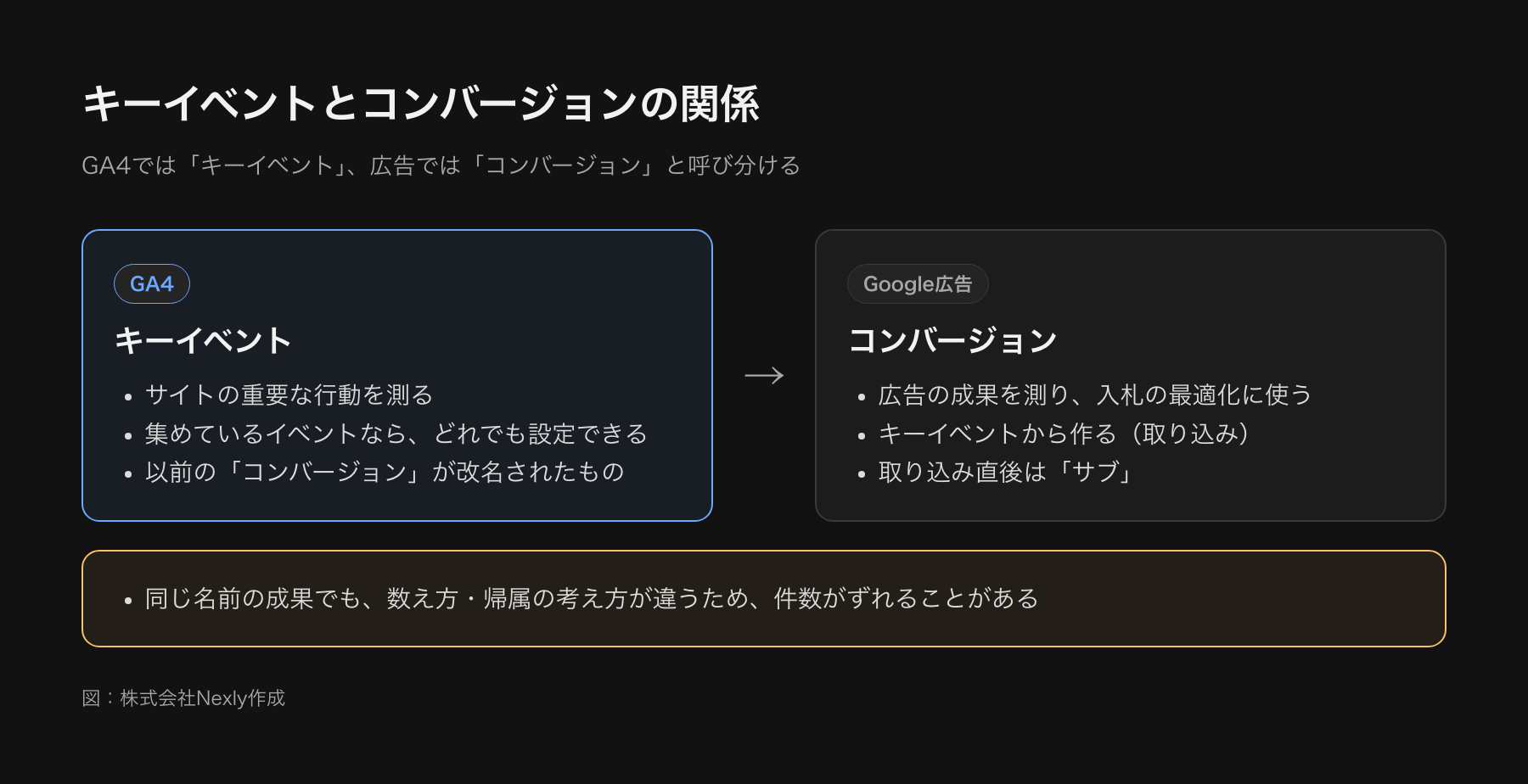
ヘルプの説明をもとに、違いを表にします(2026年10月時点)。
| 項目 | キーイベント(GA4) | コンバージョン(Google広告) |
|---|---|---|
| 役割 | サイトの重要な行動を測る | 広告の成果を測り、入札の最適化に使う |
| 作り方 | イベントをキーイベントに設定する | キーイベントから作る、またはGoogle広告で直接作る |
| 帰属の考え方 | 最後のダイレクト以外のクリックを基準に、セッション開始に成果を割り当てる | イベント単位で、データドリブン アトリビューションも使える |
| 見える場所 | GA4のレポート、探索 | GA4の「広告」のセクション、Google広告 |
つまり、GA4のレポートで見る数字と、Google広告の管理画面で見る数字は、同じ名前の成果でも、数え方が違うことがあります。件数を比べるときは、この前提を置いておくと、原因の切り分けが早くなります。
先に決める|何を「問い合わせ」として数えるか
設定の画面を開く前に、数える対象を決めます。ここが決まっていないと、あとで数字が合いません。決めておきたいのは、次の3点です。
- どの行動を成果とするか(フォーム送信、電話のタップ、メールのリンクのクリック、チャットの開始など)
- 成果を1件と数える単位(1回のフォーム送信か、1人1日1件か)
- どのツールの数字を正とするか(フォームの受信件数、CRMの件数、GA4の件数など)
おすすめは、「実際に受け取った問い合わせ」を正とすることです。フォームのメールやCRMに入った件数が、いちばん事実に近いからです。GA4や広告の数字は、その件数にどこまで近づけるか、という見方をします。
数える単位も、先に決めておくとよいです。たとえば、資料請求とお問い合わせの2種類のフォームがあるなら、イベント名を分けて、あとから別々に見られるようにします。ひとつにまとめて数えるか、分けて数えるかは、広告の目的で決めます。入札の最適化に使う成果は、広告の目的に近いものに絞ると、数字が読みやすくなります。
問い合わせの種類が複数あるときは、まず1つに絞って始めてください。たとえば、まずは「フォーム送信」だけをキーイベントにして、動作が確認できてから、電話のタップなどを足します。最初に何個も作ると、どれが原因で数字がずれたのか分かりにくくなります。
問い合わせを記録する3つの方法
記録を始める前に、土台の確認を3つします。1つ目は、GA4のタグがすべてのページに入っていて、ページの表示が記録されていること。2つ目は、フォームが別のドメインの外部サービスに置かれている場合、ドメインをまたいだ計測の設定が必要になることがあること。3つ目は、同意バナーを使っているなら、同意の状態によってタグの動きが変わることです。ここがずれていると、あとの設定が正しくても数字が合いません。
サイトで問い合わせの発生を記録する方法は、おもに3つあります。サイトの作りによって、向き不向きがあります。
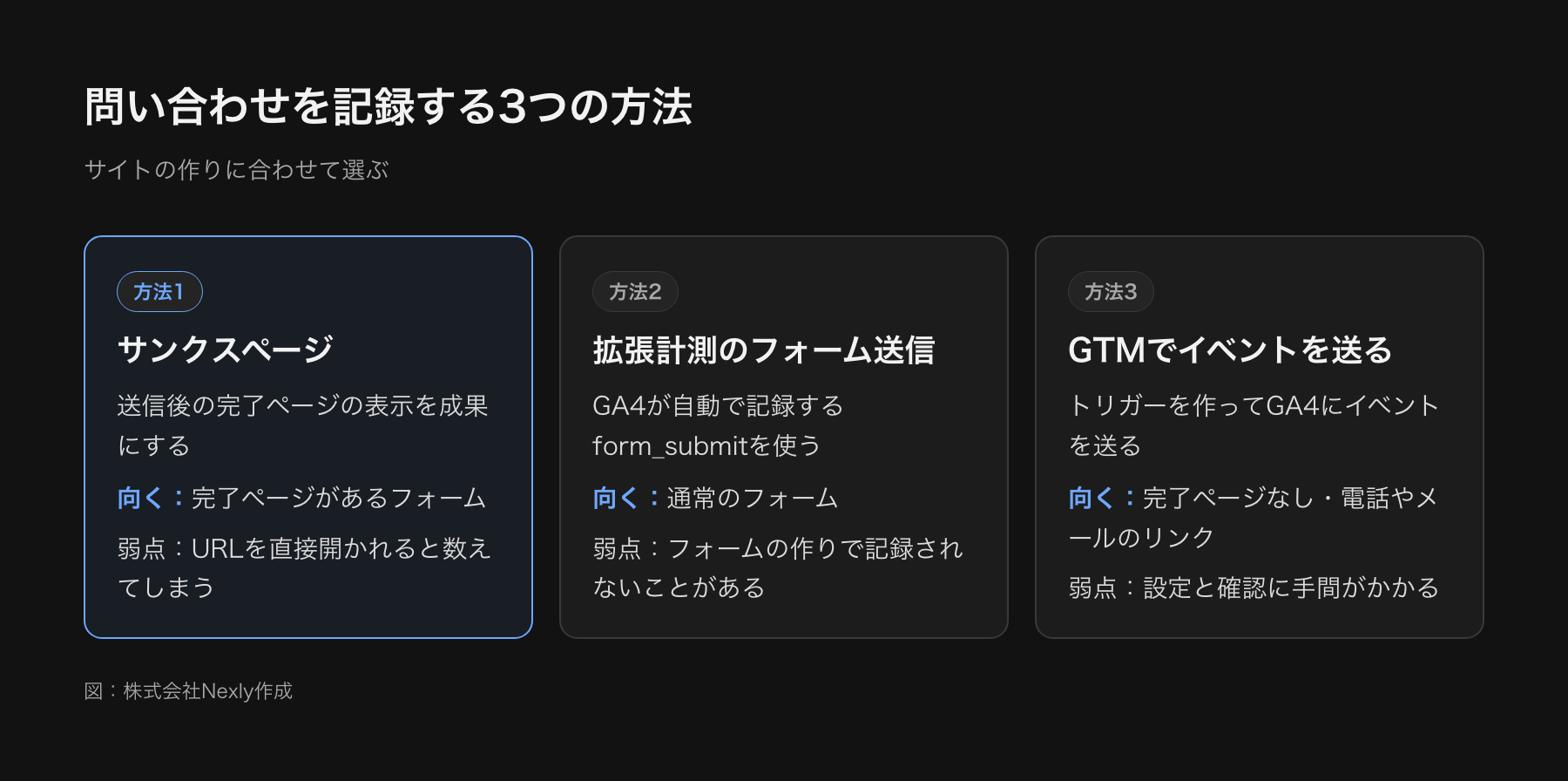
| 方法 | 仕組み | 向いているサイト | 注意点 |
|---|---|---|---|
| サンクスページ | 送信後に表示される完了ページの表示を、成果とする | 送信後に専用の完了ページへ移動するフォーム | 完了ページのURLを直接開かれると、実際の送信がなくても数えてしまう |
| 拡張計測のフォーム送信 | GA4が自動で記録するform_submitを使う | 通常のフォーム送信(ページ移動を伴うもの) | フォームの作りによっては、記録されないことがある。送信できていないのに記録される場合もある |
| GTMでイベントを送る | 送信完了などの動きをトリガーにして、イベントを送る | 完了ページがないフォーム、電話・メールのリンクなど、細かく指定したい場合 | 設定と確認に手間がかかる |
方法1|サンクスページの表示を使う
送信後に「お問い合わせありがとうございました」のようなページへ移動するサイトでは、そのページの表示を成果とする方法がいちばん簡単です。GA4の画面で、page_viewのイベントのうち、ページのURLが完了ページのものだけを、新しいイベントとして作ります。
ヘルプには、条件の例として「event_nameがpage_viewと等しい」かつ「page_locationにthank-youを含む」という形が載っています。完了ページのURLに合わせて、条件を書き換えます。コードを書かずに作れます。
弱点は、完了ページのURLを直接開いた場合です。ブックマークや、メールに書かれたURLから開かれると、送信がなくても成果として数えてしまいます。完了ページを検索エンジンに載せない設定(noindex)にしておくなど、直接開かれにくくする工夫が要ります。
方法2|拡張計測のフォーム送信を使う
GA4には、サイトの動きを自動で記録する「拡張計測」があり、その中に、フォームの操作(form_startとform_submit)があります。ヘルプによると、form_startは、セッションの中でユーザーが初めてフォームに触れたときに、form_submitは、フォームが送信されたときに記録されます。
設定は、管理画面のデータストリームから、拡張計測をオンにします。ヘルプには、個人情報を収集しないよう注意することも書かれています。フォームの入力欄の値を、イベントに載せない設計にしてください。
この方法は手軽ですが、フォームの作りによっては、期待どおりに記録されないことがあります。たとえば、ページを移動せずに送信が完了するタイプのフォームや、入力内容の確認画面を挟むフォームです。必ず、実際に送信して、記録された回数を確かめてください(確認方法は後の章で説明します)。
方法3|GTMでトリガーを作って送る
完了ページがないフォームや、電話番号のタップ、メールアドレスのリンクのクリックなどを数えたいときは、GTM(Googleタグマネージャー)を使います。GTMで、成果の動きに合わせたトリガーを作り、GA4のイベントタグから、決めた名前のイベントを送ります。
GTMのトリガーは、既定ではその種類のすべての動きで発火します。ヘルプにも、絞り込みの条件を足して使うように書かれています。たとえば、「ページのURLが/contact/を含む」といった条件で、対象を絞ります。GTMの基本は、GTMの使い方で扱っています。
フォームの完了時にデータレイヤーへ値を送る設計にできるなら、「カスタムイベント」のトリガーで受ける方法がもっとも確実です。ただし、サイト側の改修が要るので、制作会社との相談が前提になります。
ポイント
迷ったら、完了ページがあるフォームはサンクスページ方式から始めます。完了ページがない、または電話・メールのリンクも数えたい場合は、GTM方式にします。拡張計測のフォーム送信は、手軽な分、必ず実際に送信して動きを確かめてから使います。
キーイベントに設定する手順
イベントが記録されるようになったら、そのイベントをキーイベントに設定します。ヘルプに書かれている手順を、画面の流れに沿って示します(画面の名称は、更新で変わることがあります)。
- GA4の「管理」の「データの表示」にある「イベント」を開く
- 「イベントを作成」を押し、イベント名を入力する(例:inquiry_complete)
- 「キーイベントとしてマークを付ける」のスイッチをオンにする(あとからキーイベントの一覧で設定することもできる)
- 「コードなしで作成」を選び、イベント名の欄でpage_viewを選んで、URLの欄に完了ページのURLを入れる。条件を細かく指定したいときは「コードを使用して作成」を選び、パラメータ・演算子・値の表に条件を入れる(例:event_nameが「次と等しい」page_view、page_locationが「次を含む」thank-you)
- 「ソースイベントからパラメータをコピー」は、既定でオンになっている。通常はそのままにする
- 「作成」を押す
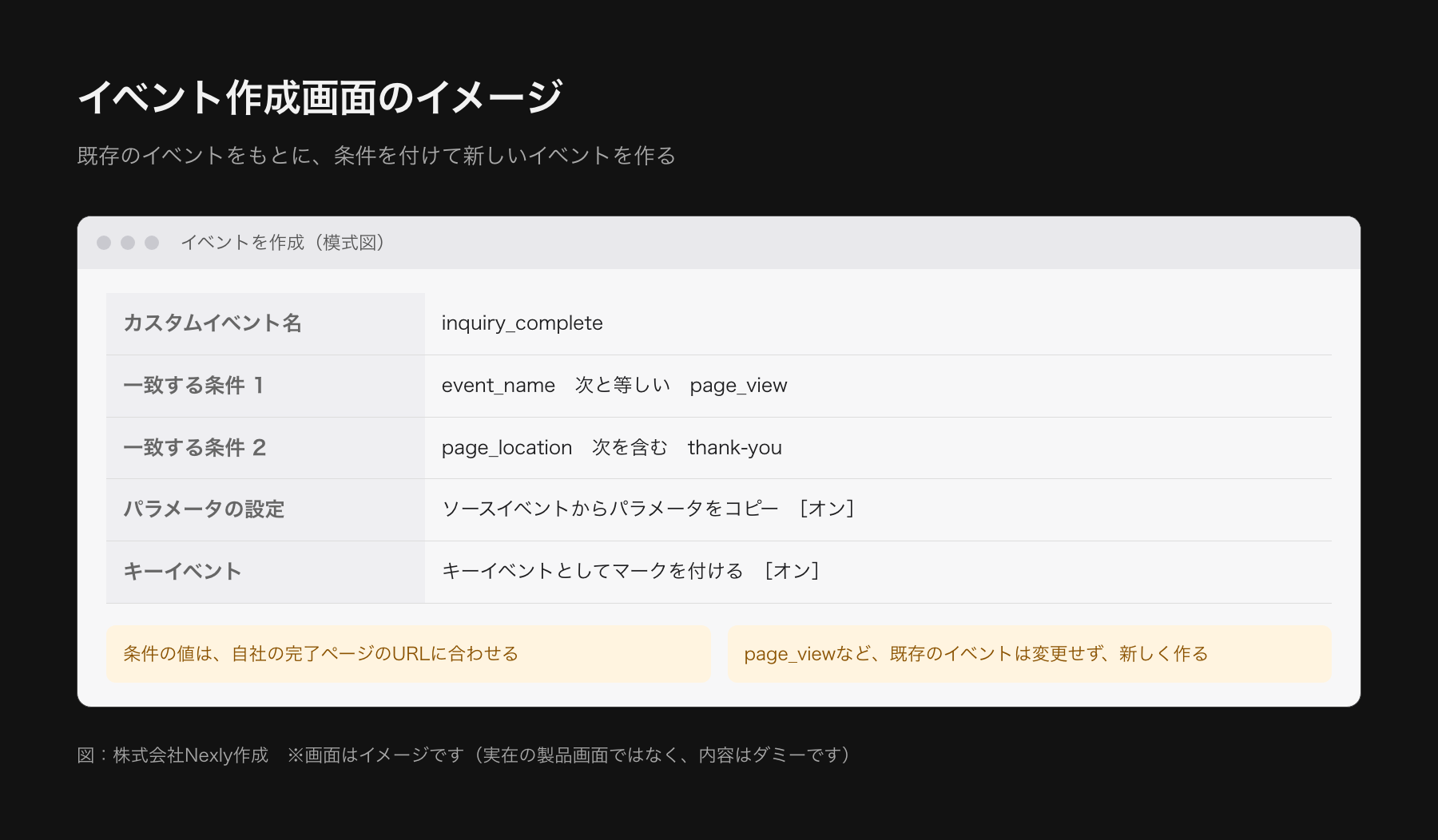
権限についても、ヘルプに記載があります。コードを使わずにイベントを作るには、プロパティの「閲覧者」以上、コードを使って作るには「マーケティング担当者」以上の権限が必要です。権限が足りない場合は、管理者に依頼してください。
作ったイベントや変更が反映されるまで、1時間以上かかることがあります。また、新しく作ったイベントは、過去のデータには適用されません。作った日以降の数字から、記録が始まります。
イベント名は、半角英数字とアンダースコアで、あとから見て意味が分かる名前にします。たとえば、「form_submit」と同じ名前を使うと、自動記録のイベントと混ざります。「inquiry_complete」のように、独自の名前にするのが安全です。
変更するときの注意が1つあります。ヘルプには、page_viewのような既存のイベントを「変更」すると、元のイベントが上書きされ、ほかのページのデータが取れなくなる、と書かれています。新しい成果のイベントを作るときは、既存のイベントを変更するのではなく、新しいイベントとして作成します。
数え方の設定|「イベントごと」と「セッションごと」
キーイベントには、数え方の設定があります。GA4のヘルプによると、「イベントごとに 1 回(推奨)」と「セッションごとに 1 回(従来版)」の2つがあります。設定は、「イベント」の「キーイベント」タブで、行の右端のアイコンから「カウント方法を変更」を選びます。
| 数え方 | 内容 | 問い合わせでの使いどころ |
|---|---|---|
| イベントごとに1回 | イベントが発生するたびに数える | 推奨の設定。1セッションで複数回送信された場合も、回数が分かる |
| セッションごとに1回 | 1セッションにつき、最大1回だけ数える | 旧来の方式。件数が少なく出ることがある |
問い合わせは、1回の訪問で複数回送信されることは多くありませんが、テスト送信や、送信ボタンの連打で重複が出ることがあります。数え方を変えても、過去のデータには適用されず、変更後の分から反映されます。数え方を変えたときは、日付をメモしておくと、あとで数字の段差を説明できます。
また、購入のように金額を持つ成果では、イベントに金額(value)と通貨(currency)のパラメータを付けます。ヘルプには、金額は数字で、通貨とセットで送る必要があると書かれています。問い合わせでは金額を付けないことが多いですが、受注の見込み金額を仮に入れるときは、この条件を守ります。
Google広告に取り込む|キーイベントから、広告のコンバージョンを作る
広告を出している場合は、キーイベントをGoogle広告のコンバージョンとして取り込みます。ヘルプによると、事前に、GA4とGoogle広告のアカウントをリンクし、Google広告の自動タグ設定をオンにしておく必要があります。また、取り込む操作には、Analyticsで「マーケティング担当者」以上の権限が必要です。
手順は、ヘルプに書かれているとおり、GA4の「広告」の領域から進めます。
- GA4の「広告」の「ツール」から「コンバージョン管理」を選ぶ
- 「新しいコンバージョン」を押して「次へ」を選ぶ
- Google広告のアカウントを選ぶ
- コンバージョンにしたいキーイベントを選ぶ
- 確認して、保存する
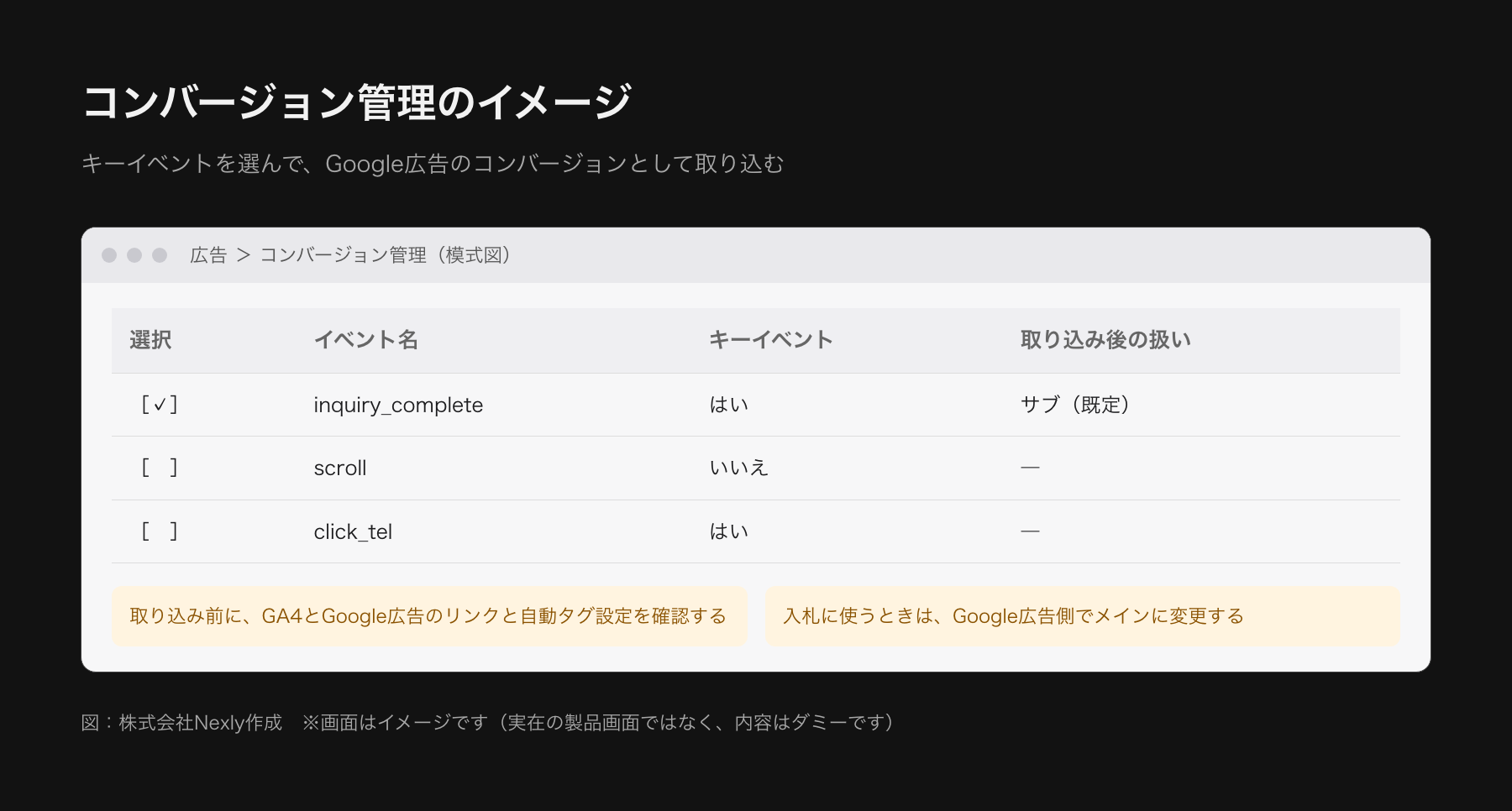
取り込みの前に、Google広告側に、すでに同じ問い合わせを数えるコンバージョンがないかを確認します。ある場合は、どちらを入札に使うかを決めてから進めます。あとから片方をサブに変えると、入札の学習に影響することがあるため、広告運用の担当者と相談して進めてください。
ここで、ヘルプに書かれている注意点があります。Analyticsのキーイベントから作ったコンバージョンは、既定で「サブ」になります。同じ成果を二重に入札の対象にしないための仕組みです。入札の最適化に使いたい場合は、Google広告のコンバージョン設定で、「メイン」に変更します。
そのほか、取り込んだコンバージョンでは、ビュースルーのデータが使えない、データが使えるようになるまで最大で約24時間かかる、過去のデータは含まれない、といった点があります。取り込んだ当日は数字が少なく見えるので、数日おいて確認してください。
取り込みのあとは、Google広告のコンバージョンの一覧で、ステータスに問題が出ていないか、直近に件数が入っているかを確認します。件数が入らない場合は、GA4側でキーイベントが記録されているか、リンクと自動タグ設定が有効か、の順に、さかのぼって見ます。自動タグ設定とUTMの関係は、UTMパラメータの付け方で扱っています。
数え方の考え方は、広告側にもあります。広告の管理画面には、コンバージョンを「全件」か「初回のみ」で数える設定があります。見込み客の獲得では、同じクリックから複数回の送信があっても1件と数える「初回のみ」が向く、という趣旨の説明がヘルプにあります。リード獲得のコンバージョンが、同じ人の複数回の送信で膨らまないようにする設定です。
成果の件数が実態と合わない場合は、広告の計測精度を上げる方法で、拡張コンバージョンなどの補い方を扱っています。取り込みが終わったあとの、費用対効果の見方は、CPAの意味と計算にまとめています。
二重に数えないための注意
問い合わせの計測で多い失敗は、同じ問い合わせを2か所で数えてしまうことです。起きやすいパターンを整理します。
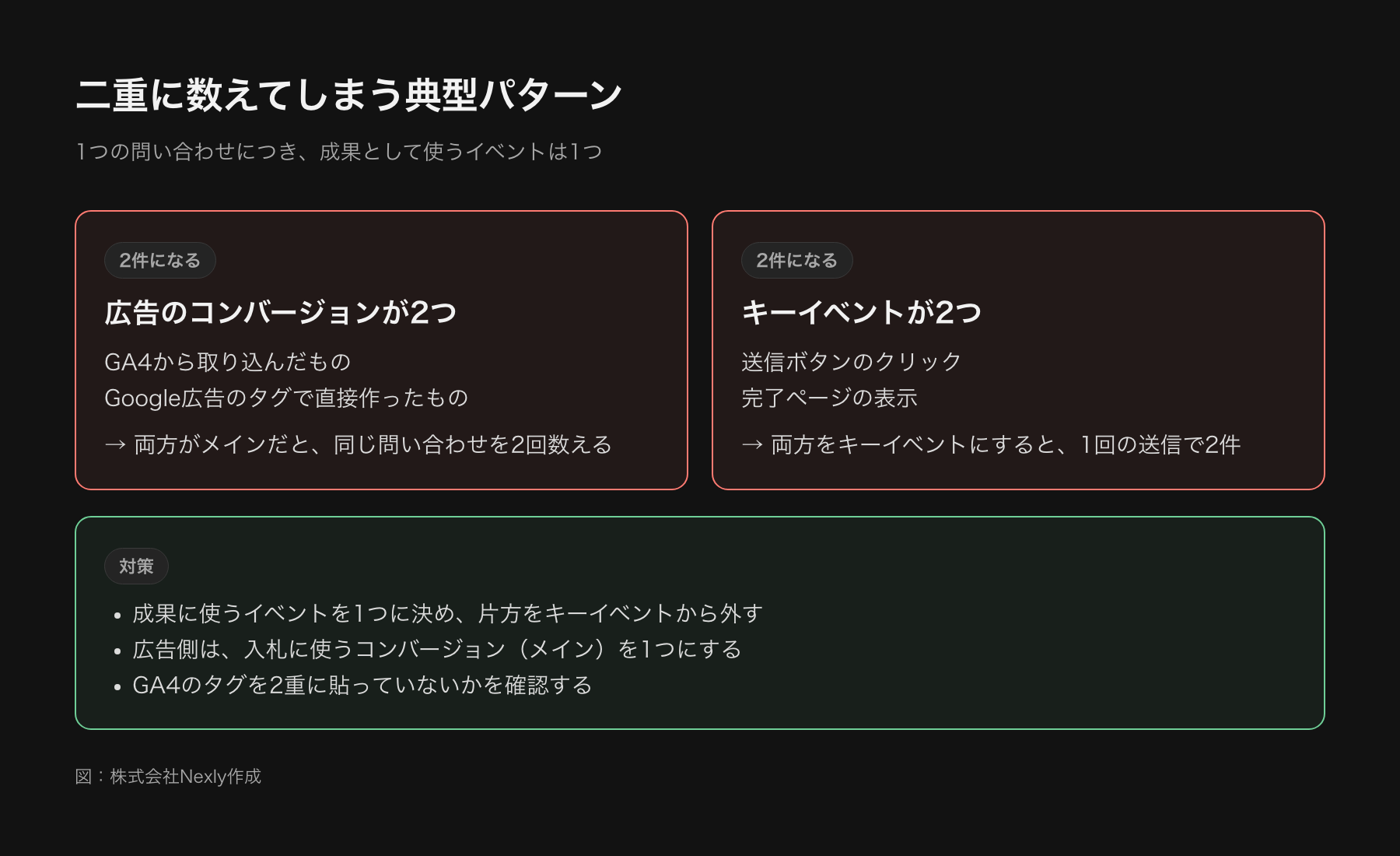
- GA4から取り込んだコンバージョンと、Google広告のタグで直接作ったコンバージョンが、同じ問い合わせを指していて、どちらもメインになっている
- 送信ボタンのクリックと、完了ページの表示の両方を、キーイベントにしている
- 拡張計測のform_submitと、GTMで作った送信イベントの両方が動いている
- GA4のタグを、サイトに2重に貼っている(テーマの設定とGTMの両方など)
- 完了ページを再読み込みするたびに、イベントが発火する
対策は、「1つの問い合わせにつき、成果として使うイベントを1つに決める」ことです。複数の方法で記録している場合は、片方をキーイベントから外します。広告側でも、同じ成果を指すコンバージョンが複数あるなら、入札に使うもの(メイン)を1つだけにします。
完了ページの再読み込みで数が増える問題は、完了ページのトリガーに、セッションに1回だけ発火するなどの制限を付けると軽くなります。ただし、これも実際に確認しながら調整します。
支援の現場から(外国人材の受け入れ支援に関わるBtoB企業)
外国人材の受け入れ支援に関わるBtoB企業でGA4を整理したとき、3つのアカウントに20のプロパティがあり、実際に動いていたのは6つでした。コーポレートサイトでは問い合わせの完了が90日で329件起きていたのに、キーイベントに登録されておらず、GA4上の問い合わせは0件のままでした。
別のLPでは、1回の問い合わせが3回記録されていました。GTMのタグとは別に、GA4の「イベントを作成」のルール2本が同じ完了を複製していたためです。キーイベントを足すのとあわせて、このルールを消し、1回の問い合わせが1件になるようにしています。
正しく数えられているか確認する|DebugViewとリアルタイム
設定が終わったら、必ず、自分で問い合わせを送って、確認します。ヘルプには、実装の確認に、DebugViewやリアルタイムレポートを使うことが書かれています。
DebugViewは、イベントが届くところを、1件ずつ確認できる画面です。デバッグモードは、自分の端末で使うなら、Googleタグアシスタントや、GTMのプレビューモードで有効にできます。ヘルプには、gtag.jsなどで、設定にdebug_modeを入れる方法も載っています。
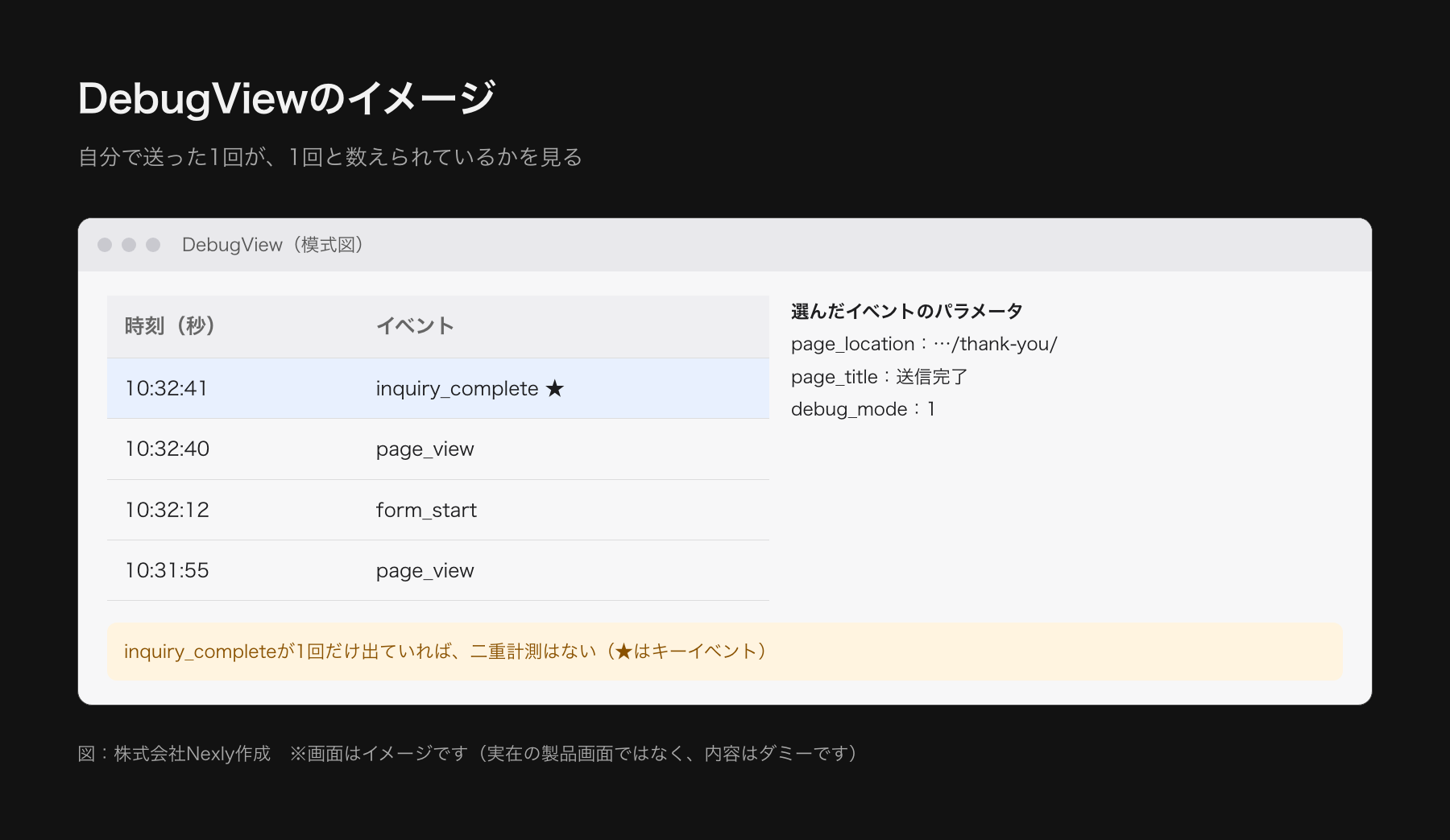
確認の手順は、次のとおりです。
- デバッグモードを有効にした状態で、サイトを開く(GTMのプレビュー、またはタグアシスタントを使う)
- GA4の管理画面で、「データの表示」のなかのDebugViewを開く
- テスト用の内容で、フォームを実際に送信する
- DebugViewに、作ったイベント(例:inquiry_complete)が、1回だけ出ることを確認する
- イベントを選んで、パラメータ(ページのURLなど)が想定どおりかを見る
- キーイベントとして設定したイベントが、レポートに反映されるのを、翌日以降に確認する
注意点が1つあります。ヘルプには、クライアント側のプライバシー制御を使っている場合や、同意モードで、ユーザーがAnalyticsのCookieに同意していない場合は、デバッグモードでもイベントが表示されないことがある、と書かれています。同意バナーを入れているサイトでは、確認のときに、同意した状態で試してください。
最後に、数字の突き合わせをします。テスト期間中でなく、数日の運用のあとで、フォームの受信件数とGA4のキーイベントの数を、日付ごとに並べて比べます。完全に一致することは少ないですが、極端に差があるなら、二重計測か、取りこぼしを疑います。件数が突然跳ねたときの切り分けは、広告のCPAが急に上がったときの原因の探し方でも扱っています。
テスト送信やスパムを、数字から外す
社内のテスト送信や、スパムの送信が混ざると、数字が実態より多くなります。テスト送信には、「テスト」などの目印になる文言を入れておき、フォームの受信側で見分けられるようにします。GA4側では、社内のアクセスを除外する設定が用意されているので、運用に合わせて使ってください。スパムが多いフォームでは、ボット対策を入れたうえで、送信完了の条件を見直すほうが、根本的な対策になります。
キーイベントの数を、運用で見直す
キーイベントは、一度作って終わりではありません。サイトのフォームを作り替えたとき、完了ページのURLを変えたとき、新しい広告を始めたときに、設定が今のサイトに合っているかを見直します。URLを変えたのに、イベントの条件が古いままだと、数字がゼロになります。サイトの更新作業の手順に、「計測の確認」を1行入れておくと、取りこぼしに早く気づけます。
見直しの頻度は、月1回で十分です。キーイベントの一覧を開いて、直近の数字が極端に増減していないか、使っていないイベントが残っていないかを見ます。不要なイベントは、キーイベントの設定を外します。
よくある質問
Q. 「コンバージョン」の設定は、もう使えないのですか。
GA4の中では、「キーイベント」という名前になっています。以前のコンバージョンの過去のデータは、キーイベントのデータとして残っていると、ヘルプで説明されています。Google広告の側には、引き続き「コンバージョン」があります。
Q. キーイベントは、いくつまで設定できますか。
上限の数は仕様の更新で変わることがあるため、最新の数はGA4の公式ヘルプで確認してください。数を増やしすぎないよう、本当に使う成果だけに絞っておくと管理しやすくなります。
Q. 設定してから、数字が出るまで、どのくらいかかりますか。
イベントを作ってから反映されるまでに、1時間以上かかることがあると、ヘルプに書かれています。DebugViewは、ほぼ即時に動きが見えますが、レポートに数字が出るのは、翌日以降になる場合があります。
Q. 電話番号のタップも、数えたほうがよいですか。
電話での問い合わせが多い業種では、数える価値があります。ただし、フォーム送信とは別のイベントとして記録し、広告の入札に使うかどうかは、件数と質を見て決めます。電話の場合、タップしても通話が成立しないことがあります。
Q. 完了ページがない場合は、どうすればよいですか。
GTMで、送信の完了に合わせたトリガーを作る方法があります。サイトの作りによっては、サイト側の改修が要ることもあります。サイトを作った制作会社や、フォームのサービスの提供元に、完了時にイベントを送る方法がないかを確認してください。
Q. GA4の数字と、フォームの受信件数が合いません。
ある程度の差は出ます。原因として多いのは、広告ブロッカーや同意の拒否による取りこぼし、二重計測、テスト送信、スパム送信です。差が出る理由の切り分けを、日付ごとに行うと、傾向が見えます。
Q. 設定を専門家に頼むときは、何を準備すればよいですか。
数えたい問い合わせの種類、サイトのフォームの種類、GA4とGoogle広告のアカウントの管理者の権限があれば、スムーズです。Nexlyでも、広告運用と計測設計をまとめてご相談いただけます。
まとめ:数える基準を決めてから、1つの問い合わせを1つのイベントで数える
キーイベントの設定は、画面の操作より、何を成果とするかの整理が大事です。基準を決めて、記録の方法を選び、キーイベントに設定し、広告に取り込み、必ず自分で送って確認します。
- キーイベントは、以前のコンバージョンの新しい呼び名。Google広告のコンバージョンとは、数え方が違うことがある
- 問い合わせの記録は、サンクスページ、拡張計測のフォーム送信、GTMの3つから選ぶ
- Google広告に取り込んだコンバージョンは、既定でサブ。入札に使うときは、メインに変更する
- 1つの問い合わせにつき、成果として使うイベントを1つに決め、二重に数えない
- DebugViewで、自分で送った1回が1回と数えられるかを確認する
関連記事
この記事を書いた人
株式会社Nexly 代表 大林 諒。広告運用、kintone・SalesforceなどのCRM構築、業務の自動化とAI活用を中心に、マーケティングの設計から実行まで中小企業の支援をしています。自社でも転職エージェント「Re:WORK」を運営し、広告・SEO・CRMを日々回しています。