
Googleタグマネージャー(GTM)の使い方|基本の部品と設定手順

Googleタグマネージャー(GTM)は、サイトに入れる計測用のタグを、サイトのコードを触らずに、ブラウザの管理画面から追加・変更・停止できる仕組みです。最初にGTMの「コンテナ」のコードをサイトに入れておけば、あとはGA4や広告の計測タグを、GTMの画面で管理できます。
この記事では、タグ・トリガー・変数という3つの部品の考え方、導入の手順、GA4と広告のタグの設定例、プレビューでの確認、公開とバージョン管理、権限の決め方、よくある失敗までをまとめます。Nexlyは広告運用とGA4の計測設計を合わせて見ており、「前任の担当者が入れたタグが何をしているか分からない」という悩みに関わることがあります。そうならないための管理の型を、手順と一緒に書きます。
この記事でわかること
- タグ・トリガー・変数・コンテナの意味と、関係のしかた
- GTMを導入する手順と、スニペットを入れる場所
- GA4のタグと、問い合わせのイベントを送るタグの設定例
- プレビューでの確認と、公開・バージョン管理のしかた
- 権限の決め方と、よくある失敗
目次 [閉じる]
GTMとは|サイトに入れるタグを、画面から管理する仕組み
タグとは、アクセス解析や広告の計測のために、サイトに入れるコードのことです。GA4の計測、広告の成果計測、ヒートマップなどが、それぞれタグを使います。タグをサイトのコードに直接書き込むと、追加や変更のたびに、サイトの修正と反映の作業が要ります。
GTMのヘルプによると、サイトにはコードの断片(スニペット)を2つ入れます。そのあとは、タグをGTMの管理画面で設定できるので、サイトのコードを編集する必要がなくなります。サイト側の作業を、最初の1回に減らせる、というのがGTMの利点です。
ただし、GTMを入れたからといって、計測が自動で正しくなるわけではありません。何を計測するかを決め、設定し、確認する作業は、これまでと同じように要ります。GTMは、その作業を、早く、安全に、記録を残しながら進めるための道具です。
GTMを使うとよい場面
- 広告媒体が増えて、計測タグを何度も追加することになる
- フォームの送信や、電話のタップなど、細かい動きを計測したい
- 制作会社への修正依頼が、タグの追加のたびに発生している
- 誰が、いつ、何を変えたかを、記録しておきたい
反対に、サイトのページ数が少なく、GA4のタグ1つだけを入れるなら、GTMを使わないほうが簡単な場合もあります。計測の予定が増える見込みがあるかどうかで、判断してください。
3つの部品|タグ・トリガー・変数
GTMの設定は、タグ、トリガー、変数の3つの部品の組み合わせです。ヘルプの定義を、表にします。
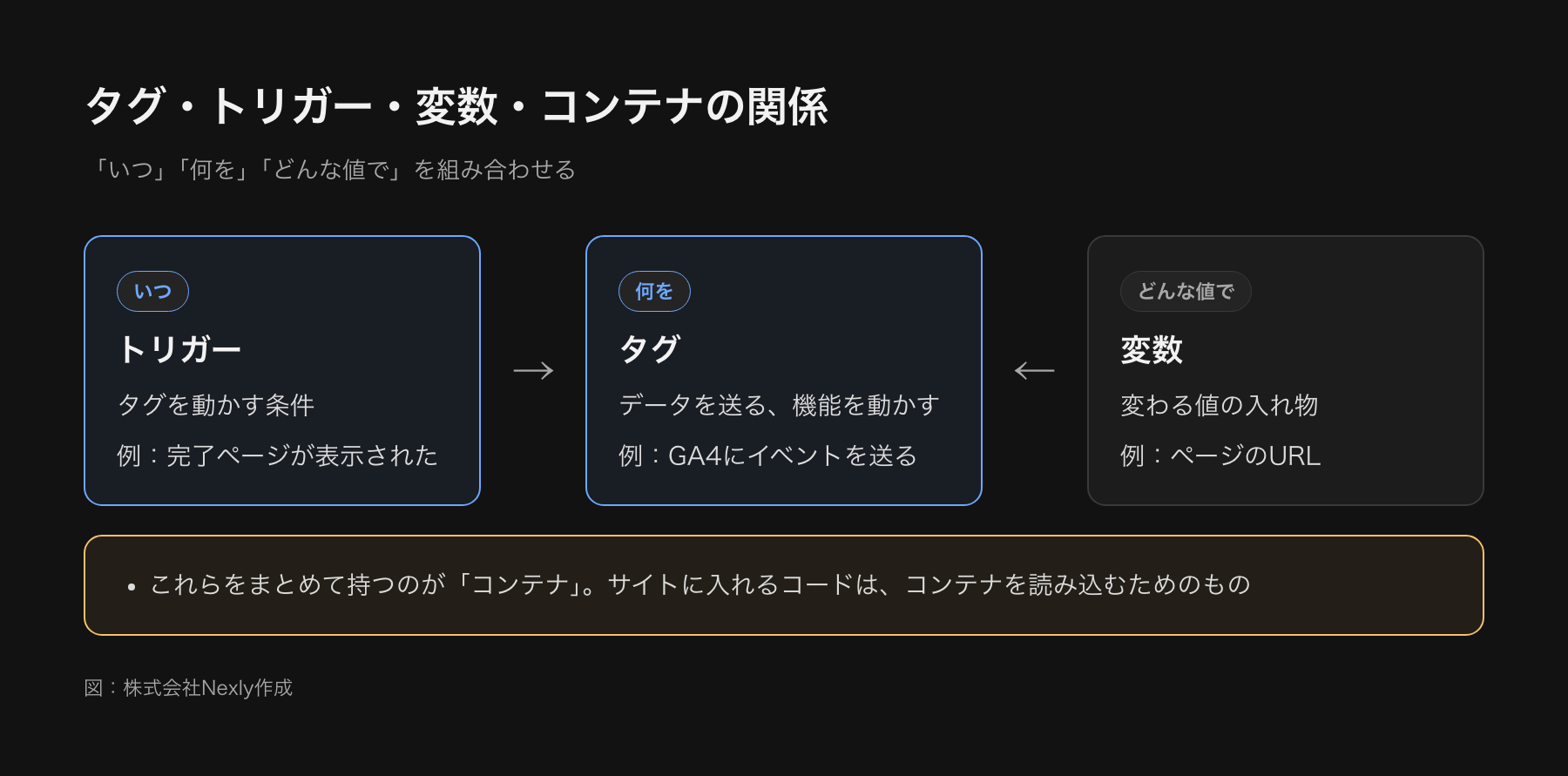
| 部品 | 役割 | たとえ | 例 |
|---|---|---|---|
| タグ | データを送る、機能を動かすコード・設定 | やること | GA4にイベントを送る |
| トリガー | タグを動かす条件(クリックやページの表示など) | いつやるか | お問い合わせの完了ページが表示されたとき |
| 変数 | 変わる値を入れておく、名前付きの入れ物 | 値の置き場 | ページのURL、クリックした文字 |
| コンテナ | 1つのサイトのタグ・トリガー・変数をまとめた入れ物 | 設定の一式 | 自社サイト用のコンテナ |
考え方は「いつ(トリガー)、何を(タグ)、どんな値で(変数)」です。たとえば「完了ページが表示されたとき(トリガー)、GA4にinquiry_completeというイベントを(タグ)、ページのURLを付けて(変数)送る」という形になります。
変数には、GTMがあらかじめ用意している「組み込み変数」があります。ページのURLや、クリックした要素のURLと文字、フォームのIDなどが、その例です。クリックやフォームのトリガーを使うときは、対応する組み込み変数を有効にしておくと、条件に使えます。
データレイヤーとは
データレイヤーは、ヘルプによると、ページの情報を、タグ・トリガー・変数が使えるように、一時的に保持しておく仕組みです。クリックやフォームの送信などの動きも、GTMが、この仕組みに情報を入れます。サイト側から「問い合わせが完了した」という合図と、メニュー名や金額などの値を、データレイヤーに入れてもらえれば、GTM側では、その合図をトリガーにして、値を変数で受け取れます。
画面の見た目や、ボタンの文字に頼ったトリガーは、サイトのデザインを変えると動かなくなることがあります。データレイヤーを使った合図は、デザインの変更に強いので、重要な成果の計測には向いています。ただし、サイト側の改修が要るため、制作会社との調整が前提です。
ポイント
トリガーは、既定では「その種類のすべての動き」で動きます。ヘルプにも、条件を足して絞り込むことが推奨されています。条件を付け忘れると、意図しないページやクリックでもタグが動き、数字が増えすぎる原因になります。
導入の手順|アカウント、コンテナ、スニペット
導入は、次の流れです。
- GTMの管理画面(tagmanager.google.com)に、Googleアカウントでログインする
- アカウントを作る(会社名など)
- そのなかに、コンテナを作る(サイトのURLやサイト名を付け、ターゲットは「ウェブ」を選ぶ)
- コンテナID(「GTM-」で始まるID)を選ぶと表示される、2つのスニペットをコピーする
- 1つ目を、サイトの各ページの head タグの、できるだけ上の位置に入れる。2つ目を、body タグの直後に入れる
- GTMの画面で、サイトのURLを入れてテストする
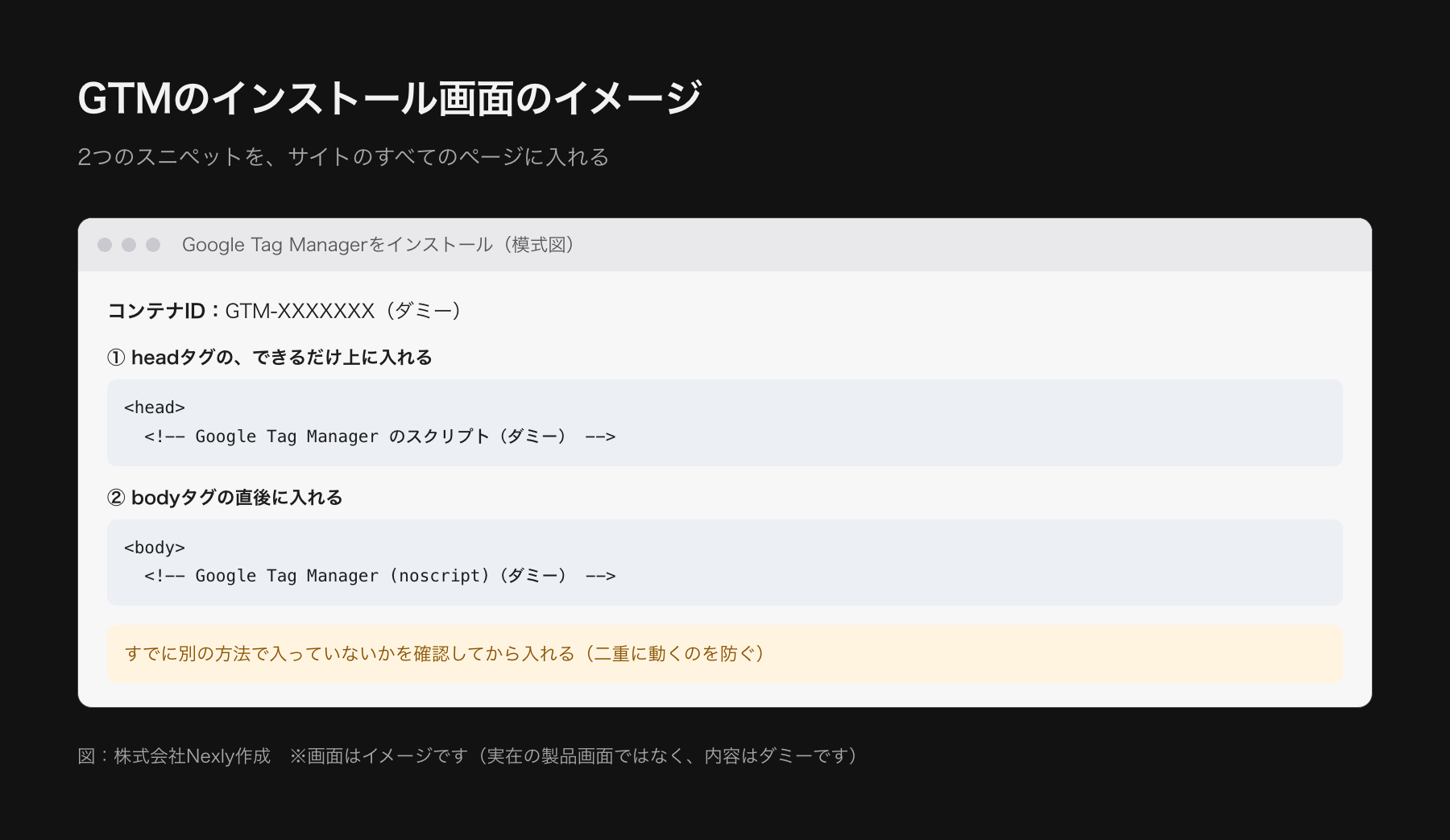
ヘルプには、スニペットの位置が、「headタグのできるだけ上」と「bodyタグの直後」と書かれています。2つ目は、JavaScriptが使えない環境のためのnoscript用のコードです。2つとも、サイトのすべてのページに入れます。
WordPressなどのCMSやサイト作成サービスを使っている場合は、ヘルプによると、ページを1つずつ編集する代わりに、連携機能やプラグインを使える場合があります。テーマの設定画面に、head用とbody用の入力欄があるケースが多いです。使っているサービスのヘルプで確認してください。制作会社に依頼する場合は、2つのスニペットを、共通のテンプレートに入れてもらうよう、伝えます。
注意したいのは、GTMのスニペットが、すでに入っていないかを、先に確認することです。テーマの設定とプラグインの両方に入れてしまうと、タグが二重に動き、計測が2倍になることがあります。
導入前の準備チェック
手順に入る前に、次の準備を済ませておくと、途中で止まりません。
- GTMのアカウントを、誰のGoogleアカウントで作るかを決める(個人のアカウントではなく、会社として管理できるアカウントにする)
- サイトのhead・bodyに、コードを入れられる人と、方法(テーマの設定、プラグイン、制作会社への依頼)を確認する
- すでに入っているタグ(GA4、広告のタグ)が、サイトのコードに直接入っていないかを洗い出す
- GA4の測定IDと、広告のコンバージョンID・ラベルを、手元に用意する
アカウントは、会社として引き継げる形にしておきます。担当者個人のアカウントで作ると、退職や委託の終了のときに、管理できなくなります。
GA4のタグを設定する例
最初に作るタグは、GA4にデータを送るための、基本のタグです。GTMのヘルプによると、「Googleタグ」を、サイトごとに1つ作ります。
- GTMの「ワークスペース」タブで、「タグ」から「新規」を選ぶ
- タグタイプで「Google タグ」を選ぶ
- 「タグ ID」に、GA4の測定ID(「G-」で始まる)を入れる
- トリガーに、「初期化 - すべての初期化イベント」を選ぶ
- タグに名前を付けて保存する(例:Googleタグ_GA4)
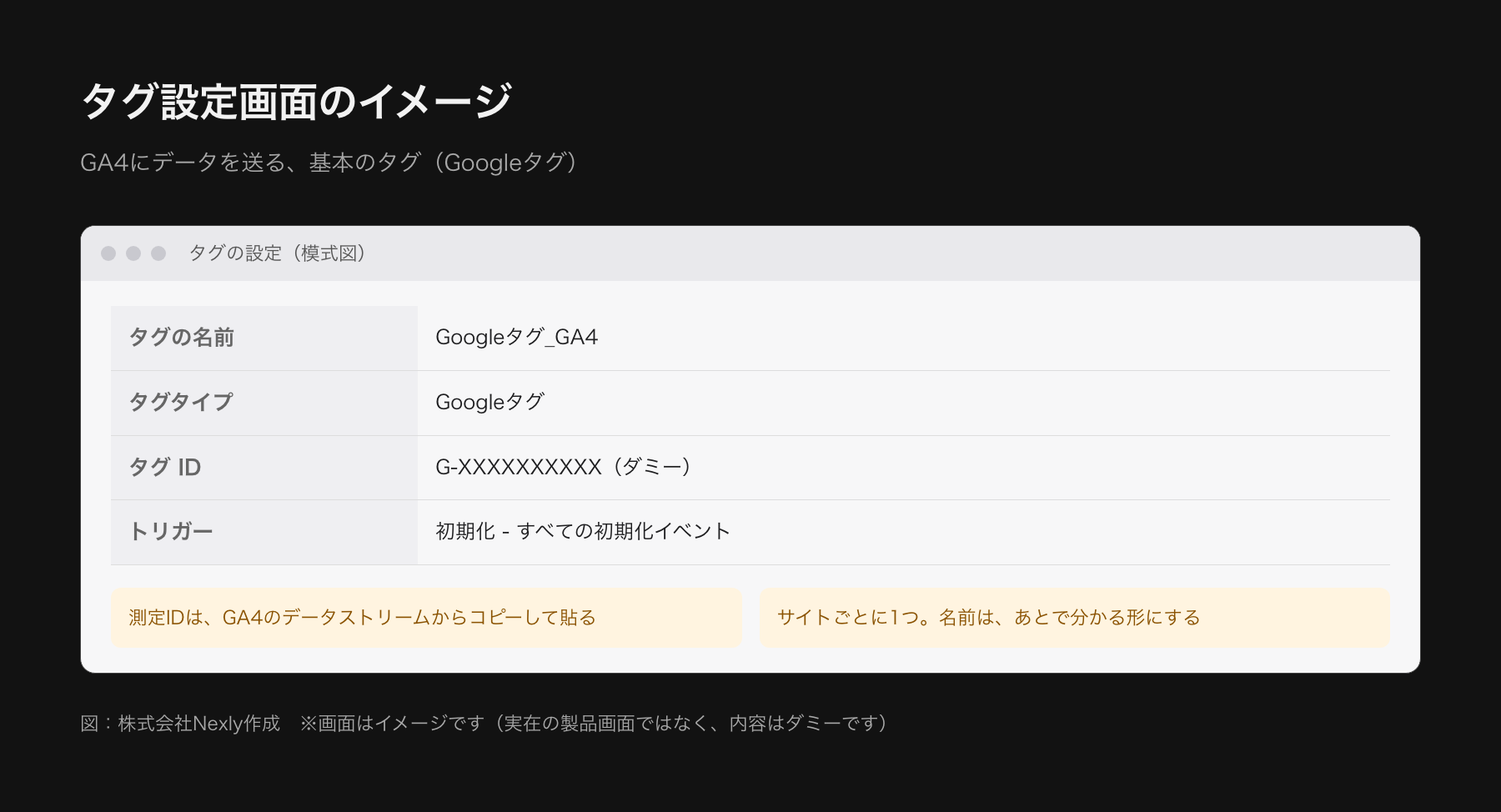
ヘルプには、このタグが、自動で収集されるイベントと、拡張計測のイベントも送るため、それらを個別に設定する必要はないと書かれています。ページの表示やスクロールなどは、このタグだけで計測が始まります。
測定IDは、GA4の管理画面の、データストリームの詳細に表示されます。GA4でも、GTMでも、IDの入力ミスは、よくある失敗です。コピーして貼り付けてください。
ここで、Googleタグを動かすトリガーが、初期化のものであることに意味があります。GA4のヘルプには、タグの動くタイミングの設定が原因で、セッション開始のイベントが記録されず、流入元が「(not set)」になることがある、と書かれています。流入元の見方は、UTMパラメータの付け方で扱っています。
イベントを送る設定例|問い合わせの完了を、GA4に送る
次に、問い合わせの完了などの動きを、GA4に送るタグを作ります。ヘルプによると、種類が「Google アナリティクス: GA4 イベント」のタグを作り、測定IDとイベント名を入れ、動かすトリガーを付けます。
- 「タグ」から「新規」を選び、タグタイプで「Google アナリティクス: GA4 イベント」を選ぶ
- 測定IDを入れ、イベント名を決める(例:inquiry_complete)
- 必要なら、イベントのパラメータ(付ける値)を足す
- トリガーを選ぶ(次に説明)
- 保存して、プレビューで確認する
トリガーの選び方
トリガーは、サイトの作りに合わせて選びます。代表的な選び方を、表にします。
| 計測したい動き | トリガーの種類 | 条件の例 |
|---|---|---|
| 完了ページの表示 | ページビュー | ページのURLが/thanks/を含む |
| フォームの送信 | フォームの送信 | 「このトリガーの発生場所」を「一部のフォーム」にして、フォームがあるページのURLなどで絞る |
| 電話・メールのリンクのクリック | クリック(「リンクのみ」) | クリックのURLがtel:で始まる |
| サイト側が送る合図(データレイヤー) | カスタムイベント | 合図の名前(イベント名)が一致する |
フォームの送信のトリガーには、ヘルプに書かれている2つのオプションがあります。「タグの配信を待つ」は、このトリガーのタグの配信が終わるか、指定したタイムアウト時間が過ぎるまで、フォームの送信を遅らせる設定です。オフにすると、動きの遅いタグは、次のページが読み込まれるまでに配信が間に合わないことがあります。「妥当性をチェック」は、フォームが適切に送信された場合だけトリガーを動かす設定で、オフにすると、送信を試みた時点で必ず動きます。入力ミスで送信が止まった場合も数えたくないときは、オンにします。
カスタムイベントのトリガーを使うときは、ヘルプに、イベント名に「.*」のような広すぎる正規表現を使わないよう書かれています。GTMや、Googleタグが自動で出すイベントまで、すべて拾ってしまうからです。
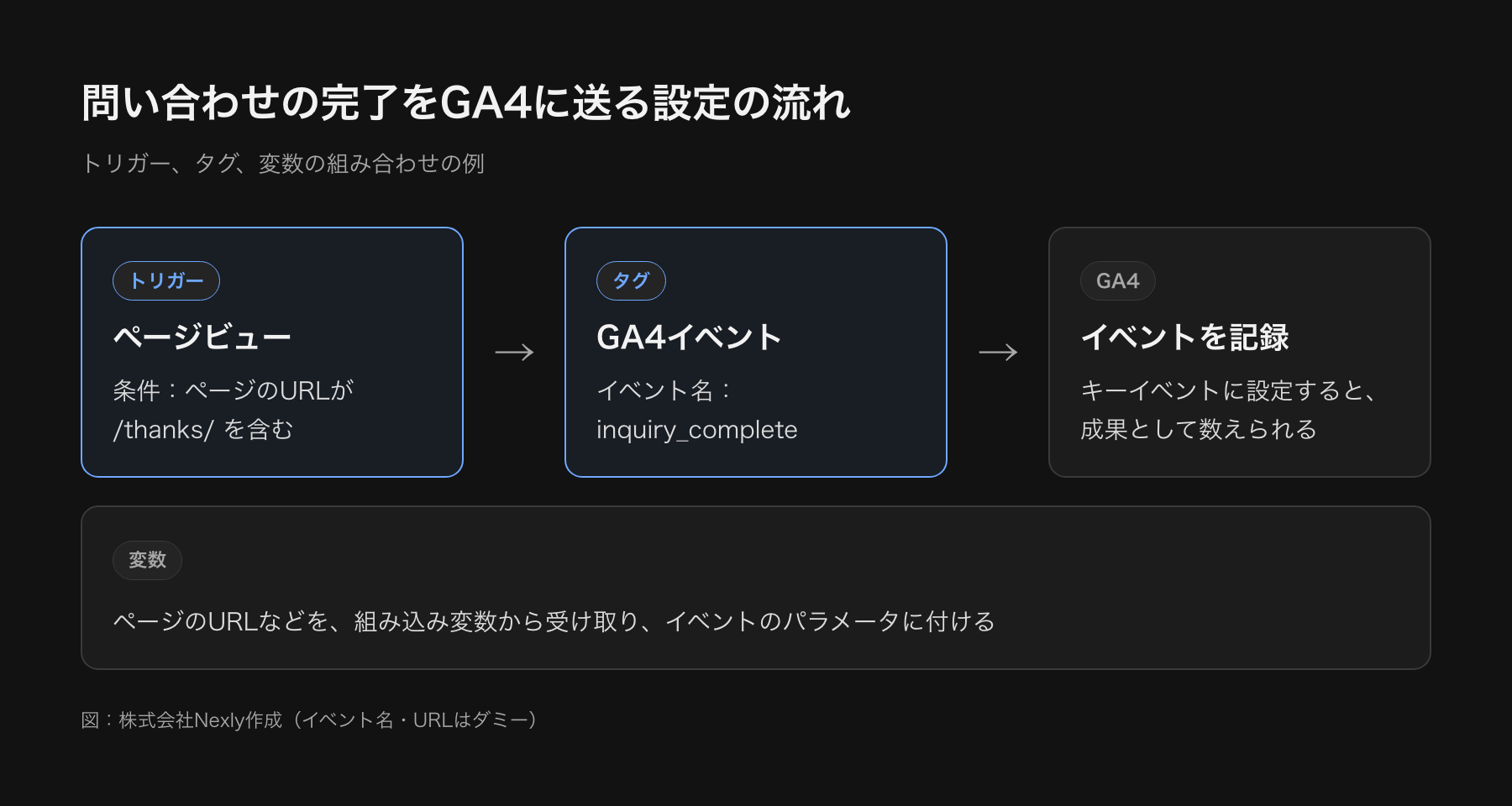
キーイベントとして数える設定や、二重に数えない注意は、GA4のキーイベント設定で扱っています。GTMでイベントを送ったあと、GA4側でキーイベントに設定する、という順番です。
広告のタグを設定する例|リンカーとコンバージョンタグ
Google広告の成果を計測する場合も、GTMでタグを管理できます。Googleのヘルプによると、基本は次の2つです。
- コンバージョンリンカー:広告のクリック情報を、サイトのCookieに保存する。ヘルプでは、すべてのページで動くトリガー(All Pages)で動かすのが、ほとんどの場合に適切とされている
- Google広告のコンバージョン トラッキング:成果の起きたときに動くタグ。コンバージョンIDとコンバージョンラベルを入れる
コンバージョンIDは、Google広告のアカウントごとに、コンバージョンラベルは、コンバージョンのアクションごとに、決まっています。Google広告の管理画面で、コンバージョンのアクションの詳細にある「タグの設定」から確認できます。GTMのタグには、この2つを、正確にコピーして入れます。
ほかの広告媒体(Meta、Yahoo!広告、LINE広告など)のタグも、GTMで管理できます。媒体ごとに、専用のタグのテンプレートがある場合や、「カスタムHTML」のタグでコードを貼る場合があります。媒体の公式ヘルプで、最新の手順を確認してください。
GTMで広告のタグを管理するときは、成果の定義を、GA4と広告で、そろえておくことが大切です。「GA4では完了ページ、広告ではフォームのボタンのクリック」のようにずれていると、数字が合わなくなります。計測の精度を上げる方法は、広告の計測精度を上げる方法で扱っています。
プレビューで確認する|公開の前に、必ず動作を見る
タグを作ったら、公開する前に、必ずプレビューで確認します。ヘルプによると、プレビューは、いまの下書きが公開されているかのように、サイトを動かして、テストできる機能です。
- ワークスペースの右上の「プレビュー」を押す(Tag Assistantが開く)
- 確認したいサイトのURLを入れて、接続する
- Tag Assistantのタブに戻り、「続行」を押す
- 別のタブで開いたサイトで、実際に操作する(ページを開く、フォームを送るなど)
- Tag Assistantで、タグが動いたか、どのトリガーで動いたかを確認する
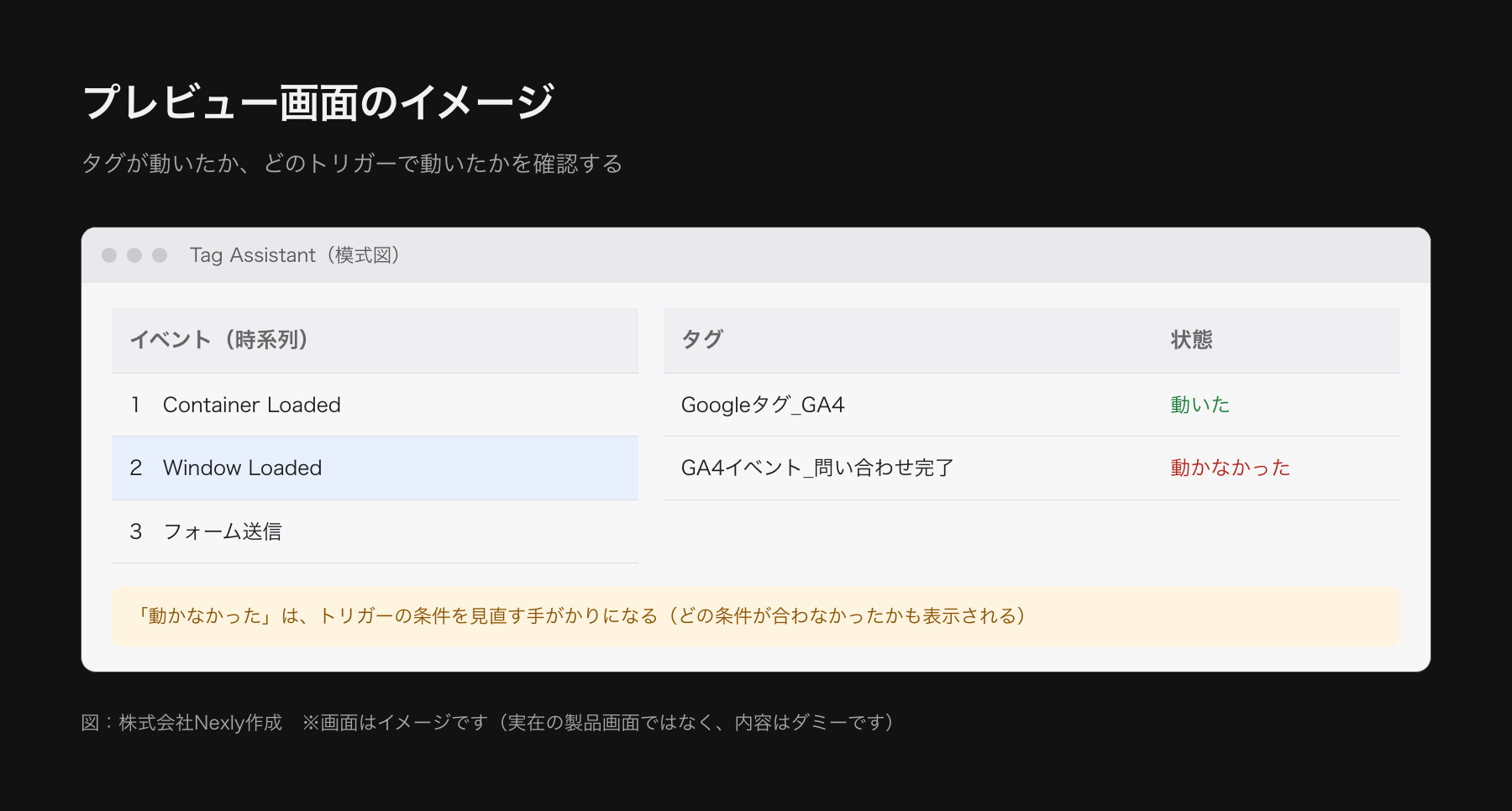
ヘルプには、デバッグの画面で、タグが正しく動いたか、どのトリガーで動いたか、動かなかった場合はその理由、タグが送っているデータが分かる、と書かれています。動かないタグがあるときは、トリガーの条件と、タグの内容を、この画面で見直します。
プレビューは、自分のブラウザだけで動く機能です。ヘルプには、Tag Assistantの「その他の操作」から「共有」を選ぶと、プレビューのURLを他の人に渡せる、とも書かれています。制作会社や上長に確認してもらうときは、このURLを渡すと、同じ画面を見ながら話せます。
確認のポイントを、3つに絞ります。
- 動かしたい場面で、1回だけ動くか(複数回動いていないか)
- 動かしてはいけない場面で、動いていないか(別のページやボタンで発火していないか)
- タグが送るデータ(イベント名、値)が、想定どおりか
GA4側の確認には、DebugViewを使います。GTMのプレビューを使えば、デバッグモードが有効になると、GA4のヘルプで説明されています。GTMとGA4の両方で、1回の操作が1回と数えられているかを見てください。
公開とバージョン管理|権限も、あわせて決める
プレビューで確認できたら、公開します。ヘルプによると、公開の手順は、次のとおりです。
- 画面右側の「公開」を押し、「バージョンの公開と作成」を選ぶ(未選択の場合)
- 「ワークスペースの変更」で、変えた内容を確認する
- 「バージョン名」と「バージョンの説明」を入れる(例:「問い合わせ完了イベントを追加」)
- もう一度「公開」を押す
バージョンは、そのときのコンテナの設定の記録です。公開するたびに、バージョンが残ります。名前と説明を丁寧に書くと、あとから「いつ、何を変えたか」がすぐ分かります。ここを空欄にしないことが、運用の工夫として効きます。
公開したあとで問題が見つかったら、古いバージョンに戻せます。ヘルプには、「バージョン」の画面で対象のバージョンの「アクション」を開き、そのまま「公開」する方法と、「最新バージョンに設定」で下書きに戻してから編集して公開する方法が書かれています。公開を介さずにバージョンだけ保存したいときは、「送信」から「バージョンの作成」を選びます。
ワークスペースの使い方
GTMには、下書きを作る場所として「ワークスペース」があります。ヘルプには、編集の内容は、公開するまで、ワークスペースに置かれる、と書かれています。複数の人が同時に作業するときは、ワークスペースを分けると、お互いの変更が混ざりません。小さな運用では、1つのワークスペースで十分です。作業を始める前に、他の人の未公開の変更が残っていないかを見る習慣を付けてください。
権限の決め方
GTMの権限は、コンテナごとに5段階です。ヘルプの説明をもとに、整理します。
| 権限 | できること | おすすめの対象 |
|---|---|---|
| アクセス権なし | コンテナが見えない | 関係のない人 |
| 読み取り | 設定を見られるが、変更はできない | 確認だけしたい担当者、制作会社の一部 |
| 編集 | 下書きの作成と編集。バージョン作成と公開はできない | 作業を担当する人 |
| 承認 | バージョンの作成まで。公開はできない | 確認を担当する人 |
| 公開 | すべて(公開も可能) | 責任者を1〜2人に絞る |
おすすめは、公開の権限を持つ人を、少人数に絞ることです。誰でも公開できる状態だと、確認されないままのタグが本番に出ます。外部の制作会社や運用会社には、まず「編集」の権限を渡し、公開は、確認してから自社の担当者が行う形にすると、事故が減ります。
アカウントの管理者の権限は、コンテナの権限とは別に決まります。退職や委託の終了のときに、権限を見直す手順を、決めておいてください。
よくある失敗と、見直しのポイント
スニペットが二重に入っている
テーマの設定とプラグインの両方にGTMを入れて、タグが二重に動く失敗です。サイトのソースを開いて、GTMのコードが何回出てくるかを確認します。ブラウザのタグの確認ツール(Tag Assistantなど)でも、コンテナが重複して読み込まれていないかを見られます。
キャッシュや、ブラウザの拡張機能に引っかかる
公開したのに、手元の画面で確認できない場合は、ブラウザのキャッシュや、広告ブロッカーなどの拡張機能が影響していることがあります。シークレットウィンドウで拡張機能を切った状態で、もう一度確認します。ブロッカーを使っている訪問者の分は、計測できないことがある、という前提も持っておいてください。
公開し忘れ
プレビューでは動いているのに、本番では動かない失敗です。多くは、公開の操作を忘れています。バージョンの画面で、最新の公開日と、変更の内容を確認します。
トリガーの条件が広すぎる、または合っていない
クリックのトリガーで、条件を付けずに、すべてのクリックで動かしてしまう失敗です。逆に、サイトのURLが変わったのに、条件の文字列が古いままで、動かなくなる場合もあります。サイトの更新のたびに、計測の確認を手順に入れておきます。
同じ成果を、GTMとサイト内のコードの両方で送っている
以前の担当者が、サイトのコードに、直接タグを入れていたのに、GTMでも同じタグを作る失敗です。計測が二重になります。引き継ぎのときに、サイトのソースにタグが直接入っていないかを確認します。
名前が分からない
次のような命名の型を、表にしておくと、誰が作っても同じ並びになります。
| 対象 | 型 | 例 |
|---|---|---|
| タグ | 種類_内容_対象 | GA4イベント_問い合わせ完了_フォーム |
| トリガー | 動き_条件 | ページビュー_完了ページ |
| 変数 | 種類_内容 | 定数_GA4測定ID |
タグやトリガーの名前が「新しいタグ」「トリガー1」のままで、あとから何をするものか分からなくなる失敗です。命名のルールを決めておきます。たとえば「種類_内容_対象」(例:GA4イベント_問い合わせ完了_フォーム)のように、並べて見たときに意味が分かる名前にします。
同意の設定を考えていない
同意バナーを入れているサイトで、同意の状態と、タグの動きがつながっていない失敗です。同意の取得とタグの制御の考え方は、広告の計測精度を上げる方法の章で扱っています。
引き継ぎのときは、コンテナの書き出し(エクスポート)や、バージョンの一覧を、記録として残しておくと安心です。どのバージョンが、いつ公開されたかは、バージョンの画面の「公開済み」の欄で確認できます。
見直しの頻度は、月1回程度が目安です。使っていないタグや、止めた広告のタグが残っていないかを確認し、不要なものは停止か削除します。数字が急に変わったときの切り分けには、広告のCPAが急に上がったときの原因の探し方も使えます。
支援の現場から(採用支援の会社)
採用支援の会社で、サービスのLPに、広告の成果を測るタグが1本も入っていなかったことがあります。LPに入っていたGTMのコンテナは同じ会社の求職者向けサイト用で、トリガーも全部そちら向けでした。LP用の成果タグを足し、実際に送信して発火を確かめてから公開しています。
あわせて、求職者向けサイトのタグがLPの完了ページでも発火していました。トリガーの条件が「URLにthanksを含む」だけで、どのサイトかを絞っていなかったためです。ホスト名の条件を足して止めました。1つのコンテナを複数のサイトで使うなら、トリガーにホスト名を入れておくのが安全です。
よくある質問
Q. GTMを入れると、サイトの表示が遅くなりますか。
入れるタグの数や中身によって変わります。GTMのコード自体は小さく、通常は大きな影響はありません。ただし、タグを増やしすぎたり、重いコードを入れたりすると、遅くなる可能性があります。使っていないタグは整理してください。
Q. GTMを使わず、GA4のタグだけを直接入れてもよいですか。
問題ありません。計測がGA4だけで、今後も増えない場合は、直接入れるほうが簡単です。ただし、広告のタグやイベントの計測が増える予定があるなら、最初からGTMにしておくと、あとの変更が楽です。
Q. 制作会社がGTMを管理しています。自社でも見られますか。
見られます。ただし、アカウントの権限を、自社のGoogleアカウントにも付けてもらう必要があります。可能なら、アカウントの所有者を、自社のアカウントにしておくと、制作会社を変えるときに困りません。
Q. GTMのタグは、アプリにも使えますか。
GTMには、ウェブ用のほかに、アプリ用のコンテナもあります。ただし、デバッグの画面など、使える機能が違います。アプリの計測は、GA4のアプリ向けの仕組みで設計することが多いため、この記事では、ウェブのコンテナを前提にしています。
Q. 設定を間違えて公開してしまいました。どうすればよいですか。
バージョンの画面から、前の正しいバージョンを公開し直します。そのあとで、何が原因だったかを、プレビューで調べます。公開の前後で数字が大きく変わっていないかを、GA4で確認してください。
Q. タグの設定を、社内で覚えるのが難しいです。
最初から全部を覚える必要はありません。GA4の基本のタグと、問い合わせの完了のイベントの2つだけを、まず自社でも変更できる状態にします。そのうえで、複雑な部分は、運用会社や制作会社に依頼し、公開の前に、プレビューの画面を一緒に確認する、という進め方が現実的です。
Q. Nexlyにタグの設計や整理を頼めますか。
広告運用と計測設計をまとめてご相談いただけます。既存のコンテナの棚卸し(どのタグが何をしているかの整理)から始める進め方があります。
まとめ:GTMは「確認してから公開、記録を残す」道具
GTMは、タグの管理を、サイトのコードから切り離して、安全に早く進められる仕組みです。便利な分、確認と記録を省くと、計測のずれの原因になります。
- トリガー(いつ)、タグ(何を)、変数(どんな値で)の組み合わせで考える
- スニペットは、サイトのすべてのページに、1回だけ入れる
- 公開の前に、プレビューで、動いてほしい場面でだけ、1回動くかを確認する
- 公開のときは、バージョンの名前と説明を書き、権限は、公開できる人を絞る
- 月1回、使っていないタグと、二重の設定がないかを見直す
関連記事
この記事を書いた人
株式会社Nexly 代表 大林 諒。広告運用、kintone・SalesforceなどのCRM構築、業務の自動化とAI活用を中心に、マーケティングの設計から実行まで中小企業の支援をしています。自社でも転職エージェント「Re:WORK」を運営し、広告・SEO・CRMを日々回しています。