
AI議事録の始め方|ツールの選び方と議事録からタスクを起こす仕組み
AI議事録は、会議の音声をAIが文字に起こし、要約までを自動でつくってくれる仕組みです。始めるだけなら、すでに使っているオンライン会議ツール(ZoomやGoogle Meet、Microsoft Teamsなど)の標準機能をオンにするのがいちばん手早く、その後に、精度や保存先、セキュリティの面で足りなければ専用ツールを検討する、という順番が失敗しにくいです。
ただ、議事録が自動でできるようになっただけでは、会議の後に仕事は動きません。この記事では、ツールの選び方と同意の取り方に加えて、議事録を「決まったこと・担当・期限」に分けてタスク管理に流すところまでを書きます。Nexlyでは、AIと自動化ツールを組み合わせて、会議の内容をタスクとして登録するまでの仕組みづくりを支援していて、「議事録を読みやすくする」ことより「決まったことが放置されない」ことのほうが、会議の成果に効くと考えています。
この記事でわかること
- AI議事録の仕組み(録音、文字起こし、要約)と、できないこと
- 会議ツールの標準機能の違いと、専用ツールを選ぶときの観点
- 録音・文字起こしの同意の取り方と、社内で決めておくこと
- 議事録から「決まったこと・担当・期限」を抜き出してタスクにする手順
- 2週間で試すための進め方
目次 [閉じる]
AI議事録の仕組み:録音、文字起こし、要約の3段階
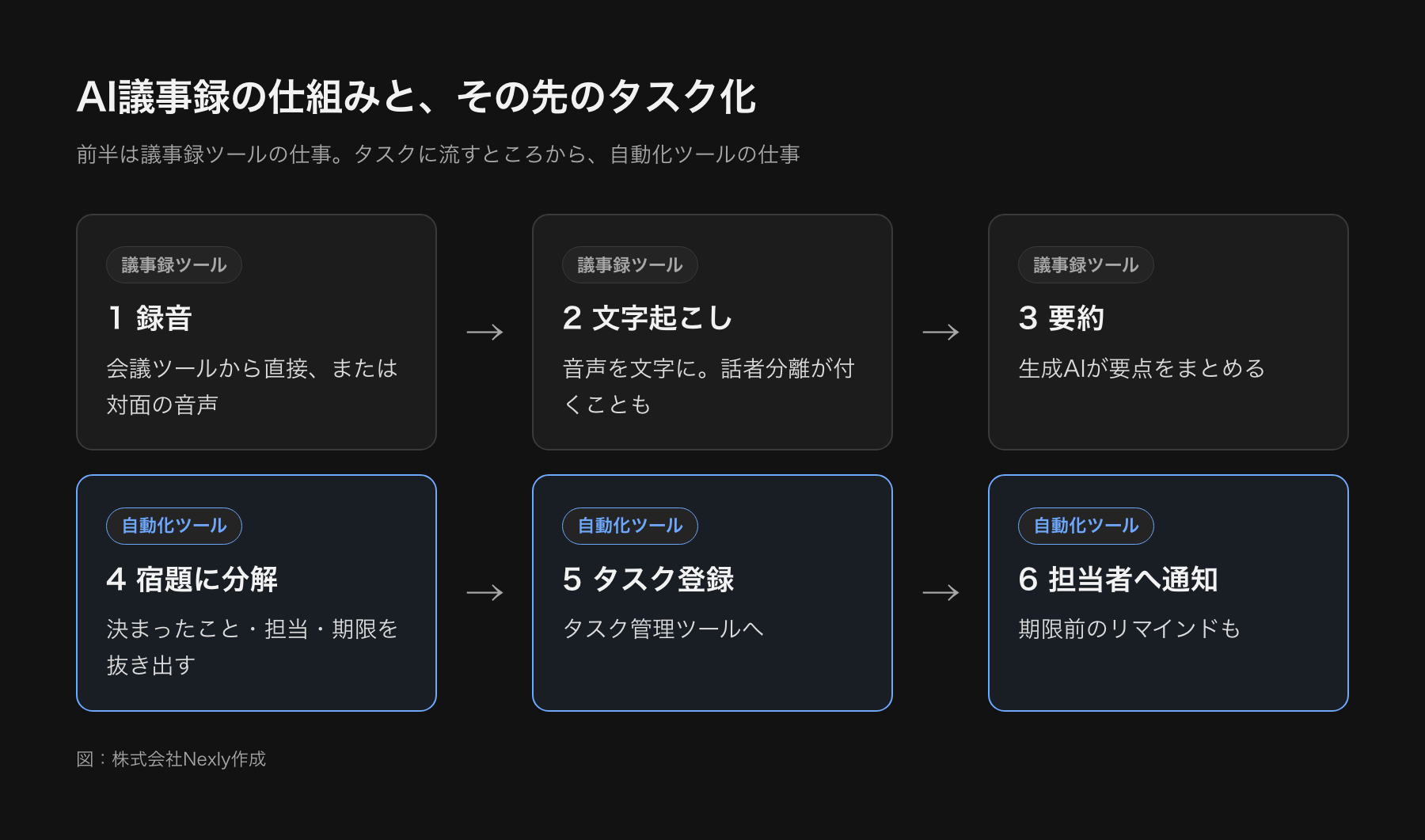
AI議事録は、大きく3つの段階でできています。
- 録音:会議の音声を取り込む。オンライン会議なら会議ツールから直接、対面なら、スマートフォンやマイクで録る
- 文字起こし:音声を文字にする。誰が話したかを区別する「話者分離」が付く製品もある
- 要約:文字起こしの全文から、要点や決定事項をまとめる。ここで生成AIが使われる
最近の会議ツールでは、この3段階が1つの機能になっています。たとえばGoogle Meetの自動メモ生成は、AIが会議のメモを自動で作成し、Googleドキュメントで共有できる機能です。遅れて参加した人が「ここまでの要約」で流れを確認できる点も、公式ヘルプで案内されています。Zoomでは、AI Companionの会議サマリーを、ホストが会議中にオンにして使います。Microsoft Teamsでは、Copilotが会議の要点の要約やアクション項目の提案をします。
ここで押さえておきたいのは、AI議事録が得意なのは「全体の流れの要約」で、苦手なのは次のような部分だという点です。
- 固有名詞、社内用語、型番:文字起こしの段階で、似た音の別の言葉になりやすい
- 誰が担当かの特定:「それ、お願いします」のように、名前が出ないまま決まる場面
- 期限の解釈:「来週中に」「月末までに」を、実際の日付に直すとき、基準の日付がずれる
- 決まったことと、ただの意見の区別:議論の途中の案が、決定事項として要約されることがある
つまり、AI議事録は「下書き」であり、決まったことの確認は人が行う前提で使います。この前提を持っておくと、あとの運用設計がしやすくなります。
会議ツールの標準機能と専用ツール:まず標準機能で試す
いちばん手軽なのは、すでに契約している会議ツールの機能です。新しいツールを契約する手間がなく、アカウントや権限の管理も既存のものを使えます。ただし、使える条件はサービスやプランで違うため、契約中のプランで使えるかを先に確認します。以下は、各社の公式ヘルプで確認できる内容です(2026年10月時点)。
| 観点 | Google Meet(自動メモ生成) | Zoom(AI Companionの会議サマリー) | Microsoft Teams(Copilot) |
|---|---|---|---|
| 使うための条件 | 対象のGoogle WorkspaceエディションまたはGoogle AIプランが必要。主催者側が対象エディションであること | 管理者が、AI機能をアカウント・グループ・ユーザー単位で有効にできる | 要約などの会議後の機能は、Teams Premium(アドオン)またはMicrosoft 365 Copilotのライセンスの一部 |
| 開始する人 | 主催者がカレンダーやMeet内でオン。設定により、開始・停止は主催者と共同主催者に限られる | ホストが会議中にオンにする。オンにした時点からの要約 | 文字起こしの開始でCopilotが起動する設定がある。主催者が会議のCopilot設定を制御できる |
| 保存先 | 主催者のGoogleドライブの「Google Meet」フォルダ。カレンダーの予定にも添付 | 要約はホストに自動で共有。ホストが参加者にメールやチャットで共有できる | 会議の文字起こしを基に、会議後の要約を見られる |
| 参加者への通知 | 参加者全員にメモ作成が通知され、画面に鉛筆アイコンが出る | AIの機能が有効になると、参加者の画面のAIアイコンの色が変わると案内されている。同意を求める画面が出るとは書かれていない | 文字起こし・録画の開始は、参加者全員に通知される |
| 注意点 | 会議が15分から8時間の範囲外、複数言語が使われる、対応言語以外、などの場合は使えない | 要約は有効にした時点以降が対象。第三者のAIモデルを使う機能では、データが提供元に共有され、米国のデータセンターで処理されることがある | 参加者の組織外でホストされた会議では機能しない |
表のとおり、同じ「AI議事録」でも、使える条件、保存される場所、通知のされ方が違います。特に、保存先が「主催者のドライブ」になっているタイプは、主催者が異動や退職をしたときに、議事録の所在が分からなくなるおそれがあります。議事録を全員が見られる場所に集める運用を、最初に決めておいてください。
標準機能で足りなくなるのは、次のようなときです。
- 対面の会議や電話の録音も、同じ仕組みで議事録にしたい
- 議事録の書式を、会社の様式にそろえたい(議題ごと、決定事項と宿題の分離など)
- 業界用語や社名の誤変換が多く、辞書登録で直したい
- 文字起こしを、社内の検索システムやCRMとつなげたい
この段階で、専用のAI議事録ツールや、文字起こしのAPIと自動化ツールの組み合わせを検討します。
専用ツールを選ぶときの6つの観点
専用ツールを選ぶ場合は、機能の多さではなく、自社の会議の使い方に合うかで見ます。次の6つの観点で整理すると、比較しやすくなります。
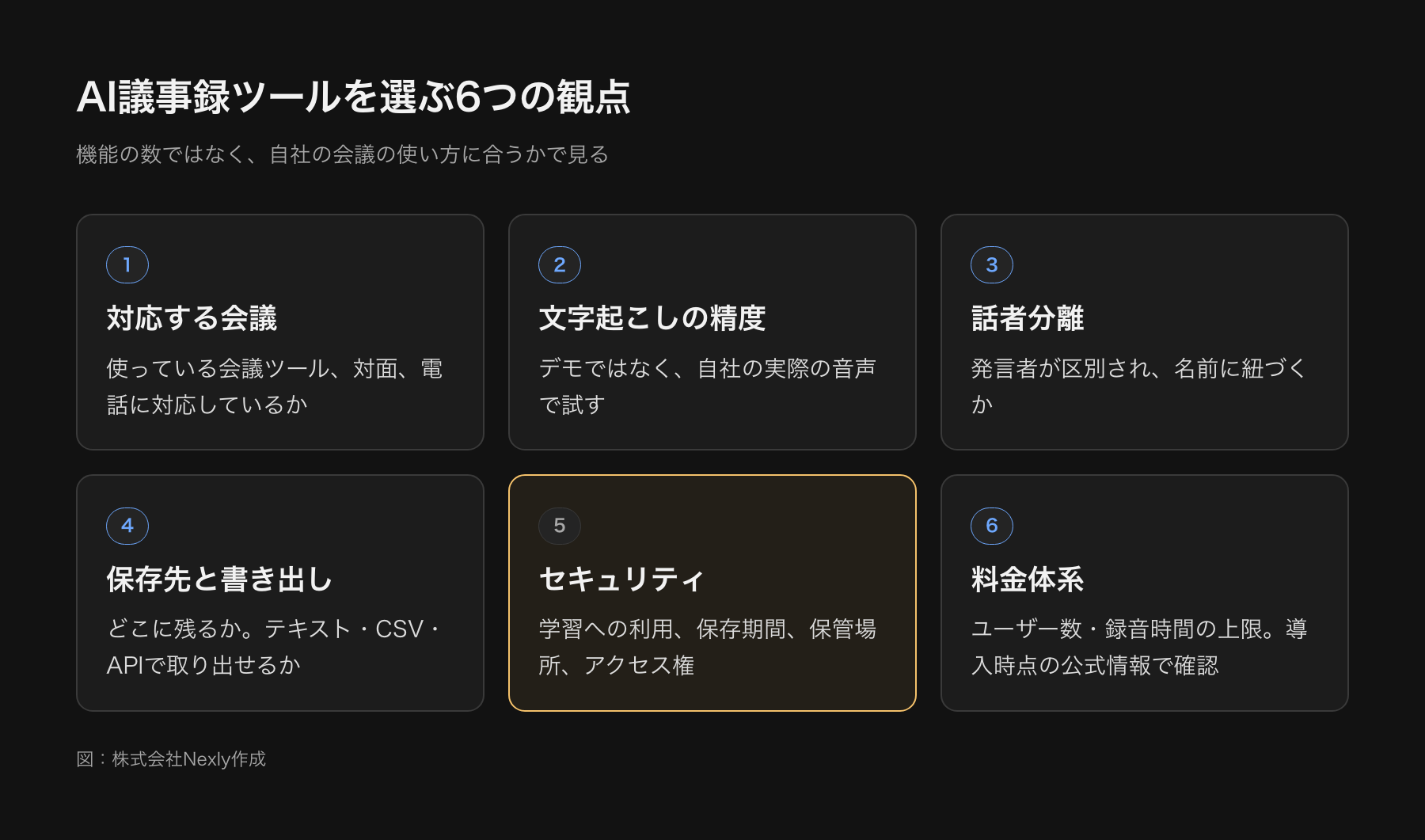
| 観点 | 確認すること | 見落としやすい点 |
|---|---|---|
| 対応する会議 | 使っている会議ツール、対面、電話に対応しているか | 会議ツールの種類ごとに連携方法が違う。ブラウザ上で動くか、会議に参加するボットが必要か |
| 文字起こしの精度 | 自社の実際の会議の音声で試す | デモ用の音声は精度が高く出る。雑音、複数人の同時発話、専門用語で試す |
| 話者分離 | 発言者ごとに区別されるか。名前に紐づくか | 会議室で1台のマイクを共有すると、区別しにくい |
| 保存先とエクスポート | どこに保存されるか。テキストやCSVで書き出せるか。APIがあるか | 将来ツールを変えるとき、過去の議事録を取り出せるか |
| セキュリティ | 入力データが学習に使われるか。保存期間。データの保管場所。アクセス権の管理 | 利用規約とプライバシーポリシーで確認する。担当者の個人アカウントでの利用を防ぐ |
| 料金体系 | 月額か従量か。ユーザー数、録音時間の上限 | 会議の回数が増えると、上限を超えやすい。料金は変わりやすいので、導入時点の公式情報で確認する |
精度は、「何%」という数字で比べるより、自社の会議で試すほうが確実です。直近の会議の中から、固有名詞が多い会議、複数人が活発に話した会議、雑音が入りやすい会議の3つを選び、同じ音声を候補のツールにかけて、誤りの出方を比べます。誤変換の件数を数える必要はありません。「担当や期限などの重要な部分が、読んで判断できる程度に残っているか」を見れば十分です。
ポイント
セキュリティは、機能の比較表に書かれていない部分を確認します。会議の音声には、顧客名、金額、人事の話など、チャット以上に機密性の高い内容が含まれやすいからです。入力が学習に使われるか、データがどの国で処理されるかは、契約前に必ず公式の文書で確認します。
録音・文字起こしの同意の取り方
AI議事録を使うときに、見落とされやすいのが、参加者への断りです。法律で一律に義務が決まっているわけではなく、会議の種類、参加者、記録の使い方によって、対応が変わります。判断のよりどころとして、個人情報保護委員会のQ&Aを紹介します。
電話の通話内容の録音についてのQ&Aでは、通話内容から特定の個人を識別できる場合は個人情報に当たり、個人情報取扱事業者は、利用目的を通知または公表する義務を負う一方、録音していること自体を伝える義務までは負わない、と答えています。会議の録音に同じ整理がそのまま当てはまるとは限りませんが、考え方としては、「録音した内容が個人情報になるなら、利用目的を明らかにしておく必要がある」と捉えるのが基本です。
法律上の義務の有無とは別に、実務では、録音していることを参加者に伝えておくほうが、あとで揉めにくいです。社外の方が参加する会議、人事面談、顧客との商談では、特に丁寧に断る必要があります。ツール側にも通知の機能があります。たとえばGoogle Meetでは、自動メモの作成が参加者全員に通知されますし、管理者が、利用前に参加者へ明示的な同意を求める設定を有効にすることもできます(初期設定ではオフ)。Teamsでも、文字起こしや録画を始めると、参加者全員に通知が出ます。Zoomは、AIの機能が有効になると参加者の画面のアイコンの色が変わる形で、同意を求める画面が出るとは案内されていません。ツールによって通知の強さが違うので、通知任せにせず、案内文と口頭でも伝えておくと安心です。
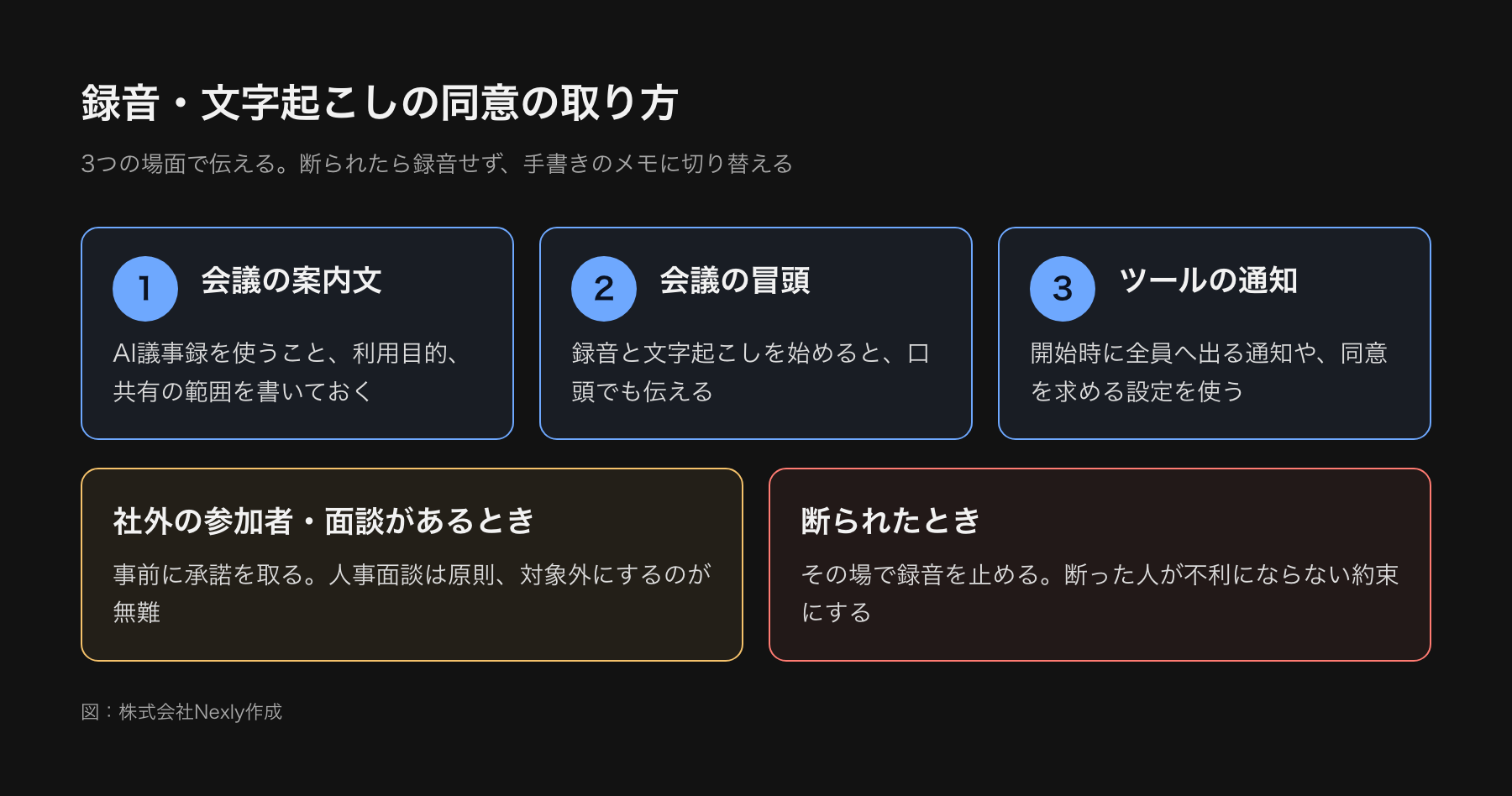
社外の方が参加する会議では、相手の会社側にも、録音や生成AIの利用についての方針があることがあります。断りを入れる際は、「記録を取ること」に加えて、「AIの要約サービスを使うこと」と、「記録の共有範囲」まで伝えておくと、あとから確認を求められたときに答えやすくなります。相手から録音を控えるよう言われた場合は、その場で停止し、会議の後に、自分で書いたメモから宿題だけを整理する運用に切り替えてください。
社内で決めておきたい運用を、次の4点にまとめます。
- 会議の案内文に、AI議事録を使うことと、利用目的(議事録の作成と、タスクの管理)を書いておく
- 会議の冒頭で、録音と文字起こしを始めることを、口頭でも伝える
- 断られた場合は、録音を止め、手書きのメモに切り替える。拒否した人が不利にならない約束にする
- 人事面談、健康に関わる話、取引先の機密を含む会議は、AI議事録の対象外とするか、事前に別の承認を取る
案内文の例は次のとおりです。そのまま使えます。
- 「この会議は、議事録の作成とタスクの管理のため、AIで録音・文字起こしを行います。記録は社内の関係者のみで共有し、目的以外には使いません。録音を希望されない場合は、会議の前にお知らせください」
入力する情報や、AIサービスに預けるデータの扱いについては、生成AIの社内ガイドラインの作り方で、決める項目をまとめています。リスクの種類を整理したい場合は生成AIのリスクと対策も参考になります。
会議の種類ごとの向き不向きと、議事録の形
AI議事録は、どの会議にも同じ形で使えるわけではありません。会議の目的によって、残したい情報が違うからです。種類ごとに、向き不向きと、議事録の形を決めておくと、運用がぶれません。
| 会議の種類 | 向き不向き | 議事録で残す中心 | 注意点 |
|---|---|---|---|
| 定例会議(進捗共有) | 向く。発言が多く、記録が負担になりやすい | 決定事項、宿題、前回からの変更点 | 雑談部分は要約から外す指示を入れる |
| 社外との商談・打ち合わせ | 条件つきで向く。相手の同意が前提 | 先方の要望、こちらの回答、次のアクション | 案内文での事前通知と、冒頭の確認。金額が出る場面は録音範囲に注意 |
| ブレインストーミング | 要約には不向き。全文の文字起こしが役立つ | 出たアイデアの一覧(評価は付けない) | 要約させると、一部の案だけが残りやすい |
| 1on1・人事面談 | 原則、対象外にするのが無難 | 本人と合意したメモのみ | 録音が話しやすさに影響する。取り扱いは別途決める |
| 研修・セミナー | 向く。内容の振り返りに使える | 要点、参照資料、質疑応答 | 参加者の発言を、受講者に共有する範囲を決める |
決定事項と宿題を抜き出す運用は、定例会議と社外との打ち合わせで特に効きます。逆に、アイデアを出し合う会議では、要約するほど情報が削れていくので、文字起こしの全文を保存しておき、あとで人が整理するほうが向いています。
議事録を「決まったこと・担当・期限」に分ける
議事録を自動化して、いちばん効果が出るのはここです。要約された文章を読んでも、会議の後に何をやるのかは分かりません。議事録を、次の3つの部品に分けて持つと、行動に直結します。
- 決まったこと:会議で合意された結論(「A案で進める」)
- 宿題(アクション):誰が、何を、いつまでにやるか(「佐藤さんが、10月23日までに見積もりを出す」)
- 保留・未決:次回に持ち越す論点(「予算の上限は次回決める」)
この3つに分けて出させるために、AIへの指示に、出力の形を書いておきます。雛形を示します。
- 役割:会議の文字起こしから、決定事項・宿題・保留事項を抜き出す担当です
- 決定事項:参加者が合意したと読み取れるものだけを書く。議論の途中の案や、個人の意見は含めない
- 宿題:「担当」「内容」「期限」の3項目で書く。担当が文字起こしから特定できない場合は「担当不明」と書く。期限が相対的な表現(来週中など)の場合は、会議の日付を基準に日付へ直し、元の表現も併記する
- 保留事項:結論が出なかった論点と、次回までに必要なことを書く
- 推測の禁止:文字起こしに書かれていないことを補わない。判断に迷う箇所は「要確認」と書く
出力の形のイメージを、ダミーの会議で示します。AIには、次のような形で返させると、後続の自動化ツールが読み取りやすくなります。
- 決定事項:資料の構成はA案で進める
- 宿題:担当「佐藤」/内容「見積もりの初版を作成」/期限「10月23日(会議の翌週金曜)」
- 宿題:担当「担当不明」/内容「取引先への日程連絡」/期限「要確認」
- 保留事項:予算の上限。次回の会議で、経理の確認が出てから決める
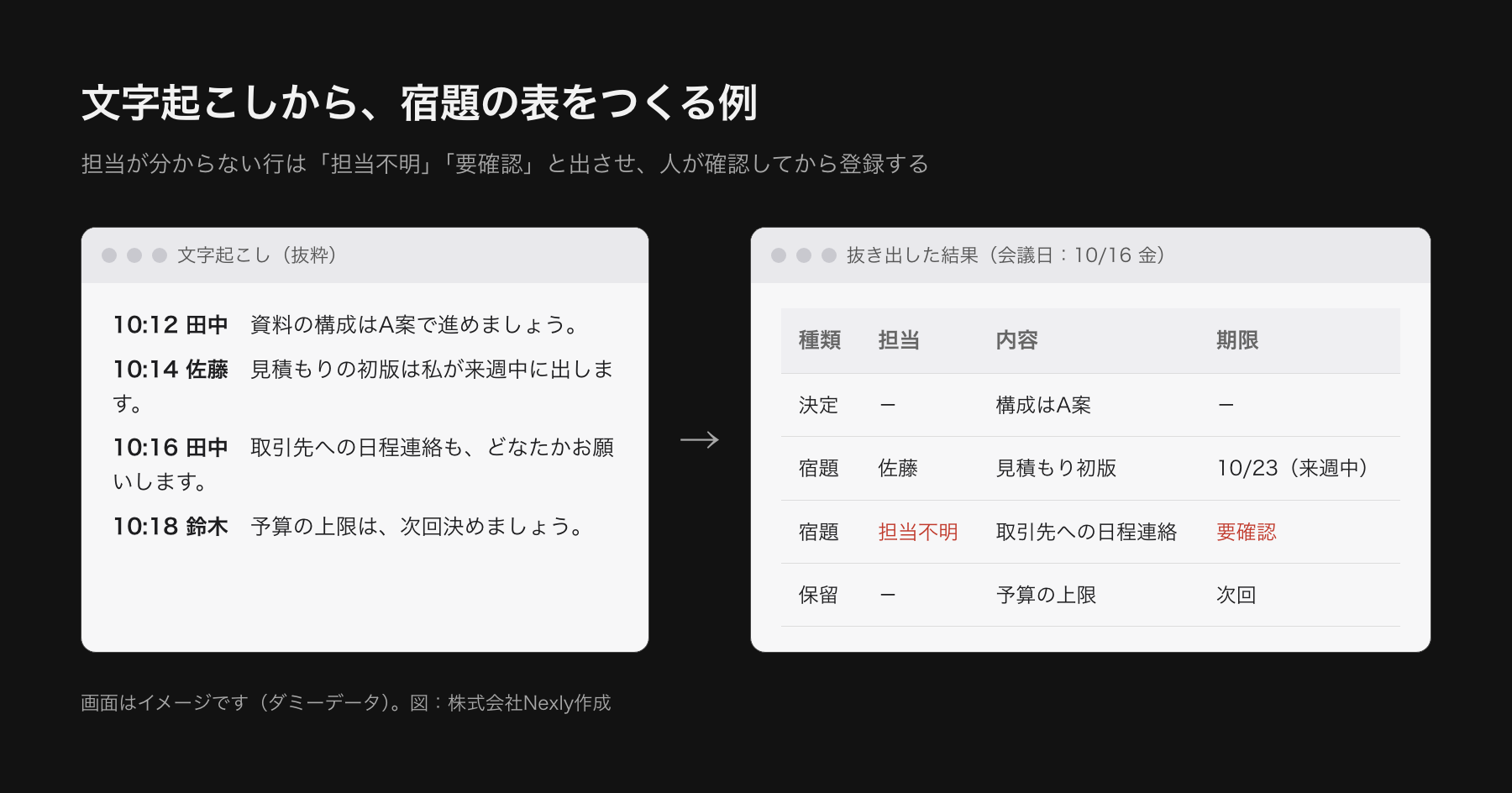
この雛形で、効くのは「担当不明」「要確認」と書かせる指示です。AIは、空欄を埋めたがる傾向があります。指示がないと、担当が決まっていないのに、もっともらしい名前を入れてしまうことがあります。分からないものは分からないと出させるほうが、人が確認すべき箇所が明確になります。
期限の変換も、基準の日付を指示に含めてください。「来週中に」は、会議が開かれた日付が分からないと、AIは正しく直せません。会議の日付を一緒に渡すか、会議ツールの予定から自動で取得して渡す形にします。
タスク管理へ流す仕組み:登録から通知まで
分けた宿題を、タスク管理ツールに自動で登録します。ここは、AIではなく、自動化ツール(n8nやZapier、Googleスプレッドシートのスクリプトなど)の仕事です。流れは次のようになります。
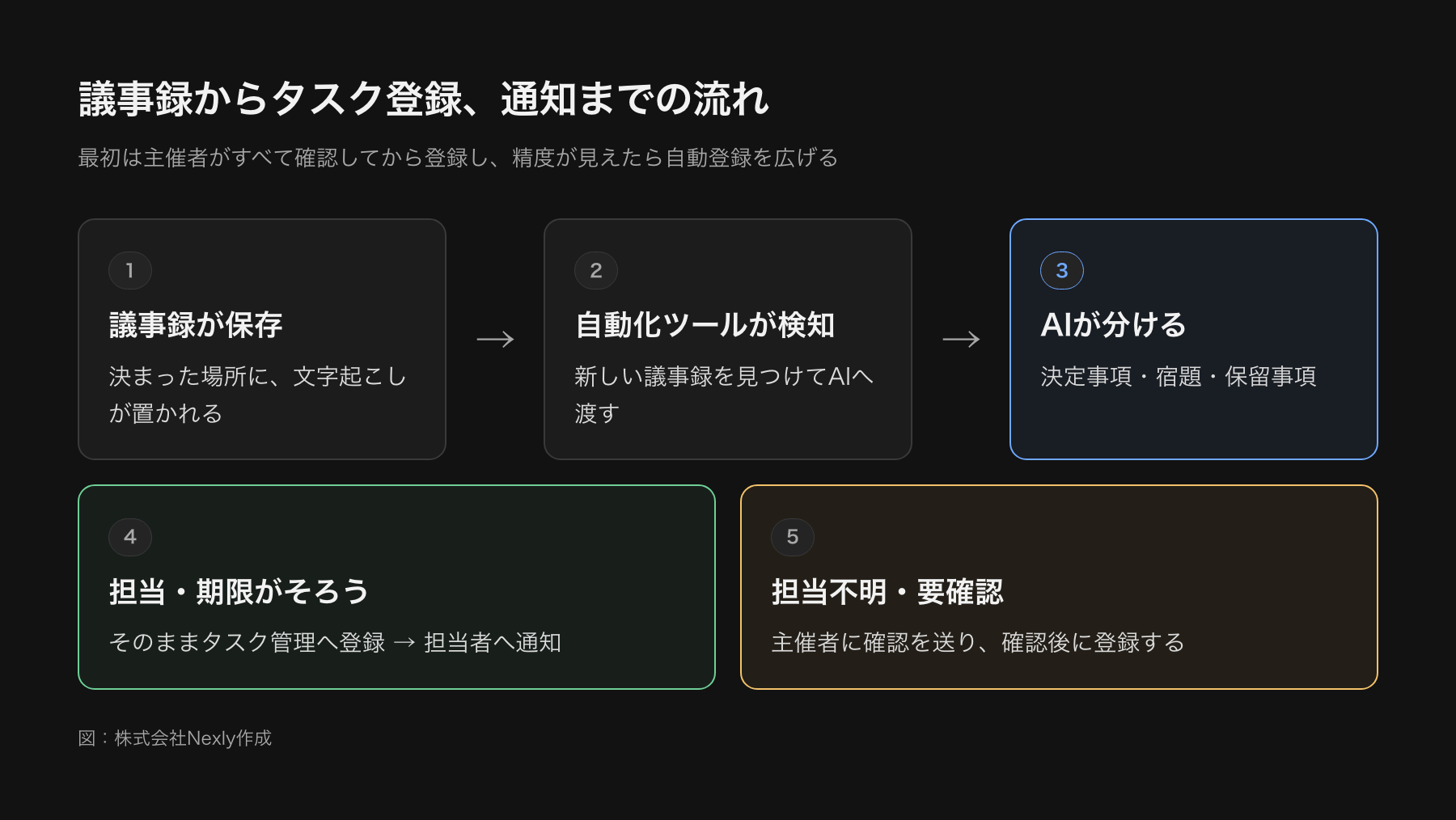
- 会議が終わり、議事録(文字起こし)が、決まった場所に保存される
- 自動化ツールが、新しい議事録を検知する
- AIに、上の雛形で指示を渡し、決定事項・宿題・保留事項に分けさせる
- 担当と期限がそろった宿題は、タスク管理ツールにそのまま登録する
- 担当不明や要確認の宿題は、会議の主催者に確認のメッセージを送り、確認が済んだら登録する
- 登録した宿題を、担当者に通知する
5番目が、仕組みの安全弁です。AIの抜き出しを、すべて自動で登録してしまうと、誤った担当や期限のタスクが人に飛びます。外れたタスクが届くと、通知が信用されなくなり、仕組み自体が使われなくなります。最初のうちは、すべての宿題を主催者が確認してから登録する形にして、精度が確認できたものから、自動登録の範囲を広げるのが安全です。自動化ツールのn8nについてはn8nとはで整理しています。
タスク管理ツールは、すでに使っているものを使います。Googleスプレッドシート、Notion、kintone、Asanaなど、API連携やメール連携ができるものであれば、どれでも構いません。登録する項目は、宿題の内容、担当、期限、元の会議名、議事録へのリンクの5つがあれば、あとから追いやすくなります。会議の議事録へのリンクを残しておくと、「なぜこのタスクが生まれたのか」を、担当者がすぐに確認できます。
運用で起きやすい失敗と対策
- 議事録が全文のまま、誰にも読まれない:要約を、会議の終了直後に参加者へ送る。長文は、決定事項と宿題だけを冒頭に置く
- 担当者が、自分のタスクだと気づかない:通知の文面に、会議名と、決まった経緯を一文入れる
- 期限が過ぎても、動かない:期限の前日と、期限当日に、担当者へ自動でリマインドする。期限を過ぎた宿題は、次回会議の冒頭で、主催者が確認する
- 誤変換で、固有名詞が間違ったまま共有される:よく使う社名、製品名、人名を、辞書に登録できるツールなら登録する。登録できない場合は、AIへの指示に、用語の一覧を添える
- 機密性の高い会議まで録音されてしまう:対象外の会議の種類を、先に決めておく。会議の種類ごとに、録音のオンオフの設定を分ける
効果の測り方は、議事録を書く時間が減った時間だけでなく、「宿題の完了率」と「期限内の完了率」を見ると、本来の目的に近くなります。たとえば、導入前の3か月と導入後の3か月で、会議で決まった宿題のうち、期限内に終わった割合を比べます。数字は自社の記録から出す必要があるので、まず導入前の分を、手作業でもよいので数えておきます。
議事録の共有範囲と、保存場所の決め方
議事録は、作った瞬間から共有の問題が始まります。会議の参加者だけが見られるのか、部署全体に見せるのか、経営層も見るのかで、保存場所と権限が変わります。決める手順は次のとおりです。
- 会議の種類ごとに、共有する範囲を決める(参加者のみ、部署、全社)
- 保存場所を1か所に決める。個人のドライブではなく、共有のフォルダやドライブにする
- 音声データと、文字起こしの全文、要約の3つで、保存期間を分ける
- 退職や異動のときに、保存データの持ち主を引き継ぐ手順を決める
特に3番目の、音声データの扱いは、先に決めておく価値があります。音声は容量が大きく、顧客の声が含まれるため、議事録が確定したあとに削除する運用にする会社もあります。何を、いつまで残すかは、社内の文書管理の規程に合わせて決めてください。
支援の現場から(オンライン英会話スクール)
オンライン英会話スクールの定例で、AI議事録の要約だけを見てタスクを起こし、担当と優先度を取り違えたことがあります。録音の原文を読み直すと、「英検何級ミニクイズ」が「英検難級ミニクイズ」になっていたり、先方が当日送ると話していた会員向けのメールが、こちらの作業として書かれていたりしました。
それからは、要約からタスクを起こしたら、担当・期限・数字が入った行だけは原文と照らしてから登録しています。全文を読み直さなくても、取り違えると困る行に絞れば確認は短く済みます。
2週間で試す進め方
ツールを選び抜いてから始めるより、短い期間で試して、運用の穴を見つけるほうが早いです。次の2週間の進め方を、目安にしてください。
| 期間 | やること | 確認すること |
|---|---|---|
| 1〜2日目 | 契約中の会議ツールで、AI議事録が使えるか、使える条件を確認する。社内向けの同意の案内文を決める | プランの条件、管理者の設定、保存先 |
| 3〜7日目 | 社内の定例会議2〜3本で試す。議事録は、主催者が全部読んで、誤りを記録する | 誤変換の出方、担当と期限が抜き出せているか |
| 8〜10日目 | 指示の雛形を直し、宿題の表をつくる。手作業でタスクに登録してみる | 登録に必要な項目、確認に要する時間 |
| 11〜14日目 | 自動登録を、1つの会議だけで試す。担当者に通知して、反応を聞く | 通知の分かりやすさ、外れたタスクの有無 |
2週間で見たいのは、完成度よりも「どこで人の手が必要になるか」です。その場所が分かれば、自動化の範囲と、人の確認の置き方を決められます。業務全体でAIを使える場所を広く見たい場合は、AIで業務効率化できる仕事も参考になります。
効果の見積もりは、次のような計算でできます。数字は計算例です。たとえば、週に5本ある会議で、議事録づくりに1本あたり30分かかっているなら、週2.5時間、月に約10時間です。AIが下書きを作り、人の確認が1本あたり10分で済むなら、確認の合計は週50分、月で約3時間強になります。差し引き月に6〜7時間ほど減る計算です。ただし、確認の時間が想定より長いと、効果は縮みます。2週間の試用中に、確認に実際にかかった時間を測っておくと、見積もりを現実の数字に直せます。
よくある質問
Q. 無料のツールでも使えますか?
試す段階では使えます。ただし、無料のプランは、入力した内容の扱い、保存期間、録音時間の上限が、有料のプランと異なることがあります。顧客や社内の情報を含む会議で使う場合は、利用規約とプライバシーポリシーで、入力内容が学習に使われないかを確認してからにしてください。
Q. 文字起こしの精度は、どれくらい出ますか?
音声の状態、話し方、専門用語の多さで大きく変わるため、一律の数字は出せません。自社の会議の音声で試し、担当と期限が読み取れる程度に残るかで判断するのが現実的です。
Q. 対面の会議でも使えますか?
使えます。スマートフォンやICレコーダーで録音した音声を、文字起こしのツールに取り込む方法があります。マイクが1台だと話者の区別がつきにくいため、発言の前に名前を言うなどの工夫が要ります。
Q. 議事録は、人が書かなくてよくなりますか?
下書きまではAIが書けますが、決まったことの確認は人が行います。書く時間は減りますが、確認の時間は残ります。確認する範囲を、宿題と決定事項に絞ると、負担を小さくできます。
Q. 議事録の保存期間は、どれくらいにしておくべきですか?
法律で一律に決まっているわけではなく、会議の内容や、会社の文書管理の規程によって異なります。録音データは、議事録が確定したら削除するなど、文字起こしと音声で保存期間を分ける会社もあります。社内の規程に合わせて決めてください。
まとめ:AI議事録は「宿題をタスクに流す」ところまでつくる
AI議事録は、会議ツールの標準機能から試し、足りない部分が見えてから専用ツールを選ぶのが失敗しにくい進め方です。ただ、議事録を自動でつくるだけでは、仕事は動きません。決まったこと・担当・期限に分けて、タスク管理に流すところまでを仕組みにすると、効果が見えます。
- 契約中の会議ツールのAI機能を、使える条件を確認したうえで先に試す
- 専用ツールは、対応する会議、精度、話者分離、保存先、セキュリティ、料金の6つで見る
- 録音や文字起こしは、案内文と冒頭の口頭、ツールの通知機能で、参加者に伝える
- 議事録は、決定事項・宿題・保留に分け、担当不明と要確認を明示させる
- 最初は主催者が宿題を確認してから登録し、精度が見えたら自動登録の範囲を広げる
まずは、社内の定例会議2〜3本で、2週間試してみてください。AIが外した箇所が、そのまま次の改善の材料になります。
関連記事
この記事を書いた人
株式会社Nexly 代表 大林 諒。広告運用、kintone・SalesforceなどのCRM構築、業務の自動化とAI活用を中心に、マーケティングの設計から実行まで中小企業の支援をしています。自社でも転職エージェント「Re:WORK」を運営し、広告・SEO・CRMを日々回しています。