
n8nとは|Zapierとの違い・使い方と業務自動化の例
n8n(エヌ・エイト・エヌ)は、アプリやサービスをつないで作業を自動で流すためのワークフロー自動化ツールです。画面上に「部品(ノード)」を並べて線でつなぐだけで、フォームに届いた問い合わせをCRMに登録してチャットに通知する、といった流れを作れます。ZapierやMakeと同じ種類のツールですが、自分のサーバーで動かせる点と、実行回数で数える料金体系の点が大きく違います。
この記事では、n8nの仕組み、ZapierやMakeとの違い、クラウド版とセルフホスト版の選び方、実際の自動化の例、運用で落とし穴になりやすい点をまとめます。Nexlyでは、CRMやフォームの連携、定時レポート、AIでの分類といった自動化をn8nで組んでいます。その現場で後から困りやすいところを中心に書きます。
この記事でわかること
- n8nのワークフロー・ノード・トリガーという3つの用語と、動き方の全体像
- Zapier・Makeとの違い(料金の数え方、動かす場所、向き不向き)
- クラウド版とセルフホスト版のどちらを選ぶか、決める前に確認すること
- フォーム→CRM→通知など、業務で使われやすい自動化の組み方
- エラー通知・認証情報・バックアップなど、運用で先に決めておくこと
目次 [閉じる]
- 1 n8nとは何か|画面で部品をつないで自動化を作るツール
- 2 画面イメージ|ワークフローがキャンバス上でどう見えるか
- 3 ZapierやMakeとの違い|料金の数え方と動かす場所を比べる
- 4 クラウド版とセルフホスト版|どちらを選ぶかの判断基準
- 5 業務で使われやすい自動化の例|組み方を手順で見る
- 6 組むときの設計の考え方|壊れにくい流れにする4つの工夫
- 7 はじめ方|最初の1本を決めて、小さく動かす
- 8 運用で先に決めておくこと|エラー通知・認証情報・バックアップ
- 9 つまずきやすい点|最初の1か月で起きやすいこと
- 10 よくある質問
- 11 まとめ:n8nは「実行単位で数える、自由度の高い自動化の道具」
- 12 関連記事
n8nとは何か|画面で部品をつないで自動化を作るツール
n8nは、複数のサービスのあいだで起きる「この出来事があったら、あの処理をする」を自動化するツールです。プログラムを書かなくても組めますが、必要になればコードを書くノードも使えます。そのため、最初は画面操作だけで始めて、細かい処理だけ後から足す、という進め方ができます。
基本の用語は3つです。公式ドキュメントでは、ワークフローを「プロセスを自動化するノードの集まり」、ノードを「データを取り込む入口、データを加工する処理、データを送り出す出口のどれにもなる部品」と説明しています。そして、ワークフローを動き出させる特別なノードがトリガーです。本番で動かすワークフローには、少なくとも1つのトリガーが要ると書かれています。
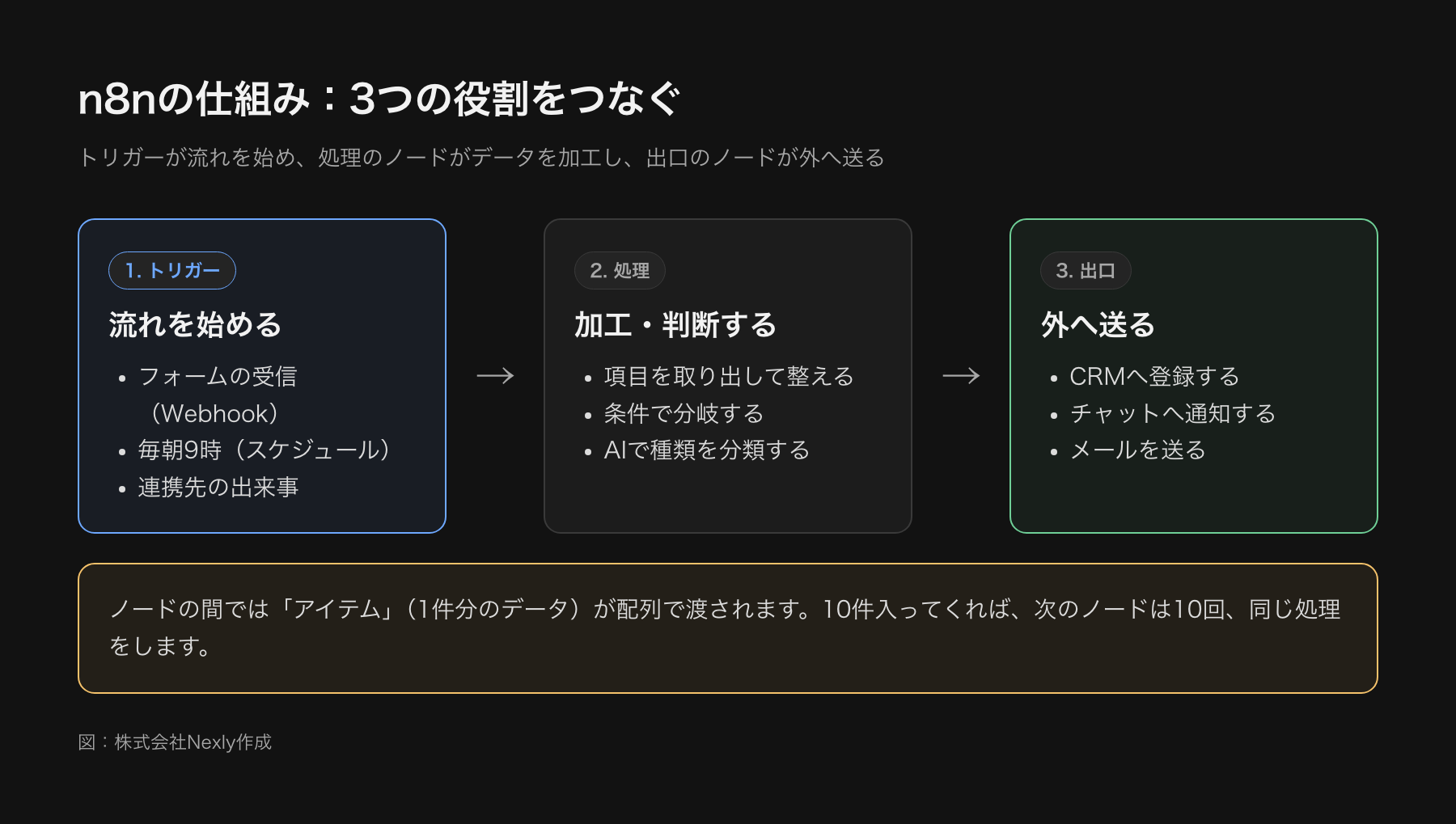
トリガーには種類があります。外から呼ばれて動くもの(Webhook)、決まった時刻に動くもの(スケジュール)、連携先のサービスで何かが起きたら動くもの、手動で動かすもの、などです。業務で多いのは、フォームが送信されたら動くWebhookと、毎朝決まった時刻に動くスケジュールの2つです。
ノードのあいだでは、データが「アイテム」の形で渡されます。公式ドキュメントによると、ノード間で渡されるのはオブジェクトの配列で、1つのオブジェクトが1アイテムです。ノードは複数のアイテムを受け取ると、1件ずつ同じ処理をします。たとえばスプレッドシートから10行を読み込むと、10個のアイテムが次のノードに流れ、メール送信のノードなら10通が飛びます。この感覚をつかんでおくと、「なぜ10回メールが飛んだのか」といった、最初にぶつかりやすい疑問が自分で解けるようになります。
画面イメージ|ワークフローがキャンバス上でどう見えるか
実際の編集画面は、広い作業領域(キャンバス)に四角いノードが並び、線でつながった形をしています。左端がトリガーで、右へ進むほど後の処理になります。分岐がある場合は線が2本に分かれます。下の図は、問い合わせフォームの内容を受け取り、種類に応じて振り分けて通知する流れを模した画面イメージです。
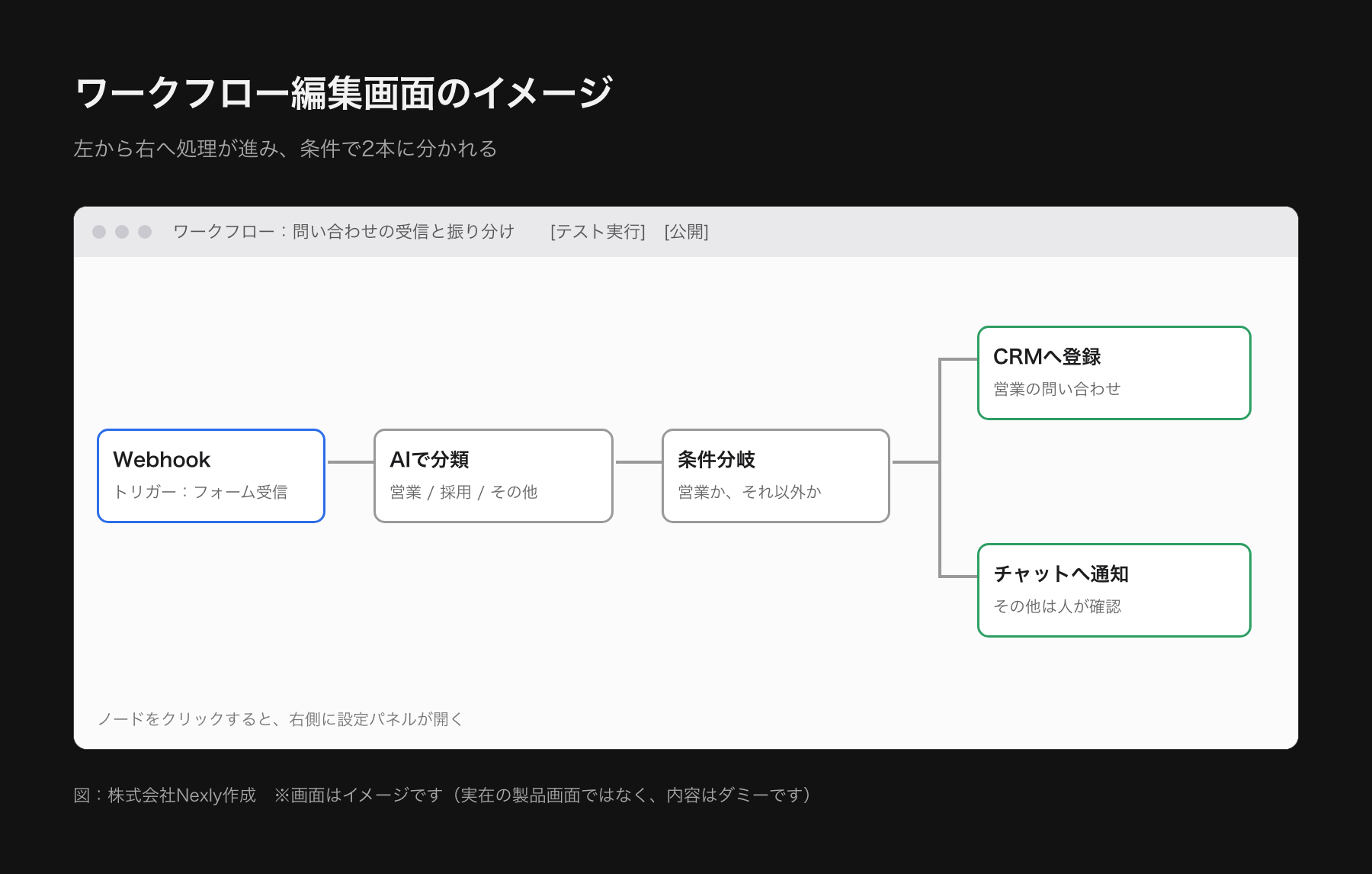
各ノードをクリックすると、設定のパネルが開きます。接続先のアカウント(認証情報)、取り出す項目、書き込む項目などをここで指定します。前のノードから流れてきた値を次のノードの入力欄に入れる使い方が基本で、式で値を加工することもできます。
編集画面から「テスト実行」をすると、各ノードを通ったデータがその場で表示されます。ここで値が空になっていないか、日付の形式が合っているかを見てから公開します。Webhookのように外部から呼ばれるトリガーには、テスト用のURLと本番用のURLが別に用意されます。公式ドキュメントによると、テスト用はテスト待ち受けの間に登録されて画面にデータが表示され、本番用はワークフローを公開したときに登録され、画面には表示されず「実行履歴」から確認する仕組みです。フォームの送信先を、テスト用のURLのまま本番に出してしまう失敗が実務では起きやすいので、公開前にURLを見比べる習慣をつけてください。
ZapierやMakeとの違い|料金の数え方と動かす場所を比べる
3つとも「サービス同士をつないで自動化する」目的は同じです。違いは、費用の数え方と、動かす場所と、細かい制御のしやすさに出ます。まず費用の数え方を、各社の公式ページで確認できる範囲で並べます(2026年10月時点)。
| ツール | 使った量の数え方 | 公式に書かれていること |
|---|---|---|
| n8n | ワークフローの実行回数 | 料金ページに、複雑さに関係なく月間の実行回数で数えるとあり、1回の実行はステップ数に関わらず1回分 |
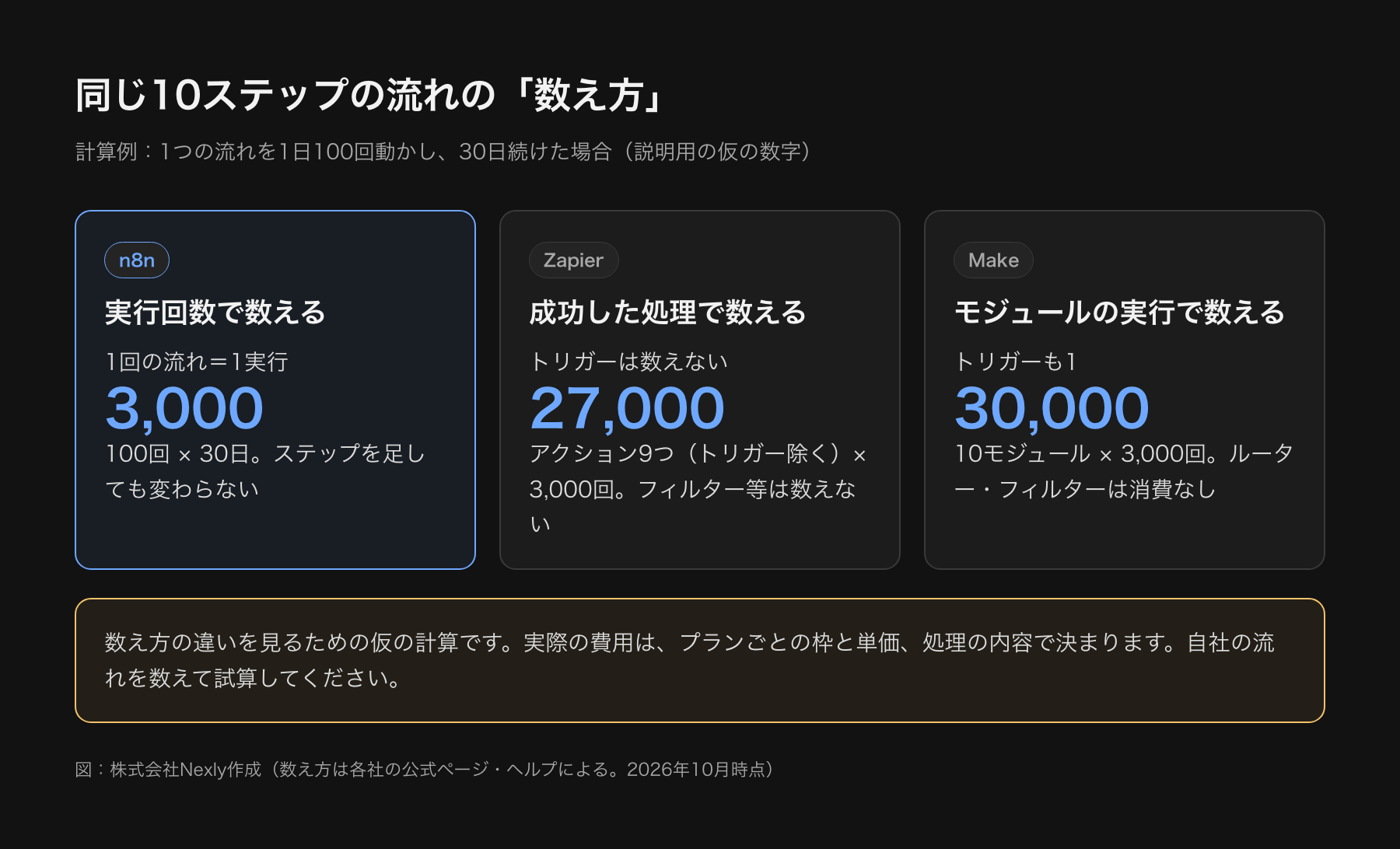
| Zapier | タスク(成功したアクションの数) | ヘルプに、成功したアクションが1タスクで、トリガー、フィルター、パスは数えないとある |
| Make | クレジット(モジュールの実行ごと) | 公式アカデミーに、トリガーは1回の動作で1クレジット、ほとんどのモジュールは1操作1クレジット、ルーターとフィルターは消費しないとある。AI関連のモジュールは使用量で変わる |
この違いが効いてくるのは、ステップが多い自動化です。たとえば10個の処理をつなぐ流れを1日100回動かす場合を考えます。ステップ単位で数えるツールでは、処理を足した分だけ使用量が増えます。一方、n8nは1回の流れを1実行として数えるので、処理を足しても実行回数は変わりません。ただし、これは「数え方」の話で、どれが安いかは契約するプランと使い方で決まります。比較するときは、自分たちの自動化を実際に数えて試算するのが確実です。
動かす場所も違います。ZapierとMakeは提供側が動かすクラウド型です。n8nはクラウド版もありますが、自分で用意したサーバーに入れて動かす「セルフホスト」もできます。公式ドキュメントによると、セルフホスト版はライセンスキーを入れなければ無料のCommunity edition(コミュニティ版)として動きます。
使い分けの目安は次のとおりです。これは公式が優劣を決めているものではなく、機能と提供形態から見た向き・不向きです。
- 画面だけで、数ステップの定型連絡をすぐ作りたいなら、ZapierやMakeのようなクラウド型が始めやすい
- 分岐、ループ、コードでの加工、AIの呼び出しなどを組み合わせた長い流れを作るなら、n8nのような自由度の高いツールが向く
- データを自社のサーバー内で処理したい要件があるなら、セルフホストできるn8nが選択肢になる
- 保守する人がいない、サーバーの管理は避けたいなら、n8nでもクラウド版を選ぶ
自動化ツールの種類全体(RPA・iPaaS・GASなど)での選び方は、業務自動化ツールの選び方で整理しています。
クラウド版とセルフホスト版|どちらを選ぶかの判断基準
n8nの料金ページには、n8nが運用するクラウド版のプランと、セルフホストで使うBusiness・Enterpriseのプランが並んでいます。2026年10月時点の料金ページでは、クラウド版のStarterが年払いで月20ユーロ(月間2.5K実行)、Proが年払いで月50ユーロ(月間10K実行)と書かれています。Businessはセルフホスト専用で、実行回数の枠がさらに大きいプランです。為替や改定で変わるので、検討時は必ず料金ページを見てください。
| 観点 | クラウド版 | セルフホスト版 |
|---|---|---|
| サーバーの用意 | 不要(n8n側が運用) | 必要(Dockerなどで自分で立てる) |
| 更新・障害対応 | 提供側が行う | 自分たちで行う |
| データの置き場所 | 提供側の環境 | 自分たちが選んだ環境 |
| 費用の考え方 | プランごとの実行回数枠 | サーバー代と運用の手間(Community editionは無料で使える) |
| 向く会社 | 運用担当を置けない、まず試したい | データの置き場所に要件がある、保守を担える人がいる |
セルフホストを選ぶ前に、必ず確認してほしいことがあります。ライセンスです。n8nのソースコードはSustainable Use Licenseという条件で公開されていて、公式ドキュメントには、自分の社内業務のためか、非商用・個人利用のためにだけ使ったり改変したりできると書かれています。また、他者への配布は無償かつ非営利の場合だけです。自社の業務を自動化するために使う分には条件に収まりますが、n8nを使ったサービスをお客さまに提供する形にするときは、条件に当たらないか事前に公式の文面で確認してください。
ポイント
セルフホストは「無料で使える」ことより、「止まったときに自分で直す」前提で選びます。更新、バックアップ、監視を担う人が決まらないなら、最初はクラウド版で始めるほうが安全です。
セルフホストの場合、データベースの選択も要ります。公式ドキュメントでは、サポートされるデータベースはSQLiteとPostgreSQLで、何も設定しなければSQLiteが使われます。SQLiteのファイルには、認証情報、過去の実行履歴、ワークフローが入ります。小さく始めるなら既定のままで足りますが、利用が増えてきた場合や、バックアップを運用で確実に取りたい場合は、PostgreSQLに切り替える選択肢があります。
業務で使われやすい自動化の例|組み方を手順で見る
ここからは、実務でよく組まれる3つの流れを紹介します。どれも「入力→処理→出力」の順で考えると整理できます。
例1:フォームの問い合わせをCRMに登録して通知する
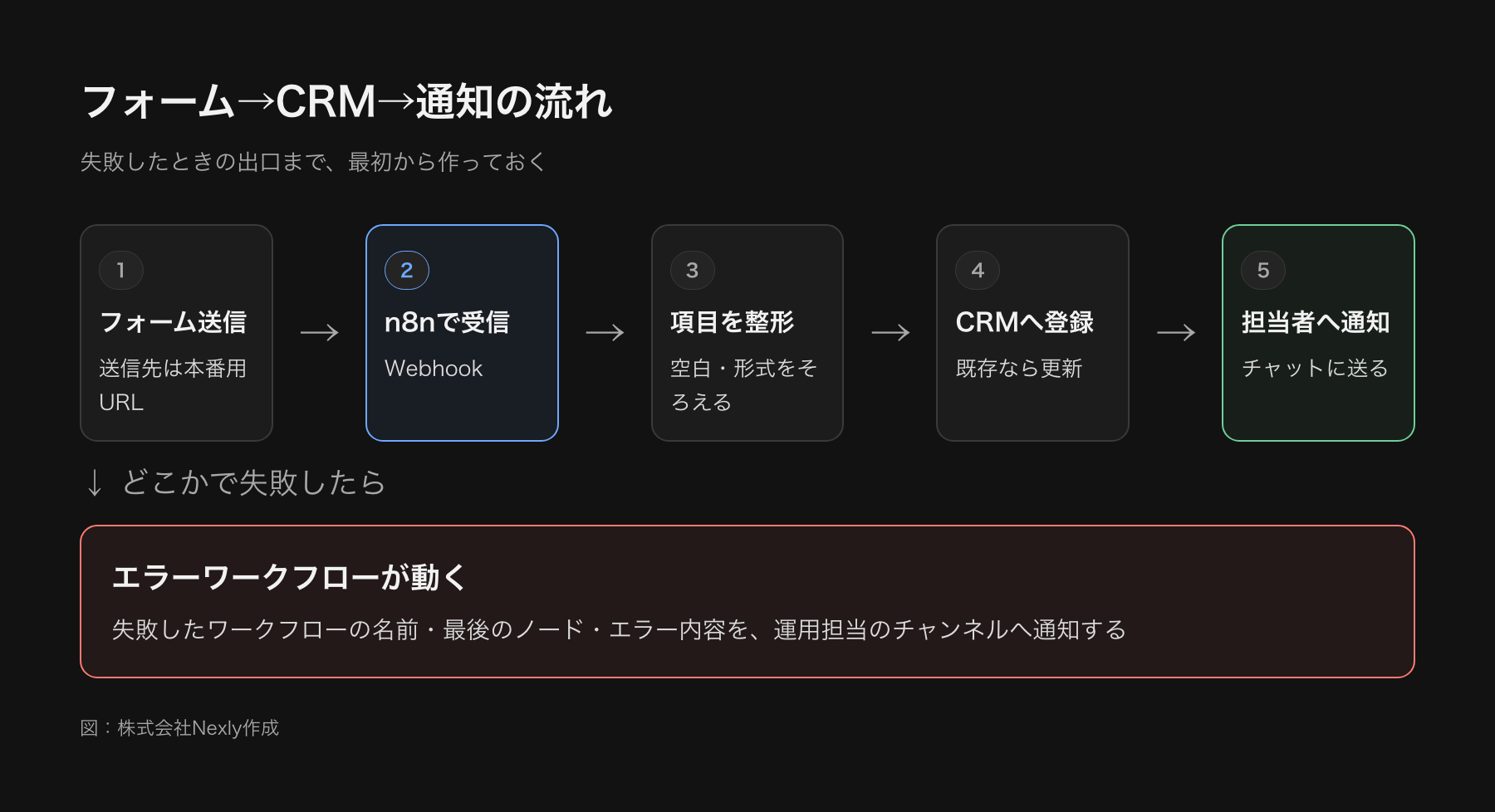
もっとも多い使い方です。WordPressなどのフォームの送信先としてn8nのWebhookのURLを指定し、受け取った内容をCRM(kintoneやSalesforceなど)に登録して、担当者へチャットで知らせます。
- WebhookノードでフォームのPOSTを受け取る(本番用のURLをフォームの送信先に設定する)
- 必要な項目だけを取り出して整える(会社名の前後の空白を除く、電話番号の形式をそろえる、など)
- CRMのノード、またはHTTP Requestノードで登録する
- 登録に成功したら、チャットのノードで担当者に通知する
- 失敗した場合に備えて、エラーワークフローを設定する
CRMとつなぐとき、連携先にn8nの専用ノードがなければ、HTTP Requestノードを使います。公式ドキュメントによると、HTTP Requestノードは、REST APIを持つサービスなら、メソッド、URL、ヘッダー、本文を指定して呼び出せます。認証には、対応するものがあるときは「事前定義の認証情報タイプ」を使うことが推奨されています。CRMへの登録の考え方は、kintoneでできることも参考になります。
例2:毎朝の数字を集めてチャットに送る
スケジュールトリガーを使うと、cronのように決まった時刻に動かせます。広告費、問い合わせ数、受注数を別々のシステムから集めて、1つのメッセージにまとめて送る使い方が代表例です。
ここで押さえるのは時刻の扱いです。公式ドキュメントによると、スケジュールトリガーはワークフローのタイムゾーン設定を使い、設定が無ければインスタンス(n8n全体)のタイムゾーンを使います。セルフホストの既定は America/New York で、クラウド版は登録者の所在から判定されます。日本時間の朝9時に動かしたいのに、実は別の時刻に動いていた、という事故を避けるために、ワークフローごとにタイムゾーンを日本に設定してください。また、スケジュールのノードを使う場合は、保存だけでなく公開まで行わないと動きません。
例3:AIで問い合わせの種類を分類して振り分ける
n8nには、AIモデルを使って文章を分類するノードがあります。公式ドキュメントでは、Text Classifierノードは、カテゴリごとに名前と説明を設定し、届いた文章をいずれかのカテゴリに分けると説明されています。1件に1つのカテゴリを付けるか、複数を許すかの設定もでき、どれにも当てはまらないものは捨てるか、「その他」という別の出口へ流せます。
設計のこつは、カテゴリの説明に「どういう内容がこのカテゴリか」を具体的に書くことと、「その他」の出口を必ず用意して人が見る経路を残すことです。AIの分類は完全ではないので、誤分類が起きても困らない配置にします。メール・問い合わせの振り分けの設計は問い合わせ・メールの自動振り分けで詳しく扱っています。
組むときの設計の考え方|壊れにくい流れにする4つの工夫
同じ処理でも、組み方しだいで保守のしやすさが大きく変わります。ここでは、実務で意識している4点を挙げます。
- 1つのワークフローには1つの目的だけを持たせる。「問い合わせの受信」と「週次レポート」を1本に詰めると、片方を直すたびにもう片方を壊す危険が出る
- 二重登録を防ぐ。フォームの再送信や、失敗後の再実行で同じ人がCRMに2件登録されることがある。登録の前にメールアドレスなどで検索し、あれば更新、なければ新規登録とする
- 外部サービスの呼び出しは、失敗する前提で置く。相手の障害や制限で失敗しても、データが失われないよう、受け取った内容をいったんスプレッドシートなどに残してから処理する
- 設定値を1か所にまとめる。通知先のチャンネル名や担当者名を各ノードに直接書くと、変更のたびに全部を探して直すことになる
このうち、二重登録の防止は後から足すのが難しく、最初の設計で効いてきます。「再実行しても結果が変わらない」流れにしておくと、失敗後に安心してやり直せます。
はじめ方|最初の1本を決めて、小さく動かす
最初から全部を自動化しようとすると、確認する項目が多すぎて止まります。次の順で、1本だけ動かすところまで持っていくのが現実的です。
- 自動化する作業を1つ選ぶ。頻度が高い、手順が決まっている、誤っても戻せる、の3条件を満たすものから。選び方の詳細は業務の棚卸しのやり方にまとめています
- 今の手作業の手順を、入力・判断・出力に分けて書き出す
- クラウド版の試用か、手元でのセルフホストで動かしてみる
- テスト用のデータだけで流し、各ノードの出力を確認する
- 本番のデータにつなぎ、数日は実行履歴を毎日見る
- 失敗したときの通知先を決めてから、人の確認を外す
3番目の動かし方について、公式ドキュメントは、DockerがあるLinuxまたはmacOSなら1行のインストールスクリプトで手元に立てられると説明しています。ただし、手元のパソコンで動かすのは試すためで、業務で使うなら常時動くサーバーかクラウド版に移します。パソコンの電源を切ると、スケジュールも受信も止まるからです。
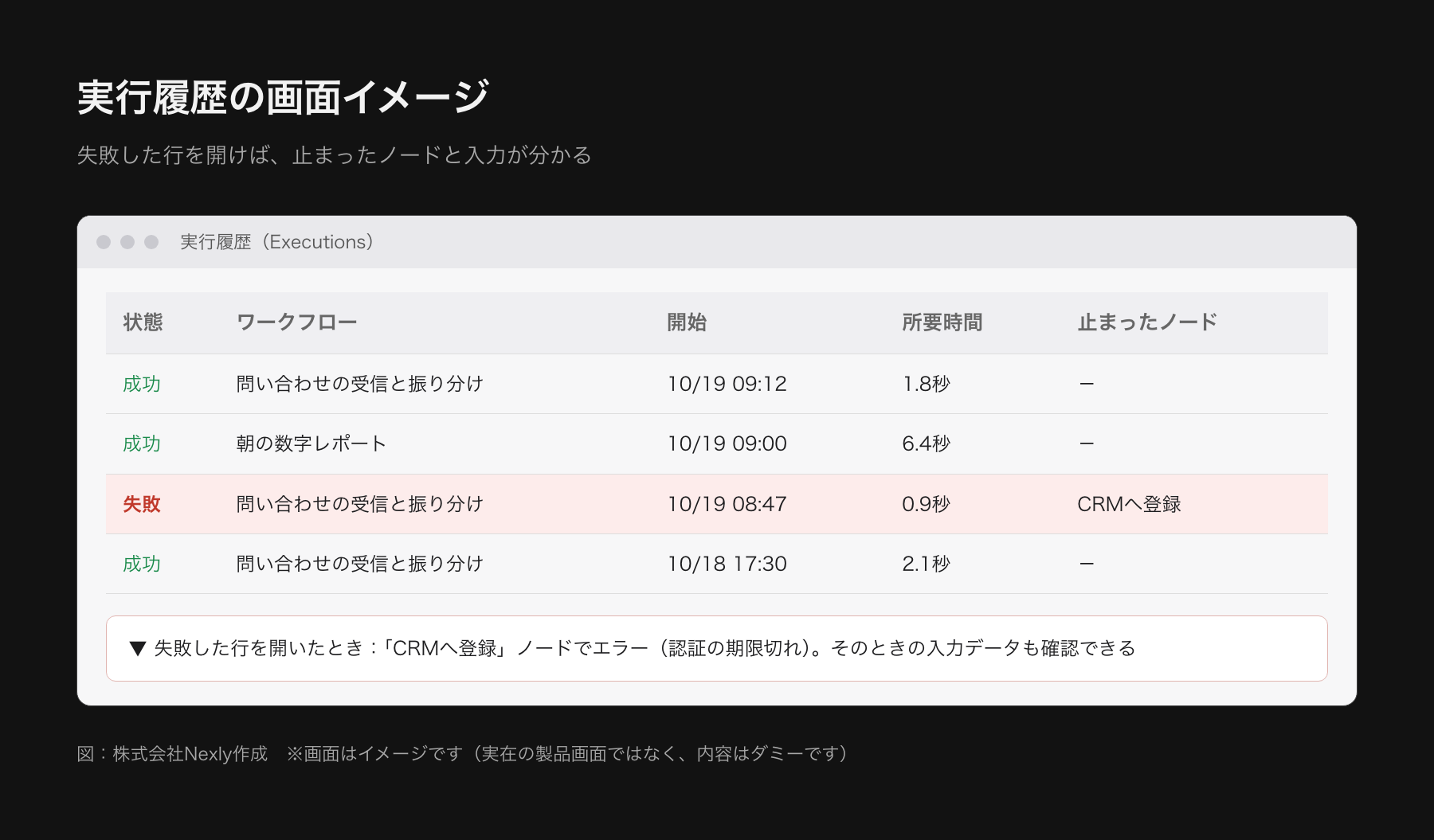
実行履歴は、ワークフローの「Executions」から見られます。失敗した実行を開くと、どのノードで止まったか、そのときの入力は何だったかが確認できます。原因の切り分けは多くの場合ここで済むので、公開直後は毎日開いてください。
運用で先に決めておくこと|エラー通知・認証情報・バックアップ
自動化は、動いているあいだは誰も気にしません。だから、止まったときに気づける仕組みを最初に作っておく必要があります。
エラー通知:失敗したらすぐ分かるようにする
n8nには、失敗時に動く「エラーワークフロー」という仕組みがあります。公式ドキュメントでは、エラーワークフローはError Triggerノードから始めること、監視したいワークフローの設定の「Error workflow」でそれを選ぶことが説明されています。同じエラーワークフローを複数のワークフローで共用できます。失敗の情報として、実行ID、エラーメッセージ、最後に実行したノード、ワークフロー名などが渡されます。
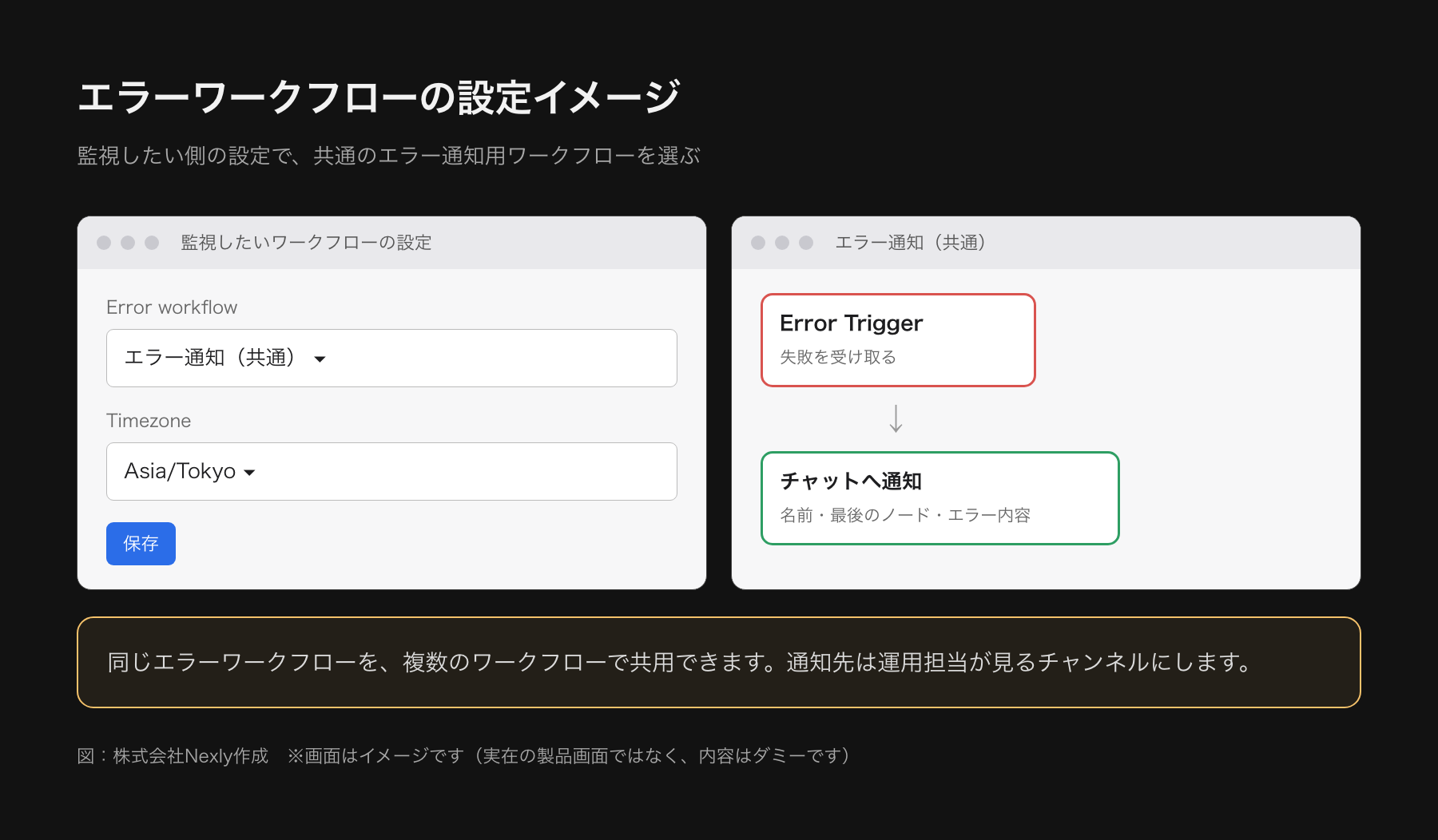
通知先は、日常的に見ているチャットが基本です。ここで1つ注意があります。自社用の自動化のエラーを、お客さまと共有しているチャンネルへ流してはいけません。誰に向けた通知かを分けておかないと、見るべき人が見ない通知になります。また、Stop and Errorノードを使うと、わざとエラーを起こせるので、通知が届くかどうかを公開前に試せます。
認証情報とキー:失くすと復元できなくなるもの
n8nは、連携先のパスワードやAPIキーなどの認証情報を暗号化してデータベースに保存します。公式ドキュメントによると、暗号化のキーは初回起動時に自動で作られて、ホームの「.n8n」フォルダに保存されます。環境変数の N8N_ENCRYPTION_KEY で自分で指定することもできます。複数のワーカーで動かす構成では、全ワーカーに同じキーを設定する必要があります。
実務での意味は、データベースだけをバックアップしても、このキーが無いと認証情報を読めない可能性が高い、ということです。キーは、パスワード管理ツールなど安全な場所に別に控えてください。あわせて、連携に使うAPIキーは必要な権限だけを持つものを作り、担当者の個人アカウントのキーを使い回さないようにします。
バックアップと更新
SQLiteで使っている場合、公式ドキュメントでは、データベースのファイルは「~/.n8n/database.sqlite」にあり、認証情報、実行履歴、ワークフローが入ると説明されています。したがって、バックアップの対象は最低でも「データベースのファイル」と「暗号化キー」の2つです。定期的に取り、別の場所に置き、一度は実際に復元できるか試します。取っただけで復元を試していないバックアップは、必要なときに使えないおそれがあるからです。
更新は、一度に大きく上げず、バックアップを取ってから行います。公式ドキュメントには、バージョンによってスケジュールの動き方が変わった例(秒・分の間隔が、公開した時点から測られるようになった)も書かれているので、更新後は主要なワークフローが想定どおり動くか確認してください。
| 項目 | 先に決めること | 確認の頻度 |
|---|---|---|
| エラー通知 | 通知先のチャンネルと、受け取って対応する人 | 公開前に疑似エラーで1回 |
| 認証情報 | 誰のアカウントで連携するか、権限の範囲 | 担当者の異動・退職のたび |
| 暗号化キー | 控えを置く場所 | 設定時に1回、移行時に再確認 |
| バックアップ | 取得の頻度、保存先、復元手順 | 復元の試験を年1回 |
| 更新 | 更新する人と、更新後の動作確認の項目 | 更新のたび |
支援の現場から(外国人材の受け入れ支援に関わるBtoB企業)
外国人材の受け入れ支援に関わるBtoB企業で、問い合わせ管理ツール(Zendesk)からSalesforceへの連携が、エラーを1件も残さないまま24日間止まっていたことがありました。認証の更新に失敗したあと、連携が再接続待ちのまま黙っていたのが原因です。
エラー通知を待つだけでは、止まったことに気づけません。そこで、毎朝1回、両方の件数を突き合わせて、Salesforce側が少ない日だけ知らせる照合の仕組みを足しました。
つまずきやすい点|最初の1か月で起きやすいこと
実務で見ていると、つまずきは似た場所に集まります。事前に知っておくだけで避けられるものが多いです。
- テスト用URLのまま本番運用してしまい、公開後に何も届かない
- 公開を忘れて、保存しただけで動くと思ってしまう
- 時刻の設定がずれていて、朝の通知が別の時刻に出る
- 前のノードの値が空で、後のノードがエラーになる(項目名の変更や、フォーム側の入力欄の追加が原因のことが多い)
- 連携先のAPIの制限や、トークンの期限切れで突然止まる
- 作った本人しか中身が分からず、異動や退職で保守できなくなる
最後の項目は、技術の問題というより運用の問題です。ワークフローの名前を「何をするものか」が分かるものにし、ノードには短い説明を付け、どのシステムに何を書き込むかを1枚の表にまとめておくと、引き継ぎが楽になります。自動化の対象が増えてきたら、中小企業のDXの進め方のように、全体の中での位置づけも整理しておくと、場当たり的に増えるのを防げます。
よくある質問
Q. n8nはプログラミングができなくても使えますか。
画面でノードをつなぐだけで組めるものが多く、最初の1本は作れることが多いです。ただし、データの形を整える、複数の項目を扱う、APIの仕様を読む、といった場面では、少しの知識があると進みやすくなります。コードを書くノードもあるので、必要になった部分だけ後から足せます。
Q. n8nは無料で使えますか。
公式ドキュメントによると、セルフホストでライセンスキーを入れない場合はCommunity editionとして動きます。ただし、サーバーの費用と運用の手間はかかります。クラウド版は有料プランで、実行回数の枠が決まっています。2026年10月時点の内容なので、検討時は料金ページを確認してください。
Q. ZapierやMakeから乗り換える価値はありますか。
数え方が違うため、長い流れを多く動かしているほど、費用の考え方が変わる可能性があります。ただ、乗り換えには作り直しの手間がかかります。現在の自動化の数、ステップ数、月の実行回数を数えて試算してから判断するのが確実です。
Q. AIを使った自動化もできますか。
文章を分類するノードなど、AIを使うノードが用意されています。モデルを動かすためのAPIキーは別に必要になる場合があり、利用料も別にかかります。入力する情報の取り扱いは、社内のルールに沿って決めてください。
Q. 自動化が止まっていたら、どうやって気づけばよいですか。
エラーワークフローを設定しておけば、失敗した実行をチャットなどに通知できます。ただし、そもそも動き出さなかったケースは失敗として記録されず、気づけないことがあります。重要な流れには、毎日決まった時刻に「今日の処理件数」を送る確認用のワークフローを足しておくと、静かに止まるのを防げます。
Q. 自社だけで構築するのと、外部に頼むのとはどう分ければよいですか。
単純な通知や転記は社内で始めやすく、CRMとの連携、認証、エラー処理、権限設計が絡む部分は、最初の設計だけ外部の力を借りると進めやすくなります。Nexlyでも、設計と最初の構築を支援し、その後の運用を社内で回せる形にする進め方を取っています。
まとめ:n8nは「実行単位で数える、自由度の高い自動化の道具」
n8nは、トリガーから始まり、ノードをつないで処理する自動化ツールです。料金は実行回数で数えられ、クラウド版でもセルフホストでも使えます。長い流れや分岐、AIの呼び出しを組み込むときに特に力を発揮します。一方で、セルフホストを選ぶなら、更新、バックアップ、監視を担う人を決める必要があります。
- 用語はワークフロー・ノード・トリガーの3つ。まずトリガーを決めてから組む
- 料金の数え方はツールごとに違う。自社の流れを数えて試算してから選ぶ
- セルフホストは保守できる人がいるときだけ。迷うならクラウド版で始める
- 公開前に、本番用URL、タイムゾーン、エラー通知の3つを必ず確認する
- 暗号化キーとデータベースのバックアップは、セットで別の場所に控える
関連記事
この記事を書いた人
株式会社Nexly 代表 大林 諒。広告運用、kintone・SalesforceなどのCRM構築、業務の自動化とAI活用を中心に、マーケティングの設計から実行まで中小企業の支援をしています。自社でも転職エージェント「Re:WORK」を運営し、広告・SEO・CRMを日々回しています。
Nexlyにご相談ください
kintone・Salesforceの導入や立て直し、入力の手間を減らす自動化のご相談を受け付けています。今の業務と使われ方を確認するところから始めます。