LINE公式アカウントを複数人で回すと、最初につまずくのはメッセージの中身ではなく「誰がどのIDでログインし、何を触れるか」です。ここを決めないまま始めると、1つのIDを全員で使い回し、辞めた人がいつまでも入れる状態になります。この記事では、管理画面のLINE Official Account ManagerとLINE公式アカウントアプリの違い、ログインの方法、権限の種類、スタッフや外注先の追加と外し方、ログインできないときの切り分けまでを、サンプル料理教室の公式アカウント1つを例に通して書きます。公式アカウントはすでに開設済みという前提です。仕様と画面の文言は2026年10月時点のものです。
この記事の内容
先に決めること
権限の設定そのものは数分で終わります。時間がかかるのは、その前の判断です。次の4つを先に決めておくと、あとで権限を付け直したり、ログインできなくなって慌てたりせずに済みます。
1人1つのIDでログインする
LINE公式アカウントは、1つの公式アカウントに最大100人のメンバーを登録できます(2026年10月時点)。なので、ログイン用のIDを全員で共有する理由はありません。共有IDをやめる理由は3つあります。
- 誰が配信したか、誰が返信したかが残らない。メッセージ配信の一覧には最終更新者としてビジネスIDの名前が出ますが、共有IDだと全員が同じ名前になる
- 辞めた人を外すには、パスワードを変えて残り全員に伝え直すしかない
- ビジネスアカウントは2段階認証が必須になったため、共有IDだと認証コードが1人のメールやスマホにしか届かず、その人が休むと誰も入れない
実際に運用していると、共有IDは「最初の1年は楽で、最初の退職者が出た日に困る」形で効いてきます。最初から1人1つにします。
管理者を2人以上にする
管理者は、ほかの管理者の追加や、プランや支払いの操作ができる唯一の権限です。管理者が1人だけだと、その人がログインできなくなったとき(スマホを替えた、メールが受け取れない、退職した)に、誰も権限を付け直せません。LINEヤフーの案内でも、ログインコードを受け取れないときは「別の管理者に招待を依頼する」ことが最初の手として挙がっています。代表と、もう1人の常勤スタッフの2人を管理者にしておくのが現実的です。
外の人にどこまで見せるか
制作会社や運用代行に入ってもらうときは、配信まで任せるのか、作るだけにしてもらうのか、分析の数字を見せるのかを先に決めます。権限の種類を選ぶときに迷うのは、この3つです。
店舗・事業ごとに分けるか
公式アカウントを複数持つか、1つにまとめるかは、友だちが後から移せないので最初に決めます。判断の目安は後半の「複数のアカウントを持つときの整理」に書きます。
管理画面とアプリでできることの違い
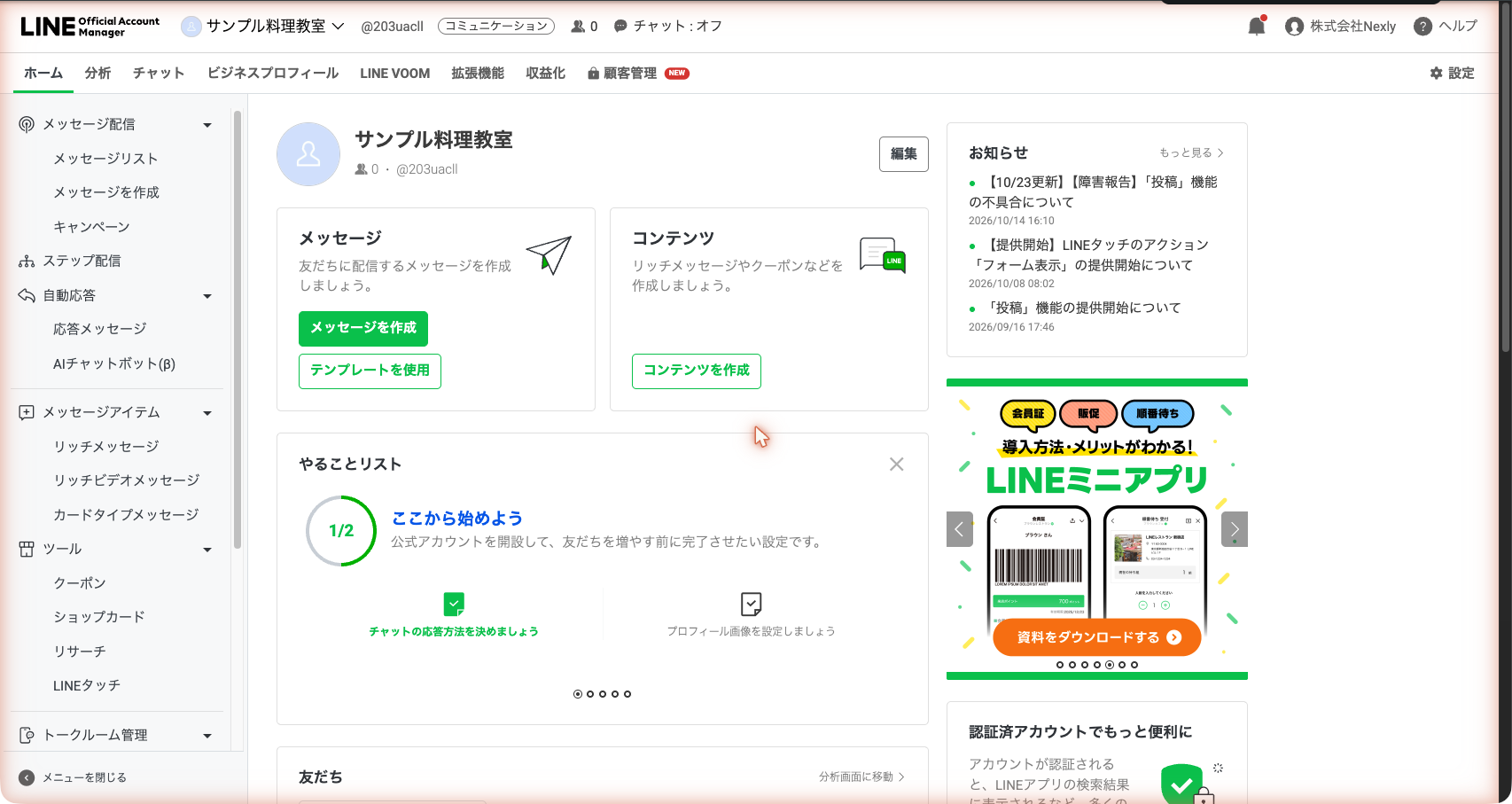
LINE公式アカウントは、PCのブラウザで開く管理画面(LINE Official Account Manager)と、スマホのLINE公式アカウントアプリの2つから操作できます。チャットの返信やメッセージの配信は両方でできますが、設定の一部はPCでしかできません。公式マニュアルの記載をもとにまとめると次のとおりです(2026年10月時点)。
| 操作 | 管理画面(PC) | アプリ(スマホ) |
|---|---|---|
| チャットの返信・担当者の設定 | できる | できる |
| メッセージ配信(一斉・予約) | できる | できる |
| あいさつメッセージ・応答メッセージ | できる | できる |
| リッチメニュー・リッチメッセージ | できる | できる |
| カードタイプメッセージ | 4種類とも作れる | イメージタイプのみ |
| クーポン・ショップカード | できる | できる |
| 分析(友だち数・配信の数字) | できる | できる |
| ステップ配信・オーディエンス・リサーチ | できる | マニュアルにアプリの手順なし |
| 分析ファイルのダウンロード | できる | マニュアルにアプリの手順なし |
| グループ(複数アカウントの一括操作) | できる | できない(Web版のみ) |
| Messaging APIの有効化 | できる(管理者のみ) | できない(Web版のみ) |
| AIチャットボット(β) | できる | できない(Web版のみ) |
| 権限管理(メンバーの追加・変更) | できる | できる |
| アカウントごとの通知のオン・オフ | できない | できる(アプリのみ) |
設定を作る・直すのはPC、チャットに返信する・通知を受けるのはスマホと分けます。サンプル料理教室では、ステップ配信は事務担当がPCで作り、受付スタッフはレッスンの合間にアプリで返信しています。
アプリの対応環境は、iOS 16以降、iPadOS 14以降、Android 10以降で、Androidのタブレットは対象外です。PCの管理画面は、WindowsかMacの最新のGoogle Chromeが推奨されています(いずれも2026年10月時点のヘルプセンターの記載)。
ログインの方法
管理画面とアプリには、ビジネスIDでログインします。ビジネスIDは、LINEヤフーのビジネス向けサービスと開発者向けサービスに共通のログインの仕組みです。同じIDで、LINE公式アカウントの管理画面にも、Messaging APIを使うときのLINE Developersにも入れます。
ログインの方法は4つあります。
| ログインの方法 | 使うもの | 向いている人 | 向かない人・注意 |
|---|---|---|---|
| LINEアカウント | 個人のLINEアカウント | 自分のスマホのLINEで手軽に入りたい代表・常勤スタッフ | 機種変更のときはLINEアプリの引き継ぎが先に要る。PCで出る認証番号をLINEアプリに入れる |
| メールアドレス(ビジネスアカウント) | 任意のメールアドレスとパスワード | 個人のLINEを仕事に使いたくないスタッフ、外注先 | 2段階認証が必須。メールが受け取れなくなると入れない |
| Yahoo! JAPAN ID | Yahoo! JAPAN ID | すでにLINEヤフーの広告などをYahoo! JAPAN IDで使っている人 | 教室の運用では選ぶ理由が少ない |
| パスキー | 端末の生体認証など | パスワードを打たずに入りたい人 | 端末のOSやブラウザーがパスキーに対応している必要がある |
小さな会社で迷うのは、上の2つのどちらにするかです。判断の基準は「そのIDの持ち主が辞めたとき、会社で止められるか」です。
- 代表は、LINEアカウントでもメールアドレスでもかまいません。自分が辞めることはないので、手軽なほうを選びます
- スタッフは、会社のメールアドレス(1人1つ)でビジネスアカウントを作ってもらうのがおすすめです。退職のときに権限を外すだけでなく、メールアドレスごと止められます
- 外注先は、先方の会社のメールアドレスで作ったビジネスアカウントで入ってもらいます。個人のLINEアカウントで入ってもらうと、誰の何のアカウントなのかが名前からわかりにくくなります
ビジネスアカウントでも、あとからLINEアカウントと連携できます。連携していないと、テスト配信が自分のLINEに届きません(後述)。テスト配信を受けたい人は連携しておきます。
2段階認証
メールアドレスとパスワードでログインするビジネスアカウントは、2段階認証が必須です。LINEヤフーの2026年3月17日のお知らせで、2026年4月30日以降は2段階認証をオフにできなくなり、2026年6月30日にオフのままの人もメール認証が自動で有効になりました。なので2026年10月時点では、ビジネスアカウントでログインすると必ず確認のコードを求められます。
認証の手段は、メール認証・認証アプリ・SMS・バックアップコードの4つです。メール認証だけにしていると、そのメールが受け取れなくなった時点で入れなくなります。認証アプリかSMSをもう1つ登録し、バックアップコードを控えておきます。バックアップコードは、本人のパスワード管理ツールか、会社の金庫にあたる場所に置きます。
LINEアカウントでログインする場合は、このビジネスIDの2段階認証の対象外です。その代わり、PCでログインするときに4桁の認証番号が表示されることがあり、それを自分のスマホのLINEアプリに入力して本人確認をします。
PCでログインする手順
- ブラウザで
manager.line.bizを開く - ログイン画面で、設定済みのログイン方法(「LINEアカウント」「メールアドレス」「Yahoo! JAPAN ID」「パスキーでログイン」)をクリックする
- 「メールアドレス」の場合は、ビジネスIDに設定したメールアドレスとパスワードを入れ、届いた確認のコードを入力する
- ログインすると「アカウントリスト」が表示されるので、サンプル料理教室のアカウント名をクリックする
スマホ(アプリ)でログインする手順
- LINE公式アカウントアプリを開く
- 「ログイン・新規登録」をタップする
- 設定済みのログイン方法をタップする
- 「LINEアカウント」を選んだ場合は、スマホのLINEアプリで自動的にログインされる
- 「メールアドレス」を選んだ場合は、メールアドレスとパスワードを入れ、確認のコードを入力する
- アカウントの一覧からサンプル料理教室を選ぶ
アプリのバージョンによっては、最初の画面が「LINEアプリで登録 ⋅ ログイン」になっています。その場合、メールアドレスで入る人は「メールアドレスで登録・ログイン」→「メールアドレス」と進みます。
アプリの「LINEアカウント」ボタンは、スマホのLINEアプリにログインしているアカウントが、公式アカウントにひもづいたLINEアカウントと一致しているときだけ使えます。仕事用と個人用でLINEを分けている人がここで入れなくなります。そのときはボタンの下の「LINEのメールアドレスでログイン」から、ひもづけたLINEアカウントのメールアドレスとパスワードで入ります。
権限の種類
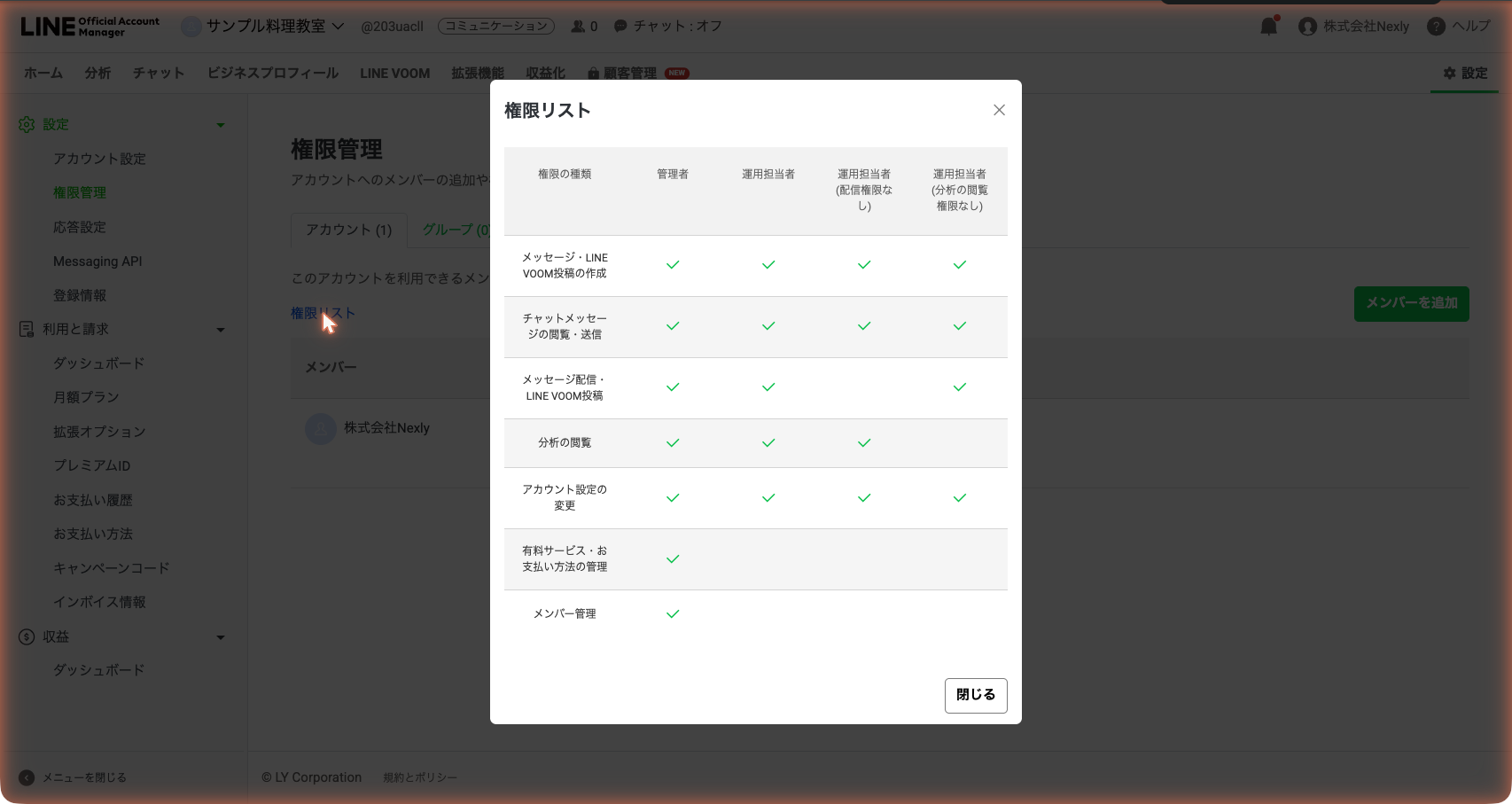
公式アカウントに入れる人には、1人ずつ権限を付けます。権限は、メンバーを追加するときに「権限の種類」から選びます。選べる種類は「管理者」「運用担当者」「運用担当者(配信権限なし)」「運用担当者(分析の閲覧権限なし)」の4つです(2026年10月時点の管理画面)。何ができるかの一覧は、「設定」>「権限管理」の画面にある「権限リスト」で開けます。
| 操作 | 管理者 | 運用担当者 | 運用担当者(配信権限なし) | 運用担当者(分析の閲覧権限なし) |
|---|---|---|---|---|
| メッセージ・LINE VOOM投稿の作成 | ○ | ○ | ○ | ○ |
| チャットメッセージの閲覧・送信 | ○ | ○ | ○ | ○ |
| メッセージ配信・LINE VOOM投稿 | ○ | ○ | - | ○ |
| 分析の閲覧 | ○ | ○ | ○ | - |
| アカウント設定の変更 | ○ | ○ | ○ | ○ |
| 有料サービス・お支払い方法の管理 | ○ | - | - | - |
| メンバー管理 | ○ | - | - | - |
チャットだけを触れる種類や、配信と分析の両方を外した種類はありません。チャットの担当にも「作成」と「アカウント設定の変更」は付く、という前提で人を選びます。
公式マニュアルとヘルプでは、「管理者」と「運用担当者」の違いがさらに細かく書かれています(2026年10月時点)。
| 操作 | 管理者 | 運用担当者 |
|---|---|---|
| 配信・チャット・リッチメニューなど日々の運用 | できる | できる |
| 管理者の追加 | できる | できない |
| 「利用と請求」(プラン変更・支払い) | できる | できない |
| Messaging APIの有効化 | できる | できない |
| 認証済アカウントのリクエスト | できる | できない |
| AIチャットボット(β)の利用開始の同意 | できる | できない |
| メンバーシップの収益の送金申請 | できる | できない |
お金と外部とのつなぎ込みにかかわる操作は管理者、と覚えておけば外しません。
外の人やチャット担当には、「運用担当者(配信権限なし)」か「運用担当者(分析の閲覧権限なし)」を選びます。「配信を任せるか」「数字を見せるか」の2つで決めると迷いません。複数アカウントをまとめる「グループ」にも同じ考え方の権限があり、公式マニュアルでは「グループ管理者」「グループ運営者」「グループ運用担当者(送信権限なし)」「グループ運用担当者(分析権限なし)」の4つが挙がっています。
サンプル料理教室での割り当て例
サンプル料理教室では、6名のスタッフと外部の制作会社1社で、次のように割り当てています。
| 人 | 役割 | 権限の種類 | ログインの方法 | 理由 |
|---|---|---|---|---|
| 代表 | 最終判断・支払い | 管理者 | LINEアカウント | プラン変更と支払いは管理者しかできない |
| 教室長 | 配信の承認・権限の付け外し | 管理者 | ビジネスアカウント(会社のメール) | 管理者を2人にして、代表が入れない日も止まらないようにする |
| 事務担当 | リッチメニュー・ステップ配信・リマインドの設定 | 運用担当者 | ビジネスアカウント(会社のメール) | 配信も分析も見る必要がある |
| 受付スタッフ2名 | 問い合わせのチャット返信 | 運用担当者(配信権限なし) | ビジネスアカウント(会社のメール) | チャットに使う。一斉配信の誤送信を防ぐ |
| 講師2名 | 入れない | なし | なし | レッスン内容の質問は受付が引き取る |
| 外部の制作会社 | リッチメニュー画像・配信原稿の作成 | 運用担当者(配信権限なし) | 先方の会社のメールのビジネスアカウント | 作ってもらい、配信ボタンは教室側で押す |
外部の制作会社に分析の数字まで見せたくない場合も、配信と分析の両方を一度に外せる種類はありません。作るだけを任せたいなら「運用担当者(配信権限なし)」、配信まで任せて数字は見せないなら「運用担当者(分析の閲覧権限なし)」です。サンプル料理教室では、誤配信のほうが困るので配信を外した種類にしています。
スタッフを追加する手順
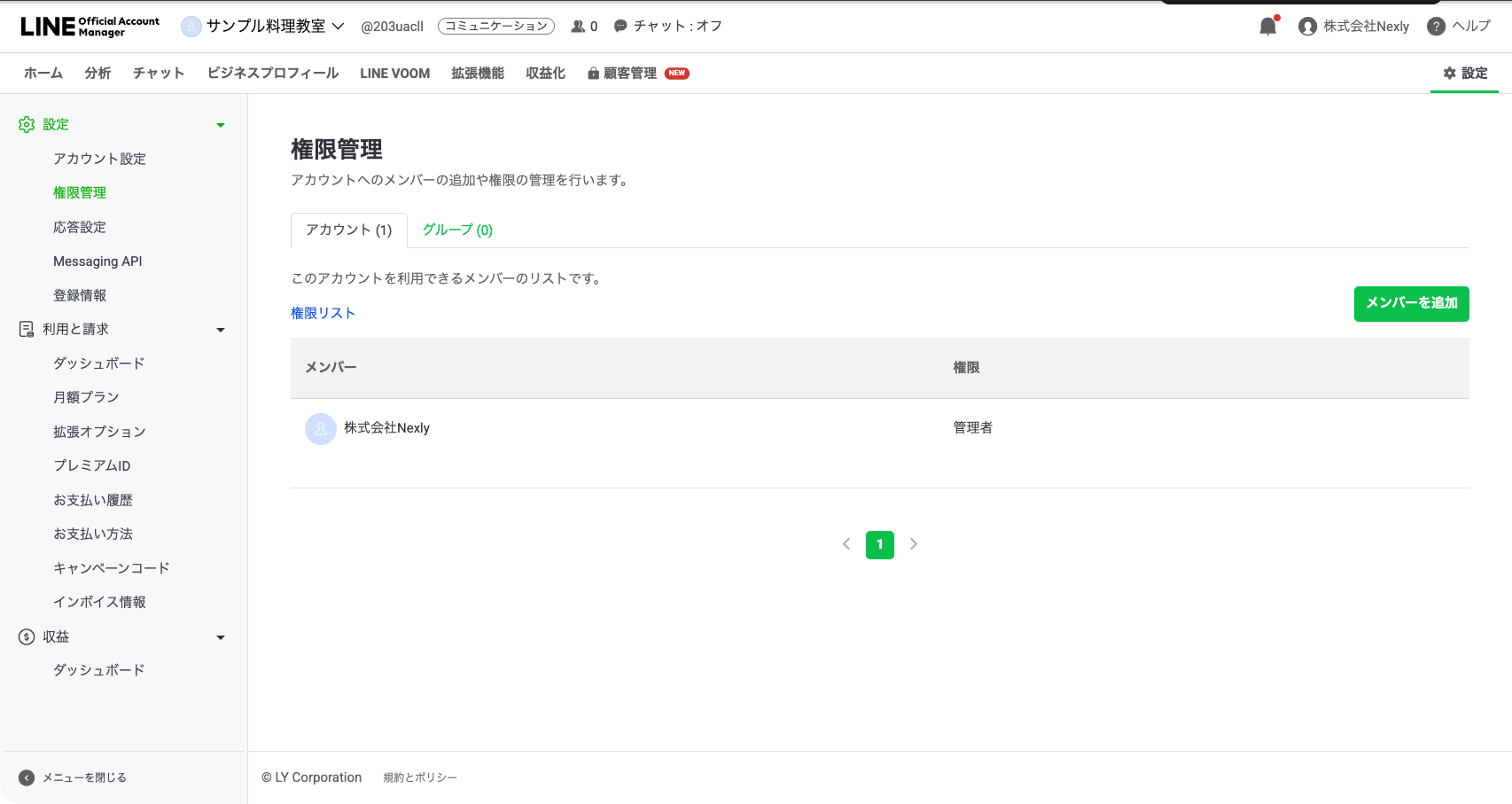
メンバーの追加は管理者のIDで行います。追加の仕組みは、管理者が認証用のURLを発行し、相手がそのURLを開いて自分のIDでログインし、承認する流れです。相手に先にパスワードを聞いたり、こちらでIDを作ってあげたりする必要はありません。
PC(管理画面)で追加する
- 管理者のIDで管理画面にログインし、サンプル料理教室のアカウントを開く
- 右上の「設定」をクリックする
- 左のメニューで「権限管理」をクリックする(「アカウント」と「グループ」の2つのタブがある)
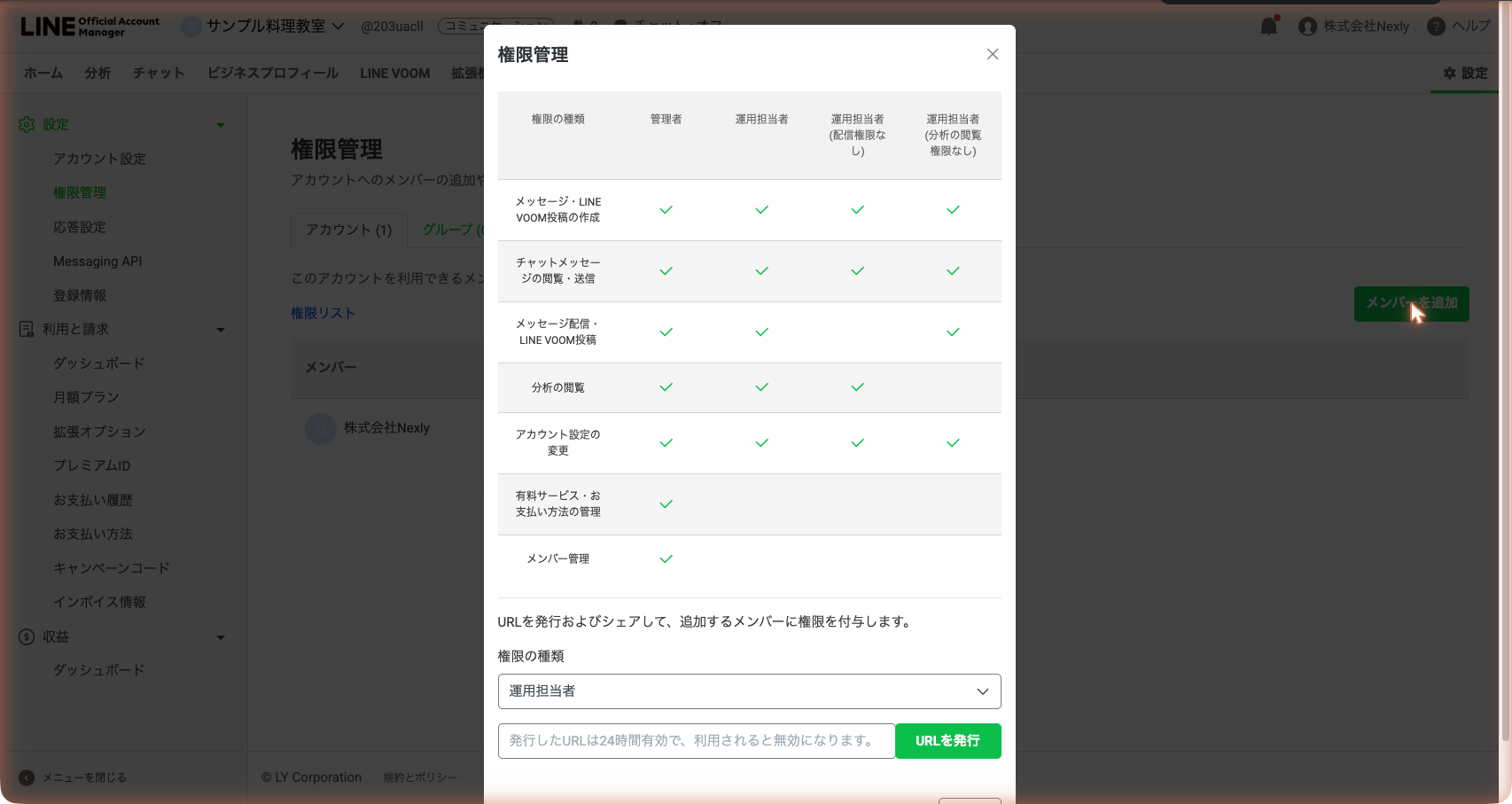
- 「アカウント」タブの右上の「メンバーを追加」をクリックする
- 表示された画面で「権限の種類」を選ぶ(受付スタッフなら「運用担当者(配信権限なし)」)
- 「URLを発行」をクリックする
- 表示されたURLをコピーし、本人にメールや社内チャットで送る
- 本人がURLを開き、自分のビジネスIDでログインして承認する
- 「権限管理」のメンバー一覧に本人の名前と権限が表示されたことを確かめる
スマホ(アプリ)で追加する
- LINE公式アカウントアプリでサンプル料理教室を開く
- 「設定」をタップする
- 「権限」をタップする
- 「メンバーを追加」をタップする
- 「権限の種類」を選ぶ
- 「LINE」か「URLを発行」をタップする(スマホにLINEが入っていなければ「URLを発行」)
- 本人にURLを送り、承認してもらう
発行したURLの決まりごと
発行した認証用URLには、次の決まりがあります(2026年10月時点のマニュアル)。
| 項目 | 内容 |
|---|---|
| 使える人数 | 1つのURLで1人だけ。使い回せない |
| 有効期限 | 発行から24時間 |
| 1つの公式アカウントに入れる人数 | 権限の種類にかかわらず最大100人 |
| 1人が管理できる公式アカウント数 | 最大100アカウント |
| 追加される側の準備 | LINEログイン用のメールアドレスを設定しておく |
URLは誰が開いても、開いた人のIDに権限が付きます。社内チャットの全員が見えるチャンネルに貼ると、別の人が先に開いてしまうことがあります。本人だけに送り、承認されたら一覧で名前を確かめます。24時間を過ぎたら、もう一度発行し直せば済みます。
権限を変える・外す手順
権限を変える
- 管理者のIDで「設定」>「権限管理」を開く
- メンバー一覧で対象の人の「変更」をクリックする
- 「権限の種類」を選び直す
- 「保存」をクリックする
受付スタッフが事務の仕事も持つようになった、外注先に配信まで任せることにした、といったときはこの手順で付け替えます。外して入れ直す必要はありません。
メンバーを外す
- 管理者のIDで「設定」>「権限管理」を開く
- メンバー一覧で外す人を探す
- その人の行にある削除の操作を選ぶ
- 確認の画面で削除を確定する(サンプル料理教室はメンバーが1人で、削除の表示までは確かめていません。表示名はその時の画面に合わせてください)
- 一覧から名前が消えたことを確かめる
外した人がそれまでに作った配信は、メッセージ配信の一覧で最終更新者が「削除済アカウント」と表示されるようになります。配信そのものは消えません。予約配信を外注先が組んでいた場合は、外す前に予約の中身を確かめておきます。
辞めた人・外注先を外す手順と、外し忘れの点検
権限を外すこと自体は1分で終わります。漏れるのは、公式アカウントの外にある入口です。サンプル料理教室では、退職や外注の終了が決まった日に、次の表を上から順に確かめています。
| 確かめる場所 | やること |
|---|---|
| 管理画面の「権限管理」 | 本人を一覧から外す |
| グループの権限(使っている場合) | 「設定」>「権限管理」の「グループ」タブで、このアカウントが入っているグループを見る。本人が残っていれば、そのグループの権限の画面から外す |
| LINE Developersのプロバイダー・チャネル | Messaging APIを使っている場合、本人の権限を外す |
| 予約配信・ステップ配信 | 本人が組んだものを、残すか止めるか決める |
| チャットの担当者 | 本人が担当者になっているチャットを、別の人に付け替える |
| 外部のツール(スプレッドシート・kintone・拡張ツール) | 問い合わせの記録先や配信ツールの共有から外す |
| 共有のパスワード | もし共有IDが残っていれば、パスワードを変える |
チャットの担当者は見落としやすいところです。チャットでは、担当者を決めていないと最初にメッセージを送ったメンバーが自動で担当者になります。辞めた人が担当のまま残ると、そのチャットは誰の「担当」の一覧にも出なくなります。
月に1回の点検
退職のときに外し忘れても、月1回の点検で拾えます。月初の締めのついでに、管理者が次の3つを見ます。
- 「権限管理」のメンバー一覧を開き、今いる人と外注先だけかを見る
- 管理者が2人以上いるか、その2人が今月ログインできたかを見る
- 外注先の権限が、今の契約の範囲(作るだけか、配信までか)と合っているかを見る
メンバー一覧に知らない名前があったら、まず外してから誰なのかを確かめます。順番を逆にしないことです。
複数のアカウントを持つときの整理
教室が2つ目を出す、料理教室とは別に物販を始める、といったときに、公式アカウントを分けるかまとめるかの判断が出てきます。前提として、公式アカウントを削除すると友だちも全部消え、新しいアカウントには引き継げません。後から統合も分割もできないと考えて決めます。
| 観点 | 店舗・事業ごとに分ける | 1つにまとめる |
|---|---|---|
| 友だちにとって | 自分が通う教室の案内だけが届く | 関係ない教室の案内も届き、ブロックされやすい |
| 配信の手間 | 教室ごとに作る。グループ機能で一括配信はできる | 1回で済む。教室ごとに送り分けるには絞り込みやオーディエンスが要る |
| メッセージ通数と料金 | プランはアカウントごとに選ぶので、合計の費用は増えやすい | 1つ分のプランで済む |
| 権限 | 教室ごとに入れる人を分けられる | 全員が全教室の友だちとチャットを見られる |
| 問い合わせ | 教室ごとの受付が直接受ける | 受付で振り分けが要る |
| 向いている形 | 教室ごとに日程・講師・受付が別 | 1つの受付で全教室の予約を受ける |
サンプル料理教室が2教室目を出すなら、受付が教室ごとに別なので分けます。逆に、受付が1か所で全教室の予約を取るなら、1つにまとめてリッチメニューで教室を選ばせるほうが回ります。
グループ機能で複数アカウントをまとめて操作する
アカウントを分けた場合でも、管理画面の「グループ」機能を使えば、複数のアカウントに同じ配信やリッチメニュー、設定をまとめて行えます。グループはWeb版の管理画面でだけ使えます。
- 管理画面のアカウントリストで「グループ」タブを開く
- 「作成」をクリックする
- グループ名を入れる
- 「追加」をクリックし、まとめたいアカウントを選ぶ
- 「作成」をクリックする
グループにも、アカウントとは別に権限があります。グループの権限を持つ人は、グループに入っているアカウントに対して、その権限の範囲で設定や配信ができます。グループのメンバーは、グループの権限の画面から権限の種類を選び、アカウントと同じく認証用URL(24時間で失効・1人1回)で追加します。
| グループの上限 | 数 |
|---|---|
| 1人が管理できるグループ | 100 |
| 1グループに入れるアカウント | 5,000 |
| 1アカウントが入れるグループ | 100 |
| 1グループのメンバー | 50人 |
管理者の権限を持つアカウントが1つもない人はグループを作れません。また、グループの権限を持つ人が誰もいなくなると、そのグループには入れなくなります。グループの管理者も2人以上にしておきます。
応用:Messaging APIや外部ツールを使うときの権限
予約のリマインドを自動で送る、問い合わせをスプレッドシートに残す、といった仕組みをMessaging APIで作ると、権限を管理する場所が1つ増えます。LINE Developersのコンソールです。
Messaging APIを有効にする操作は、管理画面の「設定」>「Messaging API」から行い、管理者だけができます。Web版の管理画面からしか設定できません。有効にすると、LINE Developers側にプロバイダーとチャネルができ、そちらにも別に権限があります。
| 場所 | 権限の種類 | 主な範囲 |
|---|---|---|
| LINE Developersのプロバイダー | Admin・Member | Adminは開発者の追加・削除やチャネルの作成。Memberはプロバイダー名の閲覧 |
| LINE Developersのチャネル | Admin・Member・Tester | Adminは設定の閲覧と編集、権限の編集、チャネルの削除。Memberはチャネル名などの閲覧。Testerは開発中のチャネルでのテスト |
プロバイダーとチャネルの権限は独立していて、片方を付けてももう片方は付きません。LINE Developersの権限は、公式アカウントの「権限管理」とも別物です。外注の開発会社にMessaging APIの仕組みを作ってもらうと、公式アカウント側からは外したのに、LINE Developers側にチャネルのAdminが残っている、ということが起きます。チャネルのAdminはチャネルの設定を閲覧・編集できる権限なので、残っていればアクセストークンを含む設定に外から触れる状態が続きます。
LINE Developersで開発者を招待するときは、「権限設定」タブの「メールで招待」を使います。招待メールの宛先と、実際に権限を受け取るアカウントのメールアドレスは一致していなくてもかまわない仕様なので、承認したあとに、一覧で意図した人に付いているかを確かめます。
拡張ツール(Lステップなど)を入れている場合も、ツール側にログインできる人の一覧があります。公式アカウントの権限と別に管理されるので、退職のときの点検表に入れておきます。
できないことと、その代わり
| できないこと | 代わりの手 |
|---|---|
| 権限ごとに見せる友だちやチャットを限る | アカウントを分ける。同じアカウントの中では、入れた人は全部のチャットを見られる前提で人を選ぶ |
| アプリでステップ配信やオーディエンスを作る | PCの管理画面で作る。アプリは返信と確認用にする |
| アプリでグループやMessaging APIを設定する | PCの管理画面でやる |
| 友だちを別の公式アカウントに移す | 移せないので、新しいアカウントの友だち追加を旧アカウントから案内する |
| ビジネスアカウントの2段階認証をオフにする | オフにはできない。認証手段を2つ以上登録し、バックアップコードを控える |
| 管理画面で、誰がいつログインしたかを一覧で見る | 月1回の点検でメンバー一覧を見る。配信の一覧の最終更新者で、誰が触ったかは追える |
ログインできないときの切り分け
ログインできないと言われたら、まず「どのログイン方法で、どの画面で止まっているか」を聞きます。ほとんどは次のどれかです。
| 症状 | 原因 | 直し方 |
|---|---|---|
| 確認のコードのメールが届かない | 2段階認証のメールが迷惑メールに入っている、または登録したメールアドレスが使えなくなっている | 迷惑メールのフォルダを見る。使えないなら、別の管理者に新しいIDを招待してもらう |
| 管理者が1人だけで、その人がコードを受け取れない | 2段階認証の手段がメールだけだった | ほかに管理者がいなければ、LINE公式アカウントの問い合わせ窓口に連絡する |
| PCに4桁の番号が出て進めない | LINEアカウントでのログインの本人確認。番号はLINEアプリに入れる | スマホのLINEアプリ(公式アカウントアプリではない)を開いて番号を入れる |
| アプリの「LINEアカウント」で入ると、公式アカウントが一覧に出ない | スマホのLINEが、権限を付けたLINEアカウントと別のもの | 「LINEのメールアドレスでログイン」から、権限を付けたLINEアカウントで入る |
| ログインできるのにサンプル料理教室が一覧に出ない | 別のIDでログインしている。招待を承認したIDと今のIDが違う | 一度ログアウトし、承認したときのログイン方法で入り直す |
| パスワードを忘れた(メールアドレスでログイン) | パスワードの失念 | ログイン画面の「パスワードのリセット」からメールアドレスを入れて再設定する。メールアドレスが有効なことが条件 |
| LINEアカウントのメールアドレスやパスワードがわからない | LINEアプリ側の登録情報を忘れている | LINEアプリの設定でメールアドレスを確かめるか、変更してから入り直す |
| 機種変更したらアプリに入れない | LINEアカウントでのログインは、LINEアプリの引き継ぎが先 | LINEアプリの引き継ぎを済ませてから、公式アカウントアプリに入る。ビジネスアカウントなら引き継ぎは要らない |
| 画面が真っ白・ボタンが押せない | 推奨外のブラウザ、またはJavaScriptが無効 | WindowsかMacの最新のChromeで開く |
「別のLINEで作った」ケースは、開設した人が個人のLINEで作り、その後に仕事用のLINEを持った、という流れでよく起きます。開設に使ったIDがどれかわからなくなったら、入れる管理者に「権限管理」を開いてもらい、一覧に出ている名前から、どのIDに権限が付いているかを確かめます。
よく詰まるところ
| 症状 | 原因 | 直し方 |
|---|---|---|
| 送った招待URLが「無効」と出る | 発行から24時間を過ぎた、またはすでに誰かが使った | 「メンバーを追加」からURLを発行し直して本人だけに送る |
| 招待した人と違う人がメンバー一覧に出た | URLを複数人が見える場所に貼り、別の人が先に開いた | 違う人を外し、URLを発行し直して本人だけに送る |
| 招待を承認しようとしたらエラーになる | 追加される側がLINEログイン用のメールアドレスを設定していない | 本人のLINEアプリでメールアドレスを登録してから、URLを開き直してもらう |
| 運用担当者が「メンバーを追加」で管理者を選べない | 管理者を追加できるのは管理者だけ | 管理者のIDで追加する |
| 事務担当がプランを変えようとしたら操作できない | 「利用と請求」は管理者だけの操作 | 管理者がPCの「利用と請求」か、スマホのブラウザの購入画面から行う |
| 外注先がMessaging APIを有効にできない | Messaging APIの有効化は管理者だけ、かつWeb版のみ | 教室の管理者がPCで有効にし、外注先にはLINE Developers側のチャネル権限を付ける |
| テスト配信が自分のLINEに届かない | ビジネスアカウントがLINEアカウントと連携していない | ビジネスIDにLINEアカウントを連携する。連携済みならテスト配信先に「自分」を選べる |
| 外注先にテスト配信が届いている | 連携済みのIDでは、テスト配信先に「すべての管理者と運用担当者」を選べる | テスト配信先を「自分」にする。外注が終わったら権限を外す |
| 受付スタッフがアプリでステップ配信を直せない | ステップ配信はマニュアル上Web版の手順のみ | PCの管理画面で直す |
| 辞めた人が担当のチャットが放置される | 担当者を付けないと、最初に送った人が自動で担当者になる | 退職時に担当者を付け替える |
| グループに入れなくなった | グループの権限を持つ人がいなくなった | グループの管理者を2人以上にしておく |
| アプリの通知が鳴りすぎる、または鳴らない | 通知はアカウントごとにアプリでしかオン・オフできない | アプリの「ユーザー設定」>「通知」でアカウントごとに切り替える |
次にやること
ログインと権限が決まったら、誰が何を返信し、何を自動にするかを決めます。続きは次の記事です。
- LINE公式アカウントの運用設計:誰が返信し、何を自動にするか
- チャットの運用:手動返信と自動応答の切り替え、通知、対応漏れを防ぐ
- 認証済アカウントの申請:審査の流れ、通らないとき、できるようになること
まだ公式アカウントを開設していない場合は、LINE公式アカウントの作り方:開設から最初の設定まで(PC・スマホ)から始めます。