LINE公式アカウントを開設して、友だちを集め始める直前の状態まで整える手順をまとめます。開設そのものは10分ほどで終わりますが、その前に決めておかないと後で作り直しになる項目がいくつかあります。読み終わるころには、予約制の小さな料理教室「サンプル料理教室」のアカウントが1つでき、プロフィールとあいさつメッセージが入り、自分のスマホで動作を確かめられる状態になります。料金プランの細かい話や認証済アカウントの審査は別の記事に分け、ここでは開設と最初の設定に絞ります。内容は2026年10月時点の公式マニュアルとヘルプセンターに合わせています。
この記事の内容
先に決めること
開設の画面は入力欄が少なく、つい勢いで進めてしまいます。ただ、ここで決める項目の中には、あとから変えられないものや、変えると友だちに迷惑がかかるものが混ざっています。次の5つは画面を開く前に決めておきます。
誰のビジネスIDで作るか
LINE公式アカウントの管理画面には「ビジネスID」でログインします。ビジネスIDはLINEヤフーのビジネス向けサービスで共通に使うログインの仕組みで、LINE公式アカウントのほか、LINE Developersなどでも同じIDを使います。作り方は2通りです。
- 個人のLINEアカウントで登録する(LINEアプリで認証してログインする)
- メールアドレスで登録する(任意のメールアドレスとパスワードで作る「ビジネスアカウント」)
2つの違いはログインの仕方です。前者はLINEアプリで認証し、後者はメールアドレスとパスワードでログインします。この違いが効いてくるのは、担当者が替わったときです。実際に運用していると、店長の個人LINEで作ったアカウントが、店長の退職や機種変更の失敗で誰も触れなくなる、という相談がいちばん多く来ます。サンプル料理教室のように担当者が替わる可能性がある会社は、教室で管理する共有のメールアドレス(例として line@example.co.jp)でビジネスIDを作り、オーナーとして持っておくのが安全です。スタッフは後から「権限管理」で招待すれば足ります。
ただし、ビジネスIDの作成にはSMS認証か音声通話による認証が必要で、SMSを受け取れる端末か通話できる端末と、有効な電話番号を用意します。会社の携帯電話を1台決めておくと、担当が替わっても困りません。
アカウント名
アカウント名は友だちのトーク一覧やプロフィールに出る名前です。未認証アカウントのうちは、ビジネスプロフィールの編集画面から変更できます。一方、認証済アカウントになると、アカウント名の変更は原則として受け付けられません。例外は社名や屋号を正式に変えたときの再審査だけで、「用途を変えたい」「対象を広げたい」という理由では変えられず、新しいアカウントを作るよう案内されます。
あとで認証済アカウントを申請する予定なら、最初から正式な屋号を入れます。サンプル料理教室なら「サンプル料理教室」です。「サンプル料理教室|体験受付中」のように宣伝文句を足すと、認証の審査で通りにくくなります。認証済アカウントの申込みでは、アカウント名は20文字以内と案内されています。
業種と会社・事業者の情報
開設時には業種や会社・事業者の情報も入力します。業種は大業種と小業種から選び、ぴったりのものが無ければ近いものを選びます。認証済アカウントの申請後は、申請内容の訂正・変更を受け付けてもらえず、直すには審査をキャンセルして申請し直すことになります。料理教室なら、スクール・習い事に近い業種を選ぶのが自然です。
アカウント設定にある「サービス対象国・地域」は確認だけができ、変更できません。利用規約や料金プランの適用基準になる項目なので、日本向けの教室なら日本になっていることを開設時に確かめておきます。
1つにするか、分けるか
店舗が複数ある、法人向けと個人向けで案内が違う、採用の窓口を別にしたい、という場合は、アカウントを分けるかどうかを先に決めます。1つのビジネスIDで作れるアカウントは、認証済・未認証を合わせて100個までです。数としては余裕がありますが、友だちはアカウントごとに別々で、あとから統合も引き継ぎもできません。サンプル料理教室は1教室なので、体験予約も問い合わせも1アカウントで受けます。
認証済アカウントを目指すか
未認証アカウントは審査なしで誰でも作れ、基本的な機能は認証済アカウントとほとんど変わりません。違いは、緑色の認証バッジが付くこと、LINEの検索結果やおすすめに表示できること、Web版管理画面から友だち追加広告を出せることなどです。未認証アカウントは、LINE内の検索にもインターネットの検索にも出ません。
店頭のQRコードやWebサイトから友だちを集めるなら未認証のままでも回ります。教室名で検索して見つけてほしいなら、開設後に認証済アカウントを申請します。審査は無料で、申込みから5〜10営業日かかります。なお、スマホのアプリで作ったアカウントは未認証で始まり、認証済にするには作成後に申請します。
開設直後にやる設定の一覧
開設が終わったら、友だちを集める前に次の設定を入れます。上から順にやれば、最初の友だちが入ってきたときに困りません。詳しい作り方はそれぞれの記事に分けています。
| 設定 | 場所(PCの管理画面) | 最初にやること | 詳しく書く記事 |
|---|---|---|---|
| プロフィール画像 | 「ビジネスプロフィール」 | 教室のロゴを640×640pxで入れる | この記事 |
| 背景画像 | 「ビジネスプロフィール」 | 教室の写真を2:1で入れる | この記事 |
| ステータスメッセージ | 「ビジネスプロフィール」 | 「平日夜・土日にレッスン」など一言 | この記事 |
| ビジネスプロフィール(基本情報・パーツ) | 「ビジネスプロフィール」 | 住所・営業時間・よくある質問を入れて公開 | この記事 |
| あいさつメッセージ | 「トークルーム管理」>「あいさつメッセージ」 | 友だち追加のお礼と、予約の入口を書く | あいさつメッセージと応答メッセージ:自動返信の組み方 |
| 応答設定 | 「設定」>「応答設定」 | チャットと応答メッセージの組み合わせを決める | あいさつメッセージと応答メッセージ:自動返信の組み方 |
| チャット | 「チャット」>「チャット設定」 | 応答時間と通知を決める | チャットの運用:手動返信と自動応答の切り替え、通知、対応漏れを防ぐ |
| 権限 | 「設定」>「権限管理」 | スタッフを招待する | LINE公式アカウントの管理画面:ログイン・権限・複数人での運用 |
| リッチメニュー | 「トークルーム管理」>「リッチメニュー」 | 予約・日程・質問・問い合わせの4つ | リッチメニューの作り方:サイズ・テンプレート・タブ切り替え |
| 友だち追加の導線 | 左メニュー「友だちを増やす」>「友だち追加ガイド」 | QRコードとURLを作る | 友だちを集める:QRコード・友だち追加ボタン・店頭とWebサイト |
| 料金プラン | 「設定」>「利用と請求」 | 最初は無料のまま始める | LINE公式アカウントの料金:無料と有料プランの違い、メッセージ通数の数え方 |
新しく作ったアカウントは、無料のコミュニケーションプラン(2026年10月時点で月200通まで無料)から始まります。ライトプランやスタンダードプランにするには、開設後にプランを変更します。準備の間は配信をほとんど使わないので、無料のままで足ります。
PCで開設する手順(LINE Official Account Manager)
PCではブラウザから開設し、そのまま管理画面であるLINE Official Account Managerに入ります。推奨のブラウザはGoogle Chromeです。
ビジネスIDをメールアドレスで作る
個人のLINEと紐づけずに作る手順です。
- LINEヤフー for Businessの「LINE公式アカウントをはじめよう」のページを開き、「LINE公式アカウントをはじめる」を選びます。
- ビジネスIDのログイン画面で「メールアドレスで登録」を選びます。
- 教室の共有メールアドレスを入力し、「登録用のリンクを送信」を選びます。
- 件名「[ビジネスID] 登録用リンク」のメールを開き、「登録画面に進む」をクリックします。
- 氏名とパスワードを入力します。
- プライバシーポリシーと利用規約に同意して「登録」を押します。
- 確認画面で内容を見直し、もう一度「登録」を押します。
- SMS認証の画面で携帯電話番号を入れ、届いた番号を入力します。SMSが受け取れない電話なら「SMSが受信できない場合はこちら」から電話認証を選びます。
個人のLINEで作る場合は、手順2で「LINEアカウントで登録」を選び、LINEに登録しているメールアドレスとパスワードを入れるか、LINEアプリでQRコードを読み取ります。
アカウントを作る
- ビジネスIDの登録が終わると、アカウント作成の入力画面に進みます。
- アカウント名に「サンプル料理教室」と入力します。
- 業種、会社・事業者の情報など、必須の項目を入力します。
- ビジネスマネージャーの組織を選びます。初めてなら新しく組織を作り、すでにあればその組織を選びます。
- 利用規約に同意して「確認」を押します。
- 内容を確認してアカウントを作ります。
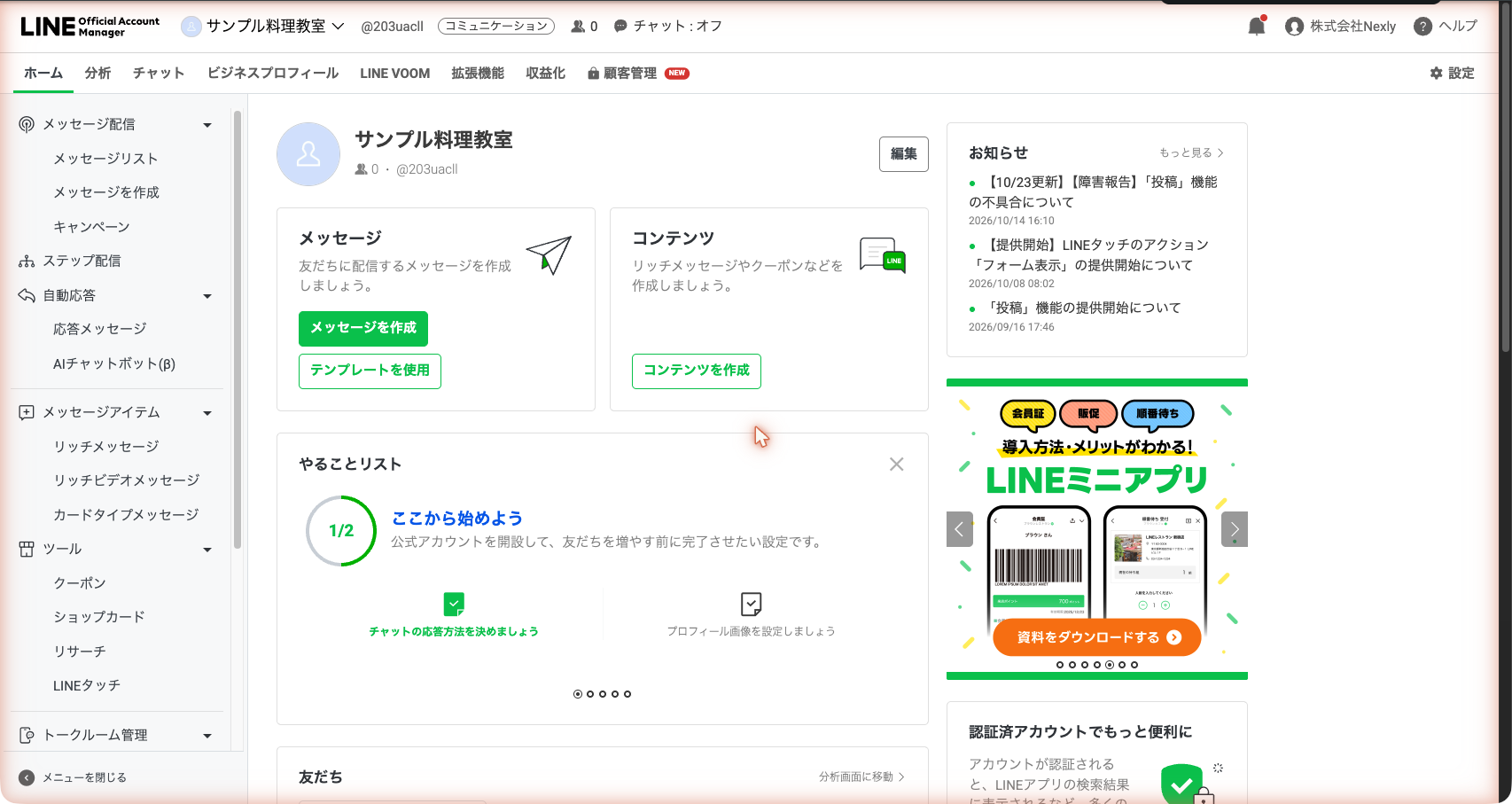
- 管理画面のホームが開けば、開設は完了です。
手順4のビジネスマネージャーは、2025年6月25日から新規開設のときに接続が必須になりました。LINEヤフーの広告やLINE公式アカウントを会社単位でまとめる仕組みで、ここで接続した組織の法人名やビジネス名が、ビジネスプロフィールに管理・運営者として表示されます。教室の正式名で組織を作っておきます。
スマホで開設する手順(LINE公式アカウントアプリ)
PCが無くても、管理アプリだけで開設できます。対応はAndroid 10以降、iOS 16以降、iPadOS 14以降で、Androidのタブレットには対応していません。ビジネスIDの作成はPCが推奨されていますが、スマホでも作れます。
- App StoreかGoogle Playで「LINE公式アカウント」アプリを入れます。
- アプリを開き、「メールアドレスで登録・ログイン」か「LINEアプリで登録・ログイン」を選びます。
- メールアドレスで作る場合は、PCと同じ流れでビジネスIDを作り、ログインします。LINEアプリで作る場合は、ビジネスIDの利用規約に同意し、LINEアプリでログインして、認証画面で「許可する」を選びます。
- SMS認証か電話認証をします。
- アカウント名や業種などの必須項目を入力します。
- 利用規約に同意して「確認」をタップします。
- 内容を確かめて「アカウントを作成」をタップします。
2つ目以降のアカウントは、ホームの左上にある「≡」から「+アカウントを作成」で作ります。アプリで作ったアカウントは未認証で始まります。認証済にしたいときは、作ったあとで「設定」から申請します。
サンプル料理教室のアカウントを作る流れ
ここまでの手順を、サンプル料理教室の場合に当てはめると次のようになります。1日目に開設とプロフィール、2日目にあいさつメッセージと応答、3日目にスタッフ招待とテスト、という順で進めると、営業の合間でも無理がありません。
| 項目 | サンプル料理教室で入れた値 | 理由 |
|---|---|---|
| ビジネスIDのメールアドレス | line@example.co.jp | 店長が替わっても教室に残るように |
| SMS認証の電話番号 | 教室の携帯電話 | 個人のスマホに依存しないように |
| アカウント名 | サンプル料理教室 | 認証済の審査で変えずに済むように正式名だけ |
| 業種 | スクール・習い事に近いもの | 教室の実態に合わせる |
| ステータスメッセージ | 平日夜と土日にレッスン。体験受付中 | 開いた人が何の教室かすぐ分かるように |
| プロフィール画像 | 教室のロゴ(640×640px) | トーク一覧の小さな丸でも読めるように |
| 背景画像 | キッチンの写真(2:1) | 教室の雰囲気が伝わるように |
| ID | 最初はベーシックIDのまま | 名刺やチラシを作る前に決めればよい |
アカウントができたら、自分のスマホで友だち追加し、プロフィールの見え方を確かめます。そのあとで、ステータスメッセージや画像を整えます。ステータスメッセージとプロフィール画像は、どちらも1時間に1回までしか変えられません。あれこれ試すと待たされるので、画像は先にPCで用意しておき、まとめて1回で入れます。
プロフィールページ(ビジネスプロフィール)の作り方
友だち追加の前に開かれるのがビジネスプロフィールです。それまでの「プロフィール」は、2025年10月24日から順次「ビジネスプロフィール」へ移行しています。情報を足す部品は、今のマニュアルでは「パーツ」と呼ばれています。
ビジネスプロフィールは4つの部分でできています。
| 部分 | 中身 | サンプル料理教室で入れるもの |
|---|---|---|
| アカウント情報 | アカウント名・ステータスメッセージ・プロフィール画像・背景画像 | 教室名・一言・ロゴ・キッチンの写真 |
| ボタン | 使っている機能に応じて自動で出る。「トーク」以外は表示・非表示と並び替えができる | トーク・クーポン・ショップカード |
| 基本情報 | 紹介文・営業時間・予算・電話・Webサイト・支払い方法・設備・住所・地図 | 住所・レッスン時間・電話・Webサイト |
| パーツ | 自由記述・アイテムリスト・最近の投稿・お知らせ・SNS・よくある質問・クーポン・ショップカードなど | よくある質問・アイテムリスト(コース一覧)・お知らせ |
基本情報に住所・営業時間・WebサイトのURLを入れて公開すると、プロフィールの上のほうに表示されます。
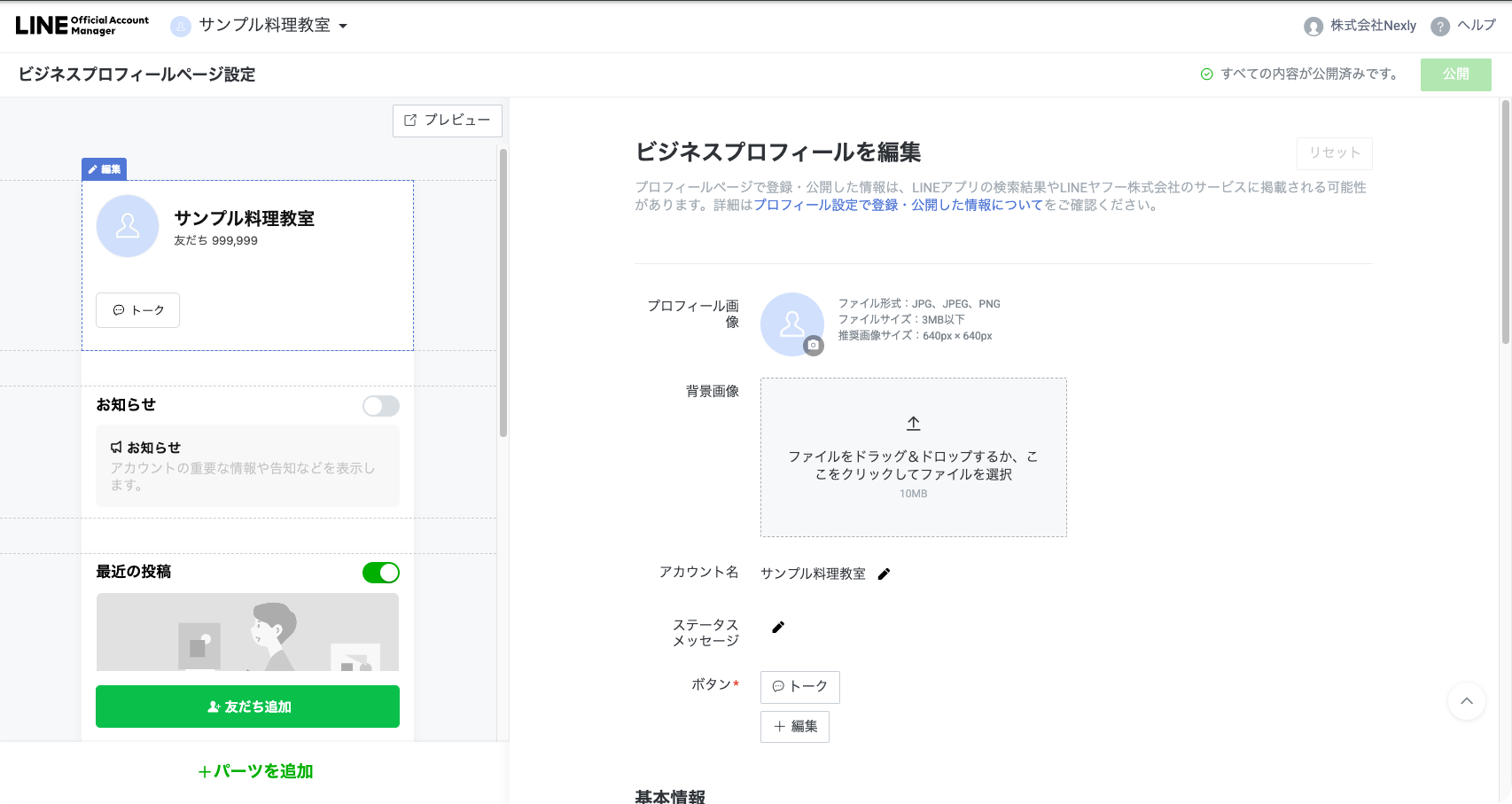
PCで作る
- 管理画面の上部にある「ビジネスプロフィール」タブを開きます。
- アカウント情報の部分をクリックし、右側の編集画面でプロフィール画像・背景画像・ステータスメッセージを入れます。
- 「基本情報」をクリックし、住所・営業時間・電話・Webサイトを入力して「保存」を押します。
- 「パーツを追加」を押し、「よくある質問」を選んで「追加」を押します。
- 追加されたパーツをクリックし、質問と回答を入れて「保存」を押します。
- 公開したいパーツにチェックが入っているかを確かめます。
- 画面下部の「公開」をクリックします。
保存しただけではプロフィールに出ません。「公開」を押して初めて友だちに見えます。逆に、保存していない内容は「公開」を押すと消えます。必ず「保存」してから「公開」を押します。
スマホで作る
- 管理アプリのホームで「ビジネスプロフィール」をタップします。
- 「パーツを追加」をタップし、追加したいパーツを選んで「追加」をタップします。
- 項目を入力して「保存」をタップします。
- 公開するパーツにチェックを入れます。
- 「プレビュー」で保存中の内容を確かめます。
- 「保存した内容を公開」をタップします。
アプリでは、パーツは20個まで追加でき、「自由記述」と「アイテムリスト」は複数作れます。アプリで削除したパーツは元に戻せません。
パーツの選び方
料理教室で効くのは、よくある質問とアイテムリストです。よくある質問は質問と回答の組を10件まで入れられ、「チャットで問い合わせる」ボタンを付けられます。このボタンを使うには、「設定」>「応答設定」でチャットを使う設定にしておきます。サンプル料理教室では「持ち物は?」「駐車場は?」「キャンセルはいつまで?」「1回だけの参加はできる?」の4つを入れました。実際に運用していると、問い合わせのチャットはこの手の確認がいちばん多く、ここに置くだけでかなり減ります。
アイテムリストはメニューや商品を一覧で見せるパーツで、「プロダクト」「パーソン」「ロケーション」から形を選びます。コースの一覧なら「プロダクト」、講師紹介なら「パーソン」です。画像はJPG・JPEG・PNGで10MB以下、推奨サイズはアイテムリストが200×200px、自由記述が688×343pxです。
公開設定
ビジネスプロフィールには「公開設定を変更」から選ぶ3つの項目があります。
| 項目 | 何が変わるか |
|---|---|
| 検索結果とおすすめに表示 | LINEアプリの検索結果やおすすめに出る。認証済アカウントだけが使え、初期設定は非表示 |
| プロフィールに[おすすめの公式アカウント]を表示 | 自分のプロフィールにおすすめ欄が出て、他のアカウントのプロフィールに自分が出ることもある |
| Web版プロフィールを公開 | LINEアプリ以外からも見られ、外部の検索サイトに出ることがある。認証済アカウントだけが使える |
未認証のサンプル料理教室の公開設定には、「検索結果とおすすめに表示」のスイッチは出ていませんでした。認証済になってから触る項目と考えておきます。公式マニュアルは、公開の準備ができるまでこの設定を変えないよう注意しています。認証済アカウントになっても、プロフィールが整うまでは「検索結果とおすすめに表示」をオンにしません。
ベーシックIDとプレミアムIDの違い
LINE公式アカウントには、友だちがID検索で使う「@」から始まるIDが付きます。開設したときに自動で付くのがベーシックID、自分で文字列を選ぶのがプレミアムIDです。どちらも、トークのアカウント名の下とビジネスプロフィールに表示され、プレミアムIDを使っている間はプレミアムIDが表示されます。
| 項目 | ベーシックID | プレミアムID |
|---|---|---|
| 料金 | 無料 | 月額100円または年額1,200円(税別・2026年10月時点) |
| 文字列 | 「@」+数字3桁+英字5文字がランダムに付く | 「@」のあとに4〜18文字で自分で決める |
| 使える文字 | 選べない | 半角の英小文字・数字・「.」「_」「-」。大文字は使えない |
| 変更 | できない | 利用期間中は変更できない |
| 更新 | なし | 自動で更新される |
| 購入できる人 | なし | 管理者の権限を持つ人 |
プレミアムIDは2026年12月1日に料金が改定されるとお知らせが出ています。買う前に料金プランのページで今の金額を確かめます。
決め方は単純です。チラシや看板に「LINEでID検索してください」と書くなら、覚えやすいプレミアムIDを取ります。QRコードとURLだけで集めるなら、ベーシックIDのままで困りません。サンプル料理教室は、体験レッスンのチラシにIDを載せるので、@sample_cooking のような教室名の綴りで取る想定です。ただし、取ったIDは利用期間中に変えられないので、教室名が決まってから買います。
購入は次の場所からです。
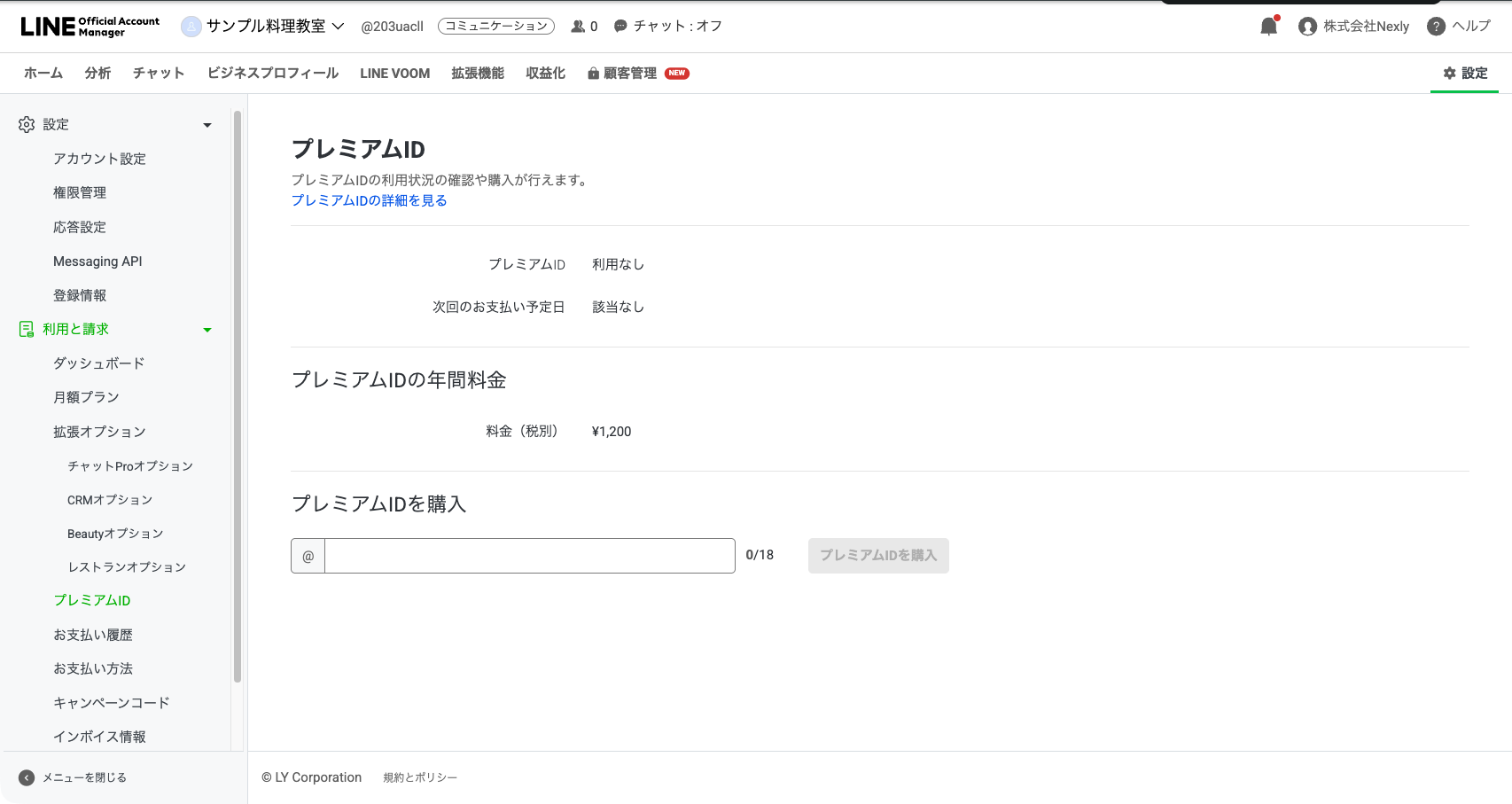
- PCの管理画面で「設定」>「利用と請求」>「プレミアムID」を開きます。
- 「@」のあとの欄(18文字まで)に希望するIDを入力し、使えるかどうかを確かめます。画面には年間料金 ¥1,200(税別)が出ます。
- 年額料金とIDを確認して「プレミアムIDを購入」をクリックします。
購入の前に支払い方法の登録が要ります。iPhoneの管理アプリからは「利用状況」から買えますが、支払い方法はAppleの決済になり、1つのApple IDで買えるプレミアムIDは1つまでです。Androidの管理アプリでは操作できないため、スマホのブラウザで開く購入画面(Web Store)を使います。
非公開のまま準備し、自分だけで確かめる
LINE公式アカウントに「非公開モード」のようなスイッチはありません。それでも、開設したばかりの未認証アカウントは、LINE内の検索にもインターネットの検索にも出ません。見つける方法は、IDを「@」付きで完全一致で入れて検索するか、QRコードかURLを使うかだけです。つまり、QRコードやURLを外に出さないうちは、実質的に関係者しか友だち追加しません。この間に設定をすべて済ませます。
認証済アカウントの場合も、「検索結果とおすすめに表示」は初期設定で非表示です。準備が終わるまでオンにしなければ同じことです。
自分のスマホで友だち追加する
- PCの管理画面で、左メニューの「友だちを増やす」>「友だち追加ガイド」を開きます。最初に説明の画面が出たら「友だちを増やす」ボタンで一覧に進みます。
- 「オンラインで宣伝する」の「友だち追加QRコードを作成」を押し、QRコードを画面に表示します。
- 自分のスマホのLINEでQRコードを読み取り、「追加」をタップします。
QRコードが使えないときは、LINEアプリの「ホーム」タブの右上にある友だち追加のボタンから「検索」を選び、IDを「@」付きで入力しても追加できます。
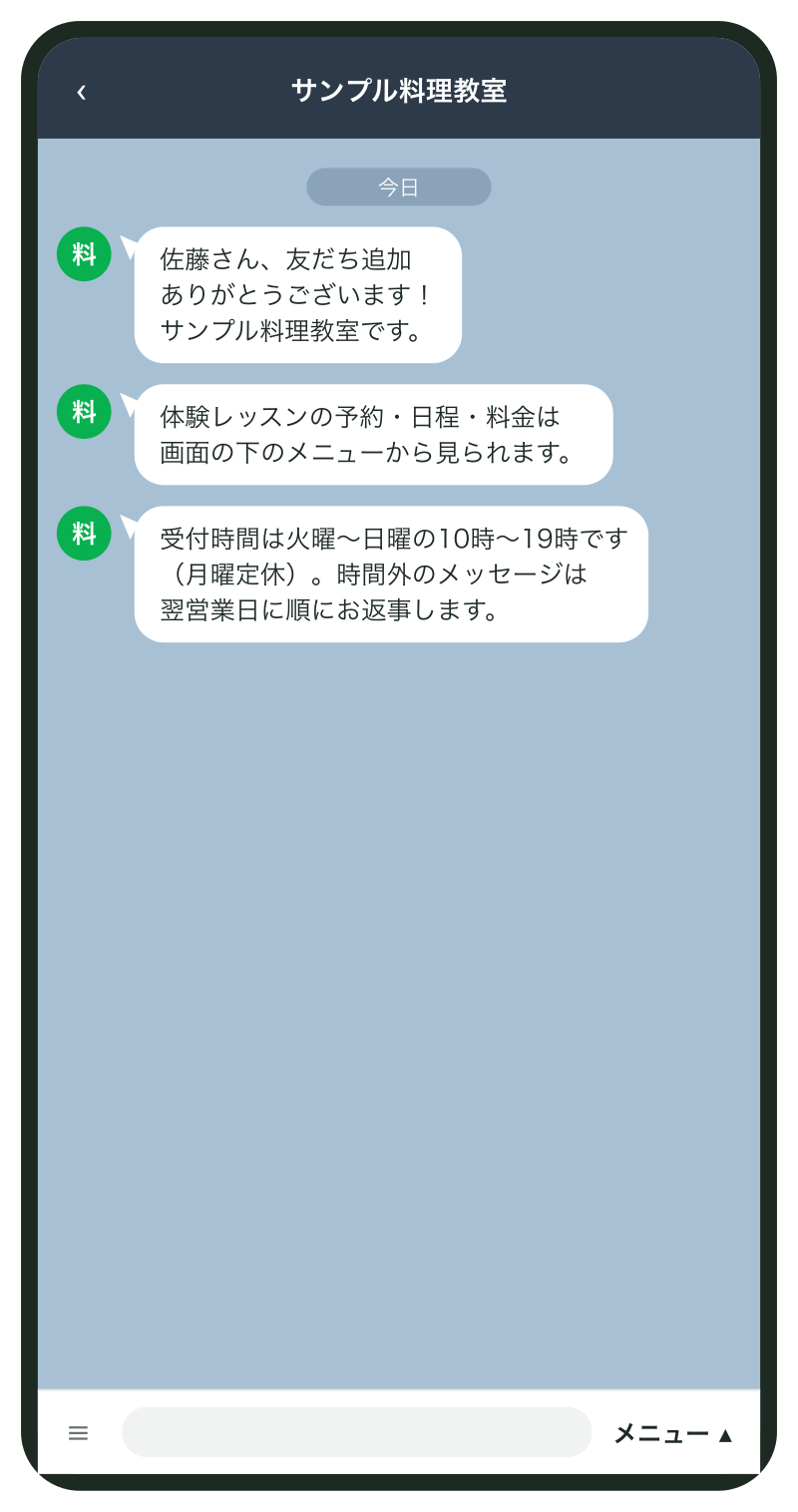
友だち追加すると、あいさつメッセージが届きます。ここで、「友だちの表示名」ボタンで入れた表示名がきちんと名前に置き換わっているか、改行が崩れていないか、リッチメニューが出るかを見ます。
テスト配信で配信メッセージを確かめる
配信メッセージは、送る前にテスト配信で自分のスマホに届けて確かめられます。
- 「メッセージ配信」でメッセージを作り、「下書き保存」を押します。
- メッセージリストの「下書き」タブから、そのメッセージの詳細を開きます。
- 「テスト配信」を押します。
テスト配信が届くのは、そのアカウントの管理者と運用担当者のうち、LINEアカウントを連携している人だけです。LINEアカウントを連携していないビジネスIDでログインしている人には、テストが届きません。連携済みのビジネスIDなら、テストの送り先を「自分」か「すべての管理者と運用担当者」から選べます。共有のメールアドレスで作ったビジネスIDとは別に、テストを受け取る担当者を個人のLINEで招待しておくと、テストの受け取り役ができます。
応答メッセージとチャットを確かめる
自分のLINEから「持ち物は?」などと送ってみて、応答メッセージが返るか、チャットに入ってきて通知が鳴るかを見ます。未認証アカウントのチャットには、メッセージを送ったことがある人だけが表示されます。テストで送った自分のトークがチャット一覧に出れば、受け取りは動いています。
応用
スタッフを招待する
オーナーのビジネスIDで作ったら、日々の返信をするスタッフを招待します。
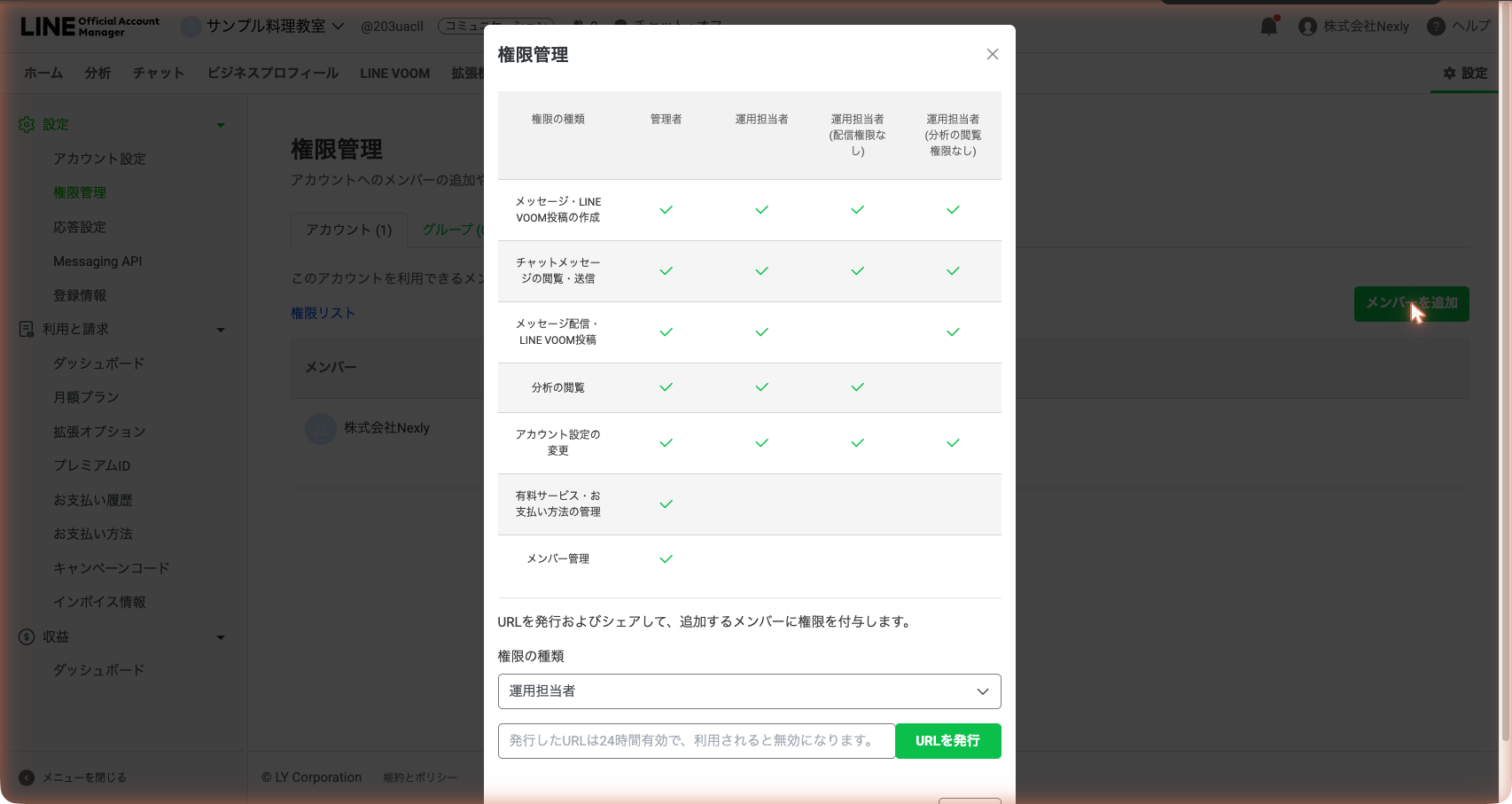
- 管理画面で「設定」>「権限管理」を開きます。
- 「メンバーの追加」をクリックします。
- 「権限の種類」を選びます。
- 「URLを発行」をクリックし、出てきたURLをスタッフにメールで送ります。
招待のURLは発行から24時間で切れ、1回の発行で1人しか使えません。2人招待するなら2回発行します。1つのアカウントに登録できるメンバーは、権限の種類に関係なく100人までです。権限の分け方は「LINE公式アカウントの管理画面:ログイン・権限・複数人での運用」に分けて書きます。
友だち追加の経路を分けて測る
友だち追加ガイドでは、経路ごとにURLとQRコードを作れます。経路を作ると、どこから友だちが入ったかを「分析」>「友だち」>「追加経路」で見られます。サンプル料理教室なら、店頭のPOP、体験チラシ、Webサイトの3つに分けて作っておくと、どれが効いているか後で分かります。期間内の追加・ブロックが20回に届かない経路は「その他」にまとめて数えられるので、小さく分けすぎないのがコツです。
あいさつメッセージを最初の1通だけにする
あいさつメッセージには「はじめて友だち追加されたときにのみ送信」という設定があります。ブロックを解除した人に同じ体験の案内がもう一度届くのを防げます。ただし、初回かどうかが正しく判定されない場合があると公式に書かれているので、二度届いても困らない文面にしておきます。
できないことと、その代わり
| できないこと | 代わりの手 |
|---|---|
| 認証済アカウントになったあとでアカウント名を自由に変える | 開設時に正式名だけを入れる。どうしても別の名前が要るなら新しいアカウントを作る |
| 未認証アカウントをLINEの検索結果に出す | 認証済アカウントを申請する。それまではQRコード・URL・ID検索で集める |
| 2つのアカウントの友だちをまとめる、別のアカウントに引き継ぐ | 最初に1つにするか分けるかを決めておく。分けた場合は片方のあいさつメッセージでもう片方を案内する |
| プレミアムIDを途中で別の文字列に変える | 名前が固まってから買う。迷うならベーシックIDのまま始める |
| 削除したアカウントを元に戻す | 削除の前に、友だちが残っていないか、有料プランの支払い予定が無いかを確かめる |
| 個人のLINEと切り離したまま、テスト配信を自分のスマホに届ける | テストを受け取る担当者だけ、LINEアカウントを連携した状態でメンバーに入れる |
| Androidの管理アプリでプレミアムIDを買う | スマホのブラウザで購入画面(Web Store)を開くか、PCの管理画面で買う |
アカウントの削除は取り消せません。削除から30日たつと分析データを含むすべての情報が消え、友だちは新しいアカウントに引き継げません。有料サービスの支払い予定があると削除できないので、先にダウングレードや解約の予約をします。月の途中で削除しても返金はありません。
よく詰まるところ
| 症状 | 原因 | 直し方 |
|---|---|---|
| 「[ビジネスID] 登録用リンク」のメールが来ない | 迷惑メールフォルダに入っている、アドレスの打ち間違い | 迷惑メールフォルダを探す。見つからなければアドレスを確かめて「登録用のリンクを送信」からやり直す |
| ログインのたびにメールのコードを求められ、コードが来ない | メールアドレスで作ったビジネスIDは2024年9月から2段階認証が初期でオン。コードが届かないとログインできない | 共有のメールボックスを全員が見られるようにしておく。ログインできなくなったら、別の管理者に新しいビジネスIDを招待してもらう |
| SMS認証で先に進めない | SMSが受け取れない電話番号を使っている | 「SMSが受信できない場合はこちら」から電話認証を選ぶ |
| PCに4桁の数字が出て、どこに入れるか分からない | LINEアカウントでのログインでは、PCに出たコードをLINEアプリ側に入れる | 管理アプリではなく、LINEアプリの画面に入力する |
| 個人のLINEと紐づけたくない | 「LINEアカウントで登録」を選んで作った | 共有のメールアドレスでビジネスIDを作り直し、そのIDを管理者として招待する。古いIDは権限を外す |
| アカウントが増えすぎて、どれが本番か分からない | 試しに作ったアカウントが残っている | 本番以外は友だちがいないことを確かめて「設定」>「アカウント設定」の「アカウントを削除」で消す |
| ステータスメッセージやプロフィール画像を直したのに、また直せない | どちらも1時間に1回までしか変更できない | 1時間待つ。画像と文面は先にまとめてから入れる |
| プロフィールを編集したのに友だちの画面で変わらない | 「保存」しただけで「公開」していない | パーツにチェックを入れて「公開」(アプリでは「保存した内容を公開」)を押す |
| 自分のアカウントがLINEの検索に出てこない | 未認証アカウントは検索結果に出ない。認証済なら「検索結果とおすすめに表示」がオフ | 未認証ならID検索かQRコードで追加する。認証済なら公開設定を確かめる |
| ID検索で見つからない | 「@」を付けていない、1文字違う | 「@」付きで完全一致で入れる |
| テスト配信が届かない | 自分のビジネスIDがLINEアカウントと連携していない | LINEアカウントを連携したメンバーをテストの受け取り役にする |
| あいさつメッセージが届かない | 応答設定であいさつメッセージがオフになっている | 「設定」>「応答設定」でオンにする。オフのままだと保存済みでも送られない |
| 機種変更したらアプリにログインできない | LINEアカウントでログインしていて、LINEアプリの引き継ぎが済んでいない | 先にLINEアプリの引き継ぎをしてから、管理アプリでログインする |
| 退職した担当者のLINEでしかログインできない | その人のLINEアカウントでビジネスIDを作り、他に管理者がいない | 他に管理者がいればその人に新しいIDを招待してもらう。誰もいなければ公式の問い合わせ窓口に相談する |
最後の2つは、作るときに防げます。管理者を最低2人にしておけば、1人が抜けてもアカウントは止まりません。
次にやること
アカウントができたら、次の順に読み進めると、友だちを集める前の準備が終わります。
- LINE公式アカウントの料金:無料と有料プランの違い、メッセージ通数の数え方
- LINE公式アカウントの管理画面:ログイン・権限・複数人での運用
- 認証済アカウントの申請:審査の流れ、通らないとき、できるようになること
- あいさつメッセージと応答メッセージ:自動返信の組み方