ステップ配信は、友だち追加などをきっかけに、決めたメッセージを決めた日数ごとに自動で送る機能です。LINE公式アカウントには標準で入っていて、追加の費用はかかりません。サンプル料理教室で「追加の翌日に教室紹介、3日後に体験予約の案内、体験のあとに入会案内」を組むところまでを、管理画面の手順どおりに書きます。読み終わると、標準のステップ配信で足りるのか、拡張ツールやMessaging APIが要るのかを自分で判断できます。LINE公式アカウントの開設と、あいさつメッセージの設定は済んでいる前提です。
この記事の内容
先に決めること
動き出してから設計を変えると、途中まで進んだ友だちの扱いが面倒になります。先に次の6つを決めます。
- 何をきっかけに始めるか。標準のステップ配信で選べる開始条件は「友だち追加」と「オーディエンス」の2つだけです。体験レッスンの日付や予約日をきっかけにはできません
- 何日目に、何を、何時ごろ送るか。待ち時間は日単位で、1回の待ちは1〜30日です。「追加から2時間後」のような時間単位は作れません
- 途中で抜けてほしい人を、どう見分けるか。予約した人・入会した人に案内を送り続けると逆効果です。標準機能で見分けられるのは、性別・年齢・OS・エリアの属性と、オーディエンスだけです
- 既存の友だちも対象にするか。開始条件を「友だち追加」にすると、指定した日付以降に追加された友だちだけが対象で、今いる友だちには届きません
- 月に何通まで使ってよいか。ステップ配信で送ったメッセージは通数にカウントされます。当月の上限を超えると、利用中のステップ配信はすべて止まります
- 誰が作り、誰がタグを付けるか。ステップ配信の作成はWeb版の管理画面だけでできます。LINE公式アカウントアプリでは作れないので、PCを触れる人が担当になります
サンプル料理教室では、スタッフがチャットで「体験予約済み」「体験参加」「入会済み」のタグを付け、そのタグをオーディエンスにして分岐に使います。無料の範囲では、作れるタグは5種類まで、1つのチャットルームに付けられるタグは1個までです(チャットProオプションでは300種類・1ルーム30個まで)。予約済みから体験参加、入会済みへと進むたびにタグを付け替えることになり、付け替えた人は前のタグのオーディエンスから外れます。
標準のステップ配信でできること
2026年10月時点の公式マニュアルに書かれている仕様をまとめます。料金プランによって使える機能に差はなく、無料のコミュニケーションプランでもステップ配信は使えます。
| 項目 | 2026年10月時点の仕様 |
|---|---|
| 開始条件 | 「友だち追加」か「オーディエンス」のどちらか |
| 友だち追加の対象 | 指定した日付以降に追加された友だち。追加経路で絞り込める |
| 待ち時間 | 次のステップまでの日数。1〜30日 |
| ステップ数 | 1ルートにつき10個まで、1つのステップ配信につき100個まで |
| 作成できる数 | 50件まで |
| 条件分岐 | 属性(性別・年齢・OS・エリア)とオーディエンス |
| 配信時間 | 時間帯で指定。3時間以上の幅が推奨 |
| 有効期間 | 開始日・終了日の片方か両方。タイムゾーンも指定 |
| 配信数の上限 | ステップ配信ごとに設定でき、超えると停止 |
| 費用 | 機能の利用は無料。送ったメッセージは通数にカウント |
| 作れる場所 | Web版のLINE Official Account Manager(管理画面)だけ |
| テンプレート | 4つのテーマ、全6種類 |
| 分析 | 配信数・開封数・クリック数・完了率などをWeb版で確認 |
タイトルは50文字、各メッセージのタイトルは20文字、条件名は50文字までです。メッセージのタイトルは管理用なので、「D1 教室紹介」のように何日目か分かる名前にすると分析画面で迷いません。
開始条件と分岐に使えるオーディエンスは、公式のお知らせでは次の6種類です。
| オーディエンス | 料理教室での使いどころ |
|---|---|
| チャットタグオーディエンス | 「体験予約済み」「入会済み」のタグで分ける |
| 追加経路オーディエンス | 店頭のQRコードとWebサイトの友だち追加ボタンで分ける |
| クリックリターゲティング | 一斉配信のリンクを押した人だけに続きを送る |
| インプレッションリターゲティング | 一斉配信を開封した人だけに続きを送る |
| ウェブトラフィックオーディエンス | 教室サイトの料金ページを見た人に送る |
| ユーザーIDアップロード | LINEログインなどで集めたIDのリストで送る |
ビジネスマネージャーから共有されたオーディエンスは設定できません。
サンプル料理教室のシナリオ
作るのは2本です。1本目は友だち追加をきっかけに体験予約まで案内するもの、2本目は体験レッスンに来た人へ入会を案内するものです。追加の直後はあいさつメッセージで送ります。待ち時間は1日からで、あいさつメッセージは通数にカウントされないからです。
シナリオ1「新しい友だちへの案内」(開始条件:友だち追加)
| ステップ | 前からの待ち時間 | 配信時間 | 対象 | 内容 |
|---|---|---|---|---|
| 0 | 追加直後 | 即時 | 全員 | あいさつメッセージ(別機能)。リッチメニューの使い方 |
| 1 | 1日 | 11:00〜14:00 | 全員 | 教室の紹介。講師・教室の写真・レッスンの流れ |
| 2 | 2日(追加から3日後) | 18:00〜21:00 | 3つのタグのどれもない人 | 体験レッスンの予約案内。日程と予約ボタン |
| 3 | 4日(追加から7日後) | 18:00〜21:00 | 3つのタグのどれもない人 | よくある質問と、平日夜・土日の空き状況 |
シナリオ2「体験のあとの入会案内」(開始条件:オーディエンス「体験参加」)
| ステップ | 前からの待ち時間 | 配信時間 | 対象 | 内容 |
|---|---|---|---|---|
| 1 | 1日 | 11:00〜14:00 | 全員 | 体験のお礼、当日のレシピ、入会の案内 |
| 2 | 3日(開始から4日後) | 18:00〜21:00 | 「入会済み」以外 | 入会の手続きの流れと料金、問い合わせ先 |
| 3 | 3日(開始から7日後) | 18:00〜21:00 | 「入会済み」以外 | 次回レッスンの日程とショップカードの案内 |
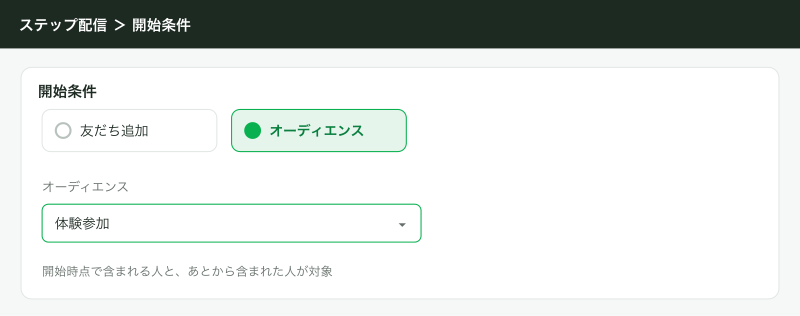
シナリオ2の開始は、体験レッスンが終わったあとにスタッフがチャットで「体験参加」のタグを付けた時点です。オーディエンスを開始条件にすると、開始時点でオーディエンスに含まれる人と、開始後に新しく含まれた人が対象になります。体験日そのものを起点にはできないので、タグを付ける日がずれると案内もずれます。レッスン当日の片付けのあとにタグを付ける、と決めておきます。
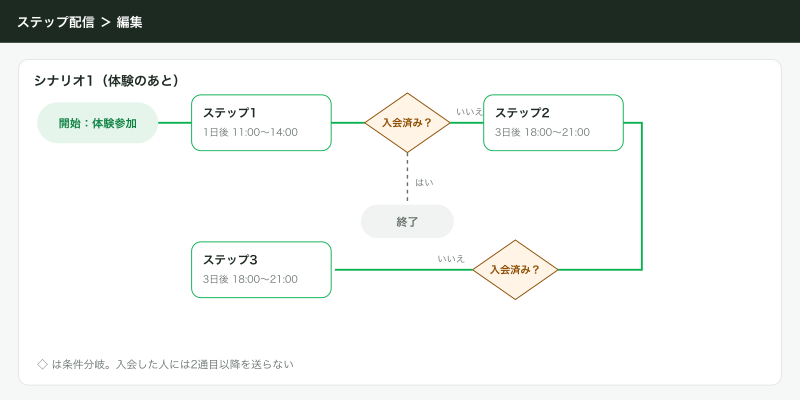
通数の見積もりもしておきます。月に30人が友だち追加し、そのうち10人が体験を予約するとします。シナリオ1は全員に1通、予約していない20人に2通で70通前後です。月8人が体験に来て2人が入会するとすれば、シナリオ2は8通と6通と6通で20通です。合わせて月90通ほどになります。コミュニケーションプランの無料メッセージは月200通(2026年10月時点)なので、これだけなら収まります。友だち300人に一斉配信を1回送れば300通なので、一斉配信も使う教室はライトプラン(月5,000通・月額5,000円税別、2026年10月時点)を前提に考えます。
標準のステップ配信の作り方
準備:タグとオーディエンスを作る
分岐に使うオーディエンスを先に作ります。チャットタグオーディエンスは、タグが付いた友だちとのチャットルームがあることが前提です。
- PCのブラウザでLINE Official Account Manager(管理画面)にログインする
- 「チャット」を開き、テスト用にスタッフのアカウントとのチャットを選ぶ
- ユーザー情報欄のタグのえんぴつマークから「体験予約済み」を作って付ける
- 別のスタッフのチャットに「体験参加」、もう1人のチャットに「入会済み」を作って付ける(無料の範囲では1ルーム1個のため)
- 管理画面の「データ管理」から「オーディエンス」を開く
- 「作成」をクリックする
- オーディエンスタイプで「チャットタグ」を選ぶ
- オーディエンス名に「体験予約済み」と入れる
- ターゲット設定に出るタグの中から「体験予約済み」を選び、「保存」をクリックする
- 「体験参加」「入会済み」も同じ手順でオーディエンスにする
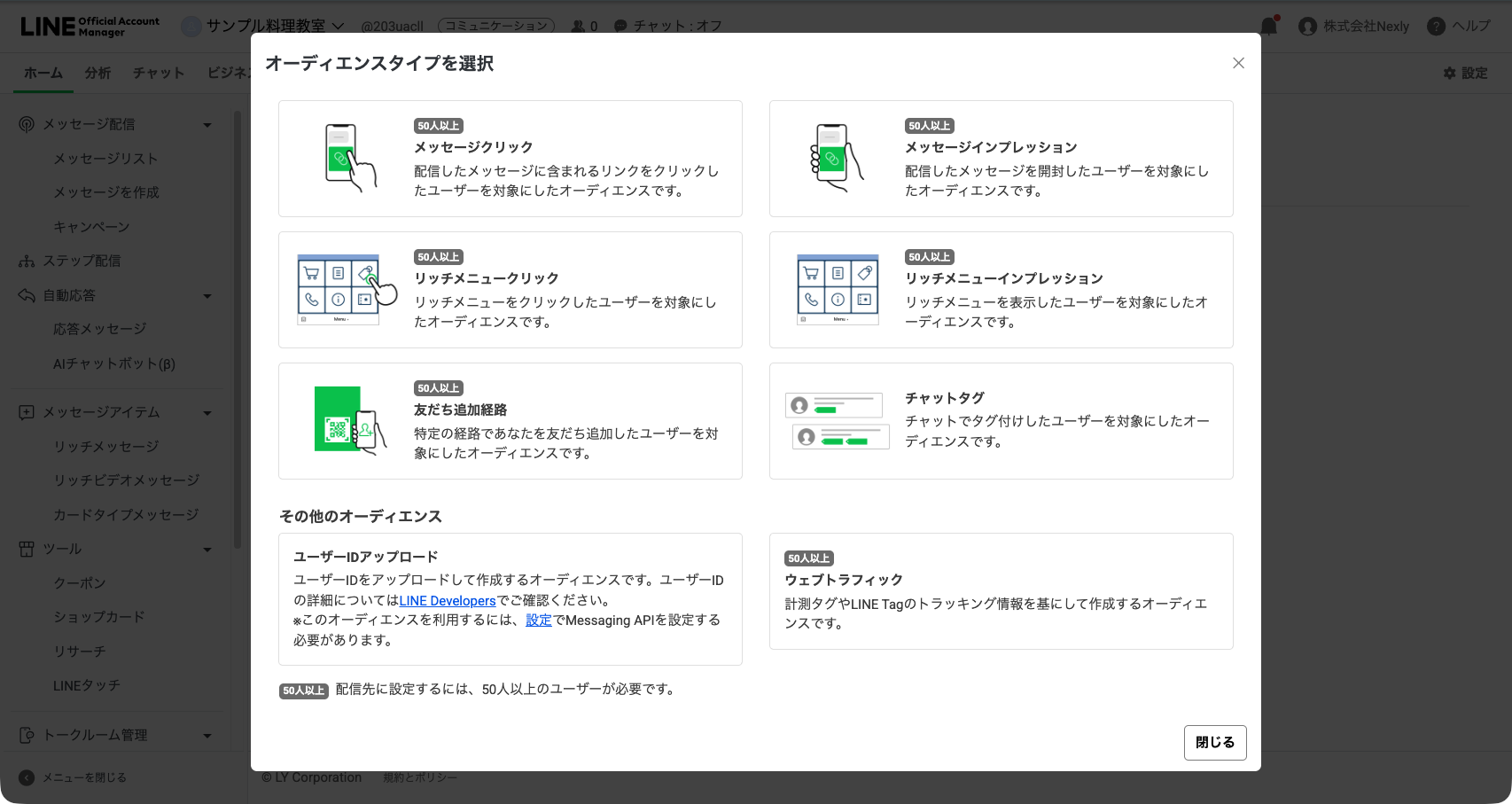
すでにオーディエンスがあるタグは選べません。タグを消すとそのオーディエンスも消え、それを使うステップ配信は止まるので、運用中のタグは消さないことをスタッフに共有しておきます。チャットタグオーディエンスには、ほかのオーディエンスにある180日の有効期限がありません。
1ルーム1個の範囲で組むときは、タグが付け替わることを前提に分岐を置きます。シナリオ1の体験案内は「体験予約済み」だけで判定すると、すでに体験に来て「体験参加」に付け替えた人にも届きます。そこで分岐を「体験予約済み」「体験参加」「入会済み」の順に3つ重ね、どれにも当たらない人だけに送ります。分岐を重ねるのが手間なら、チャットProオプションで3つのタグを付けたままにする手もあります。
シナリオ1を作る
- 管理画面のメニューから「ステップ配信」を開く
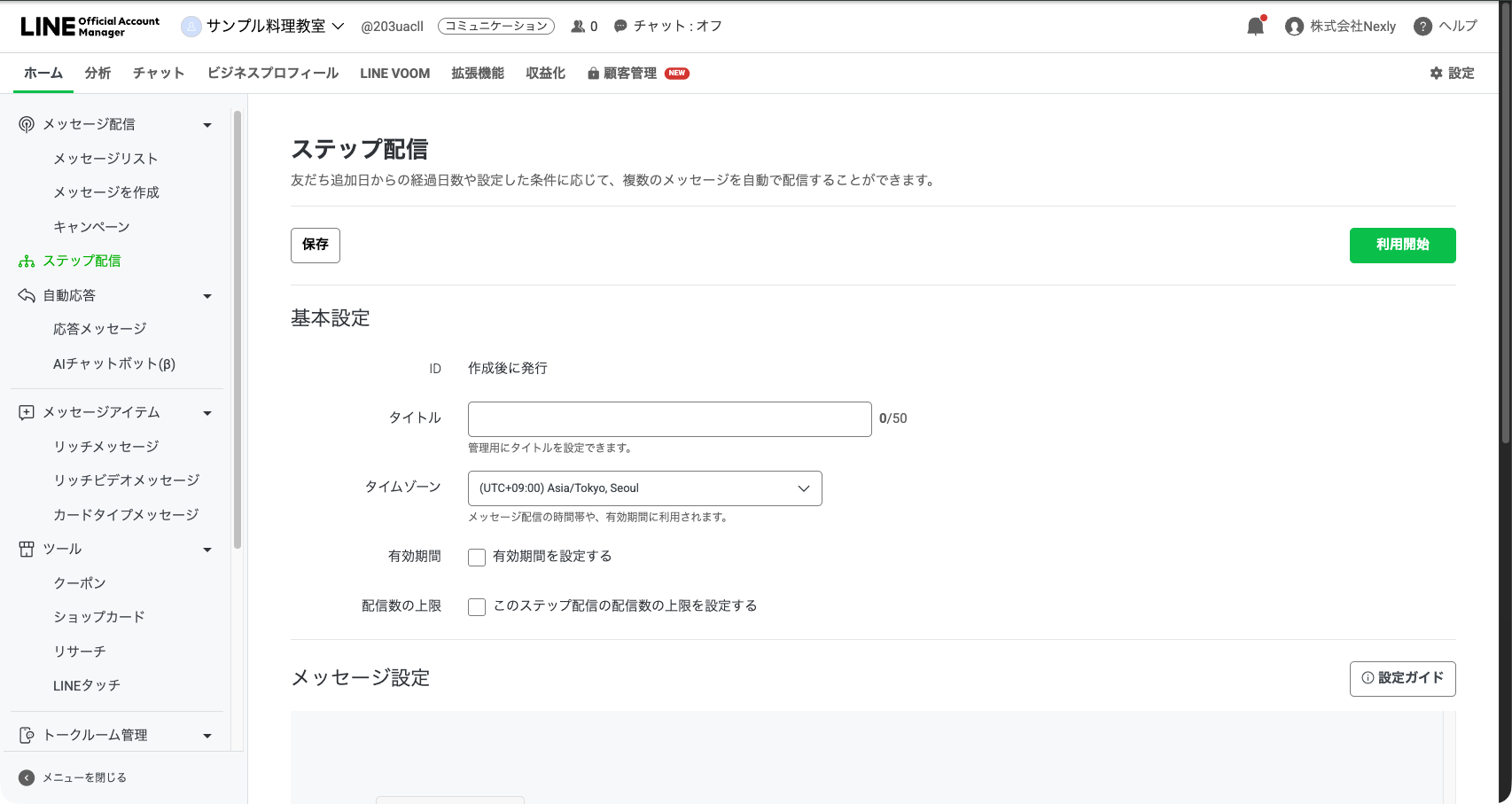
- 新しいステップ配信を作るボタンをクリックする。迷ったら画面の「設定ガイド」で流れを確かめられる
- 「タイトル」(50文字まで)に「新しい友だちへの案内」と入れる。「ID」は作成後に付く
- 「タイムゾーン」が初期値の「Asia/Tokyo」になっているのを確かめ、有効期間の開始日に利用を始める日を入れる。終了日は空けておく
- 配信数の上限に、月の見積もりより少し多い数を入れる。例は
150 - 開始条件が初期値の「友だち追加」になっているのを確かめる
- 対象にする友だち追加の日付を入れる
- 追加経路は「すべての経路」を選ぶ
- フロー図の開始条件の下で「ステップを追加」を押し、待ち時間を
1日にする(フロー図の最後には「完了」が置かれている) - メッセージ配信のステップを追加し、タイトルに「D1 教室紹介」と入れる
- 配信時間を11:00〜14:00にする
- 本文に教室の紹介を入れる。必要なら友だちの表示名を差し込む
- 次のステップを追加し、待ち時間を
2日にする - 条件分岐を追加し、条件名を「体験予約済みか」にする
- 条件にオーディエンス「体験予約済み」を選ぶ
- 予約していない人のルートに「D3 体験案内」のメッセージを置き、配信時間を18:00〜21:00にする
- その先に待ち時間
4日と「D7 よくある質問」のメッセージを置く - プレビューで文面を確かめ、テスト配信でスタッフのスマホに送る
- 保存し、「利用を開始」をクリックする
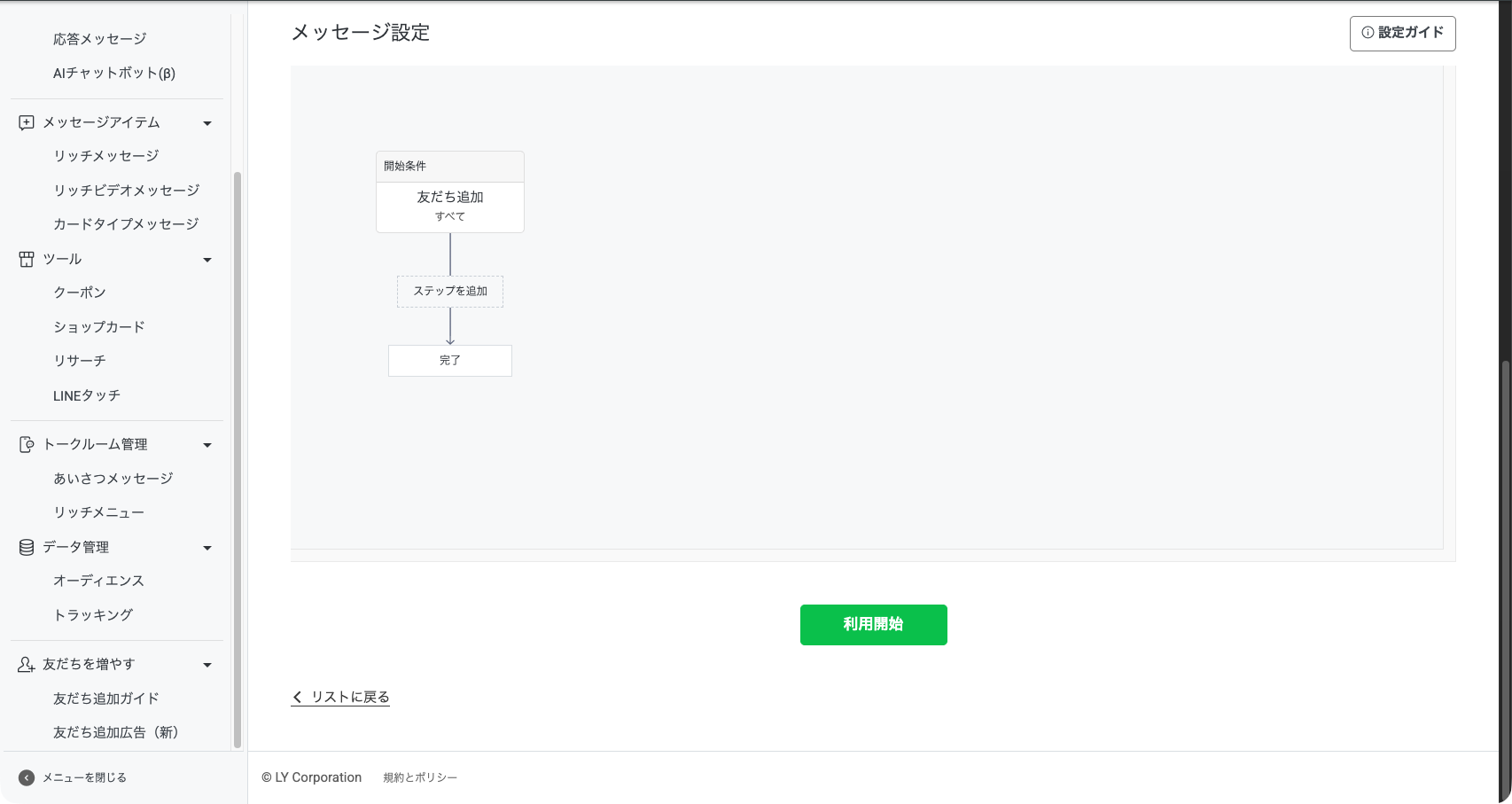
待ち時間は前のステップからの日数です。「追加から3日後」なら、1日後のメッセージのあとに置く待ち時間は2日です。未設定の項目があるステップにはバッジが表示されるので、「利用を開始」の前に全体図を見渡してバッジが残っていないか確かめます。
分岐のひし形を置いたあと、条件に合わない人のルートの見え方と操作は、マニュアルに文章での説明がありません。この記事でも画面では確かめていないので、テスト配信とスタッフのアカウントで両方のルートを1回ずつ通してから利用を始めます。
テスト配信では友だちの表示名とアカウント名が反映されません。表示名を差し込んだ文面は、テストで「名前が入らない」と見えても不具合ではありません。
シナリオ2を作る
- 「ステップ配信」に戻り、「新規メッセージを作成」をクリックする
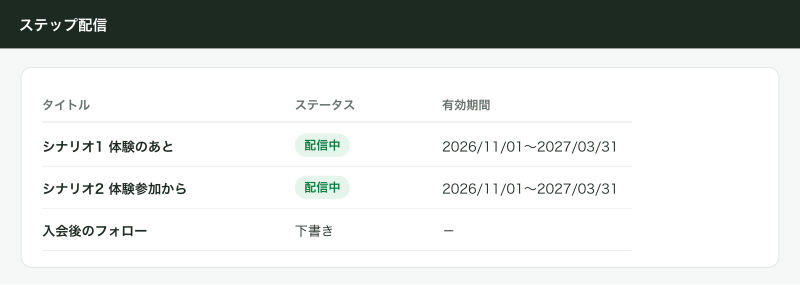
- タイトルに「体験のあとの入会案内」と入れ、有効期間と配信数の上限を入れる
- 開始条件で「オーディエンス」を選び、「体験参加」を選ぶ
- 待ち時間
1日のあとに「D1 お礼と入会案内」を置き、配信時間を11:00〜14:00にする - 待ち時間
3日のあとに条件分岐を置き、条件にオーディエンス「入会済み」を選ぶ - 入会していない人のルートに「D4 入会の流れ」を置く
- 待ち時間
3日のあとに「D7 次回レッスン」を置く - テスト配信をして保存し、「利用を開始」をクリックする
テンプレートから作る場合
「ステップ配信」から「テンプレートを使用」を選ぶと、開始条件と待ち時間が入った状態から始められます。テーマは「フォローアップ」「再来店の促進」「レビュー・チャットの依頼」「サービス・商品の宣伝」の4つです。テンプレートには基準日・追加経路・配信時間帯が自動で入るので、そのまま「利用を開始」を押さず、基本設定と開始条件を見直します。
スマホしか使えないとき
公式の機能比較では、ステップ配信とオーディエンスの作成はLINE公式アカウントアプリでは使えず、Web版だけです。一方、チャットのマニュアルにはアプリでのタグの付け方も載っていて、プロフィールのタグ欄のえんぴつマークから付けられます。そこで、現場のスタッフはアプリでタグ付け、設定はPCで一人が担当、と分けると回ります。
応用
友だち追加の経路で分ける
店頭のQRコードから追加した人はすでに教室を見ていますが、Webサイトから追加した人はまだ知らない人が多いので、開始条件の追加経路で分けて、店頭から追加した人向けには教室紹介を短くし、体験予約の案内を早めます。ただし2020年3月14日以前に追加された友だちには経路の情報がありません。古い友だちも対象にしたいときは「すべての経路」を選びます。
配信時間帯の決め方
配信時間は時刻ではなく幅で指定します。実際に運用していると、平日夜の教室では18時〜21時の案内の開封が早く、昼の教室紹介は11時〜14時に送ると日中のうちに読まれていました。仕事中に予約まで進めない人が多いので、予約ボタン付きのメッセージは夜に寄せています。
有効期間でキャンペーンだけ回す
春の体験キャンペーンを3月だけ案内したいときは、有効期間の終了日を3月31日にします。終了日のあとも、すでに入った人には最後まで届くので、文面に期限を書いておきます。
配信を止める・作り直すときの注意
進み具合は友だちごとに違います。止めたり書き換えたりしたときの影響は次のとおりです。
| 操作 | 途中まで進んだ人への影響 |
|---|---|
| メッセージの文面だけ変える | まだ条件が発動していない人には変更後、発動済みの人には変更前の文面が届く |
| ステップや分岐を足す・消す | 変更ごとにバージョンとして記録され、分析画面で見られる。文面だけの変更ではバージョンは変わらない |
| ステップを消す | 消したステップの次に置いたステップが、その条件を満たしたときに実行される |
| 停止して再開する | 待ち日数0の人は再開時にすぐ届く。1日以上の人は残りの日数が過ぎてから届く。停止中に条件を満たした人は再開時に始まる |
| 有効期間が終わる | 新しい人は入らない。入っている人には送り続ける |
| 通数の上限に届く | 利用中のステップ配信がすべて止まる。プランか上限を変えて「再開」を押すと、利用中のものがすべて再開する |
| 友だちがブロックする | その人への配信は止まる。ブロック解除は新しい友だち追加として扱われる |
この表から分かる注意は3つです。
1つ目は、長く止めて再開すると、待ち日数が終わった人へ一度に届くことです。
2つ目は、通数の上限で止まったあとの「再開」は利用中のもの全部が対象になることです。再開の前に、使わないものは編集画面で「停止」にしておきます。
3つ目は、作り直しの順番です。元のシナリオを止めてしまうと、途中の人はそこで置き去りになります。サンプル料理教室では次の順で入れ替えました。
- 元のシナリオの有効期間の終了日を今日にする
- 新しいシナリオを作り、有効期間の開始日を明日にする
- 新しいシナリオのテスト配信をして「利用を開始」する
- 元のシナリオの最後のステップまでの日数が過ぎたら、元のシナリオを停止する
今日までに入った人は元のシナリオを最後まで受け取り、明日からの人は新しいシナリオに入るので、同じ案内が2回届きません。
効果の見方
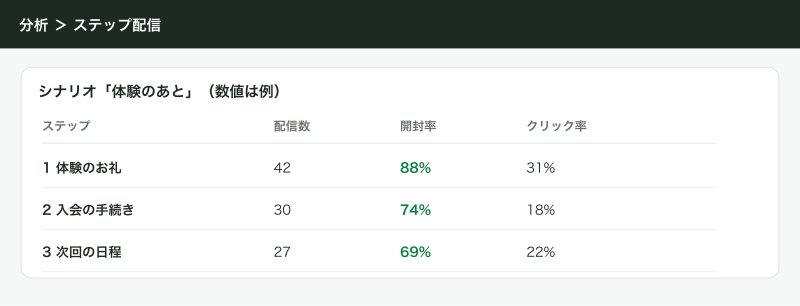
ステップ配信の数字は、ステップ配信の分析画面で見ます。利用中のステップ配信で「利用を開始」のボタンを押すと分析画面に移ります。全体画面と、1つのステップ配信を開いた詳細画面があります。
| 指標 | 意味 | 料理教室での読み方 |
|---|---|---|
| 配信通数 | 期間内に送ったメッセージの通数 | 通数予算の消化を見る |
| トリガー数 | 期間内に開始条件を満たした数 | シナリオ1なら友だち追加の数とほぼ同じになる |
| 完了数・完了率 | 開始した人のうち最後まで届いた数と割合 | 低いとブロックで抜けている |
| アクション到達率 | そのステップの配信数÷開始した人数 | どのステップで減っているかを見る |
| 開封数・開封率 | メッセージを開いた人の数と割合 | 配信時間帯の良し悪しを見る |
| クリック数・クリック率 | リンクやボタンを押した人の数と割合 | 体験予約ボタンが押されているかを見る |
数字の扱いには3つ注意があります。配信数以外はすべて推定値で、実際と1%前後の差が出ることがあります。分析画面の配信数は「分析」の「メッセージ通数」にある「ステップ配信」の通数と一致しないことがあり、課金は後者の通数で決まります。ステップを開始した人の数は、反映まで1日ほどかかることがあります。
見る順番は、まず完了率とアクション到達率です。D3は分岐でタグの付いた人が外れるぶん減るのが正常なので、減り方がタグを付けた人数より大きければ、D1の直後のブロックを疑います。次にD3のクリック率で、体験予約ボタンが押されているかを見ます。予約まではこの画面で追えないので、月に1回、予約表の件数と並べます。
標準でできないことと、その代わり
標準のステップ配信は、友だち追加から日数で送るシナリオには十分です。一方で、次のことはできません。
| できないこと | 代わりの手 |
|---|---|
| 体験日・予約日など任意の日付を起点に送る | タグを付けた日を起点にする(シナリオ2の形)。日付から逆算するなら拡張ツールかMessaging API |
| 時間・分単位で待つ(2時間後など) | 拡張ツールかMessaging API |
| 外部の予約システムの予約と連動して始める・止める | 予約システム側のLINE連携か、Messaging APIで予約データを読んで送る |
| 回答フォームの答えやボタンの選択で細かく分ける | 分岐はオーディエンスと属性だけ。回答で分けるなら拡張ツール |
| 友だちごとに任意のタイミングで途中から入れる | オーディエンスの開始条件で代用。細かく制御するなら拡張ツールかMessaging API |
| スマホのアプリで作る・直す | PCのWeb版を使う |
| 当日すぐに送る(待ち0日) | 友だち追加の直後はあいさつメッセージで送る |
予約の前日・当日に送るリマインドは、標準では作れない代表例です。
拡張ツールとMessaging APIで作る場合の違い
| 比べる点 | 標準のステップ配信 | Lステップ | L Harness | Messaging APIで自作 |
|---|---|---|---|---|
| 始まるきっかけ | 友だち追加・オーディエンス | 友だち追加、回答フォームなどのアクション | 友だち追加・タグ付け・手動登録 | 自分で決める |
| 待ちの単位 | 日(1〜30日) | 1分単位から | 分単位 | 自分で決める |
| 分岐 | 属性・オーディエンス | タグ、回答、ボタンの選択など | タグの有無・友だち情報の値 | 自分で決める |
| 日付から逆算 | できない | リマインダーステップ配信 | リマインダー機能 | 自分で作る |
| 月額 | 0円(通数は別) | プランごとの月額 | 0円(サーバー代・通数は別) | 0円(サーバー代・通数は別) |
| 準備の手間 | 管理画面だけ | 申し込みと初期設定 | Cloudflareなどの準備 | プログラムを書く |
Lステップの「ステップシナリオ配信」は、1分単位の時間指定と条件分岐に対応し、日程から逆算して送る「リマインダーステップ配信」もあります。友だちをタグで分けて、回答フォームの答えに応じて自動で動かす、という組み方が管理画面でできます。予約・回答・タグで細かく分ける教室には、こうした拡張ツールが要ります。料金とプランごとの違いは別の記事にまとめています。
L Harnessはオープンソース(MITライセンス)の拡張ツールで、ソフトウェアの利用料は0円です。シナリオの開始は「友だち追加」「タグ追加」「手動」の3種類で、待ち時間は分単位、分岐は「タグがある・ない」と友だち情報の値で組めます。予約日などの日時を起点に、前後のタイミングで送るリマインダー機能も別にあります。代わりに、Cloudflareのアカウント、Messaging APIのチャネル、セットアップの作業が要り、LINE公式アカウントの通数の料金は別にかかります。
Messaging APIで自作する場合は、友だち追加のWebhookを受けて記録し、日数が来た人にプッシュメッセージを送る仕組みを自分で持ちます。プッシュメッセージは通数にカウントされます。通数は送った相手の人数で数え、1回に入れたメッセージの数(最大5つ)は関係ありません。
Messaging APIで自作するときの骨組み
Googleスプレッドシートと Google Apps Script(GAS)で、シナリオ1と同じ「1日後・3日後」を送る最小の形です。シートの名前は「友だち」、A列からF列に「ユーザーID」「追加日時」「ブロック解除か」「D1送信」「D3送信」「状態」を並べます。チャネルアクセストークンはスクリプトプロパティに CHANNEL_ACCESS_TOKEN という名前で入れます。
// 友だち追加(follow)とブロック(unfollow)を記録する
function doPost(e) {
  const sheet = SpreadsheetApp.getActive().getSheetByName('友だち');
  const body = JSON.parse(e.postData.contents);
  body.events.forEach(function (ev) {
    if (ev.source.type !== 'user') return;
    if (ev.type === 'follow') {
      const unblocked = ev.follow ? ev.follow.isUnblocked : false;
      sheet.appendRow([ev.source.userId, new Date(ev.timestamp), unblocked, '', '', '']);
    }
    if (ev.type === 'unfollow') {
      const ids = sheet.getRange('A:A').getValues().map(function (r) { return r[0]; });
      ids.forEach(function (id, i) {
        if (id === ev.source.userId) sheet.getRange(i + 1, 6).setValue('ブロック');
      });
    }
  });
  return ContentService.createTextOutput('ok');
}

const STEPS = [
  { day: 1, col: 4, text: 'サンプル料理教室の紹介です。レッスンの流れはこちら https://example.com/lesson' },
  { day: 3, col: 5, text: '体験レッスンの予約はこちらから https://example.com/trial' },
];

// 1日1回、時間主導型トリガーで動かす
function sendSteps() {
  const sheet = SpreadsheetApp.getActive().getSheetByName('友だち');
  const rows = sheet.getDataRange().getValues();
  const today = new Date(); today.setHours(0, 0, 0, 0);
  for (let i = 1; i < rows.length; i++) {
    const userId = rows[i][0];
    const added = new Date(rows[i][1]); added.setHours(0, 0, 0, 0);
    const status = rows[i][5];
    if (!userId || status === 'ブロック' || status === '入会済み') continue;
    const days = Math.round((today - added) / 86400000);
    STEPS.forEach(function (s) {
      if (days >= s.day && !rows[i][s.col - 1]) {
        if (push(userId, s.text)) sheet.getRange(i + 1, s.col).setValue(new Date());
      }
    });
  }
}

function push(userId, text) {
  const token = PropertiesService.getScriptProperties().getProperty('CHANNEL_ACCESS_TOKEN');
  const res = UrlFetchApp.fetch('https://api.line.me/v2/bot/message/push', {
    method: 'post',
    contentType: 'application/json',
    headers: { Authorization: 'Bearer ' + token },
    payload: JSON.stringify({ to: userId, messages: [{ type: 'text', text: text }] }),
    muteHttpExceptions: true,
  });
  return res.getResponseCode() === 200;
}
送った日時を列に残しているので、同じ人に同じメッセージが2回届きません。状態の列に「入会済み」と入れた人は止まります。
この形には弱点が2つあります。GASのWebアプリが受け取るイベントの情報にはリクエストヘッダーが含まれないので、LINE Developersが必ず行うよう求めている署名の検証ができません。本番で使うなら、受け口をn8nやCloudflare Workersにして署名を検証します。もう1つは、ブロック解除も友だち追加と同じフォローイベントで届くことです。isUnblocked で見分けられますが、公式はこの値の完全な正確性を保証していません。解除した人に最初から送り直すかどうかは、ユーザーIDがシートにすでにあるかで決めるほうが確実です。
よく詰まるところ
| 症状 | 原因 | 直し方 |
|---|---|---|
| 今いる友だちに1通も届かない | 開始条件「友だち追加」は指定日以降に追加された人だけが対象 | 今いる友だちには一斉配信で送る。チャットタグのオーディエンスを開始条件にする手もある |
| 過去の日付を入れたのに、昔の友だちが1日目から始まらない | 過去の日付にしても開始の判定は設定した時点で行われ、待ち時間も設定時点から数える | 過去の追加日からの日数で送ることはできない前提で設計する |
| 開始日当日に追加した人が対象から外れた | 開始の判定日が実際の追加日と1日ほどずれることがある | 境目の日に追加した人には、あいさつメッセージで同じ案内に触れておく |
| 指定した時刻に届かない | 配信時間の幅が狭く、時間内に送りきれない | 3時間以上の幅にする |
| 1日遅れて届いた | 時間内に配信できなかった人は翌日の同じ時間に回る | 幅を広げる。急ぐ案内はステップ配信に載せない |
| ステップ配信が全部止まった | 当月の通数の上限を超えた | プランか上限を変えてから「再開」を押す。使わないものは先に「停止」にする |
| 途中で1本だけ止まった | 開始条件や分岐に使っていたオーディエンスが使えなくなった | タグを消していないか確かめ、オーディエンスを作り直して設定し直す |
| 経路で絞ったら古い友だちが入らない | 2020年3月14日以前の友だちには経路の情報がない | 古い友だちも含めるなら「すべての経路」にする |
| 文面を直したのに古い文面が届く | 条件が発動済みの人には変更前の文面が送られる | 急ぐ訂正はチャットか一斉配信で補う |
| 名前の差し込みが空になる | テスト配信では表示名が反映されない。プライバシーポリシーに同意していない人には送信されないことがある | テストでは気にしない。名前がなくても通じる文面にする |
| ブロック解除した人に1通目からまた届く | ブロック解除は新しい友だち追加として扱われる | 文面を2回目に読まれても困らない内容にする |
| 予約した人に予約案内が届く | 「体験予約済み」のタグを付ける前に配信日が来た | 予約を受けたらその場でタグを付ける運用にする |
| スマホのアプリにステップ配信がない | ステップ配信の作成はWeb版だけ | PCのブラウザで管理画面を開く |
| 新規作成でエラーになる | 作成できるのは50件まで | 使っていないものを整理する |
| 分析の配信数と請求の通数が合わない | 分析の数字は推定値を含み、課金は「メッセージ通数」の数で決まる | 費用は「メッセージ通数」の画面で見る |
次にやること
作ったタグとオーディエンスは、一斉配信の送り分けにも使えます。