LINE公式アカウントは、作っただけでは友だちが1人も増えません。友だち追加の入口を、Webサイト・SNS・店頭のそれぞれに置いて初めて人が入ってきます。この記事では、管理画面で友だち追加URL・QRコード・友だち追加ボタンを取り出し、Webサイトと教室のポスターに置き、どこから追加されたかを測るところまでを、サンプル料理教室の例で通して書きます。読み終わると、体験予約ページ・Instagram・教室の受付の3か所に入口が並び、月ごとにどの入口が効いているかが見える状態になります。アカウントの開設とあいさつメッセージの設定は済んでいる前提です。
先に決めること
認証済アカウントにするか
友だちの集め方は、認証済アカウントかどうかで使える手が変わります。2026年10月時点の公式ヘルプでは、未認証アカウントはLINEアプリ内の検索結果に表示されません。店名で検索して見つけてもらう入口は、認証済アカウントにしないと開きません。友だち追加広告も認証済アカウントであることが条件です。キャラクター入りのポスターと、有料のノベルティ(三角POP・ステッカーなど)も認証済アカウントだけです。
料金プランは認証済でも未認証でも同じです。審査には5〜10営業日かかり、申請後はアカウント名を変えられません。サンプル料理教室のように店名で探されたい業態なら、友だちを集め始める前に申請を出しておくのが筋です。審査の流れと通らなかったときの直し方は「認証済アカウントの申請:審査の流れ、通らないとき、できるようになること」に書いています。会員制で店名を検索に出したくない場合は、未認証のままQRコードとURLだけで集める選択もあります。
どの入口を分けて数えるか
あとから「Instagramとポスター、どちらで増えたのか」を知りたくなっても、入口ごとに別のURL・QRコードを配っていなければ分けられません。配る前に、分けて数えたい入口を決めておきます。管理画面の「友だち追加経路」では、1つの入口に「経路」「流入元」「キャンペーン」の3つの名前を付けられます。名前の付け方を先に決めておくと、半年後に分析画面を開いたときに迷いません。サンプル料理教室では次のように決めます。
- 経路: 入口の種類(
webinstagrampostercounter) - 流入元: 置いた場所(
taiken-pageprofileentranceなど) - キャンペーン: 始めた月(
2026-11)
友だち追加の直後に何を届けるか
友だち追加した人が最初に見るのは、あいさつメッセージです。入口で「予約の前日にお知らせが届きます」と書いておきながら、あいさつメッセージが一般的な歓迎文だけだと、追加した理由がその場で消えます。入口の文言と、あいさつメッセージの1通目の内容を揃えてから集め始めます。管理画面の「トークルーム管理」>「あいさつメッセージ」で、はじめて友だち追加されたときにのみ送る設定にしておくと、ブロック解除のたびに同じ特典が届くことも防げます。
友だち追加の入口の一覧
2026年10月時点で、標準機能だけで用意できる入口は次のとおりです。
| 入口 | 向いている場所 | 取り出し方 | 認証済が必要か |
|---|---|---|---|
| 友だち追加URL | Instagram・メール・メルマガ・予約完了メール | 「友だち追加ガイド」の「URLを作成」 | 不要 |
| 友だち追加QRコード | ポスター・チラシ・名刺・PC向けのWebページ | 「友だち追加ガイド」の「友だち追加QRコードを作成」 | 不要 |
| 友だち追加ボタン | Webサイト・ブログ・メルマガ(HTML) | 「友だち追加ガイド」の「ボタンを作成」 | 不要 |
| クーポンQRコード | 店頭・チラシ(追加と同時にクーポンを見せたいとき) | 「友だち追加ガイド」のクーポンQRコード | 不要(掲載型のクーポンリストは条件あり) |
| 友だち募集ポスター(無償) | 入口・受付・レジ横 | 「友だち追加ガイド」のポスター(Web版のみダウンロード可) | 不要。キャラクター入りは認証済のみ |
| ノベルティ(有償) | 卓上・窓・レジ | 「友だち追加ガイド」のノベルティ | 必要 |
| LINE ID(@から始まる文字列) | 口頭・電話・紙の案内 | 管理画面の上部に表示 | 不要 |
| LINE内の検索 | 店名で探されるとき | 設定不要 | 必要(未認証は表示されない) |
| 友だち追加広告 | 近隣エリアの新しい人に届けたいとき | 「友だちを増やす」の「友だち追加広告(新)」 | 必要(業種により不可) |
| LINEログインの友だち追加オプション | 自社の予約フォームなどでLINEログインを使うとき | LINE Developersで設定 | 不要 |
URL・QRコード・ボタンの3つは、どれも同じ友だち追加画面につながります。違うのは置き場所だけです。スマホで見る場所にはURLかボタン、紙やPCの画面にはQRコード、と使い分けます。
手順
友だち追加URLを作る(PC)
- LINE Official Account Manager(管理画面)にログインし、サンプル料理教室のアカウントを開きます。
- 左メニューの「友だちを増やす」から「友だち追加ガイド」を開きます。最初に説明の画面が出たら、「友だちを増やす」ボタンで一覧に進みます。
- 「オンラインで宣伝する」の「URLを作成」を選びます。
- 「URLをコピー」を押します。
- シェア用画像を使う場合は、「オプション設定」の「シェア用画像」でキャッチコピーを選び、「シェア用画像の設定を保存」を押します。
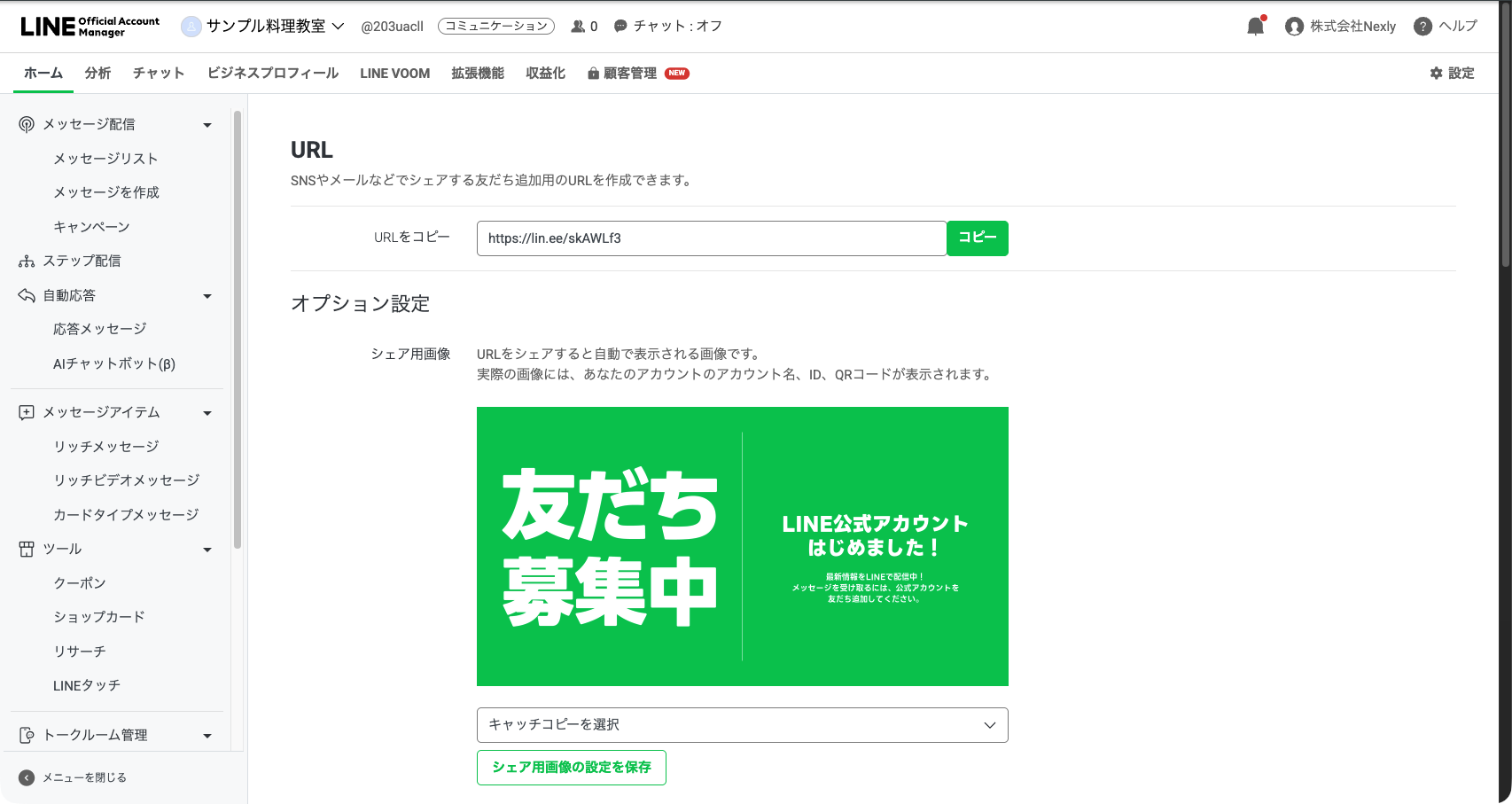
ここで取れるのは、どこに貼っても同じURLです。入口ごとに数を分けたい場合は、あとで書く「友だち追加経路」で作ったURLを使います。
QRコードを作る(PC)
- 「友だち追加ガイド」を開きます。
- 「友だち追加QRコードを作成」を選ぶと、QRコードのダイアログが開きます。
- 「ダウンロード」を押して画像を保存します。同じダイアログに「コピー」もあります。
- Webサイトに直接載せる場合は、保存した画像をサイトに置きます。
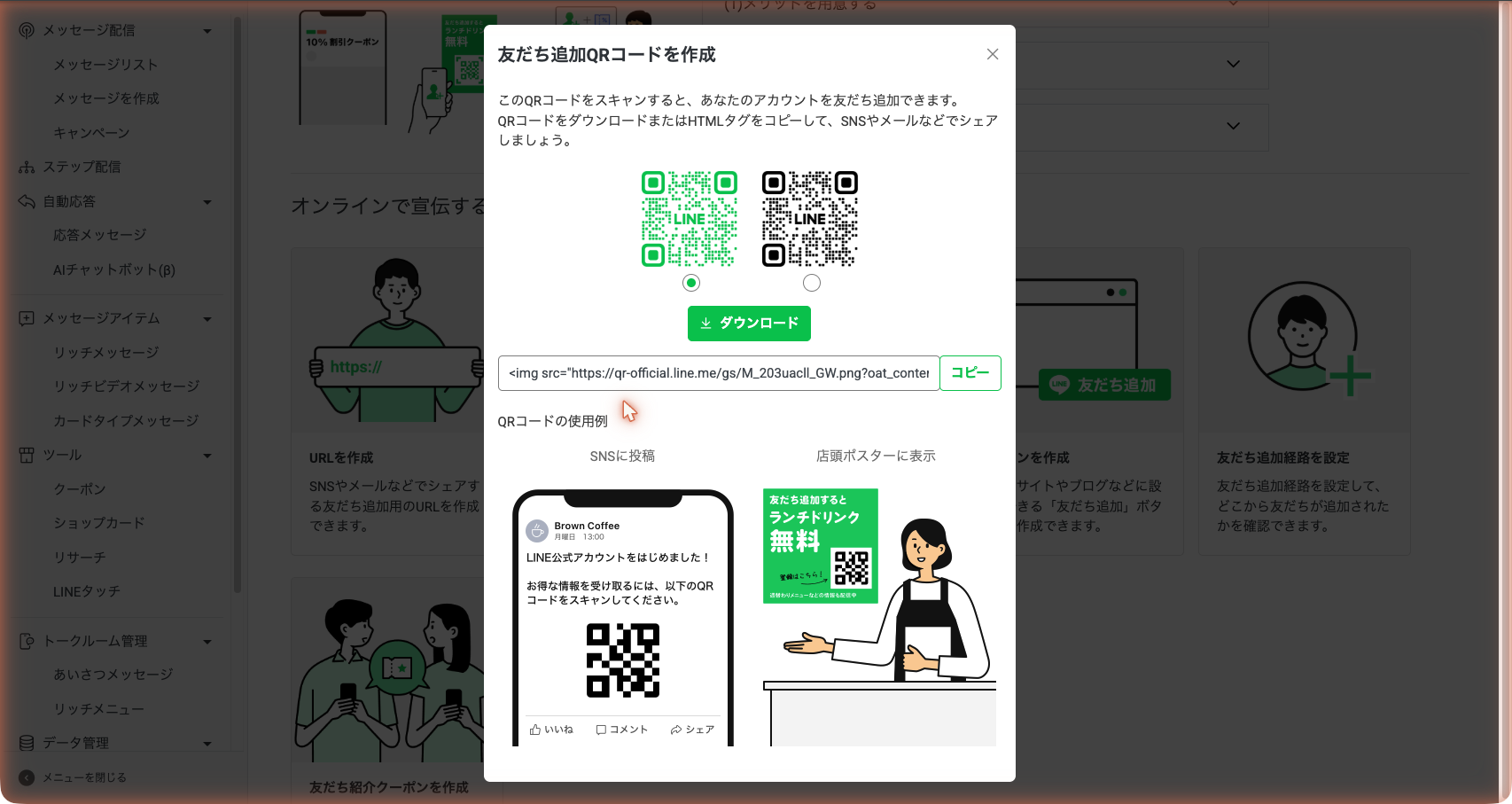
ポスターや販促物に載せるQRコードは、緑色のものに限られています。2023年3月にQRコードのデザインが変わりましたが、それより前にダウンロードしたQRコードも読み取りには問題ありません。印刷済みのポスターを刷り直す必要はありません。
友だち追加ボタンを作る(PC)
- 「友だち追加ガイド」を開きます。
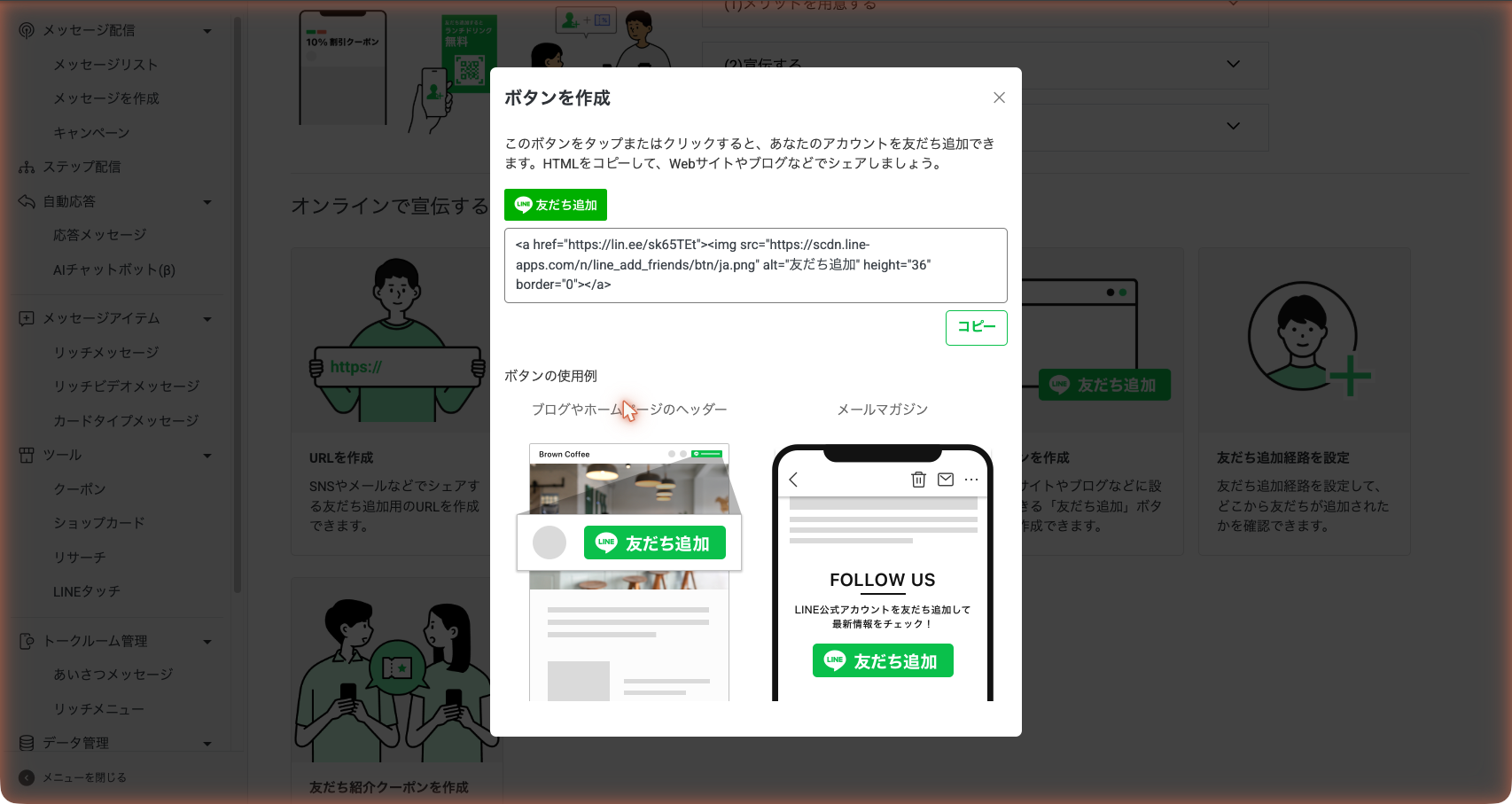
- 「ボタンを作成」を選ぶと、ボタンのダイアログが開きます。
- 表示されたHTMLをコピーします。
- コピーしたHTMLを、Webサイトやブログ、メルマガの本文に貼ります。
スマホのLINE公式アカウントアプリで取る
外出先でQRコードをすぐ見せたいときは、LINE公式アカウントアプリでも取れます。
- LINE公式アカウントアプリでサンプル料理教室のアカウントを開きます。
- 「友だち追加」のメニューを開きます。
- QRコード・URL・ボタンのうち、使うものを選びます。
- QRコードは画像として保存し、URLとボタンのHTMLは「コピー」でクリップボードに入れます。
公式マニュアルでアプリ版の機能として挙がっているのは、QRコード・クーポンQRコード・URL・ボタンの作成とポスターの作成です。ポスターのダウンロードとノベルティの購入はWeb版の管理画面でしかできません。友だち追加経路の設定はアプリ版の機能一覧に載っていないので、経路はPCの管理画面で作ると決めておくと迷いません。アプリのメニュー名は、この記事では実画面で確かめていません。
入口ごとの経路を作る(友だち追加経路)
入口ごとに数を分けるときは、ここで経路を作り、そのURL・QRコード・ボタンを配ります。
- 管理画面の「友だち追加ガイド」で、「オンラインで宣伝する」の「友だち追加経路を設定」を開きます。「URLを作成」の画面の中にも同じ名前のボタンがあります。
- 新しい経路を作る画面を開きます。
- 「経路(必須)」に
webと入れます。 - 「流入元」に
taiken-page、「キャンペーン」に2026-11と入れます。どの欄も50文字までです。 - 「設定」を押します。作った経路は、あとから編集も削除もできません。綴りを入れ間違えたら、新しく作り直します。
- 表示されたURL・QRコード・ボタンのうち、置き場所に合うものを取り出します。
instagrampostercounterについても、2〜6を繰り返します。
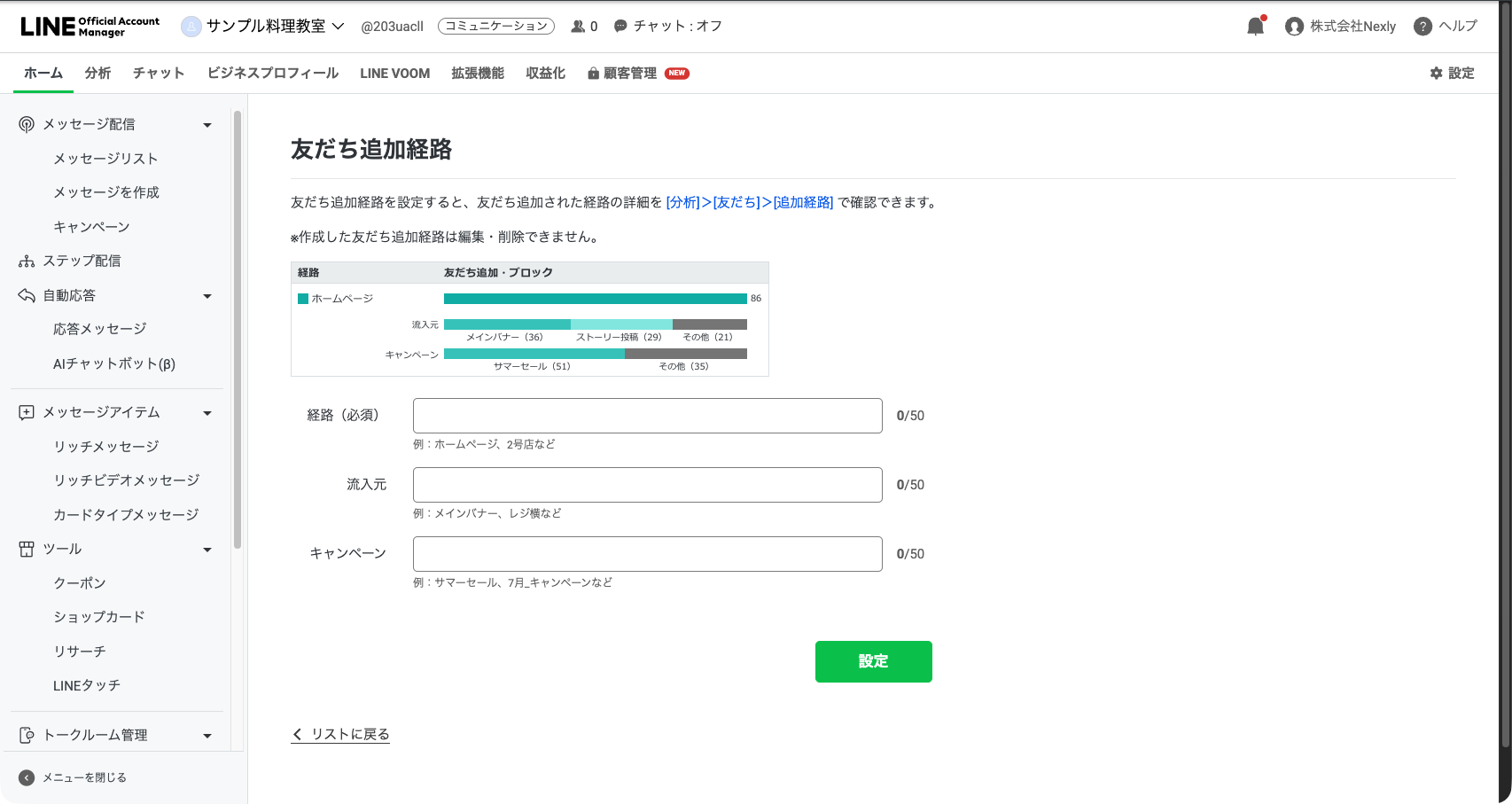
作った経路は一覧に並びます。ただし、ポスターやノベルティに設定した経路と、2024年10月23日以前に作った経路は一覧に出ません。昔作った経路のQRコードを使い続けている場合は、どこに何を配ったかを自分の表に残しておきます。
Webサイトに貼る(HTMLの例)
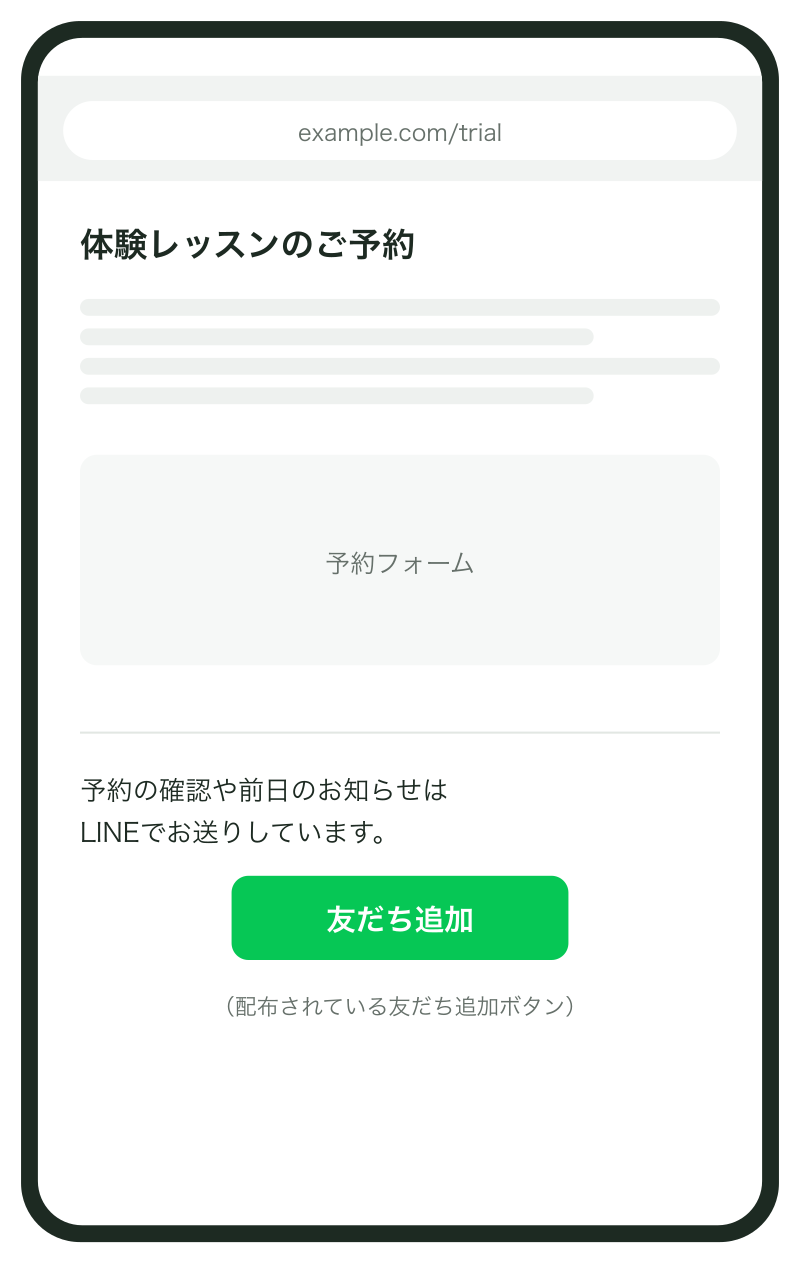
サンプル料理教室のWebサイトでは、体験レッスンの予約ページの最後に入口を置きます。予約した人は「前日と当日にお知らせが届く」という理由があるので、ここでの追加率がいちばん高くなります。スマホで見ている人にはボタン、PCで見ている人にはQRコードを見せます。PCの画面でボタンを押しても、その場では友だち追加が終わらないからです。
<!-- 体験レッスン予約ページの末尾に置く -->
<section class="line-add">
  <h2>レッスンの前日と当日に、LINEでお知らせします</h2>
  <p>サンプル料理教室のLINE公式アカウントを友だち追加しておくと、予約したレッスンの前日と当日にリマインドが届きます。日程の変更もLINEのトークで受け付けます。</p>

  <!-- スマホ向け:管理画面の「ボタンを作成」(経路 web で作ったもの)でコピーしたHTMLを、この div の中にそのまま貼る -->
  <div class="line-add__button">
    <!-- ここにコピーしたHTMLを貼る -->
  </div>

  <!-- PC向け:管理画面でダウンロードしたQRコード画像を自分のサーバーに置く -->
  <div class="line-add__qr">
    <img src="/images/line-qr-web.png" width="160" height="160"
         alt="サンプル料理教室のLINE公式アカウントを友だち追加するQRコード">
    <p>スマホのLINEで読み取ってください</p>
  </div>
</section>

<style>
  .line-add { padding: 24px; border: 1px solid #ddd; border-radius: 8px; }
  .line-add__qr { display: none; }
  @media (min-width: 768px) {
    .line-add__button { display: none; }
    .line-add__qr { display: block; }
  }
</style>
ボタンの画像を使わず、文章のリンクにしたい場合は、経路で作ったURLをそのまま href に入れます。
<a href="YOUR_FRIEND_ADD_URL" target="_blank" rel="noopener">
  LINEで友だち追加して、レッスンのお知らせを受け取る
</a>
YOUR_FRIEND_ADD_URL には、管理画面でコピーしたURLを入れます。LINE Developersの資料には https://line.me/R/ti/p/%40example のようにLINE IDで公式アカウントのプロフィールを開く書き方もあります(@ は %40 に置き換えます)。ただし、このURLから追加された人が分析画面のどの経路に入るかは公式に書かれていないので、数を分けたい入口では管理画面で作ったURLを使います。
WordPressなどの管理画面に貼るときは、HTMLをそのまま書ける欄(WordPressなら「カスタムHTML」ブロック)に入れます。通常の文章の欄に貼ると、タグが文字としてそのまま表示されます。
Instagramに置く
Instagramでは、プロフィールのリンク欄に経路 instagram で作ったURLを入れます。投稿の本文に書いたURLは押せないので、本文には「プロフィールのリンクから友だち追加できます」と書きます。ストーリーズでレッスンの様子を出すときは、リンクのスタンプに同じURLを付けます。
実際に運用していると、Instagramのアプリの中で開いたページからLINEに切り替わらず、追加画面まで進めない人が一定数出ます。体験予約の案内では「うまく開かないときは、LINEアプリでLINE ID(@から始まる文字列)を検索してください」と添えておくと、問い合わせが減ります。
店頭で集める(ポスター・声かけ・特典)
教室の店頭は、すでにレッスンに来ている人がいる場所です。集め方は次の3つを組み合わせます。
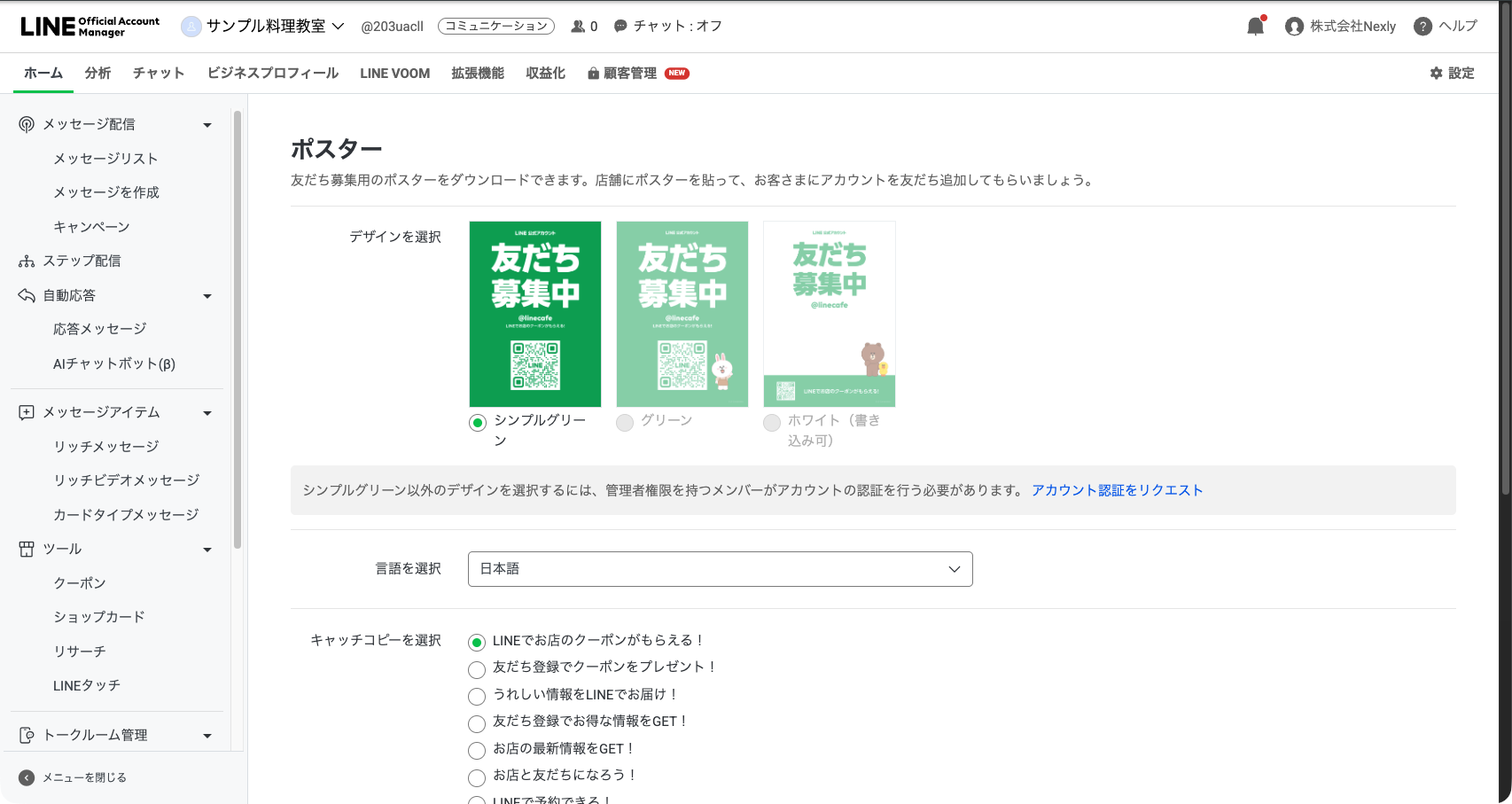
ポスターは、管理画面の「友だち追加ガイド」でデザインとキャッチコピーを選んでPDFで保存し、印刷して貼ります。2024年5月から、未認証アカウントでもキャッチコピーを10パターンから選べるようになりました。未認証のうちに選べるデザインは「シンプルグリーン」だけで、「グリーン」「ホワイト(書き込み可)」は認証済アカウントになってから選べます。自分でデザインしたポスターに経路のQRコードを載せる場合は、あとで書く素材のガイドラインに沿わせます。
声かけは、受付で使う言葉を1つに決めます。サンプル料理教室では、体験レッスンの受付で「次回のレッスン日程と、前日のお知らせはLINEで届きます。いまここで読み取っておくと、次の予約もLINEからできます」と言い、受付の卓上に経路 counter のQRコードを置きます。「友だち追加お願いします」だけだと、相手にとっての理由がありません。読み取ったあと、その場であいさつメッセージが届くのを一緒に確かめると、通知をオフにされにくくなります。
特典は、その場で受け取れるものにします。友だち追加した人に、次回のレッスンで使えるクーポンを見せる形です。クーポンQRコードを使うと、読み取った人に特定のクーポンが表示され、友だち追加したあとすぐ使えます。有効期間が過ぎたクーポンのQRコードからは友だち追加できなくなるので、期間には余裕を持たせます。
サンプル料理教室の入口をまとめる
ここまでで、サンプル料理教室の入口は次のように並びます。
| 置き場所 | 入口 | 経路・流入元 | 一緒に書く理由 |
|---|---|---|---|
| Webサイトの体験予約ページ | ボタン(スマホ)とQRコード(PC) | web / taiken-page | 前日と当日にリマインドが届く |
| Webサイトの全ページ下部 | ボタン | web / footer | レッスン日程とよくある質問が見られる |
| Instagramのプロフィール | URL | instagram / profile | 体験レッスンの予約がLINEでできる |
| 教室の入口のポスター | QRコード | poster / entrance | 次回のレッスン日程が届く |
| 受付の卓上 | クーポンQRコード | クーポン経路で集計 | 次回使えるクーポンがその場で出る |
| 予約完了メール | URL | web / mail | 日程の変更がトークでできる |
どこから追加されたかを測る
管理画面の分析で見えるもの
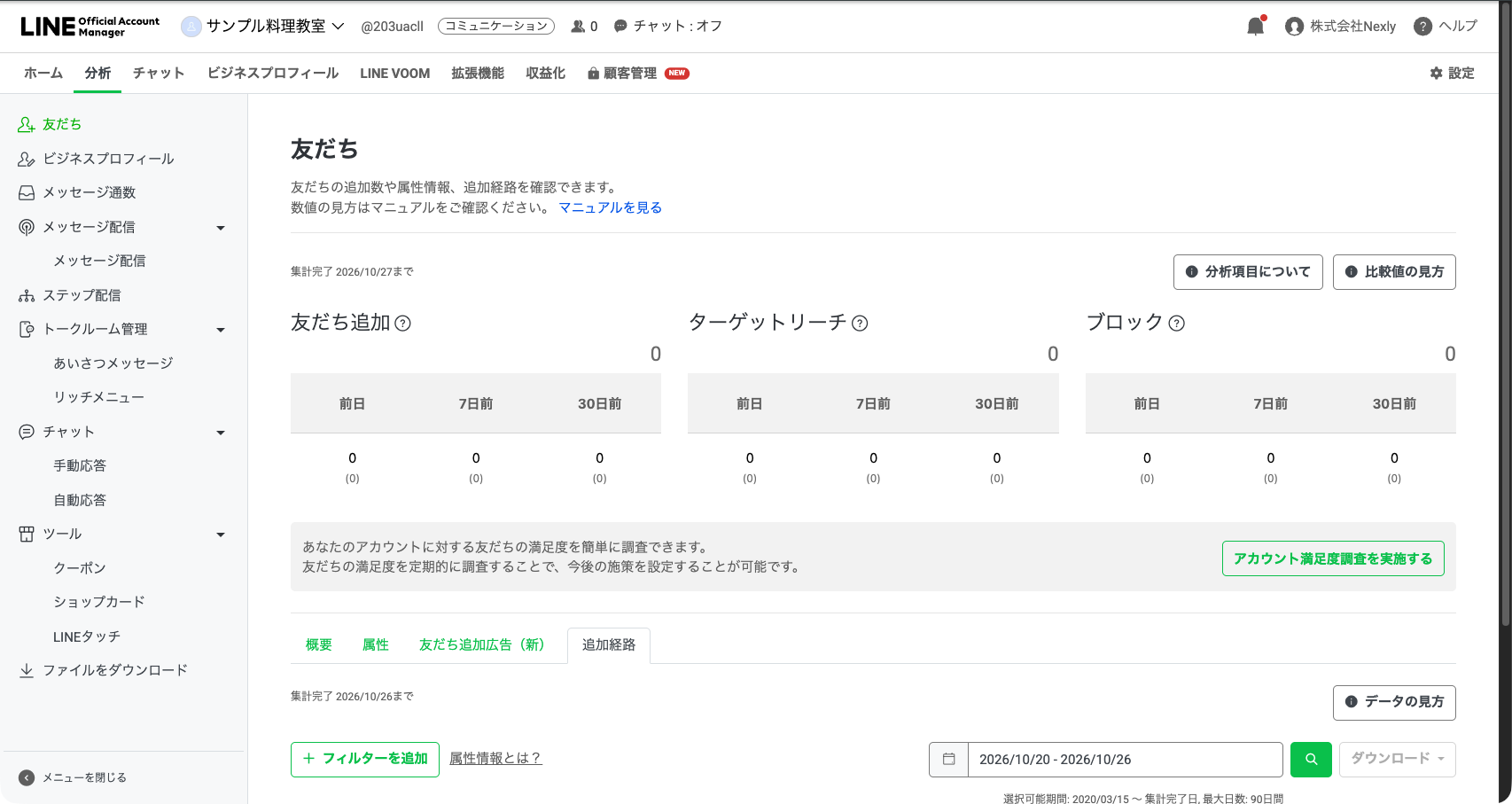
追加された数は、管理画面の「分析」>「友だち」で見ます。概要では友だち追加数・ターゲットリーチ・ブロック数が出ます。「追加経路」では、友だち追加とブロックがどの経路から来たかが分かれて出ます。期間は最大90日まで選べ、概要と日ごとのデータをダウンロードできます。
経路はLINEの側で自動に分けられます。主なものは次のとおりです。
| 経路の名前 | 何から追加されたか |
|---|---|
| 友だち追加URL・QRコード・ボタン | 友だち追加ガイドで作ったURL・QRコード・ボタン(クーポンQRコードは除く) |
| 友だち追加経路で設定した経路 | 自分で作った経路(web instagram など) |
| 検索 | LINE内のアカウント検索 |
| 友だち追加アイコン | LINE IDの検索など |
| LINE公式ポスター | 友だち追加ガイドのポスター |
| クーポン | クーポン経由(2024年2月28日以降を集計) |
| ショップカード | ショップカード経由(2024年6月12日以降を集計) |
| 友だち追加広告 | 友だち追加広告 |
| その他 | 小さな経路の合計 |
20人に届かない入口は「その他」になる
小さな教室でいちばん困るのがここです。追加経路の円グラフとテーブルでは、選んだ期間の合計で、経路・流入元・キャンペーンのそれぞれが20回以上の追加またはブロックがないと数字が出ず、「その他」にまとめられます。折れ線グラフは、1日に20回未満の日が0回として描かれます。フィルターで絞り込むと、数値は50単位の概算になります。
サンプル料理教室の規模だと、1か月にInstagramから12人、ポスターから8人、のような数になります。これでは全部が「その他」に入り、経路を分けた意味がなくなります。対策は2つです。1つは期間を最大の90日まで広げて見ることです。もう1つは、流入元とキャンペーンを細かく分けすぎないことです。月ごとのキャンペーン名で分けると、それだけで20に届かなくなります。人数が少ないうちは、経路だけを分けて、キャンペーンは四半期単位の名前にしておく方が数字が出ます。
もう1つ注意があります。ブロック数は、選んだ期間に起きたブロックの数で、その期間に追加された人のうちのブロック数ではありません。友だちになってから90日以上たった人のブロックは「その他」に入ります。入口ごとの「定着率」をこの画面だけで出すことはできません。分析画面の読み方は「配信の効果を見る:分析画面・ブロック率・クリックの読み方」で詳しく書いています。
1人ずつ、どこから来たかを残したいとき
管理画面の分析は「何人来たか」の集計で、「誰がどこから来たか」は分かりません。Instagramから来た人だけに入会の案内を送り分けたい、という使い方には届きません。ここから先は、拡張ツールかMessaging APIを使う領域です。
オープンソースで月額0円の拡張ツールL Harnessでは、友だち追加用のURLに ref という名前を付けて配ります。そのURLから追加した人に、経路ごとのタグを自動で付け、決めたシナリオ(ステップ配信)を始められます。サンプル料理教室なら、Instagram用とポスター用で別のURLを作り、Instagram経由の人には「Instagram経由」のタグを付けて、体験レッスンの案内を始める形です。
https://YOUR_WORKER.workers.dev/auth/line?ref=instagram
https://YOUR_WORKER.workers.dev/auth/line?ref=poster
この仕組みは、L Harnessの /auth/line がLINEログイン(友だち追加オプションの bot_prompt=aggressive)を通し、追加と同時にその人のIDを受け取ることで成り立っています。そのため、ref の付いたURLを通らずに追加した人、たとえば管理画面で作った普通のQRコードを読み取った人やLINE内の検索から追加した人には、経路が記録されません。L Harnessで経路を測るなら、配るURLとQRコードは全部L Harnessで作ったものにそろえます。Lステップやエルメなどの拡張ツールにも、同じ目的の流入経路の機能があります。どれを選ぶかは「L Harnessとは:月額0円で使えるLINEの拡張ツール。Lステップとの違いと、かかる費用」に書いています。
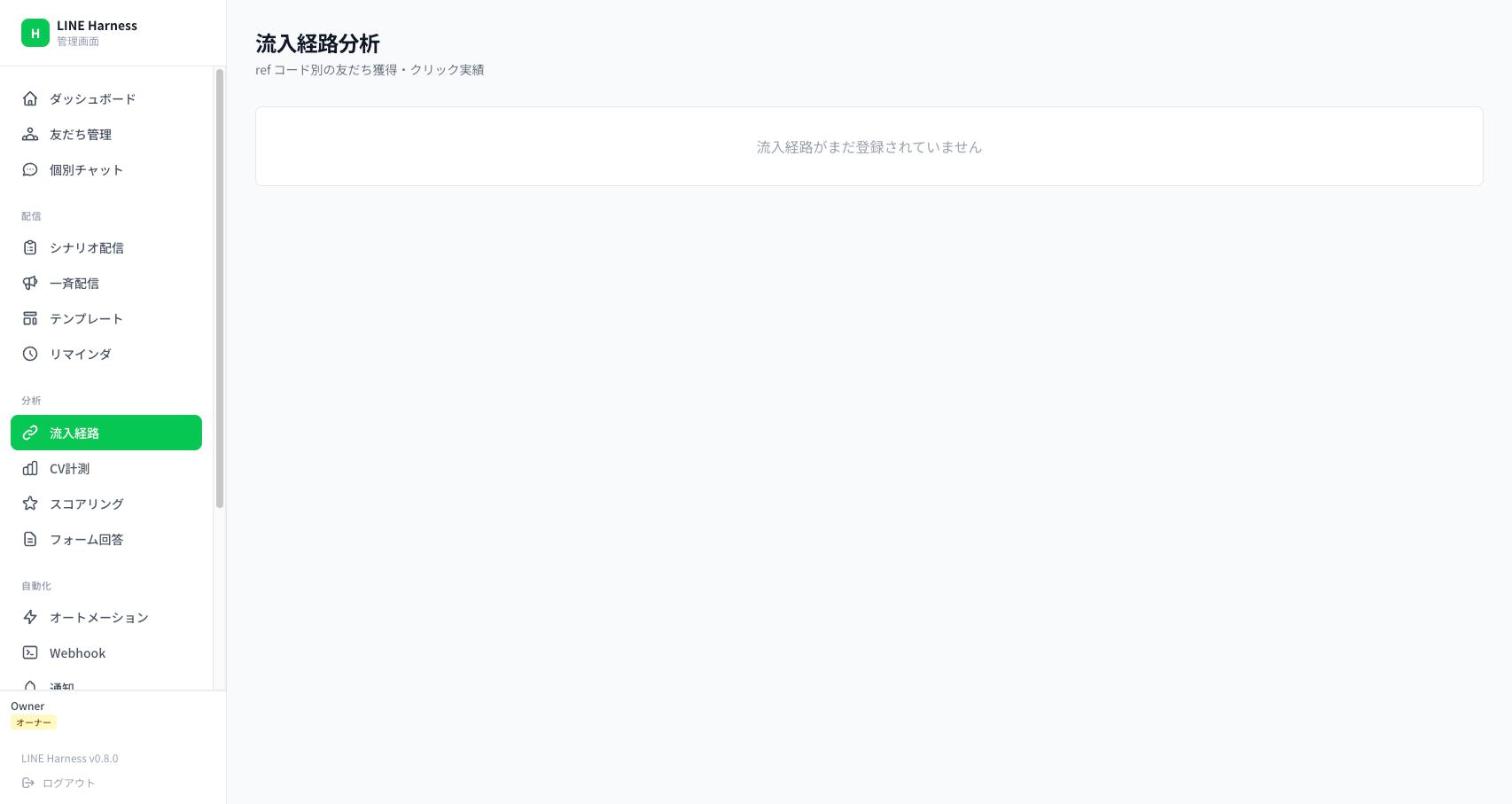
経路ごとの数は、L Harnessの管理画面の左メニュー「分析」にある「流入経路」で見ます。ページの見出しは「流入経路分析」です。経路を1つも作っていないうちは「流入経路がまだ登録されていません」とだけ出ます。
応用
友だち紹介クーポン
すでに友だちになっている生徒に、知り合いを紹介してもらう方法です。紹介した人と紹介された人の両方がクーポンを受け取れます。紹介された人がクーポンを受け取れるのは、そのアカウントを初めて友だち追加する人が、紹介期間中に友だち紹介ページから追加したときだけです。紹介された人数は、友だち紹介クーポンだけを出している間は「分析」>「友だち」>「追加経路」の「クーポン」で見ます。ほかのクーポンも同時に出しているときは「クーポン」の数が混ざるので、「分析」>「クーポン」で友だち紹介クーポンを選び、「経路」の「被紹介者」の獲得枚数を見ます。紹介期間の途中でクーポンを終わらせると、配ったクーポンも使えなくなるので、終わらせるときは前もって告知します。
友だち追加広告
認証済アカウントなら、管理画面の「友だちを増やす」から「友だち追加広告(新)」を出せます。2026年5月9日にリニューアルされ、従来の「友だち追加広告」は終了予定です。費用は友だち追加されたときにだけかかります。1日の予算は目安で、上限ではない点に気をつけます。教室のように通える範囲が決まっている業態では、エリアを必ず設定します。
予約フォームでLINEログインを使う
体験レッスンの予約フォームをLINEログインで作る場合、ログインのときに公式アカウントの友だち追加を出せます。ログインの同意画面に表示する bot_prompt=normal と、同意のあとに別の画面で表示する bot_prompt=aggressive があります。予約と友だち追加が1回の操作で済むので、予約ページに別のボタンを置くより取りこぼしが減ります。LINEログインのチャネルに公式アカウントをリンクしておく必要があります。
ショップカードからの追加
レッスン参加をショップカードで記録している場合、ショップカード経由の友だち追加も分析画面で別に数えられます。受付で「ショップカードはLINEで発行します」と案内すると、カードを渡すことと友だち追加が1つの動作になります。
やってはいけない集め方
公式のガイドラインと利用規約、販促物の素材ガイドラインに照らして、友だち集めで触れやすいものを挙げます。
| やってしまいがちなこと | 何に触れるか |
|---|---|
| 友だちやフォロワーを売る業者から買う | ガイドラインで、SNSアカウントやフォロワーの売買は利用できない業種・サービスに入っている |
| 他の事業で集めた名簿や、誰かから受け取った連絡先に勝手に案内を送って追加させる | 利用規約の禁止行為(個人情報を無断で集めたり使ったりすること) |
| 押しても何も起きないボタンや、どこが押せるか分からない画像で追加に誘う | ガイドラインの運用上の注意(誤認や誤操作を招く表現) |
| LINEのアイコンの横にQRコードを置き、読み取るとキャンペーンページに飛ぶ | 素材ガイドライン(アイコンと並べたQRコードの飛び先は友だち追加画面かスタンプのページに限られ、横に飛び先が分かる文言が要る) |
| トーク画面の吹き出しや友だち追加の人型アイコンをまねたデザインを作る | 素材ガイドライン(LINEのUIやパーツを模したデザインは使えない) |
| LINEのアイコンの色や形を変える、傾ける、1枚に何個も並べる | 素材ガイドライン(アイコンの改変は不可。1つの制作物に使えるアイコンは1つ。最小は20pxか7mm) |
| ポスターに緑以外の色のQRコードを使う | ポスターや販促物で使えるQRコードは緑色に限られる |
| 「友だち登録」「お友達」と書く | 素材ガイドラインの表記ルール(正しくは「友だち追加」「友だち」。「友だちになろう」は可) |
| 来店や申込みに付けて高額な特典を配る | 景品表示法の総付景品の上限(取引額1,000円未満は200円、1,000円以上は取引額の10分の2) |
LINEポイントを特典として訴求する制作物は、LINEヤフーへの事前確認が必要です。特典は教室のクーポンなど、自分の商品・サービスの範囲で出すのが安全です。
できないことと、その代わり
| できないこと | 代わりの手 |
|---|---|
| 未認証アカウントを店名でLINE内の検索に出す | 認証済アカウントを申請する。審査中はQRコード・URL・LINE IDで集める |
| 20人未満の経路の数を管理画面で見る | 期間を90日まで広げる。経路の分け方を粗くする。正確に追うならL Harnessなどの流入経路を使う |
| 管理画面で、追加した1人ずつの経路を見る | L Harnessや他の拡張ツールの流入経路で、追加時にタグを付ける |
| 入口ごとの定着率(追加した人が何人残ったか)を管理画面で出す | 拡張ツールで経路タグごとにブロックを数えるか、Messaging APIのWebhookでフォロー・ブロックを記録する |
| アプリからポスターをダウンロードする・ノベルティを買う・経路を作る | Web版の管理画面で作業する |
| 一度配ったQRコードの飛び先を、あとから別の経路に付け替える | 新しい経路で作り直し、ポスターを貼り替える。古いQRコードは消さずにそのまま残す |
| 未認証アカウントでノベルティを買う・友だち追加広告を出す | 管理画面のポスターを印刷して使う。広告は認証済アカウントになってから出す |
よく詰まるところ
| 症状 | 原因 | 直し方 |
|---|---|---|
| 店名でLINE内を検索しても出てこない | 未認証アカウントは検索結果に表示されない | 認証済アカウントを申請する。それまではQRコードとURLで集める |
| 経路を作ったのに追加経路の画面に出てこない | 期間の合計が20回に届かず「その他」にまとめられている | 期間を90日まで広げる。キャンペーン名を細かく分けすぎていないか見直す |
| 折れ線グラフが0のまま動かない | 1日に20回未満の日は0回として描かれる | 日ごとの推移は見ず、期間の合計で比べる |
| 昔作った経路が一覧にない | 2024年10月23日以前に作った経路と、ポスター・ノベルティに設定した経路は一覧に出ない | どこに何を配ったかを自分の表に残す。必要なら新しい経路で作り直す |
| Webサイトに貼ったボタンが文字のタグとして表示される | 文章の欄に貼っている | HTMLを直接書ける欄(WordPressなら「カスタムHTML」ブロック)に貼り直す |
| PCで見た人から「ボタンを押しても追加できない」と言われる | PCのブラウザでは、その場でスマホのLINEに追加が届かない | PC向けにはQRコードを並べて表示する(記事中のHTMLの例) |
| Instagramから押した人がLINEまで進めない | アプリの中のブラウザでLINEに切り替わらないことがある | 案内文にLINE IDでの検索方法を添える |
| クーポンQRコードを読み取っても追加できない | クーポンの有効期間が終わっている | 有効期間に余裕を持たせる。終わったら新しいクーポンでQRコードを作り直す |
| 受付で追加した人にあいさつメッセージが届かない | 「設定」>「応答」であいさつメッセージがオフになっている | オンに戻し、テスト用のスマホで追加して届くかを見る |
| ブロック数が追加数より多い経路がある | ブロック数は期間中に起きたブロックで、追加した人のうちの数ではない。「その他」では特に起きる | 定着率は管理画面ではなく、拡張ツールの経路タグで見る |
| L Harnessで経路タグが付かない人がいる | ref の付いたURLを通らず、管理画面のQRコードやLINE内の検索から追加している | 配るURLとQRコードをL Harnessで作ったものに統一する |
| ブロック解除した人に特典クーポンがもう一度届く | あいさつメッセージを毎回送る設定のまま | はじめて友だち追加されたときにのみ送る設定に変える |
次にやること
入口が並んだら、次は集まった友だちに何をどの頻度で送るかです。送り方の基本と通数を節約する方法は「メッセージ配信の基本:一斉・予約・テスト配信と、通数を節約する送り方」に書いています。どの入口から来た人が残っているかを見る方法は「配信の効果を見る:分析画面・ブロック率・クリックの読み方」で扱います。店名で探されたい場合は「認証済アカウントの申請:審査の流れ、通らないとき、できるようになること」を先に済ませておきます。1人ずつの経路を残して送り分けたくなったら「L Harnessとは:月額0円で使えるLINEの拡張ツール。Lステップとの違いと、かかる費用」へ進みます。