配信を続けていると、「この配信は効いたのか」「ブロックが増えたのは配信のせいか」を判断する場面が必ず来ます。管理画面の「分析」は指標ごとに数え方と「数字が出る条件」が違い、そこを知らずに読むと判断を誤ります。サンプル料理教室を例に、各項目の意味、開封とクリックの読み方、ブロック率の出し方、月1回つける表、予約・入会まで追う方法を順に書きます。前提は、LINE Official Account Manager(管理画面)で配信・あいさつメッセージ・リッチメニューを一通り使っている状態です。仕様は2026年10月時点の公式マニュアルに合わせています。
この記事の内容
先に決めること
分析画面を開く前に、次の5つを決めます。曖昧なままだと毎月「なんとなく良かった」で終わります。
- 最後に見る数字を1つ決める。サンプル料理教室なら「体験レッスンの予約数」と「入会数」です。開封率やクリック数は途中の数字で、それ自体を上げることが目的ではありません
- 見る頻度と担当を決める。月1回、月初に1人が表をつける形にすると続きます。毎日見ると日ごとの揺れに振り回されます
- 配信に入れるURLの付け方を決める。予約ページのURLにパラメータを付ける規則(後述)を最初に決めておかないと、過去の配信は後から追えません
- 予約数の「正」をどこに置くかを決める。予約システムの管理画面か、Googleスプレッドシートか、顧客管理のkintoneか。LINEの数字と予約の数字は別の場所にあるので、どちらを基準に合わせるかを先に決めます
- Messaging APIで送る配信があるかを確かめる。Messaging APIで設定したリッチメニューは管理画面の分析に出ませんし、APIのプッシュ配信は送るときに集計用の名前を付けないと後から数字を取れません
分析画面で見られる項目の一覧
管理画面の「分析」で見られる画面と、主な指標、数字が出る条件をまとめます。名前はマニュアルの表記どおりで、画面の左メニューでの名前が違うものは括弧で添えます。なお、LINE VOOMは2026年9月30日にサービス提供を終了しています。古い解説記事に出てくる「分析 – LINE VOOM」は、今は判断材料になりません。
| 画面 | 主な指標 | 数字が出る条件・注意 |
|---|---|---|
| 友だち(概要) | 友だち追加、ターゲットリーチ、ブロック | 初期表示は直近7日間。397日前まで選べる |
| 友だち(属性) | 性別・年齢・地域ごとのターゲットリーチ | 約3日前の数値。人数が少ないと「不明」が増える |
| 友だち(友だち追加経路) | 経路ごとの友だち追加とブロック | 最大90日。期間内に20回以上の友だち追加・ブロックがあった経路だけ数値が出る |
| メッセージ配信 | 配信、開封、クリックユーザー、インプレッション、クリック、コンバージョンユーザー | 配信から14日間集計。20人未満は開封が「0」、他は「ー」 |
| メッセージ通数 | 合計、有償合計、配信タイプ別通数 | 課金の基準になる通数 |
| ステップ配信 | トリガー数、ステップ開始ユーザー、配信数、アクション到達率、開封数・開封率、クリック数・クリック率 | 配信数以外は推定値 |
| あいさつメッセージ | あいさつユーザー、開封ユーザー、開封率、クリックユーザー、クリック率 | 期間が7日未満、または各数値が20未満だと出ない |
| リッチメニュー | インプレッション、インプレッションユーザー、クリック、クリックユーザー、クリック率 | クリックした人が20人未満だと出ない。Messaging APIで設定したものは出ない |
| チャット / 自動応答(左メニューは「手動応答」「自動応答」) | アクティブルーム、受信メッセージ、送信メッセージ、応答メッセージ回答数 | 単位は人数ではなくルーム数とメッセージ数 |
| クーポン | ページビュー、ユニークユーザー、獲得枚数、使用ユーザー、使用回数 | 9以下は「~9」と表示され合計に入らない |
| ショップカード | 有効カード、発行済みカード、来店ポイント、使用済み特典チケット、使用率 | 公開停止するとその日以降は見られない |
| 予約 | 来店、予約受付 | 予約サービスと連携した公式アカウントだけ |
| プロフィール(左メニューは「ビジネスプロフィール」) | ページビュー、ユニークユーザー、ボタンクリック内訳 | 内訳はターゲットリーチと各数値が10以上で表示 |
| LINEタッチ | 接触回数、NFCタッチ、QRコードスキャン | 10件未満は出ない。2025年11月17日以降の数値 |
数字が出る時期も画面ごとに違います。月初は1日1回集計の画面が締まってから開きます。
| 画面 | 集計頻度 | 見られるようになる目安 |
|---|---|---|
| 友だち(概要)・メッセージ配信 | 1日に複数回 | 随時更新 |
| 友だち(属性) | 1日1回 | 約3日前の数値が出る |
| 友だち追加経路・メッセージ通数・ステップ配信・あいさつメッセージ・リッチメニュー・クーポン・ショップカード | 1日1回 | 前日分が翌日正午ごろまでに集計完了 |
| プロフィール | 1日1回 | 前日分が翌々日正午ごろまでに集計完了 |
分析画面の開き方とダウンロード
PC(管理画面)の手順です。
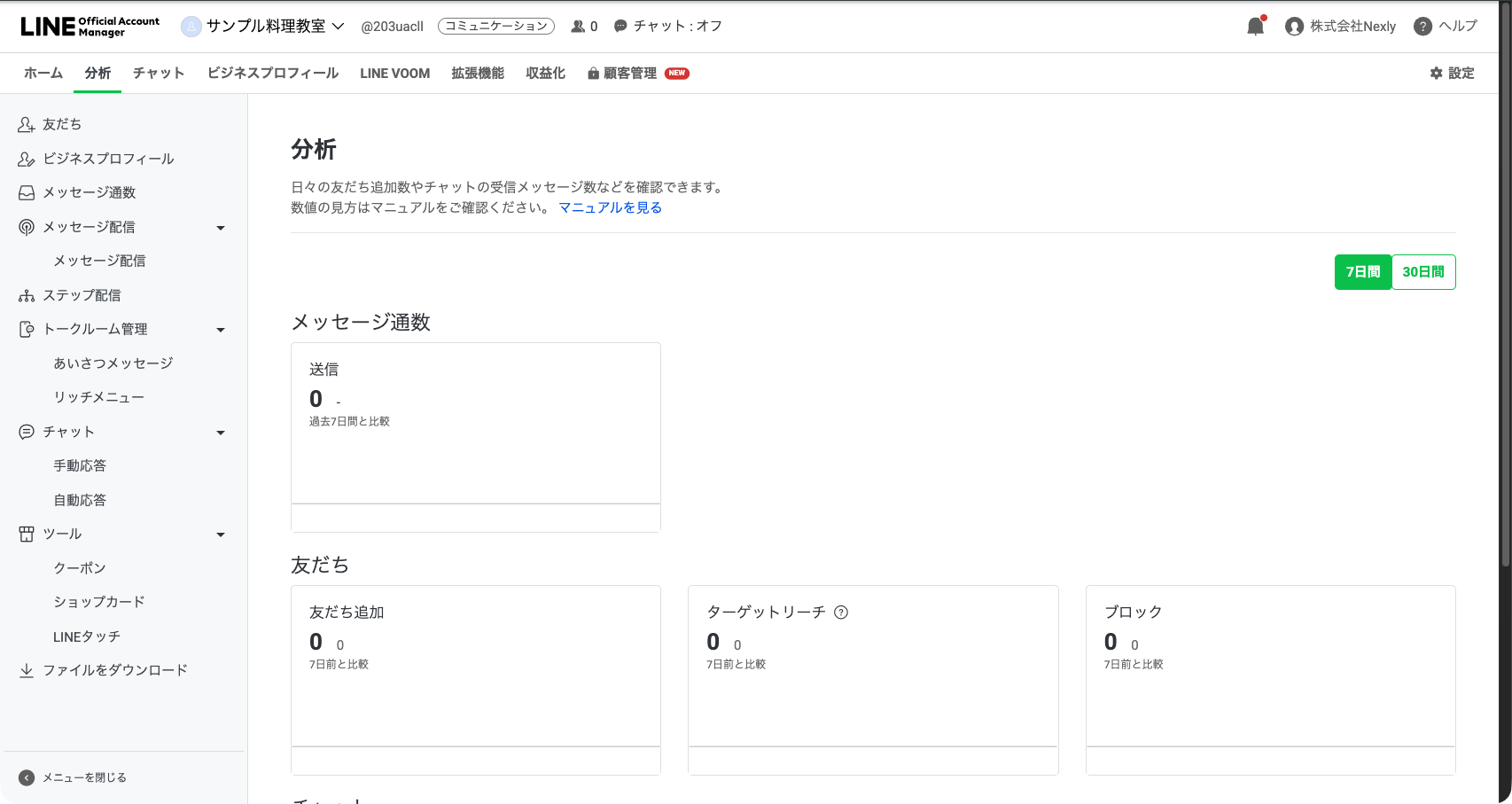
- LINE Official Account Managerにログインし、サンプル料理教室のアカウントを選ぶ
- 画面上部の「分析」タブを押す
- 最初に出るダッシュボードで「メッセージ」「友だち」「チャット」の概要を見る
- 分析の画面の左メニューから「友だち」「メッセージ配信」「リッチメニュー」などを選ぶ。並びは「友だち」「ビジネスプロフィール」「メッセージ通数」「メッセージ配信」「ステップ配信」「あいさつメッセージ」「リッチメニュー」「手動応答」「自動応答」「クーポン」「ショップカード」「LINEタッチ」「ファイルをダウンロード」
- 画面上部で期間を選ぶ(緑色で表示されている期間が今の集計対象)
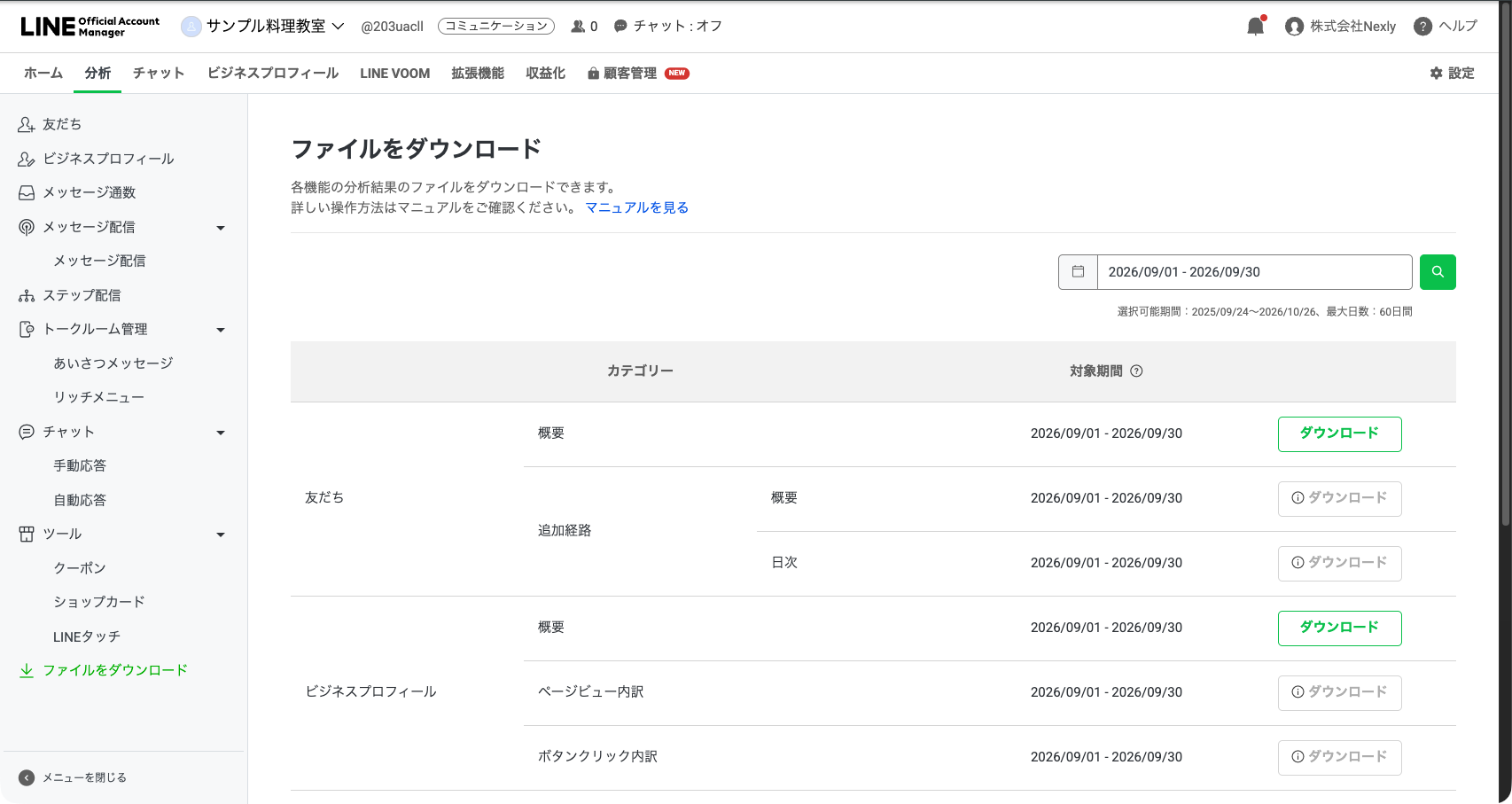
- 一覧を残したいときは、各画面のダウンロード、または左メニューの「ファイルをダウンロード」からCSVを取る
スマホ(LINE公式アカウントアプリ)の手順です。
- LINE公式アカウントアプリでサンプル料理教室のアカウントを開く
- アカウントトップの「分析」をタップする
- 画面上部のプルダウンで「メッセージ配信」「あいさつメッセージ」「リッチメニュー」などを選ぶ
- 集計の対象期間を設定する
月1回の表とCSVはPCでやります。「分析」の「ファイルをダウンロード」の画面では、カテゴリーごとに期間を選んで「ダウンロード」を押します。1回に最大60日まで選べ、「友だち>属性」は最新のデータだけが対象です。クーポンはこの画面のダウンロード対象外なので、数字は画面から写します。
配信ごとの開封とクリックの読み方
指標の意味
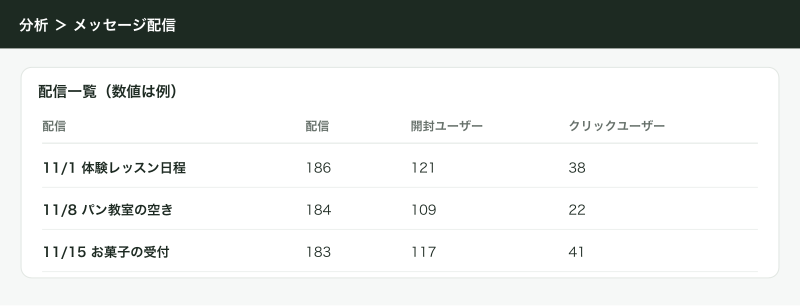
「メッセージ配信」の画面で、配信ごとに見る指標の定義です。似た名前が並ぶので、人数で数えるものと回数で数えるものを分けて読みます。
| 指標 | 数え方 | 読み方 |
|---|---|---|
| 配信 | メッセージが送信された人数。送信した日時で数える | 開封率・クリック率の分母 |
| 開封 | いずれかの吹き出しが100%表示された人数。トークルームを開かずプレビュー画面で100%表示された場合も入る。重複しない | 届いたうちどれだけ目に入ったか |
| クリックユーザー | メッセージ内のいずれかのURLをクリックした人数 | 行動した人の数。月次表にはこれを写す |
| インプレッション | 吹き出しが100%表示された回数。トークルームを開くたびに数える | 何度も見返された配信は大きくなる |
| クリック / クリック率 | URLがクリックされた回数と、それをインプレッションで割った値 | 回数ベース。人数ベースの率とは別物 |
| コンバージョンユーザー | 最後にクリックされたリンクから成果に至った人数 | 計測タグかLINE Tagを使っている場合だけ |
開封率は「開封 ÷ 配信」、クリックした人の割合は「クリックユーザー ÷ 配信」で出します。画面にも率は出ますが、月次表には実数を写して自分で割ると、配信どうしを同じ式で比べられます。
「概要」は配信単位、「詳細」は吹き出し単位の数字です。サンプル料理教室は「レッスン日程の画像」「体験の案内」「予約ボタン」の3つの吹き出しで送ることが多く、「詳細」でどの吹き出しが押されたかを見ます。画像の下に置いたボタンと、テキストの中に置いたURLでは、押される数がはっきり違います。
数字が出る条件
マニュアルにある条件は次のとおりです。
- 結果が20未満(1〜19)の場合、配信は実数、開封は「0」、その他の指標は「ー」と表示される
- セグメント別の表示では、配信数が49人以下だと非表示。ただしセグメント別の開封数が20人以上なら配信数は表示される
- コンバージョンしたユーザーが1〜19人の場合、その行は非表示
- 各指標は配信から14日間だけ集計される。それ以降に開封されても増えない
- グラフは配信直後24時間は約30分ごとに更新され、その後は1日ごと。30分ごとの値は推定値で、1%程度の誤差がある
- セグメント表示は2025年3月1日以降に配信したメッセージだけが対象
サンプル料理教室の友だち全員への日程案内は、配信480・開封290・クリックユーザー41のように全部出ます。先月の体験参加者だけに絞った入会案内(配信18人)は、配信18・開封0・クリックユーザー「ー」です。誰も読まなかったのではなく、20人に届かないので出していないだけです。小さく絞った配信は予約や入会の実数で見ます。
ステップ配信とあいさつメッセージは別の画面で見る
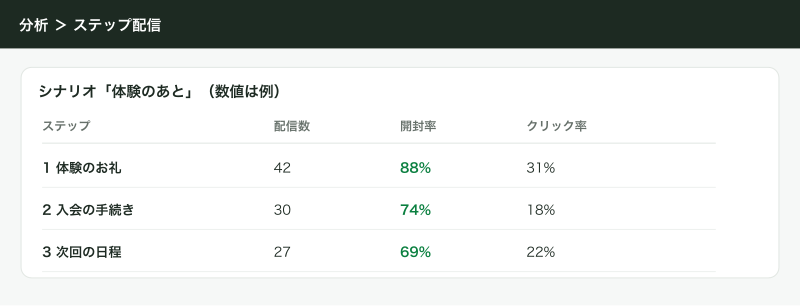
体験の後に送る入会案内のステップ配信と、友だち追加直後のあいさつメッセージは、それぞれ専用の画面で見ます。
- ステップ配信の詳細画面は、選んだ期間内に起きた数字を数えるので、開封数が配信数を上回って見えることがある
- ステップ配信の「配信数」は「メッセージ通数」画面のステップ配信の通数と必ずしも一致しない。課金は「メッセージ通数」側の通数で決まる
- あいさつメッセージは期間を7日以上にしないと数字が出ない。2022年8月18日以降の数値だけ見られる
- あいさつメッセージの開封ユーザーは、トークルームを開かずに既読にされた場合は数えない
月の友だち追加が十数人だと、あいさつメッセージは20に届かず数字が出ない月が続きます。期間を3か月に広げて見ます。
ブロックの数え方と、増えたときの見直し方
3つの数字の関係
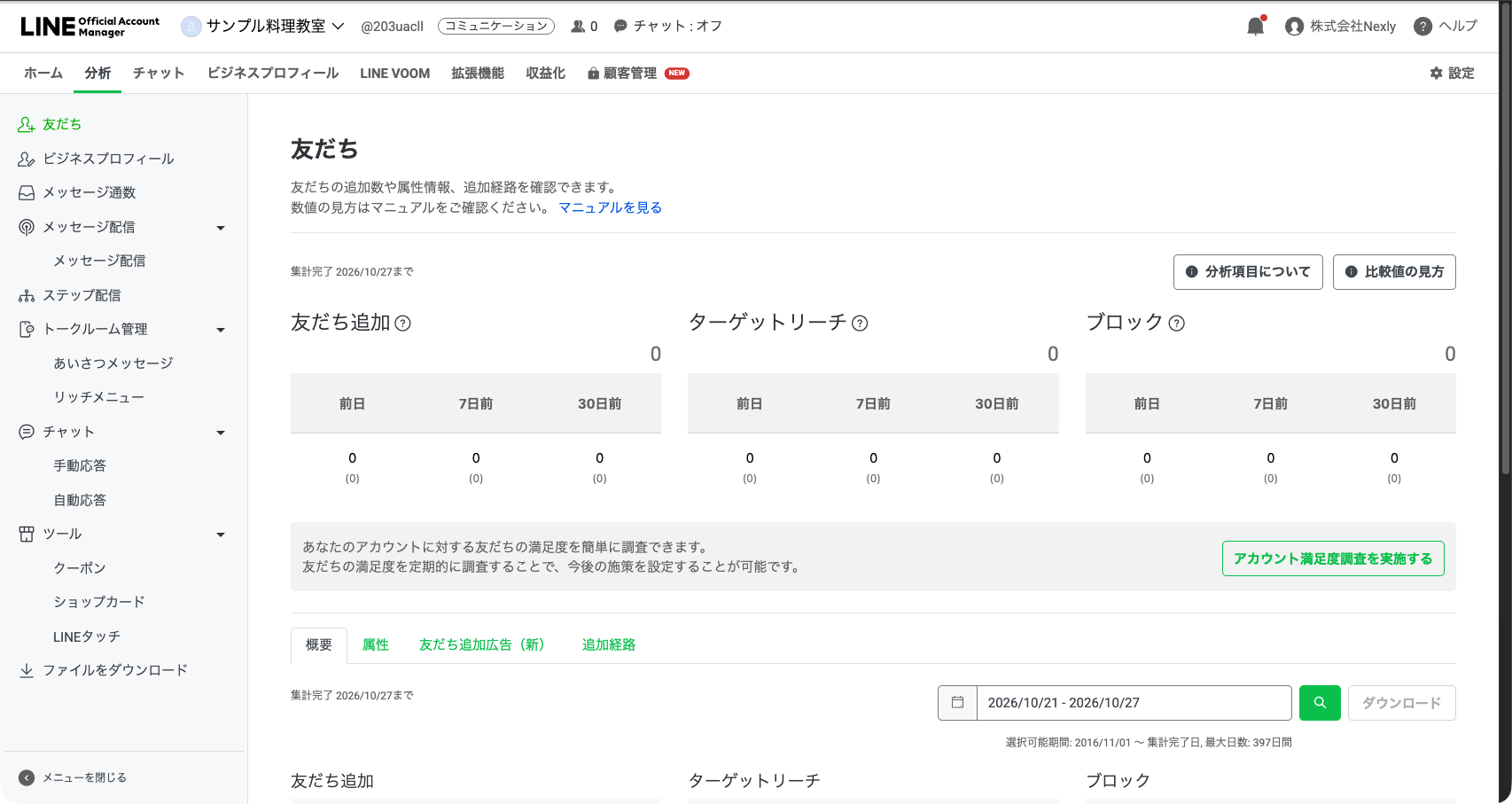
「友だち」の概要には友だち追加、ターゲットリーチ、ブロックが並びます。Messaging APIの「友だち数を取得する」の説明が、この3つの関係をいちばんはっきり書いています。
- 友だち追加(API名 followers)は、その日までに友だち追加された回数の累計。ブロックされても、相手がLINEアカウントを削除しても減らない
- ブロック(API名 blocks)は、その日時点でブロックしている人数。ブロックが解除されると減る
- ターゲットリーチ(API名 targetedReaches)は、性別・年齢・地域で絞り込んだ配信の対象になりうる友だちの数。属性を推定できる人だけが入るので、「友だち追加 − ブロック」とは一致しない
管理画面にブロック率という指標はありません。サンプル料理教室では「ブロック ÷ 友だち追加」を月末時点で出し、月ごとの変化を見ています。もう1つ、「今月増えたブロック(月末のブロック − 前月末のブロック)」も並べます。累計の率はなかなか動かないので、配信の良し悪しは月ごとの増え方のほうに出ます。
友だち追加経路の画面のブロック数は数え方が違います。選んだ期間中に起きたブロックの数で、その期間に追加した人のうちブロックした人数ではありません。友だちになって90日以上たってからブロックした人は「その他」に入るので、「その他」だけブロックが追加より多く見えることがあります。
なお、どの友だちがブロックしたかは管理画面では分かりません。ブロックした人や退会した人はチャットの一覧にも出なくなります。ブロックしている人に配信しても届かず、メッセージ通数にも数えられません。
ブロックが増えたときに見る順番
ここからは公式マニュアルではなく、実際に運用していて効いた見方です。ブロックは配信した日と翌日に固まって起きることが多いので、まず日別のグラフで「いつ増えたか」を見て、その日に何を送ったかと突き合わせます。
| 増え方 | 疑う原因 | 見直すこと |
|---|---|---|
| 一斉配信の当日・翌日に跳ねる | 頻度が多い、時間帯が合わない、自分に関係ない内容 | 回数を減らす。平日夜クラスの人に土日の案内を送らないよう絞る |
| 友だち追加の直後に多い | 追加の動機(クーポン目当てなど)と、届く内容がずれている | あいさつメッセージの1通目で「何がいつ届くか」を書く |
| 特定の追加経路だけ多い | その経路で約束した内容と配信が合っていない | 経路ごとの案内文と、最初の1か月の配信を分ける |
| 毎月じわじわ増える | 読まれない配信が続いている | 開封率の低い種類の配信をやめる |
| 体験レッスンの後に増える | 入会案内の回数が多すぎる | ステップ配信の通数と間隔を見直す |
本番のアカウントで、一斉配信を月4回から週1回に増やした月に、増えたブロックが前月の倍近くになったことがあります。開封率はほとんど下がらず、開封率だけ見ていると気づきません。ブロック率は配信を止めれば下がりますが、予約まで減っては意味がないので、必ず予約数と並べて判断します。
サンプル料理教室で月1回見る表
毎月の第1営業日の午後(1日1回集計の画面が締まった後)に、次の表をGoogleスプレッドシートに1行ずつつけています。数字は架空の例です。
| 項目 | どこで見るか | 9月 | 10月 | 見方 |
|---|---|---|---|---|
| 友だち追加(累計) | 分析 > 友だち | 572 | 612 | 増えた数が今月の追加 |
| ターゲットリーチ | 分析 > 友だち | 468 | 498 | 絞り込み配信の母数 |
| ブロック(月末時点) | 分析 > 友だち | 78 | 87 | 今月増えたブロックは9 |
| ブロック率 | ブロック ÷ 友だち追加 | 13.6% | 14.2% | 累計の率。急に動いたら原因を探す |
| 一斉配信の回数 | 分析 > メッセージ配信 | 4 | 4 | 回数を変えた月は印を付ける |
| 一斉配信の開封率(平均) | 開封 ÷ 配信 | 60% | 61% | 配信ごとの差のほうを見る |
| 配信のクリックユーザー(合計) | 分析 > メッセージ配信 | 132 | 151 | 予約ページへ行った人の上限の目安 |
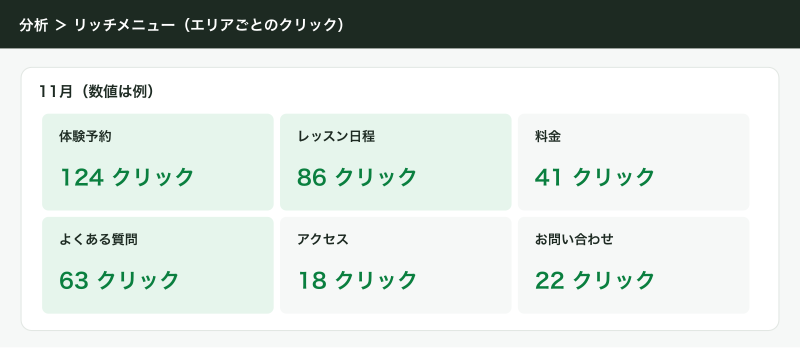
| リッチメニュー「体験レッスンの予約」のクリックユーザー | 分析 > リッチメニュー | 58 | 64 | 配信より多い月が普通 |
| メッセージ通数(有償合計) | 分析 > メッセージ通数 | 1,940 | 2,080 | プランの無料枠との差を見る |
| 体験レッスンの予約数 | 予約システム | 19 | 22 | LINE経由かはパラメータで分ける |
| 体験レッスンの参加数 | 予約システム | 16 | 18 | 予約との差が無断キャンセル |
| 入会数 | 顧客管理のkintone | 6 | 7 | 最後に見る数字 |
メッセージ通数の行は、ライトプラン(2026年10月時点で月額5,000円・5,000通)の枠に余裕があるかを見るためのものです。
表をつける手順です。
- 「分析」の「友だち」で期間を前月にし、月末日の友だち追加・ターゲットリーチ・ブロックを写す
- 「メッセージ配信」で前月の配信を一覧にし、配信・開封・クリックユーザーを配信ごとに写す
- 「リッチメニュー」で公開中のリッチメニューを選び、前月のクリックユーザーを写す(Web版は初期値が30日間なので、期間を前月の1日〜末日に直す)
- 「メッセージ通数」で前月の有償合計を写す
- 予約システムの管理画面で前月の体験予約数と参加数を写す
- kintoneで前月の入会数を写す
- ブロック率・開封率の列は式で出す
友だち・ブロックの数字だけは、Messaging APIを有効にしてあれば毎日自動で残せます。月末だけでなく日ごとの推移がシートに残るので、ブロックが増えた日を後から探せます。Google Apps Scriptで書くと次のとおりです。スクリプトプロパティに CHANNEL_ACCESS_TOKEN を入れ、毎日午後に1回動くトリガーを設定します。
function recordFollowers() {
  const token = PropertiesService.getScriptProperties().getProperty('CHANNEL_ACCESS_TOKEN');
  const yesterday = new Date(Date.now() - 24 * 60 * 60 * 1000);
  const date = Utilities.formatDate(yesterday, 'Asia/Tokyo', 'yyyyMMdd');
  const res = UrlFetchApp.fetch('https://api.line.me/v2/bot/insight/followers?date=' + date, {
    headers: { Authorization: 'Bearer ' + token },
    muteHttpExceptions: true
  });
  const json = JSON.parse(res.getContentText());
  if (json.status !== 'ready') {
    console.log('まだ集計中: ' + date + ' ' + res.getContentText());
    return;
  }
  const sheet = SpreadsheetApp.getActive().getSheetByName('友だち推移');
  sheet.appendRow([date, json.followers, json.targetedReaches, json.blocks, json.blocks / json.followers]);
}
status が unready の日は集計中なので何も書かずに終えます。集計は通常翌日中に終わります。動作確認はターミナルからもできます。
curl -v -X GET 'https://api.line.me/v2/bot/insight/followers?date=20261031' \
-H 'Authorization: Bearer YOUR_CHANNEL_ACCESS_TOKEN'
予約や入会まで追う
分析画面の数字はクリックまでで止まります。予約や入会まで追うには、LINEの外の数字とつなぎます。方法は3つあり、サンプル料理教室では1と2を使っています。
1. 予約ページのURLにパラメータを付けて、GA4で見る
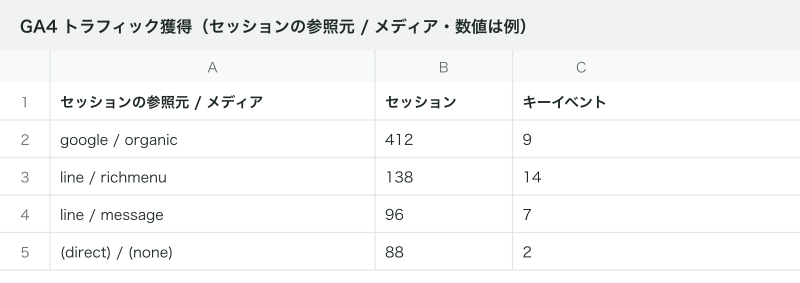
配信やリッチメニューに入れる予約ページのURLに、GoogleアナリティクスのUTMパラメータを付けます。GA4の「集客」>「トラフィック獲得」レポートで、セッションの参照元 / メディアやキャンペーンごとに数字が分かれます。
| どこに置くURLか | 付けるパラメータの例 |
|---|---|
| 一斉配信 | utm_source=line&utm_medium=message&utm_campaign=2611_schedule |
| リッチメニュー「体験レッスンの予約」 | utm_source=line&utm_medium=richmenu&utm_campaign=trial |
| あいさつメッセージ | utm_source=line&utm_medium=greeting&utm_campaign=welcome |
| 入会案内のステップ配信の2通目 | utm_source=line&utm_medium=step&utm_campaign=join&utm_content=step2 |
実際のURLは https://reserve.example.com/trial?utm_source=line&utm_medium=richmenu&utm_campaign=trial のようになります。utm_source は全部 line にそろえ、置き場所を utm_medium、配信の中身を utm_campaign で分けると、GA4で「LINEから来た予約」を1つの条件で数えられます。名前は小文字の英数字とアンダースコアだけにし、一度決めたら途中で変えません。
GA4側では、予約完了ページの表示をキーイベントにしておきます。キーイベントは、以前GA4で「コンバージョン」と呼んでいたものです。これで「リッチメニュー経由の体験予約が何件」まで出ます。
- 予約完了ページの表示を、GA4の管理画面でキーイベントとして設定する
- パラメータ付きURLを配信に入れ、テスト配信で自分に送る
- 自分のスマホでURLを押し、GA4のリアルタイムレポートに
line / messageが出るかを見る - 問題なければ本番の配信を送る
- 月初に「トラフィック獲得」レポートで、前月の
lineのキーイベント数を写す
教室のサイトから別ドメインの予約システムへ移るつくりだと、途中でパラメータが落ちることがあります。予約システムのURLに直接パラメータを付けて配信に入れます。
2. 予約システム側の数字と合わせる
予約の正はGA4ではなく予約システムです。GA4はブラウザの設定などで取りこぼすので、件数は予約システムを信じます。予約一覧を月で絞り、流入元を記録できる予約システムならその欄で、できなければ予約フォームに「どこでこの教室を知りましたか」の選択肢を置いて「LINE」を数えます。GA4の件数と予約システムの件数が大きくずれる月は、パラメータの付け忘れを疑います。
管理画面の「分析 – 予約」は、LINE公式アカウントと連携した予約サービスで受けた予約だけを数えます。LINE公式アカウント以外で受けた予約やキャンセルは反映されないので、外部の予約システムを使っている教室では使えません。
3. 計測タグとカスタムコンバージョン
管理画面の中で成果まで数える方法もあります。「分析」>「メッセージ配信」>「カスタムコンバージョン」で、URLの一致かコンバージョンイベントを条件に成果を数えます。有効期間は1〜90日、URLは最大20個をORかANDで組み合わせられます。
画面は、接続したビジネスマネージャーの組織で計測タグを発行しているか、LINE Tagを始めている場合だけ出ます。計測タグはビジネスマネージャーの認証済み組織との接続と、認証済アカウントであることが必要です。LINE Tagは将来的に提供を終了する予定と案内されています。LINE Tagの利用を始めると、メッセージ配信のURLはすべてLINEドメインのリダイレクタを経由し、押すと外部ブラウザに移ります。リッチメニューとテスト配信はタグで計測できません。サンプル料理教室の規模なら、まず1と2で足ります。
Messaging APIで送る配信の数え方
体験レッスンの前日リマインドのように、Messaging APIのプッシュで1人ずつ送る配信は、管理画面の「メッセージ配信」に出ません。送るときに customAggregationUnits で集計用の名前(ユニット名)を付けておくと、後から開封した人数・URLを押した人数を取れます。
curl -v -X POST https://api.line.me/v2/bot/message/push \
-H 'Content-Type: application/json' \
-H 'Authorization: Bearer YOUR_CHANNEL_ACCESS_TOKEN' \
-d '{
  "to": "YOUR_USER_ID",
  "messages": [
    { "type": "text", "text": "明日19:00から体験レッスンです。持ち物はエプロンだけです。" }
  ],
  "customAggregationUnits": ["remind_trial_1d"]
}'
curl -v -X GET 'https://api.line.me/v2/bot/insight/message/event/aggregation?customAggregationUnit=remind_trial_1d&from=20261101&to=20261130' \
-H 'Authorization: Bearer YOUR_CHANNEL_ACCESS_TOKEN'ユニット名は半角英数字とアンダースコアで30文字まで、1通に1つで、送った後からは付けられません。当月に付けられるのは1,000種類までなので、日付ごとに変えず用途で固定します。20未満の値は null で返り、送った人数は返ってこないので、開封率を出すには送った件数を自分の側で数えておきます。
応用
月次の表が回り始めたら、次の見方を足します。
- リッチメニューのクリック率(クリックユーザー ÷ インプレッションユーザー)で、メニューの画像を変えた前後を比べる。変える日を月初にそろえると比べやすい
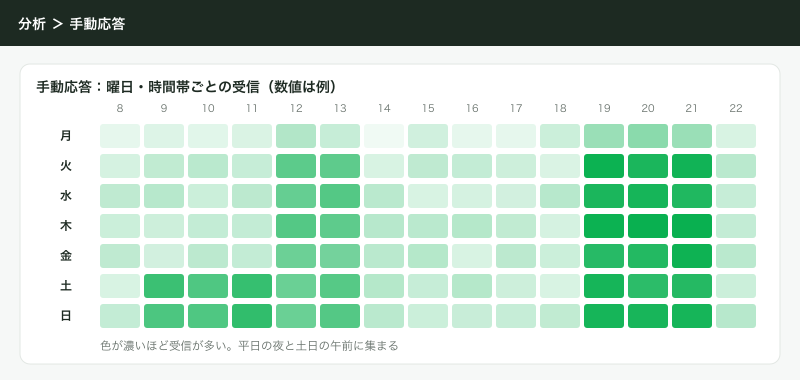
- 「手動応答」(チャットの分析)の曜日・時間帯別の受信で、問い合わせが多い時間を見て返信の当番を決める。サンプル料理教室では平日21時台と土曜の午前に固まっていた
- 「友だち追加経路」で、教室の入口のQRコードとサイトのボタンのどちらから追加されているかを見る。期間内の友だち追加・ブロックが20回に届かない経路は数値が出ない
- 「ショップカード」の来店ポイントと使用済み特典チケットで、クーポンを出した月に参加が戻ったかを見る
- 「ビジネスプロフィール」のボタンクリック内訳で、「LINEで予約」のボタンが押されているかを見る(2025年10月22日以降の数値)
できないことと、その代わり
| できないこと | 代わりの手 |
|---|---|
| 誰が開封したかを見る(管理画面でもMessaging APIでも不可) | 予約フォームや返信で反応した人を記録する。個人ごとのクリックが要るなら、トラッキングリンクを持つ拡張ツールを使う |
| 誰がブロックしたかを見る | Messaging APIを使っていれば、ブロックされたときにWebhookに unfollow のイベントが届き、source.userId が分かる。それを顧客管理に記録する |
| 20人未満の配信の開封・クリックを見る | 同じ種類の配信を月でまとめて見る。結果は予約数の実数で判断する |
| 配信から15日目以降の開封を数える | 14日で締まる前提で、月初に前月分を写す |
| Messaging APIで設定したリッチメニューを管理画面で見る | APIの「リッチメニューの統計情報(合計)を取得する」で取る |
| 友だち追加経路を1人ずつ知る | 経路ごとに別の友だち追加用URLを使い、統計で比べる |
| 397日より前の数字を画面で比べる | 毎月CSVを取ってシートに残す |
個人ごとのクリックが要るなら、Lステップなどの拡張ツールが候補です。ソフトウェア利用料0円のL Harness(Cloudflareや配信の料金は別)にも、クリックを計測してタグを付けるトラッキングリンクがあります。
よく詰まるところ
| 症状 | 原因 | 直し方 |
|---|---|---|
| 開封が「0」なのに予約が入っている | 結果が20未満だと開封は「0」と表示される | 絞り込んだ配信は予約数の実数で見る。同じ種類を月でまとめる |
| 昨日の配信の数字がまだ増えている | 配信から14日間は集計が続く | 配信の比較は14日たってからにする |
| 昨日のリッチメニューの数字が出ない | 1日1回集計で、前日分は翌日正午ごろまでに締まる | 午後に見直す。月次は月初の午後につける |
| リッチメニューの数字がずっと出ない | Messaging APIで設定したメニューか、クリックした人が20人未満 | APIの統計を使う。期間を広げる |
| あいさつメッセージの数字が出ない | 期間が7日未満か、各数値が20未満 | 期間を1〜3か月に広げる |
| ステップ配信の配信数と請求の通数が合わない | 分析の配信数と「メッセージ通数」の通数は一致しないことがある | 通数は「メッセージ通数」画面で見る |
| ステップ配信で開封が配信より多い | 選んだ期間内に起きた開封を数えている | 期間を長めにとって率を見る |
| 友だち追加経路で「その他」のブロックが追加より多い | 友だち期間90日以上の人のブロックは「その他」に入る | 経路別ではなく概要のブロックでブロック率を出す |
| 属性の数字が友だち数と合わない | 属性は約3日前の数値で、推定できない人は「不明」 | 属性は傾向だけ見る |
| カスタムコンバージョンの画面がない | 計測タグを発行していないか、LINE Tagを始めていない | 前提をそろえるか、GA4と予約システムで追う |
| GA4でLINEからの予約が別の参照元になる | パラメータの付け忘れ、短縮URL、別ドメインの予約システムへの移動 | 予約システムのURLに直接パラメータを付けてテスト配信で確かめる |
| 「ダウンロード」のボタンが出ない | 選んだ期間にデータがない | 期間を変える。1回は60日までに分ける |
| リッチメニューを替えた後も古いメニューに数字が付く | キャッシュで表示期間外にも表示される | 切り替え日の前後数日は比較から外す |
次にやること
分析で「どの配信が効いて、どの配信がブロックを呼んでいるか」が見えたら、配信そのものを直します。回数と送り方は「メッセージ配信の基本:一斉・予約・テスト配信と、通数を節約する送り方」、平日夜クラスと土日クラスで送り分けるなら「セグメント配信とオーディエンス:属性・タグ・行動で送り分ける」に進みます。月次の表を誰がつけ、数字を見て何を決めるかは「LINE公式アカウントの運用設計:誰が返信し、何を自動にするか」で決めます。個人ごとのクリックや、行動での自動タグ付けまで欲しくなったら「L Harnessとは:月額0円で使えるLINEの拡張ツール。Lステップとの違いと、かかる費用」を読んでください。