LINE公式アカウントの自動返信は、友だち追加の直後に1回だけ出る「あいさつメッセージ」と、メッセージを受け取るたびに返す「応答メッセージ」の2本が柱です。そこに有料の「AIチャットボット(β)」と、スタッフが手で返す「チャット」が加わり、どれがいつ動くかは「応答設定」の組み合わせで決まります。予約制の小さな料理教室「サンプル料理教室」を例に、あいさつメッセージの文面、よくある質問のキーワード応答、時間外の自動返信までを管理画面だけで組み、最後にMessaging APIやL Harnessに移ったときの扱いをまとめます。公式アカウントの開設とリッチメニューの作成は済んでいる前提で、内容は2026年10月時点の公式マニュアルで確かめています。
この記事の内容
先に決めること
ここを決めずに文面から作ると、「営業中なのに時間外の案内が返る」が起きて作り直しになります。
人が返す時間と、自動に任せる時間
最初に決めるのは、スタッフがチャットで返す時間帯です。サンプル料理教室なら、受付スタッフがいる火曜〜日曜の10時〜19時は人が返し、それ以外と定休日の月曜は自動で受け付けて翌営業日に返す、という線を引きます。この時間帯がそのまま「応答時間」の設定値になります。
何を自動で答え、何を人に回すか
自動で答えてよいのは、誰に対しても答えが同じものだけです。料金、持ち物、駐車場、キャンセルの締め切りがこれに当たります。「来週の土曜は空いていますか」「アレルギーがあっても参加できますか」のように人や日で答えが変わるものは、決まった文を返す応答メッセージに載せると誤った案内になるので、人に回します。
Messaging APIを使う予定があるか
近いうちに予約システムやスプレッドシートとつなぐなら、管理画面の応答メッセージに凝りすぎないほうが楽です。Messaging APIで自分のプログラムが返事をするようになると、管理画面の応答メッセージはオフにするのが基本になるからです。つなぐ予定がないなら、管理画面だけで十分に回ります。
自動返信の4つの仕組み
いま管理画面で使える返信の仕組みは次の4つです。以前の「AI応答メッセージ」は2023年11月29日で提供終了と案内されていて、今AIで返すなら有料の「AIチャットボット(β)」です。
| 仕組み | いつ動くか | メッセージ通数に入るか | 設定場所 | 費用(2026年10月時点) |
|---|---|---|---|---|
| あいさつメッセージ | 友だち追加されたとき(ブロック解除のときも、設定しだいで再送) | 入らない | 「トークルーム管理」>「あいさつメッセージ」 | 無料 |
| 応答メッセージ | メッセージを受け取ったとき(キーワード応答か一律応答) | 入らない | 左メニューの「自動応答」 | 無料 |
| AIチャットボット(β) | メッセージを受け取ったとき、登録したQ&Aから選んで返す | 料金ページの数え方の一覧には載っていない | 「AIチャットボット(β)」>「Q&Aリスト」 | チャットProオプション(月額3,000円・税別)の契約が必要 |
| チャット(手動) | スタッフが手で返す | 入らない | 上部の「チャット」(別画面のチャット画面が開く) | 無料 |
自動返信をいくら増やしても無料プランの月200通には響きません。通数に入るのは一斉配信やステップ配信など、こちらから送るメッセージです。
AIチャットボット(β)は言い換えにもある程度対応しますが、利用者側が「LINE公式アカウントAI機能での情報利用」をオンにしている必要があり、グループトークには返しません。Q&Aは100件までです。
応答設定の組み合わせ
どの仕組みが動くかは、PCの管理画面(LINE Official Account Manager)なら「設定」>「応答設定」、スマホのLINE公式アカウントアプリなら「設定」>「応答」で決めます。画面は「応答機能」「チャットの応答方法」「応答状況」に分かれます。「応答機能」にはチャット・あいさつメッセージ・Webhook・応答メッセージのオン・オフが並び、「チャットの応答方法」で応答時間内と応答時間外の応答方法を選びます。チャットがオフの間は「チャットの応答方法」に「[チャット]がオンになると有効」と出て選べません。画面上部にも「チャット:オフ」のように今の状態が出ます。
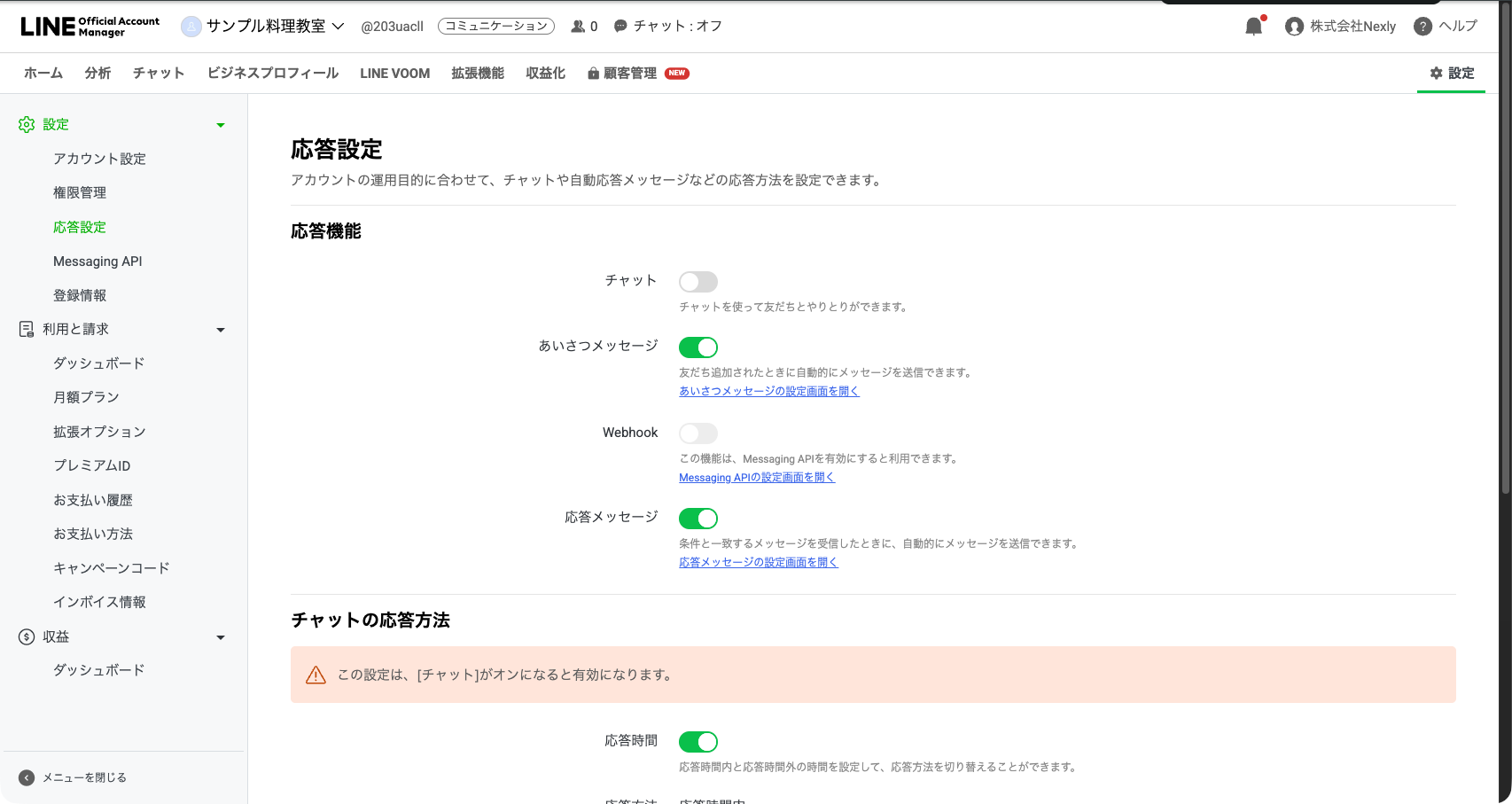
| 使い方 | チャット | 応答時間 | 応答方法 | 動き |
|---|---|---|---|---|
| チャットを使わない | オフ | 使わない | 応答メッセージをオンにする | 応答メッセージが返る。スタッフはチャットで返せない |
| チャットだけ | オン | オフ | 「手動チャット」 | 自動返信はなく、スタッフが返す |
| チャットと応答メッセージ | オン | オフ | 「手動チャット+応答メッセージ」 | 条件に合えば応答メッセージが返り、スタッフも返せる |
| 時間で分ける | オン | オン | 時間内・時間外それぞれに選ぶ | 時間内は手動チャットも使え、時間外は自動の方法だけ |
| AIも使う | オン | どちらでも | AIチャットボット(β)を含む項目 | チャットProオプションの契約時のみ |
画面の選択肢は、応答時間内が「手動チャット」「手動チャット+応答メッセージ」など、応答時間外が「応答メッセージ」などです。応答時間外の欄には「応答時間外でも一時的に手動チャットを利用できます」と注記が出ます。AIを使うときは「手動チャット+応答メッセージ+AIチャットボット(β)」などの項目を選ぶとマニュアルにあります(チャットProオプションを契約していないアカウントでは、この選択肢は確かめていません)。
チャットをオフにすると、スタッフが返せず、チャット画面の予約メッセージも送られません。問い合わせを受ける教室ならオンが前提です。
AIチャットボット(β)と応答メッセージを併用すると、キーワードに一致した質問は応答メッセージが優先され、AIは返しません。
トークルームに出る応答状況の表示
応答設定の「応答状況」では、トークルームのアカウント名の下に応答状況を表示するかも選べます。「応答状況を表示」の初期値は「表示する」で、「表示しない」にするには管理者がアカウント認証を済ませる必要があります。表示は応答方法に合わせて自動で切り替わります。
| いまの応答方法 | 表示される文言 |
|---|---|
| 手動チャット | 担当者が返信します |
| 応答メッセージ(利用中のメッセージあり) | 自動で返信しています |
| 応答メッセージ(利用中のメッセージなし・応答時間外) | 現在は応答時間外です |
| AIチャットボット(β)を含む方法 | AIが自動で返信しています |
表示はオンのままにします。
あいさつメッセージを作る
手順(PCの管理画面)
- 管理画面で「トークルーム管理」>「あいさつメッセージ」を開きます。
- 「はじめて友だち追加されたときにのみ送信」にチェックを入れるか決めます。ブロック解除した人に同じ案内を送りたくないならチェックを入れます。
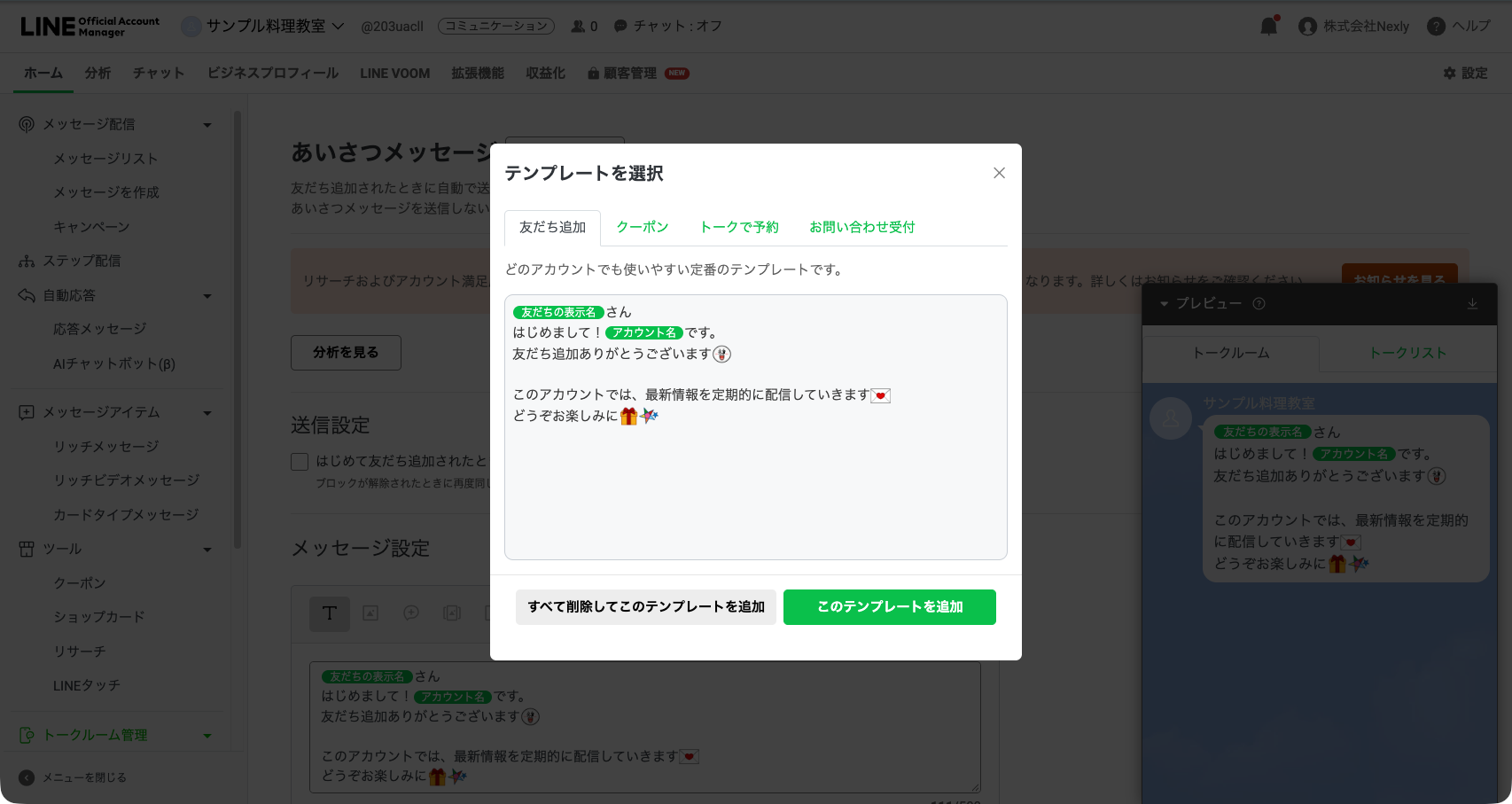
- 入力フォームに1つめの吹き出しの文を書きます。名前を入れたい位置で、入力欄の下の「友だちの表示名」ボタンを押すと、そこに友だちの表示名が入ります。同じ並びに「テンプレート」「絵文字」「アカウント名」のボタンもあります。
- 吹き出しを足すときは吹き出し追加のボタンを押し、2つめ以降を書きます。
- 矢印で順番を入れ替え、要らない吹き出しは「×」で消します。
- 右側のプレビューで見え方を確かめます。
- 「変更を保存」を押します。
手順(スマホのアプリ)
- LINE公式アカウントアプリのホームで「あいさつメッセージ」を選びます。
- 1つめの吹き出しに文を入力します。
- 吹き出しを足すときは「+追加」からテキストや画像を選びます。
- 「はじめて友だち追加されたときにのみ送信」をオンにするか決めます。
- 「保存」を押します。
- 「設定」>「応答」で、あいさつメッセージが「オン」になっているか確かめます。
吹き出しは最大5つで、通常の配信の3つより多く入ります。ただ5つ全部使うと読み切れません。実際に運用していると、3つ目までで用件が伝わる構成のほうがリッチメニューを押してもらえます。
作るときの決まりごと
- 名前は「(友だちの表示名)さん」のように敬称を付けます
- 表示名を含むメッセージは、友だちでない人や、プライバシーポリシーに同意していない人には送られないことがあります。案内の本体は名前なしの吹き出しに書きます
- 変更は保存後に友だち追加した人から反映されます
- クーポンやリッチメッセージを吹き出しに入れた場合、元のクーポンの中身を変えてもあいさつメッセージには自動で反映されません。一度「×」で外して選び直します
- 「はじめて友だち追加されたかどうか」は、状況によって正しく判定されないことがあると公式に書かれています。2回目に届いても困らない文面にしておきます
サンプル料理教室の文面例
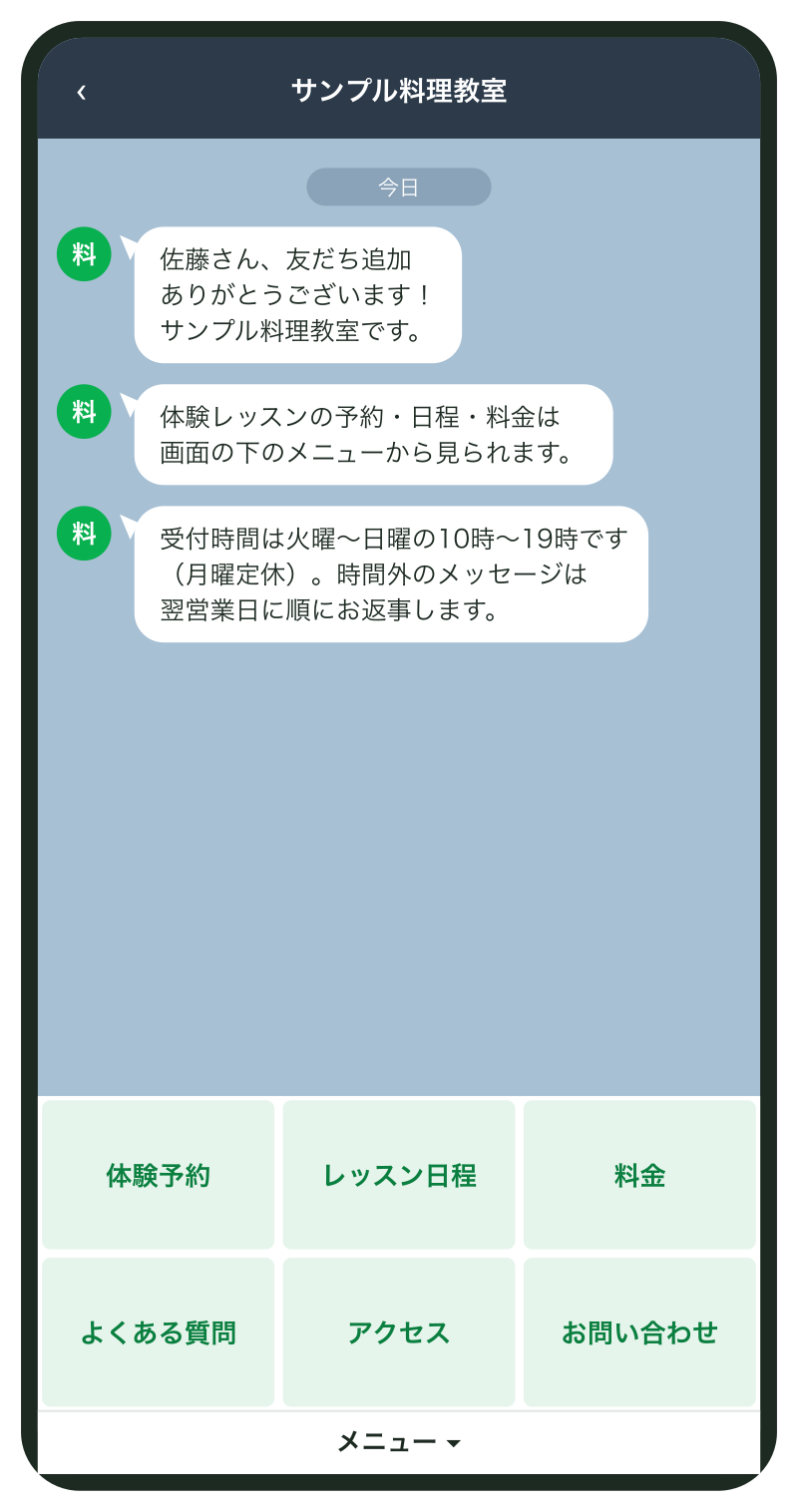
公式の活用ガイドが勧める構成は、自己紹介と配信内容、次に取れる行動、友だち限定の特典の3つです。サンプル料理教室では次の3吹き出しにしました。
1つめ(名前入り。「(友だちの表示名)」のところは「友だちの表示名」ボタンで入れます)
(友だちの表示名)さん、サンプル料理教室の友だち追加ありがとうございます。
平日夜と土日に、大人向けの少人数レッスンをしている料理教室です。
レッスン日程のお知らせを月2回ほどお送りします。
2つめ(次にやること)
画面の下のメニューから、次のことができます。
・体験レッスンの予約
・今月のレッスン日程
・よくある質問
・問い合わせ
まずは体験レッスン(90分・1品)からどうぞ。
3つめ(問い合わせの受け方と時間)
ご質問はこのトークにそのまま書いて送ってください。
受付時間は火曜〜日曜の10時〜19時です(月曜定休)。
時間外にいただいたメッセージは、翌営業日に順にお返事します。
2つめの「画面の下のメニュー」はリッチメニューへの誘導です。あいさつで案内したことは、リッチメニューから同じ名前でたどれるようにします。名前がずれると、利用者はメニューの中から探せません。体験の初回特典があるなら、4つめにクーポンを足します。
応答メッセージでよくある質問に答える
キーワード応答と一律応答
応答メッセージには2つの型があります。
| 型 | 返る条件 | 向く使い方 |
|---|---|---|
| キーワード応答 | 受け取ったメッセージが登録したキーワードと完全一致したとき | よくある質問、リッチメニューのボタンへの返事 |
| 一律応答 | メッセージの中身に関係なく、受け取ったすべてのメッセージ | 時間外の受付、臨時休業のお知らせ |
キーワードは完全一致です。「料金」をキーワードにしても、「料金を教えてください」には返りません。1つの応答メッセージに登録できるキーワードは51個まで、応答メッセージ自体は1,000個まで作れます(作成上限のマニュアル、2024年3月27日更新)。
複数の応答メッセージがあるときの順番
公式マニュアルに書かれている順番は次のとおりです。
- キーワードに完全一致したら、キーワード応答が返ります。
- 一致しなければ、スケジュールで期間を指定した一律応答が返ります。
- それもなければ、スケジュールで時間(毎日)を指定した一律応答が返ります。
- それもなければ、スケジュールを設定していない一律応答が返ります。
- 同じ条件の一律応答が複数あるときは、その中から1つがランダムで返ります。
同じ条件の一律応答を2つ利用中にしておくと、どちらが返るか決まりません。文面を差し替えるときは、古いほうを「利用停止」にしてから新しいほうを「利用開始」にします。
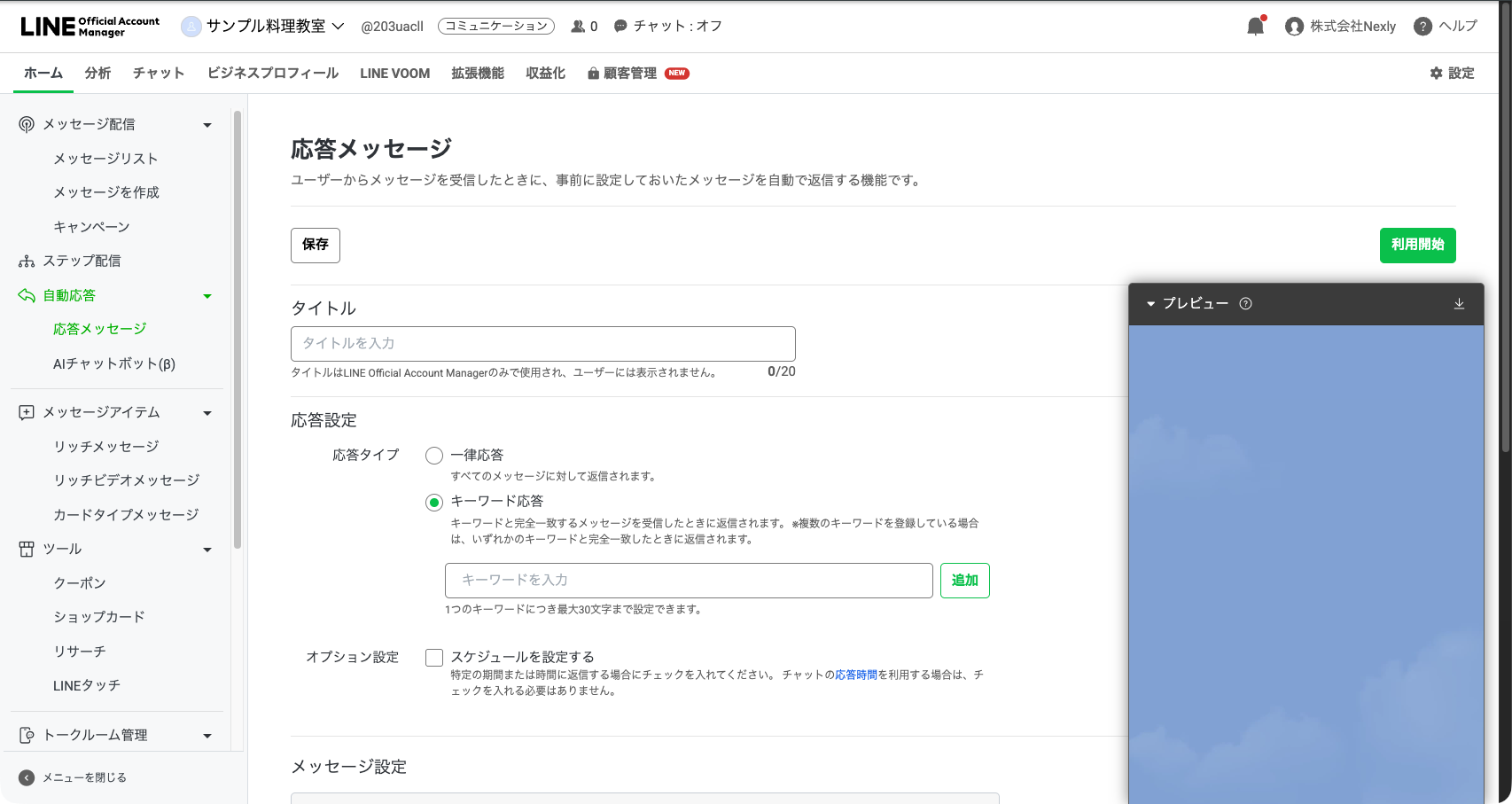
手順(PCの管理画面)
- 左メニューの「自動応答」を開きます。
- 新しい応答メッセージを作るボタンを押します。
- 「タイトル」(20文字まで)に管理用の名前を入れます(例:
FAQ_料金)。利用者には見えません。 - 「応答タイプ」で「キーワード応答」を選びます。
- キーワードを1つずつ登録します。1つ30文字までで、「追加」で増やせます。
- 「メッセージ設定」に返す文を書きます(1つの吹き出しで500文字まで)。入力欄の下に「絵文字」「友だちの表示名」「アカウント名」のボタンがあります。
- 期間や時間帯を限りたいときだけ、「オプション設定」の「スケジュールを設定する」にチェックを入れます。
- 「利用開始」を押します。まだ使わないなら「保存」を押します。
手順(スマホのアプリ)
- アカウントのホームで「応答メッセージ」を選びます。
- 「作成」をタップします。
- タイトルと応答タイプ、キーワードを入れて「次へ」をタップします。
- 「追加」をタップしてメッセージの形式を選び、文を書きます。
- 「利用開始」をタップします。
キーワードの選び方
完全一致なので、キーワードは「打たれそうな言い方」を並べる作業になります。サンプル料理教室では、よくある質問を5本の応答メッセージにしました。
| タイトル | キーワード | 返す内容 |
|---|---|---|
| FAQ_料金 | 料金、値段、月謝、いくら、料金を知りたい、料金を教えてください | コースごとの月謝と体験レッスンの料金 |
| FAQ_持ち物 | 持ち物、持ちもの、もちもの、何を持っていけばいい | エプロン、ハンドタオル、持ち帰り用の容器 |
| FAQ_キャンセル | キャンセル、振替、休みたい、欠席 | 前日19時までの連絡で振替、それ以降は消化扱い |
| FAQ_駐車場 | 駐車場、駐車、車 | 近くのコインパーキングの案内 |
| FAQ_一覧 | よくある質問 | 質問の一覧と、打つ言葉の案内 |
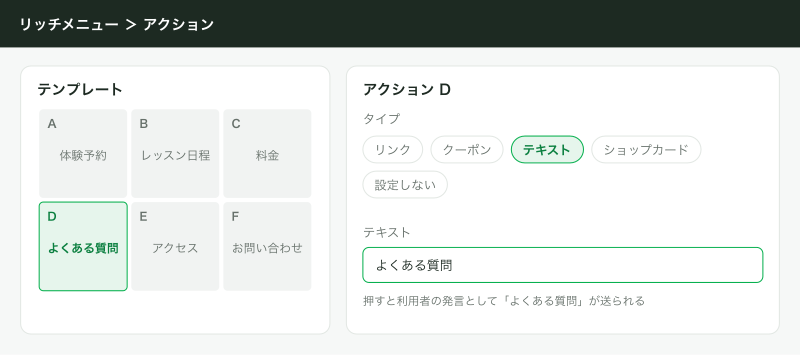
最後の「FAQ_一覧」がリッチメニューの入口です。リッチメニューのボタンのアクションを「テキスト」にして「よくある質問」と送らせると、利用者は文字を打たずに一覧を受け取れます。一覧の返事には次のように書きます。
よくある質問です。知りたいことを1語で送ってください。
・料金
・持ち物
・キャンセル
・駐車場
ほかのご質問は、このトークにそのまま書いて送ってください。担当者がお返事します。
「1語で送ってください」と書くと、完全一致の言葉が届くので取りこぼしが減ります。「レッスン日程」のボタンも同じ要領で作り、月ごとに文面を差し替える担当を決めておきます。
文面に名前を入れる
応答メッセージにも「友だちの表示名」と「アカウント名」を差し込めます。表示名は話しかけた時点のものが入りますが、一部の人には送られないことがあるので、FAQの答えには名前を入れないほうが確実です。
時間外の自動返信を作る
時間外の返信は、「応答時間」で人の時間を決め、その外側を応答メッセージに任せる形で作ります。
応答時間を設定する
- 管理画面の上部の「チャット」を開き、「チャット設定」の「応答時間」タブに進みます(タブは「基本」「タグ」「定型文」「応答時間」の4つ)。2〜4の項目名はマニュアルの表記で、チャットをオフにしたサンプル料理教室では中身を開けていません。
- 「応答時間の利用有無」で利用するを選びます。
- 曜日ごとのバーを押して、人が返す時間帯を設定します。サンプル料理教室なら火曜〜日曜の10時〜19時で、月曜は空けます。
- 祝日を別の時間にしたいときだけ「祝日の応答時間設定有無」を選びます。祝日も曜日どおりでよければ選びません。
- 「設定」>「応答設定」に戻り、「チャットの応答方法」で応答時間を使う設定にします。
- 応答時間内(「手動チャット」「手動チャット+応答メッセージ」など)と、応答時間外(「応答メッセージ」など)の応答方法をそれぞれ選びます。
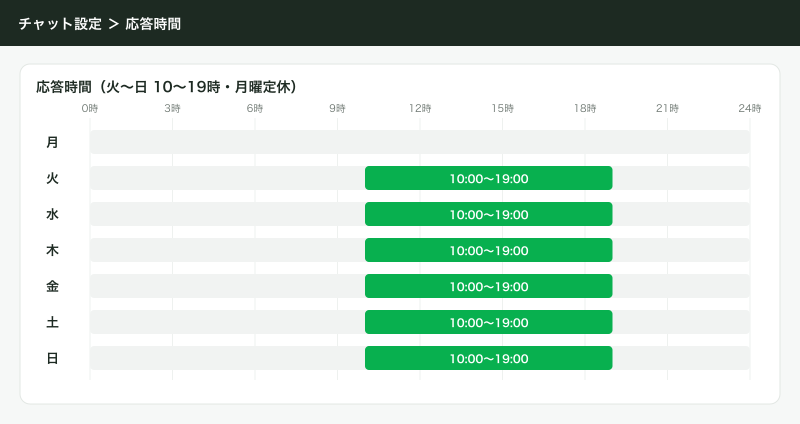
祝日はアカウントの国・地域の設定で判定されます。年末年始のような休みは、後で書く期間指定の一律応答で対応します。
2つの組み方
応答時間内の応答方法に応答メッセージを含めるかどうかで、組み方が2通りに分かれます。ここが一番間違えやすいところです。スケジュールを設定していない一律応答は、キーワードに一致しないすべてのメッセージに返ります。応答時間内の方法にも応答メッセージを含めていると、営業中のメッセージにも「時間外です」が返ってしまいます。
| 組み方 | 応答時間内 | 応答時間外 | 時間外の受付文 | 向く場合 |
|---|---|---|---|---|
| A:時間内は人だけ | 手動チャットのみ | 応答メッセージを含む項目 | スケジュールなしの一律応答 | 定休日も含めて時間外は必ず受付文を返したい |
| B:時間内もFAQは自動 | 手動チャットと応答メッセージを含む項目 | 応答メッセージを含む項目 | 時間(毎日)を指定した一律応答 | リッチメニューのFAQを一日中動かしたい |
Aは単純で間違いがありません。ただし営業中はキーワード応答も返らないので、FAQもスタッフがチャットの「定型文」(200個まで登録できます)で返します。
Bは一日中FAQが返りますが、一律応答の時間指定は「毎日」で、曜日で分けられません。「毎日19時〜翌10時」に受付文を出すと、定休日の月曜の昼は受付文が出ません。日付をまたぐ時間帯が設定画面で通らないときは、19:00〜23:59 と 00:00〜10:00 の2本に分けます。
サンプル料理教室はFAQを優先してBにし、月曜の昼の分は火曜の朝にチャットの「要対応」から拾います。作ったら、営業中と時間外の両方で自分のスマホから送って確かめます。
時間外の受付文
メッセージありがとうございます。サンプル料理教室です。
ただいま受付時間外のため、翌営業日(火曜〜日曜の10時以降)に順にお返事します。
レッスンの日程や料金は、画面の下のメニューの「よくある質問」からすぐにご覧いただけます。
いつ返事が来るかと、待たずに解決できる道を書きます。
年末年始・臨時休業
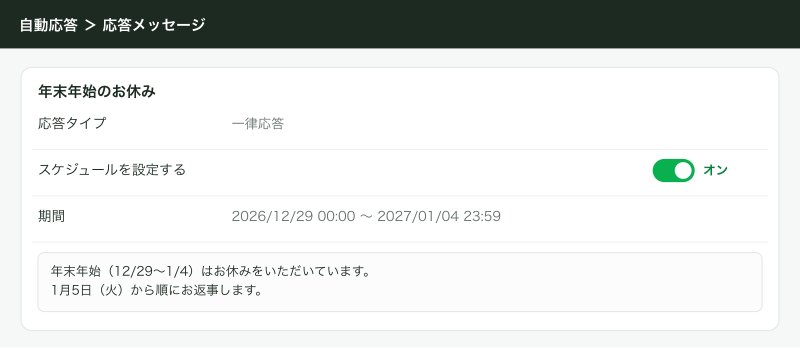
期間を指定した一律応答は、ほかの一律応答より優先されます。年末年始は、期間を 12月29日〜1月3日 にした一律応答を作るだけで、ほかの受付文より先に返ります。タイムゾーンが日本時間になっているかも確かめます。終わったら消さずに「利用停止」で残すと、翌年は日付を直すだけで使えます。
応用
スタッフが一時的に手で返す
PCの管理画面では、手動チャットと応答メッセージを併用しているときや、応答時間外に応答メッセージで対応しているときでも、チャット画面から一時的に手動チャットへ切り替えられます。切り替えは1時間で自動的に終わり、「手動チャットを延長」で最長7日まで延ばせます。アプリの説明にはこの操作がないので、PCから使います。
リッチメニューのボタンと返事を1対1にする
ボタンごとに返事を出すなら、ボタン名、「テキスト」アクションで送る文字列、キーワードの3つを同じ表で管理すると崩れません。
AIチャットボット(β)を足すか
FAQが増えてキーワードを並べきれなくなったら、AIチャットボット(β)を検討します。Q&AはPDFや画像から自動で作れ、ウェブサイトの内容はPDFや画像に保存してから読み込ませます。月額3,000円(税別、2026年10月時点)のチャットProオプションが要り、設定はPCの管理画面からだけで、業種によっては対象外です。キーワードに一致する質問は応答メッセージが優先されるので、作ったFAQはそのまま生きます。
Messaging APIを使い始めると、応答メッセージの扱いが変わる
予約システムやスプレッドシートとつなぐためにMessaging APIを有効にすると、メッセージを受け取ったときの返事を自分のプログラム(Webhookの受け口)でも返せるようになります。このとき、管理画面の応答メッセージとの関係は次のようになります。
- Messaging APIは、PCの管理画面の「設定」>「Messaging API」で有効にします。アプリからはできません
- LINE Developersコンソールのチャネルの「Messaging API設定」タブに「あいさつメッセージ」「応答メッセージ」の項目があり、「編集」から管理画面の応答設定に飛べます。チャネルを作った時点では、どちらも有効になっています
- 「Webhook」のオン・オフは、LINE Developersコンソールと管理画面の「設定」>「応答設定」のどちらでも切り替えられ、両者は同期しています
- Webhookをオフにしたまま、応答メッセージとあいさつメッセージを両方オフにする設定はできません。利用者に何も返らなくなるためです。Webhookをオンにしていれば、どの組み合わせも選べます
- Webhookとチャットは併用できます(2022年12月のLINE Developersのお知らせ)。プログラムで返しつつ、スタッフも管理画面のチャットで返せます
公式のボット作成ガイドは、Messaging APIで返事をするなら管理画面のあいさつメッセージと応答メッセージをオフにするよう勧めています。オンのままだと管理画面とプログラムの返事が両方届き、どちらが返したのか分かりにくくなります。友だち追加のあいさつだけ管理画面に任せる分担も公式に挙げられていて、あいさつの文面をスタッフが管理画面で直したい教室にはこれが扱いやすいです。
Webhookのイベントに返す「Reply API」は通数に入らず、あとから送る「Push API」は通数に入ります。応答トークンは1回だけ、Webhookを受け取ってから1分以内に使い、1回で送れるメッセージは5件までです。
できないことと、その代わり
管理画面の応答メッセージは「同じ言葉に同じ文を返す」仕組みです。そこから外れることはできません。
| やりたいこと | 管理画面だけで | 代わりの手 |
|---|---|---|
| 「料金を教えて」のような部分一致で返す | できない(完全一致のみ) | 言い方ごとにキーワードを並べる。AIチャットボット(β)、L Harnessの部分一致、Messaging API |
| 人ごとに返事を変える(会員と体験者で違う案内) | できない | Messaging APIで友だちの情報を見て返す。L Harnessならタグで分岐 |
| 予約の空き状況を返す | できない | 予約ページへのリンクを返す。Messaging APIで予約システムを読んで返す |
| 曜日ごとに違う時間外の受付文 | 一律応答のスケジュールは「毎日」の時間と期間指定だけ | 応答時間と組み方Aを使う。細かく分けるならMessaging API |
| 受け取った問い合わせを表に残す | できない | Messaging APIのWebhookでスプレッドシートやkintoneに書く |
| 何往復かの会話(質問に答えると次の質問が来る) | できない | Messaging APIで会話の状態を持つ。L Harnessのフォーム(LIFF) |
Messaging APIで時間外と部分一致を返す例
Google Apps Scriptをウェブアプリとして公開し、そのURLをWebhook URLに登録すると、時間外の受付文と部分一致のFAQを1本で返せます。
const TOKEN = 'YOUR_CHANNEL_ACCESS_TOKEN';

// 火曜〜日曜の10時〜19時を受付時間とする(月曜定休)
function isOpen(d) {
  const day = Number(Utilities.formatDate(d, 'Asia/Tokyo', 'u')); // 1=月 … 7=日
  const hour = Number(Utilities.formatDate(d, 'Asia/Tokyo', 'H'));
  return day !== 1 && hour >= 10 && hour < 19;
}

function getName(userId) {
  const res = UrlFetchApp.fetch('https://api.line.me/v2/bot/profile/' + userId, {
    headers: { Authorization: 'Bearer ' + TOKEN },
    muteHttpExceptions: true
  });
  if (res.getResponseCode() !== 200) return '';
  return JSON.parse(res.getContentText()).displayName;
}

function reply(replyToken, text) {
  UrlFetchApp.fetch('https://api.line.me/v2/bot/message/reply', {
    method: 'post',
    contentType: 'application/json',
    headers: { Authorization: 'Bearer ' + TOKEN },
    payload: JSON.stringify({ replyToken: replyToken, messages: [{ type: 'text', text: text }] })
  });
}

function doPost(e) {
  const body = JSON.parse(e.postData.contents);
  body.events.forEach(function (ev) {
    if (ev.type !== 'message' || ev.message.type !== 'text') return;
    const text = ev.message.text;
    if (text.indexOf('料金') !== -1 || text.indexOf('値段') !== -1) {
      reply(ev.replyToken, '体験レッスンは1回3,000円、月2回コースは月8,000円です。');
      return;
    }
    if (!isOpen(new Date())) {
      const name = getName(ev.source.userId);
      const call = name ? name + 'さん、' : '';
      reply(ev.replyToken, call + 'メッセージありがとうございます。ただいま受付時間外です。翌営業日の10時以降に順にお返事します。');
    }
    // 受付時間内の残りはスタッフが返す
  });
  return ContentService.createTextOutput('OK');
}
プロフィールが取れないこともあるので、名前が空なら呼びかけを省いています。
Apps Scriptの doPost はリクエストヘッダーを読めず、LINEの署名(x-line-signature)を検証できません。試すには十分ですが、本番は署名を検証できるn8nやCloudflare Workersで受けます。入れたら管理画面の応答メッセージはオフにします。
L Harnessで組む場合
コードを書かずに部分一致や人ごとの出し分けをしたいなら、オープンソースの拡張ツール「L Harness」(GitHubのShudesu/line-harness-oss、MITライセンス)でも組めます。自動返信はキーワードの完全一致と部分一致を選べ、返事には通数に入らないReply APIを使います。友だち追加をきっかけにシナリオ(ステップ配信)を動かせるので、「追加直後の案内→翌日に体験の案内」と続けて送れ、タグでの送り分けもできます。
ソフトウェアの利用料は0円で、Cloudflareの無料枠で動きます(配信料金やCloudflareの利用量による費用は別)。入れたら管理画面の応答メッセージはオフにします。サポートを受けながら設定画面で完結させたいなら、Lステップやエルメなど月額の拡張ツールが合います。
よく詰まるところ
| 症状 | 原因 | 直し方 |
|---|---|---|
| 応答メッセージが返らない | 応答メッセージが「保存」のままで「利用開始」になっていない | 一覧の「利用」スイッチをオンにする。画面上部の「現在のステータス」で利用中か確かめる |
| キーワードを送っても返らない | 完全一致になっていない(「料金を教えて」と送っている) | 言い方の違いをキーワードに足す。返事に「1語で送ってください」と書く |
| 営業中なのに「時間外です」が返る | スケジュールなしの一律応答があり、応答時間内の方法にも応答メッセージを含めている | 組み方Aにするか、一律応答を時間(毎日)指定にする |
| 時間外なのに何も返らない | 応答時間外の応答方法が手動チャットのまま、または一律応答がない | 時間外の応答方法を応答メッセージを含む項目にし、受付用の一律応答を利用開始にする |
| 一律応答の文面が日によって変わる | 同じ条件の一律応答が2つ以上利用中になっている | 使わないほうを「利用停止」にする |
| あいさつメッセージが届かない | 応答設定であいさつメッセージがオフ | 「設定」>「応答設定」(アプリは「設定」>「応答」)でオンにする |
| ブロック解除した人に同じあいさつが届く | 「はじめて友だち追加されたときにのみ送信」が外れている | チェックを入れる。判定が外れることもあるので、2回届いても困らない文面にする |
| 名前入りの返事が一部の人に届かない | 表示名を含むメッセージは、プライバシーポリシーに同意していない人などに送られないことがある | 案内の本体は名前なしの吹き出しに分ける |
| 返事が2通届く | Messaging APIやL Harnessを入れたのに、管理画面の応答メッセージもオンのまま | 管理画面の応答メッセージをオフにする。あいさつはどちらか片方で送る |
| Webhookをオフにできない | 応答メッセージとあいさつメッセージも両方オフにしようとしている | どちらかをオンにしてからWebhookをオフにする |
| あいさつのクーポンが古いまま | クーポンの中身を変えても、あいさつメッセージには自動で反映されない | 吹き出しのクーポンを「×」で外して選び直す |
| AIチャットボット(β)が返さない | チャットProオプション未契約、利用者がAI機能での情報利用をオフ、グループトーク、またはキーワード応答が優先された | 契約と応答方法を確かめる。キーワードに一致する質問は応答メッセージが返すのが正しい動き |
次にやること
自動返信の枠ができたら、人が返す側の運用を固めます。通知の受け方や「要対応」の使い方は「チャットの運用:手動返信と自動応答の切り替え、通知、対応漏れを防ぐ」にまとめています。FAQの入口になるボタンは「リッチメニューの作り方:サイズ・テンプレート・タブ切り替え」で作ります。部分一致や人ごとの返事をプログラムで組むなら「LINE Botの作り方:オウム返しから業務の自動応答まで」、コードを書かずに予約やステップ配信まで広げるなら「L Harnessで予約・フォーム・ステップ配信を組む:教室の例で一通り」に進みます。