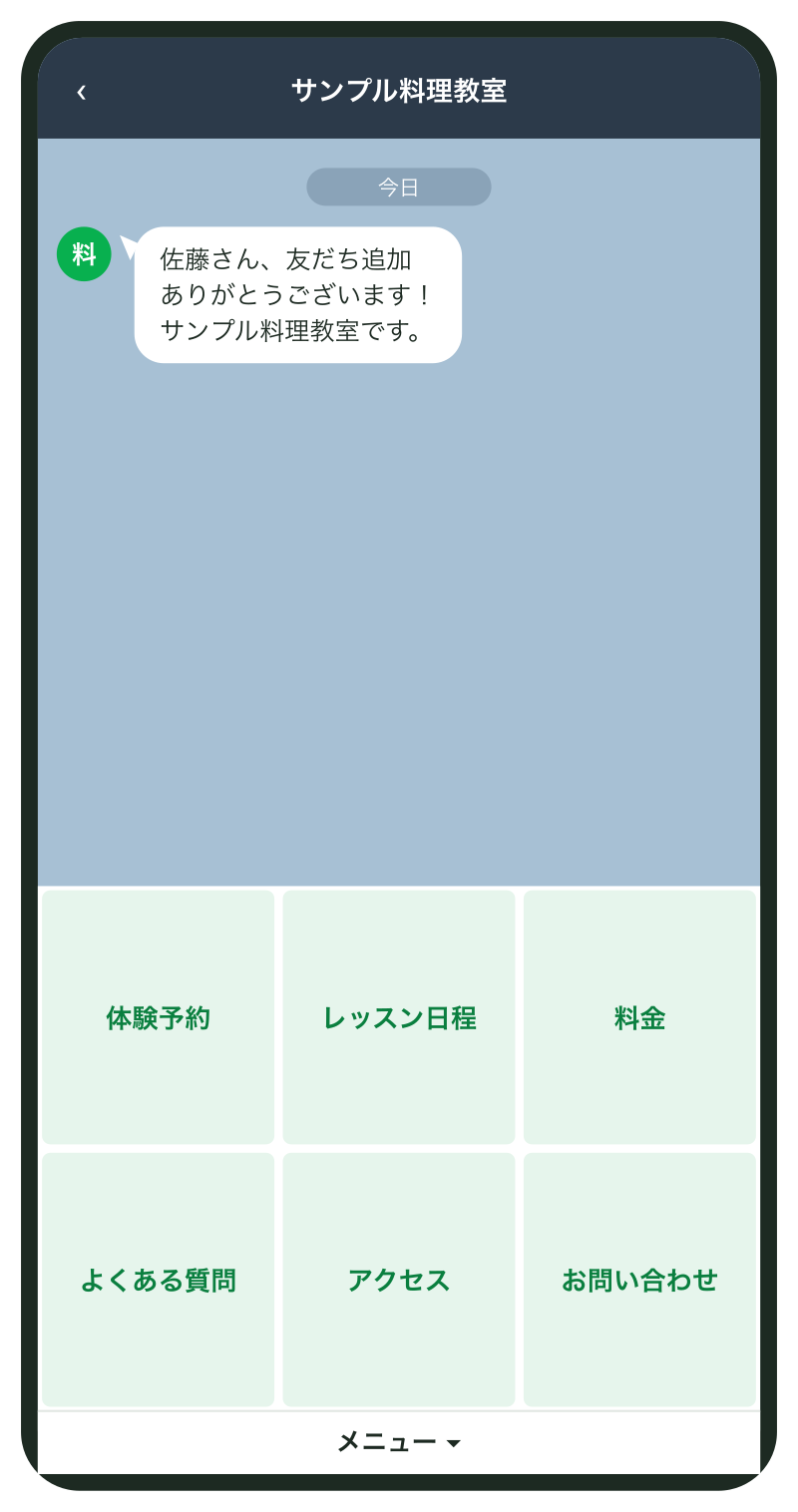
リッチメニューは、LINE公式アカウントのトーク画面の下に出るメニューです。友だちが毎回目にする場所なので、予約・日程・問い合わせの入口をここに集めると、同じ質問をチャットで何度も受けずに済みます。この記事では、予約制の料理教室「サンプル料理教室」の6分割メニューを、画像づくりから公開、押された数の確認まで通しで作ります。後半では、管理画面ではできないタブ切り替えと人ごとの出し分けを、Messaging APIで組む方法も書きます。前提はLINE公式アカウントを開設済みで、LINE Official Account Manager(管理画面)にログインできることです。
この記事の内容
リッチメニューとは:リッチメッセージとの違い
リッチメニューは、トーク画面の下部に固定で表示されるメニューです。1枚の画像を「タップ領域」に区切り、領域ごとに「このURLを開く」「このクーポンを出す」といった動きを割り当てます。画面の下にある「メニュー」の帯(メニューバー)を押すと開閉します。
名前の似た「リッチメッセージ」は、画像とリンクを1つにまとめて配信するメッセージです。同じ画像を使うものでも、性質はまったく違います。
| 比べる点 | リッチメニュー | リッチメッセージ |
|---|---|---|
| 置き場所 | トーク画面の下に常に出ている | トークの流れの中に1通として届く |
| 届け方 | 配信しない。トーク画面を開いた人に出る | 配信する |
| 通知 | 更新しても通知されない | 配信時に通知が届く |
| メッセージ通数 | 数えない | 配信なので月の通数に数える |
| 向く使い方 | いつでも使う入口(予約・日程・問い合わせ) | 期間限定の告知、キャンペーン |
リッチメッセージの作り方は「リッチメッセージとカードタイプメッセージ:画像とボタンで送る」に分けて書いています。リッチメニューは、アカウントの種類や料金プランを問わず使えます。無料のコミュニケーションプランでも機能の差はありません(2026年10月時点)。
もう1つ押さえておくことがあります。リッチメニューはスマホのLINEでしか出ません。パソコン版のLINE(macOS・Windows)とChrome版のLINEには表示されません。確認は必ずスマホで行います。
先に決めること
画像を作り始める前に、次の4つを決めておきます。ここを後から変えると、画像を作り直すことになります。
1. 何を何個置くか
管理画面のテンプレートは、大で最大6つ、小で最大3つに区切れます。置く項目の数でテンプレートが決まり、テンプレートで画像のサイズが決まります。先に項目を紙に書き出し、優先順位を付けます。実際に運用していると、項目を詰め込みすぎたメニューほど押されません。迷ったら、問い合わせで多い質問の上位から並べます。
2. 大にするか小にするか
小は大の半分の高さで、トークの履歴が見えたまま使えます。入口を4つ以上置くなら大、3つまでなら小です。サンプル料理教室は6項目なので大にします。
3. 管理画面で作るか、Messaging APIで作るか
1つのリッチメニューを2つの道具で扱うことはできません。管理画面で作ったメニューは管理画面でしか編集できず、Messaging APIで作ったメニューは管理画面に出てきません。押された数の分析も、作った道具の側でしか見られません。
| やりたいこと | 管理画面 | Messaging API |
|---|---|---|
| 全員に同じメニューを出す | できる | できる |
| 表示期間を決めて切り替える | できる | 自分で仕組みを組む |
| タブ切り替え | できない | できる(リッチメニューエイリアス) |
| 人ごとに違うメニュー | できない | できる(ユーザー単位のリッチメニュー) |
| タップ領域を自由に区切る | テンプレートの形だけ | 最大20個まで自由 |
| 押された数を見る | 分析画面で見られる | APIで取得する |
| 作る手間 | 画面だけで完結 | チャネルとトークンの準備、コードが要る |
まず管理画面で作り、タブ切り替えや人ごとの出し分けが本当に要るとわかってからAPIに移るのが、やり直しの少ない順番です。
4. 各ボタンを押したら何が起きるか
ボタンごとに「どこへ連れて行くか」を決めます。外部の予約ページなのか、LINEの中で返事を返すのか、クーポンを出すのか。行き先が決まっていないボタンは置きません。
テンプレートと画像サイズの一覧
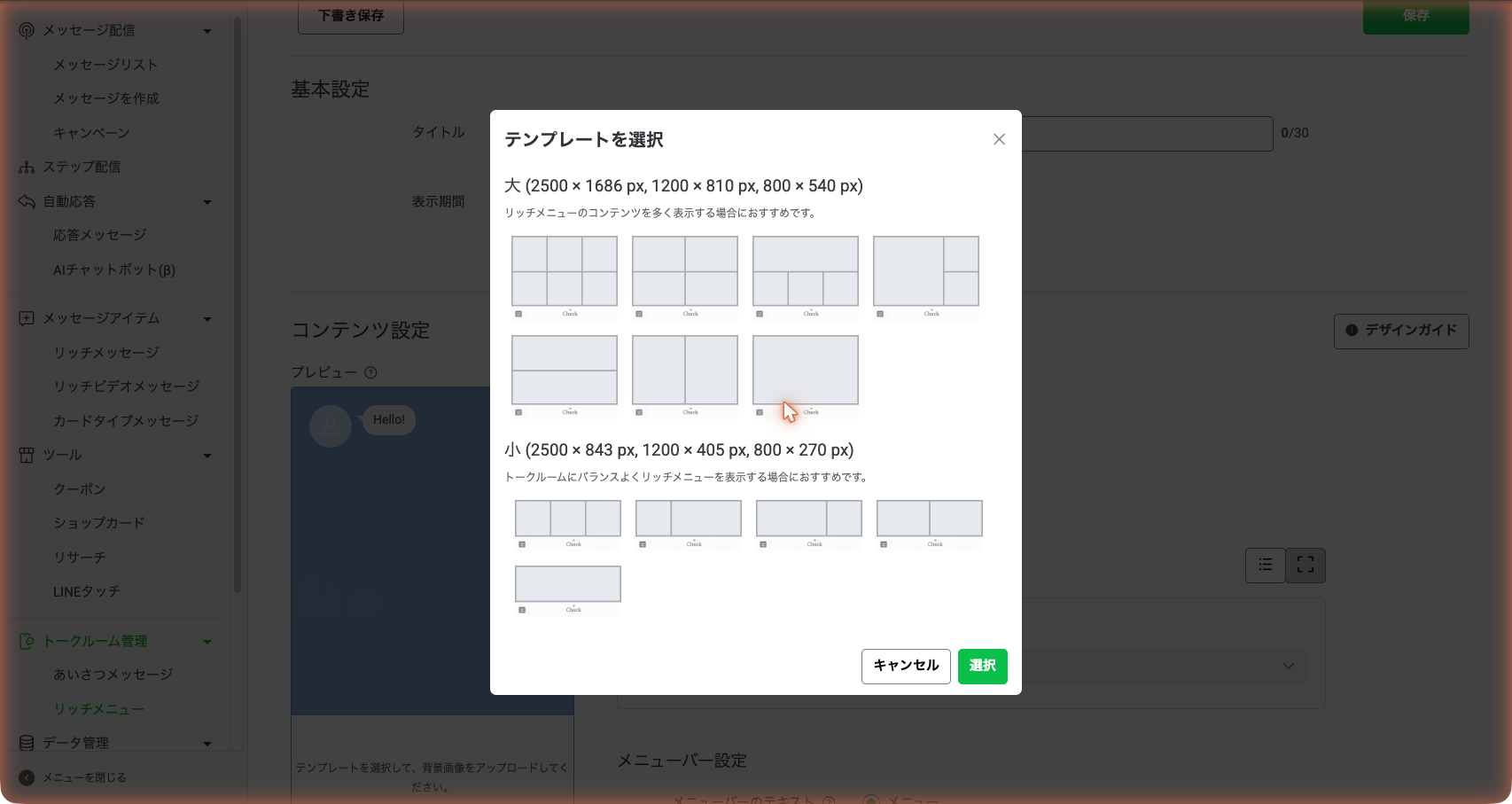
管理画面のテンプレートは、大が7種類、小が5種類です(2026年10月時点)。テンプレートで区切られるのは「押せる範囲(リンク領域)」で、デザインまで区切られるわけではありません。画像は1枚で用意し、区切りに合わせて絵を描きます。
| サイズ | 区切りの型 | 押せる数 |
|---|---|---|
| 大 | 横3×縦2の6分割 | 6 |
| 大 | 横2×縦2の4分割 | 4 |
| 大 | 上1つ・下3つ | 4 |
| 大 | 左に大1つ・右に縦2つ | 3 |
| 大 | 上下2分割 | 2 |
| 大 | 左右2分割 | 2 |
| 大 | 1面 | 1 |
| 小 | 横3分割 | 3 |
| 小 | 左が狭い2分割 | 2 |
| 小 | 左が広い2分割 | 2 |
| 小 | 左右均等の2分割 | 2 |
| 小 | 1面 | 1 |
画像は、テンプレートの大小ごとに3つのサイズから選べます。合わせて6パターンです。
| テンプレート | 画像サイズ(幅×高さ) |
|---|---|
| 大 | 2500×1686ピクセル |
| 大 | 1200×810ピクセル |
| 大 | 800×540ピクセル |
| 小 | 2500×843ピクセル |
| 小 | 1200×405ピクセル |
| 小 | 800×270ピクセル |
ファイル形式はJPG・JPEG・PNGです。LINE公式アカウントアプリからアップロードする場合は1MB以下、Messaging APIでアップロードする場合も1MBが上限です。Web版の管理画面の容量の上限はマニュアルに数字がありません。どちらでも通るように、1MB以下で作っておけば迷いません。
迷ったら2500×1686で作ります。6分割の1マスは幅約833、高さ843ピクセルです。
Messaging APIで作る場合は、テンプレートの枠に縛られません。画像の幅は800〜2500ピクセル、高さは250ピクセル以上、幅÷高さが1.45以上なら使えます。
サンプル料理教室のメニュー設計
大の6分割で、次の6つを置きます。上の段に「今すぐしたいこと」、下の段に「必要になったら使うこと」を並べます。
| 位置 | ボタンの文字 | アクション | 行き先・送る内容 |
|---|---|---|---|
| 上段左 | 体験レッスンの予約 | リンク | https://example.com/trial/ |
| 上段中 | レッスン日程 | リンク | https://example.com/schedule/ |
| 上段右 | よくある質問 | テキスト | 「よくある質問」と送らせる |
| 下段左 | アクセス | リンク | https://example.com/access/ |
| 下段中 | ショップカード | ショップカード | 教室のショップカード |
| 下段右 | 問い合わせ | テキスト | 「問い合わせ」と送らせる |
「よくある質問」と「問い合わせ」をテキストにしているのは、LINEの中で返事を完結させるためです。押すと、その言葉が友だちのトーク画面から送信されます。応答メッセージに同じ言葉をキーワードとして登録しておけば、質問の一覧や「内容をこのままお送りください」という案内が自動で返ります。応答メッセージは月のメッセージ通数に数えません。設定は「あいさつメッセージと応答メッセージ:自動返信の組み方」で書いています。
料理教室は飲食店ではないので、飲食店向けの「LINEで予約」は使えません。体験レッスンの予約は、使っている予約システムのページへのリンクにします。
作る手順
画像を作る
画像は次の3つのどれかで作ります。
| 作り方 | 向く場面 | 注意 |
|---|---|---|
| 管理画面の「画像を編集して適用」 | 文字とアイコンだけの簡単なメニュー | 凝ったデザインはできない |
| Canvaのテンプレート | 写真やイラストを入れたい | 押せる範囲とずれないか確認が要る |
| デザインソフトで自作 | 教室のロゴや色を細かく合わせたい | テンプレートの区切りに合わせて描く |
守ることは同じです。
- 1マスに置く文字は1つの言葉にする。「体験レッスンの予約」くらいが限界
- 文字は画像の幅2500ピクセルに対して、高さ80ピクセル以上を目安にする。スマホで縮むので、画面で見るより大きめにする
- マスの境目から内側に余白を取る。指が境目に触れると、隣のボタンが反応する
- 押せないところを押せそうに見せない。飾りの写真に矢印を付けない
- 書き出したら容量を見て、1MBを超えたらJPGで書き出し直す
管理画面には区切りに合わせた画像用のテンプレートのダウンロードがあります。区切り線の入った下敷きなので、これを読み込んでから絵を描くと、押せる範囲とのずれが起きません。
Canvaのテンプレートを使う場合
Canvaには「LINEリッチメニュー」のテンプレートがあり、大7パターン・小5パターンの区切りに合わせたサイズで作られています。テンプレートの利用は無料で、一部の素材は有料のCanva Proで使えるものです(2026年10月時点)。
- Canvaで「LINEリッチメニュー」と検索する
- 大の6分割に合うテンプレートを選ぶ
- 文字を教室の6項目に書き換える
- 色と写真を教室のものに差し替える
- 高解像度のPNGかJPGでダウンロードする
- 容量が1MBを超えていたらJPGで書き出し直す
Canvaのテンプレートは見た目の区切りが管理画面のテンプレートと一致しているとは限りません。ダウンロードした画像を管理画面のプレビューに載せ、枠線の表示を入れて、ボタンの絵と押せる範囲が重なっているかを必ず見ます。
管理画面(PC)で作る
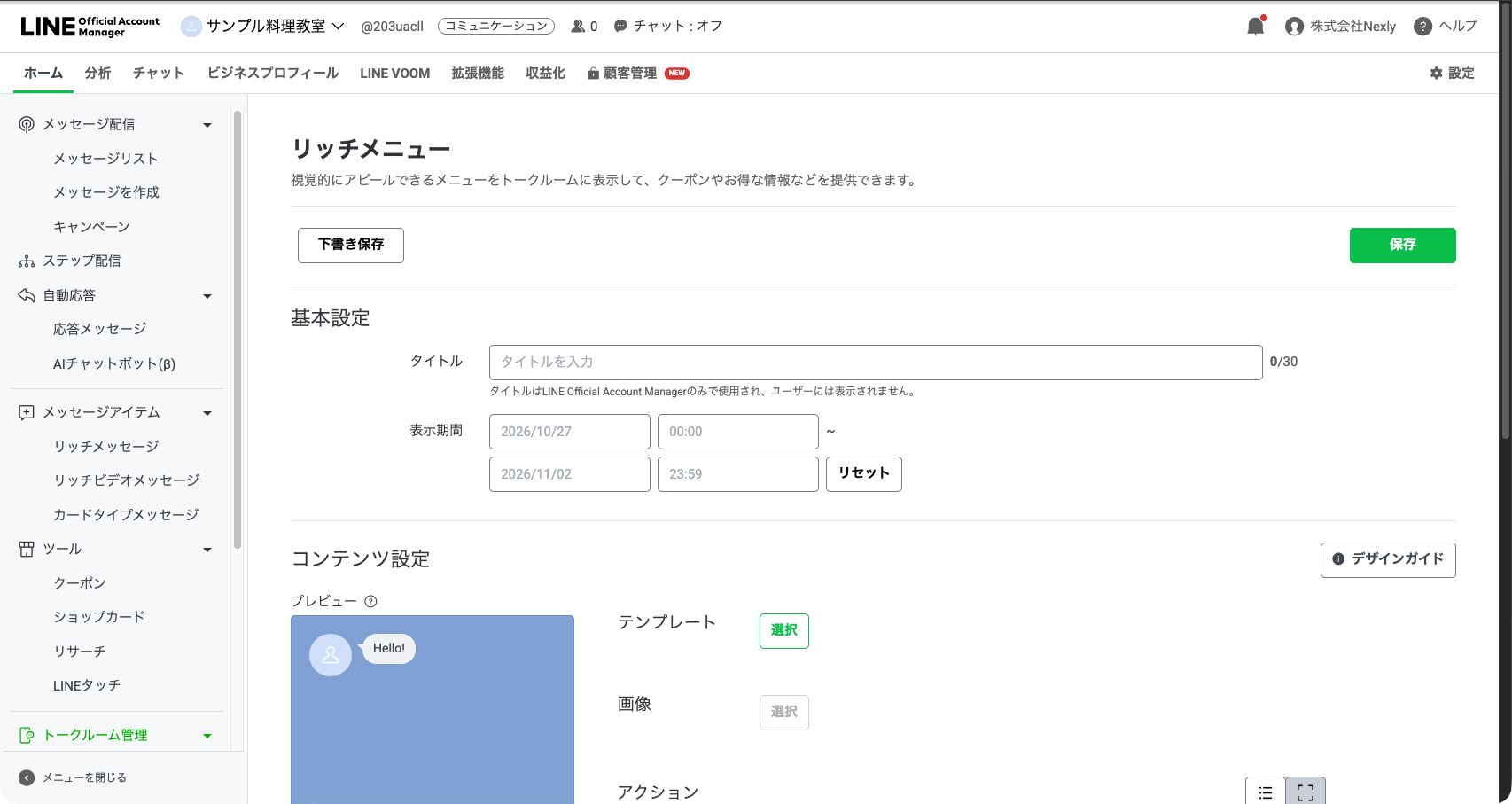
- LINE Official Account Managerにログインし、アカウントを選ぶ
- 左のメニューで「トークルーム管理」を開き、「リッチメニュー」を選ぶ
- 「リッチメニューを作成」を押す
- 「タイトル」(30文字まで)に名前を入れる。例は
通常メニュー_2026秋。管理用の名前で、友だちには表示されない - 「表示期間」に開始と終了の日時を入れる
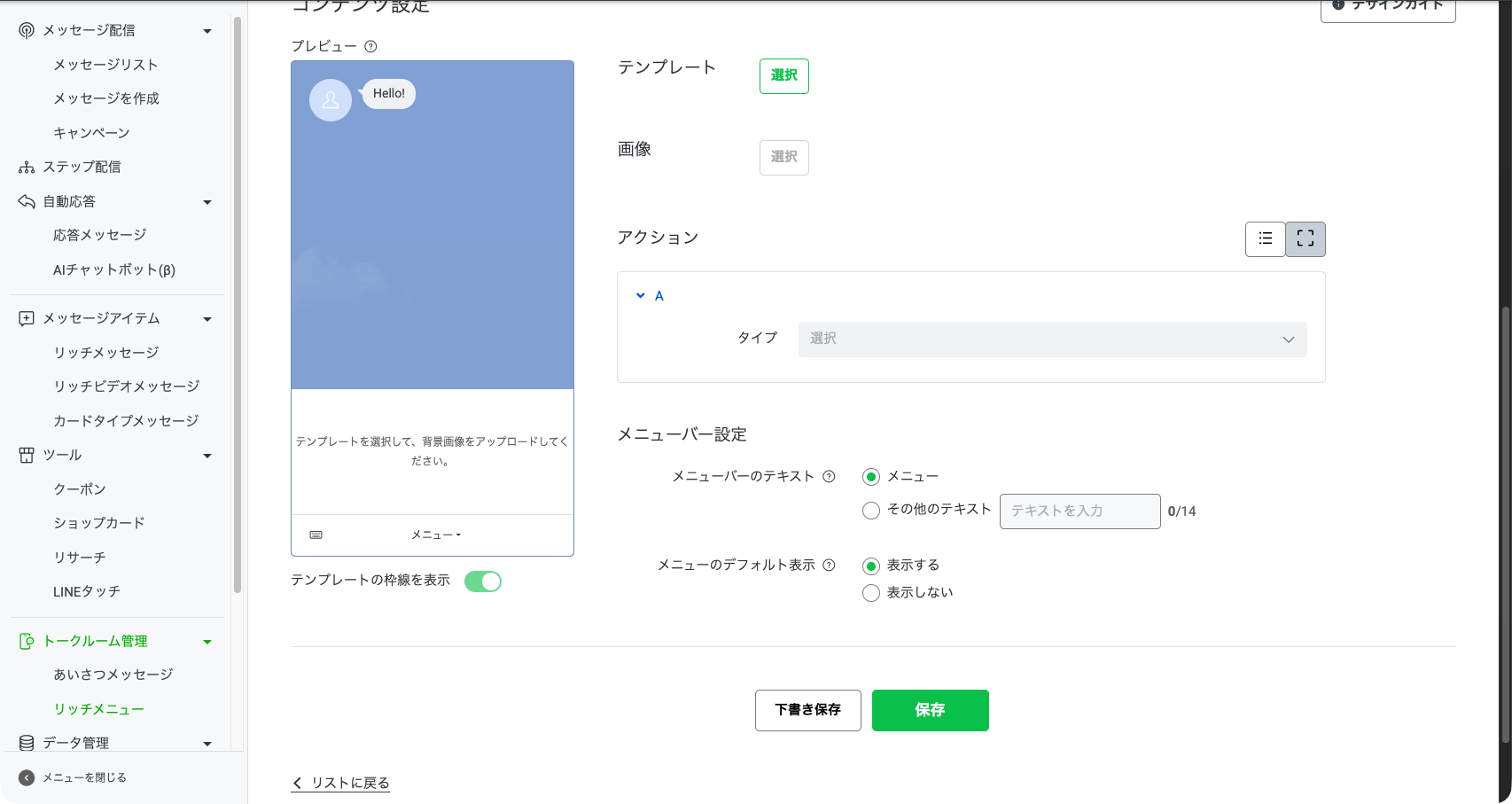
- 「テンプレート」の「選択」を押し、「テンプレートを選択」の画面で大の6分割を選ぶ(大2500×1686が7種類、小2500×843が5種類)
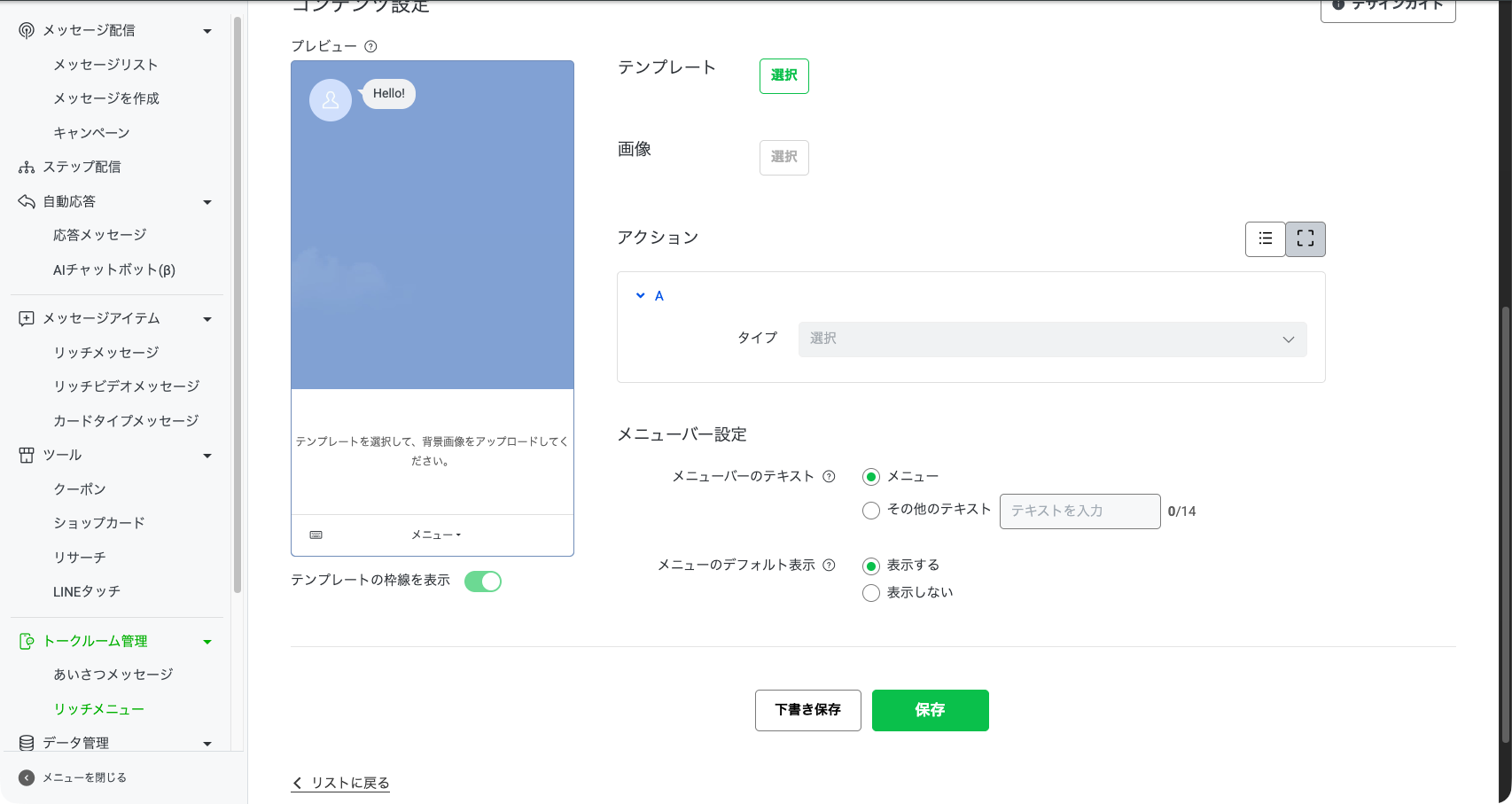
- 「画像」の「選択」を押し、作った画像を載せる
- A〜Fの各エリアにアクションを設定する(次の表)
- 「メニューバー設定」の「メニューバーのテキスト」を「メニュー」か「その他のテキスト」(14文字まで)から決める
- 「メニューのデフォルト表示」を「表示する」か「表示しない」から決める
- 右側のプレビューで、枠線を表示して位置を確かめる
- 「保存」を押す。公開前に止めたいときは「下書き保存」
スマホ(LINE公式アカウントアプリ)で作る
- LINE公式アカウントアプリでアカウントを開く
- 「メニュー」から「リッチメニュー」を選ぶ
- 「作成」をタップする
- テンプレートを選ぶ
- 「背景画像をアップロード」で画像を選ぶ。手元に無ければ「デフォルト画像を選択」でも作れる
- 各エリアにアクションを設定する
- 表示設定(タイトル・表示期間・メニューバーの文言・自動表示)を入れる
- 「保存」をタップする。下書きにしたいときは「待機中リストに保存」
アプリでは画像はテンプレートのマスごとではなく、1枚の背景として載せます。容量は1MB以下、サイズは2500×1686ピクセルか2500×843ピクセルです。
アクションの種類
管理画面で選べるアクションは次のとおりです。公式の資料でも呼び名が揺れるので、括弧で別名を添えています。
| アクション | 押すと起きること | サンプル料理教室での使い道 |
|---|---|---|
| リンク(URL) | 指定したURLを開く | 予約ページ、日程表、アクセス |
| クーポン | 作成済みのクーポンを開く | 体験参加者向けの入会特典 |
| テキスト(キーワードの送信) | 決めた言葉を友だちの側から送信する | よくある質問、問い合わせ |
| ショップカード | ショップカードを開く | レッスン参加のスタンプ |
| 設定しない | 何も起きない | 見出しや飾りのマス |
リンクとクーポンを選ぶと、「アクションラベル」の入力が必須になります。20文字までで、スマホの読み上げ機能が読む文字です。「体験レッスンの予約ページを開く」のように、押すと何が起きるかを書きます。
全部のマスを「設定しない」にはできません。少なくとも1つはアクションを付けます。
テキストのアクションで送られた言葉は、普通のメッセージと同じくチャットに残ります。応答メッセージのキーワードを登録していなければ、何も返らないまま友だちを待たせます。テキストのボタンを置いたら、同じ言葉のキーワード応答を必ず用意します。
表示期間・メニューバーの文言・自動表示
表示期間は、そのメニューを友だちのスマホに出す期間です。未来の日時で保存すると、公開前の予約として一覧に並びます(一覧のタブ名は、メニューが0件の状態では確かめられていません)。期間の重なるメニューは保存できません。通常メニューは終了日を遠くに置き、キャンペーン用のメニューを短い期間で重ねたいときは、通常メニューの期間を区切ってから入れます。
保存してから友だちのスマホに出るまでには時間がかかります。管理画面で作ったデフォルトのメニューは、友だちがトーク画面を開き直したときに切り替わります。友だちの数や混み具合でも時間は変わるので、公開日の朝ちょうどに出したいメニューは、前日のうちに期間を入れておきます。
メニューバーの文言は、メニューを閉じているときに見える帯の文字です。管理画面では「メニュー」のままにするか、「その他のテキスト」を選んで14文字まで自分で書きます。「予約・お問い合わせ」のように中身が分かる言葉にすると開かれやすくなります。Messaging APIでも14文字までです。
自動表示は、「メニューのデフォルト表示」の設定で、トーク画面を開いたときにメニューを開いた状態で出すかどうかです。「表示する」にすると最初から開いて出ます。「表示しない」にするとメニューバーだけが出ます。予約や問い合わせの入口として使うなら「表示する」にします。
公開前の確認
- プレビューで枠線を表示し、ボタンの絵と押せる範囲を合わせる
- スタッフのスマホで友だち追加し、トーク画面を一度閉じてから開き直す
- 6つのボタンを全部押し、行き先を確かめる
- テキストのボタンで、応答メッセージが返るのを確かめる
作ったメニューは一覧からコピーできます。季節ごとの差し替えは、コピーして画像と期間だけ変えると早く済みます。
応用
期間で切り替える
管理画面だけでできる出し分けは、表示期間による切り替えです。たとえば体験レッスンの無料キャンペーン期間だけ、上段左を「体験レッスン無料(12月末まで)」にした画像に差し替えます。期間が終われば、次の期間のメニューに自動で戻ります。
テキストのボタンで2段目のメニューを出す
テキストのボタンで「レッスン日程」と送らせ、応答メッセージで曜日別の日程をカードタイプメッセージで返すと、メニューの中にもう1段のメニューがあるのと近い動きになります。応答メッセージは通数に数えないので、何度押されても費用は増えません。
Messaging APIでタブ切り替えを作る
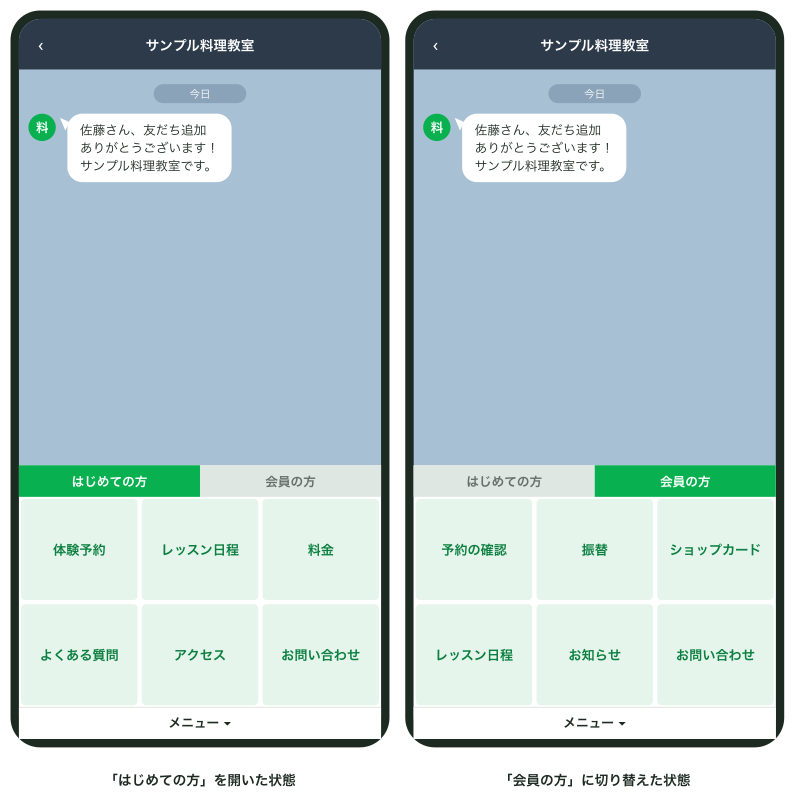
画面の上に「はじめての方」「会員の方」のタブを並べ、押すとメニューが切り替わる形は、Messaging APIのリッチメニューエイリアスとリッチメニュー切替アクションで作ります。チャネルとチャネルアクセストークンの準備は「Messaging APIの始め方:チャネル・アクセストークン・Webhook」で書いています。
手順は次のとおりです。
- タブAの画像とタブBの画像を作る(どちらも2500×1686ピクセル、上の帯にタブを描く)
- タブAのリッチメニューを作り、画像をアップロードする
- タブBのリッチメニューを作り、画像をアップロードする
- タブAをデフォルトのリッチメニューにする
- タブAとタブBそれぞれにエイリアスを作る
タブAは、上の帯の右半分を押すとタブBに切り替わり、下の6マスが各行き先を開く形です。
curl -X POST https://api.line.me/v2/bot/richmenu \
-H 'Authorization: Bearer YOUR_CHANNEL_ACCESS_TOKEN' \
-H 'Content-Type: application/json' \
-d '{
  "size": {"width": 2500, "height": 1686},
  "selected": true,
  "name": "tab-a-hajimete",
  "chatBarText": "予約・お問い合わせ",
  "areas": [
    {"bounds": {"x": 1250, "y": 0, "width": 1250, "height": 250},
     "action": {"type": "richmenuswitch", "richMenuAliasId": "tab-b", "data": "switch=tab-b"}},
    {"bounds": {"x": 0, "y": 250, "width": 833, "height": 718},
     "action": {"type": "uri", "label": "体験レッスンの予約", "uri": "https://example.com/trial/"}},
    {"bounds": {"x": 833, "y": 250, "width": 833, "height": 718},
     "action": {"type": "uri", "label": "レッスン日程", "uri": "https://example.com/schedule/"}},
    {"bounds": {"x": 1666, "y": 250, "width": 834, "height": 718},
     "action": {"type": "message", "label": "よくある質問", "text": "よくある質問"}},
    {"bounds": {"x": 0, "y": 968, "width": 833, "height": 718},
     "action": {"type": "uri", "label": "アクセス", "uri": "https://example.com/access/"}},
    {"bounds": {"x": 833, "y": 968, "width": 833, "height": 718},
     "action": {"type": "uri", "label": "入会のご案内", "uri": "https://example.com/join/"}},
    {"bounds": {"x": 1666, "y": 968, "width": 834, "height": 718},
     "action": {"type": "message", "label": "問い合わせ", "text": "問い合わせ"}}
  ]
}'
返ってきた richMenuId で、画像・デフォルト・エイリアスを設定します。
curl -X POST https://api-data.line.me/v2/bot/richmenu/RICH_MENU_ID_A/content \
-H 'Authorization: Bearer YOUR_CHANNEL_ACCESS_TOKEN' \
-H 'Content-Type: image/png' \
-T tab-a.png

curl -X POST https://api.line.me/v2/bot/user/all/richmenu/RICH_MENU_ID_A \
-H 'Authorization: Bearer YOUR_CHANNEL_ACCESS_TOKEN'

curl -X POST https://api.line.me/v2/bot/richmenu/alias \
-H 'Authorization: Bearer YOUR_CHANNEL_ACCESS_TOKEN' \
-H 'Content-Type: application/json' \
-d '{"richMenuAliasId": "tab-a", "richMenuId": "RICH_MENU_ID_A"}'
タブBも同じ手順で作り、上の帯の左半分に "richMenuAliasId": "tab-a" への切り替えを置き、エイリアス tab-b を付けます。エイリアスのIDは32文字までで、半角英小文字・数字・アンダースコア・ハイフンが使えます。1つのアカウントで作れるエイリアスは1,000件、リッチメニューは1,000件までです。
タブを押すと、Webhookにポストバックイベントが届きます。postback.params.status が SUCCESS なら切り替え成功です。どちらのタブがよく押されているかは、このイベントを記録すれば数えられます。
人ごとにメニューを出し分ける
入会した人には「会員の方」のメニューを最初から出したい、という場合はユーザー単位のリッチメニューを使います。友だちのユーザーIDを指定して、メニューをその人に結びつけます。
curl -X POST https://api.line.me/v2/bot/user/USER_ID/richmenu/RICH_MENU_ID_B \
-H 'Authorization: Bearer YOUR_CHANNEL_ACCESS_TOKEN'
複数人をまとめて結びつけるときは POST https://api.line.me/v2/bot/richmenu/bulk/link で、1回500人まで指定できます。
ユーザー単位のメニューは、友だちがトーク画面を開き直さなくてもすぐ切り替わります。DELETE https://api.line.me/v2/bot/user/USER_ID/richmenu で解除すると、デフォルトに戻ります。
実際の運用では、入会の手続きが終わった時点でこの呼び出しを自動で行います。顧客管理に「入会日」が入ったらn8nやGoogle Apps Scriptから呼ぶ形にすると、スタッフが手で切り替える作業が残りません。
表示の優先順位は次のとおりです。上にあるほど優先されます。
| 順位 | メニュー | 反映のタイミング |
|---|---|---|
| 1 | Messaging APIで設定したユーザー単位のメニュー | すぐ |
| 2 | Messaging APIで設定したデフォルトのメニュー | トーク画面を開き直したとき(1分程度かかることがある) |
| 3 | 管理画面で設定したデフォルトのメニュー | トーク画面を開き直したとき |
管理画面でメニューを差し替えても変わらないときは、APIで設定したメニューが上にいる可能性があります。
L Harnessで出し分ける
オープンソースの拡張ツール「L Harness」にも、ユーザー別・タグ別にリッチメニューを自動で切り替える機能があります。APIを呼ばずにタグで出し分ける手です。本体の利用料は0円で、配信料金やCloudflareの費用は別です。組み方は「L Harnessで予約・フォーム・ステップ配信を組む:教室の例で一通り」で書いています。
押された数を測る
管理画面の分析
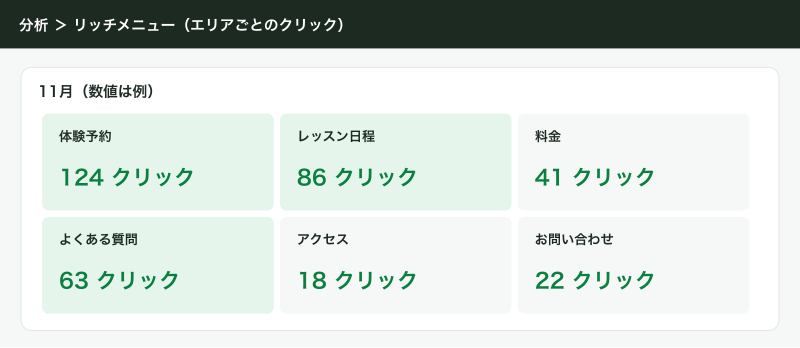
管理画面で作ったメニューは、上部の「分析」を開き、分析の画面の左メニューで「リッチメニュー」を選ぶと、エリアごとの数字が見られます。アプリでは「分析」のプルダウンで「リッチメニュー」を選びます。
| 指標 | 意味 |
|---|---|
| インプレッション | メニューが表示された回数 |
| インプレッションユーザー | メニューを表示した人数 |
| クリック | メニューが押された回数 |
| クリックユーザー | メニューを押した人数 |
| クリック率 | 押した人数÷表示した人数 |
期間は初期値で30日間です。「ダウンロード」でCSVにも出せます。数字には次の決まりがあります。
- 期間中に押した人が20人未満だと、数字が出ない
- 推定値なので、実際とは1%前後ずれることがある
- 表示期間の外でも、端末側のキャッシュで数字が付くことがある
- Messaging APIで作ったメニューの数字は出ない
友だちが少ないうちは、次のURLの計測で補います。
リンクにパラメータを付ける
リンクのボタンは、行き先のURLにパラメータを付けておくと、教室のWebサイトのアクセス解析で「リッチメニューから来た人」を数えられます。
https://example.com/trial/?utm_source=line&utm_medium=richmenu&utm_campaign=2026autumn20人の壁が関係しないので、小さなアカウントほどこちらが頼りになります。
押した人だけに送る
管理画面の「オーディエンス」で「リッチメニュークリック」を選ぶと、特定のメニューのボタンを押した人をまとめられます。たとえば「体験レッスンの予約」を押したのに予約していない人へ、日程の案内を送れます。配信に使うにはオーディエンスの人数が50以上必要です。期間は直近10〜180日の変動期間か、固定期間で選べます。
APIで作ったメニューの数字
Messaging APIで作ったメニューは、統計情報のAPIで表示回数とエリアごとのクリック数を取ります。集計は通常翌日中に終わります。押した実人数が期間全体で20人未満だと、数字は返りません。
curl -G https://api.line.me/v2/bot/insight/richmenu/RICH_MENU_ID_A/summary \
-H 'Authorization: Bearer YOUR_CHANNEL_ACCESS_TOKEN' \
--data-urlencode 'from=20261001' \
--data-urlencode 'to=20261031'
できないことと、その代わり
| できないこと | 代わりの手 |
|---|---|
| 管理画面でタブ切り替え | テキストのボタンと応答メッセージで2段目を出す。本格的にはMessaging APIのエイリアス |
| 管理画面で人ごとに出し分け | 表示期間で全員を切り替える。人ごとならMessaging APIかL Harness |
| 管理画面でテンプレート以外の区切り | 画像側で大きなボタンを2マス分に描き、2マスに同じアクションを付ける |
| パソコン版のLINEで表示 | パソコンで使う人向けには、あいさつメッセージに同じリンクを入れておく |
| 管理画面とAPIの両方で同じメニューを編集 | どちらか一方に決める。APIに移すときは作り直す |
| APIで作ったメニューの画像だけ差し替え | 新しいメニューを作って画像を載せ、デフォルトやエイリアスを付け替える |
| 友だちでない人へユーザー単位のメニュー | 友だちでない人にはデフォルトのメニューが出る。そちらを入口として作る |
| メニューを押しただけで通知を出す | テキストのボタンにして、チャットの通知で気づく |
よく詰まるところ
| 症状 | 原因 | 直し方 |
|---|---|---|
| パソコンで見るとメニューが出ない | パソコン版・Chrome版のLINEには表示されない仕様 | スマホのLINEで確認する |
| 保存したのにスマホに出ない | 表示期間が未来になっている、またはトーク画面を開き直していない | 期間を確かめ、トーク画面を閉じて開き直す。詳しくは「リッチメニューが表示されない・反映されないとき:原因と直し方」 |
| 画像がアップロードできない | サイズが6パターンに合っていない、1MBを超えている、形式がJPG・PNGでない | 2500×1686ピクセルのJPGで書き出し直す |
| ボタンの絵と押せる場所がずれる | テンプレートは押せる範囲だけを区切り、画像は区切らない | 管理画面の画像用テンプレートを下敷きにして描き直す |
| 保存しようとするとエラーになる | 全部のマスが「アクションなし」になっている | 少なくとも1つにアクションを付ける |
| リンクのボタンが保存できない | アクションラベルが空 | 20文字以内でラベルを入れる |
| コピーしたメニューが保存できない | 表示期間が予約・公開中のメニューと重なっている | 期間をずらすか、下書き保存にする |
| テキストのボタンを押しても何も返らない | 応答メッセージに同じキーワードが無い | 同じ言葉で応答メッセージを作る |
| 管理画面でメニューを替えても前のまま | Messaging APIで設定したメニューの方が優先されている | APIのデフォルトを解除するか、ユーザーとの結びつきを解除する |
| APIで作ったメニューが管理画面に出ない | 作った道具でしか扱えない | APIで取得・編集する |
| 分析に数字が出ない | 期間中に押した人が20人未満 | 期間を延ばすか、URLのパラメータで数える |
| APIで結びつけたのに出ない人がいる | ブロック中、友だちでない、ユーザーIDが別チャネルのもの | 友だちの状態とユーザーIDの取得元を確かめる |
| タブのデフォルトを解除してもタブのメニューが残る | 切り替え後はユーザー単位のメニューとして表示されている | メニューを削除するか、ユーザーとの結びつきを解除する |
本番のアカウントで多かったのは、テキストのボタンの応答漏れです。メニューを作り直したときに言葉を「問い合わせ」から「お問い合わせ」に変え、応答メッセージのキーワードは古いままになっていた、という形で起きます。ボタンの言葉とキーワードは同時に直します。
次にやること
- 公開したのに出ない、変えたのに前のまま、というときは「リッチメニューが表示されない・反映されないとき:原因と直し方」
- メニューの代わりに画像で告知を送るなら「リッチメッセージとカードタイプメッセージ:画像とボタンで送る」
- タブ切り替えや人ごとの出し分けに進むなら、先に「Messaging APIの始め方:チャネル・アクセストークン・Webhook」
- コードを書かずに入会者だけメニューを替えたいなら「L Harnessで予約・フォーム・ステップ配信を組む:教室の例で一通り」