LINE公式アカウントで問い合わせを受けるときに使うのが「チャット」です。友だちから届いたメッセージにスタッフが手で返す機能で、応答メッセージ(キーワードで自動返信する機能)と組み合わせて動きます。この記事では、スタッフ6名ほどの予約制の小さな料理教室「サンプル料理教室」を例に、チャットをオンにするところから、応答時間で自動と手動を切り替える設定、スタッフへの通知、「要対応」「対応済み」を使った対応漏れの防ぎ方、記録の残し方、LINEコールの扱いまでを一通り書きます。読み終えると、誰がどの端末で受け、何時間以内に返し、どこで「終わった」とするかが決まります。管理画面のLINE Official Account Managerにログインでき、あいさつメッセージと応答メッセージを一度作ったことがある前提です。
この記事の内容
先に決めること
設定自体は数分で終わります。やり直しになるのは、運用の判断を飛ばして設定したときです。次の5つを先に決めます。
1つ目は、誰がどの端末で受けるかです。チャットはPCのWeb版管理画面と、スマホのLINE公式アカウントアプリの両方で使えます。通知の届き方が両者で違うので、受付がPCの前にいるのか、スマホで見るのかで設定が変わります。
2つ目は、スタッフ1人ずつに別のログインを用意するかです。「権限管理」からメンバーを追加でき、1アカウントに100人まで登録できます。1つのLINEビジネスIDを全員で使い回すと、「担当」が誰か分からなくなり、通知の設定も全員分が一緒に切り替わります。メンバーの追加と権限の選び方は別の記事で扱うので、ここでは「1人1ログイン」とだけ決めておきます。
3つ目は、応答時間を使うかです。応答時間を設定すると、時間内は手動チャット、時間外は応答メッセージ、のように自動と手動を時間で切り替えられます。ただし応答時間外はWeb版でチャットの通知が鳴らなくなります。夜に届いた体験の申し込みに朝まで誰も気づかない、という状態を許すかどうかを決めておきます。
4つ目は、返信までの目安です。サンプル料理教室では「レッスン時間中は2時間以内、それ以外は当日中、夜21時以降は翌朝10時まで」を目安にしています。目安が決まると、応答時間の範囲と、応答時間外に返す自動メッセージの文面が決まります。
5つ目は、チャットProオプションを買うかです。チャットの基本機能は無料で、メッセージ通数にも数えられません。履歴を6か月より長く残したい、タグを5個より多く使いたい場合だけ、月額3,000円(税別、2026年10月時点)のチャットProオプションが要ります。最初は買わずに始めて問題ありません。
チャット画面でできること
Web版管理画面のチャット画面と、アプリのチャットでできることを一覧にします。名前は管理画面の表示どおりです。
| 機能 | できること | 無料の範囲 | チャットProオプション |
|---|---|---|---|
| 「要対応」 | チャットルームを要対応に振り分ける。「要対応」の一覧に入る | 使える | 使える |
| 「対応済み」 | 対応が終わったチャットルームを「対応済み」の一覧に移す | 使える | 使える |
| 絞り込み表示 | 「すべて」「受信」「未読」「要対応」「対応済み」「担当」「スパム」で一覧を絞る | 使える | 「カスタムフィルター」が加わる |
| 担当者 | チャットルームごとに担当のメンバーを決める | 使える | 使える |
| タグ | ユーザーにラベルを付け、同じタグの人を一覧できる | 作成5個まで・1人1個まで | 作成300個まで・1人30個まで |
| ノート | ユーザーごとのメモ。友だちには見えない | 1チャットルーム1件まで | 1チャットルーム1,000件まで |
| 定型文 | よく使う文を登録して呼び出して送る | 200個まで | 200個まで |
| ファイル・画像 | 絵文字・スタンプ・写真・動画・ファイルを送る | 使える | 使える |
| 「定型文」「カードタイプメッセージ」「クーポン」 | 作成済みのものをチャットから送る | 使える | 使える |
| 通話リクエスト | ユーザーにLINEコールで電話をかけてもらうリンクを送る | 使える | 使える |
| 予約フォーム | 予約ツールと連携していれば予約フォームのリンクを送る | 連携時のみ | 連携時のみ |
| プレビュー | 既読を付けずに未読のメッセージを読む | 使える | 使える |
| 送信取消 | 送信から24時間以内のメッセージを取り消す | 使える | 使える |
| ピン留め | 1チャットルームにつき5つまでメッセージを上部に固定 | 応答方法が「手動チャット」のときだけ | 同じ |
| 予約送信 | 指定した日時にメッセージを送る。同時に50件まで | 使える | 使える |
| 検索 | チャットルーム内のメッセージを検索 | 使える | 使える |
| 履歴の保存 | テキスト・画像・ファイルの閲覧と保存 | 6か月 | 5年 |
| 履歴のダウンロード | チャット履歴をCSVで落とす | 使えない | 使える |
| AIチャットボット(β) | 登録したQ&AからAIが自動で返す | Q&A登録とテストのみ | 使える |
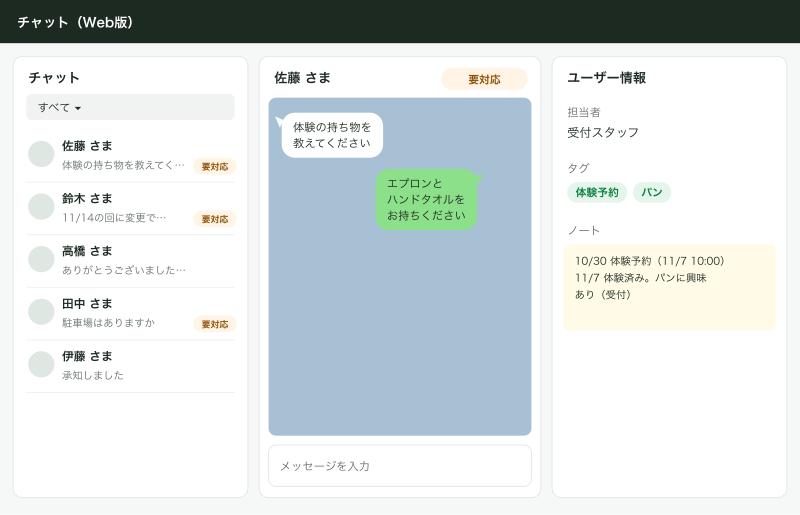
送れるものはWeb版とアプリで少し違います。アプリは「テキスト」「スタンプ」「写真」「動画」「ファイル」「定型文」「クーポン」「通話リクエスト」「予約フォーム」を送れます。Web版はこれに加えて「カードタイプメッセージ」をチャットから送れます。スタンプは、LINEアカウントで管理画面にログインしている場合だけ、持っている公式スタンプ・クリエイターズスタンプ・プロモーションスタンプが使えます。受け取ったファイルはウイルスチェックがされないので、開く前に送り主と内容を確かめます。
友だち追加をしていない人ともチャットはできます。一覧の「タイプ」に「チャットのみのユーザー」と出る人で、最後に受信した日時から7日以内しか返信できません。体験の問い合わせを友だち追加なしで送ってくる人は意外に多く、後回しにすると返せなくなります。
チャットと応答メッセージの関係
チャットをオンにしても、応答メッセージは止まりません。両方を同時に使えます。昔は「応答モード」で「Bot」か「チャット」のどちらかを選ぶ仕様でしたが、2022年11月30日からMessaging APIのWebhookとチャットも併用できるようになっています。「チャットにすると自動応答が使えない」という古い情報は、この変更より前の話です。
組み合わせは「設定」>「応答設定」の「チャットの応答方法」で選びます。応答時間を使う場合は、応答時間内と応答時間外で別々に選べます。
| 選ぶ場面 | 応答方法 | 何が起きるか | サンプル料理教室での使い方 |
|---|---|---|---|
| 応答時間内 | 手動チャットだけ | 応答メッセージは返らず、スタッフだけが返す | 体験申込が多い繁忙期 |
| 応答時間内 | 手動チャットと応答メッセージの併用 | キーワードに合えば自動で返し、合わなければスタッフが返す | 普段はこれ |
| 応答時間外 | 応答メッセージで対応 | 応答メッセージだけで返す。Web版の通知は鳴らない | 夜21時以降と休講日 |
| チャットProオプションあり | 「AIチャットボット(β)」を含む項目 | 登録したQ&AからAIが返す | 今は使わない |
応答メッセージの作り方とキーワードの設計は別の記事に書いたので、ここでは「時間外は自動、時間内は人」という骨組みだけ決めます。
トークルームのアカウント名の下には、応答状況のテキストを出せます。「応答状況の表示」で「表示する」を選ぶと、手動チャットのときは「担当者が返信します」、応答メッセージのときは「自動で返信しています」、利用中の応答メッセージがなく応答時間外のときは「現在は応答時間外です」と自動で切り替わります。未認証アカウントはこの設定を変えられません。
手動チャットと応答メッセージを併用しているとき、または応答時間外に応答メッセージで返しているときは、チャットルームごとに一時的に手動チャットへ切り替えられます。一時的な手動チャットは1時間で自動的に終わり、「手動チャットを延長」で最長7日間まで延ばせます。実際に運用していると、日程を調整している最中にお客さんの「料金はいくらですか」に応答メッセージが反応して、料金表が割り込むことが起きます。込み入りそうなチャットルームは、最初の返信の前に一時的な手動チャットへ切り替えておきます。
手順
チャットをオンにする(PC)
- LINE Official Account Managerにログインし、対象のアカウントを開く。
- アカウントトップの「設定」をクリックする。
- 「応答設定」を開く。
- 「応答機能」の「チャット」をオンにする。
- 画面上部の表示が「チャット:オフ」から「チャット:オン」に変わったのを確かめる。
- 上部の「チャット」タブをクリックし、チャット画面が新しいタブで開くのを確かめる。
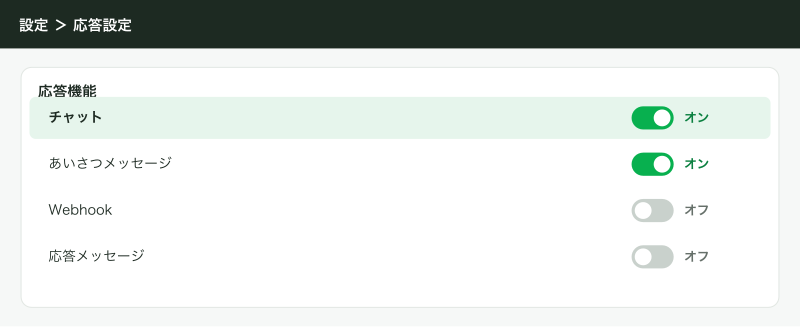
推奨ブラウザはGoogle Chromeです。チャットはユーザーからメッセージが届いて初めて始まり、こちらからチャットルームを作れるのは認証済アカウントだけです。
チャットをオンにする(スマホ)
- LINE公式アカウントアプリを開き、対象のアカウントを選ぶ。
- 「設定」をタップする。
- 「応答」をタップする。
- 「チャット」をオンにする。
アプリ版では、応答時間にあたる機能の名前が「営業時間」になっています。中身はWeb版の「応答時間」と同じです。
応答時間を設定する
- Web版のチャット画面を開く。
- 左のメニューの歯車マークから「チャット設定」を開く。
- 「応答時間」タブを開く。
- 「応答時間を利用」を選ぶ。
- 曜日ごとのバーをクリックして、応答する時間帯を塗る。設定した時間帯は緑色で表示される。
- 祝日に別の応答時間を使うかを選ぶ。
- 保存する。
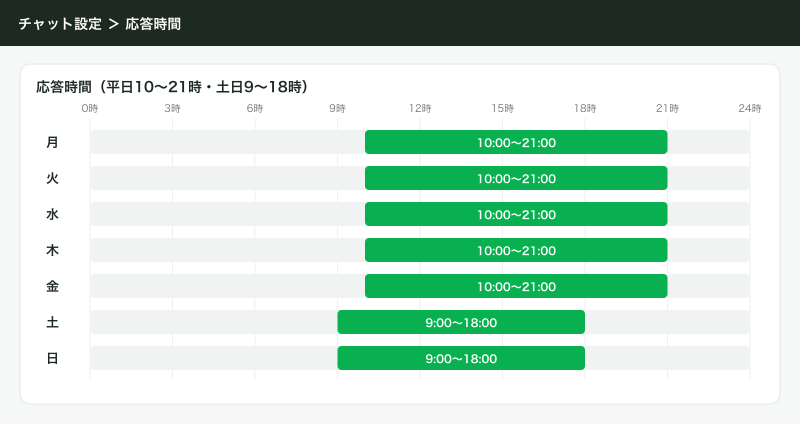
祝日はアカウントの国・地域の祝日で判定されます。祝日も曜日どおりの時間で開けるなら、祝日の設定は選びません。
応答方法を選ぶ
- Web版管理画面の「設定」>「応答設定」を開く。
- 「チャットの応答方法」で、応答時間内は手動チャットと応答メッセージを併用する選択肢を選ぶ。
- 応答時間外は応答メッセージで対応する選択肢を選ぶ。
- 「応答状況の表示」で「表示する」を選ぶ。
- 応答メッセージの一覧に、時間外用の「ただいま受付時間外です」の文面が利用中になっているかを確かめる。
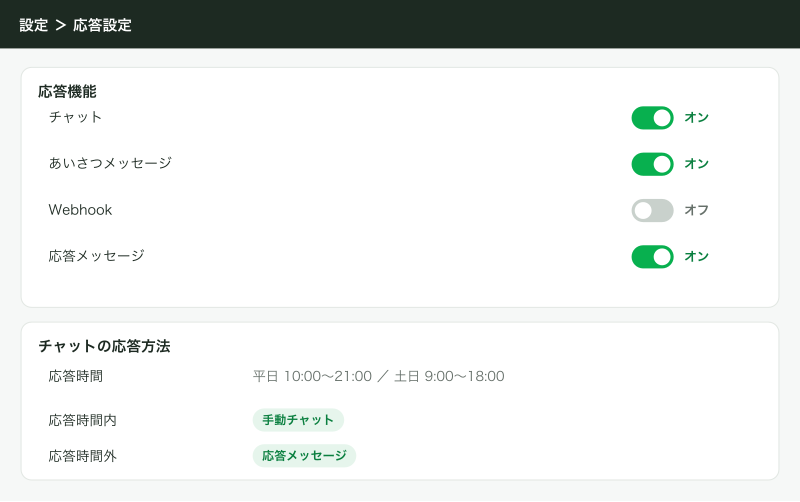
時間外用の応答メッセージには、次に返す時刻を書きます。サンプル料理教室は「受付時間外のため、翌朝10時以降に担当から返信します。体験レッスンのご予約はメニューの『体験レッスンの予約』からいつでも受け付けています」としています。「折り返します」だけでは、いつまで待つのか伝わりません。
定型文とタグを作る
- Web版のチャット画面で「チャット設定」を開く。
- 「定型文」タブで「新規作成」をクリックし、タイトルと本文を入れて保存する。
- 「タグ」タブで「新規作成」をクリックし、タグ名を入れて保存する。
アプリでは「チャット設定」から「タグ」「定型文」を同じように作れます。タグは「+」から作ります。
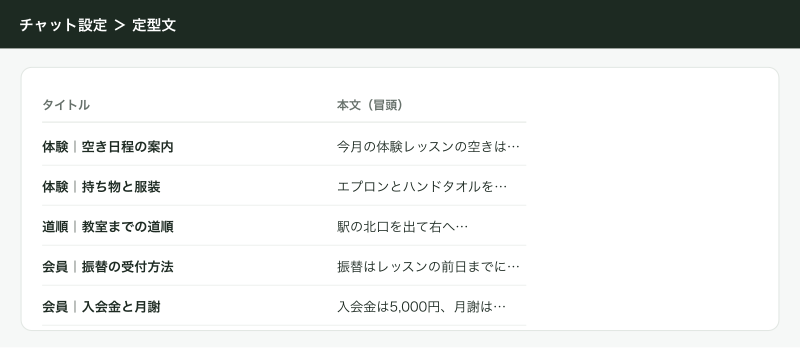
サンプル料理教室の定型文は、体験の空き日程の案内、持ち物と服装、教室までの道順、振替の受付方法、入会金と月謝の案内、の5本から始めました。定型文は200個まで作れますが、多すぎると探す時間のほうが長くなります。よく使う10本前後に絞り、タイトルの先頭に「体験」「会員」「道順」のような分類を付けておくと選ぶときに迷いません。
通知を設定する(PC)
- Web版のチャット画面で「チャット設定」を開く。
- 「基本」タブで、チャットの通知方法を確かめる。
- LINEコールを受ける場合は、Web版管理画面でLINEコールの着信通知を受け取るチェックを入れる。
- 「送信方法」で、
Enterで送信するかを選ぶ。 - 受付のPCで、チャット画面のタブを開いたままにする。
Web版の通知には決定的な制約があります。通知をオンにしていても、チャット画面を開いていないアカウントには通知が届きません。ブラウザを閉じた、タブを閉じた、別のアカウントのチャット画面を開いている、のどれでも鳴りません。受付PCでは、朝いちばんにチャット画面を開き、ブラウザの固定タブにしておく運用にしています。ブラウザ側で通知を許可していないと画面に出ないので、初回はブラウザの通知の許可も確かめます。
「送信方法」の設定は、そのメンバーのほかのアカウントにも効きます。改行のつもりで Enter を押して書きかけを送る事故はほぼ全員が一度はやるので、Enter で送らない設定にしておきます。
通知を設定する(スマホ)
- LINE公式アカウントアプリのホーム左上の「≡」をタップする。
- 「ユーザー設定」をタップする。
- 「通知」をタップし、「通知」がオンになっているのを確かめる。
- 「通知を受け取るアカウント」で、サンプル料理教室のアカウントをオンにする。
- 「通知を受け取る項目」で「チャット-Web版使用中の新着メッセージ」をオンにする。
- 夜も気づきたいスタッフだけ、「チャット-応答時間外の新着メッセージ」をオンにする。
- 「通知の受信テスト」の「テストを開始」を押し、通知が届くのを確かめる。
- スマホ本体の設定で、LINE公式アカウントアプリの通知が許可されているのを確かめる。
アプリの通知設定は、ログイン中のLINEビジネスIDに紐づきます。「通知」をオフにすると、そのIDに紐づくすべてのアカウントの通知が、すべての端末でオフになります。端末ごとに変えたいときは、アプリ内ではなくスマホ本体の通知設定で変えます。
誰に通知が届くか
通知はアカウント単位ではなく、ログインしている人単位で届きます。Web版はチャット画面を開いているブラウザに、アプリは通知をオンにしているLINEビジネスIDのスマホに届きます。通知設定のマニュアルに載っている受け取り先はこの2つで、チャットをメールで受け取る項目はありません(2026年10月時点)。
| 受け取り先 | 届く条件 | 届かないとき |
|---|---|---|
| Web版管理画面 | チャット画面を開いている | タブを閉じた、応答時間外、スパムに設定したユーザー |
| LINE公式アカウントアプリ | 「通知」と対象アカウントがオン、端末側の通知も許可 | 同じIDでWeb版を使用中で「Web版使用中の新着メッセージ」がオフ、応答時間外で「応答時間外の新着メッセージ」がオフ、そのチャットを「通知オフ」にした |
| メール・Slack・Lark | 管理画面の機能にはない | Messaging APIのWebhookで自分で送る |
受付スタッフが気づかない問題は、ほとんどがこの表のどれかです。いちばん多いのは、受付のスタッフがPCでWeb版を開いたまま、同じIDのアプリには「Web版使用中の新着メッセージ」がオフのままになっていて、受付を離れた瞬間からどこにも鳴らない状態です。次に多いのが応答時間外で、時間外はWeb版の通知が鳴らないので、21時5分に届いた体験の申し込みに誰も気づかないまま翌日の昼になります。
サンプル料理教室では、受付担当2名はアプリの「Web版使用中の新着メッセージ」をオン、代表だけ「応答時間外の新着メッセージ」もオンにしています。全員オンにすると、誰かが見るだろうと思って誰も返さなくなるからです。
サンプル料理教室の運用ルール例
設定より先に効くのは、誰がいつ何をするかのルールです。サンプル料理教室が受付に貼っているルールを表にします。
| 項目 | ルール |
|---|---|
| 主担当 | 平日は受付スタッフA、土日は受付スタッフB。代表は応答時間外の確認だけ |
| 担当者の付け方 | 最初に返した人がそのまま担当。講師に回すときは「担当者」を講師に変える |
| 返信までの目安 | 応答時間内は2時間以内。体験の申し込みとキャンセルは30分以内 |
| 時間外 | 応答メッセージで受付時間外を案内し、翌朝10時の確認で返す |
| 要対応にする基準 | その場で答えられず、講師の確認や日程調整が要るもの |
| 対応済みにする基準 | こちらの返事に対して、相手からの次の質問が無く用件が終わった時点。「ありがとうございます」で終わった会話も対応済み |
| 対応済みにしないもの | こちらが「確認して連絡します」と書いたまま返していないもの |
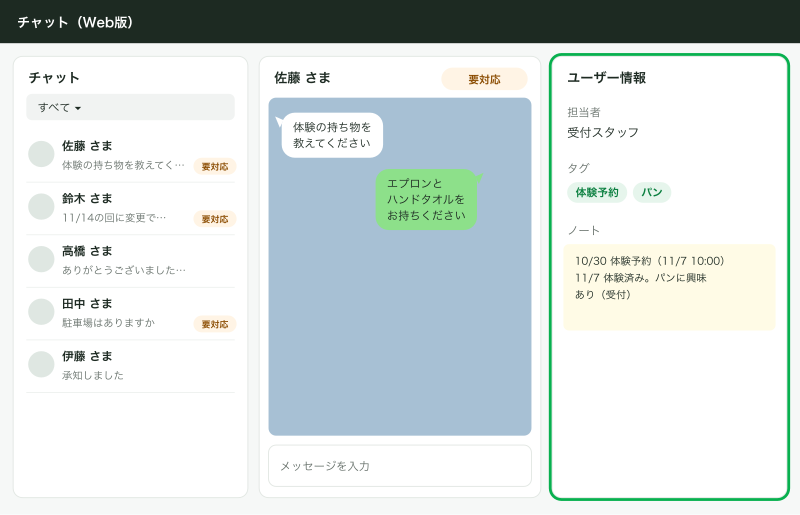
| タグ | 「体験申込」「体験済み」「会員」「休会・退会」「その他」の5個。1人1個なので、今の段階を表すタグを1個だけ付け替える |
| ノート | 体験日、希望コース、アレルギーなど、次に返す人が知っておくべきことを1件にまとめて追記 |
| 定型文 | 新しく作るのは受付スタッフAだけ。作ったら朝礼で共有 |
無料の範囲ではタグを全体で5個、1人に1個までしか付けられません。なので、タグは「どんな人か」ではなく「今どの段階か」に使います。体験の申し込みが来たら「体験申込」、体験が終わったら「体験済み」、入会したら「会員」と付け替えます。タグをクリックすると同じタグの人のチャットルームを一覧できるので、「体験済み」のまま1週間たった人に入会の案内を送り忘れていないかを見られます。
ノートも無料では1チャットルーム1件までです。新しい情報を書くたびに別のノートを作れないので、1件のノートの末尾に日付付きで追記していきます。「10/12 体験(和食・平日夜クラス)。えび不可」のように1行で書くと、次に返すスタッフが上から読むだけで経緯が分かります。
対応漏れを防ぐ仕組み
通知は見落とします。対応漏れを防ぐのは、「まだ終わっていないもの」の一覧を毎日見る習慣です。
「受信」は、「対応済み」にも「スパム」にもしていないチャットルームの一覧です。つまり「対応済み」を押さない限り、どの会話もここに残り続けます。この性質を使って、「受信」の一覧が空になるまでを1日の仕事の終わりにします。「要対応」は、その中でも手元に宿題が残っているものに付ける印です。「未読」は、まだ誰も開いていないものです。
サンプル料理教室の確認は1日3回です。
- 朝10時に受付スタッフがWeb版のチャット画面を開き、「未読」で夜の間に届いたものを確かめる。
- 体験の申し込みとキャンセルから先に返す。
- 返した会話のうち、講師の確認が要るものは「要対応」を押し、担当者を講師に変える。
- 用件が終わった会話は「対応済み」を押す。
- 15時と20時に「要対応」を開き、1件ずつ進んでいるかを確かめる。
- 20時に「受信」を開き、残っているものを「対応済み」にするか、翌朝に回すかを決める。
- 講師はレッスン前に「担当」を開き、自分に振られた要対応を片付ける。
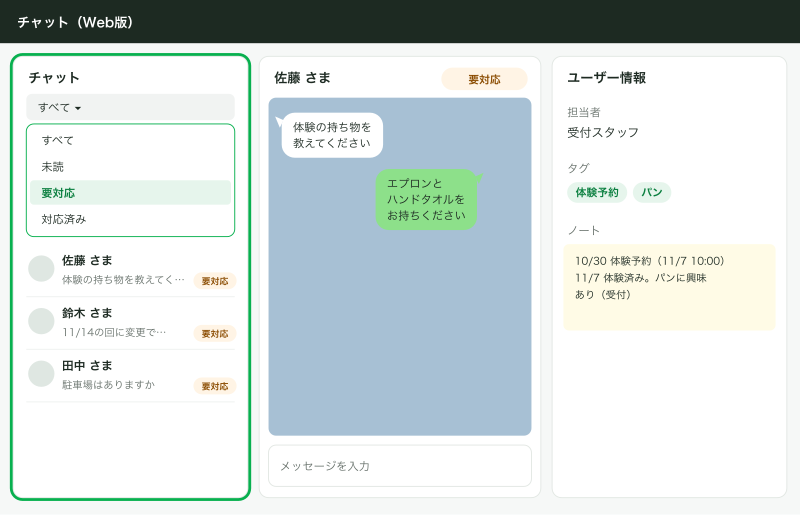
既読の扱いにも注意が要ります。チャットルームを開くと既読が付き、相手からは読まれたのに返事がない状態に見えます。すぐに返せないときは、一覧で該当のチャットルームにカーソルを合わせて「︙」からプレビューで読みます。プレビューなら既読を付けず、未読のバッジも残るので、ほかのスタッフからも「まだ誰も手を付けていない」と分かります。アプリではチャットルームを長押しするとプレビューが出ます。
アプリでは、チャットルーム内の通知・対応状況で「通知オフ」「対応済み」「要対応オン」から選びます。「通知オフ」を選ぶと、そのお客さんからのチャットが来ても通知されません。「対応済み」のつもりで押し間違えると、次の問い合わせに気づけなくなります。
別のメンバーが入力中だと、入力中の状態とメンバー名が表示されます。同じLINEビジネスIDでログインしていると表示されないので、二重返信を防ぐ意味でも1人1ログインが効きます。
もう一段確実にしたい場合は、Messaging APIのWebhookでメッセージを受けた瞬間にSlackやLarkへ知らせる仕組みを作ります。チャットとWebhookは併用できるので、スタッフはこれまでどおり管理画面で返しつつ、通知だけ外に出せます。作り方は「LINEの問い合わせをスプレッドシートに貯める:Webhookで1件ずつ記録する」と、n8nなどを使う記事に書いています。
チャットの記録をどこに残すか
管理画面のチャット履歴の保存期間は、無料の範囲で6か月、チャットProオプションで5年です(2026年10月時点)。テキスト、画像や動画、ファイルのどれも同じ期間です。グループ・複数人トークのチャットルームでは、オプションの有無にかかわらず、画像や動画は2週間、ファイルは1週間しか見られません。
| 残し方 | 残る期間 | 向くもの | 費用 |
|---|---|---|---|
| 管理画面のまま | 6か月 | 返信のための直近の経緯 | 0円 |
| チャットProオプション | 5年。CSVのダウンロードも可 | 過去の問い合わせを長く見返したい | 月額3,000円(税別) |
| ノートに要点を書く | チャットルームを残す限り | 次に返す人が知るべきこと | 0円 |
| スプレッドシートに1件ずつ記録 | 自分で消すまで | 問い合わせの件数・種類を数えたい | 0円(Webhookの準備が要る) |
| kintoneの顧客管理に入れる | 自分で消すまで | 体験から入会までを顧客ごとに追いたい | kintoneの利用料 |
チャットProオプションを買うと、チャットのユーザー情報から「チャット履歴をダウンロード」でき、「チャット設定」の「履歴のバックアップ」から直近5年間のチャット履歴をCSVで作れます。CSVの作成は1週間に1度までです。オプションの対象になる履歴は2024年1月1日以降のものです。
サンプル料理教室はオプションを買わずに始めました。6か月で消えて困るのは過去の問い合わせの経緯で、それはノートに1行ずつ残せば足ります。件数を月ごとに数えたくなった段階で、Webhookでスプレッドシートに記録する仕組みを足しています。チャットルームを削除すると履歴は消えますが、タグとノートは残り、同じ人とチャットを再開したときに引き継がれます。アプリから削除した場合は、ログを復元できません。
LINEコールの扱い
LINEコールは、ユーザーがLINEから公式アカウントに無料で電話をかけられる機能です。かけるのはユーザー側だけで、公式アカウントからユーザーへ発信はできません。通話の受け方はWeb版管理画面が前提で、ブラウザでマイクの使用を許可しておく必要があります。
- Web版のチャット画面で、左のメニューの歯車マークから「チャット設定」を開く。
- 通話の設定を開く。マニュアルでは「電話」タブですが、チャットをオフにしたサンプル料理教室の「チャット設定」には「基本」「タグ」「定型文」「応答時間」の4つのタブしか出ていませんでした。チャットをオンにしてから、画面の表記を確かめます。
- 音声通話を「利用する」にする。
- 通話タイプを選ぶ。
- 「通話リクエストの有効期限」を使うかを選ぶ。
- 「不在時メッセージ」に、出られなかったときに自動で送る文を入れる。
- 「基本」タブの「音声・ビデオの設定」で、マイクが「許可されていません」「ブロック」になっていないかを確かめる。
| 通話タイプ | 内容 | 使えるプラン |
|---|---|---|
| 音声通話 | 音声だけ | すべて |
| 音声とビデオ通話 | 両方。ビデオ通話はユーザーからだけ始められる | すべて |
| 転送 | 設定した電話番号へ転送する | コミュニケーションプランでは使えない |
導線は2つあります。いつでもかけてもらうなら、「ビジネスプロフィール」のボタンで「通話」にチェックを入れて「公開」します。「公開」を押すまではユーザーに出ません。必要なときだけかけてもらうなら、チャットで「通話リクエスト」を送ります。通話リクエストの有効期限を使う設定にすると、送ってから30分だけ発信できます。
サンプル料理教室は、いつでもかけられるボタンは出していません。レッスン中は電話に出られないからです。体験の当日に「駅から道が分からない」と届いたときだけ、チャットから通話リクエストを送って話します。通話の中身はチャットに残らないので、要点をノートに書きます。
応用
チャットに慣れてきたら、次の使い方を足すと運用が楽になります。
予約送信は、前日の夕方に「明日の体験レッスン、お待ちしています」と送る一言に向いています。Web版は送信ボタン横の「V」、アプリは送信ボタンの長押しで日時を指定します。同時に予約できるのは50件までで、混雑で時刻どおりに出ないこともあります。体験の予約が毎日何件もあるなら、リマインドを自動で送る仕組みに移したほうが漏れません。
絞り込み配信は、チャットのタグで分けたユーザーを最大10グループまで選んでメッセージを送る機能です。チャット画面の「絞り込み配信」から使います。こちらは通常の配信と同じでメッセージ通数に数えられ、送った内容はチャット画面に出ません。「体験済み」のタグの人にだけ入会の案内を送る、といった使い方ができます。
トーク画面を直接開くURLも作れます。https://line.me/R/oaMessage/%40 の後ろに、ベーシックIDの「@」より後ろの文字列を付けます。教室のWebサイトの「LINEで問い合わせる」ボタンに入れると、スマホのLINEアプリでトーク画面が直接開きます。PCのブラウザでは正しく表示されません。プレミアムIDで作ったURLは、プレミアムIDを解約すると無効になります。
分析の「チャット」では受信メッセージの数を曜日・時間帯別に見られるので、問い合わせが集中する時間に受付を厚くする判断に使えます。
できないことと、その代わり
| できないこと | 代わりの手 |
|---|---|
| チャットの通知をメールで受け取る | Messaging APIのWebhookで受けて、メール・Slack・Larkに送る |
| 応答時間外にWeb版で通知を鳴らす | アプリの「チャット-応答時間外の新着メッセージ」をオンにするか、「応答時間を利用」をオフにする |
| 公式アカウントからユーザーへ電話をかける | 通話リクエストを送って、ユーザーからかけてもらう |
| 友だち追加していない人に8日目以降に返信する | 最初の返信で友だち追加をお願いする。7日以内に必ず返す |
| 無料の範囲で1人に複数のタグを付ける | 段階を表すタグ1個に絞り、残りはノートに書く。足りなければチャットProオプション |
| 無料の範囲で履歴を6か月より長く残す・CSVで落とす | チャットProオプションを買うか、Webhookでスプレッドシートやkintoneに残す |
| 返信までの時間を管理画面で集計する | Webhookで受信時刻を記録し、返信した時刻と突き合わせる |
よく詰まるところ
| 症状 | 原因 | 直し方 |
|---|---|---|
| チャットタブを開いても通知が鳴らない | 応答時間外になっている | 時間外も鳴らしたいなら「応答時間を利用」をオフにするか、アプリ側で時間外の通知をオンにする |
| PCで受けているとスマホに通知が来ない | 同じLINEビジネスIDでWeb版を使用中で、「チャット-Web版使用中の新着メッセージ」がオフ | アプリの「ユーザー設定」>「通知」でオンにする |
| 受付PCで通知が出ない | チャット画面のタブを閉じている、ブラウザの通知を許可していない | チャット画面を開いたままにし、ブラウザの通知を許可する |
| 特定のお客さんだけ通知が来ない | スパムに設定した、アプリで「通知オフ」にした | 「スパム」の一覧から戻す、通知・対応状況を「要対応オン」などに戻す |
| アプリで通知を切ったら全アカウントで鳴らなくなった | 「通知」をオフにすると、そのIDの全アカウント・全端末でオフになる | 「通知」はオンのまま、「通知を受け取るアカウント」で個別に切る |
| 手動で返している最中に自動の返事が割り込む | 手動チャットと応答メッセージの併用で、キーワードに反応した | そのチャットルームを一時的に手動チャットに切り替える |
| 夜に送られた質問に誰も返していない | 時間外は通知が鳴らず、翌朝の確認が無い | 朝10時に「未読」と「受信」を見る手順をルールにする |
| 返信しようとしたら送れない | 友だち追加していない人で、最終受信から7日を過ぎた | 7日以内に返すルールにし、最初の返信で友だち追加を案内する |
| 誰が対応しているか分からない | 1つのIDを全員で共有していて担当者が全部同じ人になる | メンバーを1人1ログインで追加し、「担当者」を付け替える |
| 予約したメッセージが送られていない | 「チャット」をオフにした | チャットをオンに戻す。日程の連絡はチャットをオフにしない |
| 半年前のやりとりが消えている | 無料の範囲の保存期間は6か月 | 要点はノートに残す。長く残すならチャットProオプションかWebhookで記録 |
次にやること
チャットの運用が回り始めたら、次の順で仕組みを足していくと、手で見る範囲が少しずつ減ります。時間外の自動返信の文面とキーワードを見直すなら「あいさつメッセージと応答メッセージ:自動返信の組み方」。問い合わせを1件ずつ表に残して件数を数えたり、Slackへ知らせたりするなら「LINEの問い合わせをスプレッドシートに貯める:Webhookで1件ずつ記録する」。体験から入会までを顧客ごとに追うなら「LINEとkintoneをつなぐ:友だちとやりとりを顧客管理に入れる」。スタッフごとのログインと権限の分け方は「LINE公式アカウントの管理画面:ログイン・権限・複数人での運用」に書いています。