ショップカードは紙のポイントカードを、クーポンは紙の割引券を、LINE公式アカウントの中に置き換える機能です。どちらも料金プランに関係なく使えます。ただ、ポイントの付け方を決めずに公開すると、QRコードを撮影されて家でポイントを貯められる、保存したクーポンの間違いを直せない、といったやり直しが起きます。この記事ではサンプル料理教室の公式アカウントを例に、参加1回で1ポイントのショップカードと、体験参加者向けの入会クーポンを作り、リッチメニュー・あいさつメッセージ・配信に載せ、統計で効果を見るところまで通します。前提は、LINE Official Account Manager(管理画面)にログインできることです。
この記事の内容
先に決めること
ショップカードもクーポンも、保存や公開をしたあとに直せない項目があります。先に次の5つを決めてから画面を開きます。
ポイントを付ける場面と、付ける人
ショップカードのポイントは、お客さまがポイント付与用のQRコードを読み取ったときに付きます。マニュアルにある付与の方法はQRコードの読み取り(とLINEタッチ)だけで、スタッフが管理画面からお客さまを選んでポイントを足す操作は載っていません。なので「いつQRコードを見せるか」と「誰が管理するか」が運用のすべてです。サンプル料理教室では、レッスン後に受付でスタッフがスマートフォンにQRコードを出して読み取ってもらう、と決めます。
1ポイントの意味
ポイントを「参加回数」にするか「支払額」にするかを決めます。教室やサロンのように1回の単価がほぼ同じ業態は、参加1回=1ポイントにすると「あと2回で材料費サービスです」と受付で言いやすくなります。
特典の中身と、特典を出す原資
ゴール特典とポイント特典(ゴール前の途中で渡す特典)は、特典チケットとしてお客さまに渡ります。特典チケットは公開後に内容を変えられません。サンプル料理教室は「5回参加で次回レッスンの材料費サービス」にします。
クーポンを誰に、いつ渡すか
クーポンは保存した時点で編集も削除もできなくなります。誰に配るか(友だち全員か、体験に来た人だけか)と、有効期間をいつからいつまでにするかを先に決めます。条件なしクーポンの有効期間は開始日時と終了日時で決める固定の期間です。「受け取ってから14日間」のような一人ずつの期限は、友だち紹介クーポン以外では作れません。
認証済アカウントかどうか
未認証アカウントでは、ショップカードの利用履歴にお客さまの名前とアイコンが出ません。クーポンをLINEクーポンなど外のサービスに掲載する場合も認証済アカウントが条件です。
サンプル料理教室で作るもの
| 作るもの | 機能 | 中身 | 渡し方 |
|---|---|---|---|
| 参加カード | ショップカード | 参加1回=1ポイント、5ポイントでゴール | リッチメニュー・あいさつメッセージ・受付 |
| 材料費サービス券 | 特典チケット(ゴール特典) | 次回レッスンの材料費を無料 | 5ポイント到達で自動 |
| 体験参加お礼クーポン | クーポン(条件なし) | 入会金から割引 | 体験の翌日に配信 |
| 友だち紹介クーポン | クーポン(友だち紹介) | 紹介した人・された人の両方に体験レッスン割引 | 会員がトークからシェア |
| 常連カード | ランクアップカード | 2枚目のカード。特典を1枚目より厚く | 1枚目のゴール後に自動 |
ショップカードとクーポンの設定項目は次のとおりです(2026年10月時点。名前はPCの管理画面の表記に合わせ、画面とマニュアルで違うものは括弧で添えています)。
| ショップカードの項目 | 内容 | サンプル料理教室の設定 |
|---|---|---|
| 背景画像 | JPG・JPEG・PNG、3MB以下、推奨1920×960px。比率が違う画像は中央で切り取られる | 教室の調理台の写真 |
| 色 | カードの色を選ぶ | 落ち着いた色のもの |
| ゴールまでのポイント数 | ゴールに必要なポイント数。1〜50 | 5 |
| ゴール特典(必須) | 特典チケットを選ぶ。無ければ「特典チケットを作成」から作る | 材料費サービス券 |
| ポイント特典 | ゴール前の特定のポイントで渡す特典と、そのポイント(マニュアルでは「途中特典」) | 使わない |
| カード名(必須) | 最大20文字。保存後1時間は変更できない | サンプル料理教室 参加カード |
| カード有効期限 | 「最終利用日から」「初回利用日から」「設定しない」から選び、年(0〜10)とカ月(0〜11)を入れる | 最終利用日から1年 |
| 有効期限の通知 | 「有効期限の前日」「3日前」「1週間前」「2週間前」「3週間前」「1カ月前」「通知しない」から選ぶ。通知は「LINEウォレット」の公式アカウントから届き、配信通数に数えない | 1週間前 |
| 取得制限 | ポイント取得の制限。初期値は「同日中に同じお客さまへのポイント付与を許可しない(0:00にリセット)」。すべてのポイント付与QRコードに効く | 初期値のまま |
| 初回付与ポイント | カードを受け取った時点で自動で付くポイント(管理アプリの作成画面にある項目) | 0 |
| 利用ガイド | カードの使い方の説明(管理アプリの作成画面にある項目) | 受付でQRコードを読み取る旨を書く |
| クーポンの項目 | 内容 | 体験参加お礼クーポンの設定 |
|---|---|---|
| 獲得条件 | 初期値は「条件なし」で、「変更」から「抽選」「友だち紹介」に変える | 条件なし |
| クーポン名 | トークルームのふきだしなどに表示 | 入会金割引クーポン |
| 有効期間 | 開始と終了の日時。タイムゾーンは初期値がPCの設定 | 月初から月末 |
| 画像 | 10MBまで。1MB以下を推奨 | 教室の写真に割引額を載せたもの |
| 利用ガイド | 獲得前後・使用前後に関わらず表示される説明 | 受付で画面を見せる旨 |
| 公開設定(LINEヤフーサービスへの掲載) | 「掲載しない」(初期値・友だちにだけ配る)か「掲載する」 | 掲載しない |
| 使用可能回数 | 「1回のみ」か「上限なし」 | 1回のみ |
| クーポンコード | 「表示しない」か「表示する」。任意のコードやバーコード画像(JPG・JPEG・PNG、3MB以下)を出せる | 表示する |
| クーポンタイプ | 「割引」「無料」「プレゼント」「キャッシュバック」「その他」から選ぶ。「割引」「キャッシュバック」は割合か金額を入れる | 割引(金額) |
| 利用条件 | 30文字以内(管理アプリの作成画面にある項目) | 入会手続き時に限り有効 |
| 当選確率・当選者数の上限 | 抽選クーポンだけの項目 | 使わない |
クーポンタイプの5種類は、Messaging APIの定義では discount(割引)・free(無料)・gift(プレゼント)・cashBack(キャッシュバック)・others(その他)です。作成できる数の上限は、クーポンが5,000個まで(グループ機能の場合は1,000個まで。有効期間前・有効・下書きを含み、期限切れ・終了は含まない)、ランクアップカードとポイント付与QRコードがそれぞれ30個まで、特典チケットは無制限です。ショップカード自体は、管理アプリの説明では公開中と下書きを合わせて10種類までです。
ショップカードを作る
特典チケットを先に作る
ゴール特典は特典チケットを選ぶ形なので、カードより先に中身を固めておくと迷いません。
- 管理画面の左のメニューで「ショップカード」をクリックします。
- 作成画面の「ゴール特典」をクリックします。
- 特典チケット選択画面で「特典チケットを作成」をクリックします。
- 特典の名前に「材料費サービス券」と入れます。
- 背景画像を選びます。手元に画像が無ければサンプル画像から選べます。
- 有効期限など残りの項目を入れ、プレビューで見え方を確かめて保存します。
- 作成画面に戻り、保存した「材料費サービス券」を選びます。
カードを作って公開する(PC)
- 背景画像をアップロードします。1920×960pxで作ると切れません。
- 「色」を選び、プレビューで確かめます。
- ゴールまでのポイント数を「5」にします。
- 「ポイント特典」は設定しません。
- カード名に「サンプル料理教室 参加カード」と入れます。20文字を超えると入りません。
- 「カード有効期限」を「最終利用日から」にし、1年と入れます。
- 「有効期限の通知」を「1週間前」にします。
- 取得制限は初期値の「同日中に同じお客さまへのポイント付与を許可しない(0:00にリセット)」のままにします。
- 「下書き保存」をクリックし、プレビューで全体を見直します。
- 問題が無ければ「保存してカードを公開」をクリックします。公開するとシェア用の画面が出ます。
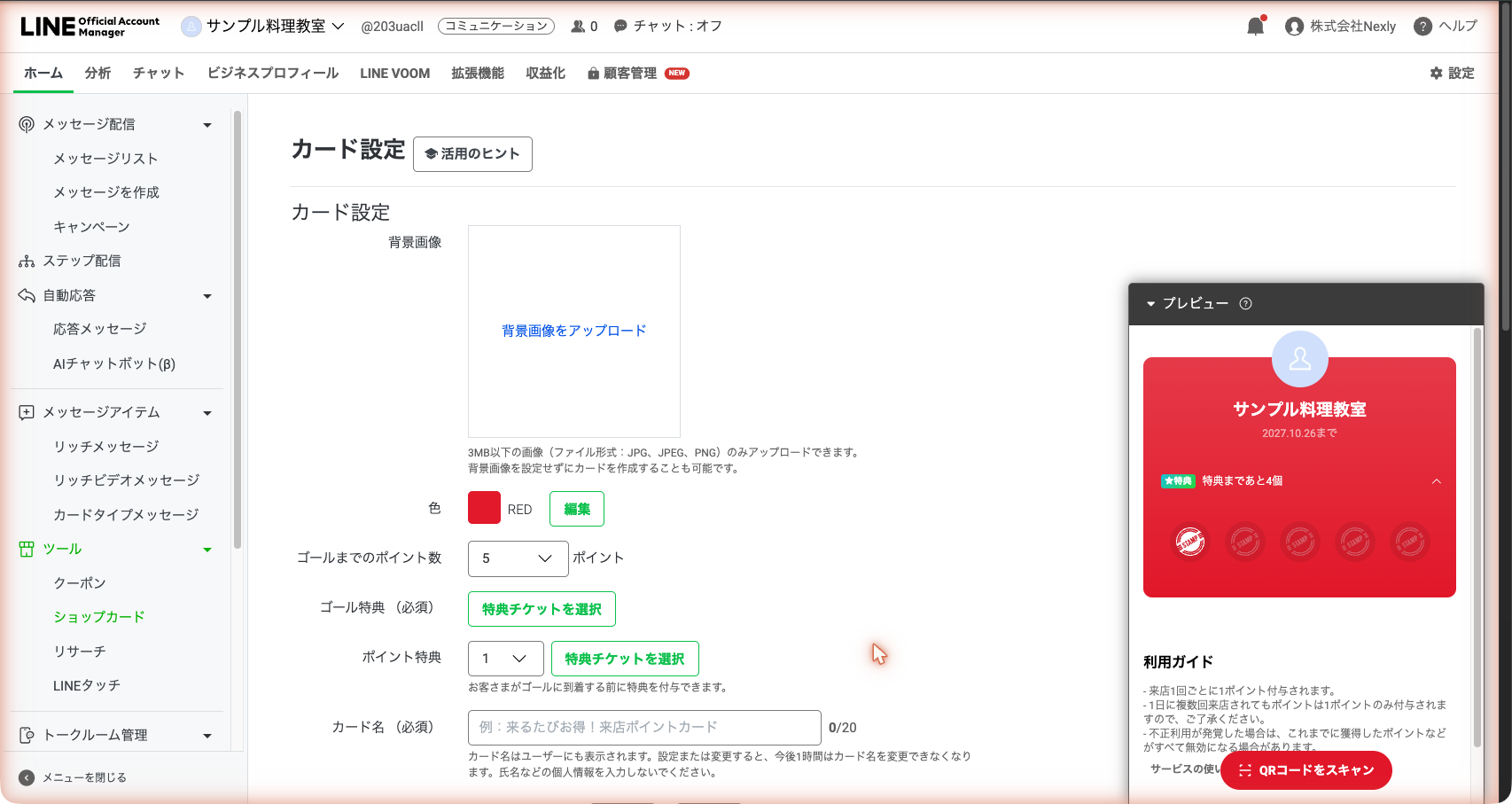
カード名は保存してから1時間変えられません。誤字に気づいても1時間待つしかないので、保存前に声に出して読みます。
カードを作って公開する(スマホ)
LINE公式アカウントアプリでも同じものが作れます。並び順が違うのと、「初回付与ポイント」と「利用ガイド」の欄があるのがPCとの違いです。
- アプリでアカウントを開き、「ショップカード」をタップします。
- 「ショップカードを作成」をタップします。
- PCと同じ項目を上から入れます。
- 初回付与ポイントを「0」にします。
- 利用ガイドに「レッスン後、受付でQRコードを読み取ってください。1日1ポイントです。」と入れます。
- 「保存してカードを公開」をタップします。
初回付与ポイントを0にするのは、ポイント数と参加回数をそろえるためです。カードを受け取っただけで1ポイント付くと、「4回来たのにもうゴール」というずれが出て、受付での会話が合わなくなります。
公開後に変えられるもの、変えられないもの
ヘルプセンターによると、有効期限以外の項目は公開後も変更できます。ただし、すでにお客さまが受け取ったカード、設定済みの特典チケット、受け取り済みの特典チケットは変わりません。それらを含めて直したいときは「カードの公開を停止」をして、新しいカードを作り直します。公開停止は取り消せず、お客さまが持っているポイントも含めて消えます。新しいカードは停止日の翌日から公開できます。
店頭でポイントを付ける運用
QRコードの出し方は2つ
| 出し方 | 作り方 | 向いている場面 | 気をつけること |
|---|---|---|---|
| スマートフォンに表示 | アプリのショップカードで「スマートフォンにQRコードを表示」 | 受付でスタッフが1人ずつ見せる | 管理アプリのワンタイムQRコードで、印刷して掲示はできない |
| 印刷して掲示 | 「印刷用ポイント付与QRコード設定」でコード名や読み取り期限を決め、「保存してファイルを表示」からダウンロード | 席ごと・レジ横に置く、スタッフが手を離せない店 | 撮影されると店の外でも読み取れる。読み取り期限を短くし、置き場所を選ぶ |
印刷用のQRコードは、カードを作成・保存したあとにメニューの「印刷用ポイント付与QRコード設定」から作れるようになります。印刷用QRコードでポイントを付けるには、カードを公開しておく必要があります。
オンラインのレッスンなど店頭でQRコードを見せられない場面は、アプリのQRコード画面で「URLをコピー」を押すと、ポイント付与のURLをコピーできます。URLは転送できてしまうので、本人にだけ個別に送る場面に限ります。
サンプル料理教室の受付の流れ
- レッスンの終わりに、講師が「受付でポイントを付けます」と一言かけます。
- 受付のスタッフが、LINE公式アカウントアプリで「スマートフォンにQRコードを表示」を開きます。
- お客さまにLINEのカメラで読み取ってもらいます。
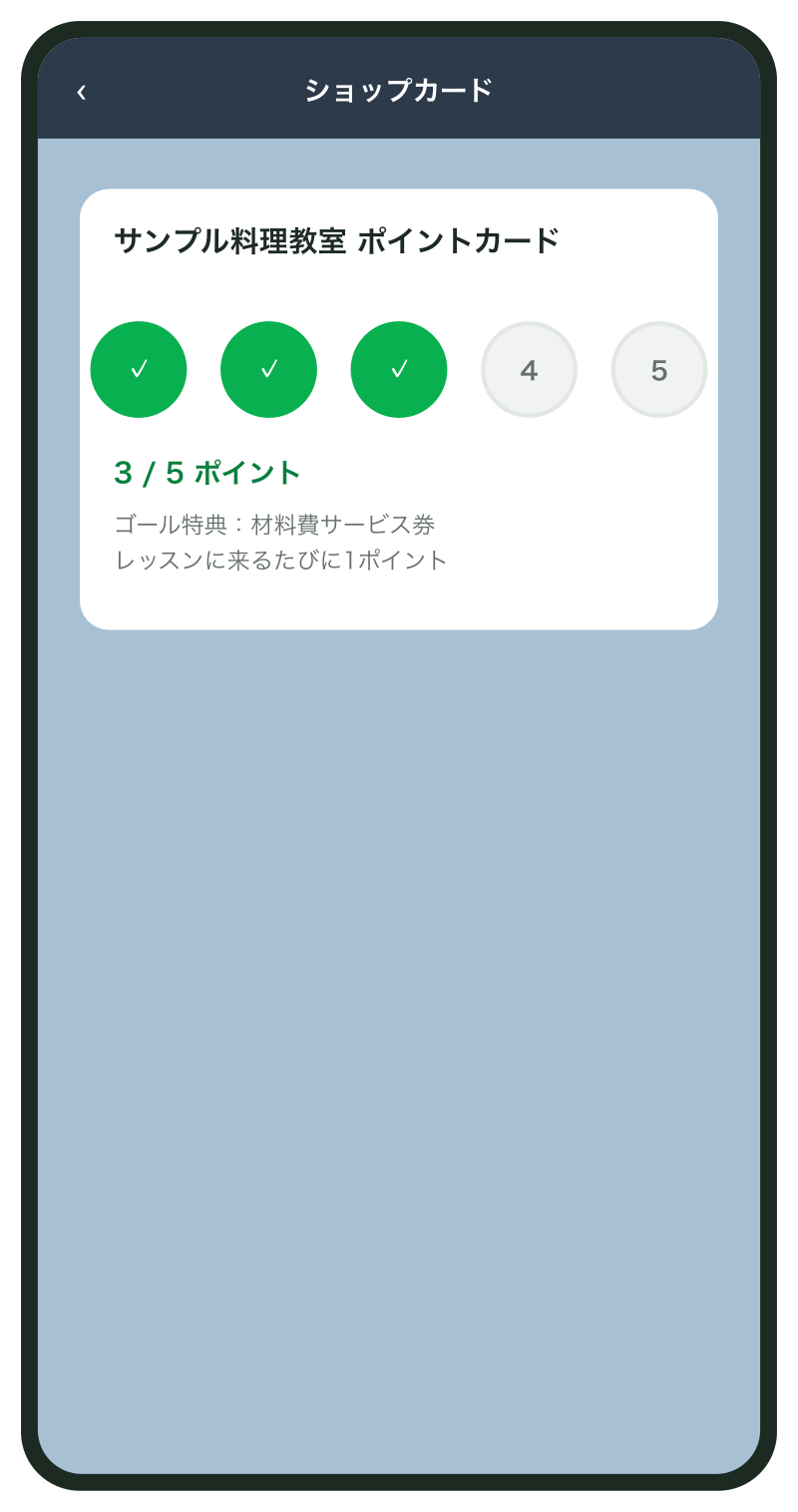
- 画面に1ポイント付いたことを、お客さまと一緒に確かめます。
- 5ポイントに届いた人には、その場で材料費サービス券が届いていることを見せ、次回の予約につなげます。
不正の防ぎ方
実際に運用していると、不正はわざとより「うっかり」が多く起きます。前回撮ったQRコードの写真を友だちに送る、といった形です。
- 取得制限の初期値(同じ人へは同じ日に1回まで)を外さない。1日に2コマ受ける人は少ないので困りません
- 印刷したQRコードを常設しない。掲示が必要なら、読み取り期限を短めにして定期的に作り直す
- QRコードは受付の内側で見せ、レッスンに参加した人だけが読める位置にする
- それでも心配な店は、LINEタッチを使う。専用のNFCタグにかざしてショップカードを開く仕組みで、タッチしたことを確かめてからポイントを付ける不正防止機能があります。申し込みとNFCタグの購入が必要です
利用履歴では期間ごと・お客さまごとの履歴を見られます。月に1回、不自然な付与が無いかを見ます。
クーポンを作る
クーポンの3つの獲得条件
| 獲得条件 | 誰が受け取れるか | 向いている使い方 | 主な追加項目 |
|---|---|---|---|
| 条件なし | 配ったすべての人 | 体験参加のお礼、友だち追加のお礼、季節の割引 | なし |
| 抽選 | 抽選で当たった人だけ | イベントの景品など、数を絞りたいとき | 当選確率、当選者数の上限 |
| 友だち紹介 | 紹介した人と、紹介された人 | 会員からの紹介で友だちを増やす | 紹介ページの画像、紹介期間、注意事項、紹介する人の獲得上限(1〜30枚か上限なし) |
体験参加お礼クーポンを作る(PC)
- 管理画面の左のメニューで「クーポン」をクリックします。
- 「作成」をクリックします。
- 獲得条件が初期値の「条件なし」になっているのを確かめます。
- クーポン名に「入会金割引クーポン」と入れます。
- 有効期間を、配信する月の1日0:00から末日23:59に設定します。タイムゾーンが日本時間になっているかを必ず見ます。
- 画像をアップロードします。1MB以下に縮めておくと、お客さまの通信環境で表示が遅れません。
- 「利用ガイド」に「入会手続きの際に、この画面を受付でお見せください。」と入れます。
- 「LINEヤフーサービスへの掲載」は「掲載しない」のままにします。
- 「使用可能回数」を「1回のみ」にします。
- 「クーポンコード」を「表示する」にし、「TAIKEN2611」のような月の分かるコードを入れます。
- 「クーポンタイプ」で「割引」を選び、割引の金額を入れます。
- 「下書き保存」をクリックします。
- 下書きの一覧から開き、スマートフォンのプレビューで文言と期間を見直します。
- 問題が無ければ「保存」をクリックします。
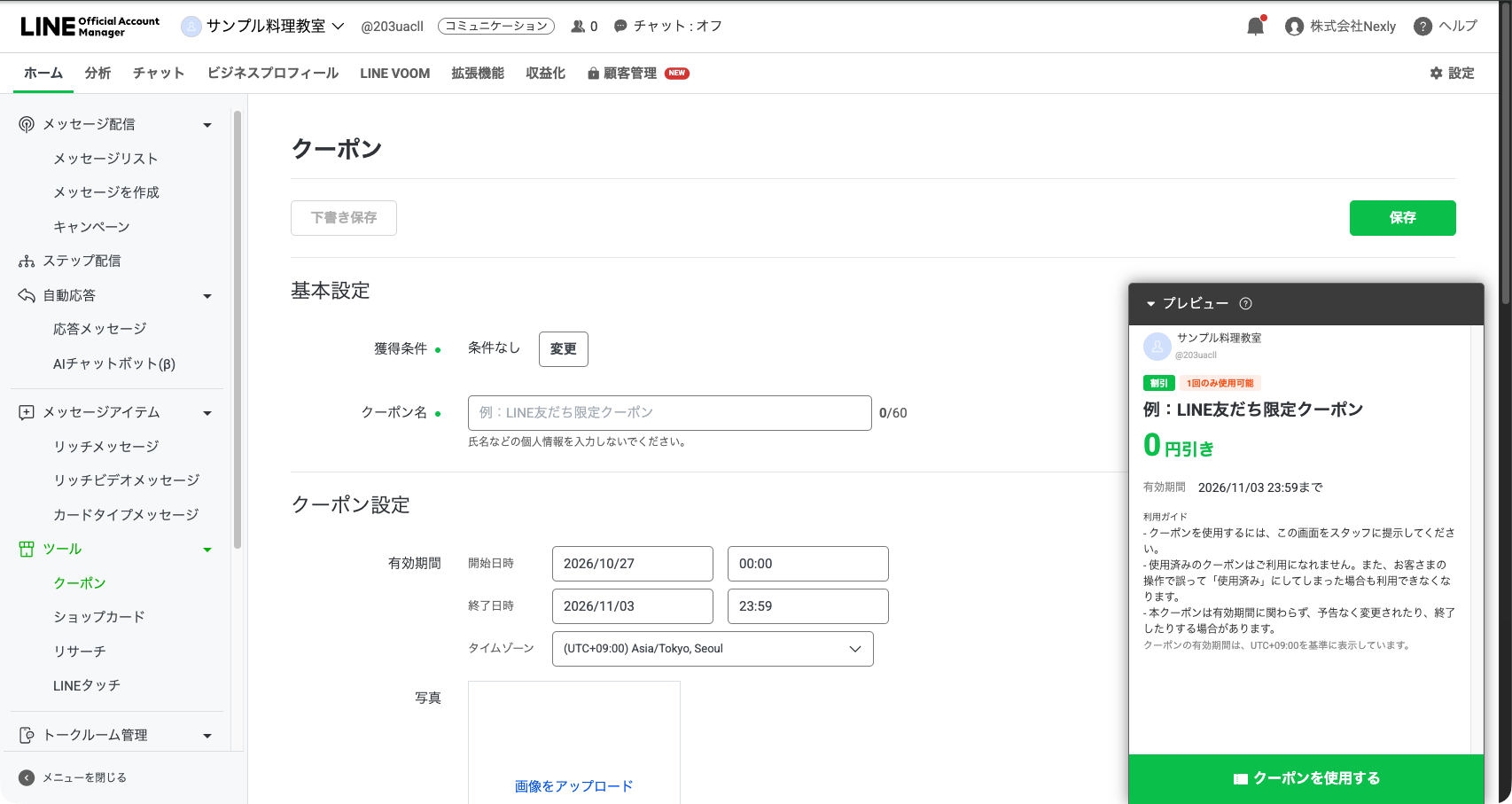
保存したクーポンは編集も削除もできません。間違えたら「終了」にして新しく作るしかなく、終了は取り消せません。下書きで一度止めて見直すのは、そのためです。保存後は一覧の「・・・」から「コピー」を選ぶと、同じ内容の下書きが作れるので、翌月分はコピーして期間とコードだけ変えます。
スマホで作る
LINE公式アカウントアプリでは「クーポン」から「作成」をタップし、同じ項目を入れます。PCに無い「利用条件」の欄があるので「入会手続き時に限り有効」と入れます(30文字以内)。
抽選クーポンと友だち紹介クーポン
抽選クーポンは、作成画面で獲得条件を「抽選」にし、当選確率と当選者数の上限を決めます。数を絞る景品に向きます。抽選クーポンは、公式アカウント一覧・LINEクーポン・Yahoo!マップには掲載されません。ビジネスプロフィールとクーポンリストには、「掲載する」に設定すれば抽選クーポンも載ります。
友だち紹介クーポンは、会員がクーポンの紹介ページから「友だちに紹介」をタップしてシェアし、紹介された人がそのページから友だち追加すると、両方がクーポンを受け取れる仕組みです。有効期間は受け取った日の翌日から数えて、最終日の23:59までです。紹介された人が過去に一度でも友だちになっていた場合や、紹介ページ以外から友だち追加した場合は受け取れません。紹介した人には受け取りの通知が自動で届き、この通知は無料で、文面は変えられません。
クーポンを使ってもらうときの受付
お客さまがクーポンを開き、受付の前で「クーポンを使用する」をタップして使用済みにする流れです。スタッフはクーポン名と有効期間とコードを目で確かめ、コードを入会申込書に書き写します。使用回数を「上限なし」にしたクーポンでも「クーポンを使用する」ボタンは出ますが、使用済みにしたあとも繰り返し使えます。1回だけにしたいクーポンは、使用回数を必ず1回にします。
配信・リッチメニュー・あいさつメッセージに載せる
リッチメニューに載せる
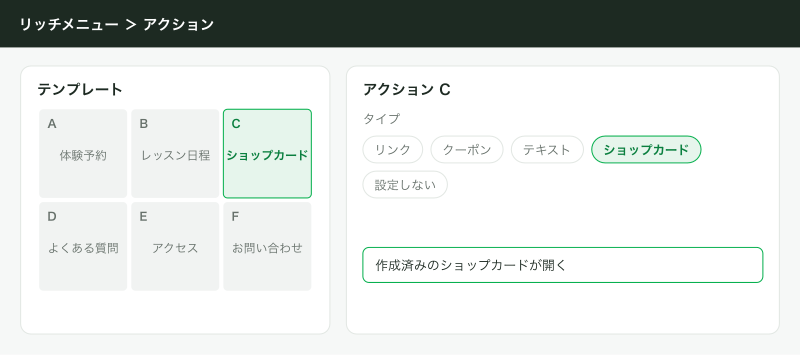
リッチメニューの「コンテンツ設定」で、各エリアのアクションに「クーポン」や「ショップカード」を選べます。サンプル料理教室では、既存の4つのボタンに「参加カード」と「クーポン」を足して6分割にします。クーポンを選んだエリアはアクションラベルの入力が必須で、最大20文字です。ラベルは音声読み上げに使われるので、中身が分かる文にします。
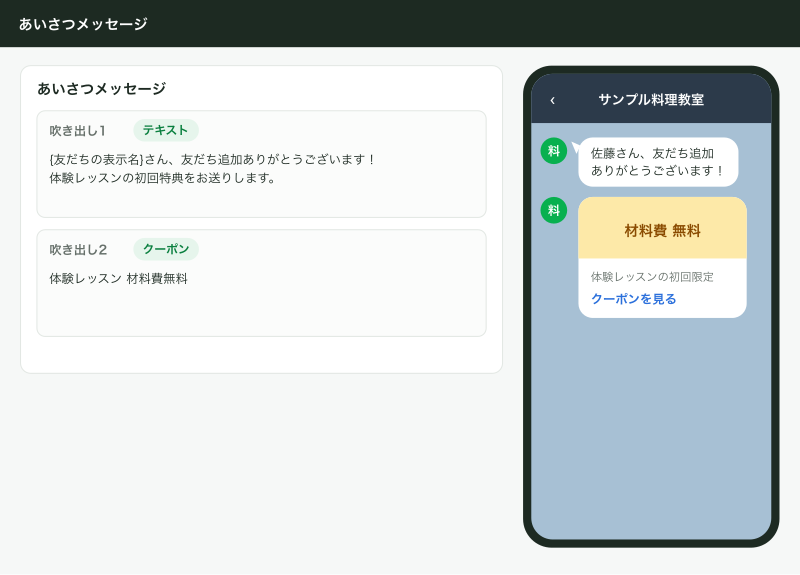
あいさつメッセージに載せる
- 管理画面で「トークルーム管理」の「あいさつメッセージ」をクリックします。
- 吹き出しを追加し、メッセージフォーマットのアイコンからクーポンを選びます。
- 配るクーポンを選びます。
- 1つ目の吹き出しに、友だち追加のお礼と、クーポンの使い方を書きます。
- プレビューで確かめて保存します。
あいさつメッセージは配信通数に数えないので、お礼クーポンを通数を気にせず配れます。選んでいるクーポンの内容を変えても自動では反映されないので、×ボタンで外して選び直します。入れたクーポンを終了にすると、終了済みのクーポンが新しい友だちに配られる場合もあります。月替わりのクーポンなら、月初にあいさつメッセージも差し替えます。
メッセージで配信する
メッセージ配信の作成画面で、吹き出しの種類から「クーポン」を選びます。1回の配信は3吹き出しまでなので、1つ目に案内の文、2つ目にクーポンを置きます。トークにはクーポン名・画像・有効期限が表示されます。
配信は通数に数えます。数え方は「メッセージを送った回数」×「送った友だちの数」です。体験参加お礼クーポンを全員に一斉配信すると、来ていない人にまで届いて通数も使います。体験に来た人だけに送る手は応用の節で扱います。
ショップカードは「URLをシェア」から共有すると、まだ来たことがない人にも配れます。ビジネスプロフィールにも「ショップカード」「クーポン」のパーツを追加できます。
効果の見方
ショップカードの統計
管理画面の「分析」から「ショップカード」を開きます。「カード・ポイント」と「ポイント分布」の2つのタブがあり、期間を選んでダウンロードもできます。
| 項目 | 意味 | サンプル料理教室での読み方 |
|---|---|---|
| 有効カード | 発行済みのうち有効なカードの数 | いま通っている人の目安 |
| 発行済みカード | 有効・無効を問わない発行数 | 一度でもカードを持った人の数 |
| 付与ポイントの合計 | 発行したポイントの総数 | 参加1回=1ポイントなので延べ参加回数に近い |
| 来店ポイント | 総ポイントのうち来店で付いた分 | 初回付与ポイント0なら合計とほぼ同じ |
| カード取得ボーナス | カード取得時のボーナスで付けたポイント | 0のまま |
| 有効期限切れ | 期限切れになったポイント | 増えていたら離れた人が増えている合図 |
| 発行済み特典チケット | ゴールして特典を受け取った数 | 5回通った人の数 |
| 使用済み特典チケット | 特典が使われた数 | 材料費サービスを使った数 |
| 使用率 | 特典の使用率 | 低ければ特典の案内が足りていない |
「ポイント分布」のタブでは、ポイント別の人数が見られます。料理教室では、1ポイントで止まっている人の数がいちばん大事な数字です。体験だけで来なくなった人がそこに溜まります。カードを公開停止すると、停止日以降はそのカードの分析が見られなくなります。停止する前に必ずダウンロードしておきます。
クーポンの統計
「分析」の「クーポン」で、クーポンごとに次の数字が見られます。
| 項目 | 意味 |
|---|---|
| 経路 | クーポンが開かれた流入元 |
| ページビュー | クーポンが表示された回数 |
| ユニークユーザー | クーポンを表示した人の数 |
| 獲得枚数 | クーポンが獲得された枚数 |
| 使用ユーザー | 使用済みにした人の数 |
| 使用回数 | 使用済みにした回数 |
| 当選ユーザー・抽選に参加したユーザー | 抽選クーポンだけの項目 |
| 友だち紹介クーポン経由の友だち追加・紹介したユーザー | 友だち紹介クーポンだけの項目 |
数字は前日までの分が翌日に反映され、期間は最大365日まで選べます。開かれた経路がLINE VOOM・応答メッセージ・あいさつメッセージ・リッチメニュー・クーポン・LINE Beacon・LINEタッチ・不明以外のときは、9以下の数字が「~9」と表示され、合計に足されません。小さな教室でメッセージ配信経由の数が「~9」ばかりになるのはこのためです。数が少ないうちは、使用ユーザーと受付で控えたコードの数で判断します。配信全体の読み方は「配信の効果を見る:分析画面・ブロック率・クリックの読み方」にまとめています。
応用
2枚目のカードで常連を厚くする
1枚目のカードの作成画面で「保存してランクアップカードを作成」を選ぶと、ゴール後に別のカードへ切り替わる設定が作れます。サンプル料理教室では、5回のゴール後に「常連カード」へ切り替え、10ポイントで「季節の特別レッスン1回無料」を付けます。ランクアップカードを作らないと、ゴール後は同じカードがもう一度発行されます。この動きは設定で変えられません。
体験に来た人だけに入会クーポンを送る
体験に来た人だけに送るのは、管理画面だけだと手作業になります。Messaging APIなら、管理画面で作ったクーポンを、ユーザーIDの一覧にある人にだけ送れます。次はGoogle Apps Scriptで、シート「体験参加」のA列に参加日、B列に名前、C列にユーザーID、D列に送信日時を置き、D列が空の人にだけ送る例です。クーポンIDは「クーポンの一覧を取得する」エンドポイントで調べられます。
const TOKEN = PropertiesService.getScriptProperties().getProperty('CHANNEL_ACCESS_TOKEN');
const COUPON_ID = 'YOUR_COUPON_ID';

function sendJoinCoupon() {
  const sheet = SpreadsheetApp.getActive().getSheetByName('体験参加');
  const rows = sheet.getDataRange().getValues();
  for (let i = 1; i < rows.length; i++) {
    const [date, name, userId, sentAt] = rows[i];
    if (!userId || sentAt) continue;
    const res = UrlFetchApp.fetch('https://api.line.me/v2/bot/message/push', {
      method: 'post',
      contentType: 'application/json',
      headers: { Authorization: 'Bearer ' + TOKEN },
      payload: JSON.stringify({
        to: userId,
        messages: [
          { type: 'text', text: name + 'さん、体験レッスンへのご参加ありがとうございました。入会手続きで使えるクーポンをお送りします。' },
          { type: 'coupon', couponId: COUPON_ID }
        ]
      }),
      muteHttpExceptions: true
    });
    if (res.getResponseCode() === 200) {
      sheet.getRange(i + 1, 4).setValue(new Date());
    }
  }
}
クーポンは POST https://api.line.me/v2/bot/coupon でAPIから作ることもできますが、下書きにできず作ったあとは直せないので、管理画面で作って下書きで見直すほうが安全です。プッシュメッセージは配信通数に数えます。ユーザーIDの集め方とチャネルの準備は「Messaging APIの始め方:チャネル・アクセストークン・Webhook」で扱います。
友だち追加の入口にクーポンQRコードを使う
友だち追加ガイドの「クーポンQRコードを作成」で、読み取るとクーポンが表示され、友だち追加するとすぐ使えるQRコードが作れます。設定したクーポンの有効期間が過ぎると、そのQRコードからは友だち追加できなくなります。看板に載せるなら、有効期間を長めにとったクーポンを使います。
できないことと、その代わり
| できないこと | 代わりの手 |
|---|---|
| 予約システムやレッスンの出欠と連動して、自動でポイントを付ける | Messaging APIにもショップカードを操作するエンドポイントは無い(2026年10月時点)。QRコードを見せる手順をレッスン終わりの決まった動作にする |
| スタッフが管理画面からお客さまを選んでポイントを足す・減らす(マニュアルに操作が無い) | 付け忘れは特典を手渡しで補うと運用ルールで決めておく |
| 保存したクーポンの修正・削除 | 「終了」にしてコピーから作り直す。保存前に下書きで見直す |
| 一人ずつ「受け取ってから◯日」の期限が付いた条件なしクーポン | 月単位のクーポンを作り、利用条件に「体験から2週間以内」と書いて受付で確かめる。一人ずつの期限が必要なら友だち紹介クーポンの有効期間か、Messaging APIで期限を変えたクーポンを月ごとに作る |
| ポイント数や来店回数で配信を自動で送り分ける | 管理画面だけではできない。利用履歴を見て手で絞るか、来店記録をスプレッドシートやkintoneに持ち、Messaging APIで送る。拡張ツールを使う手もある |
| 公開停止したカードの再公開・ポイントの引き継ぎ | 停止の前に利用履歴と分析をダウンロードし、新しいカードの開始時に特典で調整する |
| 古い端末での表示 | iOS 10以下、Android 4以下、LINEバージョン10.6未満ではショップカードが正しく表示されない。紙で一時的に記録する |
サンプル料理教室では、正しい参加回数は名簿(またはkintone)に持ち、ショップカードは「お客さまに見せる励みの道具」と割り切ります。ずれたときは名簿を正とし、特典を手渡しで合わせます。
よく詰まるところ
| 症状 | 原因 | 直し方 |
|---|---|---|
| 印刷したQRコードを読み取ってもポイントが付かない | カードが下書きのまま。印刷用QRコードは公開済みのカードでないと付かない | ショップカードを「保存してカードを公開」してから使う |
| 同じ日に2回目のポイントが付かない | 取得制限の初期値が「同日中に同じお客さまへのポイント付与を許可しない」 | 意図どおりの動き。1日2コマ受けた人には特典を手渡しで補う |
| カード名の誤字を直そうとしたら変更できない | 保存後1時間はカード名を変えられない | 1時間おいてから直す |
| 利用履歴にお客さまの名前が出ない | 未認証アカウントでは名前とアイコンが出ない。認証済みでも、ブロック中や同意事項に未同意の人は出ないことがある | 認証済アカウントを申請する。名簿とはクーポンコードや来店日で突き合わせる |
| 保存したクーポンの金額を間違えた | 保存後は編集・削除ができない | 「終了」にし、一覧の「コピー」から作り直す。配布済みの人には案内を出す |
| クーポンの有効期間が数時間ずれる | 有効期間のタイムゾーンが作成したPCの設定になっている | 作成時にタイムゾーンを東京にしてから日時を入れる |
| 終わったはずのクーポンが新しい友だちに届く | あいさつメッセージやリッチメッセージに終了済みのクーポンが入ったまま | 各画面から終了済みのクーポンを外し、新しいクーポンを選び直す |
| 使用済みにしたクーポンがまた使われた | 使用回数が「上限なし」になっている | 1回だけのクーポンは使用回数を1回で作り直す |
| クーポンの統計が「~9」ばかりで読めない | 一部の経路は9以下を「~9」と表示し、合計に足さない | 使用ユーザーと受付で控えたコードの数で判断する。数字は翌日反映なので当日は見ない |
| 友だち紹介クーポンを紹介された人が受け取れない | 過去に一度でも友だちだった、または紹介ページ以外から友だち追加した | 紹介ページのURLを編集せずにそのまま送ってもらう。元友だちは対象外と案内する |
| ショップカードを作り直したら前の数字が見られない | 公開停止日以降は、そのカードの分析を見られない | 停止の前に分析と利用履歴をダウンロードしておく |
| お客さまのスマートフォンでカードがエラーになる | サポート対象外の環境(iOS 10以下、Android 4以下、LINE 10.6未満) | LINEアプリの更新を案内する。更新できない端末は紙で記録する |
次にやること
ショップカードとクーポンを置いたら、入口と配信を整えます。リッチメニューにカードとクーポンのボタンを置く手順は「リッチメニューの作り方:サイズ・テンプレート・タブ切り替え」、体験参加者に絞ってクーポンを送る前に通数の考え方を押さえるなら「メッセージ配信の基本:一斉・予約・テスト配信と、通数を節約する送り方」です。予約と出欠をどこに持つかは「LINEで予約を受ける:予約機能・外部の予約システム・自作の比べ方」、クーポンの使用ユーザーやブロック率の読み方は「配信の効果を見る:分析画面・ブロック率・クリックの読み方」で続けます。