テキストだけで送るレッスン日程は長文になり、読まれずに流れます。LINE公式アカウントには、画像をタップさせる「リッチメッセージ」、横にスワイプする「カードタイプメッセージ」、APIで組む「Flex Message」があり、どれも画像とボタンで予約まで連れていけます。ここではサンプル料理教室の「今月のレッスン一覧」と「体験レッスンの予約ボタン」を例に、違い・作り方・PC版LINEや通知欄での見え方までを書きます。前提はLINE Official Account Manager(管理画面)にログインできること、Flex Messageの節だけはMessaging APIのチャネルがあることです。
この記事の内容
先に決めること
作り始める前に、次の3つを決めておくとやり直しが減ります。
1つ目は、管理画面だけで完結させるか、Messaging APIまで使うかです。リッチメッセージとカードタイプメッセージは管理画面で作って配信に使い、カードタイプメッセージはあいさつメッセージと自動応答メッセージでも選べるとマニュアルにあります(応答メッセージの作成画面での選び方は、この記事では確かめていません)。Flex MessageはMessaging APIから送ります。予約やスプレッドシートの中身を差し込むならFlex Message、スタッフが毎月手で作るならカードタイプメッセージです。
2つ目は、ボタンを押した先です。体験予約なら予約フォームのURL、よくある質問ならキーワードを送らせて応答メッセージで返す、と先に決めます。リッチメッセージは画像にタップ領域を切るので、ボタンの数と位置を後から変えると画像ごと作り直しです。
3つ目は、通数の考え方です。2026年10月時点の料金プランは、コミュニケーションプランが月額0円で無料メッセージ200通、ライトプランが月額5,000円で5,000通、スタンダードプランが月額15,000円で30,000通です(税別)。追加メッセージを買えるのはスタンダードプランだけです。通数は「配信した回数×送った友だちの人数」で数え、吹き出しの数は数えません。カードを9枚並べても、友だち1人に送れば1通です。1回の配信には吹き出しを3つまで入れられ、案内文とカードを組み合わせても通数は増えません。
メッセージの種類を一覧で比べる
管理画面とMessaging APIで送れる主な形式を、作る場所・見た目・通数・向く用途で並べました。
| 形式 | 作る場所 | 見た目 | 通数 | 向く用途 |
|---|---|---|---|---|
| テキスト | 管理画面・API | 文字の吹き出し。管理画面では最大500文字 | 1配信×人数で1通 | 短いお知らせ、リマインド |
| 画像 | 管理画面・API | 写真1枚。管理画面では1ファイル10MBまで | 同上 | 料理の写真をそのまま見せる |
| リッチメッセージ | 管理画面(Web版・アプリ) | 1枚の画像をタップ領域に分割。各領域にリンク・クーポン・テキストを設定 | 同上 | キャンペーン告知、「予約はこちら」の1ボタン |
| リッチビデオメッセージ | 管理画面(Web版のみ) | 自動再生される動画。視聴後にボタンを出せる | 同上 | 調理の様子を短い動画で見せる |
| カードタイプメッセージ | 管理画面(Web版。アプリはイメージタイプのみ) | 最大9枚のカードを横にスワイプ。カードごとに画像・文字・ボタン | 同上 | レッスン一覧、講師紹介、教室の場所 |
| Flex Message | Messaging API | レイアウトを自由に組める。カルーセルは最大12個 | Push・Broadcast等は課金対象、Replyは対象外 | 予約内容の確認、空き状況の差し込み |
メッセージ配信・ステップ配信とAPIのPush・Multicast・Broadcast・Narrowcastは通数に数えられ、あいさつメッセージ・応答メッセージ・LINEチャット・APIのReplyは数えられません。カードタイプメッセージを自動応答メッセージに入れれば、通数を使わずに返せます。
作成できる数は、公式マニュアル(2024年3月更新)ではリッチメッセージ・リッチビデオメッセージ・カードタイプメッセージが各5,000個までで、予告なく変わる場合があります。
リッチメッセージを作る
画像とテンプレートの決まり
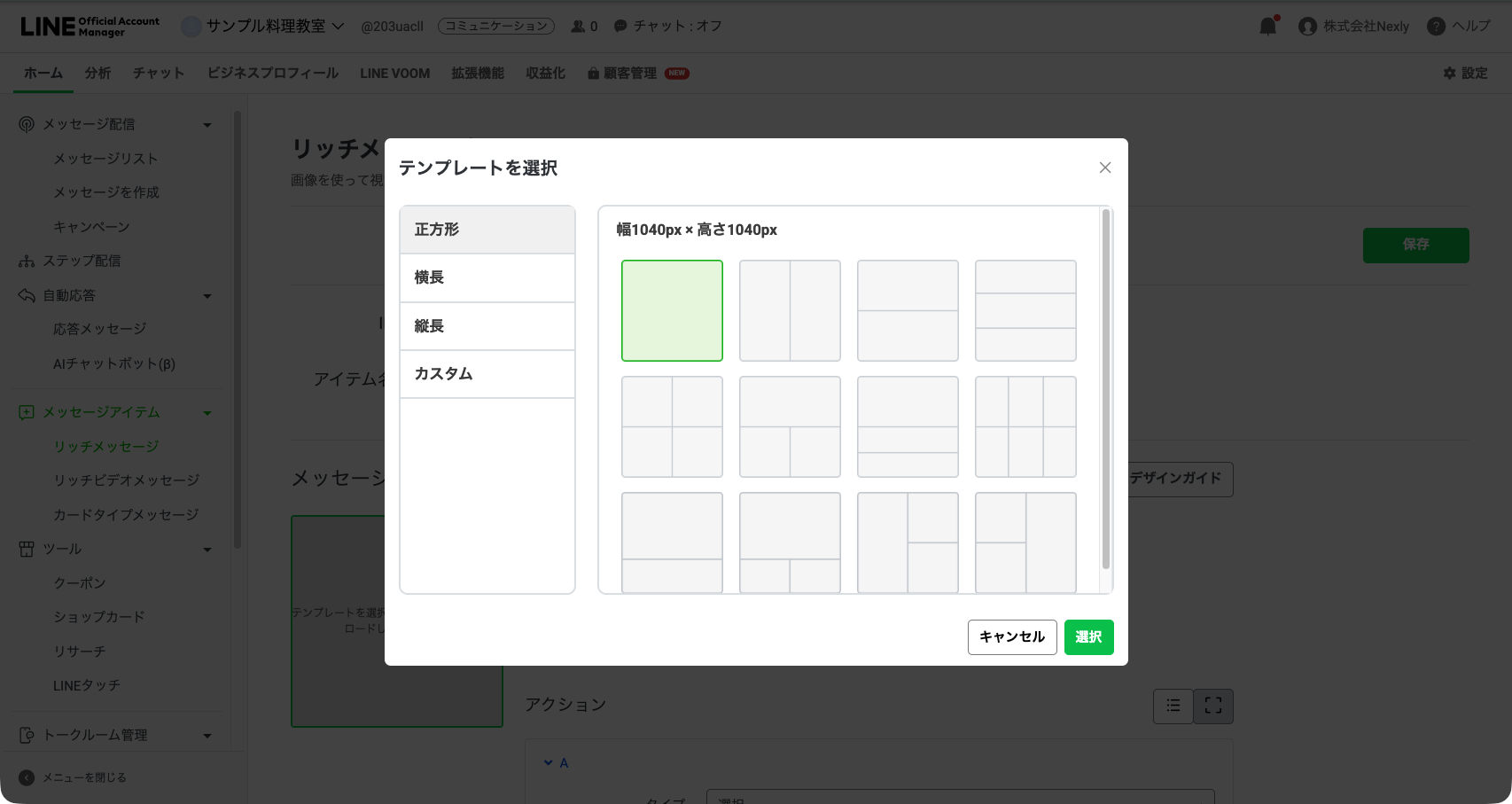
「テンプレートを選択」の画面には「正方形」「横長」「縦長」「カスタム」が並びます。基本は正方形の1040×1040pxです。2024年1月に縦長・横長などのテンプレートが19種類追加され、SNSや広告で使った画像の比率のまま送れるようになりました。正方形以外のテンプレートの画像サイズは、管理画面のテンプレート選択画面に表示されます。画像を「そのまま適用」する場合、ファイルサイズは10MB以下です。
テンプレートの初期値は正方形の「分割なし」です。タップ領域を分割したテンプレートを選ぶと、領域ごとに別のアクションを設定できます。選べる分割の形はテンプレート選択画面に一覧で出ます。サンプル料理教室では、正方形の「分割なし」で1枚の告知画像を作り、どこを押しても体験予約フォームが開くようにするのが一番事故の少ない形です。分割を増やすほど、隣の領域を押す人が増えます。
画像は、自分で作ってアップロードする、管理画面の画像作成ツールで作る、LINE Creative Labで作る(Adobeアカウントが必要。登録無料)の3通りです。画像作成ツールは適用した後に再編集もファイル保存もできないので、適用前に「ファイルに保存」で手元に残します。カスタムテンプレートを選んだときは、画像作成ツールと「編集して適用」は使えません。
PC(管理画面)での手順
- LINE Official Account Managerにログインし、対象のアカウントを開きます。
- 左のメニューから「メッセージアイテム」を開き、「リッチメッセージ」を選びます。
- 「作成」をクリックします。
- 「アイテム名」(100文字まで)に、通知とトークリストに出てほしい文言を入れます(例:
11月の体験レッスン受付中)。 - 「テンプレートを選択」の画面で「正方形」「横長」「縦長」「カスタム」から形を選び、分割の形を選びます。
- 画像をアップロードし、「そのまま適用」か「編集して適用」を選びます。
- タップ領域ごとにアクションのタイプを「リンク」「クーポン」「テキスト」から選び、URLや送信するテキストを入れます。
- 「アクションラベル」を入れます。
- 「保存」をクリックします。
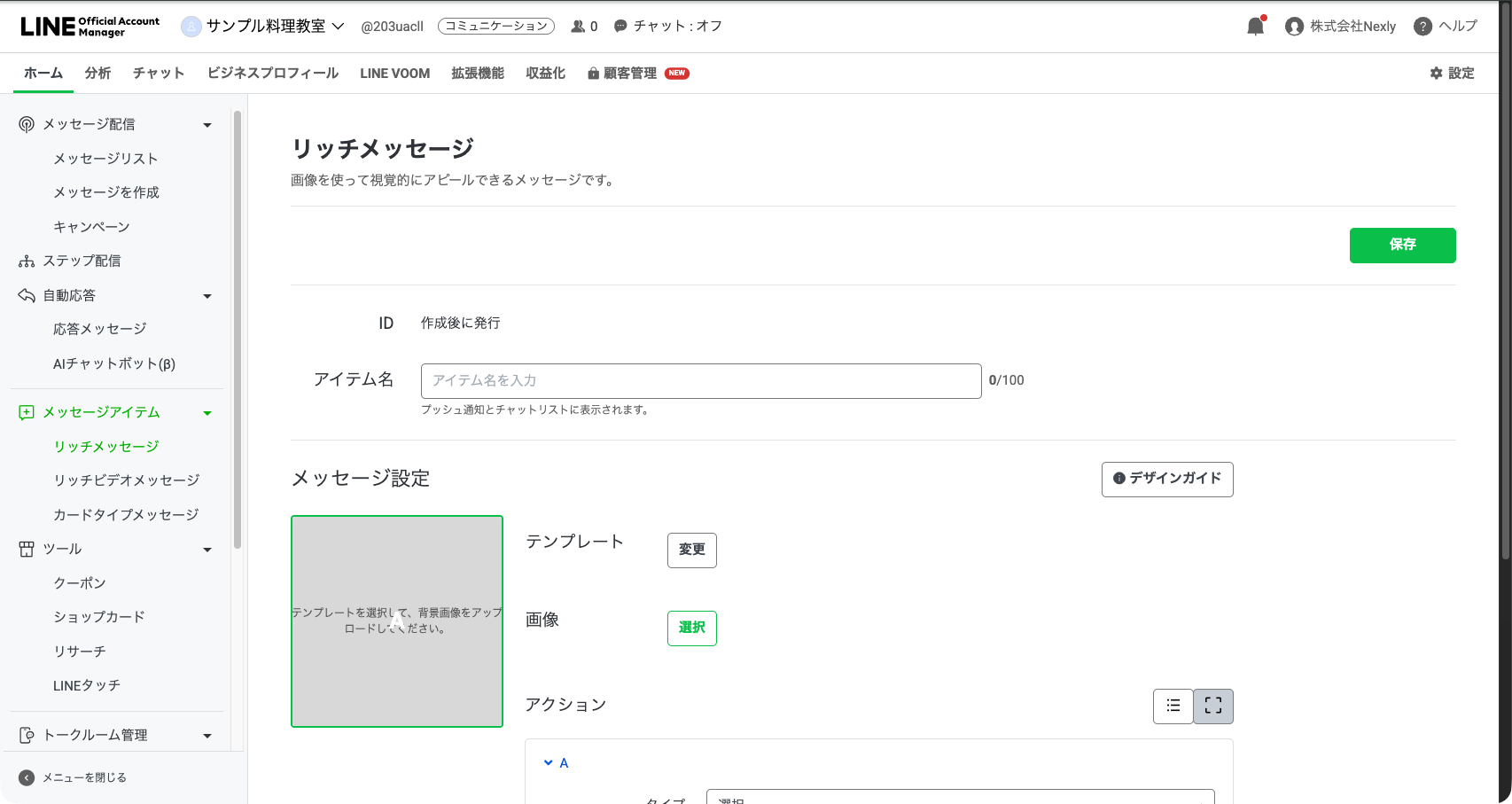
アイテム名はプッシュ通知とトークリストにそのまま出ます。rich_1108_v2 のような管理用の名前にすると、受け取った人の通知にその文字が出ます。
アクションの種類
| アクション | 押すと起きること | サンプル料理教室での使い方 |
|---|---|---|
| リンク | 入力したURLを開く。1アクションのURLは1000文字まで | 体験予約フォーム https://example.com/trial を開く |
| クーポン | 作成済みのクーポンを開く。「有効」と「有効期間前」のクーポンを選べる | 2回目参加の割引クーポンを開く |
| テキスト | 入力した文字をトークルームに送信する | よくある質問 を送らせ、応答メッセージで回答を返す |
アクションラベルは最大100文字で、音声読み上げ機能に使われ、未対応の端末では表示されます。予約フォームを開く のように押した結果がわかる言葉にします。
テキストアクションは、応答メッセージのキーワードと一致させると自動返信の入口になります。領域を3つに分けたテンプレートで レッスン日程 持ち物 駐車場 を割り当て、同じキーワードの応答メッセージを用意すれば、通数を使わずにFAQを回せます。
スマホ(LINE公式アカウントアプリ)での手順
リッチメッセージは2023年12月からアプリでも作れます。
- LINE公式アカウントアプリでアカウントを開きます。
- 「ホーム」から「リッチメッセージ」をタップします。
- 「リッチメッセージを作成」をタップします。
- 右上の「変更」からテンプレートを選びます。
- 画像をアップロードし、「次へ」をタップします。
- アイテム名、アクション、アクションラベルを入れます。
- 右上の「プレビュー」で、トークルームとトークリストでの見え方を確認します。
- 「保存」をタップします。
プレビューは端末やOSで実際の表示と違うことがあるので、最後はテスト配信で確かめます。
作った後に送る
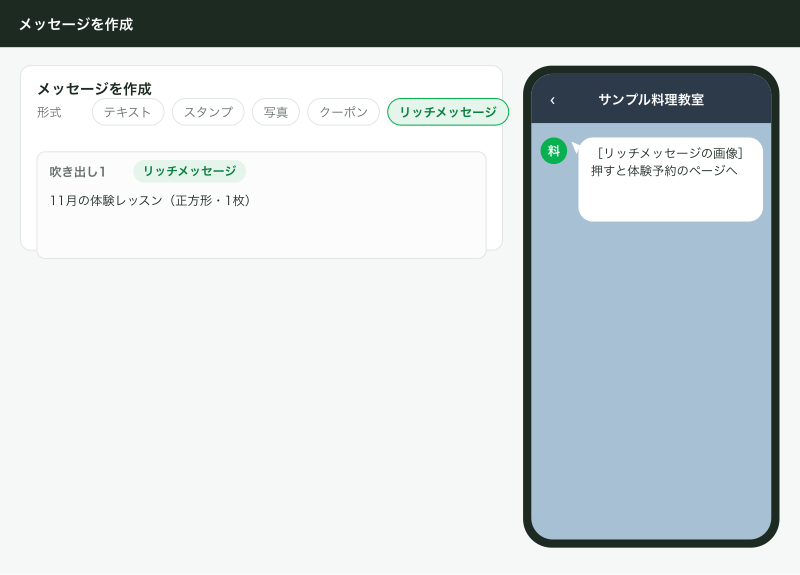
保存したリッチメッセージは、メッセージ配信の作成画面で形式に「リッチメッセージ」を選んで入れます。メッセージ配信の画面の「テスト配信」は、管理者と運用担当者のうちLINEアカウントを連携している人に送れます。ビジネスIDを連携済みなら「自分」か「すべての管理者と運用担当者」を選べます。アプリでは、下書き保存したメッセージの詳細からテスト配信します。
リッチビデオメッセージを作る
リッチビデオメッセージは、トークルームで自動再生される動画のメッセージです。作れるのはWeb版の管理画面だけで、アプリでは作れません。
- 「メッセージアイテム」から「リッチビデオメッセージ」を選びます。
- 「作成」をクリックします。
- 「アイテム名」を入れます。プッシュ通知、トークリスト、リッチメッセージに対応していない端末で表示されます。
- 動画をアップロードします。200MBまでで、横長・正方形・縦長のどれでも使えます。アップロードには時間がかかります。
- 「視聴後のアクション」を表示するかを選びます。
- 表示する場合は「遷移先URL」と、再生画面に出す文言を入れます。
- 「保存」をクリックします。
配信後のリッチビデオメッセージは無期限で再生できます。サンプル料理教室なら、だしを引く30秒ほどの動画の後に体験予約のURLを出す使い方が合います。
カードタイプメッセージを作る
4つのタイプ
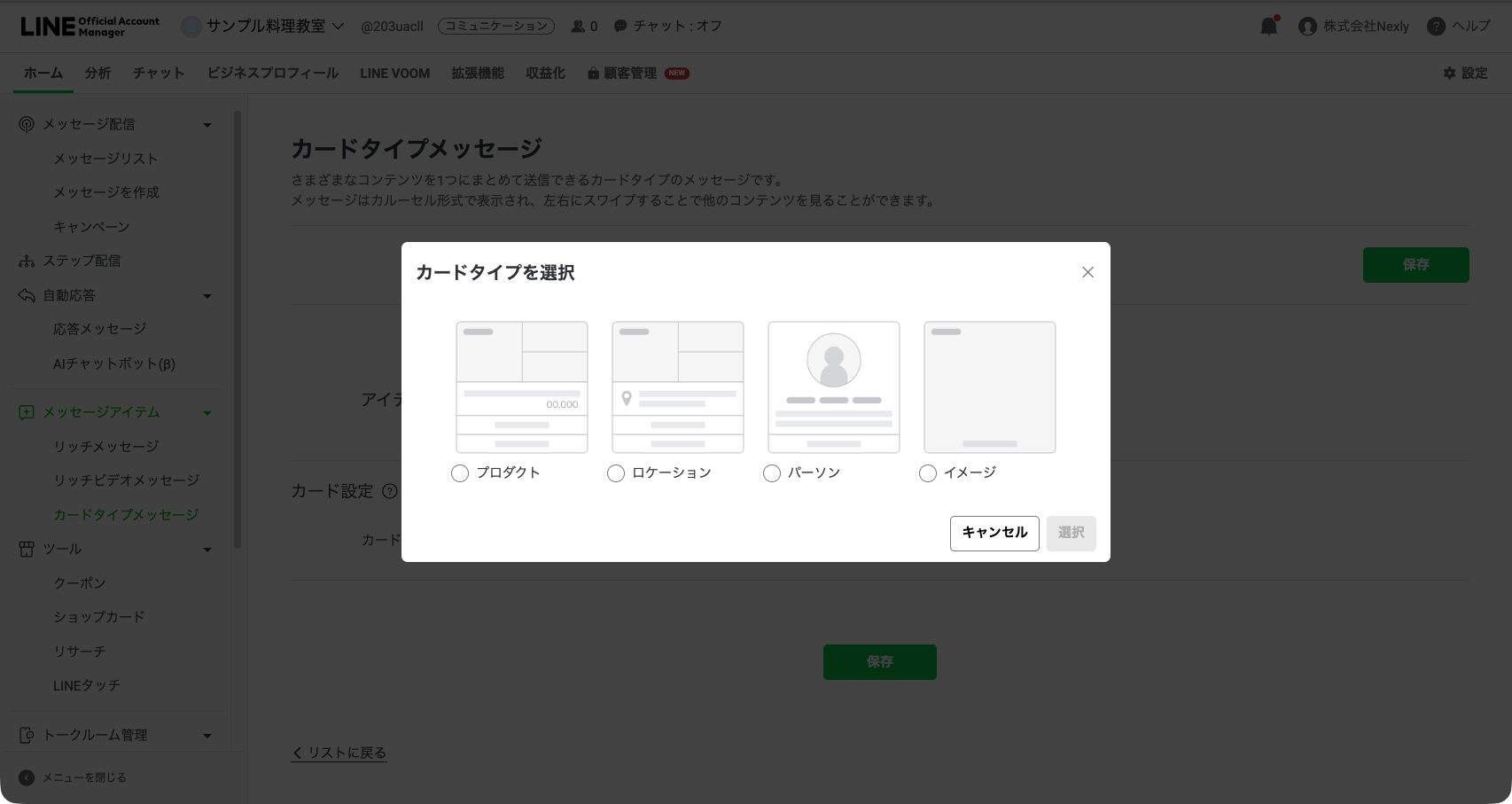
カードタイプメッセージは、複数のカードを横にスワイプして見せる形式です。1つの吹き出しに最大9枚のカードを入れられ、最後に「もっと見るカード」を足せます。カードのタイプは4種類で、1つのメッセージに使えるのは1種類だけです。
| タイプ | 向く内容 | 写真 | 特有の項目 |
|---|---|---|---|
| プロダクト | 商品・コース・レッスンの紹介 | 最大3枚。1枚ならデフォルト写真も選べる | 通貨記号をプルダウンで選ぶ |
| ロケーション | 店舗・教室・会場の紹介 | 最大3枚。1枚ならデフォルト写真も選べる | 住所(タップで地図が開く)、追加情報(「時間」「価格」) |
| パーソン | 講師・スタッフの紹介 | 1枚。円形に切り抜いて表示 | 写真が無いときはデフォルト写真を選べる |
| イメージ | 写真を大きく見せる | 1枚。デフォルト写真は選べない | 画像とボタンが中心 |
サンプル料理教室の「今月のレッスン一覧」は、商品やコースの紹介向けで通貨記号を選ぶ欄もあるプロダクトタイプで作ります。講師紹介はパーソン、2教室目ができたときの場所案内はロケーションと、用途でタイプを分けて別々のメッセージにします。
PC(管理画面)での手順
- 「メッセージアイテム」から「カードタイプメッセージ」を選びます。
- 「作成」をクリックします。
- 「アイテム名」を入れます(例:
11月のレッスン日程)。 - 「カード設定」の「カードタイプ」の「選択」から「プロダクト」を選びます。選べるのは「プロダクト」「ロケーション」「パーソン」「イメージ」の4つです。
- 1枚目のカードに画像をアップロードします。枚数はプルダウンで選びます。
- カードに表示する文字を入れます。各項目の先頭のチェックを外すと、その項目は表示されません。チェックボックスが無い項目は入力が必須です。
- ラベルを使う場合は、文言と色を設定します(例:
残りわずか)。 - アクションをプルダウンで選び、ボタンのラベルとURLを入れます。
- カードを追加し、5〜8を繰り返します。カード別のタブで切り替え、コピー・移動・削除もできます。
- 「もっと見るカード」を使う場合はチェックを入れ、「変更」からテンプレートを選び、アクションラベルと誘導先を入れます。
- 「保存」をクリックします。
1枚目をコピーして2枚目以降を直すと、ボタンの文言や色がそろいます。
スマホ(アプリ)での手順
アプリで作れるのはイメージタイプだけです。
- LINE公式アカウントアプリでカードタイプメッセージのメニューを開き、新規作成に進みます。
- アイテム名を入れます。
- 「+追加」からカードを追加します(最大9枚)。
- 画像をアップロードし、タグとアクションを設定します。
- 「もっと見るカード」を使う場合はチェックを入れ、テンプレートとアクションを設定します。
- 「保存」をタップします。
アプリでは一覧の「・・・」からコピー・削除・配信ができます(Web版はコピーと削除)。プロダクトタイプのレッスン一覧を毎月作り直すなら、Web版で先月分を「コピー」して日付と画像だけ差し替えるのが早いです。
サンプル料理教室の例:今月のレッスン一覧と体験予約
11月の配信を、吹き出し2つで組みます。1つ目はテキスト、2つ目はカードタイプメッセージです。
1つ目のテキストは短くします。
11月のレッスン日程ができました。
気になる回を横にスワイプして見てください。
体験は1回3,000円(税込)です。
2つ目はプロダクトタイプのカードを4枚と、もっと見るカードです。
| カード | レッスン名 | 日時 | 料金 | ボタン | 押した先 |
|---|---|---|---|---|---|
| 1枚目 | 和食の基本 だしと煮物 | 11/8(土)10:00〜12:30 | 3,000 | 体験を予約 | https://example.com/trial?lesson=1108 |
| 2枚目 | 平日夜のパスタ | 11/12(水)19:00〜21:00 | 3,000 | 体験を予約 | https://example.com/trial?lesson=1112 |
| 3枚目 | 魚のさばき方 | 11/16(日)13:00〜15:30 | 3,000 | 体験を予約 | https://example.com/trial?lesson=1116 |
| 4枚目 | 冬のおもてなし料理 | 11/23(日)10:00〜13:00 | 3,000 | 体験を予約 | https://example.com/trial?lesson=1123 |
| もっと見る | 全日程を見る | ー | ー | 日程表を開く | https://example.com/lessons |
予約フォームのURLに回の識別子(lesson=1108)を付けると、フォームで回を選び直させずに済み、どのカードから来た予約かも分かります。配信したメッセージは届いた形のまま相手のトークに残るので、空き状況は「もっと見る」の日程表で見せ、カードには載せません。
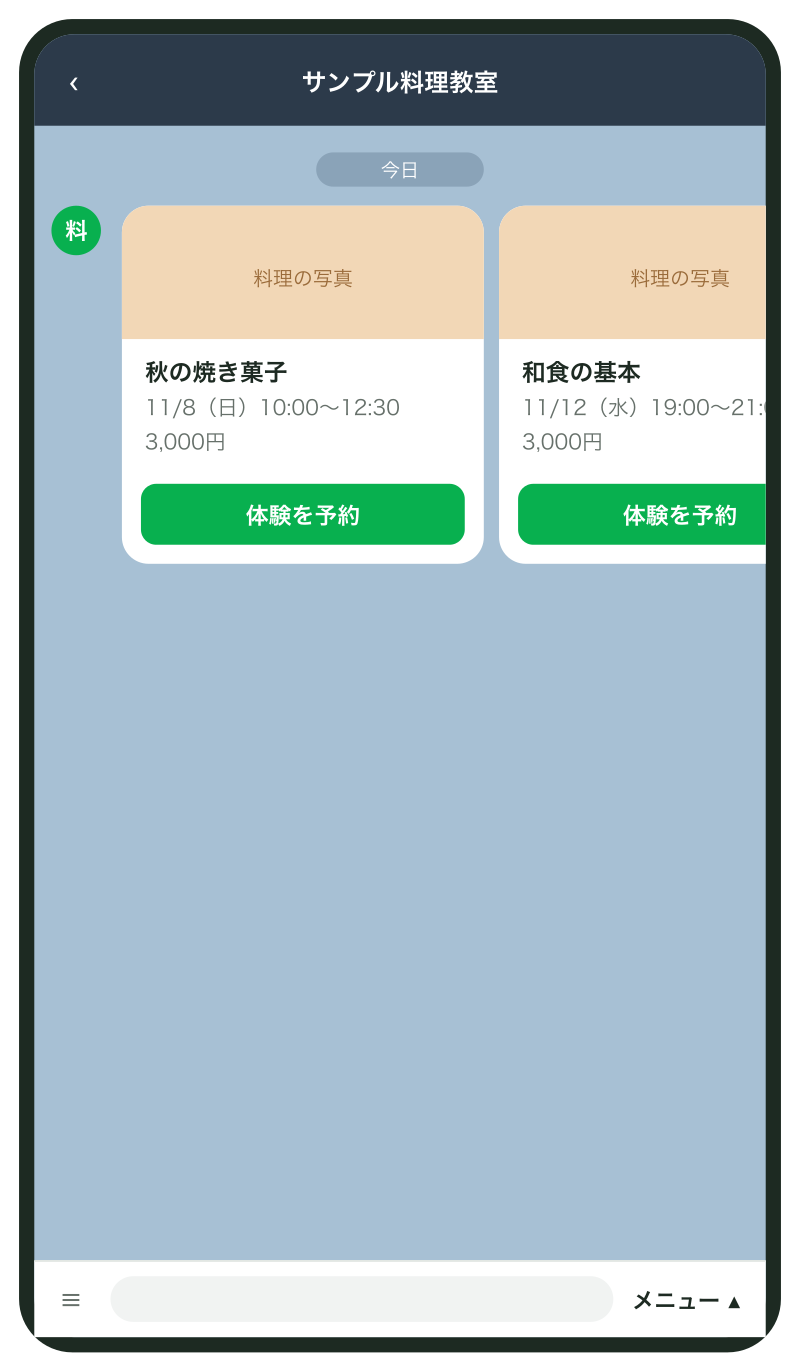
リッチメッセージで日程を1枚の画像に並べることもできますが、文字が小さくなり、日程が変わるたびに画像を作り直します。公式の活用ガイドも、リッチメッセージの文字は簡潔にして詳細は遷移先に書くよう案内しています。毎月変わる日程はカードタイプメッセージ、季節の告知のような1枚絵はリッチメッセージ、と分けます。
Flex Messageで作る場合
いつFlex Messageにするか
Flex Messageはレイアウトを自由に組めるメッセージで、Messaging APIから送ります。向くのは次の場面です。
- 予約した人に「11/8(土)10:00 和食の基本」のように、その人の予約内容を差し込んで送る
- スプレッドシートやkintoneの空き状況を読み、満席の回を除いたカルーセルを自動で作る
- ボタンを押したときにURLではなくポストバックでWebhookに値を返し、裏で処理する
手で毎月作るだけなら、カードタイプメッセージで足ります。
構造と上限
Flex Messageは、コンテナ・ブロック・コンポーネントの3層です。コンテナは1つの吹き出しの「バブル」と、バブルを横に並べる「カルーセル」の2種類です。バブルの中は上から「header」「hero」「body」「footer」の4ブロックで、どれも使わなくて構いません。コンポーネントには box button image video icon text span separator があります。
| 項目 | 上限・決まり |
|---|---|
| altText(通知・トークリストに出る代替テキスト) | 必須。最大1500文字 |
| バブル1つのJSON | 最大30KB |
| カルーセルのJSON | 最大50KB |
| カルーセル内のバブル | 最大12個。全バブルの幅(size)をそろえる |
| 画像コンポーネント | HTTPS、JPEGまたはPNG、最大1024×1024px、最大10MB(1MB以下推奨) |
| ボタンのラベル | 必須。最大40文字 |
| URIアクションのURI | 最大10,000文字。http https line tel が使える |
| 1回のリクエストで送れるメッセージ | Push・Replyとも最大5件 |
Flex Message Simulatorで組む
- Flex Message Simulator(
https://developers.line.biz/flex-simulator/)を開き、LINE Developersコンソールにログインします。 - 右上の「Showcase」から近いレイアウトを選び、「作成」をクリックします。白紙から作るなら「New」から「bubble」を選びます。
- ツリービューで要素を選び、プロパティエリアで文字や色を変えます。Enterキーで左のプレビューに反映されます。
- 右上の「</>View as JSON」をクリックし、「コピー」でJSONを取り出します。
- 手元のJSONを試すときは、同じ「</>View as JSON」の画面でコードを置き換えて「適用」をクリックします。
Simulatorが出すのはコンテナ(bubble や carousel)の部分だけです。送るときは type: flex と altText を持つメッセージオブジェクトの contents に入れます。これを忘れて400エラーになるのが一番多い失敗です。
JSONの例とcurlでの送信
今月のレッスンをカルーセルにし、1つ目のボタンで予約フォームを開き、2つ目のボタンでポストバックを返す例です。例ではバブルを1つだけ載せています。2回目以降のレッスンは、同じ形のバブルを contents の配列に12個まで足します。flex_lessons.json として保存します。
{
  "to": "USER_ID",
  "messages": [
    {
      "type": "flex",
      "altText": "11月のレッスン日程(サンプル料理教室)",
      "contents": {
        "type": "carousel",
        "contents": [
          {
            "type": "bubble",
            "size": "kilo",
            "hero": {
              "type": "image",
              "url": "https://example.com/img/1108-washoku.jpg",
              "size": "full",
              "aspectRatio": "20:13",
              "aspectMode": "cover"
            },
            "body": {
              "type": "box",
              "layout": "vertical",
              "spacing": "sm",
              "contents": [
                {
                  "type": "text",
                  "text": "和食の基本 だしと煮物",
                  "weight": "bold",
                  "size": "md",
                  "wrap": true
                },
                {
                  "type": "text",
                  "text": "11/8(土)10:00〜12:30",
                  "size": "sm",
                  "color": "#666666"
                },
                {
                  "type": "text",
                  "text": "体験 3,000円(税込)・残り2席",
                  "size": "sm",
                  "color": "#666666",
                  "wrap": true
                }
              ]
            },
            "footer": {
              "type": "box",
              "layout": "vertical",
              "spacing": "sm",
              "contents": [
                {
                  "type": "button",
                  "style": "primary",
                  "height": "sm",
                  "action": {
                    "type": "uri",
                    "label": "この回の体験を予約",
                    "uri": "https://example.com/trial?lesson=1108",
                    "altUri": {
                      "desktop": "https://example.com/trial?lesson=1108&from=pc"
                    }
                  }
                },
                {
                  "type": "button",
                  "style": "secondary",
                  "height": "sm",
                  "action": {
                    "type": "postback",
                    "label": "この回について質問する",
                    "data": "action=question&lesson=1108",
                    "displayText": "11/8の回について質問したいです"
                  }
                }
              ]
            }
          }
        ]
      }
    }
  ]
}
送る前に、メッセージオブジェクトが正しいかを検証用のエンドポイントで確かめられます。検証するのは messages の中身だけで、メッセージは送られません。
curl -X POST https://api.line.me/v2/bot/message/validate/push \
  -H 'Content-Type: application/json' \
  -H 'Authorization: Bearer YOUR_CHANNEL_ACCESS_TOKEN' \
  -d @flex_lessons.json
検証で {} が返ったら、本番のPushで送ります。USER_ID には、Webhookで受け取った相手の userId を入れます。
curl -X POST https://api.line.me/v2/bot/message/push \
  -H 'Content-Type: application/json' \
  -H 'Authorization: Bearer YOUR_CHANNEL_ACCESS_TOKEN' \
  -d @flex_lessons.json
ポストバックのボタンが押されると、Webhookに postback イベントが届き、postback.data に action=question&lesson=1108 が入ります。displayText を入れておくと、押した人のトークルームにその文が出て、押したことが本人にも分かります。
Pushは通数に数えられます。相手からのイベントに返すならReplyで送れば通数を使いません。
PC版LINE・古い端末・通知欄での見え方
通知欄とトークリスト
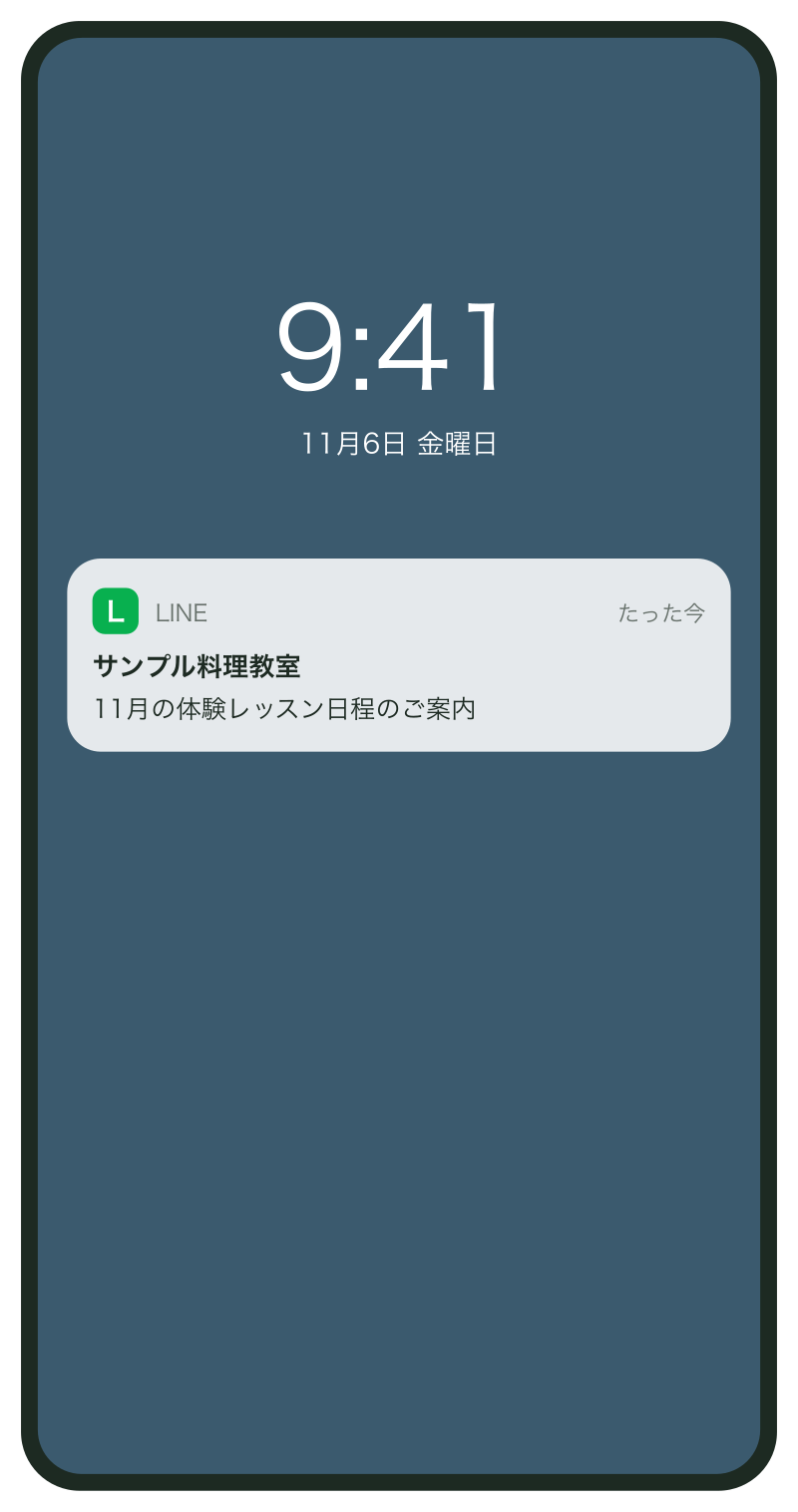
通知とトークリストに出るのは画像ではなく文字です。リッチメッセージとリッチビデオメッセージは「アイテム名」が、Flex Messageは altText が通知・トークリスト・引用メッセージに出ます。通知だけ見て開くかを決める人は多いので、11月のレッスン日程(サンプル料理教室) のように中身が分かる文にします。カードタイプメッセージは、テスト配信で通知とトークリストの表示を確かめてから送ります。
PC版LINE
リッチメニューはデスクトップ版(macOS・Windows)のLINEに表示されません。PCで見る人にも届けたい案内は、メッセージ本文にもボタンかURLを入れます。
Flex Messageはすべてのバージョンの LINE でサポートされています。URIアクションに altUri.desktop を指定すると、macOS版とWindows版のLINEではそちらのURLが開きます。予約フォームがスマホ専用なら、PC向けのフォームをここに入れます。
リッチメッセージとカードタイプメッセージは、テスト配信をPC版LINEでも開き、画像の切れ方とボタンが押せるかを確かめてから本配信します。
古い端末とアプリのバージョン
Flex Messageの見え方はOS・LINEのバージョン・解像度・言語設定・フォントで変わります。バブルの size の deca と hecto は、未対応の古いバージョンでは kilo で表示されます。maxWidth や lineSpacing、動画のコンポーネントは iOS版・Android版のLINE 11.22.0以降、PC版 7.7.0以降が必要です。動画を入れるときは、動画に対応していないバージョンでも画像が出るよう altContent を指定します。クイックリプライを付けたメッセージを未対応のLINEで受け取ると、メッセージ本体だけが表示されます。
実際に運用していると、文字サイズを大きくしている人の端末で、カードの説明文が途中で切れて見えることがあります。Flex Messageなら text の wrap を true にすると折り返して全文が出ます。カードタイプメッセージは自由に調整できないので、説明は短く書き、詳細は押した先のページに置きます。
応用
一番効くのはあいさつメッセージです。友だち追加の直後に、カードタイプメッセージで「体験レッスン」「レッスン日程」「教室の場所」の3枚を出せば、リッチメニューに気づかない人も迷いません。
保存やKeepをさせたくない画像は、写真ではなくリッチメッセージかリッチビデオメッセージで送るよう公式に案内されています。
Messaging APIを使えるなら、予約の受付後に予約内容を差し込んだFlex Messageを送り、前日のリマインドにも同じレイアウトを使い回すと見た目がそろいます。
できないことと、その代わり
| できないこと | 代わりの手 |
|---|---|
| 配信したメッセージの中身を相手のトーク上で差し替える | 変わる情報(空き状況など)は押した先のページに置く |
| 管理画面からFlex Messageを送る | Messaging APIのPushかReplyで送る |
| Messaging APIから管理画面で作ったカードタイプメッセージを呼び出す | APIのメッセージタイプには無いので、Flex Messageかテンプレートメッセージのカルーセルで同じ形を作る |
| 1つのカードタイプメッセージに複数のタイプを混ぜる | タイプごとに別のメッセージを作り、吹き出しを分けて送る |
| アプリでプロダクト・ロケーション・パーソンを作る | Web版の管理画面で作る |
| アプリでリッチビデオメッセージを作る | Web版の管理画面で作る |
| 1つのカードタイプメッセージに10枚以上のカード | 9枚に絞り、残りは「もっと見るカード」から日程表へ送る |
| Flex Messageのカルーセルに13個以上のバブル | 12個までに絞るか、2通に分ける |
APIのテンプレートメッセージのカルーセルは、カラム最大10個・1カラムのアクション最大3個です。決まった形で足りるならJSONが短く済みます。
よく詰まるところ
| 症状 | 原因 | 直し方 |
|---|---|---|
| 通知に意味の分からない英数字が出た | リッチメッセージのアイテム名に管理用の名前を付けた | アイテム名を「11月の体験レッスン受付中」のような文にする |
| メッセージ配信の形式でリッチメッセージが選べない | 先にメッセージアイテムで作成・保存していない | 「メッセージアイテム」で作って保存してから選ぶ |
| 画像の文字がスマホで読めない | 1枚に日程を詰め込んだ | 日程はカードタイプか遷移先に移す |
| 隣のボタンを押す人が多い | 分割を細かくしすぎた | 分割を減らし、境目を画像に線で描く |
| 画像作成ツールで作った画像を直せない | 適用後は再編集できない | 適用前に「ファイルに保存」しておく |
| アプリでプロダクトタイプが出てこない | アプリで作れるのはイメージタイプのみ | Web版の管理画面で作る |
| Flex Messageを送ると400エラー | Simulatorのコンテナをそのまま messages に入れた | type: flex と altText を持つオブジェクトの contents に入れる |
| カルーセルで送ると400エラー | バブルの size がそろっていない、または12個を超えた | 全バブルの size を同じにし、12個以内にする |
| Flexの画像が出ない | 画像URLがHTTPでない、JPEG・PNG以外、または大きすぎる | HTTPS(TLS 1.2以降)のJPEGかPNGで、1MB以下にする |
| PC版LINEで予約の入口が見当たらない | リッチメニューはデスクトップ版に表示されない | メッセージ本文にボタンを入れ、Flexなら altUri.desktop を指定する |
| テスト配信が自分に届かない | ビジネスIDがLINEアカウントと連携していない | 管理者・運用担当者のLINEアカウント連携を済ませてから送る |
| 無料メッセージ通数がすぐ減る | 試しに本配信を全員に送った | 「テスト配信」を使う |
次にやること
友だちがいつでも押せる入口は「リッチメニューの作り方:サイズ・テンプレート・タブ切り替え」で作ります。一斉・予約で送るときの通数の節約は「メッセージ配信の基本:一斉・予約・テスト配信と、通数を節約する送り方」にまとめています。Flex Messageを送るなら、先に「Messaging APIの始め方:チャネル・アクセストークン・Webhook」でチャネルとWebhookを用意し、ポストバックを受けて返事をする部分は「LINE Botの作り方:オウム返しから業務の自動応答まで」で組みます。