LINE公式アカウントのメッセージ配信は、友だち全員か、条件で絞った友だちのトークルームに直接メッセージを届ける機能です。この記事では、予約制の小さな料理教室「サンプル料理教室」の公式アカウントを例に、配信を1本作って予約し、テスト配信で確かめて届けるところまでを、PCの管理画面とスマホのアプリの両方で書きます。あわせて、通数がどう数えられるか、どう送れば通数を使いすぎずに済むか、月にどんな配信を何回入れるかの計画まで扱います。前提は、公式アカウントを開設済みで、友だちが数十人以上いる状態です。料金・上限・画面の項目は2026年10月時点の公式マニュアルとヘルプセンターで確かめた内容です。
この記事の内容
先に決めること
配信は作り始めると5分で送れてしまいます。そのぶん、送ったあとで「この人数には送れなかった」「この内容は直せない」と気づくことが多い機能です。作る前に次の4つを決めておくと、やり直しが減ります。
誰に送るか
配信先は「すべての友だち」か「絞り込み」のどちらかです。絞り込みには、性別や年齢などの属性、オーディエンス、過去の配信の3つの方法があります。属性で絞り込むには、ターゲットリーチが100人以上必要です。友だちが数十人の段階では属性の絞り込みは使えないので、最初のうちは「すべての友だち」で送る前提で計画を立てます。
サンプル料理教室なら、月初のレッスン日程は全員に、空き枠の案内は体験を受けた人と受けていない人で分けたくなります。送り分けを本格的にやるならオーディエンスを使います。詳しくは「セグメント配信とオーディエンス:属性・タグ・行動で送り分ける」に書いています。
月に何通まで使えるか
通数は「メッセージを送った回数」×「送った友だちの数」で数えます。料金プランごとに月の無料メッセージ通数が決まっていて、無料のコミュニケーションプランは200通です。友だちが300人いると、全員への配信は1回もできません。先にプランと友だちの数から、今月あと何人に何回送れるかを出しておきます。
誰が作り、誰が確かめるか
配信は管理画面に入れる人なら誰でも作れますが、テスト配信が届くのは、管理者・運用担当者のうちLINEアカウントを連携している人だけです。作る人と確かめる人を分けるなら、確かめる人のアカウント連携を先に済ませておきます。連携していないと、テスト配信を押しても自分のスマホに届かず、見た目を確かめられません。
配信で送るか、他の手段で送るか
一人ひとり日時が違う連絡(体験レッスンの前日リマインドなど)は、一斉配信には向きません。友だち追加からの日数で送るならステップ配信、予約日時に合わせて送るならMessaging APIか予約システムの通知を使います。一斉配信は「同じ内容を、同じ時刻に、まとまった人数へ」送るときの道具だと割り切ると、使い分けで迷いません。
配信の設定項目の一覧
メッセージ作成画面にある設定項目を、2026年10月時点のマニュアルにある分だけ並べます。かつてあった「A/Bテスト」は2025年3月5日に、「LINE VOOMに投稿」のチェックボックスは2026年9月16日に、それぞれ画面から無くなっています。
| 項目 | 選べること | 注意 |
|---|---|---|
| 配信先 | 「すべての友だち」または「絞り込み」 | 属性の絞り込みはターゲットリーチ100人以上。オーディエンスは1メッセージに10個まで |
| ターゲット推計 | 配信対象の推計人数を表示 | 概算。オーディエンスを使うと推計値への反映に3日程度かかることがある |
| 配信日時 | 「今すぐ配信」か「日時指定」(予約配信)。時刻はUTC+9:00(日本時間)で入れる | 混雑状況により指定時刻どおりに配信されないことがある |
| 一部のターゲットへの配信を許可 | 残り通数を超えるとき、ランダムに選んだ一部に配信する | オフのまま残り通数を超えると配信エラーになる |
| 配信メッセージ数の上限を指定 | 配信する数の上限を入力 | 上の項目がオンのときだけ設定できる。属性で絞り込むときは50通以下を指定できない |
| キャンペーンを設定 | 作成済みのキャンペーンに紐づける | 分析でキャンペーン単位にまとめて見られる |
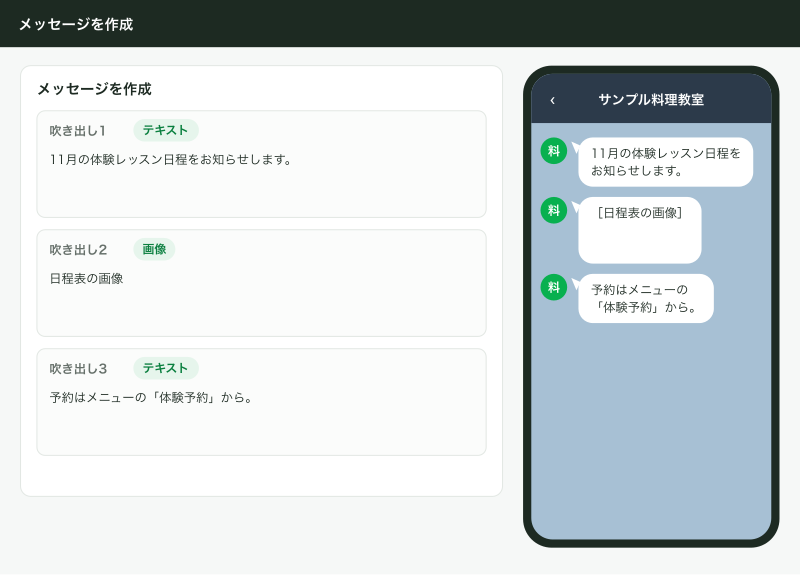
| 吹き出し | 1回の配信に最大3つ | 3つ入れても1回の配信として数える |
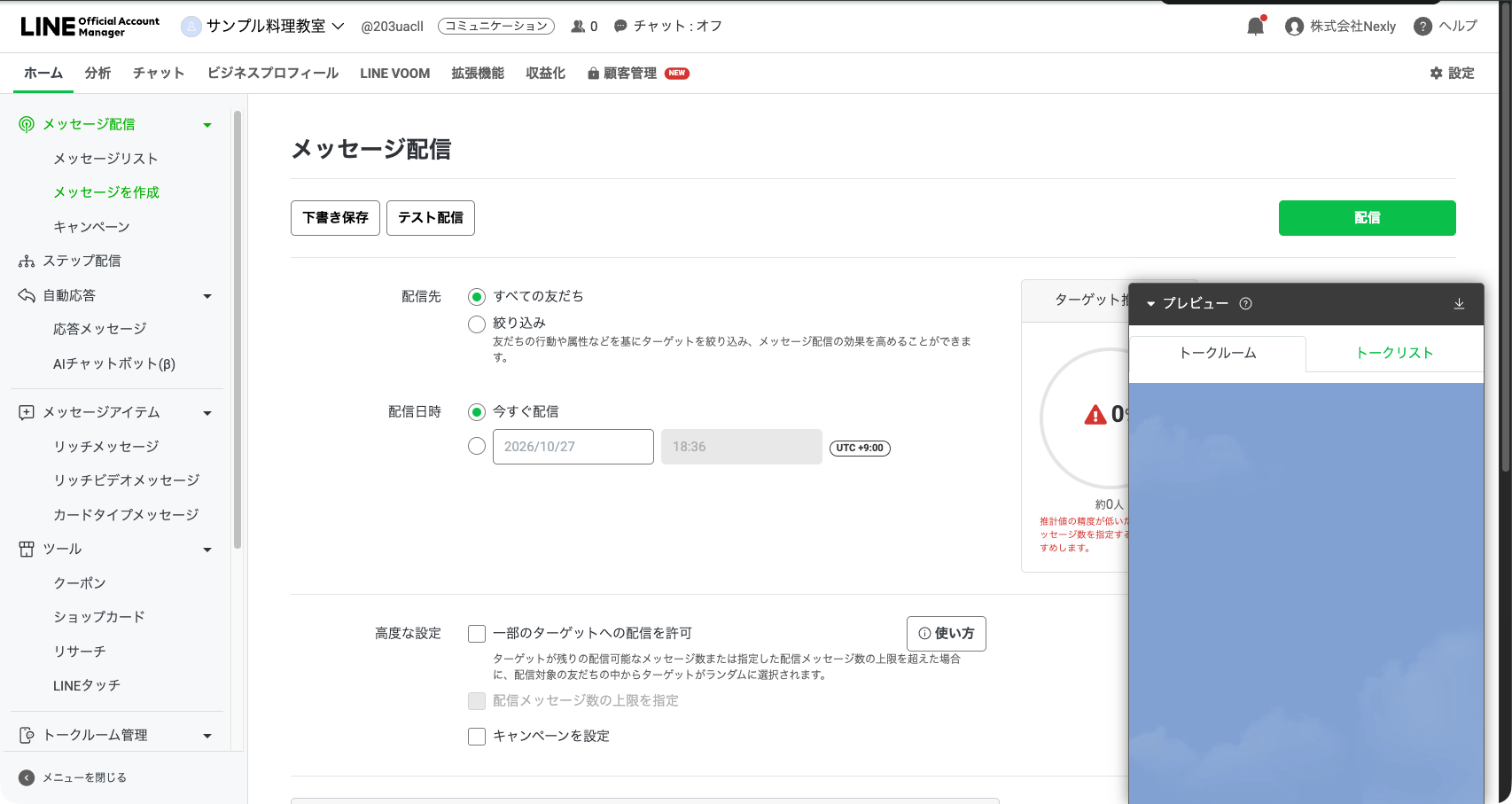
メッセージの形式は吹き出しごとに選びます。形式を選ぶと、その吹き出しの入力欄がその形式用に切り替わります。
| 形式 | 条件 |
|---|---|
| テキスト | 最大500文字。絵文字も使える |
| 写真 | 1枚10MBまで。アップロード時に圧縮される |
| 動画 | 200MB以下。mp4推奨。サムネイルは再生1秒時点の画面になる |
| スタンプ | LINEの標準スタンプのみ |
| ボイスメッセージ | 200MB以下の音声ファイル |
| クーポン | ステータスが「有効期間前」か「有効」のもの |
| リッチメッセージ | 先に作成したものから選ぶ |
| リッチビデオメッセージ | 先に作成したものから選ぶ |
| カードタイプメッセージ | 先に作成したものから選ぶ。1つの吹き出しにカード最大9枚 |
| リサーチ | ステータスが「アクティブ」か「配信可能」のもの |
| 予約フォーム | 予約サービスとの連携が済んだアカウントのみ |
リッチメッセージ・リッチビデオメッセージ・カードタイプメッセージは、配信の画面では作成済みのものから選ぶ形式です。リッチビデオメッセージの作成はWeb版の管理画面だけで、リッチメッセージとカードタイプメッセージも、公式の作成手順は管理画面(LINE Official Account Manager)で書かれています。画像で案内したい配信は、PCで先に作っておくと迷いません。
通数の数え方の要点
通数の詳しい話と、プランの選び方は「LINE公式アカウントの料金:無料と有料プランの違い、メッセージ通数の数え方」に書いています。ここでは配信を作るときに知っておく要点だけ並べます。
| 送り方 | 通数に入るか |
|---|---|
| メッセージ配信(すべての友だち) | 入る |
| メッセージ配信(絞り込み配信) | 入る |
| ステップ配信 | 入る |
| Messaging APIのPush・Multicast・Broadcast・Narrowcast | 入る |
| あいさつメッセージ | 入らない |
| 応答メッセージ | 入らない |
| LINEチャットの送受信 | 入らない |
| Messaging APIのReply API | 入らない |
吹き出しは3つまで1回の配信として扱われます。テキスト1つで送っても、テキスト・写真・クーポンの3つで送っても、友だち300人に送れば300通です。
料金プランは2026年10月時点で次の3つです(税別)。
| プラン | 月額 | 無料メッセージ通数 | 追加メッセージ |
|---|---|---|---|
| コミュニケーションプラン | 0円 | 200通 | 不可 |
| ライトプラン | 5,000円 | 5,000通 | 不可 |
| スタンダードプラン | 15,000円 | 30,000通 | 〜3円/通(単価は配信数によって異なる) |
コミュニケーションプランとライトプランは、無料分を超えて送ることができません。スタンダードプランで無料分を超えて送るには、事前に追加メッセージ数の上限を設定しておきます。今月どれだけ使ったかは、管理画面の「設定」>「利用と請求」>「ダッシュボード」、アプリでは「利用状況」で確かめられます。メッセージリストの画面にある「今月のメッセージ利用状況」は、Messaging API経由の通数も含んだ数字です。
PCの管理画面で配信を作る手順
LINE Official Account Manager(管理画面)で、サンプル料理教室の「11月のレッスン日程」を11月1日の12時に予約配信する例で書きます。
- 管理画面にログインし、対象のアカウントを開く
- 左のメニューの「メッセージ配信」を開く
- 「メッセージを作成」を押す
- 「配信先」で「すべての友だち」を選ぶ
- 「ターゲット推計」に表示される人数を確かめる
- 「配信日時」で「日時指定」を選ぶ
- 日付に11月1日、時刻に12:00を入れる。横にUTC+9:00と出ていれば日本時間
- 「高度な設定」を開き、「一部のターゲットへの配信を許可」をオンにするかを決める(後述)
- 1つ目の吹き出しで形式のアイコンから「テキスト」を選ぶ
- 日程の案内文を入れる
- 吹き出しを追加し、2つ目で「写真」を選んでレッスンの写真を入れる
- 吹き出しを追加し、3つ目で「リッチメッセージ」を選び、予約ページへのリッチメッセージを入れる
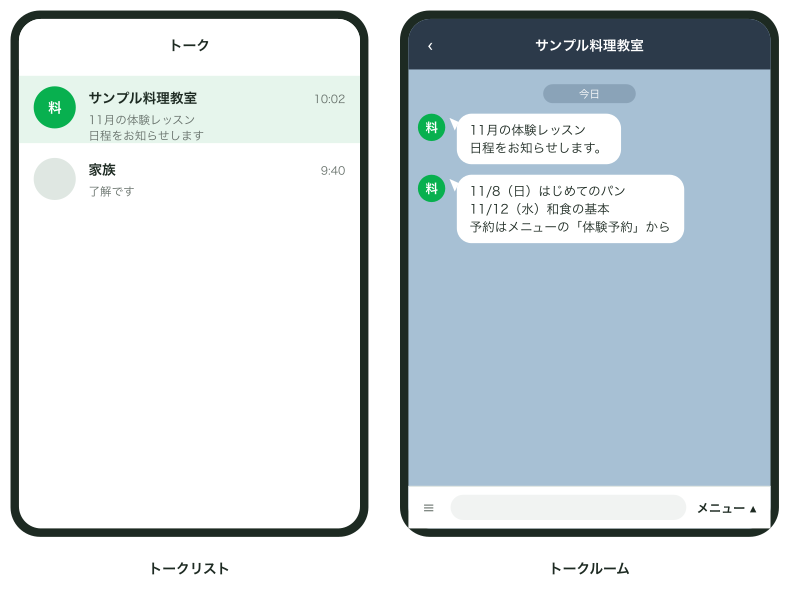
- 右のプレビューで、トークルームとトークリストの表示を切り替えて確かめる
- 「下書き保存」を押す
- 「テスト配信」を押し、自分のスマホで表示を確かめる(本文が空のままだと送り先を選ぶ画面が開かない)
- 問題なければ「配信」を押す
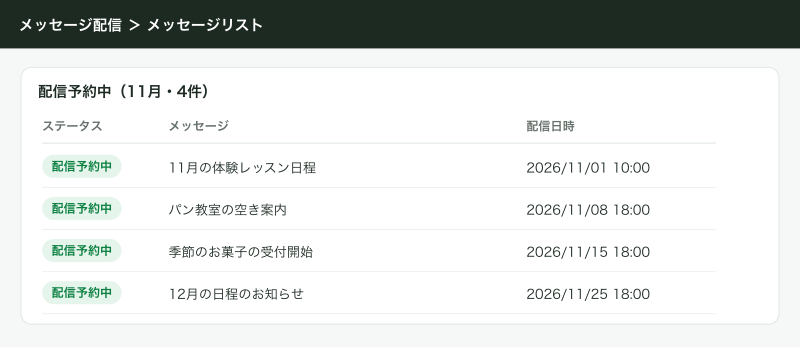
日時を指定して「配信」を押したメッセージは、メッセージリストの「配信予約中」に入ります。指定した時刻に届くまでは、ここから詳細を開けます。
一度も配信したことのないアカウントでは、メッセージリストに「テンプレートを使用」が出ます。ホームのダッシュボードのメッセージ枠からも開けます。テンプレートは「営業時間」「キャンペーン・セール」「予約受付(美容サロン向け)」の3つのタブに分かれています。教室の休講案内などは「営業時間」の型を直して使うと早く作れます。
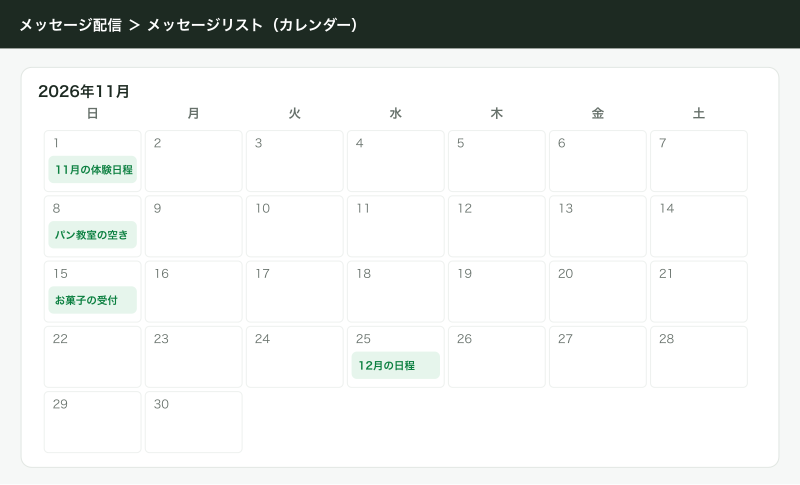
メッセージリストはカレンダー形式にも切り替えられます。カレンダーの日付を押すと、その日を配信日にした作成画面が開きます。月の配信計画を組むときはカレンダー形式のほうが抜けに気づきやすくなります。
スマホのアプリで配信を作る手順
LINE公式アカウントアプリでも配信は作れます。外出先で空き枠の案内を急いで出すときに使う場面が多いはずです。
- アプリでアカウントを開く
- 「メッセージを配信する」をタップする
- メッセージの形式を選び、内容を入れる
- 必要なら吹き出しを追加する(最大3つ)。順番の入れ替え・削除もここでできる
- 「次へ」をタップする
- 予約するなら「配信予約」をオンにして日時を選ぶ
- 必要に応じて「一部のターゲットへの配信を許可」と「配信メッセージ数」を設定する
- 「配信先」で送る相手を選ぶ。属性で絞るときは「属性で絞り込み」を選ぶ
- 「下書き保存」をタップする
- 下書きを開き、「テスト配信」をタップして表示を確かめる
- 下書きを開き直して「配信」をタップする
アプリでは、テスト配信は下書き保存した状態からしか押せません。いきなり「配信」を押すとテストを飛ばすことになるので、アプリでも必ず一度下書きに入れます。
前に送った配信を少し変えて送るときは、「メッセージ配信」のアイコンから一覧を開き、プルダウンで「配信済み」を選んで対象を開き、最下部の「コピー」をタップします。毎月同じ形の日程案内は、先月分をコピーして日付だけ直すのがいちばん速い作り方です。
テスト配信
テスト配信は、作ったメッセージを友だちに送る前に、管理者と運用担当者のLINEに送って見た目を確かめる機能です。管理画面では、ビジネスIDとLINEアカウントの連携状況によって送り先が変わります。
| 連携の状況 | テスト配信の送り先 |
|---|---|
| ビジネスIDにLINEアカウントを連携していない | 管理者・運用担当者のうち、LINEアカウントを連携している人だけ |
| ビジネスIDにLINEアカウントを連携している | 「自分」か「すべての管理者と運用担当者」を選べる |
テスト配信で見るのは、プレビューでは分からないところです。実際に運用していると、次の3つがプレビューと実機でずれます。
- 通知とトークリストに出る1行目。1つ目の吹き出しの冒頭がそのまま出るので、ここに「こんにちは」を置くと中身が伝わらない
- 画像の文字。アップロード時に圧縮されるので、小さい文字が実機で読めなくなる
- リンク先。リッチメッセージのタップ先を、スマホで実際に押して開くまで確かめる
予約配信・下書き・予約の取り消し
予約配信は、作成画面の「配信日時」で日時を入れて「配信」を押すだけです。同じ時刻に複数を予約した場合は、保存した順に番号が付き、その順で配信されます。混雑していると、指定した時刻ちょうどに届かないことがあります。12時ちょうどに届かないと困る内容(先着順の申し込み開始など)は、配信では告知だけにして、受付の開始時刻は予約ページ側で決めておくのが安全です。
下書きは1,000件まで保存できます。下書きは詳細画面から、編集し直したりテスト配信したりできます。
予約を取り消したいときは、メッセージリストの「配信予約中」から対象を開き、詳細から予約を取り消します。予約を解除したメッセージは「下書き」に戻るので、直してから改めて予約します。予約中の内容を書き換えたいときも、この手順で一度下書きに戻します。
メッセージリストのタブは「配信予約中」「下書き」「配信済み」「配信エラー」の4つです。「配信エラー」には、何らかの理由で配信できなかったメッセージが入ります。予約したのに届いていないときは、まずここを見ます。
配信後に直せないこと
送信済みのメッセージは、編集も削除もできません。日付を間違えた日程案内も、リンク切れのリッチメッセージも、友だちのトークルームに残ります。直す手段は、訂正のメッセージをもう1回送ることだけで、その分の通数も使います。
本番のアカウントで起きやすいのは、次のような取り違えです。
- 予約していたことを忘れ、同じ内容を手で送って二重に届く
- 先月の配信をコピーして、日付の一部だけ直し忘れる
- クーポンの有効期間が配信日より前に切れている
- 予約ページのURLを先月の分のまま残している
このため、配信前の確認は「テスト配信を受け取ったスマホで、日付・曜日・金額・リンクの4つを指でなぞって確かめる」という手順に決めておきます。人が交代しても同じ確認ができるように、この4つは運用メモに書いておきます。
通数を節約する送り方
通数を減らす方法は、送る人数を減らすか、送る回数を減らすか、通数に入らない手段で届けるかの3つです。
| 方法 | やること | 向いている内容 |
|---|---|---|
| 絞り込んで送る | オーディエンスや属性で、関係のある人だけに送る | 入会した人向けの案内、未入会の人向けの体験の再案内 |
| 1回にまとめる | 吹き出し3つに、日程・写真・予約の入口をまとめて入れる | 月初の日程案内、季節のレッスン |
| リッチメニューに載せる | いつでも見られる情報はリッチメニューから開けるようにする | レッスン日程、料金、アクセス、よくある質問 |
| 応答メッセージで返す | キーワードに反応して返す | 「日程」「料金」「持ち物」など毎回同じ答えの質問 |
| 配信数の上限を決める | 「配信メッセージ数の上限を指定」で送る数を決める | 残り通数の範囲で、試しに一部へ送るとき |
リッチメニューは、メッセージではないので通数を使いません。サンプル料理教室では、リッチメニューの「レッスン日程」から日程のページを開けるようにしておき、月初の配信では「11月の日程が出ました」と入口だけを知らせます。日程表そのものを毎月の配信に載せるより、配信の内容が短くなり、月の途中で日程が変わってもページを直すだけで済みます。
応答メッセージとあいさつメッセージも通数に入りません。「持ち物は何ですか」と毎月聞かれるなら、配信で全員に知らせるより、キーワード「持ち物」に応答メッセージで返すほうが通数を使わずに済みます。チャットで問い合わせを受けている教室は、どの質問を応答メッセージで返し、どの質問をスタッフがチャットで受けるかを先に分けておきます。
「一部のターゲットへの配信を許可」は、オンにしておくと残り通数を超えたときにランダムに選ばれた一部へ送られます。オフにしておくと、残り通数を超える配信はエラーになり、誰にも届きません。全員に同じ条件で届かないと困る案内(休講の連絡など)はオフ、一部に届けば十分な案内(空き枠の告知など)はオンと決めておくと、月末に通数が足りなくなっても慌てません。
配信の頻度と時間帯
ここからは公式の仕様ではなく、運用してきた経験です。配信の回数と時間帯は、ブロックの増え方と直結します。
- 頻度は週1回までを目安にする。週に2回以上の配信が続いた週はブロックが目に見えて増える
- 中身が無い配信(「今週もよろしくお願いします」だけ)は、1回でもブロックの理由になる。日付・空き・特典のどれかが入っていない配信は送らない
- 時間帯は、大人向けの教室なら平日の12時台か19時〜21時が反応がよい。早朝と22時以降は通知が迷惑がられる
- 空き枠の案内は、レッスンの2〜3日前に出すと埋まりやすい。前日では予定が組めない人が多い
- 予約配信の時刻は、毎回同じ曜日・同じ時刻にそろえる。友だちが「いつ来るか」を覚えると、届いたときに開かれやすい
ブロックの数やクリックの数は分析画面で見られます。配信を変えたら、その前後で数字がどう動いたかを見て、頻度と時間帯を決め直します。読み方は「配信の効果を見る:分析画面・ブロック率・クリックの読み方」に書いています。
サンプル料理教室の月の配信計画
友だち400人、ライトプラン(月5,000通)で、11月の配信を組んだ例です。体験レッスン後の案内はステップ配信で別に回すので、ここには入れていません。
| 日時 | 内容 | 配信先 | 吹き出し | 通数の目安 |
|---|---|---|---|---|
| 11月1日(日)12:00 | 11月のレッスン日程の案内 | すべての友だち | テキスト・写真・リッチメッセージ | 400 |
| 11月12日(木)19:30 | 翌週の空き枠の案内 | 体験を受けていない人(オーディエンス) | テキスト・リッチメッセージ | 約250 |
| 11月19日(木)19:30 | 年末の季節のレッスン(おせち)の受付開始 | すべての友だち | テキスト・写真・クーポン | 400 |
| 11月26日(木)19:30 | 12月前半の空き枠の案内 | 入会済みの人(オーディエンス) | テキスト・リッチメッセージ | 約150 |
合計は約1,200通です。ステップ配信で体験後の案内を月に500通ほど使っても、5,000通の中に収まります。コミュニケーションプラン(200通)のままだと、1回目の日程案内の時点で足りません。友だちが200人を超えたら、配信の計画を作る前にプランを見直します。
空き枠の案内を体験を受けていない人と入会済みの人で分けているのは、同じ「空きがあります」でも、伝えたいことが違うからです。体験を受けていない人には体験の予約ページへ、入会済みの人には通常レッスンの予約ページへつなぎます。送り分けをすると、関係の無い配信を受け取る人が減るので、ブロックも減ります。
応用
A/Bテストの代わりに、過去の配信で比べる
メッセージ配信のA/Bテスト機能は、2025年3月5日に提供が終わりました。公式が案内している代わりの方法は、配信先の「絞り込み」と「過去の配信」を組み合わせるやり方です。
- 比べたい案Aを、配信先「絞り込み」で一部の友だちに送る(対象は50人以上)
- 配信先「絞り込み」>「過去の配信」で、1の配信の対象者を除外する
- 除外した残りの一部に、案Bを送る
- 開封とクリックを比べ、よかったほうを、これまでの対象者を除外して残りに送る
「過去の配信」で選べるのは、絞り込みを設定して配信したメッセージだけで、配信完了から14日(336時間)を過ぎると選べなくなります。使えるのは認証済アカウントです(A/Bテスト終了のお知らせでは、認証済アカウントとプレミアムアカウントと書かれています)。友だち400人の教室だと、案Aと案Bに100人ずつ、残り200人という分け方になります。差が数人程度なら、偶然の範囲と考えて結論を出さないほうが安全です。
キャンペーンで配信を束ねる
季節のレッスンの告知を3回に分けて送るときは、キャンペーンに束ねておくと、分析でまとめて見られます。
- 「メッセージ配信」メニューの「キャンペーン」を開く
- 新規作成し、「おせちレッスン2026」のような名前を入れて保存する
- メッセージ作成画面の「高度な設定」で「キャンペーンを設定」を選び、作ったキャンペーンを選ぶ
- 配信後、「分析」>「メッセージ配信」の「キャンペーン」タブで、キャンペーン単位の結果を見る
LINE VOOMへの投稿との違い
以前はメッセージ作成画面の高度な設定に「LINE VOOMに投稿」のチェックボックスがあり、配信と同時にLINE VOOMにも投稿できました。このチェックボックスは2026年9月16日に無くなり、LINE VOOM自体も2026年9月30日に提供を終了しています。古い解説記事にある「配信と同時にタイムラインに投稿する」設定は、今の画面にはありません。
LINE VOOMの代わりに用意されたのが、公式アカウントの「投稿」機能です。画像・動画・テキストを組み合わせて投稿でき、2026年9月16日から認証済アカウントで順次、2026年10月28日からすべてのアカウントで使える予定と案内されています。
| 項目 | メッセージ配信 | 投稿 |
|---|---|---|
| 届く場所 | 友だちのトークルーム | LINEアプリの「ホーム」タブ、ビジネスプロフィール(リニューアル後) |
| 届き方 | 友だちに通知が届く | 必ず表示されるとは限らず、LINEヤフーの基準で表示される |
| 予約 | 「配信日時」で「日時指定」を選ぶ | 「公開設定」で「予約投稿」 |
| 送ったあとの編集 | できない | 公開済み・予約済み・非公開の投稿は内容を変更できない。編集できるのは下書きだけ |
| 向いている内容 | 日程・空き枠・休講など、確実に知らせたいこと | 教室の雰囲気、作った料理の写真など、見てもらえればよいこと |
投稿は管理画面の「ホーム」>「投稿」から使い始め、初回は管理者権限のユーザーが利用規約に同意します。料理教室なら、レッスンで作った料理の写真は投稿に、日程と空き枠はメッセージ配信に、と分けると、配信の回数を増やさずに教室の様子を伝えられます。
できないことと、その代わり
| できないこと | 代わりの手 |
|---|---|
| 送信済みのメッセージを編集・削除する | 訂正を送る。配信前にテスト配信で日付・金額・リンクを確かめる |
| 一人ひとり違う日時に送る(予約日の前日リマインドなど) | ステップ配信、Messaging APIのPush、予約システムの通知を使う |
| コミュニケーションプラン・ライトプランで無料分を超えて送る | プランを上げる。通数を超えそうな月は絞り込みと配信数の上限で調整する |
| 友だちが少ないうちに属性で絞り込む | ターゲットリーチ100人までは「すべての友だち」で送るか、オーディエンスを使う |
| A/Bテスト機能で自動的に比べる | 「過去の配信」で対象を除外しながら案を分けて送る |
| 配信と同時にLINE VOOMに投稿する | 「投稿」機能で別に投稿する |
| 指定の時刻ちょうどに届くことを保証する | 時刻が大事な受付は予約ページ側で開始時刻を決め、配信は告知に使う |
| スマホのアプリでリッチビデオメッセージを作る | PCの管理画面で先に作っておく |
テキストには、LINEヤフーの規定で配信や設定ができない言葉があります。また、短縮URLの使用は推奨されていません。予約ページのURLは短縮せずにそのまま入れるか、リッチメッセージのタップ先に設定します。
よく詰まるところ
| 症状 | 原因 | 直し方 |
|---|---|---|
| 「配信」を押したら配信エラーになった | 残り通数を超えていて、「一部のターゲットへの配信を許可」がオフ | 残り通数を「利用と請求」で確かめ、プランを上げるか、許可をオンにして一部へ送る |
| 配信先の絞り込みで属性を選べない | ターゲットリーチが100人未満 | 友だちが増えるまで「すべての友だち」で送るか、オーディエンスで絞る |
| テスト配信が自分のスマホに届かない | ビジネスIDにLINEアカウントを連携していない | 連携を済ませ、送り先で「自分」を選ぶ |
| アプリで「テスト配信」が押せない | 下書き保存していない | 一度「下書き保存」してから下書きを開いて押す |
| 予約した時刻に届いていない | 混雑による遅延、または配信エラー | 少し待ってから「配信予約中」「配信エラー」のタブを見る |
| 予約した内容を直したい | 予約中のまま書き換えようとしている | 詳細から予約を取り消して下書きに戻し、直して予約し直す |
| 同じ案内が二重に届いた | 予約済みの配信を忘れて手で送った | 送る前に「配信予約中」を見る手順を決める。届いたものは消せない |
| 推計人数と実際に届いた人数が違う | ターゲット推計は概算。属性は約3日前の情報で推定される | 実際の人数は配信後の履歴で確かめる |
| 「配信メッセージ数の上限を指定」が押せない | 「一部のターゲットへの配信を許可」がオフ | 許可をオンにしてから上限を入れる |
| 「LINE VOOMに投稿」のチェックが見つからない | 2026年9月16日に廃止された | 「ホーム」>「投稿」から別に投稿する |
| 画像の文字がスマホで読めない | アップロード時に圧縮される | 文字を大きくするか、文字はテキストの吹き出しに分ける |
| 吹き出しを4つ入れたい | 1回の配信は最大3吹き出し | 1つにまとめるか、リッチメッセージやカードタイプメッセージで情報をまとめる |
次にやること
配信の作り方が分かったら、次は送る相手を分けます。「セグメント配信とオーディエンス:属性・タグ・行動で送り分ける」で、体験を受けた人・入会した人ごとのオーディエンスを作ります。体験レッスンの後の案内を自動にするなら「ステップ配信の作り方:友だち追加から自動で送るシナリオ」、プランと通数を決め直すなら「LINE公式アカウントの料金:無料と有料プランの違い、メッセージ通数の数え方」、送った配信が効いたかを見るなら「配信の効果を見る:分析画面・ブロック率・クリックの読み方」に進みます。