LINE公式アカウントの「セグメント配信」は、管理画面では「絞り込み配信」という名前で用意されています。全員に同じメッセージを送るのをやめて、体験に来た人・まだ来ていない人・入会した人のように相手を分けて送る機能です。この記事では、サンプル料理教室の公式アカウントを例に、属性・オーディエンス・チャットのタグの3つの分け方を、作り方から配信まで通して書きます。読み終わると、自分の公式アカウントの友だち数で何が使えて何が使えないかを判断し、最初の送り分けを組めるようになります。前提として、LINE Official Account Manager(管理画面)にログインでき、一斉配信を一度は送ったことがある状態を想定しています。
この記事の内容
先に決めること
何で分けたいのか
送り分けの材料は大きく2種類あります。1つはLINEが推定した属性(性別・年齢・地域など)で、もう1つは教室側が知っている事実(体験に来た・入会した・リッチメニューを押した)です。料理教室の送り分けで本当に使いたいのは、ほとんどが後者です。「30代女性」に送りたい場面より、「体験に来たのにまだ入会していない人」に送りたい場面のほうがずっと多いはずです。
LINEの属性は「みなし属性」と呼ばれる推定値で、教室の事情は何も知りません。教室側の事実で分けたいなら、使うのはオーディエンスかチャットのタグです。ここを最初に決めておかないと、属性の画面で絞り込み方を探して時間を使うことになります。
友だちが何人いるか
属性で絞り込むには、ターゲットリーチが100人以上必要です。ターゲットリーチは、LINEの利用頻度が高く属性を推定できる友だちの数で、友だち数そのものではありません。友だちが150人いても、ターゲットリーチが100人に届かないことは普通にあります。数字は管理画面の「分析」で確認できます。
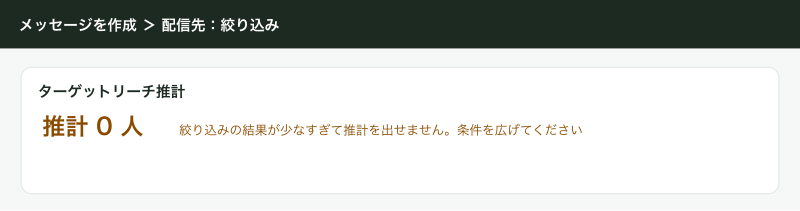
さらに、絞り込んだ結果の推計対象が50人以上ないと配信できません。行動をもとにしたオーディエンス(メッセージのクリックやリッチメニューのクリックなど)も、配信に使うには50人以上が要ります。友だちが数十人の段階では、属性も行動オーディエンスもほぼ使えないと考えてください。その段階で使えるのは、チャットのタグとユーザーIDアップロードです。
認証済アカウントかどうか
認証済アカウントかどうかで使える機能が変わります。過去の配信をもとにした絞り込み、ユーザーからメッセージが来ていない相手とのチャット開始、ビジネスマネージャーを使ったLINE広告とのオーディエンス共有は、どれも認証済アカウントが前提です。未認証のまま運用している場合は、先に認証を申請しておくと後で詰まりません。
タグをいくつ使うか
チャットのタグは、無料の範囲では作れる種類が5個まで、1人(1つのチャットルーム)に付けられるのは1個までです(2026年10月時点)。月額3,000円(税別)のチャットProオプションを付けると、作成300個・1人30個まで増えます。「1人1個」は思ったより強い制約で、タグの設計そのものが変わります。後の章で、1個しか付けられない前提での設計を書きます。
通数の考え方
絞り込み配信も通常の配信と同じく通数にカウントされます。通数は「メッセージを送った回数」×「送った友だちの数」で数えるので、絞り込めば絞り込んだぶん通数が減ります。コミュニケーションプラン(月額0円・200通)で運用している教室ほど、送り分けの効き目が大きくなります。
絞り込みの種類の一覧
管理画面の絞り込み配信で選べる条件は「オーディエンス」「過去の配信」「属性(フィルター)」の3つです。オーディエンスはさらに9種類に分かれます。名前は2026年10月時点の公式マニュアルの表記です。管理画面のオーディエンスタイプの画面には、「メッセージクリック」「メッセージインプレッション」「リッチメニュークリック」「リッチメニューインプレッション」「友だち追加経路」「チャットタグ」が並び、その下に「ユーザーIDアップロード」「ウェブトラフィック」があります。「予約」は、LINEで予約を連携していないサンプル料理教室の画面には出ていませんでした。
| 種類 | 何で分けるか | 使うための条件 | 料理教室での使いどころ |
|---|---|---|---|
| 属性(フィルター) | 性別・年齢・地域などの属性(下の章で詳しく) | ターゲットリーチ100人以上、推計50人以上 | 教室に通える地域の人だけに送る |
| 過去の配信 | 過去の絞り込み配信の配信先 | 認証済アカウント、配信完了から14日以内 | 先週の体験案内を送った人をもう一度 |
| メッセージクリック | 配信したメッセージのリンクを押した人 | 60日以内の配信、配信に使うには50人以上 | 日程ページを開いた人に空き枠の案内 |
| メッセージインプレッション | 配信したメッセージを開封した人 | 60日以内の配信、50人以上 | 開いていない人にだけ再送 |
| リッチメニュークリック | リッチメニューのエリアを押した人 | 50人以上 | 「体験レッスンの予約」を押した人 |
| リッチメニューインプレッション | リッチメニューを表示した人 | 50人以上 | トーク画面を開いている人 |
| 友だち追加経路 | 友だち追加した経路 | サイズ50以上の経路のみ選べる | 店頭のQRコードから追加した人 |
| チャットタグ | チャットで付けたタグ | タグが付いていて、チャットルームがあること | 体験参加・入会などの状態 |
| 予約 | LINEで予約した人 | LINEで予約の予約データが連携済み | 予約機能を連携している場合だけ |
| ユーザーIDアップロード | ファイルで渡したユーザーIDの一覧 | TXT・CSV、1ファイル150万IDまで。画面にはMessaging APIの設定が要ると注記が出る | 自前の名簿・スプレッドシートから |
| ウェブトラフィック | 計測タグ・LINE Tagで記録したサイト訪問 | タグの設置、配信に使うには50人以上 | 料金ページを見た人 |
オーディエンスは作成から180日間有効で、期限が切れると1か月後に自動で削除されます。チャットタグとウェブトラフィックはこの有効期限の対象外です。1アカウントで作れるオーディエンスは1,000件までです(2026年10月時点)。
ショップカードとクーポンは、オーディエンスの種類にありません(2026年10月時点)。「クーポン」は友だち追加経路の1つとして出てくるだけで、クーポンを使った人やショップカードのポイントが貯まった人で絞り込む手段は管理画面にはありません。来店した人で分けたい場合は、チャットのタグかユーザーIDアップロードで代わりにします。
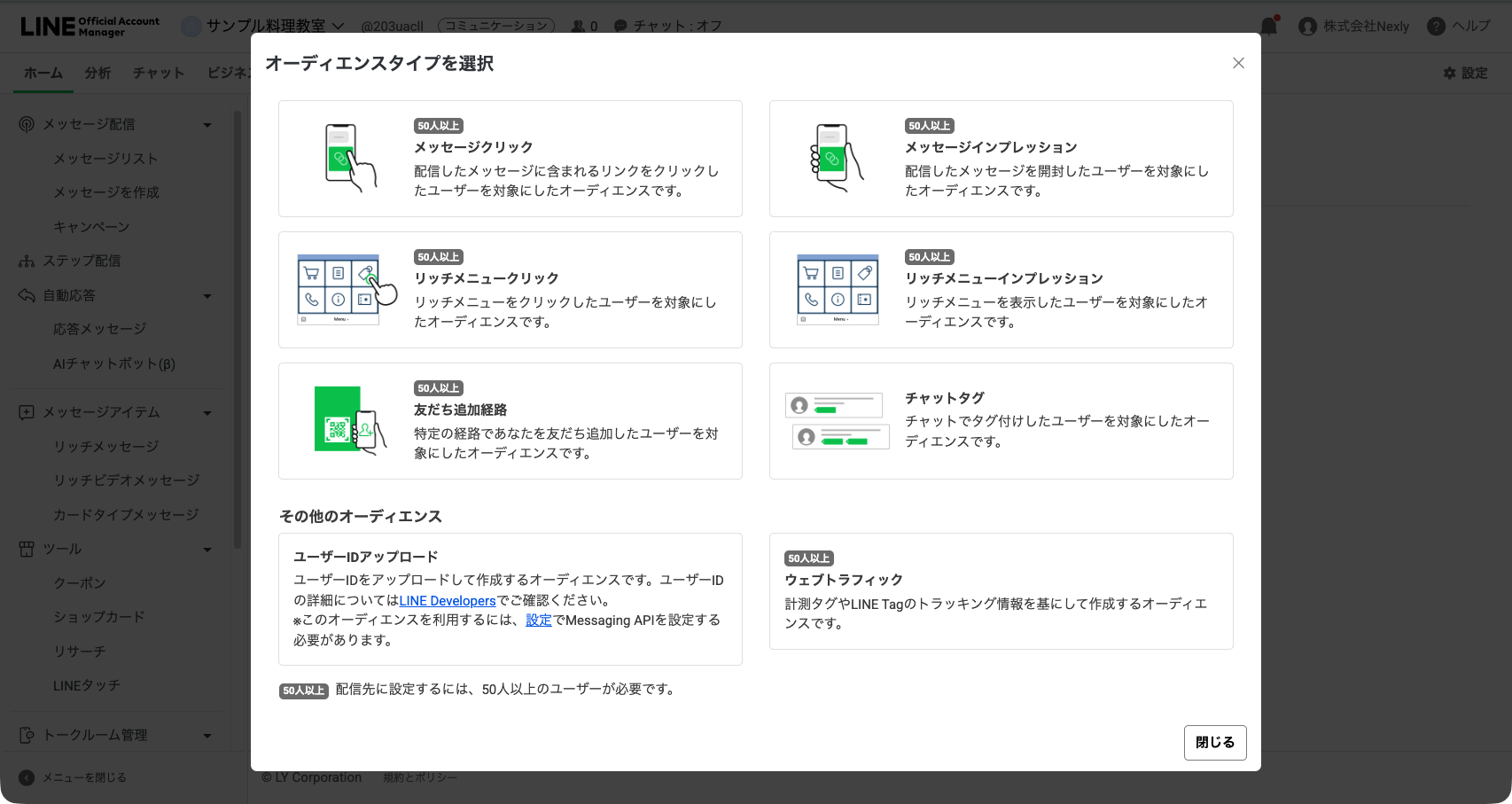
属性で絞り込むときの条件
選べる属性
属性は「+フィルターを追加」から項目をプルダウンで選び、チェックを入れて「設定」を押します。管理画面のマニュアルには項目の一覧が載っていないので、ここではMessaging API(ナローキャスト)で指定できる属性を並べます。管理画面のプルダウンに出る項目名と区切りは、実際の画面で確かめてください。年齢・性別などがLINEの推定による「みなし属性」であることは、管理画面のマニュアルに書かれています。
| Messaging APIの属性 | 指定できる値 | 中身 |
|---|---|---|
性別(gender) | male・female | 推定した性別 |
年齢(age) | age_15 から age_70 まで、5歳刻みで範囲を指定 | 推定した年齢 |
OS(appType) | ios・android | 使っている端末 |
地域(area) | jp_01(北海道)から都道府県単位 | 推定した地域 |
友だち期間(subscriptionPeriod) | day_7・day_30・day_90・day_180・day_365 の区切りで範囲を指定 | 友だち追加からの期間 |
管理画面のフィルターも複数設定でき、掛け合わせになります。「地域が東京都と神奈川県」「年齢が30代」のように重ねるほど推計人数は減ります。
100人と50人と3日
属性まわりの制約は3つの数字で覚えると整理しやすくなります。ターゲットリーチが100人以上でないと属性フィルターは使えません。絞った後の推計対象が50人以上でないと配信できません。属性情報は概ね3日前のデータをもとに絞り込まれます。
3日前のデータなので、昨日友だち追加した人はまだ属性で絞り込める状態になっていないことがあります。新しく友だちになった人に何かを送りたいなら、属性ではなくステップ配信やあいさつメッセージで送るほうが確実です。
対象外の人にも届く理由
性別・年齢・地域は推定なので、実際とずれます。女性向けに絞ったのに男性から返信が来る、ということは起きます。属性は毎日推定し直されるので、配信の後で別の属性に変わる人もいます。配信設定のときに表示される推定配信数も概算で、実際に届いた人数は配信履歴で確認します。
実際に運用していると、属性での絞り込みは「外れても困らない内容」に向いています。体験に来たかどうかのような、外れると失礼になる送り分けには使わないでください。
オーディエンスの作り方
オーディエンスの作成はWeb版の管理画面だけでできます。LINE公式アカウントアプリではオーディエンスを作れません。
PC(管理画面)でオーディエンスを作る
- 管理画面で対象のアカウントを開く
- 上部の「データ管理」から「オーディエンス」を開く
- 「作成」を押す
- オーディエンスタイプの一覧から使う種類の「選択」を押す
- オーディエンス名を入力する
- 種類ごとの条件を設定する(下の表)
- 「保存」を押す
- 一覧でステータスが「準備中」から「有効」に変わるのを待つ
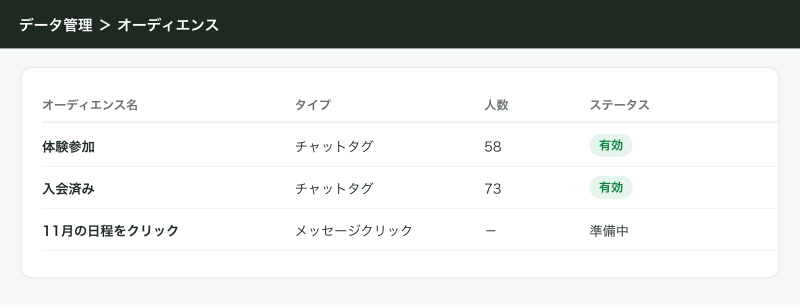
| 種類 | 設定する内容 |
|---|---|
| メッセージクリック | 60日以内に配信したメッセージを選び、続けてリンクのURLを選ぶ |
| メッセージインプレッション | 60日以内に配信したメッセージを選ぶ |
| リッチメニュークリック | リッチメニューを選び、期間(変動期間10〜180日、または固定期間)とアクションを選ぶ |
| リッチメニューインプレッション | リッチメニューと期間を選ぶ |
| 友だち追加経路 | 対象期間(90日以内)を選んで検索し、経路を選ぶ |
| チャットタグ | 作成済みのタグを選ぶ |
| ユーザーIDアップロード | 「次へ」で進み、「ファイルを選択」からTXT・CSVを最大5ファイル |
| ウェブトラフィック | 「計測タグ」か「LINE Tag」を選び、訪問したページやイベントと有効期限(1〜180日)を決める |
メッセージクリックとメッセージインプレッションは、保存した後で元のメッセージを変更できません。作り直すときは新しいオーディエンスとして作ります。
ステータスは「有効」「準備中」「エラー」「期限切れ」の4つです。人数の規定がある種類は、50人に届くまで「準備中」から変わりません。届いていても有効になるまで数時間かかることがあるので、配信の前日までに作っておくのが安全です。
配信でオーディエンスを使う
- 「メッセージ配信」から「メッセージを作成」を開く
- 配信先で「絞り込み」を選ぶ
- オーディエンスを追加し、それぞれ「含める」か「除外する」を選ぶ
- 属性も使う場合は「+フィルターを追加」で属性を足す
- 表示されたターゲットの推計人数を確認する
- メッセージを作り、「テスト配信」で見え方を確かめる
- 「配信」を押す
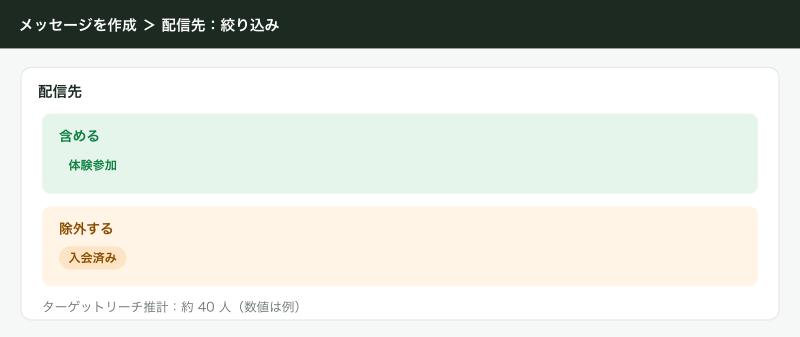
1通のメッセージに追加できるオーディエンスは10個までです。複数のオーディエンスを掛け合わせるときは、掛け合わせた結果が50人以上で、かつそれぞれのオーディエンスに有効な友だちが50人以上いる必要があります。オーディエンスを設定した配信では、LINE VOOMへの同時配信は使えません。配信先が重なる人に同じメッセージが2回届くことはありません。
アプリからの配信では、配信先を「属性で絞り込み」にして属性を選ぶことはできます。オーディエンスを使った配信はPCの管理画面で組む前提にしておくと迷いません。
広告で使う
オーディエンスは配信だけでなく、LINE広告でも使えます。ビジネスマネージャーで組織を作り、LINE公式アカウントを接続して組織の認証審査を済ませると、公式アカウントのオーディエンスをLINE広告に共有できます。共有できるのはメッセージクリック・メッセージインプレッション・ユーザーIDアップロード・チャットタグ・友だち追加経路・予約・ウェブトラフィック・リッチメニューのクリックとインプレッションです。広告側での使い道は種類によって違い、たとえばメッセージクリックとメッセージインプレッションは「リターゲティング」「除外」「類似拡張」に使えるとマニュアルに書かれています。ほかの種類の使い道は、ビジネスマネージャーのマニュアルの一覧で確かめてから組んでください。
料理教室なら、入会者向けに送ったメッセージのクリックやインプレッションのオーディエンスを広告の除外に入れておくと、すでに入会した人に体験レッスンの広告が出にくくなります。
チャットのタグで送り分ける
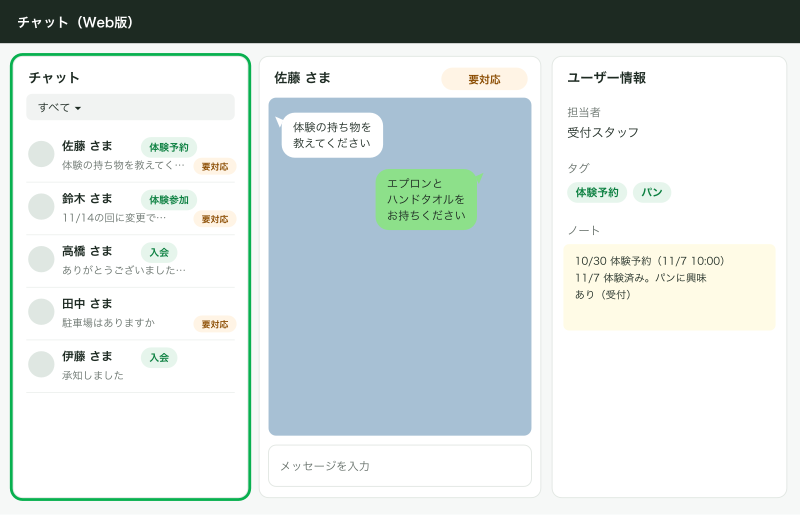
教室側が知っている事実で分けるとき、管理画面の標準機能でいちばん使いやすいのがチャットのタグです。タグを付けた人の集まりをチャットタグのオーディエンスにして、絞り込み配信の配信先にします。
タグを作って付ける(PC)
- 管理画面の「チャット」を開く
- タグを付けたい人のチャットルームを開く
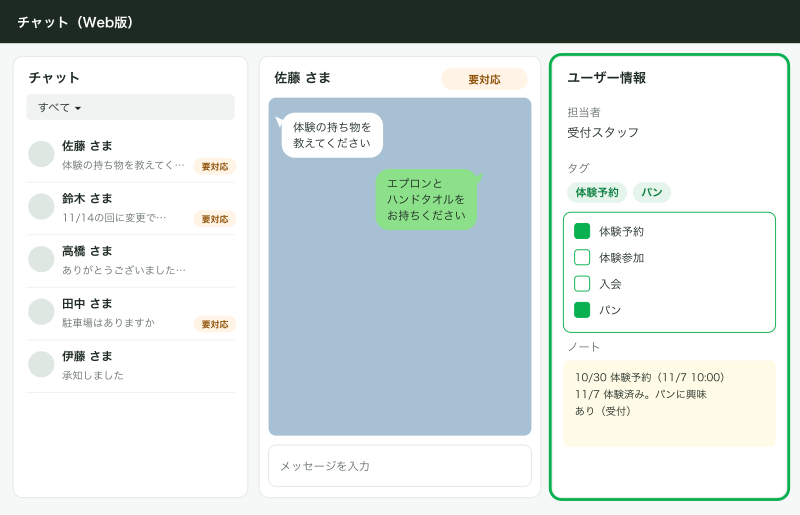
- 右側のユーザー情報欄の「タグ」の横にあるえんぴつマークを押す
- 新しいタグ名を入力して作成する(既にあるタグは選ぶだけ)
- 保存してチャットリストに戻り、名前の横にタグが出ているか確かめる
タグを作って付ける(アプリ)
- LINE公式アカウントアプリで「チャット」を開く
- 対象の人のチャットを開き、プロフィールを表示する
- タグ欄のえんぴつマークをタップする
- タグを選ぶか、新しく作って保存する
タグの一覧はアプリのチャット設定の「タグ」からも管理でき、「+」で新しいタグを作れます。タグをタップすると、そのタグが付いている人の一覧が出ます。レッスン中にスタッフがスマホでタグを付ける運用ならアプリのほうが速いです。
タグをオーディエンスにして配信する
- 「データ管理」の「オーディエンス」で「作成」を押す
- 「チャットタグ」の「選択」を押す
- オーディエンス名を入力する(例:
タグ_体験参加) - タグを選んで「保存」を押す
- メッセージ作成の配信先「絞り込み」で、このオーディエンスを「含める」にする
1つのタグからオーディエンスは1つしか作れません。すでにオーディエンスにしたタグは選択肢に出てこないので、一覧で探して使い回します。チャットタグのオーディエンスには180日の有効期限がなく、タグの付け外しがそのまま反映されます。
LINE Developersの制限事項には、ユーザーIDアップロードとチャットタグのオーディエンスは配信先の人数の制限を受けないと書かれています。友だちが少ない教室でも使えるのはこのためです。ただし、管理画面のマニュアルには複数のオーディエンスを掛け合わせるときの50人の条件があるので、小さいうちはタグのオーディエンスを1つだけ指定して送る形にしておくと配信で止まりません。
タグが入らない人
タグを付けるにはその人のチャットルームが必要です。未認証のアカウントでは、チャットリストに出てくるのは一度でもメッセージを送ってきた人だけです。友だち追加しただけで一度もトークしていない人には、タグを付けようがありません。認証済アカウントなら、チャット開始機能でチャットルームを作れます。ただし、広告や宣伝のためにチャットを始めるのは避けるよう案内されています。
体験レッスンの予約をチャットで受ける教室なら、予約した時点でチャットルームがあるので、この制約はあまり問題になりません。
タグを削除すると、そのタグから作ったオーディエンスも一緒に削除されます。名前を変えたいだけのときに消して作り直すと、配信予約に入れていたオーディエンスが消えるので注意してください。
サンプル料理教室で送り分ける
タグを「状態」として設計する
無料の範囲では1人にタグは1個しか付けられません。これを逆手に取って、タグを「その人がいまどの段階にいるか」を表す状態として使います。体験に来たら「体験予約」を外して「体験参加」に付け替え、入会したら「入会」に付け替えます。1人1個なので、付け替えを忘れない限り、ある人が2つの段階に同時に入ることはありません。
| タグ名 | 付けるタイミング | 付ける人 |
|---|---|---|
| 体験予約 | チャットで体験レッスンの予約を受けたとき | 予約を受けたスタッフ |
| 体験参加 | 体験レッスンが終わったとき(体験予約から付け替え) | 体験を担当した講師 |
| 入会 | 入会手続きが終わったとき(体験参加から付け替え) | 受付スタッフ |
| 体験キャンセル | 無断キャンセル・日程未定のまま連絡が途切れたとき | 予約を受けたスタッフ |
| 休会 | 入会者が休会したとき | 受付スタッフ |
5個の枠をここで使い切ります。これ以上の分け方(コース別・曜日別など)が要るなら、その時点でチャットProオプションを付けるか、後で書く拡張の手に進みます。
送り分けの組み合わせ
| 送りたい相手 | 配信先の組み方 | 送る内容の例 |
|---|---|---|
| まだ体験に来ていない人 | すべての友だちから、体験予約・体験参加・入会・休会のタグを除外 | 今月の体験レッスンの日程 |
| 体験予約をしている人 | 体験予約のタグを含める | 持ち物と当日の流れ |
| 体験に来たがまだ入会していない人 | 体験参加のタグを含める | 入会の案内と、体験参加者向けの入会特典 |
| 入会した人 | 入会のタグを含める | 来月のレッスン日程、ショップカードの案内 |
| 体験をキャンセルした人 | 体験キャンセルのタグを含める | 別の日程の案内(月1回まで) |
| 休会中の人 | 休会のタグを含める | 復帰しやすい単発レッスンの案内 |
「まだ体験に来ていない人」は、タグが無い人を直接選ぶ方法がないので、全員からタグの付いた人を除外して作ります。この形は複数のオーディエンスを除外で重ねるので、各オーディエンスが50人に届かないうちは配信で止まることがあります。小さいうちは、まだ来ていない人向けの案内は一斉配信で送り、体験予約・体験参加・入会の人には文面の冒頭で「すでにご予約の方は読み飛ばしてください」と添えるほうが現実的です。
行動オーディエンスを足す
友だちが増えてきたら、行動のオーディエンスを重ねます。リッチメニューの「体験レッスンの予約」を押した人をリッチメニュークリックのオーディエンスにして、体験予約・体験参加・入会のタグを除外すると、「予約を見たけれど予約しなかった人」になります。この人たちに空き枠の案内を送ると、一斉配信より反応が良くなります。リッチメニュークリックは50人に届かないと有効にならないので、友だちが数百人になってからの手です。
体験の案内メッセージに日程ページのリンクを入れておき、メッセージクリックのオーディエンスにすると「日程を見た人」が取れます。メッセージクリックが作れるのは配信から60日以内なので、配信した月のうちに作っておきます。
運用のリズム
実際に運用していると、タグの付け替え漏れがいちばんの問題になります。体験当日のレッスン終わりに講師が付け替える、入会手続きの書類を受け取ったら受付が付け替える、のように、付け替えを業務の手順に組み込んでおくとずれません。月初に一度、チャットリストをタグで絞り込んで、体験予約のまま日付が過ぎている人がいないかを見直すと、送り間違いが減ります。
体験後の入会案内を毎回手で送るのが負担になってきたら、チャットタグのオーディエンスを開始条件にしたステップ配信に移します。ステップ配信は開始条件に「オーディエンス」を選べ、条件分岐でもオーディエンスと属性(性別・年齢・OS・エリア)を使えます。
応用
過去の配信をもとに追いかける
認証済アカウントなら、配信先の条件に「過去の配信」を使えます。過去に絞り込みを設定して送ったメッセージの配信先を、「含める」か「除外する」で指定する機能です。体験参加の人に送った入会案内の配信先を除外して、新しく体験参加になった人だけに同じ案内を送る、といった使い方ができます。選べるのは、絞り込みを設定して送った配信のうち、配信完了から14日(336時間)以内のものだけです。あとで追いかけたい配信は、最初から絞り込みを設定して送っておきます。
通数が足りないときの配信
絞り込み配信で対象が残りの通数を超えると、配信はエラーになります。メッセージ作成画面の「一部のターゲットへの配信を許可」にチェックを入れると、残りの通数か「配信メッセージ数の上限を指定」で決めた数の範囲で、対象からランダムに選んだ人に送られます。体験の空き枠の案内のように、全員に届かなくても困らない配信だけに使ってください。入会者へのレッスン日程の変更連絡のように全員に届かないと意味がない配信では、チェックを外しておきます。
Messaging APIのナローキャストで送り分ける
スプレッドシートやkintoneの顧客名簿で「体験参加日」「入会日」を管理している教室なら、Messaging APIで名簿から直接送り分けられます。流れは、名簿のユーザーIDからユーザーIDアップロードのオーディエンスを作り、そのオーディエンスを指定してナローキャストで送る、の2段です。ユーザーIDは、友だち追加やメッセージ受信のときにWebhookで届くものを名簿に残しておきます。
オーディエンスを作るリクエストです。
curl -X POST https://api.line.me/v2/bot/audienceGroup/upload \
-H 'Authorization: Bearer YOUR_CHANNEL_ACCESS_TOKEN' \
-H 'Content-Type: application/json' \
-d '{
  "description": "trial_attended_202610",
  "audiences": [
    {"id": "U_SAMPLE_USER_ID_1"},
    {"id": "U_SAMPLE_USER_ID_2"}
  ]
}'
返ってきた audienceGroupId を使い、入会済みの人のオーディエンスを除外して送ります。
curl -X POST https://api.line.me/v2/bot/message/narrowcast \
-H 'Authorization: Bearer YOUR_CHANNEL_ACCESS_TOKEN' \
-H 'Content-Type: application/json' \
-H 'X-Line-Retry-Key: 123e4567-e89b-12d3-a456-426614174000' \
-d '{
  "messages": [
    {"type": "text", "text": "サンプル料理教室です。体験レッスンへのご参加ありがとうございました。入会のご案内をお送りします。"}
  ],
  "recipient": {
    "type": "operator",
    "and": [
      {"type": "audience", "audienceGroupId": 1111111111111},
      {"type": "operator", "not": {"type": "audience", "audienceGroupId": 2222222222222}}
    ]
  },
  "limit": {"upToRemainingQuota": true}
}'
ナローキャストは非同期で送られるので、リクエストが成功しても送信まで終わったとは限りません。レスポンスヘッダーの X-Line-Request-Id を控えておき、進行状況を確かめます。
curl -X GET 'https://api.line.me/v2/bot/message/progress/narrowcast?requestId=YOUR_REQUEST_ID' \
-H 'Authorization: Bearer YOUR_CHANNEL_ACCESS_TOKEN'
ユーザーIDアップロードのオーディエンスはJSONなら1リクエスト10,000件まで、ファイルなら150万件まで入り、保存期間は最大180日です。LINE Developersの制限事項では人数の制限を受けない種類なので、体験参加が10人しかいない月でも送れます。チャットタグや予約、リッチメニューのオーディエンスはMessaging APIからは作れません。
ナローキャストには通数の予約という落とし穴があります。送信の開始から件数が確定するまで、実際の対象人数に関係なくターゲットリーチ分の通数が予約されます。当月の残りの通数がターゲットリーチより少ないと、送信の開始時にエラーになります。limit の upToRemainingQuota を true にすると残りの通数の範囲に収められます。
できないことと、その代わり
| できないこと(2026年10月時点) | 代わりの手 |
|---|---|
| ターゲットリーチ100人未満で属性を使う | チャットのタグかユーザーIDアップロードで分ける |
| 本人が申告した年齢・性別で正確に分ける | 体験の申込フォームで聞き、タグかユーザーIDで分ける |
| ショップカード・クーポンの利用者で分ける | 来店時にスタッフがタグを付ける、または名簿からユーザーIDアップロード |
| 無料の範囲で1人に2個以上のタグ | チャットProオプション(作成300個・1人30個) |
| 50人未満の行動オーディエンスで配信 | ユーザーIDアップロードのオーディエンスをMessaging APIで作る |
| タグのない人を直接選ぶ | 全員からタグのオーディエンスを除外する(50人の条件に注意) |
| 友だち追加の直後に属性で送る | ステップ配信かあいさつメッセージで送る |
| アプリでオーディエンスを作る | PCの管理画面で作る |
管理画面で細かく分けきれなくなったら、選択肢は3つです。1つ目は上に書いたMessaging APIのナローキャストで、名簿を持っていて手を動かせるなら月額のツール代がかかりません。2つ目は拡張ツールのタグです。Lステップはタグ管理で友だちを分類し、公式のFAQでは絞り込み配信に対して「人数縛りなし・リアルタイム反映・アンケートと個別紐付けが可能」と説明しています。料金はフリープラン(0円・月間配信約200通)、スタートプラン(月額5,000円・約5,000通)、スタンダードプラン(月額21,780円・約30,000通)、プロプラン(月額32,780円・約50,000通)で、表示は税込、LINE公式アカウントの利用料金は別です(2026年10月時点)。コースや曜日など分け方が多く、スタッフが画面で操作したい教室には向いています。
3つ目はオープンソースのL Harnessです。MITライセンスで本体の利用料は0円、Cloudflareの無料枠から動かせます。ただし友だち数や配信数が増えると、データベース(D1)の無料枠の1日あたりの読み書き上限に当たって処理がエラーになることがあるので、その段階で有料プランに切り替えます。タグを配信条件とシナリオのきっかけに使え、一斉配信の対象を全員・タグ・セグメントから選べます。セグメントの条件は「このタグがある」「このタグがない」をANDやORで組めるので、管理画面では除外の重ね方で苦労した「まだ体験に来ていない人」も1つの条件で書けます。フォームの回答がそのまま友だちの情報として残るので、年齢やコースの希望で分けるのも楽です。サーバーの準備と保守は自分で持つことになるので、そこを引き受けられる会社向けです。
よく詰まるところ
| 症状 | 原因 | 直し方 |
|---|---|---|
| 「+フィルターを追加」で属性を設定しても配信できない | ターゲットリーチが100人未満 | 分析でターゲットリーチを確認し、届くまではタグで分ける |
| 属性で絞ると推計が足りないと出る | 絞った後の推計対象が50人未満 | フィルターを1つ減らすか、範囲を広げる |
| オーディエンスが「準備中」のまま | 50人に届いていない、または反映待ち | 人数を確認し、足りていれば数時間待つ |
| 女性向けに絞ったのに男性にも届いた | みなし属性の推定違い、属性の更新 | 外れて困る送り分けには属性を使わない |
| チャットタグのオーディエンスでタグが選べない | そのタグはすでにオーディエンスにしてある | オーディエンス一覧から既存のものを使う |
| タグを付けたいのにチャットリストに出てこない | 未認証で、その人からメッセージが来ていない | 認証済アカウントにしてチャット開始機能を使うか、予約をチャットで受ける |
| 2人目のタグが付けられない | 無料の範囲は1人1個 | 付け替えで状態として使うか、チャットProオプション |
| 6個目のタグが作れない | 無料の範囲は5種類まで | 使っていないタグを整理するか、チャットProオプション |
| タグを消したら配信予約のオーディエンスが消えた | タグを削除するとオーディエンスも削除される | タグ名の変更だけで済ませ、削除しない |
| オーディエンスを2つ重ねるとエラー | 掛け合わせの結果か、どちらかが50人未満 | 1つだけで送るか、ユーザーIDアップロードにまとめる |
| 過去の配信が選べない | 未認証、14日を過ぎた、または絞り込みを設定して送った配信ではない | 次回からは絞り込みを設定して送る |
| メッセージクリックで目的の配信が出てこない | 配信から60日を過ぎている | 配信した月のうちに作っておく |
| LINE VOOMの同時配信が選べない | オーディエンスを設定している | VOOMには別に投稿する |
ナローキャストが You have reached your monthly limit. で失敗 | ターゲットリーチ分の通数が予約されて残りが一時的に枯渇 | limit を設定し、ナローキャスト配信中は他の配信を送らない |
| ユーザーIDアップロードで人数が減る | ブロック・未友だち・プライバシーポリシー未同意の人は届かない | 配信履歴で実際の人数を見る |
次にやること
送り分けの前提になる配信の操作がまだ不安なら「メッセージ配信の基本:一斉・予約・テスト配信と、通数を節約する送り方」に戻ってください。チャットタグのオーディエンスを開始条件にして入会案内を自動にするなら「ステップ配信の作り方:友だち追加から自動で送るシナリオ」が次の記事です。タグや分け方が足りなくなってきたら、「Lステップとは:料金・できること、公式アカウントだけでできること」で拡張ツールの判断を、「L Harnessで予約・フォーム・ステップ配信を組む:教室の例で一通り」で月額0円で組む方法を確かめてください。