工務店・製造・士業・中小企業のPower Automateの導入と構築
メールとExcelとTeamsの手作業を、
Power Automateで自動にする。
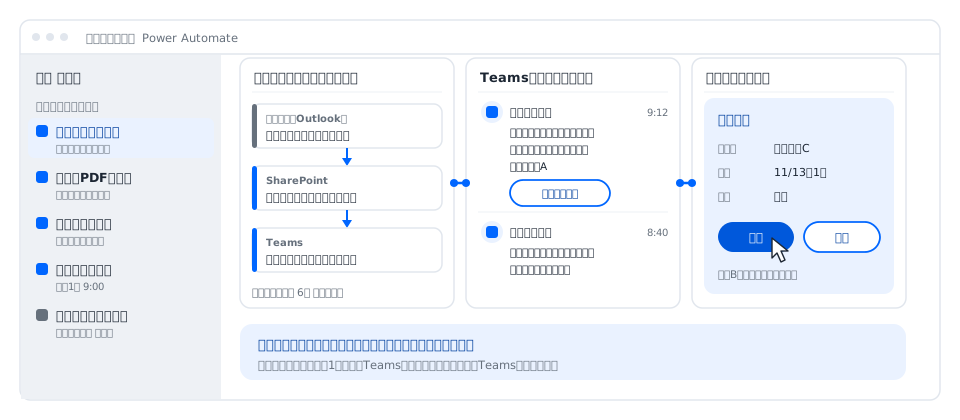
Microsoft 365の中に残っている手作業の棚卸しから、Outlook・Excel・Teams・SharePointのフロー、申請と承認、Power Automate Desktopでの画面操作、Power AppsとSharePointリストの入力画面まで、Nexlyがまとめて引き受けます。フローの所有者と接続を整え、作った人がいなくなっても止まらない形にするところまでが仕事です。
- 棚卸しとフロー3本は2週間・15万円から
- 金額はフローの本数で決める定額
- 作ったフローは貴社のMicrosoft 365に残る
扱うもの
- Power Automate
- Power Automate Desktop
- Power Apps
- SharePointリスト
- Outlook
- Excel
- Teams
- Microsoft Forms
- OneDrive
- AI Builder
- n8n
- kintone
こんなお悩みはありませんか
- 共有メールボックスに届く請求書のPDFを、毎日手でSharePointのフォルダに保存している
- 問い合わせや申込を、メールからExcelの台帳に手で写し、Teamsで担当に知らせている
- Power Automateが使えるらしいが、何から作ればいいか、いまのライセンスでどこまで動くのか分からない
- 前任者が作ったフローが止まっていて、誰の名前で動いていたのか、どこを直せばいいか分からない
- 休暇や経費の申請が紙とメールのままで、誰の承認で止まっているか見えない
- 業者の発注サイトへの入力を、毎日同じ手順で手で打ち込んでいる
NexlyのPower Automate導入は、自動にするフローの本数で金額が決まる3つの定額です。
手作業の棚卸しからフローの作成、承認と入力画面、作ったあとの管理まで、同じ担当が見ます。
NexlyのPower Automate導入の特徴
01特徴
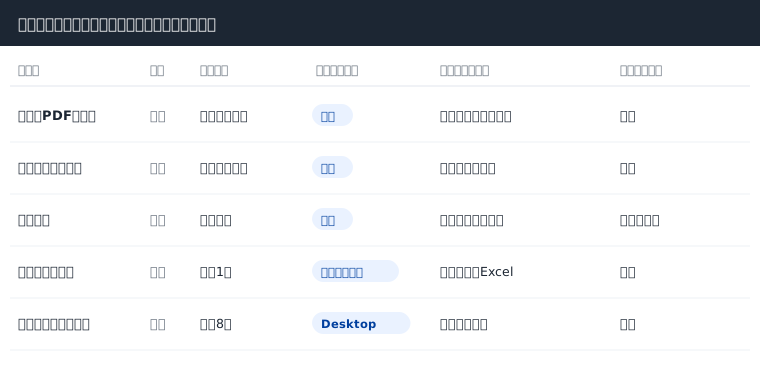
作る前に、手作業を1枚の表にして、自動にする順番を決めます
毎日・毎週・毎月の手作業を並べ、それぞれを何をきっかけに始めて、何をして、結果をどこに残し、誰に知らせるかを決めます。クラウドフローで済むもの、Desktopでの画面操作が要るもの、Premiumのライセンスが要るもの、Power Automateに向かないものもここで分けます。この表がそのままフローの設計になり、金額もここで確定します。
02特徴
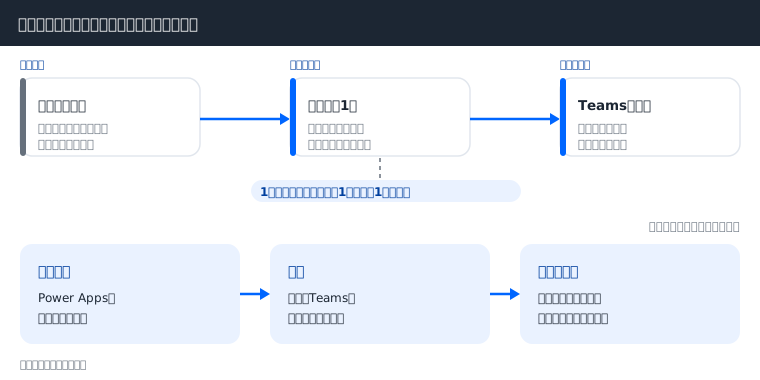
メール・リスト・Teams・承認を、1本のフローでつなぎます
共有メールボックスに届いた問い合わせをSharePointリストに1件1行で登録し、Teamsのチャネルで担当に知らせる。休暇や経費の申請はPower Appsの入力画面から出してもらい、上長がTeamsで承認したら台帳に結果を残す。Microsoft 365の中でつながる仕事は、標準のコネクタで組めるものから先に作ります。
03特徴
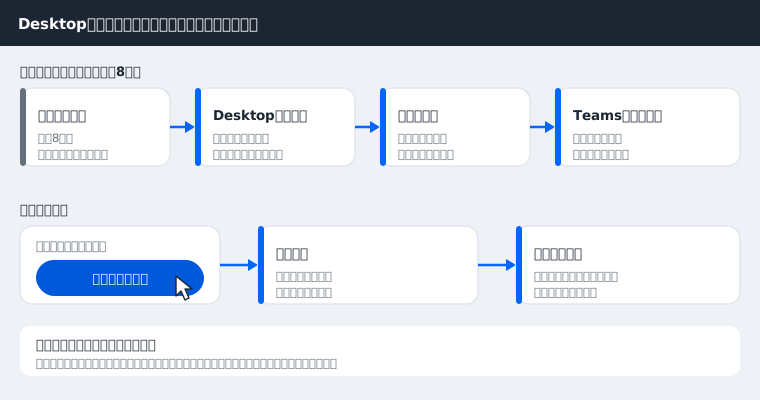
画面操作の自動化と、止まらない運用の決まりまで渡します
APIのない業者の発注サイトへの入力や、古いExcelのマクロの代わりは、Power Automate Desktopで画面の操作を自動にします。フローは個人だけでなく会社の共有のアカウントや複数の所有者で持ち、接続が切れたときや失敗したときに誰に知らせが行くか、実行履歴をどう見るかを決めておきます。退職や担当替えのときに何をするかも、手順書にしてお渡しします。
まずは30分、いまの手作業とMicrosoft 365の使い方を見せてください
まだPower Automateを触ったことがない段階でも、作ったフローが止まって困っている状態でもかまいません。どの作業から自動にすると効くか、どこでつまずきそうかを、その場でおおまかにお伝えします。
見本の工務店で組んでいます
コラムの例は、1つの工務店のMicrosoft 365で通しています
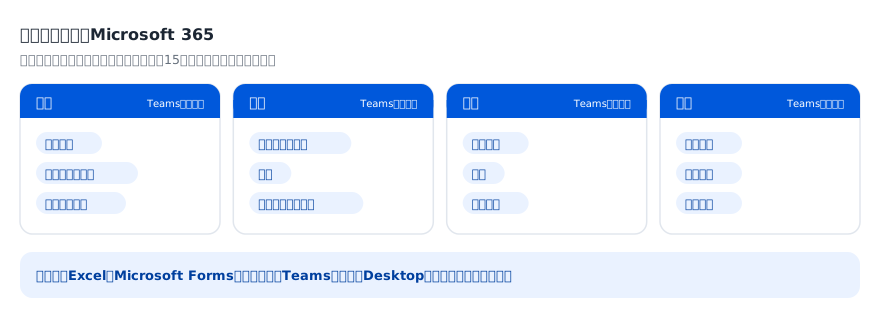
見本のサンプル工務店(社員15名・Microsoft 365 Business Standard)の手作業をPower Automateで自動にする形を組み、問い合わせメールの登録、請求書PDFの保存、休暇と経費の承認、Microsoft Formsの安全点検、月次の売上集計、発注サイトへの入力までを記事ごとに作り足しています。ご相談のときは、この見本の形をもとに、貴社の場合に置き換えてお話しします。
料金
自動にするフローの本数で決まる3つの定額です。金額はすべて税別です。
| 小さく始める | 部署の仕事を自動にする | 会社の仕事を自動にする | |
|---|---|---|---|
| 料金 | 15万円 | 40万円 | 80万円 |
| 使い始めるまで | 2週間 | 4週間 | 8週間 |
| 手作業の棚卸しと設計(どの作業を・どのフローで・誰に知らせるか) | ○ | ○ | ○ |
| 環境と接続の準備・フローの所有者の設定 | ○ | ○ | ○ |
| 作るクラウドフロー | 3本 | 8本 | 15本 |
| Outlook・Excel・Teams・SharePointとのつなぎ込み | ○ | ○ | ○ |
| 条件分岐・承認・失敗したときの知らせ | - | ○ | ○ |
| SharePointリストの台帳と、Power Appsの入力画面 | - | ○ | ○ |
| Excelの台帳からSharePointリストへの移行 | - | ○ | ○ |
| Power Automate Desktopでの画面操作の自動化 | - | - | ○ |
| 所有者・接続・環境の運用の決まり(退職と担当替えの手順) | - | - | ○ |
| HTTP・カスタムコネクタ・n8nでの外のサービスとの連携 | - | - | ○ |
| 使い方の説明会 | 1回 | 2回 | 3回 |
作ったあとの月額
| プラン | 月額 | 内容 |
|---|---|---|
| 管理おまかせ | 1.5万円 | フローの実行履歴と失敗の確認、切れた接続のつなぎ直し、退職と担当替えのときの所有者の付け替え、Microsoft側の仕様変更への追従、月1回の報告。新しいフローの追加は含みません |
| 改善と運用 | 5万円 | 管理おまかせの内容に加えて、フローや入力画面の直しや追加を月2件、月1回の打ち合わせで動き方を一緒に見ます |
| 聞ける | 2.5万円 | 自分で組む人向け。月5問までの質問への回答と、月1回30分の画面共有での相談 |
いまのフローの点検
| 点検 | 8万円 | 1週間。いまの環境のフローを全部見て、止まっているフロー、辞めた人や個人の名前だけで動いているフロー、切れかけている接続、失敗しても誰にも知らせが行かないフロー、ライセンスが足りないコネクタを一覧にし、直す順番と金額を報告書にまとめます。そのまま構築を頼まれた場合は、構築の料金から差し引きます |
|---|
Microsoft 365とPower Automateのライセンス料は、Microsoftまたは契約中の販売店へ直接お支払いいただきます。Premiumのライセンスが要るかどうかは設計のときに一緒に決め、標準のコネクタで済む形を先に考えます。内容がプランに合わないときは、近いプランから増減してお見積りします。
担当するのは代表の大林です
株式会社Nexly 代表取締役大林 諒
Web制作会社で社内システムの部署を率い、約500社の顧客管理の仕組みを作ってきました。いまは中小企業のMicrosoft 365・Power Automate・kintone・n8nの構築を支援しています。道具を入れるより、作ったあとに止まらず続く形にするところに一番力を入れています。
ご相談から設計、構築、作ったあとの管理まで同じ担当が見るので、話が途中で伝言になりません。
- 8年Web制作会社で、カスタマーサポートと社内システムの部署の部長
- 約500社サイト制作と、社内の顧客管理システムの開発・導入を担当
- 3社グループ会社のマーケティングの責任者を兼務し、社内の仕組みも担当
- 2024年株式会社Nexlyを設立
ご相談から使い始めるまでの流れ
- 1
無料相談
オンラインで30分ほど、いまの手作業と、使っているMicrosoft 365の画面を一緒に見ます。
- 2
棚卸しと設計
自動にする作業とフローを1枚の表にし、プランと金額を確定します。
- 3
構築とテスト
フローと入力画面を作り、本番に近いデータで動かして、担当の方と結果を確かめます。
- 4
説明会と使い始め
社員の方に使い方と止まったときの見方をご説明し、最初の2週間は実行履歴を見て直します。
- 5
運用
失敗の確認や接続のつなぎ直し、所有者の付け替え、業務の変化に合わせた直しや追加を月額で受けます。
よくあるご質問
- Microsoft 365のライセンスだけで使えますか。
- Outlook・Excel・Teams・SharePointなど標準のコネクタを使うクラウドフローは、多くのMicrosoft 365のプランに含まれる範囲で動きます。HTTPやDataverseなどPremiumのコネクタを使う場合や、Desktopのフローをクラウドフローから動かす場合は、別のライセンスが要ります。設計のときに、どのフローに何が要るかを一覧にしてお伝えします。
- 前任者が作ったフローが止まっています。
- 点検でいまのフローを全部見て、誰の名前で動いていたか、どの接続が切れているかを確かめます。直せるものは直し、所有者を会社の共有のアカウントや複数の人に付け替えて、同じことが起きないようにします。
- kintoneやn8nとどちらがいいですか。
- Microsoft 365の中で完結する仕事はPower Automateが向きます。Microsoftの外のサービスが中心の連携や、大量のデータを扱う処理は、n8nやkintoneのほうが向くことがあります。仕事ごとに向き不向きをお伝えし、Power Automateに入れないほうがいいものは入れずに、つなぎ方をご提案します。
- パソコンの画面操作も自動にできますか。
- はい。APIのない業者のWebシステムへの入力や、Excelの転記は、Power Automate Desktopで自動にできます。ただし相手の画面が変わると止まりやすいので、クラウドフローで済むものはクラウドフローで作り、画面操作は残るところだけに使います。
- 作ったものは誰のものですか。
- フローも入力画面もリストも、すべて貴社のMicrosoft 365の中に作るので貴社のものです。契約が終わってもそのまま使えます。所有者が個人だけにならないように作ります。
- 打ち合わせは対面ですか。
- オンラインで進めます。画面を共有しながら、実際の画面でフローの動きを見て確かめていただきます。
Power Automateのコラム
自分で組む方のために、Power Automateの料金とライセンスから、クラウドフローのトリガー・条件分岐・式・エラー処理、Outlook・Excel・Teams・承認・SharePointの自動化、Power Automate Desktopでの画面操作、Power AppsとDataverse、所有者と接続の運用まで、手順どおりにまとめています。
- Power Automateとは:何ができて、小さな会社のどの仕事を自動にできるかPower Automate(パワーオートメイト)はMicrosoft 365の中の手作業をつなぐ自動化の仕組みです。できることの区分、小さな工務店の仕事の棚卸し、トリガー・ア…
- Power Automateの使い方:最初のクラウドフローを作ってトリガーとアクションを覚えるPower Automateで最初の1本を作る手順を、今の新しいデザイナーの画面どおりに書きます。メールが届いたら条件で分けてTeamsに投稿するフローを例に、画面の見…
- Teamsの承認アプリとPower Automateの承認フロー:申請から承認までを作るTeamsの承認アプリでその場の承認を回す方法と、Power Automateで休暇申請の承認フロー(SharePointリスト→上長に承認依頼→結果を書き戻す→申請者に通知)を作…
- Power Automate Desktopの使い方:インストールから最初のフローまでPower Automate Desktop(Power Automate for desktop)のダウンロードとインストール、ブラウザ拡張機能、サインイン、コンソールとフロー デザイナーの見取り…