業務の自動化ツールは、Power Automate(パワーオートメイト)のほかに、n8n・Zapier・Make のようなクラウドの連携ツールと、UiPath・WinActor のような画面操作のRPAがあります。どれも「手作業を自動にする」と書かれているので、比較記事を読んでも自分の会社にどれが合うかは決まりません。決め手は機能の多さではなく、自動にしたい仕事がどのサービスの中にあるか、どこで動かすか、止まったときに誰が直すかです。この記事では、Microsoft 365 Business Standard を使うサンプル工務店の仕事を例に、6つのツールを比べ、選ぶ手順を書きます。料金はすべて2026年10月時点の各社の公式の料金ページの値です。
この記事の内容
先に決めること
ツールを比べる前に、次の3つを決めます。ここが決まらないまま比べると、機能表の丸の数で選んでしまいます。
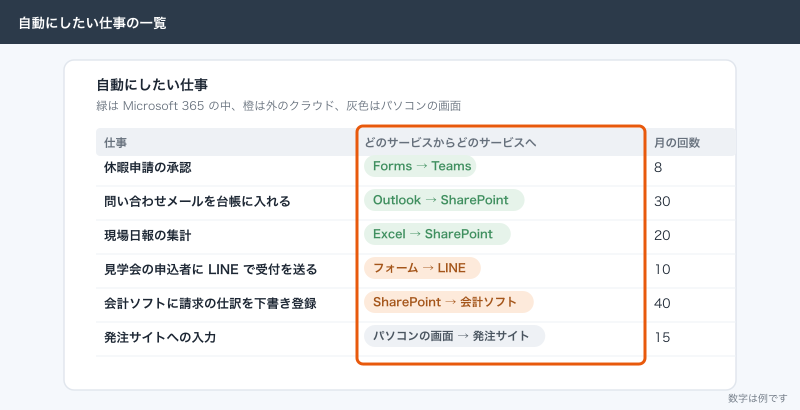
- 自動にしたい仕事を書き出し、それぞれ「どのサービスからどのサービスへ」を書く。サンプル工務店では10本ほどの仕事が出て、7本が Outlook・Teams・SharePoint・Excel の中で終わっていました
- 止まったときに直す人を決める。社内の事務が直すのか、外の業者に頼むのかで、選ぶべきツールが変わります
- 月にいくらまでなら払うかを決める。ツールごとに数え方(人数・実行回数・ボット数)が違うので、金額だけでは比べられません
6つのツールの比較
| ツール | 得意なこと | 料金の数え方 | 動く場所 | 作りやすさ |
|---|---|---|---|---|
| Power Automate(クラウドフロー) | Outlook・Teams・SharePoint・Excel の連携 | 使う人ごと(Microsoft 365 に一部含まれる) | Microsoft のクラウド | 画面で作る。Microsoft 365 の画面に慣れていれば入りやすい |
| Power Automate for desktop(Power Automate Desktop) | Windows の画面操作、Webシステムへの入力 | 使う人ごと(有人)、ボットごと(無人) | 社内の Windows パソコン | 録画とアクションの組み合わせ |
| n8n | 色々なサービスとAPIをつなぐ、細かい分岐 | ワークフローの実行回数 | n8n のクラウドか自社のサーバー | 画面で作るが、APIやJSONの知識があると早い |
| Zapier | 多くのSaaSを短時間でつなぐ | 成功したアクションの数(タスク) | Zapier のクラウド | 一番入りやすい |
| Make | 分岐や繰り返しを図で組む | アクションごとのクレジット | Make のクラウド | 図で組むので流れが見やすい |
| UiPath | 大量の画面操作、無人の大規模運用 | 使う人・ロボットごと | Windows のパソコンやサーバー、クラウド | 専用の開発ツール。習得に時間がかかる |
| WinActor | 日本語の画面で Windows の操作を自動にする | 年間ライセンス(フル機能版と実行版) | 社内の Windows パソコン | フローを描いて作る。日本語の情報が多い |
入口の料金(2026年10月時点)
| ツール | 入口の料金 | 補足 |
|---|---|---|
| Power Automate | Microsoft 365 に標準コネクタの範囲が含まれる。Premium はユーザー1人あたり月額2,248円 | 年間契約・税抜。無人のRPAは Process がボット1つ月額22,488円 |
| Power Automate for desktop | Windows で手動で動かす範囲は追加費用なし | クラウドからの起動・スケジュールは Premium 以上 |
| n8n | Starter が月額20ユーロ(年払い)で月2,500回の実行 | 自社のサーバーに置く Community 版はライセンスキーなしで動く。共有・プロジェクト・Git・SSO は含まれない |
| Zapier | Free は月100タスク。Professional が月額19.99ドル(年払い)で月750タスク | 月払いは29.99ドル。Free は2ステップのZapのみ |
| Make | Free は月1,000クレジット。Core が月額9ドルから(1万クレジットから・年払いか月払いかで変わる場合あり) | ほとんどのアクションが1クレジット |
| UiPath | Community は無料。Basic が月額25ドルから | Standard 以上は問い合わせ。プランの中身は改定が続いている |
| WinActor | フル機能版が年間1,098,680円、実行版が年間300,080円 | 税込。30日間の無料トライアルあり |
Microsoft の料金は税抜、WinActor は税込で書かれています。海外のツールはドルやユーロの表示で、円で払うと為替で毎月の金額が変わります。
無料の範囲で試すときに見るところ
どのツールにも無料で試せる範囲があります。試すときは機能の多さより、次の4つを見ます。本番で困るのはいつもここです。
- 止まったときにメールや Teams で知らせが来るか、自分で仕組みを作る必要があるか
- 実行履歴がどれだけの期間残り、どの手順で失敗したかが見えるか
- 作った人がいなくなったとき、別の人に持ち主を移せるか
- 使った量(実行回数・タスク・クレジット)を画面でいつでも確かめられるか
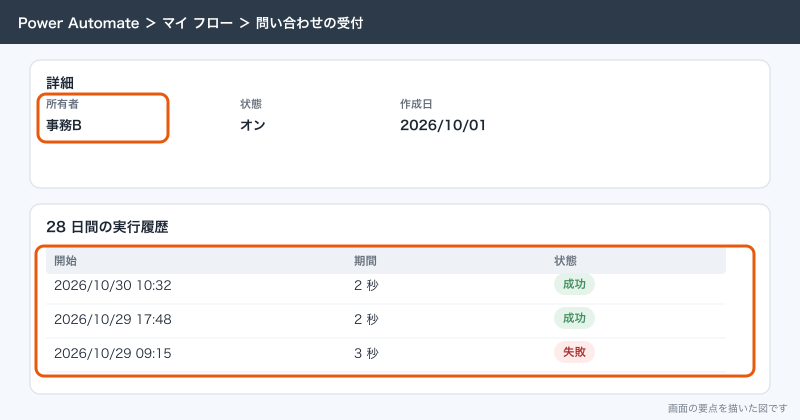
Zapier の Free は2ステップの Zap しか作れず、Make の Free は月1,000クレジットまでなので、本番と同じ流れを試すと数日で上限に届くことがあります。試す期間は、本番で1か月に動く回数を先に数えてから決めます。
Power Automate だけで足りる会社
Microsoft 365 を全員で使っていて、自動にしたい仕事の大半が Outlook・Teams・SharePoint・Excel・Microsoft Forms の中にある会社は、Power Automate だけで足ります。サンプル工務店の10本のうち7本は、次のような仕事でした。
- 共有メールボックスに届いた請求書PDFを SharePoint に保存する
- Microsoft Forms の安全点検の回答を SharePoint リストに入れ、異常があれば Teams に投稿する
- 休暇申請を承認に回し、結果をリストに残す
- 月末に Excel の売上集計を作り、代表にメールする
これらは標準コネクタで作れるので、Microsoft 365 Business Standard に含まれる Power Automate の範囲で動きます。アカウントもデータも Microsoft 365 の中で完結するので、退職者のアカウントを止めればフローの権限も一緒に整理でき、ツールを増やさない分だけ管理が楽です。
Power Automate だけでは足りなくなるのは、次のどれかが出てきたときです。
- LINE公式アカウントや会計ソフトなど、Microsoft の外のサービスとのやり取りが主役になる
- 外のサービスとつなぐのに HTTP やカスタム コネクタが要り、Premium の費用が人数分かかる
- 1日に何千件もの処理を回す
- Microsoft 365 を使っていない取引先や部署とも同じ仕組みで動かしたい
Microsoft の外が中心なら n8n や Zapier
LINE・会計ソフト・予約システム・広告管理画面のように、Microsoft の外のサービスどうしをつなぐ仕事は、n8n や Zapier のほうが向いています。理由は3つです。
1つ目は、つなげる先の数です。Zapier は公式の料金ページで9,000以上のアプリとつながると書いています。Power Automate のコネクタにある外のサービスでも、Premium の扱いになるものが多く、使う人ごとに費用がかかります。
2つ目は、料金の数え方です。Power Automate の Premium は使う人の人数で払いますが、n8n はワークフローの実行回数、Zapier は成功したアクションの数で払います。作る人が1人で、動く回数が少ない仕事なら、人数で払うより安く済むことがあります。逆に、1回の実行で多くの手順を回す仕事は、実行回数で数える n8n が有利で、手順ごとに数える Zapier や Make は高くつきます。
3つ目は、APIの扱いやすさです。n8n は HTTP のリクエストや JSON の加工を画面で細かく組めるので、公式のコネクタが無いサービスでもAPIがあればつなげます。自社のサーバーに置けば、データを外のクラウドに出さずに済みます。その代わり、サーバーの更新・バックアップ・障害対応を自分たちでやることになります。
Zapier は一番入りやすく、事務の担当者が自分で作って直せる範囲が広いツールです。Make は分岐や繰り返しを図で見られるので、流れが複雑な仕事を人に説明しやすいのが強みです。
画面操作が多いなら専用のRPA
APIが無いWebシステムや古い Windows のソフトに入力する仕事は、画面を操作するRPAの出番です。Microsoft 365 の会社なら、最初は Power Automate for desktop で足ります。Windows で手動で動かす範囲は追加費用がかからず、クラウドフローから呼べば Outlook や SharePoint の仕事とつなげられます。サンプル工務店でも、建材の発注サイト order.example への入力は、事務のパソコン1台で Power Automate for desktop を使っています。
UiPath や WinActor を考えるのは、次のような場面です。
- 何十台ものパソコンやサーバーで、無人のロボットを並べて動かす
- 監査のために、誰がいつどのロボットを動かしたかを細かく管理する
- 社内に RPA の担当者を置き、研修や認定の仕組みも含めて運用する
- 取引先や親会社がすでに同じツールを使っていて、シナリオを共有する
WinActor は日本語の画面と日本語の資料がそろっていて、年間ライセンスで払います。フル機能版が年間1,098,680円(税込)です。何台のパソコンで使えるかは販売店に確かめる必要がありますが、1つの仕事のために入れると、Power Automate の Premium(年間26,976円・税抜)と比べて大きな差があります。UiPath は Community 版が無料で始められ、Basic は月額25ドルからで、ロボットの上限は2つです。UiPath 自身が Basic プランは内容が変わっていくと書いているので、契約の前に最新の料金ページを見ます。小さな会社が1台で1つの入力作業を自動にするだけなら、Power Automate for desktop で始めて、足りなくなってから乗り換えを考えれば十分です。
組み合わせて使う
1つのツールに全部を寄せる必要はありません。実際に運用していると、Microsoft 365 の中は Power Automate、外とのやり取りは n8n、と分けるのが一番止まりにくい形になります。
サンプル工務店では、完成見学会の申込を次のように流しています。
- Microsoft Forms の完成見学会の申込を Power Automate が受け取る
- Power Automate が SharePoint リストに申込を入れ、Teams の営業チャネルに投稿する
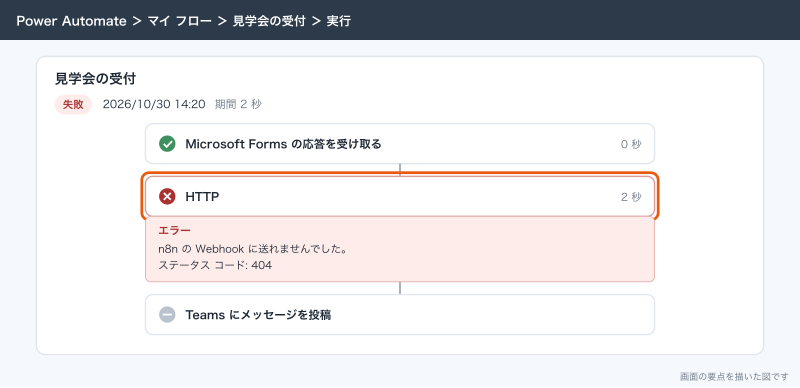
- Power Automate が HTTP のアクションで n8n の Webhook に申込の内容を送る
- n8n が LINE公式アカウントから申込者に受付のメッセージを送る
- n8n が結果を返し、Power Automate がリストの「LINE送信済み」を更新する
POST https://n8n.example.com/webhook/kengakukai
Content-Type: application/json

{"name": "申込者A", "date": "2026-11-14", "people": 2, "lineUserId": "xxxxxxxx"}
公式では、HTTP のアクションは Premium の機能とされていて、Power Automate から外に送るにはフローを作る人に Premium が1人分要ります。それでも、LINE とのやり取りを全部 Power Automate で作るより、n8n に任せたほうが、LINE 側の仕様が変わったときに直す場所が1か所で済みます。逆向きに、n8n が受けた LINE の問い合わせを Power Automate の「HTTP 要求を受信した場合」のトリガーに送り、Teams に流すこともできます。このトリガーのドキュメントにはライセンスの記載がないので、Premium 扱いになるかは、作るときにデザイナーの表示で確かめます。
組み合わせるときは、どちらがどの仕事の持ち主かを一覧にしておきます。止まったときに、Power Automate の実行履歴を見ればいいのか、n8n の実行履歴を見ればいいのかが分からないと、原因を探すだけで半日かかります。
選び方の手順
ツールは次の順に決めると、あとで乗り換えずに済みます。
- 仕事を棚卸しする。自動にしたい仕事を全部書き出し、それぞれに「どのサービスからどのサービスへ」「月に何回」「1回に何件」を書く
- 動く場所を決める。Microsoft 365 の中で終わるもの、外のクラウドどうし、社内のパソコンの画面操作、の3つに分ける
- 中で終わるものは Power Automate、画面操作は Power Automate for desktop を最初の候補にする
- 外どうしの仕事が3本以上あれば、n8n か Zapier を候補にする。社内にAPIが分かる人か外の業者がいれば n8n、事務が自分で作って直すなら Zapier
- 誰が直すかを決める。作った人が辞めても、残った人か業者が直せるツールにする
- 費用を出す。人数・実行回数・ボット数のどれで数えるかをそろえ、1年分で比べる
- 1本だけ作って1か月動かし、止まった回数と直すのにかかった時間を見てから広げる
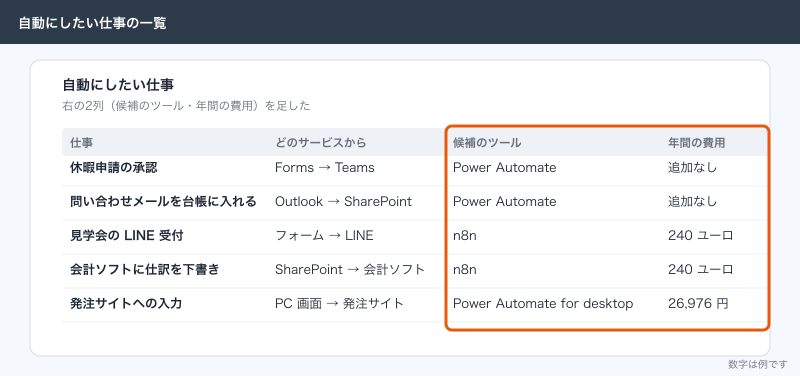
サンプル工務店で出した年間の費用は、Power Automate Premium 1人分が26,976円(税抜)、n8n の Starter が240ユーロ(年払い)でした。Microsoft 365 の中の7本は追加費用なしで動き、外とつなぐ3本のために Premium 1人分と n8n を足した形です。
サンプル工務店の10本をどう振り分けたか
選び方の手順で振り分けた結果です。同じ形の仕事がある会社は、そのまま当てはめられます。
| 仕事 | 動く場所 | 選んだツール | 決め手 |
|---|---|---|---|
| 請求書PDFを SharePoint に保存 | Microsoft 365 の中 | Power Automate | 標準コネクタで完結する |
| 安全点検の回答をリストに入れ、異常を Teams に投稿 | Microsoft 365 の中 | Power Automate | Microsoft Forms と Teams が両方ある |
| 休暇申請の承認 | Microsoft 365 の中 | Power Automate | 承認の仕組みが最初からある |
| 月末の売上集計をメール | Microsoft 365 の中 | Power Automate | Excel の表を読むだけ |
| 問い合わせメールを台帳に入れる | Microsoft 365 の中 | Power Automate | 共有メールボックスのトリガーがある |
| 社用車の予約の前日通知 | Microsoft 365 の中 | Power Automate | SharePoint リストと Teams だけ |
| 現場日報の集計 | Microsoft 365 の中 | Power Automate | Excel と SharePoint だけ |
| 見学会の申込者に LINE で受付を送る | 外のクラウド | Power Automate で受けて n8n | LINE の仕様の変化を n8n 側に閉じ込める |
| 会計ソフトに請求の仕訳を下書き登録 | 外のクラウド | n8n | 会計ソフトのAPIを細かく扱える |
| 発注サイト order.example への入力 | 社内のパソコンの画面 | Power Automate for desktop | APIが無く、パソコン1台で足りる |
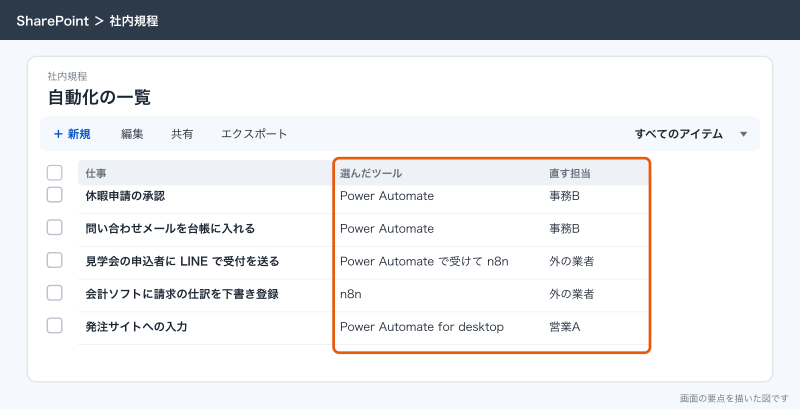
振り分けてみると、10本中7本は追加の費用なしで動きました。費用がかかるのは外とつなぐ3本と画面操作の1本で、ここだけを比べれば済みます。最初から全部の仕事を1つのツールで比べると、Microsoft 365 の中の仕事まで外のツールに載せる案になり、アカウントの管理と費用が無駄に増えます。
乗り換えるときの注意
すでに Zapier や別のRPAで動いている仕事を Power Automate に移す、またはその逆をするときは、次の順に進めます。
- 移す仕事の今の動きを書き出す。トリガー・条件・失敗したときの動きまで書く
- 新しいツールで同じものを作り、古いほうと並べて1〜2週間動かす
- 結果が同じになることを、件数と中身で確かめる
- 古いほうを止める。すぐに消さず、1か月は残しておく
- 古いツールの契約を解約し、使っていたアカウントや接続の認証を外す
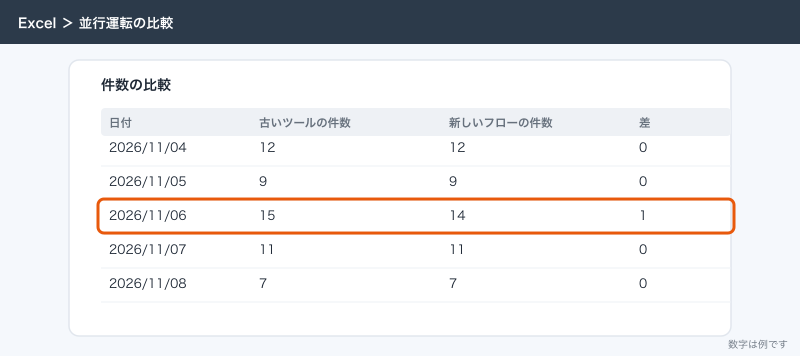
並行で動かす間は、同じお客様に同じメールが2通届くような二重の処理が起きないよう、どちらか一方は通知や書き込みを止めたテスト用の設定にしておきます。解約のときは、古いツールに残っていた接続の認証(Microsoft 365 や LINE のアクセス許可)を外すのを忘れがちです。使っていない連携に会社のデータへのアクセス権が残り続けるので、解約と同じ日に外します。
できないことと、その代わり
| できないこと | 代わりの手 |
|---|---|
| 1つのツールで全部の仕事を最安で回す | 中は Power Automate、外は n8n か Zapier と分ける |
| 料金表の金額だけで比べる | 人数・実行回数・ボット数に直して年間で比べる |
| 無料の範囲で業務の自動化を本番運用する | 無料版は試作に使い、本番は有料のプランで止まったときの通知と履歴を持つ |
| 自社サーバーの n8n を誰も見ずに動かし続ける | 更新とバックアップの担当を決めるか、n8n のクラウド版を使う |
| 専用のRPAを入れれば画面の変更に強くなる | どのRPAでも画面が変われば直しが要る。APIがあるならAPIでつなぐ |
| Microsoft 365 を使っていない相手と Power Automate で同じ仕組みを作る | 外の相手とのやり取りは n8n や Zapier で受ける |
よく詰まるところ
| 症状 | 原因 | 直し方 |
|---|---|---|
| Zapier の費用が思ったより高い | 1回の実行で手順が多く、タスクがかさむ | 手順を減らすか、実行回数で数える n8n を考える |
| Make のクレジットが月の途中で尽きる | 繰り返しの中のアクションが1件ごとにクレジットを使う | 繰り返しの件数を減らすか、上の段のプランにする |
| Power Automate で外のサービスにつないだら Premium が要ると言われた | そのコネクタや HTTP のアクションが Premium | 作る人だけ Premium にするか、その部分を n8n に任せる |
| 自社サーバーの n8n が止まっていた | サーバーの更新や容量不足 | 監視を入れるか、クラウド版に移す |
| 組み合わせたフローの原因が分からない | どちらのツールで止まったかが見えない | 仕事ごとの持ち主の一覧を作り、両方の実行履歴を見る順番を決める |
| 海外ツールの請求額が毎月変わる | ドルやユーロの表示で、為替で円が変わる | 予算に幅を持たせるか、円で払えるプランを確かめる |
| RPAが月に何度も止まる | 相手のWebシステムの画面が変わった | 要素の取り方を見直し、APIがあればAPIに切り替える |
| 作った人が辞めて誰も直せない | ツールと作り方が1人に依存していた | 直す人を先に決め、そのツールに合わせて引き継ぎの資料を作る |
| 比較サイトの料金と公式の料金が違う | 古い情報や改定前の価格 | 公式の料金ページで確かめる |
次にやること
Power Automate で自動にできる仕事の全体像は「Power Automateとは:何ができて、小さな会社のどの仕事を自動にできるか」で、画面操作のRPAとしての Power Automate for desktop は「Power Automate Desktopとは:無料で使えるRPAとクラウドフローの違い」で書いています。Power Automate から n8n や外のサービスを呼ぶ HTTP のアクションの作り方は「Power AutomateのHTTPとカスタムコネクタ:APIで外のサービスとつなぐ」、Power Automate だけで足りる仕事の具体例は「Power Automateの活用事例:小さな会社でよく作るフロー15本と組み合わせ方」にまとめています。