Power Automateで何ができるかは分かったが、自社で何から作ればいいか決められない、という相談は多いです。この記事では、社員15名の「サンプル工務店」で実際に組んだフローを中心に、小さな会社でよく作る15本を一覧にし、どの順番で作るか、どう組み合わせるかを書きます。15本はどれも Outlook・Teams・SharePoint・Excel・Microsoft Forms を使っている会社なら作れるもので、多くはMicrosoft 365のライセンスの範囲に収まります。読み終わると、自社で最初に作る3本と、作らないと決めるものがはっきりします。製品の全体像は「Power Automateとは:何ができて、小さな会社のどの仕事を自動にできるか」にあります。
この記事の内容
先に決めること
一覧から選ぶ前に、次の3つを決めておきます。ここが決まっていないと、作ったフローが使われないか、止まったときに誰も直せない状態になります。
- 誰が作って、誰が直すか。最初の数本は1人が作ってかまいませんが、共同所有者をもう1人決めておきます。作った人しか中身を知らないフローは、その人の退職や長期休みで止まります
- 台帳をどこに置くか。問い合わせ・案件・申請のようにあとで探したり集計したりするデータは、SharePoint リストに置くのが基本です。Excelは集計表や、Formsの回答をためる用途に限ります。フローは台帳に書き込む役目で、フロー自身はデータを持ちません
- どこに知らせるか。Teamsのチャネルに知らせるのか、個人宛てのメールか、チャットか。全部をメールにすると、受信箱に通知が埋もれて結局誰も見ません。サンプル工務店では「部署で共有する知らせはTeamsのチャネル、本人だけに関係する結果はメール」と決めています
よく作るフロー15本の一覧
サンプル工務店で組んだものと、同じ規模の会社でよく作るものを15本並べました。ライセンスの「Microsoft 365」は、Microsoft 365 Business Standard などに含まれる分で作れるという意味です(標準コネクタだけでできている。2026年10月時点)。難しさは、初めての人が1本目として作る場合を1、条件やループや式を組み合わせる必要があるものを3としています。
| No | フロー | トリガー | 使うコネクタ | ライセンス | 難しさ | 関連記事 |
|---|---|---|---|---|---|---|
| 1 | 問い合わせメールを問い合わせ台帳に登録し、営業に知らせる | 共有メールボックスに新しいメールが届いたとき (V2) | Office 365 Outlook・SharePoint・Teams | Microsoft 365 | 1 | Outlookの自動化 |
| 2 | 協力会社の請求書PDFを工事案件のフォルダに保存する | 共有メールボックスに新しいメールが届いたとき (V2) | Office 365 Outlook・SharePoint | Microsoft 365 | 2 | ファイルの自動化 |
| 3 | 休暇申請を代表に回し、結果を本人に返す | アイテムが作成されたとき(休暇申請リスト) | SharePoint・承認・Office 365 Outlook | Microsoft 365 | 2 | 承認フロー |
| 4 | 経費精算を承認し、承認済みを経理に知らせる | アイテムが作成されたとき(経費精算リスト) | SharePoint・承認・Teams | Microsoft 365 | 2 | 承認フロー |
| 5 | 発注を金額で承認者を分けて回す | アイテムが作成されたとき(発注リスト) | SharePoint・承認 | Microsoft 365 | 3 | 承認フロー・条件分岐 |
| 6 | 現場の安全点検で「問題あり」の回答を工事チャネルに出す | 新しい応答が送信されたとき | Microsoft Forms・Teams | Microsoft 365 | 1 | Microsoft Forms |
| 7 | 完成見学会の申込をリストにためて、申込者に案内メールを返す | 新しい応答が送信されたとき | Microsoft Forms・SharePoint・Office 365 Outlook | Microsoft 365 | 1 | Microsoft Forms |
| 8 | 社内アンケートの回答をExcelの表にためる | 新しい応答が送信されたとき | Microsoft Forms・Excel Online (Business) | Microsoft 365 | 1 | Microsoft Forms・Excel |
| 9 | 毎朝、今日の工事予定をTeamsの全社チャネルに流す | 繰り返し(毎日7:30) | SharePoint・Teams | Microsoft 365 | 2 | スケジュール実行 |
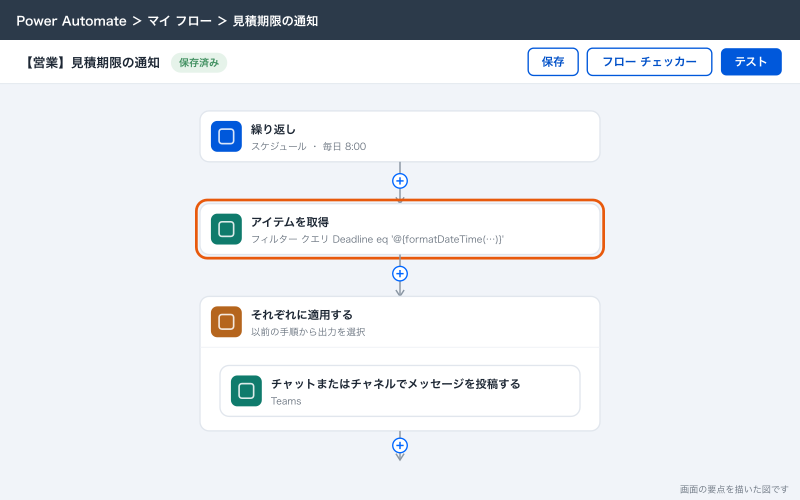
| 10 | 見積の提出期限の前日に担当営業へ知らせる | 繰り返し(毎日8:00) | SharePoint・Teams | Microsoft 365 | 2 | スケジュール実行・式 |
| 11 | 社用車の予約が入ったら総務に知らせ、金曜に翌週の予約一覧を流す | アイテムが作成されたとき/繰り返し | SharePoint・Teams | Microsoft 365 | 1 | SharePointリスト |
| 12 | 月初に先月の売上集計を代表にメールで送る | 繰り返し(毎月1日) | Excel Online (Business)・Office 365 Outlook | Microsoft 365 | 2 | Excelの自動化 |
| 13 | 現場日報の提出漏れを夕方に現場監督へ知らせる | 繰り返し(平日17:30) | SharePoint・Teams | Microsoft 365 | 3 | 条件分岐とループ |
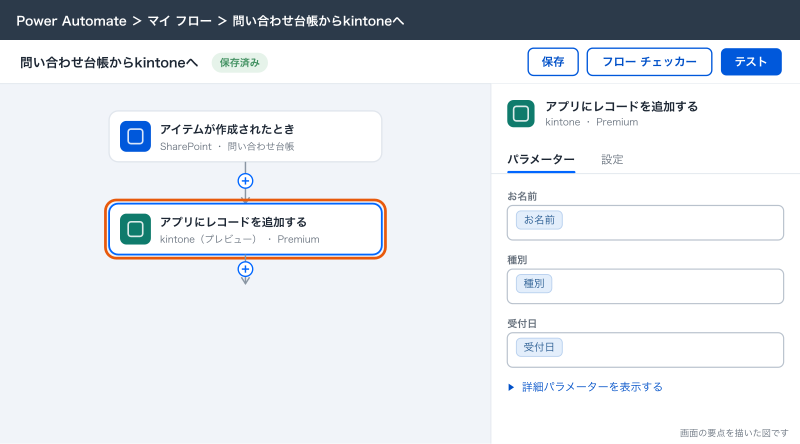
| 14 | 問い合わせ台帳の新しい行をkintoneの顧客管理に登録する | アイテムが作成されたとき(問い合わせ台帳) | SharePoint・kintone(プレビュー) | Premium | 3 | HTTPとカスタムコネクタ |
| 15 | 建材の発注サイト order.example に注文を入力する | 手動またはクラウドフローから起動 | デスクトップフロー(Power Automate for desktop(Power Automate Desktop)) | 手元実行は無料、クラウドフローから動かすならPremium | 3 | Power Automate Desktop |
15本のうち13本はMicrosoft 365の範囲で作れます。Premiumが要るのは、kintoneのようなMicrosoftの外のサービスにつなぐときと、デスクトップフローをクラウドフローから動かすときです。kintoneのコネクタは2026年10月時点で「プレビュー」の表示があり、Premiumの区分です。
使っているトリガーの名前は、Outlookが「共有メールボックスに新しいメールが届いたとき (V2)」、SharePointが「アイテムが作成されたとき」、Formsが「新しい応答が送信されたとき」、スケジュールが「繰り返し」です。承認は承認コネクタの「開始して承認を待機」、Excelへの書き込みは「テーブルに行を追加する」を使います。同じ名前で末尾に「[非推奨]」が付いたアクションもあるので、付いていないほうを選びます。
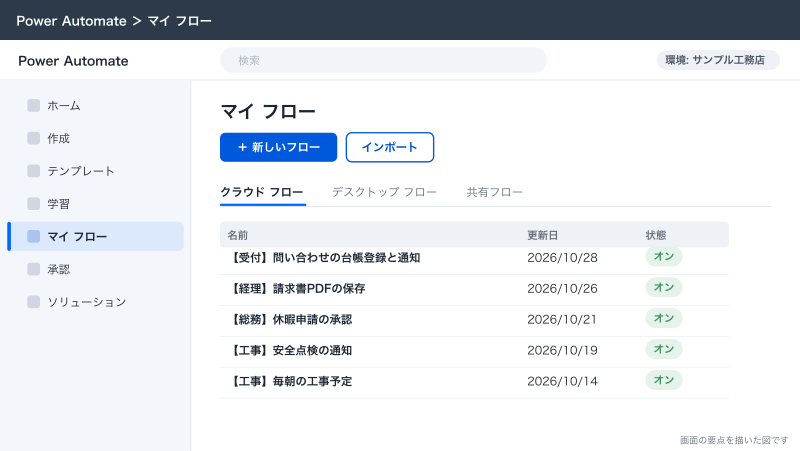
サンプル工務店で組んだ順番
サンプル工務店では、半年かけて次の順で作りました。順番には理由があります。
| 時期 | 作ったフロー | この順にした理由 |
|---|---|---|
| 1か月目 | 1 問い合わせの台帳登録と通知 | 毎日あり、受付の手作業が一番多く、止まっても受付が手で戻せる |
| 1か月目 | 2 請求書PDFの保存 | 経理が毎日やっていて、1の共有メールボックスの設定をそのまま使える |
| 2か月目 | 3 休暇申請の承認 | 紙とメールが混ざっていた申請を1つにまとめられ、全員が一度は使う |
| 2か月目 | 6 安全点検の通知 | 現場から「問題あり」がすぐ届く効果が分かりやすい |
| 3か月目 | 9 毎朝の工事予定、11 社用車の予約 | 工事案件リストと社用車の予約リストが整ったので、読むだけのフローを足した |
| 4か月目 | 4 経費精算、5 発注の承認 | 3で承認の動きに全員が慣れてから、お金の絡む承認に広げた |
| 5か月目 | 7 見学会の申込、8 アンケート、10 見積期限、12 月次集計 | 必要になった時期に合わせて追加 |
| 6か月目 | 13 日報の提出漏れ | 条件とループの組み合わせが要るので、作る側が慣れてから |
| 検討中 | 14 kintone連携、15 発注サイトへの入力 | Premiumの費用と、止まったときの影響を見てから判断 |
最初の3本の選び方は、次の3つがそろうものを選ぶ、の一言に尽きます。
- 毎日か毎週ある。月1回の仕事は、自動にしても効果を感じる前に作った人が中身を忘れます
- 手順が毎回同じ。人によって、相手によってやり方が変わる仕事は、例外の分だけ条件が増えます
- 止まっても人が手でやり直せる。最初の数本は、止まったことに気づくまで時間がかかる前提で選びます
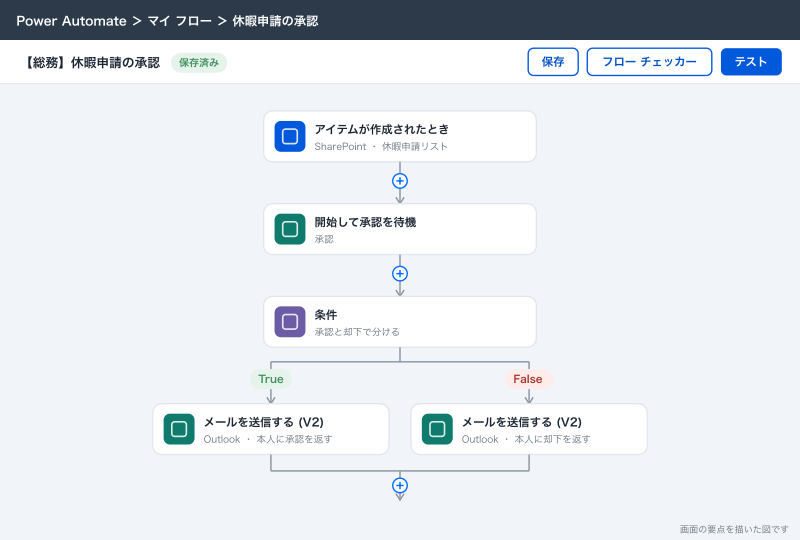
サンプル工務店の1・2・3は、どれもこの3つを満たしていました。逆に、効果が一番大きそうに見えた15の発注サイトへの入力は、画面が変わると止まり、止まると発注が遅れて現場に響くので、最初の3本からは外しました。
組み合わせの型
15本を並べると、どれも次の5つの動きの組み合わせでできています。
| 型 | 何をするか | よく使うトリガー・アクション | 15本での例 |
|---|---|---|---|
| 受け取る | メール・フォーム・ファイルが届いたのをきっかけに動く | 共有メールボックスに新しいメールが届いたとき (V2)、新しい応答が送信されたとき | 1・2・6・7・8 |
| ためる | 受け取った内容を台帳やフォルダに書く | 項目を作成する(SharePoint)、テーブルに行を追加する(Excel)、ファイルを作成する | 1・2・7・8 |
| 知らせる | 担当者やチームに知らせる | チャットまたはチャネルでメッセージを投稿する(Teams)、メールを送信する (V2) | 1・6・9・10・11・13 |
| 承認する | 承認者に回して、結果で次の処理を分ける | 開始して承認を待機、条件 | 3・4・5 |
| 集計する | 決まった時刻に台帳を読み、まとめて送る | 繰り返し、アイテムを取得(SharePoint)、テーブルに存在する行を一覧表示する(Excel) | 9・10・12・13 |
1本のフローに5つ全部を詰め込まないのがこつです。サンプル工務店の問い合わせの流れは、「受け取る→ためる→知らせる」の1本目と、問い合わせ台帳を毎朝読んで「対応が3日止まっている問い合わせを集計して知らせる」2本目に分けています。1本にまとめると、どこで失敗したかが追いにくく、片方を直すともう片方に響きます。台帳(SharePoint リスト)を間に挟めば、フローどうしは台帳を通してつながるだけになり、1本ずつ直せます。
集計する型の例として、見積の提出期限が明日の案件を拾うフローの中身を書きます。SharePoint の「アイテムを取得」の「フィルター クエリ」に、次のような形で条件を入れます。日付の列を文字列と比べる書き方の例なので、テストで明日が期限の見積だけを拾えているかを必ず確かめます。
Deadline eq '@{formatDateTime(addDays(convertFromUtc(utcNow(), 'Tokyo Standard Time'), 1), 'yyyy-MM-dd')}'Deadline は見積リストの「提出期限」列の内部名です。SharePoint リストの列を最初から日本語の名前で作ると、内部名が _x63d0__x51fa_... のような読めない文字列になり、フィルター クエリが書きにくくなります。実際に運用していると、列は英数字の名前で作ってから表示名を日本語に変える、という手順にしておくと後が楽です。
作らない方がいいフロー
作れるからといって、全部をフローにしないほうがいいものがあります。作ると、手でやるより手間が増えたり、間違いに気づけなくなったりします。
| 作らない方がいいもの | 理由 | 代わりにすること |
|---|---|---|
| 人の判断が毎回要る仕事(見積金額の決定、クレームへの返信) | 判断の部分は自動にできず、無理に条件にすると間違った処理が自動で進む | 判断の前後の転記や通知だけを自動にし、判断は人がする |
| 例外が多い仕事(取引先ごとに書式も宛先も違う請求処理) | 例外の数だけ条件が増え、作った人にしか読めないフローになる | 例外の少ない取引先だけ自動にし、残りは人が続ける |
| 年に数回しかない仕事(決算の資料集め、年末の挨拶状) | 作る手間のほうが大きく、使う頃には中身を忘れている。Microsoft 365のライセンスのフローは90日動かないと止められることがある | 手順書にまとめて人がやる |
| 数万件のデータの一括処理 | 1日のアクション数の上限(Microsoft 365のライセンスでユーザーごとに6,000)にすぐ届き、時間もかかる | データベースや専用の集計の道具を使う |
| 止まると業務が止まり、すぐ気づけない仕事 | 失敗に気づくまでの間、処理が抜け続ける | 失敗通知を入れられないなら、自動にしない |
| 1つのフローに何でも詰めた「万能フロー」 | どこで止まったか分からず、直すと他が壊れる | 型ごとにフローを分け、台帳でつなぐ |
もう1つ、作らない方がいい場面があります。業務そのものが固まっていないときです。申請の項目や承認の順番が月ごとに変わっている段階でフローを作ると、変わるたびに作り直しになります。まずSharePoint リストやFormsで入力の形を決め、2〜3か月人の手で回して形が落ち着いてからフローにします。
Microsoftの外のサービスとつなぐ
サンプル工務店には、LINE公式アカウント・建材の発注サイト order.example・クラウドの会計ソフトがあります。Microsoftの外のサービスとつなぐときは、次の順で考えます。
| 確かめること | 分かれ道 | 進み方 |
|---|---|---|
| Power Automateにそのサービスのコネクタがあるか | ある | 標準かPremiumかを確かめる。kintoneのコネクタはPremium(プレビュー) |
| ない | 相手にAPI(外から操作する窓口)があるかを見る | |
| 相手にAPIがあるか | ある | HTTPのアクションかカスタム コネクタで呼ぶ。どちらもPremium |
| ない | 画面を操作するデスクトップフローを考える。画面が変わると止まる前提で | |
| つなぐ先が複数のMicrosoft以外のサービスどうしか | そう | Power Automateより、外のサービスどうしをつなぐのが得意な道具(n8nなど)が合うことが多い |
kintoneのコネクタには「レコードがアプリに追加されたとき」などのトリガーと「アプリにレコードを追加する」などのアクションがありますが、接続ごとに60秒あたり100回までという呼び出しの上限があります。問い合わせが1日数十件の会社なら問題になりませんが、数千件を一度に移すような使い方には向きません。
外とつなぐときに一番大事なのは「どちらが正か」を決めることです。顧客の情報をSharePoint リストとkintoneの両方で編集できるようにすると、どちらが新しいのか分からなくなります。サンプル工務店の14では、問い合わせ台帳(SharePoint)を受付の入口、kintoneを顧客管理の正として、フローはSharePointからkintoneへ一方通行で送るだけにしています。逆向きの同期は作りません。
LINE公式アカウントへの送信は、LINEが出しているAPIをHTTPのアクションで呼ぶ形になり、Premiumが要ります。会計ソフトはクラウド型でもコネクタが無いことが多く、APIの有無を会計ソフト側で確かめます。こうした外のサービスが中心の仕事は、Power Automateで無理に作るより、そのサービスどうしをつなぐ道具を選ぶほうが安く確実なことがあります。比べ方は「Power AutomateとRPA・n8n・Zapierの比較:どれを選ぶか」に書きます。
効果の測り方
フローを作ったら、効果を数字で確かめます。売り込みの「工数◯%削減」ではなく、自社の手作業が月に何分減ったかを素直に数えます。
- 自動にする前に、その仕事の1回あたりの手作業の時間を測る(ストップウォッチで3回測って平均する)
- 月に何回あるかを数える(問い合わせメールの件数、申請の件数)
- フローにしたあとも人がやる部分(内容の確認、例外の対応)の時間を測る
- (1回あたりの手作業の時間 − 残った作業の時間)× 月の回数 を、減った時間とする
- フローの見直しや止まったときの対応にかかった時間を引く
サンプル工務店の試算はこうなりました。
| フロー | 1回の手作業 | 残った作業 | 月の回数 | 減った時間(月) |
|---|---|---|---|---|
| 1 問い合わせの台帳登録と通知 | 4分 | 1分(内容の確認) | 60回 | 180分 |
| 2 請求書PDFの保存 | 3分 | 0.5分(未分類の振り分け) | 80回 | 200分 |
| 3 休暇申請の承認 | 6分(紙の回覧と転記) | 1分(承認の操作) | 15回 | 75分 |
3本で月に7時間ほどです。数字だけ見ると小さいですが、受付と経理の「毎日の割り込み」が減ったことのほうが効いています。逆に、月の回数が少ないフローは、作る手間と見直しの手間を引くとほとんど残りません。作らない方がいいフローの表で「年に数回」を外したのはこのためです。
効果と一緒に、止まったときに困る度合いも決めておきます。困る度合いが高いフローほど、止まったことにすぐ気づける仕組みが要ります。
| 困る度合い | 例 | 用意しておくこと |
|---|---|---|
| 高い(止まるとお客様や取引先に影響) | 1 問い合わせの通知、5 発注の承認 | 失敗したら担当者にTeamsで知らせる処理、共同所有者2人、手でやる手順書 |
| 中くらい(社内が少し困る) | 3 休暇申請、9 毎朝の工事予定 | 共同所有者、週1回の実行履歴の確認 |
| 低い(止まっても後で手で追える) | 8 アンケート、11 社用車の一覧 | 実行履歴の月1回の確認 |
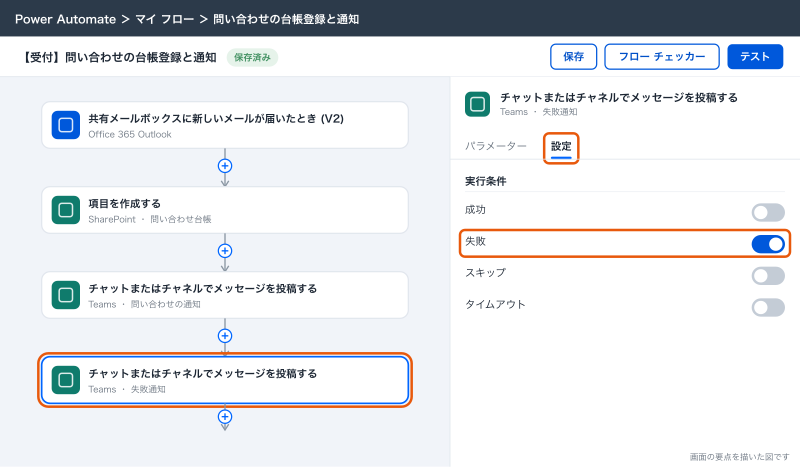
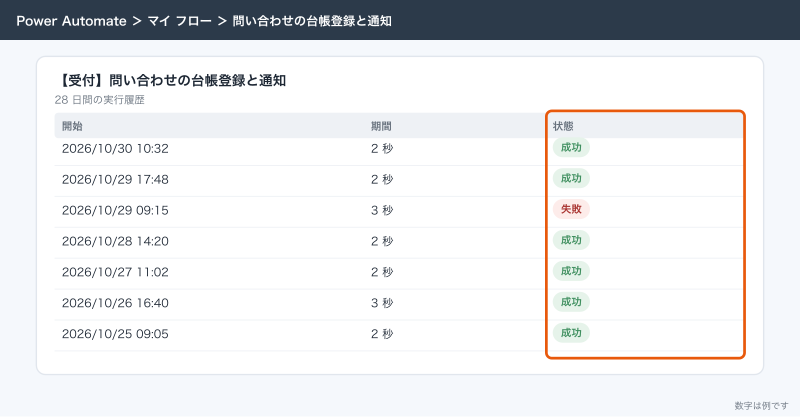
失敗したら知らせる処理は、知らせるアクションの「設定」タブで、前のアクションが失敗したときだけ動くようにして作ります。エラーが14日間続いたフローは自動でオフになるので、困る度合いが高いフローほど、オフになる前に気づける形にします。詳しくは「Power Automateのエラー処理と実行履歴:失敗に気づき、直して再実行する」で書きます。
応用:15本を育てる
一覧の15本は、作って終わりではなく、使いながら育てます。サンプル工務店で後から足したものを挙げます。
- 1の問い合わせ通知に、問い合わせの種類(リフォーム・新築・その他)で投稿先のチャネルを分ける条件を足した
- 3の休暇申請に、承認されたら Outlook の予定表に休みの予定を入れるアクションを足した
- 6の安全点検に、「問題あり」が同じ現場で週2回続いたら代表にも知らせる集計のフローを別に作った
- 12の月次集計を、Excelの表から読む形から、SharePoint リストの工事案件から集計する形に変えた
- 2の請求書の保存に、保存した請求書を一覧にした経理向けのリストへの登録を足した
足すときも、1本に詰めずに別のフローに分けられないかを先に考えます。
できないことと、その代わり
| できないこと | 理由 | 代わりの手 |
|---|---|---|
| 15本全部をMicrosoft 365のライセンスだけで作る | kintone連携とクラウドからのデスクトップフローはPremium | Premiumはそのフローを作って動かす人にだけ付ける |
| 承認を30日より長く待つ | 1回の実行は最長30日で、承認待ちもタイムアウトする | 公式の方法は、承認のデータを Dataverse に保存し、元の実行がタイムアウトしたあとも応答を受けて動く別のフローを作ること。Dataverse を使うのでPremiumが要る。Microsoft 365の範囲で済ませるなら、期限をリストで管理して人が追いかける |
| フローの中にデータをためておく | フローはデータの置き場所ではない | SharePoint リストかExcelに書く |
| 例外の多い仕事を全部自動にする | 例外の数だけ条件が増える | 例外は人に回す分岐を作る |
| 外のサービスとの双方向の同期を安全に保つ | どちらが新しいか分からなくなる | 正のシステムを1つ決め、一方通行で送る |
| 画面が変わるWebシステムへの入力を安定させる | デスクトップフローは画面の構造に頼っている | 相手のAPIを使う、業者に連携を相談する、人が続ける |
よく詰まるところ
| 症状 | 原因 | 直し方 |
|---|---|---|
| 作ったフローが使われない | 知らせる先がメールで、受信箱に埋もれている | 部署で見る知らせはTeamsのチャネルに出す |
| 台帳と通知の内容が食い違う | 台帳に書く前に通知している、または台帳への書き込みが失敗しても通知だけ出ている | 台帳に書いた結果を使って通知する順にする |
| SharePoint リストのフィルター クエリが効かない | 列の内部名ではなく表示名で書いている | リストの設定で列の内部名を確かめて書く |
| 承認のメールが承認者に届かない | 「割り当て先」が間違っている、または迷惑メールに入っている | アドレスを確かめ、Teamsの承認アプリでも見られることを承認者に伝える |
| Formsの回答の数とExcelの行の数が合わない | 同じExcelのファイルを人が開いて編集していて、書き込みが競合した | フローが書く表は人が編集しない。集計は別のシートや別のファイルで行う |
| Excelへの書き込みが遅い・失敗する | ファイルが大きい、数式が多い | 書き込み用の表は数式を減らし、25MBを超えない大きさに保つ |
| 毎朝のフローが9時間ずれた時刻に動く | 「繰り返し」のタイムゾーンを設定していない | 「繰り返し」のタイム ゾーンで日本時間(UTC+09:00 の東京)を選ぶ |
| kintoneの接続をほかの人が使えない | kintoneのコネクタの接続は共有できない | フローごとに、動かす人の接続を作る |
| 年に数回のフローが動かなかった | 90日動かないフローがオフにされた | 通知のメールを見てオンに戻すか、そもそもフローにしない |
| 作った人が辞めたら止まった | 接続がその人のアカウントで、共同所有者もいない | 共同所有者を付け、業務用のアカウントで接続を作り直す |
次にやること
- 製品の全体像とライセンスの範囲を押さえ直すなら「Power Automateとは:何ができて、小さな会社のどの仕事を自動にできるか」
- 1・2のメールの流れを作るなら「Power AutomateでOutlookのメールを自動化:添付の保存・振り分け・定型メールの送信」
- 3・4・5の申請と承認を作るなら「Teamsの承認アプリとPower Automateの承認フロー:申請から承認までを作る」
- 外のサービスが中心の仕事をどの道具でやるか決めるなら「Power AutomateとRPA・n8n・Zapierの比較:どれを選ぶか」