Power Platform は、Microsoft が出している業務アプリ・自動化・データ・AI の製品群の呼び名です。Power Automate(パワーオートメイト)はその1つで、ほかに Power Apps・Power BI・Copilot Studio・Power Pages、そしてそれらの共通のデータ置き場である Dataverse があります。Microsoft 365 を使っている会社は、名前を知らないうちにこの製品群の一部をすでに契約しています。この記事では、それぞれの製品が何をするもので、小さな会社ではいつ使うのか、製品どうしがどうつながるのかを、社員15名の「サンプル工務店」の例で書きます。後半では「環境」という入れ物の考え方と、Power Platform 管理センターで最初にやっておく設定を扱います。読み終わると、自社でどの製品から手を付ければよいか、管理者が何を設定すればよいかが分かります。
この記事の内容
先に決めること
Power Platform について調べ始めると、製品名と用語が一度に出てきて、何から手を付けるか決まらなくなります。最初に決めるのは次の2つだけです。
1つ目は、困っている仕事が「手で回している作業」なのか「入力する画面がない」なのか「数字が見えない」なのかです。手作業を減らしたいなら Power Automate、入力の画面を作りたいなら Power Apps、数字をグラフで見たいなら Power BI が担当です。サンプル工務店の悩みは、info@ に届く請求書PDFの保存、問い合わせを営業に知らせる連絡、休暇申請の回覧で、どれも手作業です。なので Power Automate から始めます。
2つ目は、データをどこに置くかです。Microsoft 365 の会社なら、最初は SharePoint リストと Excel で足ります。Dataverse は Power Platform のための本格的なデータベースですが、使うには Premium のライセンスが要ります。SharePoint リストで足りなくなってから考えれば間に合います。
このサイトは Power Automate を中心に扱い、Power Apps・Dataverse・Copilot Studio は Power Automate と組み合わせる範囲で書きます。Power BI と Power Pages は扱いません。Power BI は分析の専門の製品で、ライセンスも使い方も別の体系だからです。
Power Platform の製品一覧
| 製品 | 何をするものか | 小さな会社で使う場面 | Microsoft 365 だけで使えるか |
|---|---|---|---|
| Power Automate | 手作業の自動化(クラウドフローとデスクトップフロー) | メールの添付保存、Teams への通知、承認、定期の集計 | 標準コネクタの範囲で使える |
| Power Apps | 業務アプリの画面を作る | 現場からスマホで日報や写真を入れる画面、申請の画面 | 標準コネクタの範囲で使える |
| Dataverse | Power Platform 共通のデータベース | 件数が多い・項目のつながりが複雑な台帳 | 使えない(Premium が要る) |
| Copilot Studio | AI のエージェント(対話で答えたり作業したりする仕組み)を作る | 社内規程に答える問い合わせ窓口、受付の一次対応 | 別に費用がかかる |
| Power BI | 集計とグラフのダッシュボード | 売上や工事の進み具合の見える化 | 別の製品(このサイトでは扱わない) |
| Power Pages | 社外の人が使う Web サイトを作る | 協力会社向けのポータル | 別の製品(このサイトでは扱わない) |
| AI Builder | Power Automate や Power Apps に AI の機能を足す | 請求書PDFから金額を読み取る | クレジットが要る(Premium に付く月5,000クレジットは、2026年11月1日以降に新しく買う・更新するライセンスには付かなくなる) |
それぞれの立ち位置を、もう少し具体的に書きます。
Power Automate は、何かが起きたら決まった作業をする仕組みです。「メールが届いたら」「Forms に回答が来たら」「毎朝8時に」といったきっかけ(トリガー)と、「SharePoint に保存する」「Teams に投稿する」といった作業(アクション)を並べて作ります。パソコンの画面操作を記録して再生するデスクトップフロー(Power Automate for desktop(Power Automate Desktop))もここに含まれます。
Power Apps は、入力や確認のための画面を作る製品です。SharePoint リストをそのまま使うと、現場監督がスマホで入力するには項目が多すぎて使いにくいことがあります。必要な項目だけ並べた画面を Power Apps で作ると、入力が速くなります。Power Apps の画面のボタンから Power Automate のフローを動かす組み合わせもよく使います。
Dataverse は、Power Platform の製品が共通で使うデータの置き場です。SharePoint リストや Excel より大量のデータを扱え、テーブルどうしのつながりや、行ごとの細かい権限も設定できます。そのぶん設計に手間がかかり、Power Automate から使うには Premium のライセンスが要ります。
Copilot Studio は、AI のエージェントを作る製品です。社内規程の SharePoint サイトを読み込ませて、「有給は何日前に申請するか」のような質問に答えさせたり、Power Automate のフローを道具として渡して作業をさせたりできます。Copilot Studio の「エージェント フロー」は Power Automate に似た画面で作り、単独の自動化として動かすことも、エージェントの道具として使うこともできます。課金は Copilot クレジットです。
Power BI と Power Pages は Power Platform の一員ですが、自動化とは別の仕事を受け持ちます。この2つについては、各製品の公式ドキュメントを見てください。
製品どうしの関係
製品どうしの関係は、「データの置き場」「画面」「自動化」「分析」「AI」の5つの役割で考えると分かりやすくなります。サンプル工務店に当てはめると次のようになります。
【データの置き場】
  SharePoint リスト:問い合わせ台帳・工事案件・休暇申請・経費精算
  Excel(SharePoint に置いた表):月次の売上集計・現場日報の集計
  Dataverse:今は使わない(件数や権限で困ったら移す)

【入力する画面】
  Microsoft Forms:完成見学会の申込・安全点検
  Power Apps:現場監督がスマホで日報を入れる画面(必要になったら)

【自動化】
  Power Automate(クラウドフロー):
    info@ に届いた請求書PDF → 工事案件サイトに保存 → 経理に Teams で通知
    見学会の申込(Forms)→ 問い合わせ台帳に追加 → 営業チャネルに投稿
    休暇申請(SharePoint リスト)→ 代表に承認依頼 → 結果を申請者に通知
  Power Automate for desktop:事務のパソコンで発注サイト order.example に入力

【分析】
  Excel の集計表(Power BI は使わない)

【AI】
  AI Builder:請求書PDFから金額と支払期日を読む(必要になったら)
  Copilot Studio:社内規程に答えるエージェント(必要になったら)
この図で大事なのは、真ん中にあるのが Power Automate だという点です。データの置き場と画面は、SharePoint・Excel・Forms という Microsoft 365 にもとからあるもので足ります。Power Automate がそれらをつなぎ、人が手で運んでいた情報を運びます。Power Apps・Dataverse・AI は、必要になったときに足す部品です。
同じ「台帳」でも、どこに置くかでできることが変わります。
| 置き場 | 向いている使い方 | Power Automate から使うとき |
|---|---|---|
| Excel(OneDrive/SharePoint) | 人が表として見る集計、数百行まで | 標準コネクタ。表として書式設定しておく必要がある |
| SharePoint リスト | 複数人で書き込む台帳、数千〜数万行 | 標準コネクタ。トリガーも豊富 |
| Dataverse | 大量のデータ、テーブルのつながり、細かい権限 | Premium コネクタ |
置き場の選び方は「Dataverseとは:SharePointリスト・Excelとの違いと、使うべき場面」で詳しく比べています。
環境の考え方
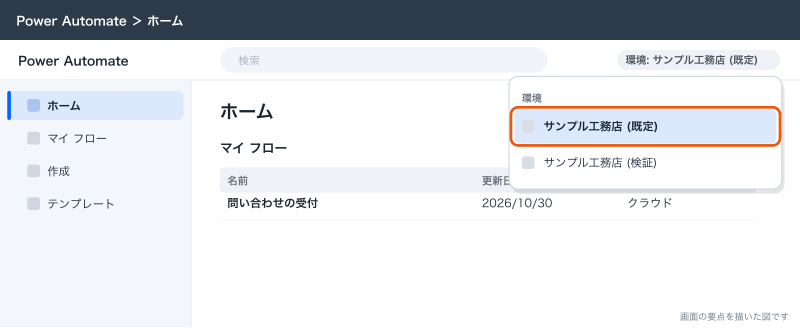
Power Platform の製品で作ったフロー・アプリ・接続・Dataverse のデータは、「環境」という入れ物の中に入ります。環境は会社の Microsoft 365(テナント)の中に複数作れ(作れる数は容量しだいで、運用環境を作るには Dataverse のデータベース容量が1GB以上空いている必要があります)、環境ごとに作れる人・使えるコネクタ・データが分かれます。ある環境で作ったアプリは、同じ環境のフローや Dataverse にしかつながりません。
| 環境の種類 | 何のためのものか | 誰が作れるか | 小さな会社での扱い |
|---|---|---|---|
| 既定 | テナントに最初から1つある。全員が作成者 | 自動で作られる。削除できない | 最初はここで始める |
| 運用 | 本番の仕事を置く | 管理者、または Power Apps のライセンスを持つ人(Dataverse の容量1GBが要る) | 全社の大事なフローが増えたら作る |
| サンドボックス | 開発とテスト。コピーやリセットができる | 管理者に限定できる | 運用環境を作るときに一緒に考える |
| 試用版 | 短期のテスト。30日で期限切れ | 管理者 | 機能を試すときだけ |
| 開発者 | 1人用の開発の場 | 1人1つ。2026年11月15日からはマネージドのみ作れる | 使わなくてよい。マネージドでない既存の開発者環境は2026年12月15日に止まる |
| Dataverse for Teams | Teams のチームの中に作られる | 自動 | 新規作成は2026年11月15日で終了。使わない |
既定の環境は、テナントに自動で1つ作られ、ライセンスを持つ全員が「環境作成者」として入っています。名前は「{テナント名} (既定)」で、削除できません。Dataverse の容量も、データベース3GB・ファイル3GB・ログ1GB が最初から付いています。
最初は既定の環境で始めてよいか
サンプル工務店の規模なら、最初は既定の環境で始めて構いません。理由は3つあります。追加の費用がかからないこと、全員がすでに作成者なので設定なしで使えること、SharePoint のリストやライブラリの画面から作るフローは必ず既定の環境に入ることです。
ただし、既定の環境は全員が何でも作れる場所なので、そのままにすると誰が何を作ったか分からなくなります。公式のガイダンスでも、既定の環境は「個人の生産性のための場所」とされ、10人を超える人が使うフローや、止まると困るフローは別の環境へ移すことが勧められています。
| 判断の目安 | 既定の環境 | 共有の環境 | 専用の環境 |
|---|---|---|---|
| 使う人数 | 1〜10人 | 7〜30人 | 30人超 |
| データの性質 | 機密ではない | 機密 | 極秘 |
| 止まったときの金銭・信用の影響 | ない | ある | ある |
15名の会社なら、全社のフローでも既定の環境のまま運用できる場合がほとんどです。運用環境を作るのは、Dataverse の容量を買って Premium のフローを本格的に使い始めるとき、または「作った人以外が勝手に触れない場所」が必要になったときです。運用環境を作るには、テナント全体で Dataverse のデータベース容量が1GB以上空いている必要があります。Microsoft 365 だけの会社には通常この容量がなく、Power Automate Premium などを初めて買ったときにテナントへ10GBが付きます。
Microsoft 365 で使える範囲と、追加が要る範囲
Microsoft 365 Business Standard を全員が持っているサンプル工務店では、追加費用なしで次のことができます。
- Power Automate で、標準コネクタ(Outlook・SharePoint・Teams・Excel Online (Business)・Forms・承認など)を使うクラウドフローを作って共有する
- Power Apps で、標準コネクタを使うアプリを作る
- Windows のパソコンで、Power Automate for desktop を自分が見ている前で動かす
次のことには追加のライセンスが要ります。
- HTTP・SQL Server・Dataverse・Salesforce などの Premium コネクタを使う(Power Automate Premium など)
- デスクトップフローをクラウドフローから動かす(Power Automate Premium)
- 夜間など人がいないときにデスクトップフローを動かす(Power Automate Process)
- Copilot Studio でエージェントを作って社内に公開する(Copilot クレジット)
- AI Builder で請求書を読み取る(AI Builder のクレジットか Copilot クレジットで払う。フローに Premium が要るかは公式の2ページで書き方が食い違うので、契約前に確かめる)
料金と、誰の分を買えばよいかは「Power Automateの料金とライセンス:Microsoft 365に含まれる範囲とPremiumが要る場面」で詳しく書きました。
管理者が見る場所と、最低限の設定
Power Platform 全体の設定は「Power Platform 管理センター」(admin.powerplatform.microsoft.com)で行います。ユーザーとライセンスの管理は Microsoft 365 管理センター、Power Platform の環境とデータの決まりは Power Platform 管理センター、と分担しています。Power Platform 管理センターを使えるのは、Microsoft 365 のグローバル管理者、Power Platform 管理者、Dynamics 365 管理者の役割を持つ人です。データ ポリシーのように環境ごとに決める設定は、その環境の環境管理者も操作できます。
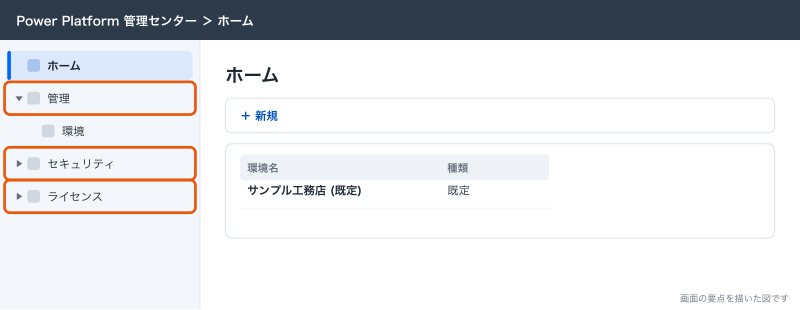
小さな会社で最低限やっておくのは次の3つです。
1. 既定の環境の名前を変える
既定の環境の名前は「{テナント名} (既定)」になっていて、社員から見ると何のための場所か分かりません。公式のガイダンスでも、目的が分かる名前に変えることが勧められています。サンプル工務店なら「サンプル工務店 共通(個人の作業用)」のようにします。
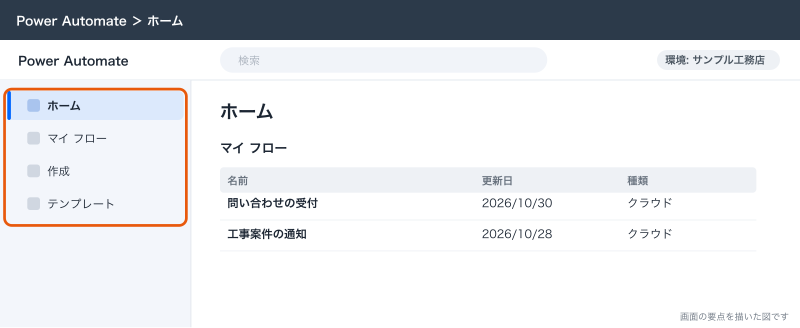
- Power Platform 管理センターにサインインする
- 左のメニューで「管理」を選ぶ
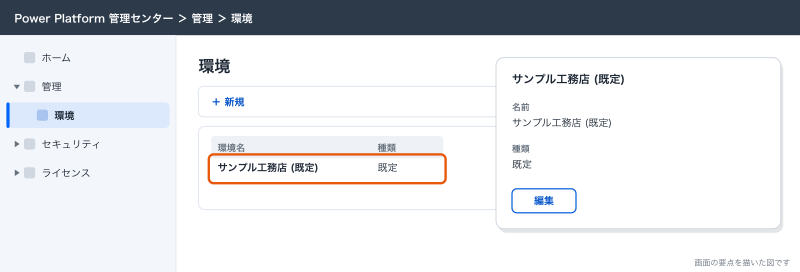
- 「環境」を選ぶ
- 種類が「既定」の環境を選ぶ
- 詳細の「編集」を選び、名前を変えて保存する
名前を変えても、種類は「既定」のままです。
2. データ ポリシー(DLP)を1つ作る
データ ポリシーは、どのコネクタとどのコネクタを同じフローの中で使ってよいかを決める仕組みです。コネクタを「ビジネス」「非ビジネス」「ブロック済み」の3つのグループに分け、ビジネスと非ビジネスのコネクタは同じフローの中で一緒に使えなくなります。ブロック済みのコネクタは使えません。会社の SharePoint のデータを個人の Gmail やSNSに流すフローを作れなくするのが目的です。
- Power Platform 管理センターで「セキュリティ」→「データとプライバシー」を選ぶ
- 「データ ポリシー」を開き、「+ 新しいポリシー」を選ぶ
- 名前を「全社の基本ポリシー」にして「次へ」
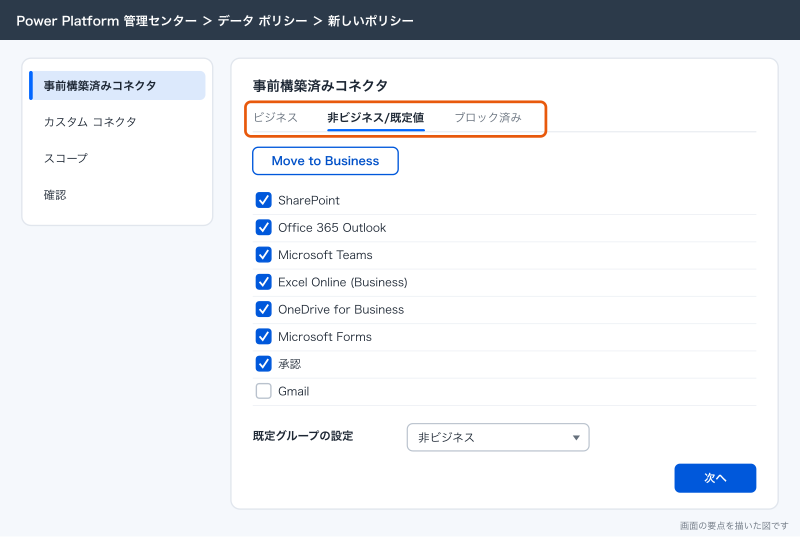
- 「事前構築済みコネクタ」のページで、SharePoint・Office 365 Outlook・Microsoft Teams・Excel Online (Business)・OneDrive for Business・Microsoft Forms・承認を選び、「ビジネス」グループに移す(画面の表記は英語の「Move to Business」のことがあります)
- 同じページの「既定グループの設定」は「非ビジネス」のままにして「次へ」
- 「カスタム コネクタ」のページは、カスタム コネクタを使っていなければそのまま「次へ」
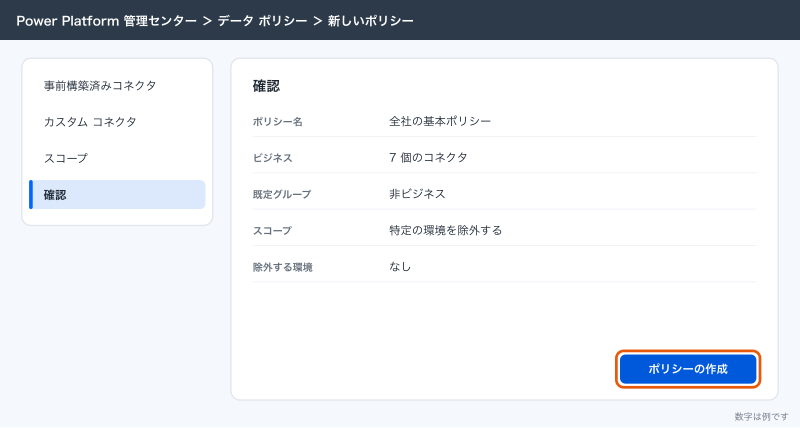
- 「スコープ」のページで「特定の環境を除外する」を選び、除外する環境を選ばずに進む(これで全部の環境に当たります)
- 「確認」のページで内容を見て「ポリシーの作成」を選ぶ
コネクタの分け方と、運用しながら直す方法は「Power Automateの運用ルール:所有者・退職・接続切れ・DLPでフローを止めない」で詳しく書きます。
3. 管理者を2人にする
Power Platform 管理者やグローバル管理者が1人だけだと、その人が休んだり辞めたりしたときに誰も設定を変えられません。サンプル工務店なら代表と総務の事務Cの2人にします。逆に、管理者を増やしすぎると、誰でも環境やポリシーを変えられる状態になります。2人で十分です。
やらなくてよい設定もあります。マネージド環境(共有の制限や使用状況の分析などを足す機能)は、使うには環境のアクティブな利用者全員に Premium 相当のライセンスが要り(この要件の強制は2027年2月から)、Microsoft 365 だけの会社では使いません。既定の環境の管理についての公式ガイドは有効化を勧めていますが、利用者全員の Premium が前提になります。CoE スターター キット(大企業向けの管理用のアプリとフローの詰め合わせ)も、15名の会社には大きすぎます。
応用
フローが増えて、止まると困るものが出てきたら、運用環境を作ってそこへ移します。移すときは、フローを「ソリューション」という入れ物に入れて、既定の環境からエクスポートし、運用環境にインポートします。移したあと、既定の環境のフローはオフにしてから消します。ソリューションに入れておくと、所有者の変更や Process ライセンスの割り当てもできるようになります。
Copilot Studio のエージェントから Power Automate のフローを呼ぶこともできます。たとえば「社用車の予約を取りたい」と話しかけると、エージェントが日時を聞き取り、Power Automate のフローが SharePoint リスト「社用車の予約」に行を足す、という組み合わせです。AI の部分は「Copilot StudioとAI Builder:Power Automateの業務でAIを使う」で扱います。
Power Apps で入力の画面を作ると、Power Automate のフローの入り口が Forms や SharePoint の画面より使いやすくなります。画面を作るかどうかの判断は「Power Appsとは:できることと、入力画面をアプリにする判断」に書きました。
できないことと、その代わり
Power Platform は Microsoft 365 の中のデータとつなぐのが得意で、外のサービスが中心の仕事は得意ではありません。LINE公式アカウント・会計ソフト・kintone などとのやり取りが主な仕事なら、Premium のライセンスを人数分買う前に、n8n のような別の自動化ツールと比べます。
Power Platform で基幹システム(受発注・会計・原価管理)を作ることはできますが、小さな会社が自分で作って保守するのは荷が重いです。項目や画面が数十を超える業務システムが欲しいなら、kintone のような業務アプリの専用サービスか、専門の会社への依頼を考えます。
既定の環境は削除も手動のバックアップもできません。フローを消してしまったときの備えとして、大事なフローはソリューションに入れてエクスポートしたファイルを SharePoint に保管しておきます。
Dataverse for Teams の環境は2026年11月15日から新しく作れなくなり、移行していない環境は2027年9月15日に一時停止、10月30日に廃止される予定です。Teams の中でアプリを作る使い方はこれから始めないでください。
よく詰まるところ
| 症状 | 原因 | 直し方 |
|---|---|---|
| 作ったフローが同僚から見えない | フローは作った人の「マイ フロー」に入り、共有しないと見えない | 共同所有者を追加するか、実行のみのユーザーを追加する |
| Power Apps のアプリから別の環境のフローを呼べない | アプリとフローが別の環境にある | 同じ環境に作り直すか、ソリューションで移す |
| 環境の切り替えに知らない環境が並んでいる | 社員が試用版や開発者環境を作った | Power Platform 管理センターの「環境」で作成者を確かめ、不要なら削除 |
| 運用環境を作ろうとすると容量不足と出る | テナントに Dataverse のデータベース容量が1GB以上ない | 既定の環境で続けるか、Premium などを買って容量を得る |
| Dataverse のアクションを追加すると Premium と出る | Dataverse コネクタは Premium | SharePoint リストで足りないか先に考える。使うなら所有者に Premium |
| SharePoint の画面から作ったフローが既定の環境に入る | SharePoint から作るフローは既定の環境に作られる仕様 | 既定の環境で管理する前提で名前を付ける。移すならソリューションで |
| データ ポリシーを作ったら既存のフローが止まった | ビジネスと非ビジネスのコネクタを一緒に使っていた | フローの中のコネクタを確かめ、ポリシーのグループ分けを直すかフローを直す |
| Power Platform 管理センターに入れない | 管理者の役割がない | Microsoft 365 管理センターでグローバル管理者が Power Platform 管理者の役割を付ける |
| Copilot Studio でエージェントを公開できない | Copilot クレジットまたはライセンスがない | 試用で動きを確かめてから、費用を見積もって判断する |
次にやること
Power Platform の中で Power Automate が何を受け持つかが分かったら、Power Automate そのものの全体像を「Power Automateとは:何ができて、小さな会社のどの仕事を自動にできるか」で確かめます。入力の画面を作るかどうかは「Power Appsとは:できることと、入力画面をアプリにする判断」、データの置き場を決めるときは「Dataverseとは:SharePointリスト・Excelとの違いと、使うべき場面」、AI を使うなら「Copilot StudioとAI Builder:Power Automateの業務でAIを使う」に進みます。