Power Automate(パワーオートメイト)は、Microsoft 365 を契約している会社ならすでに使えます。ただし使えるのは「標準コネクタ」の範囲だけで、HTTP や SQL Server、Dataverse を使うフロー、パソコンの画面操作をクラウドから動かすフローには追加のライセンスが要ります。この記事では、Microsoft 365 に含まれる範囲、Power Automate Premium・Power Automate Process・従量課金・無料の Power Automate for desktop(Power Automate Desktop)の違い、そして誰の分を買えばよいかを、社員15名の「サンプル工務店」を例に判断の順で書きます。読み終わると、自社がライセンスを追加で買う必要があるか、買うなら何を何本かが決まります。料金と上限は2026年10月時点の公式ページで確かめた値です。
この記事の内容
先に決めること
ライセンス選びでやり直しになるのは、「作るフローの中身」を決める前に買ってしまうときです。買う前に次の3つを決めます。
1つ目は、フローがどのコネクタを使うかです。Outlook・Teams・SharePoint・Excel Online (Business)・Microsoft Forms・OneDrive for Business・承認といった Microsoft 365 の中のサービスだけで完結するなら、追加のライセンスは要りません。外のサービスへ HTTP で送る、Dataverse に保存する、Salesforce とつなぐ、となった時点で Premium が要ります。
2つ目は、フローの種類です。メールが届いたら動く「自動化したクラウド フロー」と、毎朝動く「スケジュール済みクラウド フロー」は、フローの所有者のライセンスで動きます。ボタンを押して動かす「インスタント クラウド フロー」は、押した人のライセンスで動きます。同じ Premium のフローでも、種類が違うだけで買う本数が1本から5本に変わります。
3つ目は、パソコンの画面操作(デスクトップフロー)を人が見ている前で動かすか、夜間など人がいないときに動かすかです。人が見ている前なら Premium、人がいないときに動かすなら Process が要ります。
この3つを決めるには、作りたいフローを紙に書き出すのが早いです。サンプル工務店なら「info@ に届いた請求書PDFを SharePoint に保存」「完成見学会の申込を Teams に通知」「発注サイト order.example への入力を夜に動かす」のように、1行1本で書きます。
ライセンスの一覧(2026年10月時点)
料金は Power Automate の料金ページに出ている税抜の月額で、どれも年払いの契約です。
| ライセンス | 料金(税抜) | 割り当て先 | 使えるコネクタ | デスクトップフロー |
|---|---|---|---|---|
| Microsoft 365 に含まれる範囲 | 追加料金なし | ユーザー | 標準のみ | 含まない |
| Power Automate 無料 | 0円 | ユーザー | 標準のみ | ローカルで有人実行のみ |
| Power Automate for desktop(Windows) | 0円 | パソコン | なし(クラウドフローは使えない) | 既定の環境で有人実行のみ |
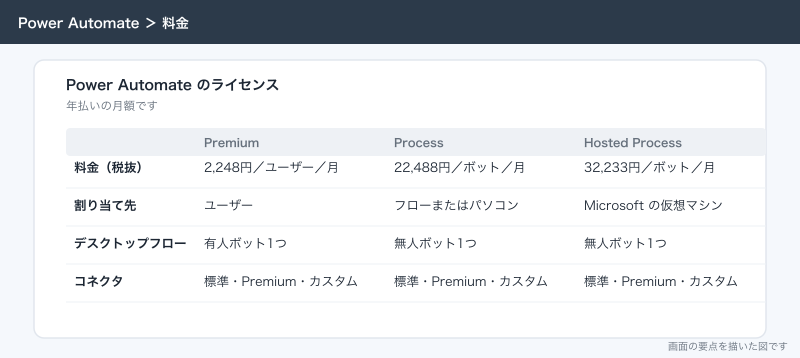
| Power Automate Premium | 2,248円/ユーザー/月 | ユーザー | 標準・Premium・カスタム | 有人ボット1つ |
| Power Automate Process | 22,488円/ボット/月 | フローまたはパソコン | 標準・Premium・カスタム | 無人ボット1つ |
| Power Automate Hosted Process | 32,233円/ボット/月 | Microsoft が用意する仮想マシン | 標準・Premium・カスタム | 無人ボット1つ(パソコン不要) |
| 従量課金制 | 料金ページに単価の記載なし | 環境(Azure サブスクリプションに紐づけ) | 環境による | 小さな会社では使わない |
Premium と Process には、Dataverse の容量(Premium はデータベース250MB・ファイル2GB、Process はデータベース50MB・ファイル200MB。テナント全体で合算)と、AI Builder のクレジット(1か月あたり5,000)も付きます。ただし、この AI Builder の5,000クレジットは、2026年11月1日以降に新しく買う・更新するライセンスには付かなくなります(それより前に買った・更新した分は、その契約期間が終わるまで使えます)。Premium には、業務の流れを記録から分析する「プロセス マイニング」の機能(データ50MB)も含まれます。小さな会社でこれらを目当てに買うことはまずありません。
AI Builder のアクションを使うフローに Premium が要るかは、公式の2ページで書き方が食い違っています。新しいほうのクレジット管理のページ(2026年10月更新)では、Power Automate では AI Builder のアクションをフローに追加してもプレミアム フローにはならないとされています。一方、ライセンスの概要のページでは、AI Builder のアクションを使うフローはプレミアム フローで、Power Automate Premium が要るとされています。Microsoft 365 に含まれる Power Automate だけで動かすつもりなら、契約前に Microsoft か販売店に確かめてください。AI Builder の使い方は「Copilot StudioとAI Builder:Power Automateの業務でAIを使う」で扱います。
従量課金制は、環境を Azure サブスクリプションにつないで使った分を払う方式です。2026年10月時点の公式FAQでは、Power Automate の1日の上限を超えるための手段としてはまだ使えないと書かれており、従量課金の環境では Process ライセンスも使えません。社員50名以下の会社が Power Automate のために選ぶ理由はないので、この記事ではここで扱いを終えます。
無料で使える範囲
Microsoft 365 の職場アカウントを持っている人は、何も買わなくても Power Automate の基本機能を使えます。Microsoft 365 Business Basic・Business Standard・Business Premium、Office 365 E1・E3・E5 などに含まれていて、標準コネクタを使うクラウドフローの作成・実行・共有ができます。
Power Automate for desktop(Power Automate Desktop)は Windows に付いてくる権利で、Windows 11 なら検索バーで「Power Automate」と打つと入り、Windows 10 はダウンロードセンターから入れます。ただしこの無料の範囲でできるのは、自分のパソコンで自分がその場で動かす使い方だけです。デスクトップフローを人と共有する、既定以外の環境で作る、クラウドフローから呼び出す、といった操作には Premium が要ります。
標準コネクタと Premium コネクタ
コネクタは、Power Automate がつなぐ先のサービスごとの部品です。部品ごとに「標準」か「Premium」かが決まっていて、フローの中に Premium の部品が1つでも入るとそのフローは Premium のフローになり、ライセンスの扱いが変わります。区分はコネクタのドキュメント冒頭の表と、デザイナーでアクションを選ぶときに付く「Premium」の表示で確かめられます。
| よく使う部品 | 区分 | サンプル工務店での使い道 |
|---|---|---|
| Office 365 Outlook | 標準 | info@ に届いた請求書PDFの保存、定型メール |
| SharePoint | 標準 | 問い合わせ台帳・工事案件のリスト、図面の保存 |
| Microsoft Teams | 標準 | 工事チームへの通知 |
| Excel Online (Business) | 標準 | 月次の売上集計に行を足す |
| Microsoft Forms | 標準 | 安全点検・見学会の申込 |
| 承認 | 標準 | 休暇申請・経費精算 |
| HTTP | Premium | 会計ソフトや LINE の API に送る |
| SQL Server | Premium | 基幹のデータベースを読む |
| Microsoft Dataverse | Premium | Power Apps のデータを読み書き |
| Salesforce | Premium | 顧客管理とつなぐ |
| カスタム コネクタ | Premium | 自社用に作った API の部品 |
| オンプレミス データ ゲートウェイ | Premium の権利 | 社内サーバーのファイルやデータベースを読む |
Microsoft 365 の中で完結する仕事は、ほとんど標準コネクタで足ります。Premium が要る場面を操作から逆引きすると次の表になります。
| やりたい操作 | 要るライセンス | 理由 |
|---|---|---|
| 届いたメールの添付を SharePoint に保存 | Microsoft 365 だけで足りる | Outlook と SharePoint は標準 |
| Forms の回答を SharePoint リストにためて Teams に通知 | Microsoft 365 だけで足りる | どれも標準 |
| 申請を承認に回す | Microsoft 365 だけで足りる | 承認は標準。承認する人にも追加ライセンスは不要 |
| 会計ソフトの API に仕訳を送る | Premium | HTTP アクションが Premium |
| 社内の SQL Server を読む | Premium | SQL Server とゲートウェイが Premium |
| Power Apps の Dataverse のデータを使う | Premium | Dataverse コネクタが Premium |
| クラウドフローからデスクトップフローを動かす(人が見ている) | Premium | 有人の RPA の権利が要る |
| 夜間に事務のパソコンで発注サイトへ入力(人がいない) | Process(+作る人の Premium) | 無人の RPA は Process にしか含まれない |
| 1日に何万回も動くフロー | Process | 1日の上限を上げるため |
Microsoft 365 のライセンスで Premium コネクタが使える例外は1つだけで、Teams の中に作る「Dataverse for Teams」の環境です。この環境の外では使えません。
無人実行・有人実行とライセンス
デスクトップフローは、人がパソコンの前にいて動かす「有人(アテンド型)」と、人がいないときにボットが Windows にサインインして動かす「無人(非アテンド型)」の2通りで動きます。
有人の実行は Premium に含まれます。Premium 1本につき有人ボットが1つ付き、パソコンを Power Automate に登録して、クラウドフローから自分のパソコンのデスクトップフローを動かせます。作業中の画面を邪魔しない「ピクチャー イン ピクチャー」でも動かせます。
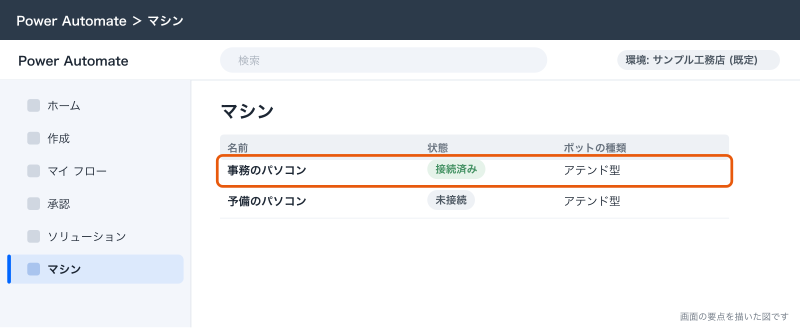
無人の実行は Process に含まれます。Process をパソコンに割り当てると無人ボットになり、そのパソコンで同時に1本のデスクトップフローを動かせます。2本を同時に動かしたいなら2本要ります。順番に動かすだけなら、9時に1本、11時に別の1本というように1本の Process で複数のフローを回せます。
注意したいのは、Process を買っても Premium は要るという点です。ライセンスの公式ページでは、Process をマシンに割り当てて無人実行に使うには、そのマシンを Power Automate Premium のユーザーが登録している必要があり、クラウドフローから起動する接続を作る人にも Premium(または同等のデスクトップフローの権利)が要るとされています。無人で動かすなら、Process 1つと、登録と接続を作る担当者の Premium 1つがセットになります。Hosted Process は、パソコンを自分で用意しなくても Microsoft が用意する仮想マシンで無人実行できるライセンスで、事務所のパソコンを夜間つけっぱなしにできない会社向けです。
誰にライセンスが要るか
Power Automate のライセンスは「作った人」ではなく「フローがどの人のライセンスで動くか」で決まります。フローの中の接続に誰のアカウントを使っているかは関係ありません。
| フローの種類 | 誰のライセンスで動くか | Premium のフローのとき要るもの |
|---|---|---|
| 自動化したクラウド フロー | フローの所有者 | 所有者1人の Premium |
| スケジュール済みクラウド フロー | フローの所有者 | 所有者1人の Premium |
| インスタント クラウド フロー(ボタン・Power Apps) | 押した人 | 押す全員の Premium、またはフローに Process |
| 子フロー | 親フローの所有者または押した人 | 親と同じ扱い。子に Process があれば Process |
| Process を割り当てたフロー | Process | 誰のライセンスも要らない |
たとえば、SharePoint リストに誰かが行を足すと動き、SQL Server を更新する自動化フローなら、リストに書き込む人たちに Premium は要りません。所有者だけが Premium を持っていれば足ります。承認フローで「承認」「却下」を押すだけの人にも Premium は要りません。
一方で、Premium のフローを1つのサービス用アカウントで動かして、そのアカウントにだけ Premium を1本割り当て、大勢がそのフローを使う作り方は、公式に「多重化」と呼ばれるライセンス違反です。フローの結果をメールで受け取るなど、大勢がフローから価値を受け取るなら、その人数分の Premium か、フローに Process が要ります。
所有者が Premium を外されたり退職したりすると、Premium のフローは性能を落として動き、所有者全員に通知が届き、手を打たないと14日以内にオフになるとライセンスの FAQ に書かれています。管理者向けのページでは、管理者にもメールで知らせが届き、90日以内に手を打たないと環境の作成やコピーなどが使えなくなり、知らせから合計180日後にはフローの停止を含む措置がとられる、という段階も示されています。Premium のない人に所有者を変えた場合も、30日は動いたあと、その間に新しい所有者が Premium を得なければオフになります。どちらにしても、知らせが来たらすぐ手を打つのが確実です。所有者の変え方は「Power Automateの運用ルール:所有者・退職・接続切れ・DLPでフローを止めない」に書きました。
1日の要求数の上限
Power Automate には、1日に実行できるアクションの数に上限があります。トリガーも、アクションも、変数の初期化のような組み込みのアクションも1回で1つと数えます。失敗したアクションも数え、スキップされたものは数えません。ループの中は回数分数えるので、アクション2つを10回まわすループは、ループ自体の1つと合わせて21になります。上限はライセンスで変わり、公式の値と、2026年10月時点の「移行期間」の値が別に出ています。
| ライセンス | 公式の上限(24時間) | 移行期間の上限(24時間) |
|---|---|---|
| Microsoft 365(Office 365)・Power Automate 無料 | ユーザーごとに6,000 | クラウドフローごとに10,000 |
| Power Automate Premium | ユーザーごとに40,000 | クラウドフローごとに200,000 |
| Power Automate Process | ライセンスごとに250,000 | ライセンスごとに500,000 |
| Power Automate Hosted Process | ライセンスごとに250,000 | ライセンスごとに500,000 |
移行期間のあいだは、上限をユーザーごとではなくクラウドフローごとに当てています。移行期間が終わるとユーザーごとの上限に切り替わるので、設計は公式の上限に合わせておきます。上限を超えるとフローが止まるのではなく遅くなり、移行期間の上限を14日続けて超えたフローは一時停止されます。デスクトップフローの中のアクションは数えません。
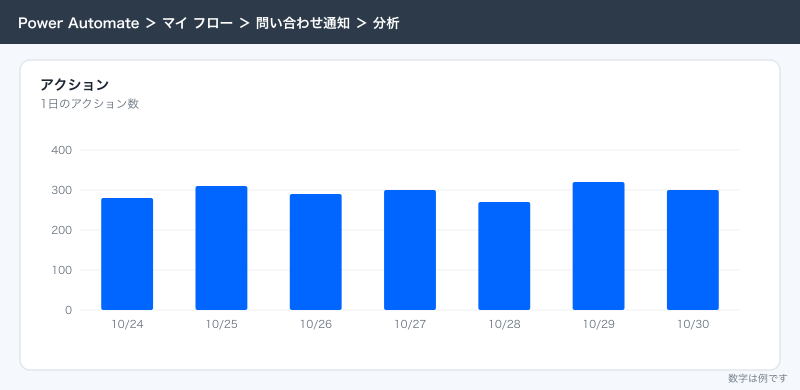
サンプル工務店の規模なら、1人6,000回はまず超えません。請求書のメールが1日30通届き、1通あたり10アクション動いても300回です。超えるのは、1分おきに動くスケジュールフローや、SharePoint リスト数千行を毎回ループするフローを作ったときです。その場合はライセンスを足す前に、トリガーの条件で動く回数を減らし、ループの前に「フィルター クエリ」で行を絞ります。上限の考え方は「Power AutomateのHTTPとカスタムコネクタ:APIで外のサービスとつなぐ」でも扱います。
サンプル工務店の選び方
ここからは、サンプル工務店が作りたいフローを並べて、判断の順に決めます。
- 作りたいフローを1行ずつ書き出す(請求書PDFの保存、問い合わせの Teams 通知、休暇申請の承認、月次売上の集計メール、会計ソフトへの仕訳送信、発注サイトへの入力)
- 各フローが使うコネクタを確かめ、Premium が入るものに印を付ける(会計ソフトへの送信は HTTP、発注サイトへの入力はデスクトップフロー)
- 印が付いたフローの種類を見る(会計ソフトへの送信は毎晩動くスケジュールフロー、発注サイトへの入力は夜間に無人で動かしたい)
- 種類ごとに要るライセンスを当てはめる
- 合計金額を出して、代わりの手と比べる
Microsoft 365 だけで足りる条件
最初の4本(請求書PDFの保存、問い合わせの通知、休暇申請の承認、売上集計のメール)は、Outlook・SharePoint・Teams・承認・Excel Online (Business) だけで作れます。この4本だけなら追加の費用は0円です。小さな会社がはじめに作るフローの大半はここに入ります。
Premium を1人だけ買う判断
会計ソフトへの仕訳送信は HTTP を使う Premium のフローです。ただし毎晩動くスケジュールフローなので、要るのは所有者1人分の Premium です。所有者を経理の事務Bにし、事務Bに Premium を1本割り当てます。年額は2,248円×12か月で26,976円(税抜)です。
現場監督C〜Gの5人がスマホのボタンで動かす「現場写真を工事案件のフォルダに送り、Dataverse に記録する」フローを作るなら、インスタントフローなので押す5人全員に Premium が要ります。5人分で月11,240円です。Process 1本の22,488円より安いので、5人なら Premium を人数分買うほうが得です。10人までは Premium のほうが安く、11人からは Process 1本のほうが安くなります。ただし、そもそも Dataverse を使わず SharePoint リストに記録すれば標準コネクタで済み、0円です。Premium を買う前に、標準コネクタで同じことができないかを先に確かめます。
Process にする判断
発注サイト order.example への入力を、事務のパソコンで夜間に人がいない状態で動かすなら、無人実行なので Process が1本要ります。月22,488円です。加えて、そのパソコンを登録して接続を作る事務Bには Premium が要ります。事務Bはすでに会計ソフトのフローで Premium を持っているので、追加は Process の1本だけです。
夜間にこだわらないなら、事務Bが出社している時間に有人で動かす手もあります。この場合は Process は要らず、事務Bの Premium だけで足ります。15名の会社では、まず有人で動かし、それで業務が回らないとはっきりしてから Process を足す順番をすすめます。
| 構成 | 月額(税抜) | 年額(税抜) |
|---|---|---|
| Microsoft 365 だけ(4本) | 0円 | 0円 |
| +会計ソフト送信(事務Bに Premium) | 2,248円 | 26,976円 |
| +発注サイト入力を有人で | 2,248円(変わらず) | 26,976円 |
| +発注サイト入力を無人で(Process 1本) | 24,736円 | 296,832円 |
試用版の扱いと、ライセンスを買う場所
試用版は2種類あります。1つは、Power Automate のポータルで Premium の機能を使おうとしたときに出てくる、本人が自分で始める試用版です。期間は90日で、Premium と同じ機能に加えて無人実行も試せます(AI Builder のクレジットと容量は付きません)。もう1つは、管理者が Microsoft 365 管理センターで始める試用版です。Premium・Process・Hosted Process を30日試せて、1回だけさらに30日延長できます。始めると25ライセンスが届き、ユーザーやフローに割り当てられます。
社員が勝手に試用版を始めると、試用が終わったあと、そのフローは Premium のない所有者のフローとして扱われます。管理者にメールで知らせが届き、90日以内に手を打たないと環境の作成やコピーなどが使えなくなり、知らせから合計180日後にはフローの停止を含む措置がとられることがあります。本番で使うフローを試用版のまま動かさないのが原則です。管理者は PowerShell で本人が始める試用版を止められますが、止めると既存の試用版ライセンスも全員から外れて元に戻せないので、小さな会社では止めずに「試用版で作ったフローは本番にしない」と決めるほうが穏当です。
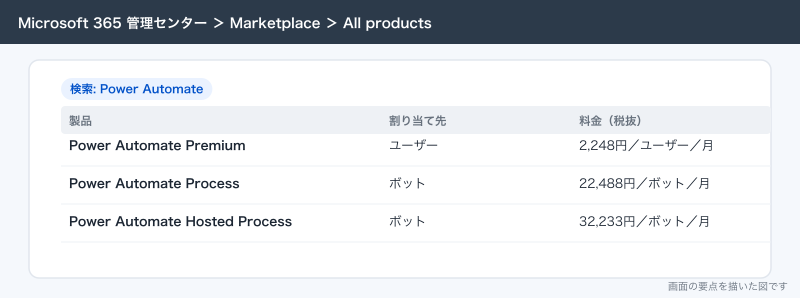
ライセンスを買うのは Microsoft 365 管理センターです。
- Microsoft 365 管理センターに、ライセンスを買える管理者のアカウントでサインインする
- 「Marketplace」→「All products」を開く(画面の表記は英語のことも日本語のこともあります)
- 検索欄に「Power Automate」と入れる
- 「Power Automate Premium」または「Power Automate Process」を選ぶ
- 本数と支払い方法を入れて「購入」を選ぶ
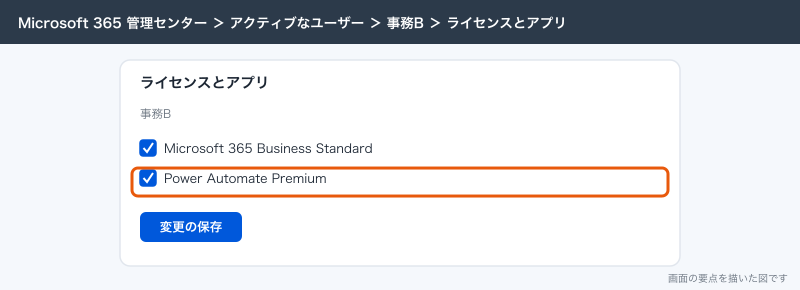
Premium を人に割り当てる手順です。
- Microsoft 365 管理センターの「ユーザー」→「アクティブなユーザー」を開く
- 割り当てる人(例:事務B)を選ぶ
- 「ライセンスとアプリ」を開く
- 「Power Automate Premium」にチェックを入れて「変更の保存」を選ぶ
割り当ててからフローに反映されるまで最大1週間かかることがあります。すぐ使いたいときは、そのフローを編集して保存し直すか、オフにしてオンに戻します。自分に何のライセンスが付いているかは、Power Automate のポータル右上の「設定」→「ライセンスの表示」で確かめられます。
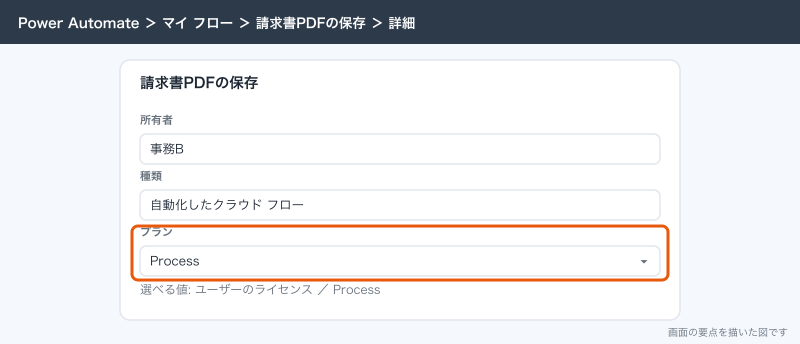
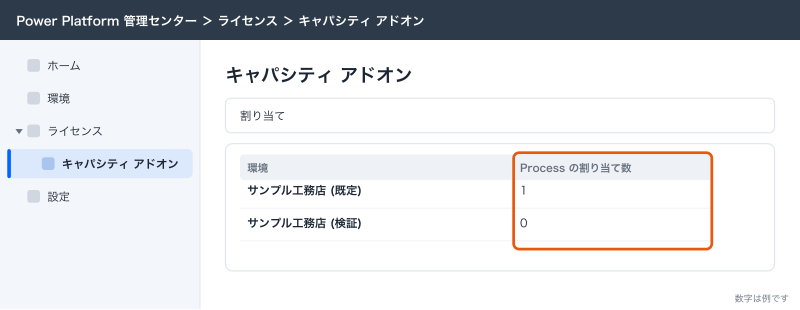
Process は2段階で割り当てます。まず Power Platform 管理センターの「ライセンス」→「キャパシティ アドオン」で、フローがある環境に Process の本数を割り当てます。次に Power Automate でフローの詳細ページを開き、「プラン」を Process に切り替えます。Process をクラウドフローに割り当てるには、そのフローがソリューションの中にある必要があります。
社員が管理者を通さずに自分のクレジットカードで買う「セルフサービス購入」もできます。誰が何を買ったか分からなくなるので、管理者は PowerShell で製品ごとにセルフサービス購入を止められます。社員がライセンスを欲しいときは、料金ページの「今すぐ購入」から管理者に依頼を送る仕組みもあります。
応用
フローが増えてきたら、Process を「フロー グループ」に割り当てると、1本の Process をソリューション内の最大25本のフローで分けて使えます。請求書の受付・承認・会計ソフトへの送信のように、1つの業務を複数のフローで組んでいるときに向きます。親フローに Process を割り当てても子フローには自動で付かないので、子フローもグループに入れます。1本のフローで1日25万回を超えるなら、同じフローに Process を最大10本まで重ねられます。
Power Apps のアプリから呼ぶフローは、Power Apps Premium のライセンスで Premium コネクタを使える場合があります。アプリと同じデータを扱い、アプリに関連付けたフローに限られます。アプリと関係のないフローには使えません。Power Apps との関係は「Power Platformとは:Power Automate・Power Apps・Dataverse・Copilot Studioの関係」にまとめました。
できないことと、その代わり
Microsoft 365 のライセンスだけでは、Microsoft の外のサービスに HTTP で送ることはできません。会計ソフトやLINE公式アカウント、kintone のように外のサービスとのやり取りが中心の自動化なら、Premium を人数分買う前に n8n のような別の自動化ツールを比べる価値があります。n8n は自分のサーバーで動かせばフローの数や実行回数で料金が変わりません。逆に Microsoft 365 の中で完結する仕事は Power Automate のほうが設定が少なく済みます。
Process を買っても、パソコンが1台なら同時に動かせる無人のフローは1本です。発注サイトの入力と古い Excel マクロの代わりを同じ時刻に動かしたいなら、時刻をずらすか、Process をもう1本足します。
1つの Premium をサービス用アカウントに付けて全社で使い回すことはできません。人数が多いインスタントフローは Process に、所有者だけで動く自動化フローは所有者の Premium に、と分けます。
ライセンスの細かい扱い(ゲストユーザー、Dynamics 365 と組み合わせる場合など)は、Microsoft の Power Platform ライセンスガイドが正です。判断に迷うときは購入先の販売店か Microsoft に確認します。
よく詰まるところ
| 症状 | 原因 | 直し方 |
|---|---|---|
| アクションを追加しようとすると「Premium」と出て試用版を勧められる | Premium コネクタを選んだ | 標準コネクタで代わりができないか探す。できなければ所有者に Premium を割り当てる |
| Premium を割り当てたのにフローが Premium 扱いにならない | 反映に最大1週間かかる | フローを編集して保存し直すか、オフにしてオンに戻す |
| 現場監督がボタンを押すと失敗する | インスタントフローは押した人のライセンスで動く | 押す人全員に Premium を付けるか、フローに Process を割り当てる |
| 退職した人のフローに「注意が必要」と出た | 所有者の Premium が外れた | 共同所有者を新しい所有者に変える。放っておくとオフになる |
| 試用版で作ったフローについて、管理者にライセンスの知らせが届いた | 本人が始めた試用版の期限切れ | Premium を買って割り当てる。放っておくと段階的に止められる。本番のフローは試用版で作らない |
| デスクトップフローをクラウドフローから動かせない | 無料の Power Automate for desktop の範囲を超えている | 動かす人に Premium を割り当て、パソコンを登録する |
| 夜間にパソコンが無人で動かない | 無人実行は Premium に含まれない | パソコンに Process を割り当てる。または有人で動かす |
| Process をフローに割り当てられない | フローがソリューションの外にある | 「ソリューション」→「既存を追加」でフローをソリューションに入れてから割り当てる |
| フローが急に遅くなった | 1日の上限を超えた | フローの「分析」でアクション数を見て、トリガー条件とフィルター クエリで回数を減らす |
| 管理センターに Power Automate 無料のライセンスが1万本と表示される | 誰かが無料ライセンスに登録した | 料金はかからない。放っておいてよい |
次にやること
作りたいフローが標準コネクタで足りると分かったら、そのまま作り始めて構いません。全体像は「Power Automateとは:何ができて、小さな会社のどの仕事を自動にできるか」、Power Apps・Dataverse との関係は「Power Platformとは:Power Automate・Power Apps・Dataverse・Copilot Studioの関係」に書きました。HTTP を使うと決めたら「Power AutomateのHTTPとカスタムコネクタ:APIで外のサービスとつなぐ」、所有者を誰にするかの決まりは「Power Automateの運用ルール:所有者・退職・接続切れ・DLPでフローを止めない」に進みます。