Power Automate(パワーオートメイト)の周りには、AIの名前が付いた機能が3つあります。フローを作るのを手伝う Copilot、フローの中でPDFを読んだり文章を分類したりする AI Builder、社員の質問に答えるエージェントを作る Copilot Studio です。名前が似ていて、料金の数え方も別なので、何にお金がかかるのか分からないまま試して止まる、という相談がよくあります。この記事では、サンプル工務店で「協力会社から届く請求書PDFの金額と日付を、手で打たずにリストに入れる」ところまでを作りながら、3つの違いと使いどころ、2026年10月時点の料金を整理します。前提として、Microsoft 365 Business Standard で Power Automate のクラウドフローを1本以上作ったことがあるものとします。
この記事の内容
先に決めること
AIの機能は、試すのは無料でも、本番で動かすとクレジットを使います。始める前に次を決めておくと、途中で止まりません。
- どの作業にAIを使うかを1つに絞る。サンプル工務店では「請求書PDFの読み取り」だけから始めました
- AIの結果を誰が確かめるかを決める。金額や日付を読み間違えても、そのまま支払いに進まない流れにします
- クレジットをどう買うかを決める。2026年11月1日以降に新しく買う・更新する Power Platform のライセンス(Power Automate Premium など)には、AI Builder のクレジットが付かなくなります。これから始める会社は Copilot クレジットで払う前提で考えます
- 使う環境を決める。AI Builder は Dataverse のある環境が前提です
- AIに渡してよいデータの範囲を決める。請求書には振込先の口座番号が載っています。取り出す項目を必要なものだけにします
3つのAI機能の一覧
| 機能 | 何をするか | どこで使うか | お金のかかり方(2026年10月時点) |
|---|---|---|---|
| Power Automate の Copilot | 説明文からフローを作る、フローを直す、式を作る | Power Automate の新しいデザイナー | フローを作る手伝いそのものにクレジットはかからない |
| AI Builder | PDFや画像から値を取り出す、文章を分類・要約する | クラウドフローのアクション、Power Apps | 実行するたびに AI Builder クレジットか Copilot クレジットを使う |
| Copilot Studio | 質問に答えるエージェントを作る、エージェントからフローを呼ぶ | Copilot Studio、Teams など | Copilot クレジットを使う。Microsoft 365 Copilot のライセンスで使える範囲もある |
小さな会社で最初に効くのは AI Builder です。毎月同じ形で届く書類を読む仕事が、どの会社にも必ずあるからです。Copilot はフローを作る人の手間を減らす道具、Copilot Studio は社員からの問い合わせが多くなってから考える道具、と分けて考えると迷いません。
Power Automate の Copilot でできること
説明文からフローを作る
- Power Automate にサインインし、左の「ホーム」を選ぶ
- 「Copilot を使用して作成」を選ぶ
- 「フローの実行内容」の欄に、作りたいことを書いて送信する
- 提案されたトリガーとアクションを見て、よければ「保持して続行する」を選ぶ
- 接続の一覧で、赤い感嘆符が付いた接続を選んで設定する
- 「フローの作成」を選ぶ
- デザイナーで中身を確かめ、「保存」してからテストする
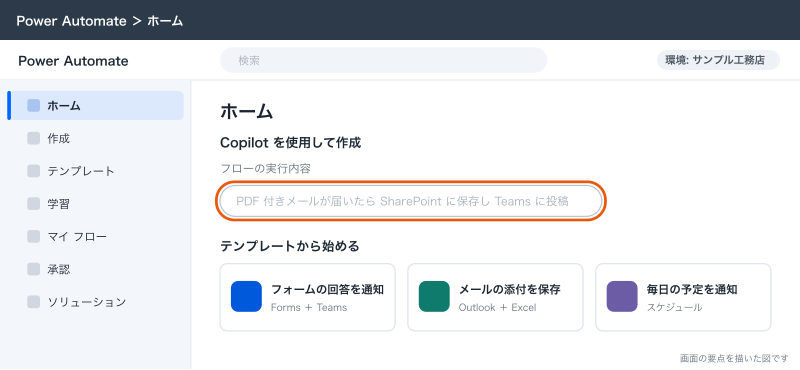
公式は「X が起きたら Y をする」の形で、使うコネクタの名前も書くと正確になると案内しています。サンプル工務店では「info@sample-koumuten.example の共有メールボックスに PDF の添付付きメールが届いたら、添付を SharePoint の工事案件サイトのドキュメント ライブラリに保存して、Teams の事務チャネルに投稿する」のように書きました。ここまで具体的に書くと、トリガーと3つのアクションがほぼそのまま並びます。
注意点が3つあります。Copilot は英語向けに最適化されていて、日本語でも動きますが、提案の一部が英語で出ることがあります。Copilot は新しいデザイナーだけで使え、クラシック デザイナーでは使えません。そして、提案されたフローは条件や繰り返しの細かい設定が抜けていることがあるので、必ず中身を開いて確かめます。Copilot に作らせたフローほど、作った人が中身を説明できない状態で本番に入りやすいからです。
既存のフローを開くと右側に Copilot のペインが出て、「このフローは何をしますか?」と聞いたり、「メールの代わりに Teams に投稿して」と頼んで直したりできます。前任者が作ったフローの中身を読むときにも使えます。
式を作る(プレビュー)
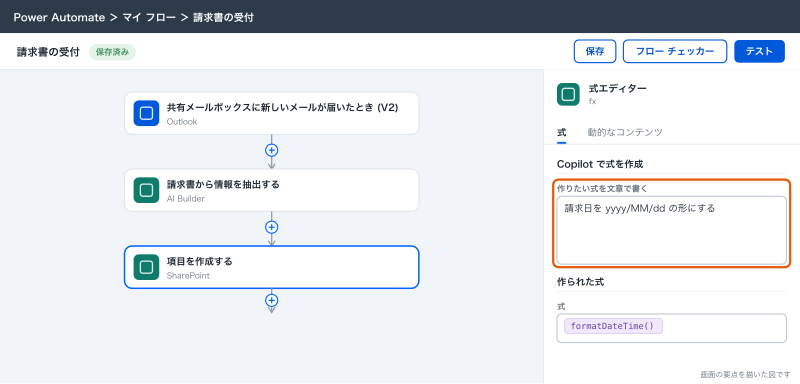
アクションの欄で「fx」を選び、式エディターの「Copilot で式を作成」を選ぶと、やりたいことを文章で書いて式を作れます。2026年10月時点ではプレビューの機能で、公式も本番での利用を想定していないと書いています。
請求日を yyyy/MM/dd の形にするのように頼むと、formatDateTime() を使った式が返ってきます。括弧の閉じ忘れのような式の間違いも、同じボタンで直させることができます。返ってきた式はそのまま信じず、テストで1件流して値を確かめてから使います。
AI Builder のモデルとクレジット
モデルの一覧
AI Builder には、すぐ使える事前構築済みのモデルと、自分の書類で学習させるカスタムのモデルがあります。小さな会社で使う場面の多いものを並べます。1ページや1,000トークンあたりの Copilot クレジットは公式のレート表の値です。
| モデル | 種類 | 使う場面 | Copilot クレジット |
|---|---|---|---|
| 請求書処理 | 事前構築済み | 協力会社の請求書から金額・日付・取引先を取り出す | 1ページ8 |
| 領収書の処理 | 事前構築済み | 経費精算の領収書を読む | 1ページ8 |
| ドキュメント処理 | カスタム | 決まった様式の書類(注文書・点検表)を読む | 1ページ8 |
| テキスト認識 | 事前構築済み | PDFや写真の文字をそのまま取り出す | 1ページ0.1 |
| プロンプト | 事前構築済み | 問い合わせメールの要約・分類・返信の下書き | 基本モデルで1,000トークン0.1 |
| カテゴリ分類・エンティティの抽出 | 事前構築済みとカスタム | 問い合わせの種類分け、文中の名前や日付を抜く | 1,000文字1.5 |
| 感情分析 | 事前構築済み | アンケートの自由記述を前向き・否定的に分ける | 1,000文字0.1 |
| 名刺リーダー | 事前構築済み | 名刺の写真から連絡先を取る | 無料 |
モデルは Power Automate の左の「その他」→「AI ハブ」→「AI モデル」から一覧で見られます。モデルのテストとカスタムのモデルの学習にはクレジットがかかりません。
クレジットの考え方(2026年11月の変更)
AI Builder の実行には、これまで AI Builder クレジットを使ってきました。Power Automate Premium にはユーザーごとに毎月5,000 AI Builder クレジットが付いていましたが、2026年11月1日以降に新しく買う・更新するライセンスには付かなくなります。11月1日に一斉に消えるのではなく、それより前に買った・更新した分は、その契約期間が終わるまで使えます。AI Builder の容量アドオンも新規には買えなくなっています。
これから始める場合は、Copilot クレジットで払います。Power Automate のフローでは、AI Builder クレジットがあればそれを先に使い、なければ Copilot クレジットを使います。どちらも無ければ、AI Builder のアクションは QuotaExceeded などのエラーで失敗します。使った量は毎月1日にリセットされ、余った分は翌月に繰り越せません。
Copilot クレジットの買い方は3つです。Copilot Studio の公式の料金ページでは、Copilot クレジット パックが1パック月額29,985円で25,000 Copilot クレジットです(テナント単位)。前払いの事前購入プランと、使った分だけ払う従量課金もあり、公式のレート表では従量課金の1 Copilot クレジットが0.01ドルです。どれも Azure のサブスクリプションが要ります。
サンプル工務店の請求書は月におよそ60通、ほとんどが1ページです。請求書処理は1ページ8 Copilot クレジットなので、月480クレジットほどで足ります。25,000クレジットのパックは大きすぎるので、従量課金を選びました。従量課金は Power Platform 管理センターで課金ポリシーを作り、環境を Azure のサブスクリプションに結び付けて使います。
フロー自体のライセンスは、公式の中で記述が食い違っています。新しいほうのクレジット管理のページ(2026年10月更新)では、Power Automate では AI Builder のアクションをフローに追加してもプレミアム フローにはならないとされています。一方、ライセンスの概要のページでは、AI Builder のアクションを使うフローはプレミアム フローで、Power Automate Premium が要るとされています。Microsoft 365 に含まれる Power Automate だけで動かすつもりなら、契約前に Microsoft か販売店に確かめてください。Power Apps でも、アプリに AI Builder を入れるとプレミアムのアプリになります。
請求書PDFから金額と日付を取り出してリストに書く
協力会社の請求書は info@sample-koumuten.example に PDF で届きます。これを読んで、SharePoint リスト「請求書受付」に1件ずつ入れ、経理が確かめてから支払いに回す流れを作ります。添付を SharePoint に保存する部分は別の記事で書いているので、ここでは読み取りとリストへの書き込みに絞ります。
先にリストを作る
「請求書受付」リストには次の列を作ります。
| 列 | 種類 | 入れるもの |
|---|---|---|
| タイトル | 1行テキスト | 取引先の名前 |
| 請求日 | 日付 | 請求書の日付 |
| 請求金額 | 数値 | 合計金額 |
| 請求書番号 | 1行テキスト | 請求書の番号 |
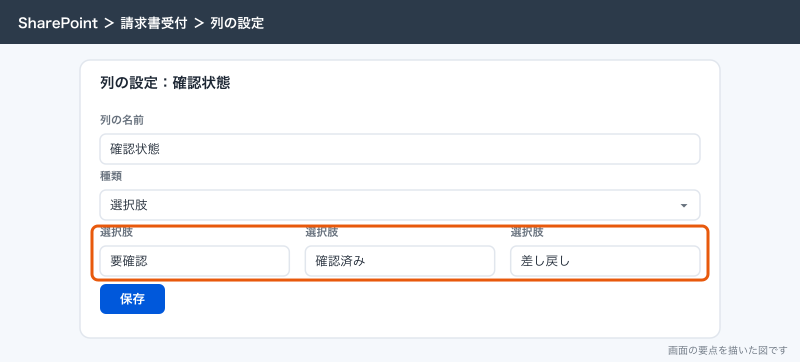
| 確認状態 | 選択肢(要確認・確認済み・差し戻し) | 経理の確認結果 |
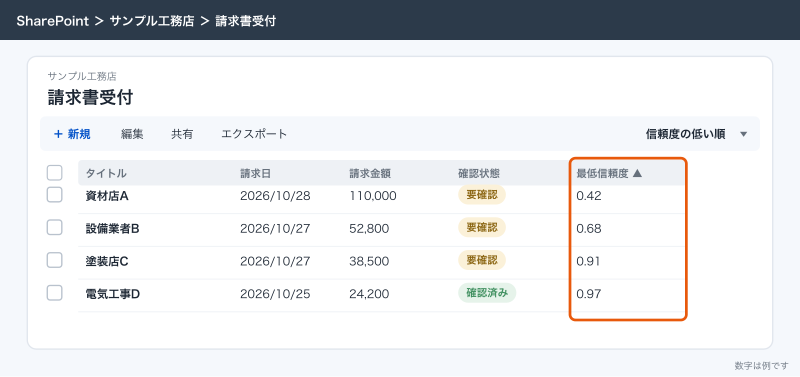
| 最低信頼度 | 数値 | 読み取りの自信の低さを見る |
| ファイル | ハイパーリンク | 保存したPDFの場所 |
フローを作る
- 「マイ フロー」→「新しいフロー」→「自動化したクラウド フロー」を選ぶ
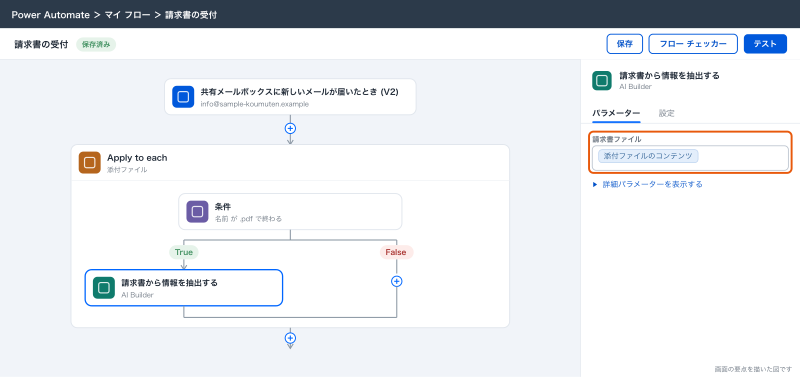
- トリガーに「共有メールボックスに新しいメールが届いたとき (V2)」を選び、メールボックスに info@sample-koumuten.example、「添付ファイル付きのみ」を「はい」にする
- 「Apply to each」で添付ファイルを1つずつ回す
- その中に「条件」を置き、添付ファイルの名前が
.pdfで終わるものだけを先に進める - 「アクションの追加」で「AI Builder」を検索し、「請求書から情報を抽出する」を選ぶ
- 「請求書ファイル」に、添付ファイルのコンテンツを入れる
- 「項目を作成する」(SharePoint)を置き、サイトとリスト「請求書受付」を選ぶ
- 各列に、請求書処理の出力を入れる(次の表)
- 「保存」し、実際の請求書を1通、自分宛てに転送してテストする
| リストの列 | 入れる出力 |
|---|---|
| タイトル | 「ベンダー名」 |
| 請求日 | 「請求日 (日付)」 |
| 請求金額 | 「請求書の合計 (数値)」 |
| 請求書番号 | 「請求書 ID」 |
| 確認状態 | 「要確認」(いつも同じ) |
| 最低信頼度 | 次の式で出した値 |
出力にはそれぞれ「信頼度」が付き、0から1の数で、1に近いほど自信があります。金額・日付・取引先の3つのうち一番低い値を「最低信頼度」に残します。「項目を作成する」の前に「作成」アクションを3つ置き、名前を「信頼度_金額」「信頼度_日付」「信頼度_取引先」にして、それぞれに動的コンテンツの「請求書合計の信頼度」「請求日の信頼度」「ベンダー名の信頼度」を入れます。「最低信頼度」の列には次の式を入れます。
min(outputs('信頼度_金額'), outputs('信頼度_日付'), outputs('信頼度_取引先'))テストでは読みにくい請求書も1通流し、項目が読めなかったときに式が失敗しないかを確かめておきます。PDFが複数ページで、請求書が1ページ目だけなら、「ページ」に 1 を入れると読むページが減り、クレジットも減ります。
人が確かめる流れにする
AIの読み取りは、取り込んだ時点では下書きです。サンプル工務店では次の流れにしています。
- フローは必ず「確認状態」を「要確認」で作る(信頼度が高くても同じ)
- 経理がリストを開き、PDFを横に開いて金額・日付・取引先を見比べる
- 合っていれば「確認済み」、違っていれば値を直してから「確認済み」にする
- 読めない請求書は「差し戻し」にし、取引先に再送を頼む
- 会計ソフトへの登録は「確認済み」の行だけにする
信頼度が低い行は、リストのビューで「最低信頼度」の小さい順に並べ、上から見ます。信頼度は見る順番を決めるためのもので、確認を省く根拠にはしません。手書きの請求書や、明細が何ページにも続く請求書は、読み取りを間違えやすいので、最初から人が打つ扱いにします。
個人情報の扱い
請求書処理は、振込先の口座番号や担当者の名前まで読み取ります。取り出せるからといって全部リストに入れず、支払いに要らない項目は書き込みません。サンプル工務店では、口座番号は会計ソフトの取引先マスタに登録済みなので、リストには入れていません。リストを見られる人は経理と代表に絞り、元のPDFも同じ権限のライブラリに置きます。プロンプトで問い合わせメールを要約するときも、お客様の住所や電話番号は要約に含めないように指示文で書いておきます。
Copilot Studio とは
Copilot Studio は、質問に答えたり、決まった仕事をこなしたりする「エージェント」を作る道具です。社内規程の SharePoint を読ませて「休暇の申請はいつまで?」に答えるエージェントを作り、Teams で使う、という使い方が小さな会社でも現実的です。
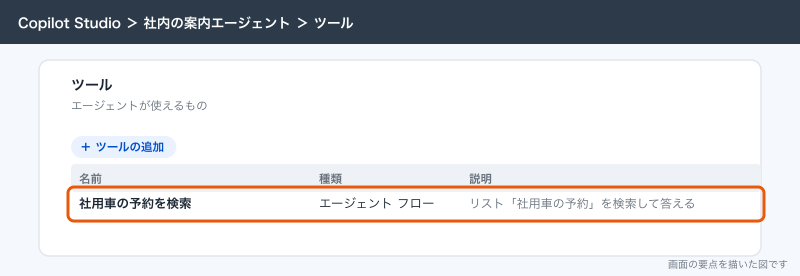
エージェントからは、Power Automate のフローを呼べます。Copilot Studio の中で「エージェント フロー」を作り、エージェントがフローを呼び出すトリガーにしておくと、エージェントのツールとして追加できます。たとえば「社用車の明日の空きは?」と聞かれたら、フローで SharePoint リスト「社用車の予約」を検索して答える、という形です。逆に、クラウドフローから「Microsoft Copilot Studio」コネクタの「エージェントの実行と待機」で、公開済みのエージェントに質問を送り、答えを後ろのアクションで使うこともできます。
料金は Copilot クレジットで数えます。エージェント フローは実行するアクションごとに Copilot Studio の容量を使い、既存の Power Automate のフローをエージェント フローに変えると、請求が Copilot Studio 側に移ります。この変換は元に戻せません。Microsoft 365 Copilot のライセンス(ユーザー1人あたり月額4,497円相当・年払い・税抜、2026年10月時点)を持つ人が Teams や Copilot Chat でエージェントを使う場合は、一部の回答がクレジットに数えられません。
サンプル工務店で Copilot Studio を入れるのは、社員からの同じ質問に事務が1日に何度も答えている状態になってからです。15名ほどなら、社内規程を SharePoint にきちんと置き、検索で見つかるようにするほうが先に効きます。
応用
問い合わせメールをプロンプトで分類する
ホームページの問い合わせは info@ にメールで届きます。AI Builder のプロンプトで「リフォーム」「新築」「その他」に分け、要約を付けて問い合わせ台帳に書き、Teams の営業チャネルに投稿します。基本モデルなら1,000トークンで0.1 Copilot クレジットなので、問い合わせの件数が多い会社でも負担は小さく済みます。分類は人が最初に見るときの目印に使い、担当の割り振りは営業が決めます。
様式が決まった書類はカスタムのモデルにする
社内の安全点検表や、毎回同じ様式で届く注文書は、ドキュメント処理のカスタム モデルで学習させると、事前構築済みのモデルより正確に読めます。学習にはクレジットがかからず、実行は1ページ8 Copilot クレジットです。
できないことと、その代わり
| できないこと | 代わりの手 |
|---|---|
| AIの読み取りを確認なしで支払いに使う | 必ず人が確かめる列を作り、確認済みだけを次に進める |
| Premium が要るかを公式の記述だけで決める | 公式の記述が食い違っているので、契約前に Microsoft か販売店に確かめる。クレジットは別に用意する |
| 余ったクレジットを翌月に回す | 月の最大量に合わせて買うか、従量課金にする |
| Copilot に作らせたフローをそのまま本番に入れる | 中身を開き、条件と繰り返しを確かめてから保存する |
| 手書きや崩れたスキャンを正確に読む | 人が入力する扱いにするか、取引先にPDFで送ってもらう |
| 大量の書類を毎日数千枚読む | 公式の呼び出し上限(環境ごとに60秒で360回)を見て、専用のOCRサービスや外注も考える |
よく詰まるところ
| 症状 | 原因 | 直し方 |
|---|---|---|
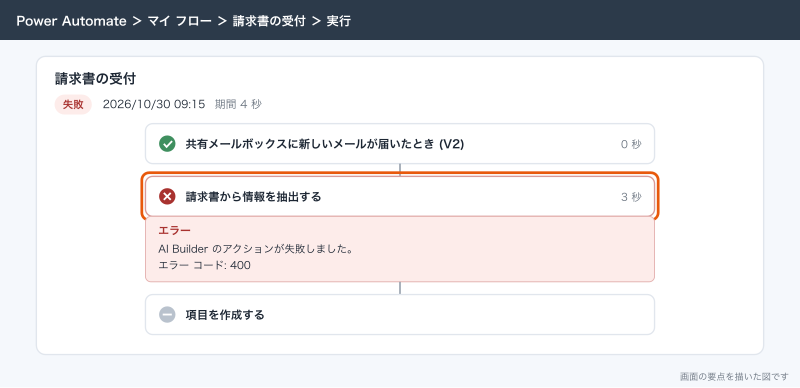
AI Builder のアクションが QuotaExceeded で失敗 | 使えるクレジットを使い切った | Copilot クレジットを用意するか、環境に割り当て直す |
EntitlementNotAvailable で失敗 | 環境にクレジットが割り当てられていない | Power Platform 管理センターで割り当てを確かめる |
| 11月から急に失敗し始めた | 更新したライセンスに AI Builder クレジットが付かなくなった | Copilot クレジットを買う |
| 金額が税抜で入る | 請求書に小計と合計が並んでいる | 「請求書の合計 (数値)」を使い、小計と比べて確かめる |
| 日付が1日ずれる | 日付がUTCで返り、表示で日本時間に直された | リストの日付列を日付のみにし、式で yyyy-MM-dd にそろえる |
| 取引先名が空になる | 請求書の発行元の名前がロゴの画像だけ | 「検出されたテキスト」から探すか、人が入れる |
| 複数の請求書がまとまったPDFで値が混ざる | 1つのPDFに請求書が2通以上入っている | 「ページ」で1通分の範囲だけを読ませる |
| Copilot の提案が英語で出る | Copilot は英語向けに最適化されている | 提案を日本語の画面名に読み替え、中身を確かめる |
| クラシック デザイナーに Copilot が出ない | Copilot は新しいデザイナーだけ | 新しいデザイナーに切り替える |
| エージェント フローに変えたら元に戻せない | 変換は一方向 | 変換前にフローをコピーしておく |
次にやること
AI Builder と Copilot クレジットにどこまでお金をかけるかは、Premium の要否と一緒に「Power Automateの料金とライセンス:Microsoft 365に含まれる範囲とPremiumが要る場面」で整理できます。請求書の添付を SharePoint に保存する前半は「SharePoint・OneDriveのファイル自動化:添付の保存・PDF変換・フォルダの整理」で書いています。Copilot Studio が Power Automate や Dataverse とどうつながるかは「Power Platformとは:Power Automate・Power Apps・Dataverse・Copilot Studioの関係」、請求書の読み取りをほかのフローと組み合わせる例は「Power Automateの活用事例:小さな会社でよく作るフロー15本と組み合わせ方」にあります。