Power Apps(パワーアップス)は、Microsoft 365 の中で「入力画面」を作るための道具です。SharePoint リストや Excel にたまっているデータを、スマホでも押しやすいボタンや選択肢の画面にして、現場の人がその場で入力できるようにします。この記事では、Power Apps で何ができて何ができないか、キャンバスアプリとモデル駆動型アプリの違い、Microsoft 365 のライセンスでどこまで使えるかを整理したうえで、サンプル工務店の例で「この入力画面はアプリにするべきか、SharePoint リストのままでよいか」を判断できるところまで書きます。作り方の手順は「Power Appsの使い方:SharePointリストから申請アプリを作る」で書くので、ここでは作る前の判断に絞ります。
この記事の内容
Power Appsとは
Power Apps は、プログラムを書かずに業務用のアプリを作るサービスです。作ったアプリはブラウザー、スマホの「Power Apps」アプリ、Teams の中で動きます。データそのものは Power Apps の中には持たず、SharePoint リスト、Excel、Dataverse、Outlook などにつないで読み書きします。ここが Excel のマクロや Access と違うところで、Power Apps は「画面」、データは「別の置き場」という分担です。
Power Automate が「人の手を介さずに裏で動く仕組み」なのに対し、Power Apps は「人が操作する画面」です。2つは組み合わせて使うことが多く、Power Apps の画面で入力したら Power Automate のフローが動いて承認依頼やメールを出す、という形が小さな会社では一番よく作られます。
作り方には2種類あります。
| 比べるところ | キャンバスアプリ | モデル駆動型アプリ |
|---|---|---|
| 作り始め | 画面から作る。白紙に部品を置く | データ(Dataverse のテーブル)から作る |
| データの置き場 | SharePoint リスト・Excel・Dataverse など200以上 | Dataverse だけ |
| 見た目の自由度 | 高い。部品の位置・色・大きさを自由に決める | 低い。一覧・フォーム・グラフが自動で並ぶ |
| スマホ向け | 向く。縦長のスマホ画面に合わせて作れる | 自動で画面幅に合わせるが、細かい調整はできない |
| 作る人の手間 | 画面を1枚ずつ作るので手間がかかる | テーブルを作れば画面はほぼ自動 |
| ライセンス | 標準コネクタだけなら Microsoft 365 の範囲 | 実行する人全員に Premium の権利が要る |
| 向く仕事 | 現場の報告、予約、申請、点検 | 案件管理、顧客管理のように項目と関係が多い台帳 |
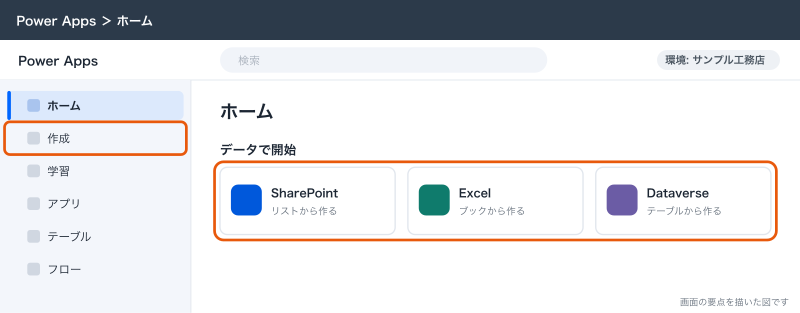
小さな会社が最初に作るのは、ほぼキャンバスアプリです。データは SharePoint リストに置き、Microsoft 365 のライセンスの範囲で作れるからです。モデル駆動型アプリは Dataverse と Premium ライセンスが前提なので、扱うデータが増えて SharePoint リストでは回らなくなってから検討します。
このほか、Power Apps の作成画面(make.powerapps.com)には、やりたいことを文章で書くと Copilot がアプリとデータの形を作る機能もあります。ただし、この機能はアプリと一緒にデータの形(データ モデル)まで自動で作るため、SharePoint リストではなく Dataverse を前提にした作りになりやすいです。Microsoft 365 の範囲で作りたい場合は SharePoint リストを先に作って、そこからアプリを作るほうが確実です。
先に決めること
アプリは作るより直し続けるほうが長い仕事です。作り始める前に、次の3つを決めます。
データの置き場
アプリが読み書きするデータをどこに置くかで、作り方もライセンスも変わります。サンプル工務店の判断はこうです。
| データの置き場 | 選ぶ場面 | 注意 |
|---|---|---|
| SharePoint リスト | ほとんどの社内の台帳(予約、申請、点検、報告) | 委任できない式で絞り込むと、既定で先頭500件(設定で上げても最大2,000件)しか見ないので、それを超えると検索の書き方に工夫が要る |
| Excel(OneDrive・SharePoint 上) | すでに Excel で回っていて、移す時間がないとき | 複数人の同時入力に弱い。表として書式設定されている必要がある |
| Dataverse | 項目と関係が多く、権限を行ごとに分けたいとき | Premium ライセンスが要る |
迷ったら SharePoint リストにします。Excel は「とりあえず動かす」にはよいのですが、2人が同時に書き込むとぶつかる、列名を誰かが変えるとアプリが壊れる、といった事故が起きやすく、本番には向きません。Excel の台帳をリストに移す判断は「SharePointリストとは:作り方と、Excelの台帳をリストに移す判断」に書いています。
誰が使うか
使う人の人数と、使う場所(事務所のパソコンか、現場のスマホか)を決めます。現場監督5人がスマホで毎日使うアプリと、事務3人がパソコンで月に数回使うアプリでは、画面の作り方がまったく違います。社外の人(協力会社)にも使わせたい場合は、ゲストとして招待する手間と、ライセンスの確認が増えるので、最初は社内だけにします。
誰が直すか
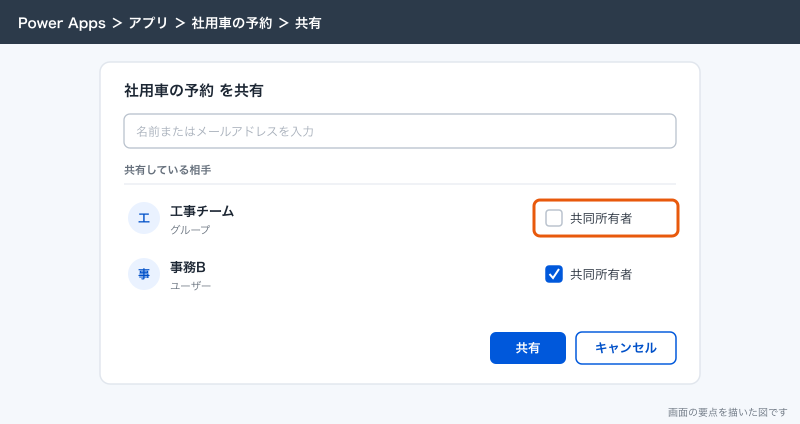
ここを決めずに作ると、作った人が辞めたときにアプリが止まります。アプリの所有者を1人にせず、共同所有者を必ず付けます。サンプル工務店では、総務の事務Bが作り、代表を共同所有者にしています。直す人が社内にいない場合は、アプリを作らずに SharePoint リストの標準フォームで済ませるのも正しい判断です。
小さな会社で作るアプリと、標準フォームで足りる場面
SharePoint リストには、最初から入力フォームが付いています。列を作れば、テキスト・日付・選択肢・ユーザーの入力欄が自動で並び、スマホのブラウザーや Microsoft Lists のアプリからも入力できます。多くの台帳は、この標準フォームで十分です。
| 作りたいもの | 標準フォームで足りるか | アプリにする理由(にするなら) |
|---|---|---|
| 休暇申請 | 足りる | 申請者に関係のない列(承認者・承認日時)を隠すだけなら、フォームの列の表示・非表示で済む |
| 社用車の予約 | 足りない | 同じ時間に予約がぶつかっていないか、入力時に確かめたい |
| 備品の貸し出し | 足りないことが多い | 貸出中の備品だけを選ばせたい、バーコードで備品を選びたい |
| 現場の報告(日報) | 足りないことが多い | 現場で写真を撮ってそのまま添付したい、工事案件を選ぶだけで住所を出したい |
| 安全点検 | 足りる(Microsoft Forms でもよい) | 点検項目が固定なら Microsoft Forms のほうが早い |
| 経費精算 | 状況による | 金額で入力項目を変えたい、レシートの写真を必須にしたいならアプリ |
| 問い合わせ台帳 | 足りる | 事務所のパソコンで入力するだけなら標準フォームで十分 |
アプリにするかどうかの線は、「入力するときに、他のデータを見て判断させたいか」です。予約の重複を確かめる、在庫を見て選ばせる、案件を選んだら住所を自動で入れる、といったことは標準フォームではできません。逆に、項目を順番に埋めるだけなら標準フォームのままにします。アプリは便利ですが、作った分だけ直す仕事が増えます。
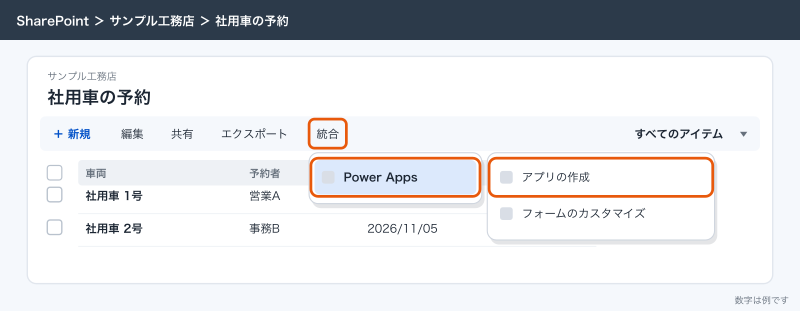
中間の手段として、SharePoint リストの標準フォームそのものを Power Apps で作り替える方法もあります。リストの上部の「統合」メニューから Power Apps の「フォームのカスタマイズ」を選ぶと(画面の表記は英語のままのこともあります)、そのリストの新規・編集・表示の画面が Power Apps のフォームに置き換わります。リストの使い方は変えずに、入力欄の並び替え、条件で入力欄を出し分ける、入力チェックを足す、といったことができます。別のアプリを開かせる必要がないので、使う人に覚えてもらうことが増えません。
ライセンス
Power Apps のライセンスは、作る人ではなく「使う人」にかかるのが基本です。アプリを作ること自体にはライセンスは要りません。2026年10月時点で公式に書かれている範囲を整理します。
| 使い方 | 必要なライセンス |
|---|---|
| SharePoint リスト・Excel・Outlook・Teams など標準コネクタだけを使うキャンバスアプリ | Microsoft 365 のライセンスに含まれる範囲で使える |
| SharePoint リストのフォームのカスタマイズ | 同上(標準コネクタだけなら) |
| Premium コネクタ(SQL Server、HTTP など)を使うアプリ | 使う人全員に Power Apps Premium など Premium の権利 |
| Dataverse を使うアプリ・モデル駆動型アプリ | 使う人全員に Premium の権利 |
| オンプレミスのデータ ゲートウェイ・カスタム コネクタを使うアプリ | 使う人全員に Premium の権利 |
| マネージド環境に置いたアプリ | 標準のアプリでも、使う人全員に Premium など適格なライセンスが要る |
Microsoft 365 に含まれる Power Apps の使用権は、Microsoft 365 のデータと標準コネクタを使う場面のためのものです。Premium と同じことができるわけではありません。アプリが Premium かどうかは、公式のライセンスの FAQ によると、Power Apps の作成画面(Maker Portal)のアプリのページで、アプリのライセンス指定として確かめられます。
Power Apps Premium の料金は、公式の料金ページで1ユーザーあたり月額2,998円相当(年払い、税抜、2026年10月時点)です。Dataverse のデータベース容量250MB とファイル容量2GB が1ライセンスごとに付きます。アプリごとに払う「Power Apps per app」プランは、2026年1月2日から一部の購入経路で新規の会社には売られなくなりました。これから買う小さな会社は、Premium をユーザー単位で買う前提で考えます。
Microsoft は、2027年2月から、モデル駆動型アプリやマネージド環境のアプリを適切なライセンスなしで開けないようにする、とライセンスの FAQ に書いています。今は動いていても、ライセンスの条件を満たしていないアプリは、その時点で開けなくなります。
作ったアプリがPremiumかどうかを確かめる
アプリを作っている途中で Premium のコネクタを1つ足しただけで、アプリ全体が Premium の扱いになります。共有する前に、次の手順で確かめます。
- make.powerapps.com にサインインします。
- 左のメニューで「アプリ」を選びます。
- 確かめたいアプリを選び、アプリのライセンス指定(Premium かどうか)を見ます。一覧の列に出るか、アプリの詳細に出るかは画面の版によって違います。
- Premium になっていたら、アプリを開いて「データ」の一覧から Premium のコネクタを探し、外してから「公開」し直します。
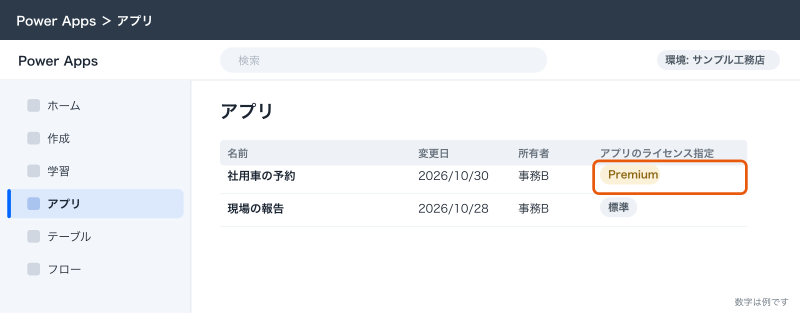
サンプル工務店では、最初に作った社用車の予約アプリで、予約の重複を確かめるために外部の API を呼ぶ HTTP の仕組みを入れかけて、Premium の表示が出ました。SharePoint リストの中だけで重複を確かめる式に書き換えて、Microsoft 365 の範囲に戻しています。Premium の表示が出たら、まず「同じことを標準コネクタでできないか」を考えます。
試すだけなら、Power Apps の30日間の試用版があります。無料の開発者プランもありますが、開発者プランで作られる管理されていない開発者環境は廃止が決まっていて、2026年11月15日から新しく作れなくなり、既存の環境も2026年12月15日に止まります。本番に使うアプリは、最初から会社の環境で作ります。
スマホで使う場合
現場の人がスマホで使う場合は、App Store または Google Play から「Power Apps」アプリを入れ、会社の Microsoft 365 のアカウントでサインインします。自分が作ったアプリと、共有されたアプリが一覧に出ます。
- スマホに「Power Apps」アプリを入れます。
- 会社のアカウントでサインインします(Microsoft Authenticator を使っている場合は、通知を承認します)。
- 「すべてのアプリ」で使うアプリを探して開きます。
- 初回は、データへの接続やカメラ・位置情報の利用への同意を求められるので、許可します。
- よく使うアプリは「お気に入り」に入れるか、ホーム画面にショートカットを作ります。
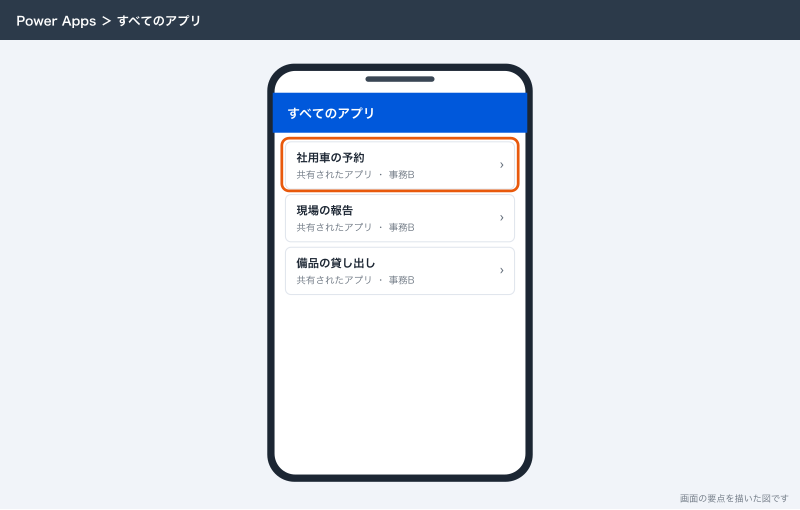
ホーム画面へのショートカットは、iPhone ではアプリを右にスワイプして「ショートカット」から Siri ショートカット経由で、Android ではアプリの「…」→「ホームにピン留めする」で作れます。現場の人には、このショートカットを最初に作ってあげると、2回目からは Power Apps アプリを意識せずに使えます。
スマホで作るときに知っておくことは、キャンバスアプリは作るときに「電話」か「タブレット」の画面サイズを選ぶことです。現場で使うアプリは電話の縦長で作ります。カメラで撮った写真をそのまま添付する、現在地を記録する、バーコードを読み取る、といったスマホならではの部品も使えます。
電波の悪い現場で使う場合は注意が要ります。キャンバスアプリはネットにつながっていることが前提で、圏外で入力したものを後から送る仕組みは、自分で作り込む必要があります。山間部や地下の現場が多い会社では、入力は事務所に戻ってから、と割り切るほうが安全です。
作ってから使ってもらうまでの流れ
アプリは「作る」「公開する」「共有する」の3段階で使えるようになります。この順番を知らないと、「直したのに現場の画面が変わらない」「共有したのに開けない」で止まります。
| 段階 | やること | 知っておくこと |
|---|---|---|
| 作る | Power Apps Studio(アプリを作る画面)で画面と部品を置き、式を書く | 「保存」しただけでは使う人の画面は変わらない |
| 公開する | 「公開」を選び、保存した版を使う人に配る | 公開した版が使う人に届く。前の版に戻すこともできる |
| 共有する | アプリの「共有」で使う人を選ぶ。直す人は共同所有者にする | データ(SharePoint リスト)のアクセス許可は別に付ける |
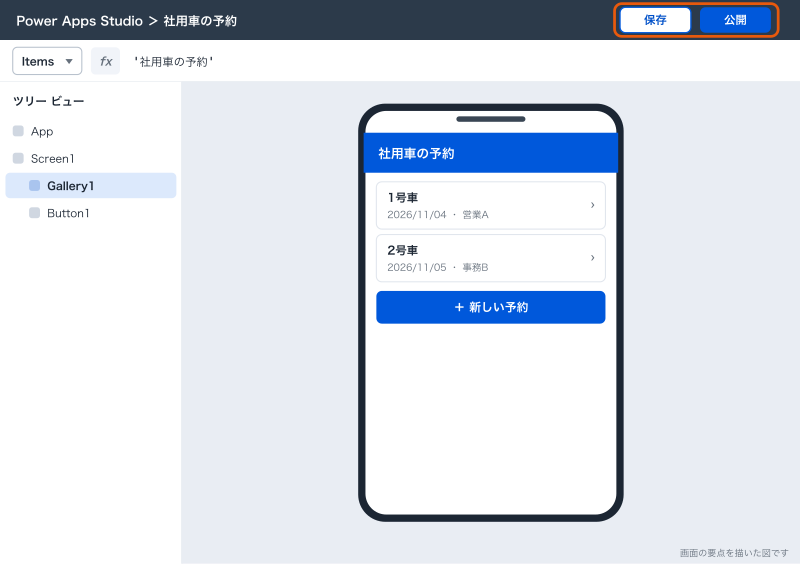
共有のときに一番つまずくのが、アプリの共有とデータのアクセス許可が別物だという点です。アプリを共有しても、その人が SharePoint リストを見る権限を持っていなければ、アプリは開いても中身が空になります。サンプル工務店では、アプリごとに「使う人」を Microsoft 365 のグループ(例:工事チーム)にまとめ、アプリの共有とリストのアクセス許可の両方にそのグループを入れています。人が入れ替わってもグループのメンバーを直すだけで済みます。
応用:Power AutomateとTeamsと組み合わせる
Power Apps は単体よりも、Power Automate と Teams と組み合わせたときに効きます。サンプル工務店で実際に組み合わせているのは次の形です。
| アプリ | Power Appsでやること | Power Automateでやること |
|---|---|---|
| 社用車の予約 | 空いている車と時間だけを選ばせる | 予約が入ったら、当日の朝に予約者へ Teams で知らせる |
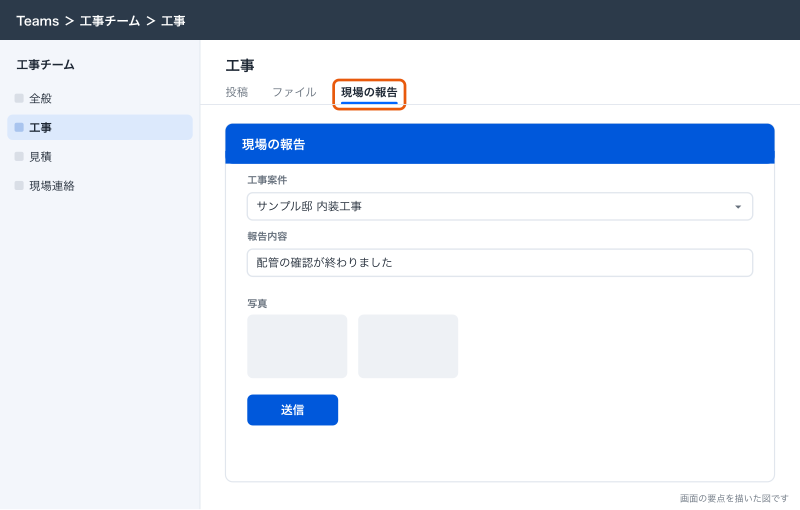
| 現場の報告 | 工事案件を選び、写真を撮って報告を送る | 報告が入ったら、工事チャネルに投稿し、写真を案件のフォルダに保存 |
| 備品の貸し出し | 貸出中の備品を除いて選ばせる | 返却予定日を過ぎたら、借りた人に知らせる |
| 経費精算 | 金額とレシートの写真を必須で入力 | 上長に承認依頼を出し、結果をリストに書き戻す |
アプリの画面のボタンから Power Automate のフローを呼ぶこともできます。承認の仕組みは「Teamsの承認アプリとPower Automateの承認フロー:申請から承認までを作る」で書いた形をそのまま使えます。
作ったアプリは Teams のチャネルにタブとして追加できます。現場監督が毎日開く工事チームのチャネルに「現場の報告」アプリのタブを置いておくと、Teams を開いたついでに入力でき、別のアプリを探させずに済みます。
なお、Teams の中で作るアプリのためのデータ置き場「Dataverse for Teams」は廃止が決まっていて、2026年11月15日から新しく作れなくなります。これから Teams の中でアプリを作る場合も、データは SharePoint リスト(または Dataverse)に置きます。
できないことと、その代わり
Power Apps は社内の入力画面には強いですが、向かない仕事もあります。
- 大量のデータの集計や分析。Power Apps は入力のための画面で、数万件を集計して表やグラフにするのは苦手です。集計は Excel や Power BI に任せます。
- 社外の人が大勢使う画面(お客様向けの予約、ホームページの問い合わせ)。社外の人にアプリを使わせるには、ゲスト招待とライセンスの確認が要ります。お客様向けの画面は、専用の予約サービスや Microsoft Forms のほうが向いています。
- 圏外でも確実に動いてほしい現場の入力。オフラインの仕組みは自分で作り込む必要があり、小さな会社では保守しきれません。
- 細かい権限で「この人にはこの行だけ見せる」を守りたい台帳。SharePoint リストをデータにしたアプリでは、アプリで隠してもリストを直接開けば見えます。行ごとの権限が要るなら Dataverse にするか、kintone のように行ごとの権限が最初からある業務アプリの仕組みを選びます。
- 会計や給与のような基幹の仕事。自作のアプリで回すより、専用のクラウドサービスを使うほうが法改正にもついていけます。
作る人が社内にいない、直す時間がない、という会社では、無理にアプリにせず SharePoint リストの標準フォームと Power Automate の通知だけで回すのが一番長持ちします。項目が多く台帳どうしの関係が複雑な業務をまとめて管理したいなら、kintone のような業務アプリの仕組みのほうが、作る手間も直す手間も小さく済む場合があります。
よく詰まるところ
| 症状 | 原因 | 直し方 |
|---|---|---|
| 共有した人が「ライセンスが必要」と表示されて開けない | アプリが Premium コネクタや Dataverse を使っている | アプリのライセンス指定を確かめ、標準コネクタだけにするか、使う人に Premium を割り当てる |
| アプリは開けるがデータが表示されない | 使う人がデータ(SharePoint リスト)のアクセス許可を持っていない | アプリの共有とは別に、リストのアクセス許可を付ける |
| Premium コネクタを外したのに Premium 表示が消えない | 外したあとに公開していない | アプリを公開し直す |
| Excel をデータにしたアプリで入力がぶつかる | Excel は同時の書き込みに弱い | SharePoint リストに移す |
| Excel の列名を変えたらアプリが壊れた | アプリは列名で Excel を参照している | 列名を戻すか、アプリ側の参照を直す。台帳は SharePoint リストに移す |
| スマホのアプリ一覧に出てこない | 共有されていない、またはサインインしているアカウントが違う | 作った人に共有を確かめてもらい、会社のアカウントでサインインし直す |
| 現場で入力が送れない | 電波がない。キャンバスアプリはオンラインが前提 | 電波のある場所で送る。オフライン対応は作り込みが要る |
| 作った人が辞めたらアプリを直せなくなった | 所有者が1人だけだった | 共同所有者を付けておく。辞める前に所有者を変える |
| 一覧に一部のデータしか出ない | 件数が多いのに、委任できない関数で絞り込んでいる | 検索の式を委任できる形に直す(使い方の記事で説明) |
| 開発者プランで作ったアプリが使えなくなった | 管理されていない開発者環境の廃止 | 会社の環境にアプリを移す |
次にやること
アプリにすると決めたら、まず SharePoint リストを1つ用意して、そこから自動でアプリを作るところから始めます。データの置き場で迷っている場合は Dataverse の記事を、Power Platform 全体の関係を知りたい場合は Power Platform の記事を読んでください。
- Power Appsの使い方:SharePointリストから申請アプリを作る
- Dataverseとは:SharePointリスト・Excelとの違いと、使うべき場面
- Power Platformとは:Power Automate・Power Apps・Dataverse・Copilot Studioの関係
- SharePointリストとは:作り方と、Excelの台帳をリストに移す判断