Power Automate(パワーオートメイト)を開いてはみたものの、どこから作ればいいか分からないまま閉じた、という声はよく聞きます。この記事では、サンプル工務店の事務Bが「自分の受信箱に請求書のメールが届いたら、Teamsの事務チャネルに知らせる」フローを作る流れに沿って、最初の1本を最後まで作ります。途中で画面の見取り図、クラウドフローの種類の選び方、前のステップの値を使う方法、テストと実行履歴の見方を一緒に覚えます。Microsoft 365の職場アカウントがあれば、追加のライセンスなしで最後まで作れます。何ができる製品かを先に知りたい場合は「Power Automateとは:何ができて、小さな会社のどの仕事を自動にできるか」から読むと話がつながります。
この記事の内容
先に決めること
作り始める前に3つだけ決めておきます。決めずに作ると、テストのたびに関係ない人へ通知が飛んだり、作り直しになったりします。
- 何をきっかけに動かすか。今回は「事務Bの受信箱にメールが届いたとき」です。共有メールボックス info@sample-koumuten.example を見張るフローは権限の設定が要るので、最初の1本は自分の受信箱で作り、慣れてから共有メールボックスに広げます
- どこに知らせるか。テスト中はTeamsの自分宛てのチャットか、テスト用のチャネルに投稿します。最初から全社チャネルに投稿すると、テストのたびに全員に通知が届きます
- 誰の名前で動くか。フローは作った人の接続で動くので、Teamsへの投稿も事務Bのアカウント(またはFlow ボット)から出ます。最初の練習は自分の名前で問題ありませんが、本番の業務フローを誰の名前で持つかは「Power Automateの導入準備:環境・接続・誰の名前でフローを作るかを先に決める」で決めます
画面の見取り図
make.powerautomate.com にサインインすると、左にナビゲーション、上に検索と環境の表示、中央にホーム画面が出ます。最初に覚える場所は次のとおりです。
| 場所 | 何をする所か | 最初に使う場面 |
|---|---|---|
| ホーム | Copilotの入力欄と学習用の案内が出る | Copilotで作るときの入口 |
| 作成 | 空白から作る・テンプレートから作る・Copilotで作るを選ぶ | 新しいフローを作るとき |
| テンプレート | 公式テンプレートを探す | 似たフローがないか探すとき |
| マイ フロー | 自分が作ったフローと共有されたフローの一覧 | 作ったフローを開く・オンオフする・実行するとき |
| 承認 | 自分宛ての承認依頼を見る | 承認フローを作ってから |
| 接続(「その他」から固定できる) | Outlook・Teamsなどへの接続の一覧と修復 | フローが接続エラーで止まったとき |
| 右上の環境の表示 | 今どの環境にいるかを示す | 作る前に既定の環境か確かめるとき |
| 右上の歯車 | 「ライセンスの表示」などの設定 | 自分のライセンスを確かめるとき |
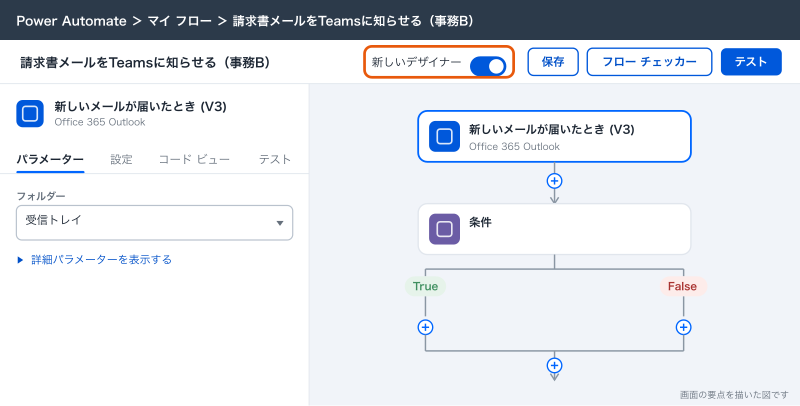
フローを作り始めると「デザイナー」という編集画面に切り替わります。今の既定は新しいデザイナーで、コマンド バーにある新しいデザイナーの切り替えを使うとクラシック デザイナーに戻せます。この記事は新しいデザイナーで書きます。
| デザイナーの場所 | 何があるか |
|---|---|
| 上のコマンド バー | 元に戻す・やり直し、フロー チェッカー、保存、テスト、Copilot の表示切り替え、新しいデザイナーのトグル |
| 中央のキャンバス | トリガーとアクションのカードが上から順に並ぶ。カードの間の(+)でアクションを足す |
| 左の構成ペイン | 選んだカードの設定。「パラメーター」「設定」「コード ビュー」「テスト」などのタブがある |
| 右の Copilot ペイン | Copilotが使える組織では、説明文でフローを直したり質問したりできる |
クラシック デザイナーは、カードを開くとその中に設定が全部出る作りです。新しいデザイナーはカードを小さく保ち、選んだカードの設定を左の構成ペインに出します。アクションを足すボタンも、クラシックでは「+ 新しいステップ」、新しいデザイナーではカードの下の(+)です。
クラウドフローの3種類と選び方
「作成」を開くと、「空白から開始」に3種類のクラウドフローが並んでいます。違いは「何をきっかけに動くか」だけで、作ったあとの組み方は同じです。
| 種類 | 動くきっかけ | サンプル工務店の例 | 向いている仕事 |
|---|---|---|---|
| 自動化したクラウド フロー | メールの受信、SharePoint リストへの登録、Formsの回答などの出来事 | 請求書メールが届いたらTeamsに知らせる | 何かが届いた・登録されたら動く仕事 |
| インスタント クラウド フロー | ボタンを押したとき(Power Automateのアプリ・SharePointの選択した項目など) | 現場監督Cがスマホのボタンで「現場を出ました」を工事チャネルに流す | 人がタイミングを決める仕事 |
| スケジュール済みクラウド フロー | 決めた時刻と間隔 | 毎朝8時に今日の工事予定をTeamsに流す | 毎日・毎週・毎月決まって動く仕事 |
迷ったら「人が何もしなくても始まってほしいか」を考えます。何かが届いたら始まってほしいなら自動化、決まった時刻に始まってほしいならスケジュール済み、人が押したときだけ動いてほしいならインスタントです。1日1回まとめて処理すれば済む仕事を自動化したクラウド フローで1件ずつ動かすと、1日のアクション数の上限(Microsoft 365のライセンスではユーザーごとに6,000、2026年10月時点)を早く使い切るので、件数が多い仕事はスケジュール済みでまとめることも考えます。
最初の1本を作る
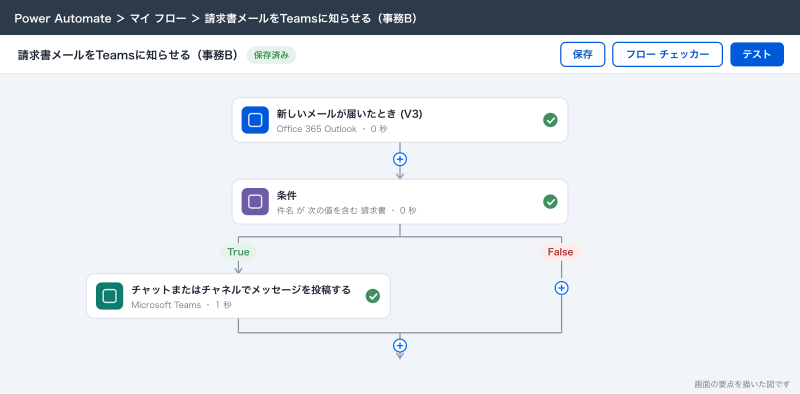
ここから実際に作ります。作るのは「事務Bの受信箱に、件名に『請求書』を含むメールが届いたら、Teamsの事務チャネルに件名と差出人を投稿する」フローです。
フローを作り始める
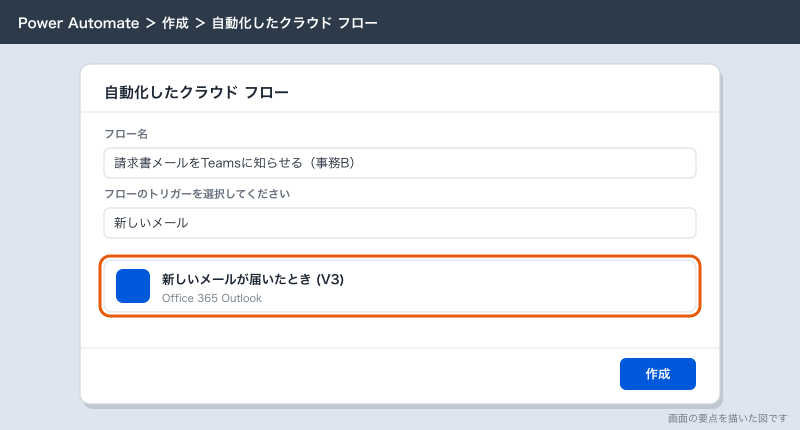
- make.powerautomate.com を開き、職場アカウントでサインインする
- 左のナビゲーションの「作成」を選ぶ
- 「空白から開始」の「自動化したクラウド フロー」を選ぶ
- 「フロー名」に
請求書メールをTeamsに知らせる(事務B)と入力する - 「フローのトリガーを選択してください」の検索欄に
新しいメールと入力する - 一覧から Office 365 Outlook の「新しいメールが届いたとき (V3)」を選ぶ
- 「作成」を選ぶ
デザイナーが開き、キャンバスに「新しいメールが届いたとき (V3)」のカードが1つだけ置かれた状態になります。初めてOutlookのコネクタを使うときは、ここでサインインを求められます。これが「接続」を作る操作で、2回目からは同じ接続が使われます。
トリガーを設定する
- キャンバスの「新しいメールが届いたとき (V3)」のカードを選ぶ。左に構成ペインが開く
- 「パラメーター」タブで、フォルダーの欄(公式の表記は「Folder」)が受信トレイ(Inbox)になっていることを確かめる
- 添付ファイルを含めるかどうかの欄(公式の表記は「Include Attachments」)は「いいえ」のままにする。この欄はほかの欄と一緒に折りたたまれていることがある
トリガーには「差出人」や「件名フィルター」の欄もあります。件名フィルターに「請求書」と入れれば、条件を使わずに同じことができます。今回は条件の使い方を覚えるために空けておきますが、本番では件名フィルターで絞るほうが無駄な実行が減ります。トリガーで絞ると、関係ないメールではフローが動かず、実行回数もアクション数も数えられません。
条件を足す
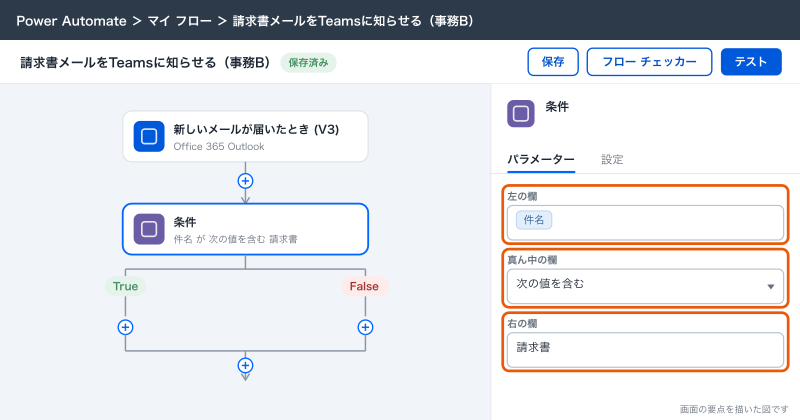
- トリガーのカードの下の(+)を選び、「アクションの追加」を選ぶ
- 検索欄に
条件と入力し、「コントロール」の「条件」を選ぶ - 構成ペインの条件の左の欄を選び、出てきた稲妻のボタン(動的コンテンツの挿入)を選ぶ
- 一覧から「新しいメールが届いたとき (V3)」の「件名」を選ぶ
- 真ん中の欄で「次の値を含む」を選ぶ
- 右の欄に
請求書と入力する
キャンバスでは、条件のカードの下が「True」と「False」の2つの枠に分かれます。条件に当てはまったときの処理を「True」側、当てはまらなかったときの処理を「False」側に置きます。今回は「False」側には何も置きません。条件・スイッチ・繰り返しの詳しい使い方は「Power Automateの条件分岐とループ:条件・スイッチ・Apply to eachの使い方」で書きます。
Teamsに投稿する
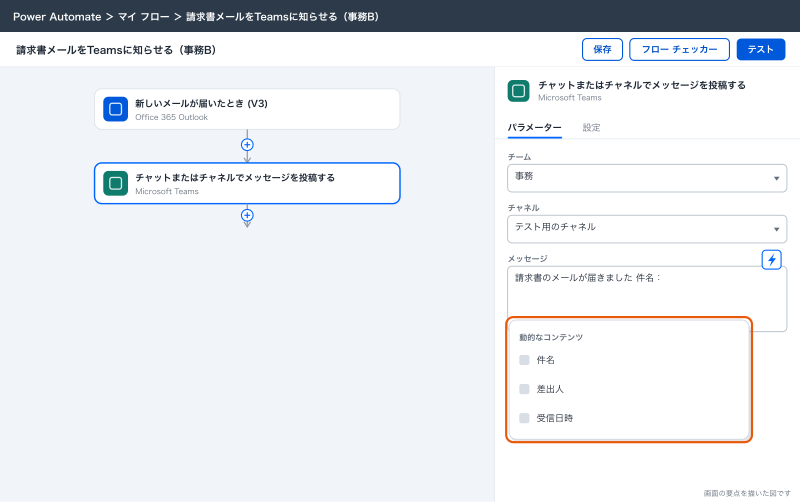
- 条件の「True」の枠の中の(+)を選び、「アクションの追加」を選ぶ
- 検索欄に
メッセージを投稿と入力し、Microsoft Teams の「チャットまたはチャネルでメッセージを投稿する」を選ぶ - 誰として投稿するかを選ぶ欄で、Flow ボットを選ぶ(もう1つの選択肢は本人のユーザー)
- どこに投稿するかを選ぶ欄で、チャネルを選ぶ
- 「チーム」の欄で「事務」を選び、チャネルの欄で投稿先のチャネル(練習中はテスト用のチャネル)を選ぶ。欄の名前は画面によって英語で出ることがある
- 「メッセージ」の欄に
請求書のメールが届きましたと入力して改行する - 続けて
件名:と入力し、稲妻のボタンからトリガーの「件名」を選ぶ - 改行して
差出人:と入力し、稲妻のボタンからトリガーの「差出人」を選ぶ
投稿者を Flow ボットにすると、投稿者が事務B本人ではなく「ワークフロー」のボットになります。誰が作ったフローかが投稿から分からなくなる代わりに、事務Bが自分で書いたように見えないので、通知と人の発言が混ざりません。Teamsのプライベートチャネルへの投稿は今は対応していないので、投稿先は標準チャネルにします。
保存する
- 上のコマンド バーの「保存」を選ぶ
- 左上に緑のチェックと「フローの準備が整いました。テストをお勧めします」の表示が出たことを確かめる
赤い×とエラーの説明が出たら、エラーの付いたカードを開いて直し、もう一度「保存」を押します。よくあるのは、Teamsの投稿先を選び忘れている、条件の右の欄が空、の2つです。保存前に「フロー チェッカー」を押すと、エラーと警告を一覧で見られます。
動的なコンテンツと式
作る途中で使った稲妻のボタンが「動的なコンテンツ」です。前のステップが受け取った値や作った値を、次のステップの入力に差し込む仕組みで、Power Automateのフローはほぼこれで組み立てます。
| 前のステップ | 使える動的なコンテンツの例 | 次のステップでの使い方 |
|---|---|---|
| 新しいメールが届いたとき (V3) | 件名・差出人・本文・受信日時・添付ファイルあり | Teamsのメッセージ、SharePoint リストの列 |
| Microsoft Forms の応答の詳細を取得する | 各質問の回答・回答者・送信日時 | Excelの表に行を足す |
| SharePoint の項目を作成する | ID・タイトル・作成日時・リンク | 通知メールに項目へのリンクを入れる |
稲妻のボタンの隣にある「fx」のボタンが「式の挿入」です。値をそのまま使うのではなく、加工してから使いたいときに式を書きます。入力欄で / を押しても、動的コンテンツと式を選ぶ小さな画面が開きます。
最初に覚えておくと便利なのは、受信日時を日本時間にする式です。メールの受信日時はUTC(世界標準時)で届くので、そのままTeamsに出すと9時間ずれます。
convertFromUtc(triggerOutputs()?['body/receivedDateTime'], 'Tokyo Standard Time', 'yyyy/MM/dd HH:mm')「fx」を選び、この式を貼り付けて「追加」を押すと、メッセージの欄に紫色の部品として入ります。もう1つ、件名と差出人をつないで1行にする式です。
concat('件名:', triggerOutputs()?['body/subject'], '/差出人:', triggerOutputs()?['body/from'])triggerOutputs()?['body/subject'] は「トリガーの出力のうち件名」という意味で、稲妻のボタンで「件名」を選んだときに中で使われているのと同じものです。日付・文字列・配列を扱う式は「Power Automateの式と変数:日付・文字列・配列をよく使う関数で扱う」にまとめます。
ひとつ注意があります。SharePoint リストやExcelの表に列を足したあと、フローの動的なコンテンツにその列が出てこないことがあります。デザイナーは、アクションを追加した時点の列の情報を覚えているためです。列を足したら、そのアクションを消して追加し直すと新しい列が出てきます。
テストの仕方
保存したら必ずテストします。テストには「手動」と「自動」の2つがあります。
| テストの種類 | やり方 | 使う場面 |
|---|---|---|
| 手動 | 「テスト」→「手動」→「テスト」を押してから、トリガーになる操作を自分でやる | 最初のテスト。トリガーの出力を一度実際に作るため |
| 自動(最近使用したトリガー) | 以前の実行で受け取ったトリガーの値をもう一度使って動かす | フローを直したあと、同じメールでもう一度確かめたいとき |
| 自動(以前のテストを繰り返す) | 以前のテスト実行をそのまま繰り返す | 直した箇所を同じ条件で確かめたいとき |
自動のテストは、フローを保存してあり、手動のテストを1回以上やっていないと選べません。
今回のフローを手動でテストする手順です。
- コマンド バーの「テスト」を選ぶ
- 「フローのテスト」で「手動」を選び、「テスト」を選ぶ
- 画面にトリガーの操作を待っている案内が出たら、別のアカウントかスマートフォンから、事務Bのアドレスに件名「【テスト】請求書送付のご案内」のメールを送る
- しばらく待つと、キャンバスの各カードに緑のチェックとかかった秒数が付く
- Teamsの投稿先のチャネルに、件名と差出人が入ったメッセージが出たことを確かめる
- 続けて、件名に「請求書」を含まないメールを送り、もう一度テストして、条件の「False」側に進んでTeamsに投稿されないことを確かめる
Outlookのトリガーはメールが届いてからフローが動くまでに少し時間がかかります。数分待っても動かないときは、送ったメールが受信トレイ以外(迷惑メールや仕分けルールで別のフォルダ)に入っていないか確かめます。
条件があるフローは、当てはまる場合と当てはまらない場合の両方をテストします。片方しか試していないと、本番で当てはまらないメールが来たときに初めてエラーに気づきます。
テストで送る側のメールや投稿先に本番のお客様や協力会社を入れないことも決めておきます。テストのつもりで協力会社に定型メールを送ってしまった、というのは実際によく起きます。
実行履歴の見方
フローが本番で動き始めたら、動いたかどうか、どこで止まったかは実行履歴で確かめます。
- 左のナビゲーションの「マイ フロー」を選ぶ
- フローの名前を選ぶ。フローの詳細の画面が開く
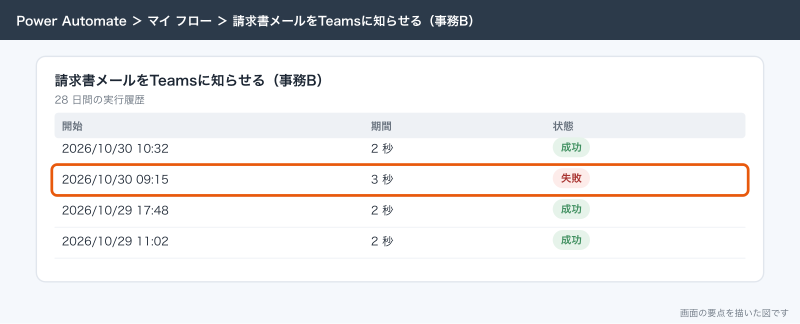
- 画面の「28 日間の実行履歴」に、実行ごとの開始時刻・かかった時間・状態が並ぶ
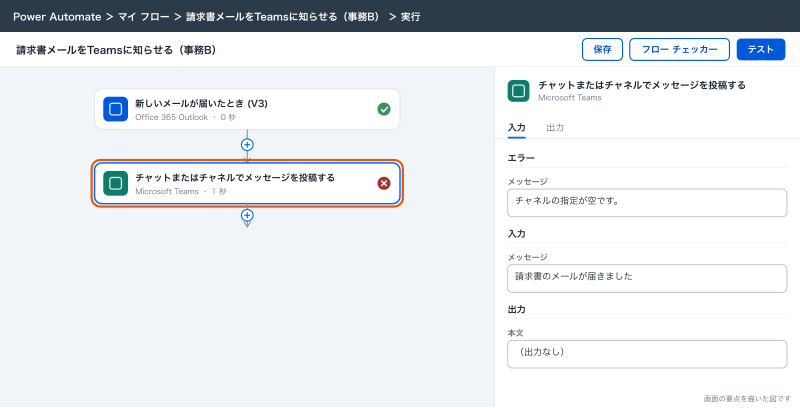
- 見たい実行の開始時刻を選ぶ。デザイナーと同じ形で、その回の各カードの結果が出る
- カードを選ぶと、そのステップの入力(何を受け取ったか)と出力(何を返したか)が見られる
実行履歴に並ぶ状態は、成功・失敗・実行中・キャンセル済みなどです。失敗した実行を開くと、どのカードで止まったかが赤い印で分かり、カードを選ぶとエラーの内容が出ます。原因を直したら、その実行の画面で「再送信」を押すと、同じトリガーの値でもう一度動かせます。
再送信には注意があります。途中までは成功していた実行を再送信すると、成功していた部分ももう一度動きます。SharePoint リストに行を足すフローなら行が2つに、メールを送るフローならメールが2通になります。再送信の前に、どこまで処理が済んでいたかを確かめます。実行の記録が残るのは30日間で、それより前の実行は見られなくなります。失敗に気づく仕組みと直し方は「Power Automateのエラー処理と実行履歴:失敗に気づき、直して再実行する」で書きます。
Copilotで説明からフローを作る
組織でAIが有効になっていると、ホーム画面にCopilotの入力欄が出ます。「〜したら〜する」と文章で書くと、トリガーとアクションの候補を組み立ててくれる機能です(2026年10月時点)。
- 左のナビゲーションで「ホーム」を選ぶ
- Copilotの入力欄に、作りたいフローを文章で書く。例:
Outlookで件名に「請求書」を含むメールが届いたら、Teamsの事務チームの一般チャネルに件名と差出人を投稿する - 送信の矢印を押す
- 出てきたトリガーとアクションの組み合わせを確かめ、よければ「保持して続行する」を選ぶ。違っていれば「Copilot が使用する詳細を追加する」の欄に直してほしい点を書く
- 使う接続に緑のチェックが付いていることを確かめ、付いていなければサインインする
- 「フローの作成」を選ぶ。デザイナーが開き、右にCopilotのペインが出る
使ってよいのは、どんなトリガーとアクションを使えばいいか見当がつかないとき、作りかけのフローに「Teamsの代わりにメールで送る」のような変更をしたいときです。逆に、出来上がったフローをそのまま本番に出すのはやめます。Copilotは英語に最適化されていて、日本語の指示は解釈がずれることがあると公式にも書かれています。条件の向き(含む・含まない)、投稿先のチーム、宛先のアドレスは、出来上がったら必ず1つずつカードを開いて確かめ、この記事の手順どおりにテストします。
Copilotは新しいデザイナーでしか使えません。管理者がオフにしている組織では、ホーム画面に入力欄が出ません。
応用:最初の1本を本番の形にする
練習のフローが動いたら、本番に向けて次の順で直します。
- トリガーの「件名フィルター」に「請求書」を入れ、条件を消す。実行回数が減る
- 対象を共有メールボックスにする。トリガーを「共有メールボックスに新しいメールが届いたとき (V2)」に替え、「元のメールボックス アドレス」に info@sample-koumuten.example を入れる。接続のアカウントに共有メールボックスへのフルアクセス権が要る
- 投稿先をテスト用のチャネルから事務チャネルに替える
- フローの詳細の画面で、共同所有者に事務の別の人を追加する
- 添付のPDFをSharePointの経理フォルダに保存するアクションを足す。詳しくは「Power AutomateでOutlookのメールを自動化:添付の保存・振り分け・定型メールの送信」へ
できないことと、その代わり
| できないこと | 理由 | 代わりの手 |
|---|---|---|
| 1本のフローに複数のトリガーを置く | トリガーはフローに1つだけ | 見張りたいものごとにフローを分ける。複数のメールボックスもメールボックスごとに分ける |
| テストで過去のメールを拾い直す | トリガーはフローがオンになってから届いたものに反応する | テスト用のメールを新しく送る。直したあとは自動テストで前回の値を使う |
| Teamsのプライベートチャネルに投稿する | 投稿のアクションが対応していない | 標準チャネルに投稿するか、チャットに送る |
| Copilotで作ったものを確かめずに使う | 説明の解釈がずれることがある | 下書きとして使い、カードを1つずつ確かめてテストする |
| 30日より前の実行を見る | 実行の記録は30日で消える | 残したい結果はSharePoint リストに書き出すアクションを足す |
| Microsoft 365の分だけで外のサービスにつなぐ | HTTPや多くの外部サービスのコネクタはPremium | 「Power Automateの料金とライセンス:Microsoft 365に含まれる範囲とPremiumが要る場面」で要否を確かめる |
よく詰まるところ
| 症状 | 原因 | 直し方 |
|---|---|---|
| テストを押しても待ったまま動かない | トリガーのメールが受信トレイ以外に入った、またはトリガーの反応に時間がかかっている | 受信トレイに届いているか確かめ、数分待つ。仕分けルールがあればトリガーのフォルダーを合わせる |
| 「自動」のテストが選べない | 手動のテストを一度もしていない、または保存していない | 保存してから手動で1回テストする |
| 保存すると赤い×が出る | 必須の欄が空、または投稿先が選ばれていない | エラーの付いたカードを開き、赤い枠の欄を埋める |
| 条件が常にFalseになる | 比べる値が違う欄(本文と件名など)、または全角半角・前後の空白の違い | 実行履歴で条件のカードの入力を見て、実際に比べた値を確かめる |
| Teamsの時刻が9時間ずれる | 受信日時がUTCで届く | convertFromUtc の式で日本時間に直す |
| SharePointに足した列が動的なコンテンツに出ない | アクションを追加した時点の列の情報を覚えている | アクションを消して追加し直す |
| 「マイ フロー」に作ったフローが見つからない | 別の環境で作った | 右上の環境を切り替えて探す |
| クラシックの手順を見ても画面が違う | 新しいデザイナーで開いている | コマンド バーの切り替えでクラシックに戻せるが、新しいデザイナーで覚える |
| 再送信したらTeamsに同じ投稿が2つ出た | 途中まで成功していた実行を丸ごと再送信した | 再送信の前にどこまで済んでいたかを確かめる。重複して困る処理は先に済んでいないかを見る条件を入れる |
| ブラウザで開くとデザイナーに見慣れないエラーが出る | ブラウザが古い | ブラウザを最新版に更新する |
次にやること
- 何ができる製品かを全体で押さえるなら「Power Automateとは:何ができて、小さな会社のどの仕事を自動にできるか」
- トリガーの種類と、動かないときの確かめ方は「Power Automateのトリガー:よく使うトリガーの一覧と、動かないときの確かめ方」
- 条件をもっと細かく分けたい・複数の項目を順に処理したいなら「Power Automateの条件分岐とループ:条件・スイッチ・Apply to eachの使い方」
- 空白から作らずに似たフローから始めたいなら「Power Automateのテンプレート:公式テンプレートから作って会社用に直す」