Power Automate(パワーオートメイト)には、クラウドで動く「クラウドフロー」と、Windowsのパソコンの上で動く「デスクトップフロー」の2種類があります。デスクトップフローを作って動かすアプリが Power Automate for desktop(Power Automate Desktop)で、人がマウスとキーボードでやっている画面操作をそのまま再現します。この記事を読み終わると、自分の会社の手作業のうちどれをDesktopでやり、どれをクラウドフローでやるか、無料の範囲で足りるのかライセンスを買うのかが決められます。例は、Microsoft 365 Business Standard を全員で使っている社員15名ほどの「サンプル工務店」です。画面操作の細かい手順は別の記事に分け、ここでは全体の地図を描きます。
この記事の内容
先に決めること
Desktopはインストールすればすぐ触れますが、次の4つを決めずに作り始めると、作ったフローを作り直すことになります。
1つ目は、どのアカウントでサインインするかです。Power Automate for desktop には「Microsoft アカウント」(個人用)、「職場または学校アカウント」(会社のMicrosoft 365のアカウント)、「組織プレミアム アカウント」(Power Automate Premium などのライセンスが付いた会社のアカウント)の3つでサインインできます。会社の仕事に使うなら、職場または学校アカウント一択です。Microsoft アカウントで作ったフローは個人の OneDrive に保存され、会社のアカウントへ移す機能は公式には案内されていません。担当者が辞めると、フローも会社の手元に残らないと考えておきます。
2つ目は、どのパソコンで動かすかです。サンプル工務店では事務のWindowsパソコン1台を「Desktopを動かす係」に決めました。Desktopが動いている間、そのパソコンのマウスとキーボードはDesktopが使うので、人が同時に別の作業をするとぶつかります。Windowsのエディションも見ます。Windows 10 Home・Windows 11 Home ではフローを作って手元で動かせますが、クラウドからデスクトップフローを起動できません。
3つ目は、人がパソコンの前にいるときに動かすのか、誰もいない夜間に動かすのかです。前者を「アテンド型」、後者を「非アテンド型」と呼び、ライセンスがはっきり分かれます。無料で動かせるのはアテンド型で、しかも人がボタンを押して起動する形だけです。
4つ目は、相手の仕組みにAPI(プログラム同士でデータをやり取りする窓口)があるかどうかです。APIやコネクタがある相手なら、画面操作ではなくクラウドフローでつなぐほうが止まりにくくなります。Desktopは「APIが無いから画面を操作するしかない」相手のための道具です。
Power Automate for desktopとは
Microsoft Learn では、デスクトップフローを「Power Automate のロボティック プロセス オートメーション (RPA) 機能」と説明しています。RPAは、人がパソコンでやっている操作をソフトウェアのロボットに覚えさせて代わりにやらせる仕組みです。Power Automate for desktop には400以上の作成済みアクション(「Excel の起動」「新しい Microsoft Edge を起動する」「ファイルをコピー」のような操作の部品)があり、これを上から順に並べてフローを作ります。並べる代わりに、実際の操作をレコーダーで記録して下書きにすることもできます。
操作できる相手は広く、Webブラウザ、Excel、Windowsのフォルダーとファイル、昔ながらのデスクトップアプリ、ターミナル エミュレーターまで扱えます。画面の部品(ボタンや入力欄)を「UI 要素」として覚えて押すのが基本で、どうしても部品が取れない画面では画像や座標でも操作できます。日本語の公式ドキュメントでは製品名が「デスクトップ用 Power Automate」と訳されていますが、同じものです。
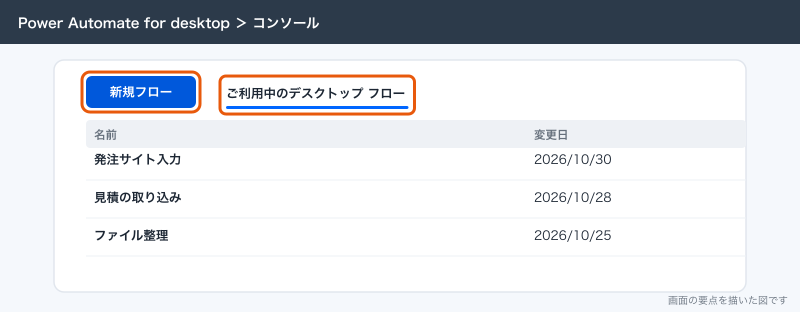
クラウドフローとの違い
同じ Power Automate でも、クラウドフローとデスクトップフローは動く場所も得意なことも違います。
| 比べる点 | クラウドフロー | デスクトップフロー |
|---|---|---|
| 動く場所 | Microsoftのクラウド。パソコンの電源と関係なく動く | 指定したWindowsパソコンの上。電源が入りWindowsが動いている必要がある |
| 操作できるもの | コネクタがあるサービス(Outlook・Teams・SharePoint・Excel Online・Forms など)をAPIで | 画面に見えるもの全部(業者のWebサイト・古いアプリ・パソコン内のExcelやフォルダー) |
| 作る画面 | ブラウザで make.powerautomate.com を開いて作る | Power Automate for desktop のフロー デザイナーで作る |
| 起動のしかた | メール受信・リストの変更・スケジュールなどのトリガーで自動 | 無料の範囲では人がコンソールで「実行」を押す。自動起動はクラウドフローから呼ぶ(ライセンスが要る) |
| ライセンス | Microsoft 365 の範囲で標準コネクタまで使える | 手元でのアテンド型の作成と実行は追加料金なし。自動起動・共有・無人実行は有料 |
| 止まる条件 | 接続の期限切れ・作成者のアカウント停止・上限超過 | パソコンの電源オフ・画面の変化・ポップアップ・解像度の違い・人がマウスを触る |
| 保存先 | 環境(Dataverse を含むクラウドの区画) | 職場または学校アカウントなら既定の環境の Dataverse |
ひと言でまとめると、クラウドフローは「サービス同士を裏でつなぐ」、デスクトップフローは「人の代わりに画面を操作する」です。Microsoft 365 の中だけで完結する仕事(Outlookの添付をSharePointに保存する、Formsの回答をリストに書く)はクラウドフローで作ります。Desktopで同じことをやると、パソコンが動いていないと止まる仕組みを、わざわざ作ることになります。
RPAとAPI連携の違いを例で見る
サンプル工務店の2つの仕事で比べます。
1つ目は、建材の発注です。営業が SharePoint リストの「発注」に品番と数量を入れたあと、事務Bが業者の発注サイト order.example にログインし、同じ内容を手で打ち直しています。order.example にはAPIもコネクタもありません。ここはDesktopの出番です。ブラウザを開き、ログインし、品番の入力欄に打ち込み、「注文する」ボタンを押す、という人の操作をそのまま覚えさせます。
2つ目は、問い合わせの転記です。info@sample-koumuten.example に届いたホームページの問い合わせを、事務Aが SharePoint リストの「問い合わせ台帳」にコピーしています。Outlook にも SharePoint にもコネクタがあるので、こちらはクラウドフローで作ります。メールが届いたら件名と本文を取り出してリストに行を足すだけで、パソコンの電源も画面も関係ありません。
| 比べる点 | API連携(クラウドフロー) | RPA(デスクトップフロー) |
|---|---|---|
| つなぎ方 | サービスの窓口にデータを直接渡す | 画面の入力欄にキーボード入力し、ボタンを押す |
| 速さ | 1件数秒 | 画面の表示を待つので1件数十秒になることもある |
| 相手の画面が変わったとき | 影響しない | 入力欄やボタンの場所・名前が変わると止まる |
| 向く相手 | Microsoft 365・コネクタがあるサービス | APIが無い業者サイト・古いアプリ |
実際に運用していると、Desktopのフローが止まる原因の大半は相手の画面の変更です。業者がサイトを改修した日に止まり、誰かが直すまで手作業に戻ります。APIで済む仕事をDesktopで作らない、というのが一番の予防です。
無料で使える範囲と、ライセンスが要る範囲
ここが一番誤解されやすいところです。「Power Automate Desktop は無料」は半分だけ正しく、無料なのは「手元のパソコンで、人が起動して、人が見ている前で動かす」ところまでです(2026年10月時点)。
職場または学校アカウントでサインインすると、Power Automate for desktop は追加料金なしで使えます。ライセンスの公式ページでは、無料ライセンスに「デスクトップフローのローカルでのオーサリングと実行 (アテンド型)」が含まれると書かれています。条件が1つあり、テナントの既定の環境に Dataverse データベースが作られている必要があります。
| やりたいこと | 職場または学校アカウント(無料) | Power Automate Premium | Power Automate Process |
|---|---|---|---|
| フローを作る・手元で実行する(アテンド型) | できる | できる | (ユーザーライセンスではない) |
| クラウドフローから起動する・スケジュールで動かす | できない | できる(アテンド型) | 非アテンド型で動かせる(別に Premium が要る。表の下で説明) |
| URL・デスクトップ ショートカット・Windows のタスク スケジューラで起動する | できない | できる | ー |
| 人がいないパソコンで無人で動かす(非アテンド型) | できない | できない | できる(1ライセンスで同時に1本) |
| フローをほかの人と共有する | できない | できる | ー |
| Power Automate のWeb画面で実行ログを一元的に見る | できない | できる | ー |
| UI 要素のコレクション・カスタム アクション・資格情報 | できない | できる | ー |
| 料金(2026年10月時点・年払い・税抜) | 0円 | 1ユーザー月額2,248円 | 1ボット月額22,488円 |
Process だけ買えば無人で動くわけではありません。ライセンスの公式ページでは、Process をマシンに割り当てて無人実行に使うには、そのマシンを Power Automate Premium のユーザーが登録している必要があり、クラウドフローから起動する接続を作る人にも Premium(または同等のデスクトップフローの権利)が要るとされています。無人で動かすなら、Process 1つと、登録と接続を作る担当者の Premium 1つがセットになります。
無人実行用には、Microsoftが用意する仮想マシンで動かす Power Automate Hosted Process(1ボット月額32,233円)もあります。小さな会社でここまで要る場面はまずありません。
プレミアム機能を試したいときは、Power Automate for desktop のコンソールにある「プレミアムに移行」から試用版を始められます。Power Automate 試用版は90日間で、Premium と同じ機能に加えて非アテンド型の実行も試せます。試用版は期限のある仕組みなので、本番の仕組みを試用版の上に載せたままにしないことです。
非アテンド型には、ライセンス以外にも条件があります。公式の説明では、Power Automate がそのパソコンにリモート デスクトップのセッションを作って自動でサインインし、終わったらサインアウトします。そのため、実行する時点でパソコンに誰もサインインしていない状態が必要で、画面をロックしただけのセッションが残っていても Windows 10・Windows 11 では動きません。事務のパソコンで日中は人が使い、夜だけ無人で動かすなら、退社時に「ロック」ではなく「サインアウト」する運用まで決めます。
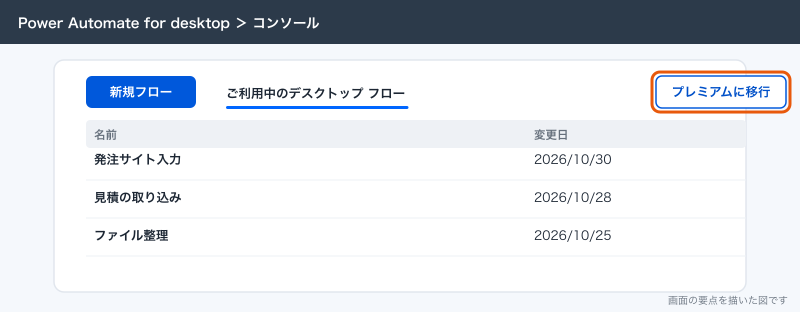
サンプル工務店の判断はこうなりました。まずは無料の範囲で、事務Bが朝いちばんにコンソールで発注入力のフローを「実行」する運用で始めます。発注が1日に何十件にもなり、SharePoint リストに行が入ったら自動で入力させたくなった時点で、事務Bに Power Automate Premium を1つ付けます。夜間の無人実行は、今の量では要りません。
Desktopが向く仕事・向かない仕事
Desktopが力を出すのは、ほかに手段が無い相手です。
| 仕事 | 向き不向き | 理由と代わりの手 |
|---|---|---|
| 業者の発注サイト order.example への入力 | 向く | APIが無く、画面がめったに変わらない |
| 基幹の古いExcelマクロの代わり(ファイルを開いて集計して保存) | 向く | パソコン内のファイル操作とExcelの画面操作が得意 |
| 会計ソフトの画面からCSVを書き出してフォルダーに置く | 向く(APIが無い場合) | 会計ソフトにAPIや取り込み機能があればそちらが先 |
| フォルダー内のファイル名の一括変更・仕分け | 向く | ファイルとフォルダーのアクションが揃っている |
| Outlookの添付をSharePointに保存 | 向かない | クラウドフローで作る。パソコンの電源に左右されない |
| Formsの回答をSharePoint リストに書く | 向かない | クラウドフローで作る |
| 毎月デザインが変わる・広告がよく出るWebサイト | 向かない | 止まるたびに直すことになる。相手にAPIや CSV の提供を頼む |
| 数千件・数万件のデータ処理 | 向かない | 画面操作は遅い。データベースや n8n などのデータ処理向きの道具を使う |
| 厳しい監査が要る基幹業務 | 向かない | 誰が何をしたかの記録と承認が要る。専用システムか外注 |
向き不向きの判定で迷ったら、「その画面は半年後も同じ形か」と「1日に何件か」を聞きます。半年以内に画面が変わる予定がなく、1日数十件までなら、Desktopで作る価値があります。
ダウンロードとインストールの入口
入手の道は3つあります。ここでは入口だけを書き、画面ごとの手順は「Power Automate Desktopの使い方:インストールから最初のフローまで」で扱います。
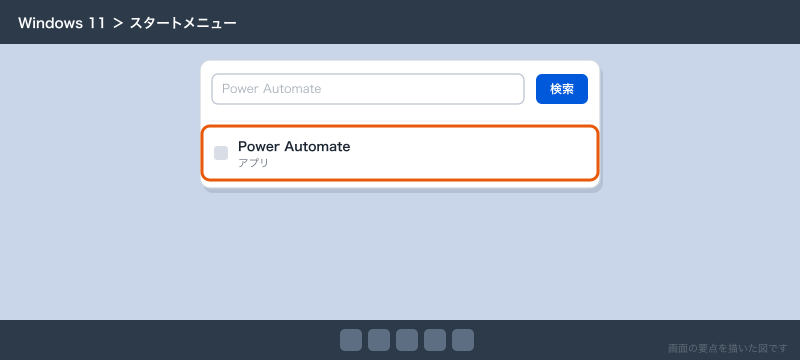
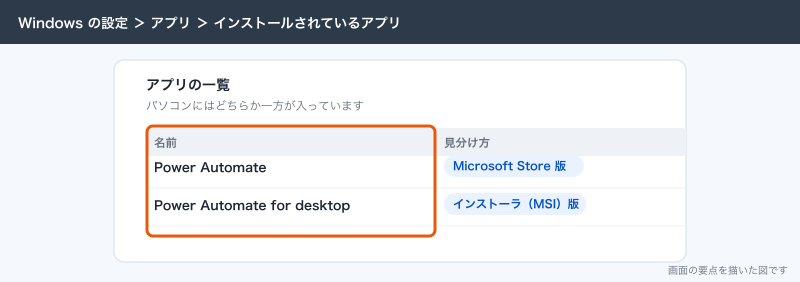
1つ目は Windows 11 に最初から入っているものです。Windows 11 の一般提供(2021年10月)の当時の発表では、Power Automate は標準で入り、スタートメニューから検索できるとされていました。いまのパソコンに入っているかは、スタートメニューで「Power Automate」と入力して確かめます。出てくれば、それを起動してサインインします。Windows の「設定」→「アプリ」の一覧に「Power Automate」とだけ表示されているものは Microsoft Store 版、「Power Automate for desktop」と表示されているものはインストーラ(MSI)版です。
2つ目は Microsoft Store からの入手です。管理者権限が要らず、更新も自動です。
3つ目は Microsoft のダウンロードページにあるインストーラ(Setup.Microsoft.PowerAutomate.exe)です。パソコンの管理者権限が要ります。そのかわり、パソコンを Power Automate のクラウドに登録する「マシン ランタイム アプリ」を一緒に入れられます。クラウドフローから起動したり無人で動かしたりするには、このパソコンの登録が要ります。
| 比べる点 | MSI インストーラ | Microsoft Store |
|---|---|---|
| 管理者権限 | 必要 | 不要 |
| 更新 | 手動(v2.54以降は自動更新を設定できる) | 自動 |
| マシン ランタイム アプリ | 一緒に入れられる | 含まれない(MSIで別に入れる) |
| 向く場面 | クラウドから起動する・無人で動かすパソコン | まず手元で試す・管理者権限が無いパソコン |
MSI版と Store 版は同じパソコンに両方入れられません。切り替えるときは先にアンインストールします。
動く環境は、Windows 10・Windows 11(Home・Pro・Enterprise)と Windows Server 2016〜2025 です。ARM プロセッサのパソコンには対応していません。最小のハードウェアは2コア以上・1.00 GHz 以上のプロセッサ、メモリ2 GB、空き容量1 GB で、推奨はメモリ4 GB です。非アテンド型で動かすパソコンは4コア以上が要ります。ブラウザは Microsoft Edge・Google Chrome・Mozilla Firefox に対応していて、ブラウザを操作するにはそれぞれに Power Automate の拡張機能を入れます。
Mac では動きません。サンプル工務店でも設計の2名は Mac ですが、Desktopを動かすのは事務のWindowsパソコンだけにしています。
Excelマクロ(VBA)との使い分け
Excel のマクロ(VBA)を長年使ってきた会社では、「マクロがあるのに、なぜDesktopなのか」がよく出る疑問です。答えは、扱う範囲と、作った人がいなくなったときの直しやすさです。
| 比べる点 | Excelマクロ(VBA) | Power Automate for desktop |
|---|---|---|
| 扱える範囲 | 基本はExcelの中。外のアプリの操作は苦手 | Excel・ブラウザ・フォルダー・ほかのアプリをまたげる |
| 書き方 | VBAのコードを書く | アクションを並べる。コードは要らない |
| 読める人 | VBAを書ける人だけ | アクション名が日本語で並ぶので、書いた人以外も追いやすい |
| 速さ | Excel内の大量の計算は速い | 1行ずつの画面操作は遅い |
| 起動 | ファイルを開いてボタン | コンソールで「実行」(自動起動はライセンスが要る) |
| 費用 | Excel に含まれる | アテンド型は追加料金なし |
使い分けはこう決めます。Excelの中の計算や並べ替えで完結し、今のマクロが問題なく動いているなら、無理に置き換えません。Desktop には「Excel マクロの実行」アクションがあるので、マクロはそのまま残して、ファイルを開く・マクロを呼ぶ・保存してフォルダーに移す、といった前後だけをDesktopに任せる形もとれます。一方、マクロを書いた人が辞めて誰も中身を読めない、ブラウザや別のアプリへの入力までマクロで無理にやっている、という場合は、Desktopに置き換える価値があります。
実際に運用していると、VBAのマクロより Desktop のフローのほうが引き継ぎは楽です。「Excel の起動」「Excel ワークシートから読み取る」「Excel ワークシートに書き込む」と日本語のアクション名が順に並ぶので、作った人に聞かなくても何をしているかが読めます。
応用:クラウドフローとつなぐと何が変わるか
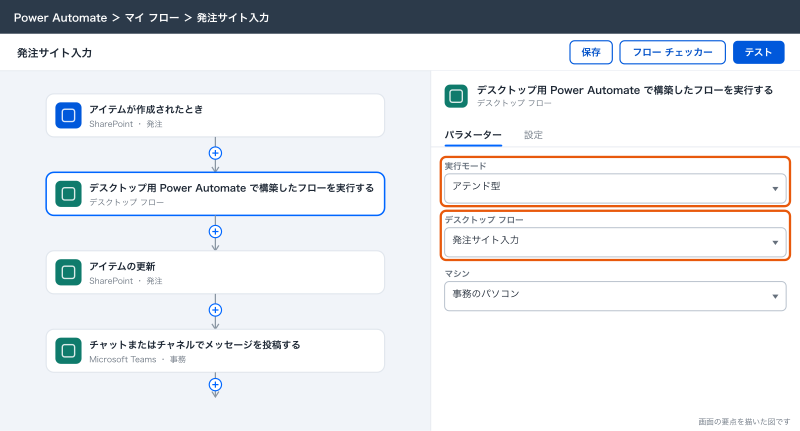
Premium のライセンスがあれば、クラウドフローからデスクトップフローを呼べます。クラウドフローに「デスクトップ用 Power Automate で構築したフローを実行する」アクションを置き、どのパソコンでどのデスクトップフローを動かすかを指定します。
サンプル工務店で発注入力を自動にすると、流れはこうなります。
- 営業が SharePoint リストの「発注」に品番・数量・現場名を入れる
- クラウドフローが新しい行を見つける
- クラウドフローが、事務のパソコンでデスクトップフロー「発注サイト入力」を起動し、品番と数量を入力変数として渡す
- デスクトップフローが order.example にログインして注文を入力し、注文番号を出力変数として返す
- クラウドフローが注文番号を SharePoint リストの行に書き戻し、Teams の「事務」チームに知らせる
入力変数と出力変数で、クラウドとパソコンの間でデータを受け渡せます。デスクトップフローへの入力は2 MBまでです。1つの接続から起動できるのは1分あたり70回までなので、小さな会社の量なら気にしなくて済みます。
アテンド型は、人がサインインしているパソコンの画面でそのまま動く方式です。公式の要件として書かれているわけではありませんが、運用上は、呼ぶ時間に事務のパソコンにサインインしたままにしておき、その間は人が触らないようにします。人が使っている最中に起動されると、マウスとキーボードの取り合いになります。サンプル工務店では、発注の入力は昼休みと夕方の2回に寄せ、その時間はパソコンを触らない決まりにしました。
詳しい作り方とスケジュールの組み方は「Power Automate Desktopのスケジュール実行:クラウドフローから動かす・無人で動かす」で書きます。
できないことと、その代わり
| できないこと | 代わりの手 |
|---|---|
| Mac・ARMのWindowsで動かす | Desktop用にWindows(x64)のパソコンを1台決める |
| 無料のまま決まった時刻に自動で動かす | 人が朝にボタンを押す運用にするか、Power Automate Premium を付けてクラウドフローから起動する |
| 無料のままタスク スケジューラで起動する | 公式では実行 URL での起動に Premium が要る。無料の範囲ではコンソールから実行する |
| 誰もいない夜間に動かす | Power Automate Process を1つと、パソコンを登録する担当者の Premium を用意し、パソコンはサインアウトして帰る |
| 人がパソコンで作業しながら同時に動かす | 動かす時間を決めて人が触らないか、Desktop専用のパソコンを置く |
| 手元で2本のフローを同時に動かす | ローカルのアテンド型は一度に1本だけ。順番に並べる |
| 数千件以上のデータを速く処理する | 画面操作をやめ、CSVの取り込み・データベース・n8n などを使う |
| Microsoftの外のサービスをたくさんつなぐ | 相手にAPIがあるなら n8n など連携が得意な道具のほうが作りやすい |
| 毎月変わるWebサイトを安定して操作する | 相手にCSVやAPIの提供を頼む。無理ならその作業は手で残す |
「Desktopでやるのをやめる」という判断も、立派な結論です。画面が変わるたびに直す手間が、手で打つ手間を上回るなら、自動にしないほうが安く済みます。
よく詰まるところ
| 症状 | 原因 | 直し方 |
|---|---|---|
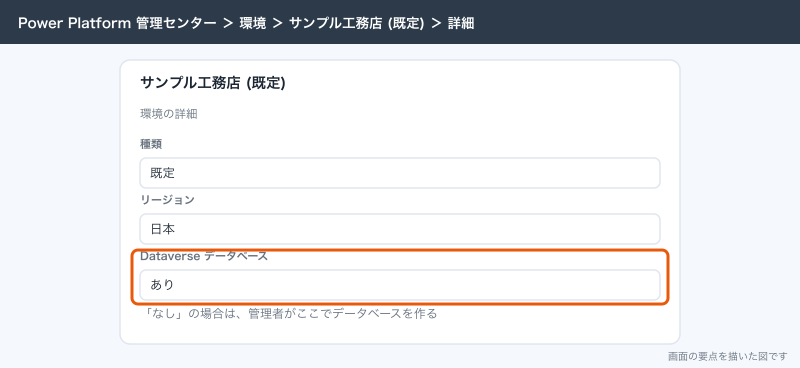
| サインインすると「データベースを作成する」ように求められ、フローを作れない | テナントの既定の環境に Dataverse データベースが無い | Microsoft 365 の管理者が Power Platform 管理センターで既定の環境にデータベースを作る。作ったあと、タスクバーの通知領域のアイコンから Power Automate を終了して起動し直す |
| インストーラが途中で止まる・エラー1603が出る | パソコンの管理者権限が無い、古いバージョンが残っている | インストーラを右クリックして「管理者として実行」。権限が無いなら Microsoft Store 版を入れる |
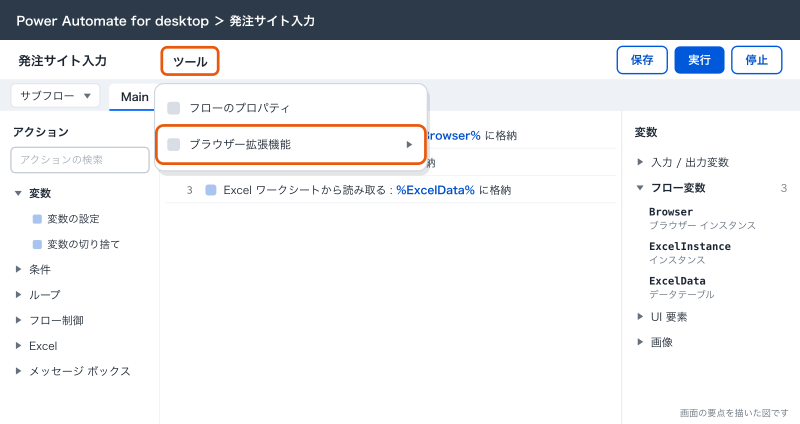
| ブラウザの画面を操作できない・UI 要素を取れない | ブラウザに Power Automate の拡張機能が入っていない、または無効 | フロー デザイナーの「ツール」メニューにあるブラウザー拡張機能の項目から入れて、ブラウザ側で有効にする |
| フローを開くと「このフローは、現在インストールされているものよりも新しいバージョンの Power Automate によって生成されました」と出る | 作ったパソコンより古いバージョンで開いた | 開く側の Power Automate for desktop を最新にする |
| 退職した人のフローが見当たらない | 個人の Microsoft アカウントで作っていた | 会社の職場または学校アカウントで作り直す。最初から会社のアカウントでサインインさせる |
| クラウドフローにデスクトップフローを足そうとすると試用版を勧められる | クラウドからの起動はプレミアム機能 | Power Automate Premium を付ける。試用版のまま本番にしない |
| Windows 11 Home のパソコンをクラウドから動かせない | Home エディションはクラウドからの起動に対応していない | Pro 以上のパソコンで動かす |
| 社内ネットワークでサインインできない | 認証が必要なプロキシ サーバーを通っている | 管理者がプロキシの除外設定をするか、認証の要らない経路を用意する |
| 無人で動かすと要素が見つからずに止まる | リモート デスクトップのセッションの画面解像度が、作ったときと違う | フローのプロパティで「非アテンド型実行時の解像度を表示する」を設定し、作ったときと同じ解像度にする |
| 長いフローの後半の記録が残っていない | 1回の実行で記録されるアクションは10,000個まで | 処理を分けてフローを小さくする |
次にやること
Desktopで何をやるかが決まったら、まずは事務のパソコンに入れて最初のフローを1本動かします。インストールから最初のフローまでは「Power Automate Desktopの使い方:インストールから最初のフローまで」に順番どおり書いています。
ライセンスをどこまで付けるかを詰めるなら「Power Automateの料金とライセンス:Microsoft 365に含まれる範囲とPremiumが要る場面」、決まった時刻や SharePoint リストの変更をきっかけに動かしたいなら「Power Automate Desktopのスケジュール実行:クラウドフローから動かす・無人で動かす」に進みます。
画面操作のRPAにするか、別の連携ツールにするかで迷っているなら「Power AutomateとRPA・n8n・Zapierの比較:どれを選ぶか」で、相手のサービスと量から選ぶ方法を書いています。