Power Automate(パワーオートメイト)は、Microsoft 365 のライセンスがあれば今日からでも使い始められます。何も決めずに始めても最初の1本は動きます。困るのは半年後です。作った人が辞めた日にフローが止まる、誰が作ったか分からないフローが社長の名前でメールを送り続ける、同じ通知を3人が別々に作っていた、といったことが起きます。この記事では、最初のフローを作る前に決めておくことと、管理者が先に整えておく設定を、社員15名の「サンプル工務店」の例で書きます。決めることは多くありません。1時間の打ち合わせで終わる量です。
先に決めること
導入の前に決めるのは次の4つです。どれも後から変えられますが、変えるにはフローを作り直す手間がかかります。
| 決めること | 選択肢 | サンプル工務店の結論 |
|---|---|---|
| 誰の名前でフローを作るか | 各自の名前/サービス用のアカウント | 全社で使うものはサービス用のアカウント、個人の便利なものは各自 |
| 共有メールボックスを使うか | 個人のメールボックス/共有メールボックス | info@ に届くものは共有メールボックスを見るフローにする |
| サービス用のアカウントを作るか | 作る/作らない | 作る(Microsoft 365 Business Standard を1つ割り当てる) |
| 環境を分けるか | 既定の環境だけ/運用環境を足す | 当面は既定の環境だけ |
誰の名前でフローを作るか
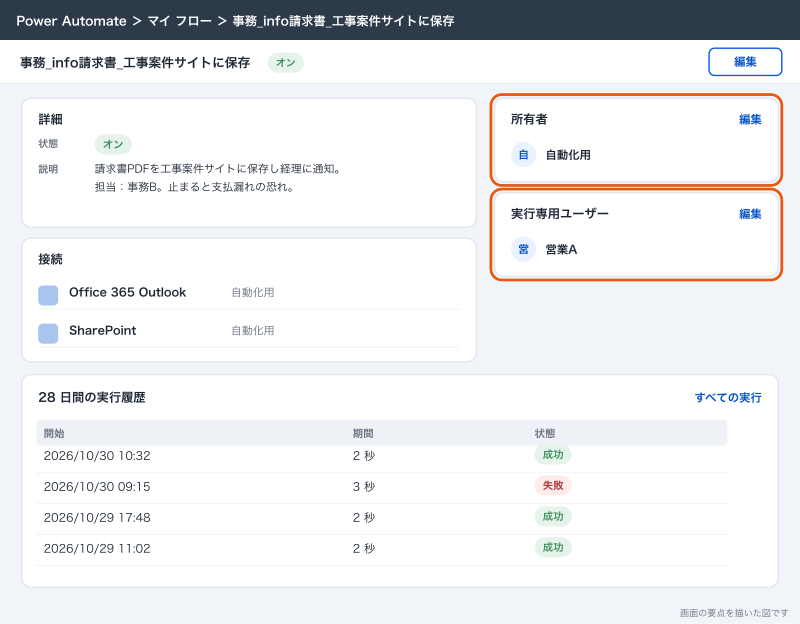
フローには必ず「所有者」がいます。最初に作った人が所有者になり、フローの中のメール送信や SharePoint への書き込みは、所有者が作った「接続」を通して行われます。事務Bが作ったフローなら、Teams への投稿は事務Bの名前で出て、SharePoint の「更新者」も事務Bになります。
これで困るのは、全社の仕事を回すフローです。事務Bが休職や退職でいなくなると、事務Bのアカウントが止まった時点で接続も使えなくなり、フローが失敗し始めます。そこで、全社で使うフローはサービス用のアカウントの名前で作り、個人の便利のためのフロー(自分宛てのメールの整理など)は各自の名前で作る、と分けます。
共有メールボックスを使うか
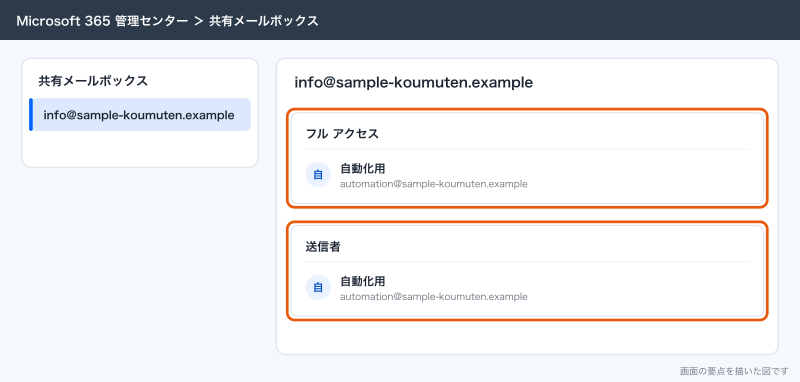
info@sample-koumuten.example のように複数人で見ているアドレスは、Microsoft 365 では共有メールボックスにしておきます。Power Automate の Office 365 Outlook コネクタには「共有メールボックスに新しいメールが届いたとき (V2)」というトリガーがあり、フローを作るアカウントにそのメールボックスのフル アクセスの権限があれば使えます。誰か1人の個人メールに転送してそれをきっかけにするより、共有メールボックスを直接見るほうが、担当が変わってもフローを直さずに済みます。
共有メールボックスをフローで使うには、フローを作るアカウントにそのメールボックスの権限を付けておきます。
- Microsoft 365 管理センターか Exchange 管理センターで、共有メールボックスの一覧を開く
- info@sample-koumuten.example を選ぶ
- サービス用のアカウント(後で作る自動化用)に、フル アクセスの権限を付ける
- info@ の名前でメールを送るフローも作るなら、「送信者」の権限も同じアカウントに付ける
権限を付けてからフローで使えるようになるまで、2時間ほどかかることがあります。追加した直後にトリガーが「アクセス権がない」と失敗しても、時間をおいてから試し直します。また、個人のメールボックスを共有メールボックスに変えたものでは、メールを送るアクションが動きません。info@ を最初から共有メールボックスとして作っておくのはこのためです。
サービス用のアカウントを作るか
サービス用のアカウントは、フローを持たせるために作る、人ではないアカウントです。サンプル工務店では「自動化用(automation@sample-koumuten.example)」を作り、Microsoft 365 Business Standard を1つ割り当てます。普通のユーザーと同じライセンスが要るので、月に1人分の費用がかかります。そのかわり、誰が辞めてもフローは止まりません。
サービス用のアカウントには注意が1つあります。1つの Premium ライセンスをこのアカウントに付けて、全社員がそれを経由して Premium の機能を使うのはライセンス違反(多重化)になります。標準コネクタだけのフローなら気にしなくて構いません。Premium が要るときの考え方は「Power Automateの料金とライセンス:Microsoft 365に含まれる範囲とPremiumが要る場面」に書きました。
環境を分けるか
15名の会社なら、最初は既定の環境だけで足ります。既定の環境はテナントに1つ最初からあり、ライセンスを持つ全員が作成者として入っています。運用環境を作るのは、Dataverse を使う Premium のフローを本格的に始めるときです。環境の考え方は「Power Platformとは:Power Automate・Power Apps・Dataverse・Copilot Studioの関係」で詳しく書きました。
接続とは何か
接続は、Power Automate が Outlook・SharePoint・Teams などのサービスに入るための「通行証」です。フローに Outlook のアクションを初めて追加すると、サインインを求められ、その人のアカウントで接続が作られます。以後、そのフローは接続を作った人の権限で動きます。
ここから分かることが3つあります。
- フローができることは、接続を作った人ができることと同じです。事務Bが見られない SharePoint サイトには、事務Bの接続を使うフローも書き込めません
- 接続を作った人のパスワードが変わったり、アカウントが止まったりすると、その接続を使うアクションが失敗します
- 共同所有者を足しても、接続はもとの人のままです。所有者は他の所有者が作った接続の資格情報を変えられません
作った人が辞めるとフローが止まるのは、2つ目の理由です。所有者が他にもいれば、フロー自体は残って動き続けますが、辞めた人の接続を使うアクションは失敗します。引き継ぐには、残った所有者がフローを編集し、該当するアクションの接続を自分か サービス用のアカウントのものに差し替えます。
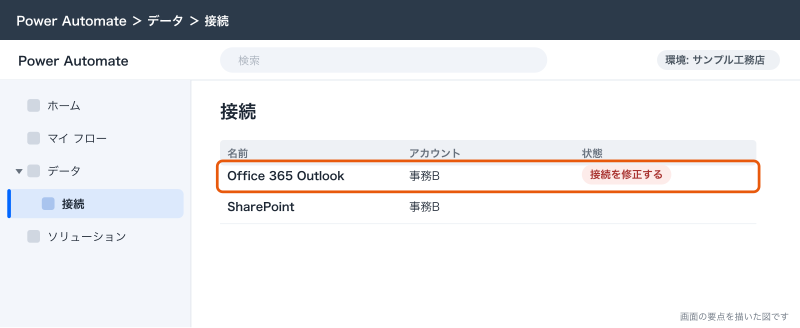
自分の接続の一覧は、Power Automate の左のメニューの「データ」→「接続」にあります。パスワードを変えて接続が切れたときは、ここで「接続を修正する」を選んで新しいパスワードでサインインし直します。接続を選んで「…」→「詳細」から、その接続を使っているフローも確かめられます。
最初に整える設定
ここからは管理者の作業です。Microsoft 365 のグローバル管理者か Power Platform 管理者の役割を持つ人が、Power Platform 管理センター(admin.powerplatform.microsoft.com)で行います。
| 設定 | 小さな会社で要るか | 理由 |
|---|---|---|
| 既定の環境の名前を変える | 要る | 社員が何のための場所か分かるようにする |
| データ ポリシー(DLP)を1つ作る | 要る | 会社のデータを個人のサービスへ流すフローを作れなくする |
| サービス用のアカウントを作る | 要る | 全社のフローを人の退職から切り離す |
| 管理者を2人にする | 要る | 1人が休んでも設定を変えられる |
| 環境を作れる人を管理者に絞る | あるとよい | 試用版などの環境が増えすぎないようにする |
| 運用環境を作る | 当面は要らない | Dataverse の容量が要り、15名なら既定の環境で回る |
| マネージド環境 | 要らない | 環境のアクティブな利用者全員に Premium 相当のライセンスが要る(強制は2027年2月から) |
| CoE スターター キット | 要らない | 大企業向けの管理ツール群で、15名には大きすぎる |
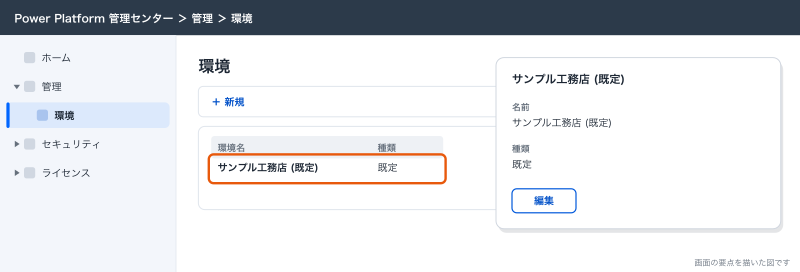
1. 既定の環境の名前を変える
- Power Platform 管理センターにサインインする
- 左のメニューで「管理」→「環境」を選ぶ
- 種類が「既定」の環境を選ぶ
- 詳細の「編集」を選び、名前を「サンプル工務店 共通(個人の作業用)」に変えて保存する
2. データ ポリシーを作る
- Power Platform 管理センターで「セキュリティ」→「データとプライバシー」を選ぶ
- 「データ ポリシー」を開き、「+ 新しいポリシー」を選ぶ
- 名前を「全社の基本ポリシー」にして「次へ」
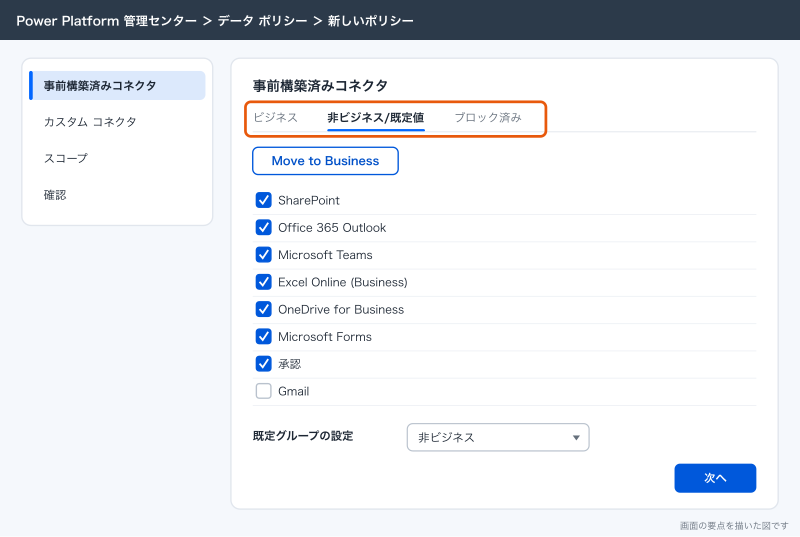
- 「事前構築済みコネクタ」のページで、SharePoint・Office 365 Outlook・Microsoft Teams・Excel Online (Business)・OneDrive for Business・Microsoft Forms・承認を選び、「ビジネス」グループに移す(画面の表記は英語の「Move to Business」のことがあります)
- 同じページの「既定グループの設定」は「非ビジネス」のままにして「次へ」
- 「カスタム コネクタ」のページは、カスタム コネクタを使っていなければそのまま「次へ」
- 「スコープ」のページで「特定の環境を除外する」を選び、除外する環境を選ばずに進む(これで全部の環境に当たります)
- 「確認」のページで内容を見て「ポリシーの作成」を選ぶ
ビジネスのグループに入れたコネクタと、非ビジネスのグループのコネクタは、同じフローの中で一緒に使えなくなります。たとえば SharePoint の工事案件を個人の Gmail に送るフローは作れなくなります。グループの見直し方は「Power Automateの運用ルール:所有者・退職・接続切れ・DLPでフローを止めない」で扱います。
3. 作成者の範囲を決める
既定の環境では、ライセンスを持つ全員が自動で作成者になり、これは外せません。15名の会社では、全員が作れること自体は困りません。決めておくのは「全社に影響するフローは誰が作ってよいか」という社内のルールです。サンプル工務店では、全社のフローはサービス用のアカウントで事務Bと営業Aの2人だけが作り、ほかの人は自分用のフローだけ作る、と決めました。
別の環境を作ったときは、その環境に入れる人をセキュリティ グループで絞り、作る人だけに「環境作成者」の役割を付けます。フローを使うだけの人は作成者にせず、実行のみのユーザーにします。
共同所有者と実行のみのユーザー
フローを他の人と分け合う方法は3つあります。
| 方法 | できること | 使う場面 |
|---|---|---|
| 共同所有者を追加 | 編集・実行履歴の確認・オンオフ・所有者の追加・削除(作成者は削除できない) | 一緒に保守する人。最低1人は付ける |
| 実行のみのユーザーを追加 | フローを動かすことだけ(中は見られない) | ボタンで動かすフローを多くの人が使う |
| コピーを送る | 相手が自分のフローとして作り直す | やり方だけ渡したいとき |
共同所有者は、「マイ フロー」で対象のフローの「⋮」から「共有」を選び、名前かメールアドレスを入れると追加できます。共同所有者は他の所有者を足したり外したりできますが、フローを最初に作った人を外すことはできません。人ではなく Microsoft 365 グループや SharePoint リストを共同所有者にすることもできます。SharePoint リストを共同所有者にすると、そのリストを編集できる人が全員フローを編集できます。
実行のみのユーザーは、手動で動かすインスタントフロー(ボタンや「選択したアイテムに対して」で動くもの)にだけ付けられます。詳細ページの「実行専用ユーザー」の「編集」から追加し、接続ごとに、フローの接続をそのまま使うか、「実行専用ユーザーによって提供」にして実行する人自身の接続を使うかを選びます。
使い分けの原則は、共同所有者は少なく、実行のみのユーザーは必要なだけです。共同所有者は全員がフローを書き換えられるので、増やすほど誰が直したか分からなくなります。サンプル工務店では、全社のフローの共同所有者をサービス用のアカウント・事務B・営業Aの3人に固定しています。
名前と置き場所の決まり
フローが10本を超えると、名前だけで中身が分からないと探せなくなります。最初から次の形にそろえます。
| 項目 | 決まり | 例 |
|---|---|---|
| フローの名前 | 部署_対象_やること | 事務_info請求書_工事案件サイトに保存 |
| 説明欄 | 目的・担当者・止まったときの影響・作った日 | 請求書PDFを工事案件サイトに保存し経理に通知。担当:事務B。止まると支払漏れの恐れ。2026年11月作成 |
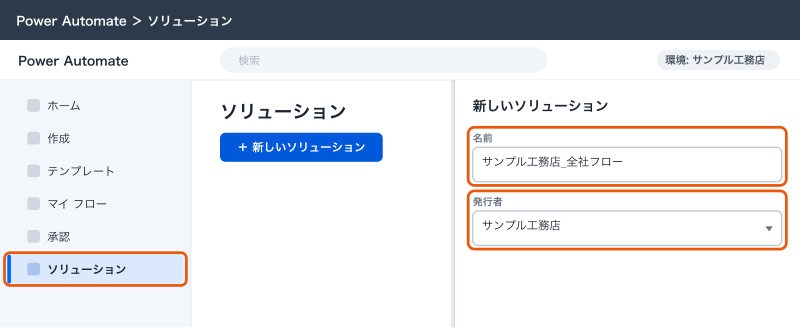
| 置き場所 | 全社のものはソリューションに入れる | 「サンプル工務店_全社フロー」ソリューション |
説明欄はフローの詳細ページの「編集」から書けます。名前と違って一覧には出ませんが、担当者が変わったときに一番役に立つのはこの欄です。
ソリューションは、フローやアプリをまとめて入れる箱です。ソリューションに入れたフローは、所有者をあとから別の人に変えられます。ソリューションに入れていないフローは、所有者がフローの ID の一部になっているので、所有者を変えるにはエクスポートとインポートやコピーで作り直すしかありません。全社で使うフローは、最初から Power Automate の左のメニューの「ソリューション」で作ったソリューションの中に作ります。
サンプル工務店の導入計画
最初の1か月で作るのは3本です。どれも標準コネクタだけで作れ、追加の費用はかかりません。
| 週 | フロー | 所有者 | 共同所有者 | 使う人 |
|---|---|---|---|---|
| 1週目 | 準備:サービス用のアカウント作成、既定の環境の名前変更、データ ポリシー作成 | - | - | 管理者 |
| 2週目 | 事務_info請求書_工事案件サイトに保存(共有メールボックスのPDFを保存して経理に Teams で通知) | 自動化用 | 事務B・営業A | 事務 |
| 3週目 | 営業_見学会申込_台帳登録と通知(Forms の申込を問い合わせ台帳に足して営業チャネルに投稿) | 自動化用 | 事務B・営業A | 営業 |
| 4週目 | 全社_休暇申請_承認(SharePoint リスト「休暇申請」に行が増えたら代表に承認依頼) | 自動化用 | 事務B・営業A | 全員 |
順番には理由があります。1本目の請求書の保存は、失敗してもメールが残るので取り返しがつきます。2本目で Forms と SharePoint リストの組み合わせを覚え、3本目で承認を使います。承認は全員が使うので、前の2本で操作に慣れてから出します。
2週目から4週目は、それぞれのフローを作ったら1週間は事務Bが毎朝実行履歴を見て、失敗がないかを確かめます。実行履歴はフローの詳細ページの下にあり、失敗した実行は赤く表示されます。1週間失敗がなければ、毎朝の確認はやめ、失敗したときに担当にメールが届く設定だけ残します。
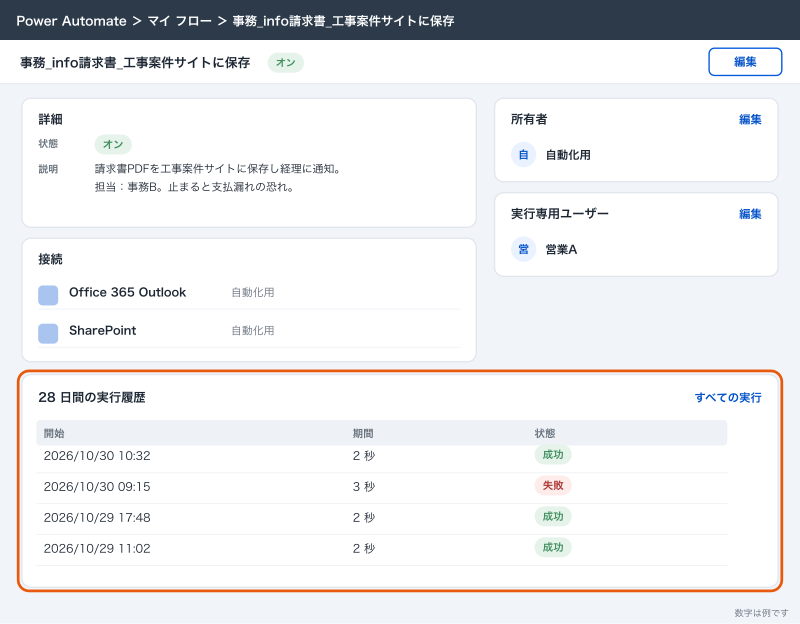
4週目の終わりに、3本それぞれの説明欄が埋まっているか、共同所有者が付いているか、自動化用のアカウントの接続で動いているかを確かめます。最初のフローの作り方は「Power Automateの使い方:最初のクラウドフローを作ってトリガーとアクションを覚える」で、手順を1つずつ書いています。
応用
Power Automate for desktop(Power Automate Desktop)で事務のパソコンの操作を自動にする場合も、考え方は同じです。デスクトップフローは作った人のパソコンとアカウントで動くので、全社で使うものはサービス用のアカウントでサインインしたパソコンで作ります。人がいないときに動かすには Power Automate Process が要ります(2026年10月時点)。
環境を分けたくなったら、ソリューションに入れておいたフローを、ソリューションごとエクスポートして運用環境にインポートします。最初からソリューションに入れておくと、この作業がほぼそのままで済みます。
Microsoft 365 の管理センターで退職者のアカウントを消す前に、その人が所有者のフローがないかを確かめる手順を、社内の退職手続きに入れておきます。手順は「Power Automateの運用ルール:所有者・退職・接続切れ・DLPでフローを止めない」に書きます。
できないことと、その代わり
フローの中で「誰の名前で送るか」をアクションごとに自由に選ぶことはできません。メールの送り主は、そのアクションの接続を作ったアカウントになります。info@ の名前で送りたいときは、Office 365 Outlook の「共有メールボックスからメールを送信する (V2)」を使い、接続を作るアカウントに info@ の「送信者」の権限を付けておきます。
サービス用のアカウントを、ライセンスなしで動かすことはできません。Microsoft 365 のライセンスがないアカウントは Outlook も SharePoint も使えないので、接続が作れません。Azure のサービス プリンシパルをフローの所有者にする方法もありますが、設定とライセンスの扱いが難しく、15名の会社には向きません。
既定の環境で、作成者を一部の人に絞ることはできません。全社のフローを作る人を絞りたいなら、社内のルールで決めるか、別の環境を作ってそこに入れる人を絞ります。
よく詰まるところ
| 症状 | 原因 | 直し方 |
|---|---|---|
| 共同所有者を足したのに、元の人が辞めたら失敗した | 接続は元の人のままだった | フローを編集し、該当アクションの接続を自分か自動化用のものに替える |
| パスワードを変えた翌日からフローが失敗する | 接続の資格情報が古い | 「データ」→「接続」で「接続を修正する」を選びサインインし直す |
| 共有メールボックスのトリガーで「アクセス権がない」と出る | フローを作るアカウントにメールボックスの権限がない | Exchange 管理センターでフル アクセスを付ける。反映に2時間ほどかかることがある |
| info@ の名前で送ったつもりが個人名で届く | 「メールを送信する (V2)」を使っていた | 「共有メールボックスからメールを送信する (V2)」に替え、送信者の権限を付ける |
| 所有者を変えたいのに「詳細」に所有者の変更が出ない | ソリューションに入っていないフロー | ソリューションに追加してから変える。追加できなければコピーで作り直す |
| 実行のみのユーザーの欄が出ない | 自動で動くフローには付けられない | 手動のトリガーのフローにだけ付けられる。自動のものは共同所有者で分ける |
| 自動化用のアカウントでサインインし直すのが面倒 | ブラウザが個人のアカウントを覚えている | Edge のプロファイルを分けるか、InPrivate ウィンドウでサインインする |
| データ ポリシーを作ったら既存のフローが止まった | ビジネスと非ビジネスのコネクタを一緒に使っていた | フローの中のコネクタを確かめ、ポリシーのグループ分けかフローを直す |
| 同じ通知が2回届く | 別の人が同じ内容のフローを作っていた | 台帳を作り、全社のフローは自動化用のアカウントのものだけにする |
次にやること
決めることと設定が終わったら、「Power Automateの使い方:最初のクラウドフローを作ってトリガーとアクションを覚える」で1本目を作ります。フローが増えてきたら「Power Automateの運用ルール:所有者・退職・接続切れ・DLPでフローを止めない」で台帳と見直しの仕組みを作ります。製品どうしの関係は「Power Platformとは:Power Automate・Power Apps・Dataverse・Copilot Studioの関係」、Premium が要るかどうかは「Power Automateの料金とライセンス:Microsoft 365に含まれる範囲とPremiumが要る場面」で確かめます。