Power Automate(パワーオートメイト)のクラウドフローは、必ず1つのトリガーから始まります。「メールが届いたら」「リストに行が増えたら」「毎朝8時に」のように、フローを動かすきっかけを決めるのがトリガーです。作ったフローが動かない、余計に動く、遅れて動くという相談の多くは、アクションではなくトリガーの選び方と設定が原因です。この記事では、小さな会社でよく使うトリガーの一覧とそれぞれの注意、トリガー条件の式で無駄な実行を減らす方法、起動までにかかる時間、動かないときに見る順番までを、社員15名ほどの「サンプル工務店」のMicrosoft 365を例に書きます。トリガーとアクションの基本的な作り方は「Power Automateの使い方:最初のクラウドフローを作ってトリガーとアクションを覚える」で書いているので、1本フローを作ったことがある前提で進めます。
この記事の内容
先に決めること
トリガーを選ぶ前に決めておくことは3つです。ここを決めずに作り始めると、作り直しになります。
1. 何が起きたら動かすか、を1文で言えるか
「問い合わせが来たら担当に知らせる」では足りません。「代表アドレスの共有メールボックスの受信トレイに、件名に『お問い合わせ』を含むメールが届いたら」まで言えると、使うトリガーと設定が決まります。サンプル工務店で最初に作ったフローは「info@に何か届いたら事務のTeamsに流す」だったため、協力会社の請求書もメルマガも全部流れて、3日で誰も見なくなりました。
2. 誰の接続で動かすか
トリガーは、作った人の接続(サインインしたアカウント)で相手のサービスを見に行きます。営業Aの個人アカウントで作ったフローは、営業Aが辞めてアカウントが止まるとトリガーも止まります。共有メールボックスやSharePointのサイトのように、会社のものを見張るフローは、最初から「誰の名前で作るか」を決めておきます。この考え方は「Power Automateの導入準備:環境・接続・誰の名前でフローを作るかを先に決める」に書いています。
3. 即時でなくてよいか
トリガーには、相手から通知を受けてすぐ動くもの(Webhook)と、数分おきに見に行くもの(ポーリング)があります。Microsoft 365のライセンスで使う場合、ポーリングのトリガーは数分の遅れが前提です。「電話の折り返しを5分以内に」のように、秒単位の速さが要る仕事はトリガーで組まない、と最初に割り切っておきます。
よく使うトリガーの一覧
2026年10月時点の日本語画面での名前です。古い版(V2など)や「非推奨」が付いたトリガーは選ばず、一覧の版を使います。
| 何で動かすか | トリガー名 | 主な注意 |
|---|---|---|
| 自分のメール | 「新しいメールが届いたとき (V3)」 | 監視するのは指定したフォルダーだけ。仕分けルールで別フォルダーに移すと動かないことがある |
| 共有メールボックス | 「共有メールボックスに新しいメールが届いたとき (V2)」 | 作った人にそのメールボックスのフル アクセス権が要る。代理送信の権限だけでは動かない |
| SharePoint リスト | 「アイテムが作成されたとき」「アイテムが作成または変更されたとき」 | 変更でも動くほうは、フロー自身の更新でも動く |
| SharePoint のファイル | 「ファイルが作成または変更されたとき (プロパティのみ)」「ファイルの作成時 (プロパティのみ)」 | 中身は返らない。「ファイル コンテンツの取得」を後ろに足す |
| Microsoft Forms | 「新しい応答が送信されたとき」 | 回答の中身は「応答の詳細を取得する」で取り直す |
| Teams | 「新しいチャネル メッセージが追加されたとき」 | 新しい投稿だけ。返信では動かない |
| OneDrive | 「ファイルの作成時」「ファイルの作成時 (プロパティのみ)」 | 50 MBを超えるファイルは飛ばされる。OneDrive内で移動したファイルは新しいファイル扱いにならない |
| スケジュール | 「繰り返し」(スケジュール済みクラウド フロー) | 時刻はタイムゾーンを必ず指定する |
| 手動 | 「フローを手動でトリガーする」(インスタント クラウド フロー) | 押した人の接続で動く |
| 外のシステムから | 「HTTP 要求を受信した場合」 | Premiumの表示が付くことが多い。使う前にデザイナーの表示とライセンスを確かめる |
| 承認 | 承認はトリガーではない | 承認を始めるのはアクション(「開始して承認を待機」など)。きっかけはリストの追加か手動にする |
以下、種類ごとに実際に作るときの注意を書きます。
メールのトリガー
「新しいメールが届いたとき (V3)」は、設定でかなり絞れます。「フォルダー」「宛先」「CC」「差出人」「重要度」「添付ファイルのみ」「件名フィルター」「添付ファイルを含める」があり、条件に合うメールだけでフローが動きます。
| 設定 | 使いどころ | 注意 |
|---|---|---|
| フォルダー | 「受信トレイ」以外を見張る | 見張るフォルダーを1つに決め、そのフォルダーに届いたメールで動くかをテストで確かめる |
| 差出人 | 協力会社の請求書だけ拾う | 複数はセミコロン区切り |
| 宛先とCC | 特定の宛先に来たものだけ | 両方を入れると、両方に当てはまるメールだけになる。どちらか一方にする |
| 添付ファイルのみ | 請求書PDFの保存 | 「はい」で添付のないメールを飛ばす |
| 添付ファイルを含める | 添付の中身を後ろで使う | 添付付きが一度に大量に届くと遅くなりやすい |
| 件名フィルター | 件名に「お問い合わせ」を含むもの | 含むかどうかの判定。完全一致ではない |
コネクタの説明では、メッセージ全体が50 MB(またはExchangeの管理者が決めた上限の小さいほう)を超えるメールは飛ばされます。まれに起動まで最大1時間かかることがある、とも書かれています。請求書の保存のように、多少遅れても困らない仕事に向いています。
仕分けルールとの組み合わせには注意が要ります。トリガーは届いた日時でメールを判定するため、ルールで受信トレイから別のフォルダーに振り分けると、そのフォルダーを見張っているトリガーが動かないことがあります。サンプル工務店では、Outlookのルールで「請求書」フォルダーに振り分けていたため、請求書フォルダーを見張るフローが半分ほど動きませんでした。ルールを止め、トリガーを受信トレイに向けて「差出人」と「添付ファイルのみ」で絞る形に変えて直りました。
共有メールボックスで動かす
代表アドレス info@sample-koumuten.example のような共有メールボックスは、「共有メールボックスに新しいメールが届いたとき (V2)」を使います。手順は次のとおりです。
- 「マイ フロー」→「新しいフロー」→「自動化されたクラウド フロー」を選ぶ
- フロー名に「info@の請求書をSharePointに保存」と入れる
- トリガーの検索欄に「共有メールボックス」と入れ、「共有メールボックスに新しいメールが届いたとき (V2)」を選んで「作成」
- 「元のメールボックス アドレス」に info@sample-koumuten.example を入れる
- 「フォルダー」は受信トレイを選び、「添付ファイルのみ」を「はい」、「添付ファイルを含める」を「はい」にする
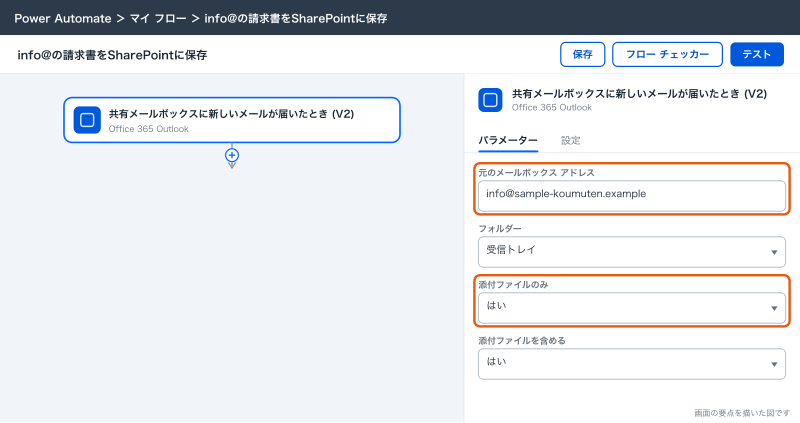
動かないときは、まず権限を疑います。フローを作った人に、そのメールボックスのフル アクセス権が必要です。コネクタの説明では、権限を付けてから使えるようになるまで2時間ほどかかることがあります。また、Microsoft 365 グループのアドレスは共有メールボックスとしては使えません。info@ がグループのアドレスになっている会社は、Exchangeの管理者に「共有メールボックスか、グループか」を確かめてから作ります。
SharePoint のトリガー
申請や台帳の仕組みは、SharePoint リストのトリガーで動かすのが基本です。「アイテムが作成されたとき」は新しい行だけ、「アイテムが作成または変更されたとき」は新しい行と、行の変更のたびに動きます。休暇申請のように「出したら上長に回す」だけなら前者、「状態が『承認済み』に変わったら総務に知らせる」なら後者にトリガー条件を付けて使います。
ドキュメント ライブラリには、ファイル用のトリガーがあります。「(プロパティのみ)」が付いたものは、ファイル名や列の値だけを返し、中身は返しません。中身が要るときは、トリガーの後ろに「ファイル コンテンツの取得」を置き、トリガーが返すファイルの識別子を渡します(動的なコンテンツでの表示名はトリガーによって違うので、画面で確かめます)。
ライブラリのトリガーには「フォルダー」の欄があります。工事案件ライブラリの「見積」フォルダーだけを見張る、といった使い方ができます。古い「フォルダーにファイルが作成されたとき」は非推奨で、サブフォルダーに入ったファイルでは動きません。案件ごとにサブフォルダーを切っているライブラリでは、フォルダーを指定せずにライブラリ全体を見張り、トリガー条件で絞るほうが確実です。
Forms・Teams・OneDrive のトリガー
Microsoft Forms の「新しい応答が送信されたとき」は、回答の中身を返しません。返すのは応答のIDだけなので、すぐ後ろに「応答の詳細を取得する」を置き、同じフォーム IDと、トリガーが返した応答 IDを渡します。グループで作ったフォーム(Teamsのチームで作ったフォームなど)は一覧に出てこないことがあり、そのときはフォームの編集画面のアドレスバーにある FormId= の後ろの文字列を「フォーム ID」に貼ります。詳しい作り方は「Microsoft FormsとPower Automate:回答をExcelやリストにためて担当に知らせる」に書いています。
Teams の「新しいチャネル メッセージが追加されたとき」は、チャネルへの新しい投稿だけで動き、投稿への返信では動きません。現場からの報告を返信で受ける運用だと、ほとんど動かないように見えます。現場の報告を集めたいなら、Teamsの投稿をきっかけにするより、Forms の安全点検やSharePoint リストに入れてもらう形のほうが確実です。
OneDrive の「ファイルの作成時」には「サブフォルダーを含める」の設定があります。50 MBを超えるファイルは飛ばされ、OneDrive内で移動してきたファイルは新しいファイルと見なされません。写真をまとめてフォルダーごと移すと、トリガーは動きません。
手動とHTTP要求の受信
「フローを手動でトリガーする」は、Power Automateの画面やスマートフォンのアプリのボタンから動かします。押した人の接続で動くため、フローを共有された人が押すと、その人の権限で相手のサービスを触ります。月に一度だけ動かす集計など、時刻が決まっていない作業に向いています。
「HTTP 要求を受信した場合」は、外のシステムからURLを呼んでもらってフローを動かすトリガーです。公式ドキュメントで「フローをトリガーできるのは誰ですか?」と書かれている設定に「自分のテナント内のすべてのユーザー」「テナント内の特定のユーザー」「任意のユーザー」の3つがあり、「任意のユーザー」はURLを知っている人なら誰でも動かせる古い設定です。このトリガーはデザイナーで「Premium」の表示が付くことが多く、その場合はMicrosoft 365 Business Standardのライセンスだけでは使えません。使う前にデザイナーの表示とライセンスを確かめます。ホームページのフォームから直接フローを動かしたい、という相談はよくありますが、サンプル工務店のようにフォームの内容がメールで届くなら、共有メールボックスのトリガーで受けるほうが追加の費用がかかりません。使う場面と費用は「Power AutomateのHTTPとカスタムコネクタ:APIで外のサービスとつなぐ」で書いています。
トリガーが動くまでの時間
トリガーは、仕組みで2種類に分かれます。
| 種類 | 仕組み | 例 | フローをオフにしていた間の出来事 |
|---|---|---|---|
| ポーリング | 一定の間隔で相手のサービスを見に行く | メール、SharePoint リスト、OneDrive、繰り返し | オンに戻すと、たまっていた分をまとめて処理する |
| Webhook | 相手のサービスから通知を受けて動く | Forms の新しい応答 | オンに戻した後の出来事だけ処理する。オフの間の分は拾わない |
ポーリングのトリガーがどのくらいの間隔で見に行くかは、フローの所有者のライセンスで変わります。トラブルシューティングのドキュメントでは、無料のプランは15分ごと、Office 365(Microsoft 365)に含まれるプランでは前回の実行から5分たつまで次の実行をしない、と書かれています。サンプル工務店のようにMicrosoft 365 Business Standardのライセンスで作るフローは、メールが届いてから数分遅れて動くのが普通です。Teamsのチャネルのトリガーはコネクタの説明に3分の間隔と書かれています。
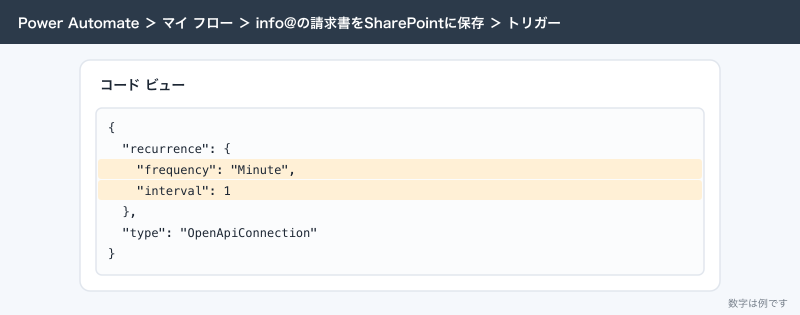
使っているトリガーがポーリングかどうかは、新しいデザイナーでトリガーを選び、構成ウィンドウの「コード ビュー」で確かめます。recurrence の中に frequency と interval があれば、ポーリングのトリガーです。
フローを数日オフにして直してからオンに戻すときは、この違いに注意します。ポーリングのトリガーは、オフの間にたまった分を全部処理します。オフにしていた1週間分の問い合わせ通知が一度にTeamsへ流れた、ということが実際に起きます。たまった分を処理させたくないときは、ドキュメントにあるとおり、フローのコピーを作って元のフローを消し、トリガーを登録し直します。
トリガー条件で無駄な実行を減らす
トリガー条件は、トリガーの設定に式を書いておき、式が真のときだけフローを動かす機能です。フローの中の「条件」で分けるのと違い、条件に合わないときはフローの実行そのものが起きません。後ろのアクションが動かないので、フローの中の「条件」で分けるより、余計な実行やアクションを減らせます。
設定する場所
- 「マイ フロー」で対象のフローを選び、「編集」を押す
- 一番上のトリガーのカードを選ぶ
- 左の構成ウィンドウで「設定」タブを開く
- 「トリガー条件」の欄を追加し、式を入れる
- 「保存」を押す
クラシック デザイナーでは、トリガーのカードの「…」→「設定」に同じ欄があります。
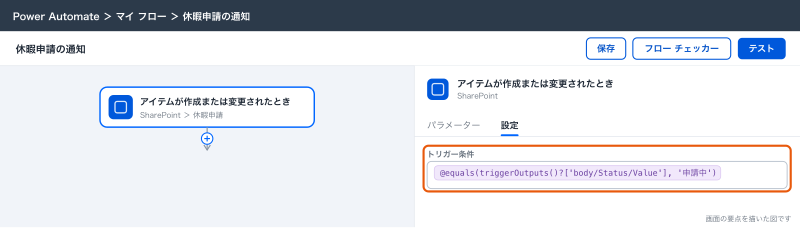
トリガー条件は複数行入れられ、全部が真のときだけ動きます(AND)。どれか1つでよい(OR)なら、1行の中で or() を使います。式は @ で始め、関数の書き方はフローの中の式と同じです。式の関数は「Power Automateの式と変数:日付・文字列・配列をよく使う関数で扱う」で一覧にしています。
よく使う式の例
SharePoint リストの列名は、内部名で書きます。表示名が日本語の列は、内部名が _x7533__x8acb_ のような文字列になっていることがあるので、一度フローを動かして実行履歴のトリガーの出力で body/ の後ろの名前を確かめてから書きます。
休暇申請リストで、状態(選択肢の列)が「申請中」のときだけ動かす例です。
@equals(triggerOutputs()?['body/Status/Value'], '申請中')経費精算リストで、金額が3万円以上のときだけ代表の承認に回す例です。
@greaterOrEquals(triggerOutputs()?['body/Amount'], 30000)メールのトリガーで、件名に「見積」または「請求」を含むときだけ動かす例です。
@or(contains(triggerOutputs()?['body/subject'], '見積'), contains(triggerOutputs()?['body/subject'], '請求'))添付が実際にあるときだけ動かす例です。Microsoft Defender for Office 365 の安全な添付ファイル(動的配信)を使っている会社では、同じメールで2回動き、1回目は添付の配列が空になることがコネクタの説明に書かれています。この式で1回目を落とせます。
@greater(length(triggerOutputs()?['body/attachments']), 0)SharePoint のドキュメント ライブラリで、PDFだけで動かす例です。
@endsWith(toLower(triggerOutputs()?['body/{FilenameWithExtension}']), '.pdf')トリガー条件の注意
トリガー条件の式が間違っていても、保存はできてしまうことがあります。そのときフローは一度も動かず、エラーにもなりません。トリガー条件を入れたら、条件に合うデータと合わないデータを1件ずつ作り、合うほうだけ動くことを確かめてから本番にします。
もう1つ、トリガーの欄に書いた式は、保存したときに一度だけ計算されます。トリガーの入力に utcNow() を書くと、保存した時刻がそのまま固定されます。日付で絞りたいときは、トリガー条件に書くか、フローの中で絞ります。
自分の更新で何度も動く問題
「アイテムが作成または変更されたとき」のトリガーで動くフローの中で、同じアイテムを「項目を更新する」で書き換えると、その更新でまたトリガーが動きます。サンプル工務店の工事案件リストで「状態が変わったら『最終更新の通知日』列に今日の日付を入れる」フローを作ったところ、日付を入れる更新でまた動き、同じ通知が数分おきに続きました。
直し方は3つあり、上から順に試します。
| 直し方 | やること | 向く場面 |
|---|---|---|
| トリガー条件で止める | フローが書き込む列の値を見て、書き込み済みなら動かさない | ほとんどの場合これで足りる |
| 更新した人で止める | 更新者がフロー用のアカウントなら動かさない | フロー用のアカウントで接続している場合 |
| 書き込み先を分ける | フローが書く値を別のリストに入れる | 1つのアイテムを複数のフローが書く場合 |
1つ目の例です。「通知済み」というはい/いいえの列を足し、フローの最後で「はい」にします。トリガー条件で「通知済みがはいでないときだけ」にすれば、フロー自身の更新では動きません。
@not(equals(triggerOutputs()?['body/Notified'], true))2つ目の例です。フローの接続をフロー専用のアカウントにしている場合、更新者のメールアドレスで止めます。
@not(equals(triggerOutputs()?['body/Editor/Email'], 'flow@sample-koumuten.example'))更新者で止める方法は、人の更新とフローの更新を区別できる場合にしか使えません。作った人の個人アカウントで接続していると、その人が手で直したときもフローが動かなくなります。
状態が変わったときだけ動かしたい、という場合は、SharePoint の「アイテムまたはファイルの変更を取得する (プロパティのみ)」アクションで、どの列が変わったかを調べる方法もあります。このアクションはリストのバージョン管理が有効になっている必要があります。
トリガーが動かないときの確かめ方
フローが動かないと分かったら、次の順で見ます。上ほど原因として多く、確かめるのも早いものです。
- フローがオンになっているか。フローの詳細ページの状態を見る
- 詳細ページに「フローのトリガーに問題があります。」の表示が出ていないか
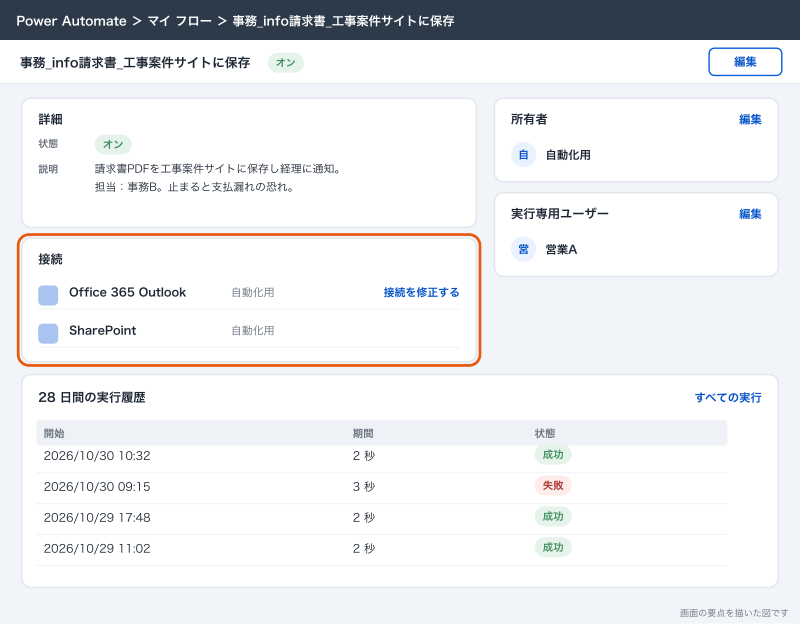
- 接続が切れていないか。「詳細」→「接続」で、フローが使う接続の状態を見る
- トリガーの設定(フォルダー・サイト・リスト・メールボックス)が今も正しいか
- 「28 日間の実行履歴」の「すべての実行」に、スキップされたトリガーのチェックがないか
- トリガー条件の式が想定どおりか
- 作った人に、見張っている場所への権限が今もあるか
- 会社のデータ損失防止(DLP)ポリシーに引っかかっていないか
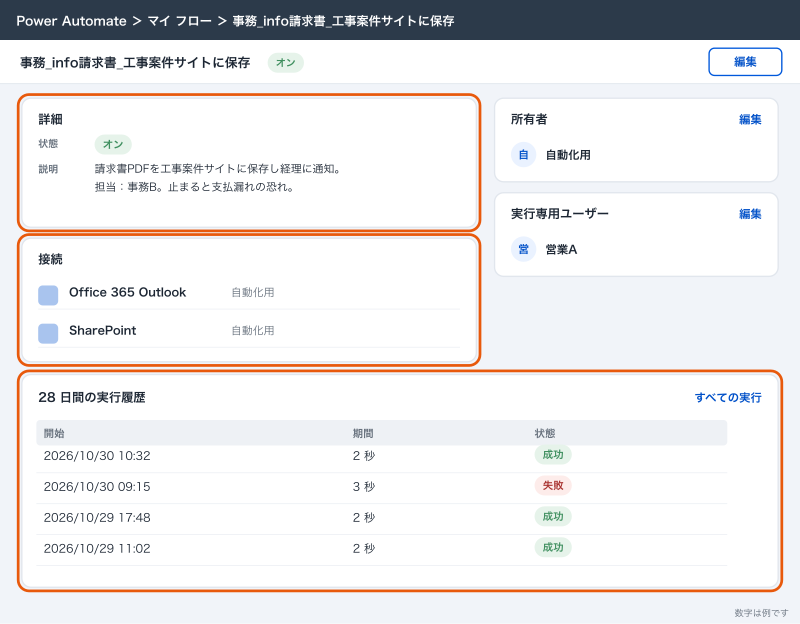
実行履歴とトリガーのチェック
フローの詳細ページの「28 日間の実行履歴」は、成功・失敗した実行の一覧です。「すべての実行」を開くと、トリガーが見に行ったが条件に合わず開始しなかったチェックも確かめられます。ここに何も出ていなければトリガーが動いていない、スキップが並んでいればトリガー条件か設定で落ちている、と切り分けられます。
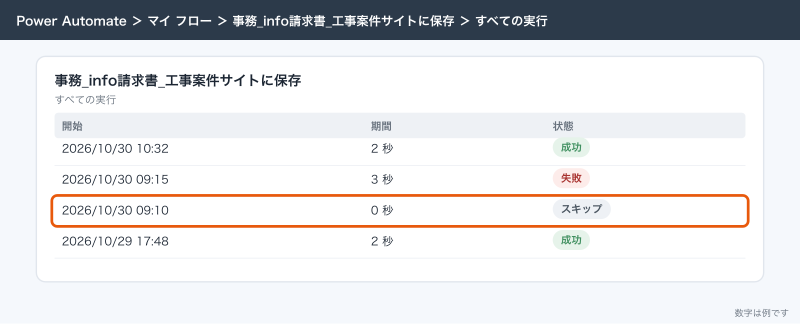
実行が1件でも成功していれば、その実行を開いてトリガーのカードの「出力の表示」を見ます。トリガー条件に使う列の内部名と、実際に入っている値はここで確かめます。
接続の切れ
接続はふつう一度サインインすれば使い続けられますが、パスワードの期限切れや、会社のポリシーで認証の期限が切れたときに止まります。「詳細」→「接続」で状態の列を見て、切れていれば横のリンクから直します。パスワードを変えた日を境にフローが全部止まった、というのはよくある話です。
フローが勝手にオフになる
制限のドキュメントでは、トリガーやアクションが失敗し続けるフローは14日でオフになります。90日間一度もトリガーされないフローもオフになることがあり、所有者には30日前に通知が届きます(Premiumのライセンスなどを持つ人が所有するフローは対象外)。年に一度だけ動くような仕組みをトリガーで待つのは、この理由で向きません。
それでも動かないとき
ドキュメントにある手を、手間の少ない順に試します。フローを手動でテストする、トリガーを消して入れ直す、接続を切り替える、フローをオフにしてからオンにする、フローのコピーを作る、の順です。設定を直したあとは、フローを一度保存し直すとトリガーが登録し直されます。
応用:トリガーを減らして束ねる
トリガーごとに1本ずつフローを作っていくと、同じ問い合わせメールに3本のフローが反応する、ということが起きます。サンプル工務店では、info@ に届くメールを受けるフローを1本だけにし、中の「スイッチ」で「問い合わせ」「請求書」「その他」に分ける形に寄せました。動いているフローが少ないほど、止まったときにどこを見ればよいかが分かりやすくなります。分け方は「Power Automateの条件分岐とループ:条件・スイッチ・Apply to eachの使い方」で書いています。
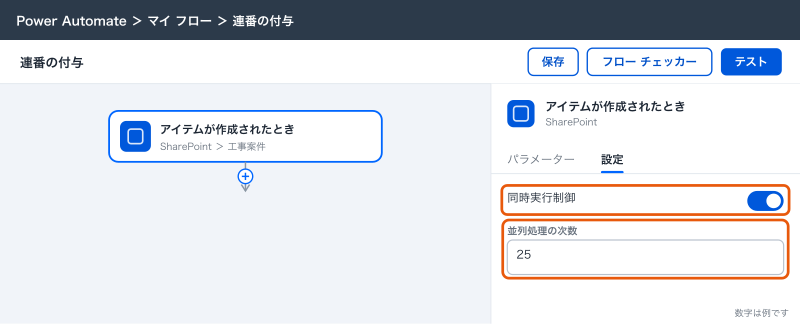
もう1つ、トリガーの同時実行制御があります。既定ではオフで、トリガーの条件に合うたびにできるだけ多くの実行が同時に動きます。トリガーの「設定」で同時実行制御をオンにすると、同時に動く数を1〜100の範囲で絞れます。制限のドキュメントの表では、オンにしたときの既定は25です。「それぞれに適用する」の同時実行(既定は1で、1〜50に変えられる)とは別の設定なので、混同しないようにします。連番を振るフローのように、1件ずつ順番に処理しないと値がぶつかる場合に使います。ただし、一度オンにすると、トリガーを消して入れ直さない限りオフに戻せません。迷うなら触らないでおきます。
できないことと、その代わり
| やりたいこと | トリガーでできるか | 代わりの手 |
|---|---|---|
| 1分以内に必ず動かす | Microsoft 365のライセンスでは難しい | 秒単位の速さが要る仕事は電話や専用のシステムに任せる |
| サブフォルダーの全部を、古い「フォルダー」系のトリガーで見張る | できない | ライブラリ全体を見張ってトリガー条件で絞る |
| Teamsの返信で動かす | 「新しいチャネル メッセージが追加されたとき」ではできない | 報告はFormsかリストで受ける |
| 外のシステムからURLで呼ぶ | 「HTTP 要求を受信した場合」はPremiumの表示が付くことが多い | メールで届く形にして共有メールボックスで受ける |
| kintoneやGoogleのサービスの変更で動かす | コネクタはあるが中心にすると管理が重くなる | Microsoftの外のサービスが中心なら n8n や Zapier を検討する |
| 年に一度の出来事を待つ | 90日動かないとオフになることがある | 「繰り返し」で毎日見に行き、条件で判定する |
Microsoftの外のサービス(kintone・LINE・会計ソフト)の変更をきっかけに動かしたい仕事が多い会社は、Power Automateにこだわらず、それぞれのサービスの自動化の機能やn8nを使うほうが、トリガーの遅れや接続の管理で悩まずに済みます。
よく詰まるところ
| 症状 | 原因 | 直し方 |
|---|---|---|
| メールのフローがたまにしか動かない | 仕分けルールで別のフォルダーに移していて、見張っているフォルダーとずれている | ルールを止め、受信トレイを見張って差出人や件名で絞る |
| 共有メールボックスのフローが一度も動かない | 作った人にフル アクセス権がない。または権限を付けたばかり | Exchangeの管理者にフル アクセス権を付けてもらい、2時間ほど待つ |
| 同じメールで2回動き、1回目は添付が空 | 安全な添付ファイル(動的配信)の仕様 | 添付の配列の長さが0より大きいときだけ動くトリガー条件を入れる |
| リストの通知が数分おきに止まらない | フロー自身の更新で再トリガーしている | トリガー条件で、フローが書き込む列の値を見て止める |
| トリガー条件を入れたら一度も動かない | 列の内部名の間違い、値の型の違い(数値を文字で比べている) | 実行履歴でトリガーの出力を見て、body/ の後ろの名前と値を確かめる |
| Forms のフローで回答の中身が取れない | トリガーは応答 IDしか返さない | 「応答の詳細を取得する」を後ろに置く |
| チームで作ったフォームが一覧に出ない | グループのフォームは一覧に出ない | アドレスバーの FormId= の後ろを「フォーム ID」に貼る |
| フローをオンに戻したら古い通知が大量に流れた | ポーリングのトリガーがたまった分を処理した | 戻す前にフローのコピーを作り、元を消す |
| メールが届いて5分以上たってから動く | Microsoft 365のライセンスのポーリングの間隔 | 仕様として受け入れる。急ぐ仕事はトリガーに頼らない |
| 退職者のフローがある日から全部止まった | 作った人のアカウントが止まり、接続が切れた | 会社のもののフローは共有の所有者と専用の接続で作り直す |
次にやること
トリガーで動き出したあとの分岐とくり返しは「Power Automateの条件分岐とループ:条件・スイッチ・Apply to eachの使い方」に書いています。止まったフローに気づき、直して再実行する方法は「Power Automateのエラー処理と実行履歴:失敗に気づき、直して再実行する」へ進んでください。メールのトリガーを使った添付の保存と振り分けの作り方は「Power AutomateでOutlookのメールを自動化:添付の保存・振り分け・定型メールの送信」で、作る順に書いています。まだ1本もフローを作っていない場合は「Power Automateの使い方:最初のクラウドフローを作ってトリガーとアクションを覚える」から始めると、この記事の画面が追いやすくなります。