Power Automateには、Microsoftや連携先の会社が用意した「テンプレート」があります。よくある自動化をあらかじめ組んだ雛形で、選んで接続を確かめるだけでフローができあがります。ただ、テンプレートは世界中の誰が使っても動くように作られているので、そのままでは会社の仕事に合いません。この記事では、テンプレートの探し方と作り方、作ったあとに必ず直す所を書いたうえで、サンプル工務店で「メールの添付ファイルをOneDriveに保存する」テンプレートを、共有メールボックスに届く請求書を工事案件のフォルダに保存するフローに作り替えます。最後に、作ったフローを別の人や別の環境に渡す方法も書きます。最初の1本を空白から作る手順は「Power Automateの使い方:最初のクラウドフローを作ってトリガーとアクションを覚える」にあるので、そちらを先に読んでおくと話が早く進みます。
この記事の内容
先に決めること
テンプレートは数クリックでできてしまうので、決めずに作ると「誰のものか分からないフロー」が増えます。次の3つは作る前に決めます。
- テンプレートを「そのまま使う」のか「雛形として作り替える」のか。会社の仕事に使うなら、ほぼ必ず作り替えます。そのまま使ってよいのは、自分の受信箱や自分のOneDriveだけで完結する個人用の小さな自動化までです
- 誰のアカウントで作るか。テンプレートから作ると、使うコネクタの接続が作った人のアカウントで自動的に作られます。会社の仕事に使うフローを個人のアカウントで作ると、その人が辞めたときに止まります
- テスト中にどこへ書き込むか。保存先のフォルダや通知先は、最初はテスト用にしておきます。テンプレートの既定のまま動かすと、意図しない場所にファイルがたまります
テンプレートの探し方
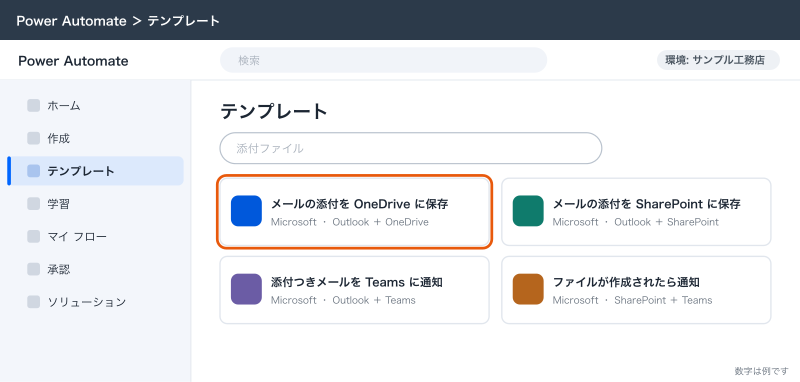
テンプレートは make.powerautomate.com の左のナビゲーションの「テンプレート」から探します。「作成」の画面の下にも、よく使われるテンプレートが並んでいます。
- make.powerautomate.com にサインインする
- 左のナビゲーションの「テンプレート」を選ぶ
- 上の検索欄に、使いたいサービスや作業の言葉を入れる(例:
添付ファイル、承認、Forms) - 上に並ぶカテゴリの切り替えで、絞り込む
- テンプレートのカードを選ぶと、使うコネクタとトリガーの説明が出る
検索は日本語でも英語でも引けますが、英語の名前のテンプレートも多いので、見つからないときは attachment approval のように英語でも探します。カードには提供元(Microsoftか、連携先の会社か)と、何回使われたかが出ます。連携先の会社が提供するテンプレートは、その会社のサービスのコネクタを使うものが多く、PremiumコネクタやそのサービスとのPDF変換などの別契約が要ることがあります。小さな会社で最初に使うなら、Microsoftが提供していて、Office 365 Outlook・SharePoint・Teams・Microsoft Forms・OneDrive for Business・承認だけでできているものを選びます。これらはどれも標準コネクタなので、Microsoft 365のライセンスの範囲で動きます(2026年10月時点)。
小さな会社で使えるテンプレートの例
サンプル工務店の仕事に当てはめて、探す言葉と、出てくるテンプレートの形をまとめました。テンプレートの名前は追加や改名がよくあるので、名前ではなく「何でできているか」で選びます。
| 自動にしたい仕事 | 検索する言葉 | 出てくるテンプレートの形 | 直す所 |
|---|---|---|---|
| 請求書メールの添付を保存する | 添付ファイル、OneDrive | Office 365 のメールの添付ファイルを OneDrive for Business に保存する | 共有メールボックスにする、保存先をSharePointの案件フォルダにする |
| 共有フォルダにファイルが置かれたら知らせる | SharePoint、ファイル、通知 | SharePointのライブラリにファイルが作成されたらメールやTeamsで知らせる | 通知先をTeamsのチャネルにする、対象フォルダを絞る |
| 休暇申請を承認に回す | 承認、SharePoint | SharePoint リストに項目が作成されたら承認を開始する | 承認者、承認後にリストの列を更新する処理 |
| Formsの回答をためる | Forms、Excel | Microsoft Forms の回答をExcelの表に行として足す | 表の列とFormsの質問の対応、日付の形式 |
| Formsの回答を担当に知らせる | Forms、Teams | 新しい回答をTeamsやメールで通知する | 通知の文面を日本語にする、回答の中身を入れる |
| ファイルを2か所にそろえる | OneDrive、SharePoint、コピー | OneDrive for Business と SharePoint の間でファイルをコピーする | コピー元とコピー先、上書きの扱い |
| 毎日決まった時刻に知らせる | 定期、リマインダー | 毎日決まった時刻にメールやTeamsで知らせる | 時刻のタイムゾーン、送る相手 |
表の一番上の「Office 365 のメールの添付ファイルを OneDrive for Business に保存する」を、このあと作り替えます。
テンプレートから作る手順
- 「テンプレート」で
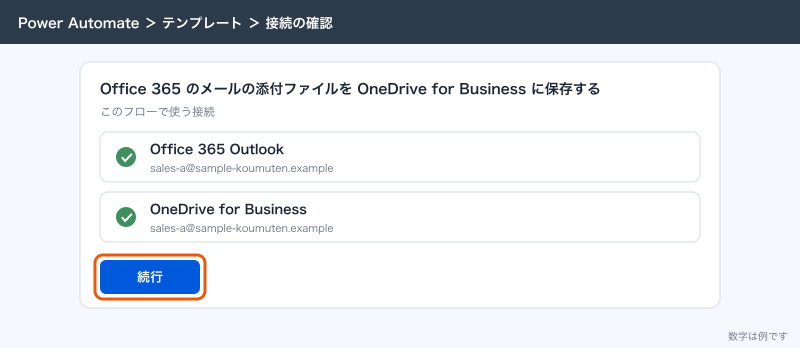
添付ファイルと検索し、「Office 365 のメールの添付ファイルを OneDrive for Business に保存する」を選ぶ - 使う接続の一覧が出る。Office 365 Outlook と OneDrive for Business に緑のチェックが付いているか確かめる
- チェックが付いていない接続は「サインイン」を選び、職場アカウントでサインインする
- 「続行」を選ぶ
- デザイナーが開き、テンプレートのトリガーとアクションが並んだ状態になる
- フロー名を会社のルールに合う名前に変える(後で書く)
- 上のコマンド バーの「保存」を選ぶ
保存したら、フローの詳細の画面で状態を見ておきます。オンになっていれば、作った人の受信箱に添付付きのメールが届くたびに動きます。作り替える前に動かしたくないときは、ここで「オフにする」を選んでおきます。
テンプレートの中身を読む
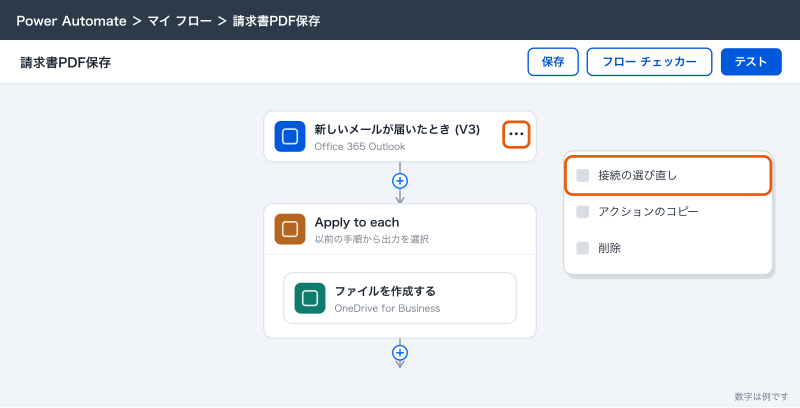
作り替える前に、テンプレートが何でできているかを読みます。この練習をしておくと、どのテンプレートを見ても「どこを直せばいいか」が分かるようになります。読む順番は、トリガー→ループや条件→アクションの順です。
| 順番 | カード | 中で何をしているか | 読むときに見る所 |
|---|---|---|---|
| 1 | 新しいメールが届いたとき (V3)(Office 365 Outlook) | 作った人の受信トレイに届いたメールで動く | フォルダー(Folder)、添付ファイルのみ、添付ファイルを含める(Include Attachments)の欄が何になっているか |
| 2 | Apply to each(新しいデザイナーでは繰り返しのカード) | メールに付いている添付ファイルを1つずつ順に処理する | 何の一覧を回しているか(トリガーの「添付ファイル」) |
| 3 | ファイルを作成する(OneDrive for Business) | 添付ファイル1つを、OneDriveのフォルダに1つのファイルとして作る | フォルダー パス・ファイル名・ファイル コンテンツの欄に何が入っているか |
カードを選ぶと左の構成ペインに設定が出ます。「ファイル名」の欄に入っている紫や緑の部品が動的なコンテンツで、ここでは「添付ファイルの名前」です。中身を文字で見たいときは、構成ペインの「コード ビュー」を開きます。添付ファイルの名前は、式で書くと次の形です。
items('Apply_to_each')?['name']Apply_to_each はループのカードの名前です。カードの名前を変えたり、新しいデザイナーで名前が違ったりする場合は、その名前に合わせて読み替えます。ファイルの中身は同じループの contentBytes で、これを「ファイル コンテンツ」に渡しています。
テンプレートの「トリガー」と「どのコネクタを使っているか」を見れば、そのテンプレートが自分の会社で使えるかがほぼ分かります。トリガーが個人の受信箱なら共有メールボックスへの差し替えが要る、保存先がOneDriveなら会社で共有するにはSharePointへの差し替えが要る、という具合です。
テンプレートのまま使うと困ること
テンプレートは誰が使っても動くように作られている分、そのままだと次のことが起きます。
| 困ること | 起きる理由 | 直し方 |
|---|---|---|
| 関係ないメールでも動く | トリガーに差出人や件名の絞り込みが入っていない | 「差出人」「件名フィルター」「添付ファイルのみ」で絞る |
| 署名の画像まで保存される | メール本文に埋め込まれた画像も添付ファイルとして数えられる | ループの中に条件を入れ、本文に埋め込まれた画像を外す |
| 作った人の受信箱しか見ない | トリガーが個人のメールボックス用 | 共有メールボックスのトリガーに差し替える |
| 保存先が個人のOneDrive | テンプレートの保存先がOneDrive for Business | SharePointのドキュメントライブラリに差し替える |
| 通知の件名や本文が英語 | 海外向けのテンプレートが元になっている | 文面を日本語の業務の言葉に書き直す |
| 同じ名前のファイルで失敗する・上書きされる | 「ファイル名」が添付ファイルの名前そのまま | ファイル名の頭に日付や差出人を付ける |
| 作った人が辞めると止まる | 接続が作った人のアカウントで作られている | 業務用のアカウントの接続に替え、共同所有者を付ける |
| フローの名前から中身が分からない | テンプレートの名前のまま保存される | 会社のルールで名前を付け直す |
「全件に動く」は、アクション数の上限にも効きます。Microsoft 365のライセンスでは1日のアクション数がユーザーごとに6,000で、受信箱に1日100通届けば、それだけで100回動き、ループの中のアクションも添付ファイルの数だけ数えられます。トリガーで絞るのが一番効きます。
作ったあとに必ず直す所
テンプレートから作ったフローは、次の5か所を順に直してから本番に出します。どのテンプレートでも同じです。
- 接続。誰のアカウントで動くかを確かめ、会社の仕事に使うなら業務用のアカウントの接続に替える。カードの「…」から接続を選び直せる
- 宛先。メールの宛先、Teamsの投稿先、承認者が、テンプレートの例や自分のアドレスのままになっていないかを見る
- フォルダ。保存先、見張るフォルダ、リスト名を、テスト用から本番の場所へ替える
- 条件。トリガーの絞り込みと、ループの中の条件を会社の仕事に合わせる
- 名前。フロー名を、何をきっかけに何をするかが分かる名前にする。サンプル工務店では
【事務】請求書PDF保存_info共有メールボックス→工事案件のように「担当部署・何をするか・どこからどこへ」を入れる
カードの名前も同じように直しておくと、実行履歴でどこが失敗したかがすぐ読めます。カードの名前を変えると、そのカードを参照している式の中の名前も変わるので、名前は作り替えの最初に変えておきます。
サンプル工務店の例:請求書の添付を案件フォルダに保存する
サンプル工務店では、協力会社からの請求書PDFが共有メールボックス info@sample-koumuten.example に届きます。協力会社には件名の頭に工事番号を [K-2026-015] のように付けてもらうよう頼んであります。今は経理の事務が毎日メールを開き、PDFをダウンロードして、SharePointのサイト「工事案件」のドキュメントライブラリにある案件ごとのフォルダに保存しています。これをテンプレートから作り替えます。
| 項目 | テンプレートのまま | サンプル工務店用に直したあと |
|---|---|---|
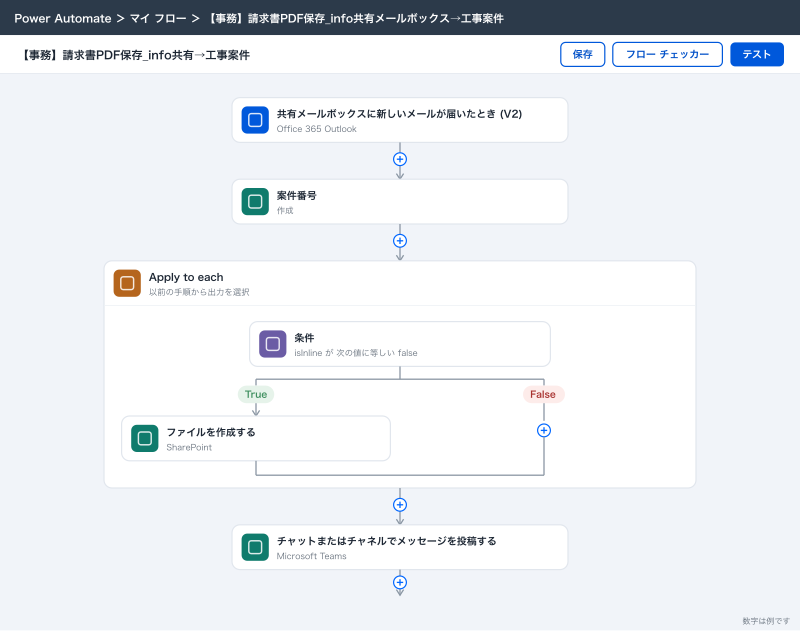
| トリガー | 新しいメールが届いたとき (V3) | 共有メールボックスに新しいメールが届いたとき (V2) |
| 見張るメールボックス | 作った人の受信トレイ | info@sample-koumuten.example |
| 絞り込み | なし | 添付ファイルのみ「はい」、件名フィルター「請求書」 |
| 保存先 | OneDrive for Business のフォルダ | SharePoint「工事案件」の案件番号のフォルダの下の「請求書」 |
| ファイル名 | 添付ファイルの名前のまま | 受信日+添付ファイルの名前 |
| 埋め込み画像 | 保存される | 外す |
| 知らせ | なし | 保存できたらTeamsの事務チャネルに投稿 |
トリガーを差し替える
- フローを開き、トリガーのカードを選ぶ
- カードの「…」から削除し、キャンバスの一番上でトリガーを追加し直す
- 検索欄に
共有メールボックスと入力し、「共有メールボックスに新しいメールが届いたとき (V2)」を選ぶ - 「元のメールボックス アドレス」に
info@sample-koumuten.exampleを入れる - 「添付ファイルのみ」を「はい」にし、添付ファイルを含めるかどうかの欄(公式の表記は「Include Attachments」)も「はい」にする
- 「件名フィルター」に
請求書を入れる
トリガーを替えると、ループや「ファイルを作成する」で使っていた「添付ファイル」の動的なコンテンツが消えて、赤い印が付きます。次の手順で、新しいトリガーの値を入れ直します。接続のアカウントには、共有メールボックスへのフルアクセス権が要ります。管理者に付けてもらってから、反映まで2時間ほど待ちます。
案件番号を取り出す
件名の [ と ] の間を取り出す式を、「作成」アクション(データ操作)に入れておきます。トリガーの下に「作成」を足し、名前を 案件番号 にして、入力に次の式を入れます。
if(contains(triggerOutputs()?['body/subject'], '['), trim(split(split(triggerOutputs()?['body/subject'], '[')[1], ']')[0]), '未分類')件名に [ が無いメールは 未分類 という名前のフォルダに入るようにしています。この形にしておかないと、協力会社が工事番号を付け忘れたメールでフローが失敗します。
保存先をSharePointにする
- ループの中の「ファイルを作成する」(OneDrive for Business)を削除する
- ループの中に条件を足し、左の欄に式
items('Apply_to_each')?['isInline']を入れ、真ん中で「等しい」の演算子を選び、右の欄に式falseを入れる - 条件の「True」の中に、SharePoint の「ファイルを作成する」を足す
- 「サイト アドレス」で工事案件のサイトを選ぶ
- 「フォルダー パス」に、ドキュメントライブラリの中の
工事案件/に続けて「案件番号」の出力を入れ、その後に/請求書と入力する - 「ファイル名」に次の式を入れる
- 「ファイル コンテンツ」に、ループの添付ファイルの「コンテンツ」を入れる
concat(formatDateTime(convertFromUtc(triggerOutputs()?['body/receivedDateTime'], 'Tokyo Standard Time'), 'yyyyMMdd'), '_', items('Apply_to_each')?['name'])isInline が true の添付は、メール本文に埋め込まれた署名のロゴなどです。ここを外さないと、請求書と一緒に協力会社のロゴ画像が毎回フォルダにたまります。
保存先の案件フォルダがまだ無いと「ファイルを作成する」は失敗します。サンプル工務店では、工事案件リストに案件を登録したときに案件フォルダと「請求書」フォルダを作る別のフローを動かしているので、ここでは作りません。その仕組みが無い会社では、ファイルを作成する前にフォルダを作るアクションを置くか、未分類 のフォルダにだけ保存して人が振り分けます。ファイルの扱いは「SharePoint・OneDriveのファイル自動化:添付の保存・PDF変換・フォルダの整理」で詳しく書きます。
知らせとテスト
- ループの外、一番下に Microsoft Teams の「チャットまたはチャネルでメッセージを投稿する」を足す
- 投稿先を事務チームのチャネル(テスト中はテスト用のチャネル)にし、メッセージに
請求書を保存しました:と「案件番号」の出力、トリガーの「件名」を入れる - フロー名を
【事務】請求書PDF保存_info共有メールボックス→工事案件に変えて「保存」する - 「テスト」→「手動」→「テスト」を選び、自分のアドレスから info@sample-koumuten.example に、件名
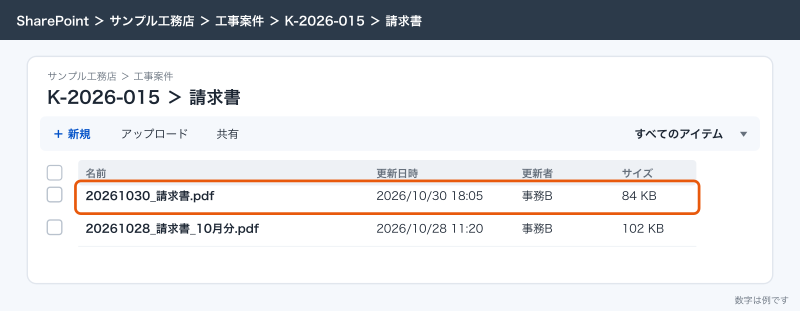
[K-2026-015] 請求書送付のご案内、PDFを1つ添付したメールを送る - SharePointの工事案件のフォルダ
K-2026-015/請求書に、日付の付いたPDFが保存されたことを確かめる - 件名に工事番号の無いメール、署名に画像が入ったメール、PDFを2つ付けたメールでもテストする
自社のフローを別の人や別の環境に渡す
作り替えたフローを、別の担当者に渡したい、別の事業所でも使いたい、という場面があります。渡し方は4つあり、何を渡したいかで選びます。
| 渡し方 | 何が渡るか | 接続 | 使う場面 |
|---|---|---|---|
| 共同所有者に追加(共有) | 同じフローそのもの | 元の接続をそのまま使う | 同じフローを複数人で管理する。退職対策の基本 |
| 名前を付けて保存 | 自分の手元に同じ中身の別のフロー | 自分の接続 | 試しに大きく直す前の控え、似たフローの作成 |
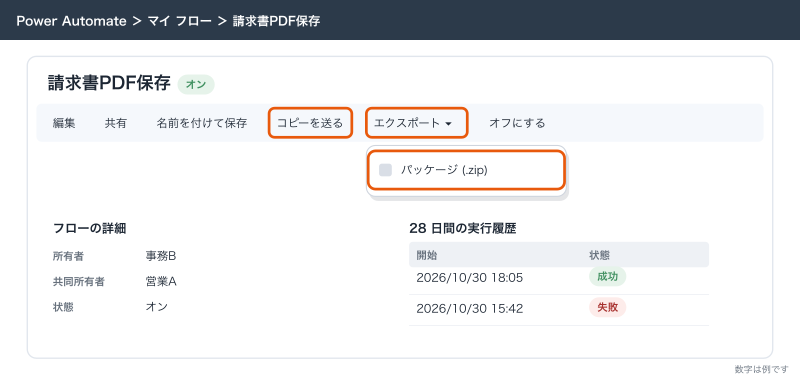
| コピーを送る | 相手の手元に同じ中身の別のフロー(テンプレートとして届く) | 相手が自分の接続を作る | 別の人に「この形で作って」と雛形を渡す |
| エクスポート(パッケージ (.zip)) | フローの定義をファイルにしたもの | インポートする側で選び直す | 別の環境やテナントに移す、ファイルで控えを残す |
コピーを送る手順は次のとおりです。
- 「マイ フロー」でフローの名前を選び、フローの詳細の画面を開く
- 上のコマンド バーの「コピーを送る」を選ぶ
- 名前と説明を直し、送る相手を入れて送る
受け取った人にはメールが届き、そこから自分のフローとして作れます。コピーは送った時点で独立したフローになり、あとから取り消せません。接続は渡らないので、受け取った人は自分のアカウントで接続を作り直します。
エクスポートとインポートの手順です。
- 「マイ フロー」の「クラウド フロー」で、渡したいフローを選ぶ
- コマンド バーの「エクスポート」の横の下矢印から「パッケージ (.zip)」を選ぶ
- パッケージの名前と説明を入れ、右下の「エクスポート」を選ぶ。.zip ファイルがダウンロードされる
- 渡す先の環境で「マイ フロー」を開き、「インポート」→「パッケージのインポート (レガシー)」を選ぶ
- 「アップロード」で .zip ファイルを選ぶ
- 「インポート設定」で「新規として作成」を選んで「保存」する
- 「関連リソース」の各行で、使う接続を選んで「保存」する
- 「インポート」を選ぶ
管理者が環境の設定で「既定ではソリューション」(Dataverse ソリューションで作成)をオンにしている環境では、ソリューションに入っていないフローを含むパッケージはこの手順でインポートできません。その環境に渡すときは、フローをソリューションに入れてから、ソリューションとしてエクスポートとインポートをします。
エクスポートできるのはフローの所有者か共同所有者だけです。インポートする側には、その環境でフローを作れる権限が要ります。ブラウザのサードパーティのCookieが無効だと、エクスポートとインポートが失敗します。複数のフローをまとめて別の環境に移すなら、パッケージではなく「ソリューション」を使うのが公式のすすめですが、小さな会社が既定の環境だけで運用しているうちは、パッケージと共同所有者で足ります。
もう1つ大事なことがあります。ソリューションに入っていない普通のフローは、所有者をその場で付け替えられません。作った人が辞めるとき、別の人に持ち替えるには、上の「名前を付けて保存」「コピーを送る」「エクスポートとインポート」のどれかで新しいフローを作り直す必要があります。だからこそ、作った時点で共同所有者を付けておきます。共同所有者がいれば、作った人のアカウントが消えても、共同所有者が接続を直してフローを動かし続けられます。
できないことと、その代わり
| できないこと | 理由 | 代わりの手 |
|---|---|---|
| テンプレートを選ぶだけで会社の仕事に合う形にする | テンプレートは誰にでも動く汎用の形 | この記事の5か所を直す前提で使う |
| 作り替えた自社のフローを社内向けのテンプレート一覧に並べる | テンプレート一覧(公開ギャラリー)に載せるには、パートナー センターからMicrosoftの認定を受ける必要がある | 社内では「コピーを送る」か、共同所有者で共有する |
| 普通のフローの所有者を付け替える | 所有者はフローの識別の一部 | 共同所有者を付けておく。持ち替えは新しいフローを作り直す |
| エクスポートで接続ごと渡す | 接続はアカウントごとのもの | インポート先で接続を選び直す |
| Premiumコネクタを使うテンプレートをMicrosoft 365のライセンスだけで動かす | PremiumコネクタはPower Automate Premiumが要る | 標準コネクタだけでできたテンプレートを選ぶ。必要なら作る人にPremiumを付ける |
| コピーを送ったあとで取り消す | 送った時点で相手のフローになる | 送る前に、宛先やフォルダに会社の固有の情報が残っていないか確かめる |
よく詰まるところ
| 症状 | 原因 | 直し方 |
|---|---|---|
| テンプレートを選んだら試用版を勧められた | Premiumコネクタを使うテンプレートを選んだ | 使うコネクタを確かめ、標準コネクタだけのテンプレートを選ぶ |
| 作った直後から自分の受信箱のメールで動き始めた | テンプレートから保存したフローがオンのままになっている | 作り替えが終わるまでフローの詳細の画面でオフにしておく |
| トリガーを替えたらループに赤い印が付いた | 前のトリガーの動的なコンテンツが消えた | ループと中のアクションに、新しいトリガーの「添付ファイル」を入れ直す |
| 共有メールボックスのトリガーが動かない | 接続のアカウントにフルアクセス権が無い、または反映待ち | 管理者にフルアクセス権を付けてもらい、2時間ほど待つ |
| フォルダにロゴの画像がたまる | 本文の埋め込み画像も添付として数えられる | isInline が false のものだけ保存する条件を入れる |
| 1通のメールでフローが2回動き、1回目は添付ファイルが空 | Microsoft Defender の安全な添付ファイル(Safe Attachments)の動的配信が有効だと、トリガーが2回動き、1回目は添付ファイルの配列が空になる | 添付ファイルの数が0でないかを条件で見てから処理する |
| SharePointの「ファイルを作成する」が見つからないフォルダで失敗する | 案件番号のフォルダが無い、または件名の工事番号の書き間違い | 案件フォルダを作る仕組みを先に用意する。無いときは 未分類 に保存する |
| エクスポートやインポートでエラーになる | ブラウザでサードパーティのCookieが無効 | ブラウザの設定でCookieを許可してからやり直す |
| インポートの「インポート」ボタンが押せない | 関連リソースの接続を選んでいない行がある | 各行の「インポート設定」で接続を選んで保存する |
| 前の担当者が作ったフローを直せない | 共同所有者になっていない | 管理者か元の所有者に共同所有者として追加してもらう。所有者がいなければ作り直す |
次にやること
- 空白から作る手順を確かめるなら「Power Automateの使い方:最初のクラウドフローを作ってトリガーとアクションを覚える」
- メールの振り分けや定型メールの送信も自動にするなら「Power AutomateでOutlookのメールを自動化:添付の保存・振り分け・定型メールの送信」
- PDF変換やフォルダの整理まで広げるなら「SharePoint・OneDriveのファイル自動化:添付の保存・PDF変換・フォルダの整理」
- ほかにどんなフローを作るか決めたいなら「Power Automateの活用事例:小さな会社でよく作るフロー15本と組み合わせ方」