SharePoint リストは、Microsoft 365 の中にある「複数の人で同時に書ける台帳」です。見た目はExcelの表に似ていますが、1行ずつ保存され、誰がいつ変えたかが残り、Power Automate(パワーオートメイト)や Power Apps からそのまま使えます。この記事では、社員15名ほどの「サンプル工務店」が Excel で管理していた工事案件の台帳を SharePoint リストに移す流れを例に、リストとは何か、作り方、列の設計、ビューとアクセス許可、Power Automate での扱いまでを書きます。Microsoft 365 Business Standard(または SharePoint が使えるプラン)があれば、追加の費用なしで使えます。
この記事の内容
SharePoint リストとは
SharePoint リストは、SharePoint のサイトの中に作る表形式のデータの入れ物です。1行を「アイテム」(項目)、1列を「列」と呼びます。列ごとに「日付と時刻」「選択肢」「ユーザーまたはグループ」のような種類を決めるので、Excel のように好きなセルに何でも書ける、ということがありません。入力の形がそろうので、集計や自動化で崩れにくくなります。
Excelの表・Microsoft Listsとの違い
よく比べられる3つを並べます。
| 比べること | Excel の表 | SharePoint リスト | Microsoft Lists(アプリ) |
|---|---|---|---|
| 正体 | ブックの中の表 | SharePoint サイトの中の台帳 | リストを作って見るためのアプリ |
| 同時に書く | ぶつかりやすい(ファイルのロック) | 1行ずつ保存されるのでぶつからない | SharePoint リストと同じ |
| 入力の形 | 自由(崩れやすい) | 列の種類で決まる | 同じ |
| 変更の履歴 | ファイル単位 | アイテムごとにバージョンが残る | 同じ |
| 計算・グラフ | 得意 | 集計値の列とビューの合計くらい | 同じ |
| 件数 | 行は多く入るが、重くなる | 最大3,000万アイテム(1つのビューは5,000件のしきい値あり) | 同じ |
| Power Automate | テーブルの行単位で、つまずきが多い | トリガー・アクションがそろっている | 同じ |
| 置き場所 | OneDrive・SharePoint のファイル | SharePoint のサイト | 個人用リストかサイトを選ぶ |
Microsoft Lists は別のデータベースではなく、SharePoint リストと同じ仕組みの上に乗ったアプリです。公式の上限の説明でも「Microsoft Lists と SharePoint リストは同じリスト プラットフォームに基づいている」と書かれています。Lists アプリでサイトを保存先にして作ったリストは、SharePoint のサイトから見ても同じものです。
会社の台帳は、Lists アプリの「個人用リスト」ではなく、SharePoint のサイト(サンプル工務店なら「工事案件」サイト)に作ります。個人用リストは作った人のものなので、退職や異動で持ち主がいなくなると扱いに困ります。
リストが向いている台帳・向いていない台帳
| 向いている | 向いていない |
|---|---|
| 工事案件・問い合わせ台帳・発注のように、1件ずつ状態が進む台帳 | 売上の月次集計のように、計算と表が中心のもの |
| 休暇申請・経費精算・社用車の予約のように、多くの人が入力するもの | 1つのアイテムの中に明細が何十行もある見積書そのもの |
| Power Automate で「登録されたら知らせる」「状態が変わったら動く」もの | 数万件のデータを毎日まとめて計算するもの |
| Power Apps で入力画面を作りたいもの | 複雑な権限や監査記録が要る基幹の業務 |
先に決めること
どのサイトに作るか
リストはサイトの中に作り、アクセス許可は基本的にサイトから引き継ぎます。サイトに入れる人が、そのままリストを見られる人になります。サンプル工務店では、営業・設計・工事・事務が使う「工事案件」サイトに工事案件・見積・発注のリストを置き、休暇申請や経費精算は事務が管理する「社内規程」サイトに置いています。見せる相手が違う台帳は、サイトを分けておくと権限で悩みません。
列の名前を英数字で作ってから日本語にする
SharePoint の列には、画面に出る「表示名」と、作ったときに決まって変わらない「内部名」があります。日本語の名前で列を作ると、内部名が _x72b6__x614b_ のような読めない文字列になります。Power Automate のフィルター クエリや式では内部名を使うので、ここが読めないと後で苦労します。
列は最初に Status Sales StartDate のような英数字の名前で作り、そのあと表示名を「状態」「営業担当」「着工日」に変えます。内部名は英数字のまま残り、画面には日本語が出ます。
リストの作り方
作り方は3つあります。
| 作り方 | 向いている場面 | 注意 |
|---|---|---|
| 空白のリスト | 列を一から設計したい | 列の内部名を英数字で作れる |
| Excel から | 今のExcelの台帳をそのまま移したい | 取り込めるのは1回だけ。テーブルが必須、5,000行まで |
| テンプレートから | 課題の管理など、ありものの形で始めたい | 列名が決まっているので、会社の言葉に直す |
ほかに「既存のリストから」(別のリストの列だけを引き継ぐ。データは入らない)と「CSV から」もあります。
空白のリストから作る
- SharePoint の「工事案件」サイトを開く
- ホームの「+ 新規」→「リスト」を選ぶ
- 「空白のリスト」を選ぶ
- 名前に
Projects、説明に「工事案件の台帳」と入れ、「サイト ナビゲーションで表示」をオンにして「作成」を押す - 作成後、右上の歯車→「リストの設定」でリストの名前を「工事案件」に変える
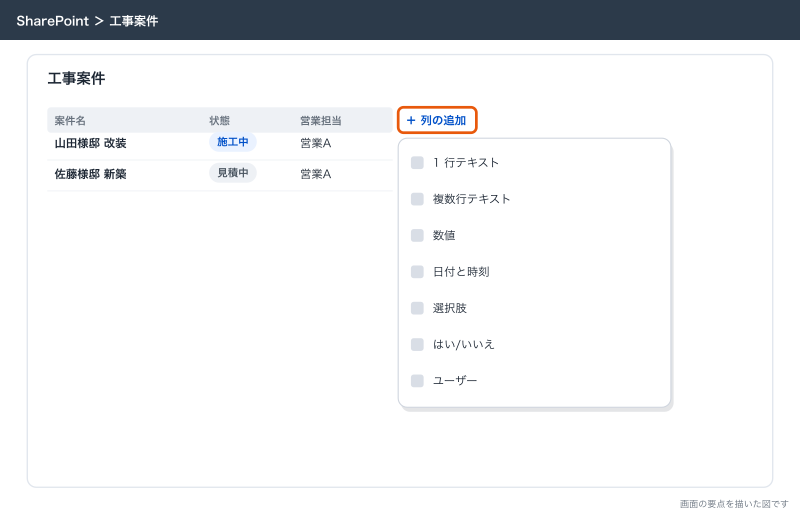
- 「+ 列の追加」から列を足していく(次の節の設計表のとおり)
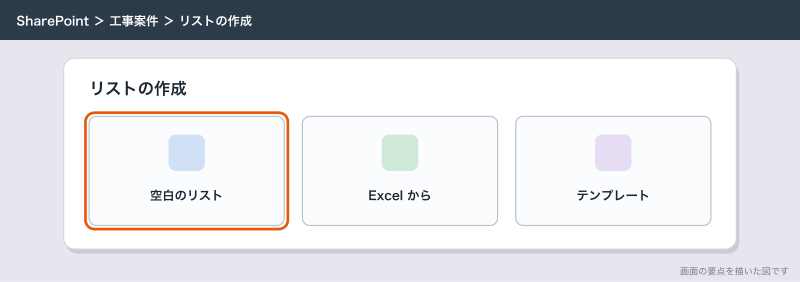
リスト名も、英数字で作ってから日本語に変えると URL が /Lists/Projects になり、Power Automate や共有のときに扱いやすくなります。
Excelから作る
- 元のExcelの表を「ホーム」→「テーブルとして書式設定」でテーブルにする(5,000行まで)
- SharePoint の「+ 新規」→「リスト」→「Excel から」を選ぶ
- 「ファイルのアップロード」でブックを選ぶ
- 「このファイルからテーブルを選択し」で取り込むテーブルを選び、「次へ」を押す
- 列ごとの種類を確かめ、名前を付けて「作成」を押す
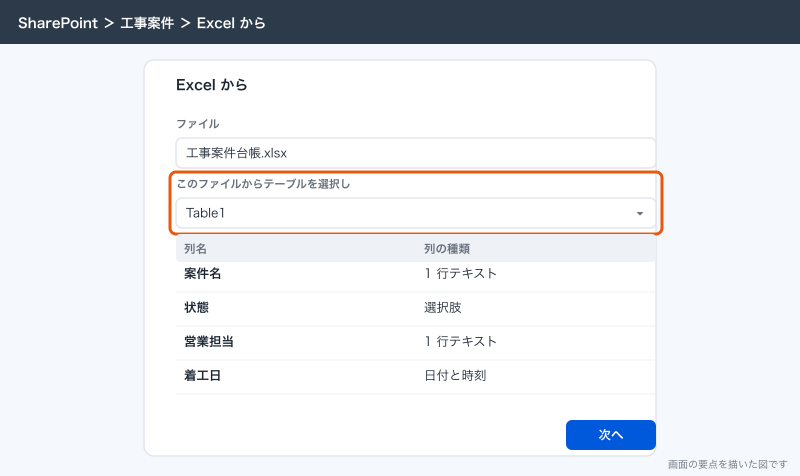
列の種類は、Excelの列の中身から判定されます。日付の列は日付になりやすいですが、担当者の名前は「ユーザーまたはグループ」にはならず文字になります。取り込んだあとで列の種類を直すか、空白から作ったリストに Excel のデータを貼り付ける方が、きれいに仕上がります。
Excel から作ったリストは、元のExcelと同期しません。取り込んだ時点のデータが入るだけです。移す日を決め、その日から Excel には書かないルールにします。
テンプレートから作る
「リストの作成」画面の下の方に、課題トラッカーなどのテンプレートが並びます。列と書式があらかじめ入っているので、中を見て会社の項目に近ければ使います。工事案件のように会社ごとに項目が違う台帳は、空白から作った方が早いことが多いです。
列の種類
「+ 列の追加」で選べる主な種類です。
| 列の種類 | 使いどころ | 覚えておくこと |
|---|---|---|
| 1 行テキスト | 案件番号・施主名・電話 | 最大255文字 |
| 複数行テキスト | 要望・申し送り | 最大63,999文字。変更を追記する設定あり |
| 数値 | 坪数・人数 | 最小値・最大値・小数点以下の桁数 |
| 通貨 | 契約金額 | お金は数値ではなく通貨を使う |
| 日付と時刻 | 着工日・引渡予定日 | 日付のみ/日付と時刻を選ぶ |
| 選択肢 | 状態・種別 | 選択肢を決める。手入力を許すか選べる |
| はい/いいえ | 完了したか | 既定値を決められる |
| ユーザーまたはグループ | 営業担当・現場監督 | 社内の人をアカウントで選ぶ。複数可 |
| ハイパーリンク | 図面フォルダの場所 | URL と表示する文字 |
| 画像 | 外観写真1枚 | 1つの画像を付ける |
| 参照 | 問い合わせ台帳のどの件か | サイトのリストやライブラリから選ぶ |
| 計算結果(集計値) | 工期の日数 | 同じリストの列だけで計算する |
| 地域 | 現場の住所 | 地図や住所から入れる |
画面の表示名はサイトの言語や時期で少し変わります(「数値」と「数字」、「ユーザーまたはグループ」と「ユーザー」など)。
サンプル工務店の工事案件リストの設計
Excel の工事案件台帳を、次の列のリストにしました。左が最初に作るときの英数字の名前(内部名になる)、右が画面に出す名前です。
| 作るときの名前 | 表示名 | 種類 | 設定 |
|---|---|---|---|
Title | 案件名 | 1 行テキスト | 最初からある列。名前を変えるだけ |
ProjectNo | 案件番号 | 1 行テキスト | 必須・一意の値を適用(例 K-2026-031) |
Client | 施主名 | 1 行テキスト | 必須 |
Type | 種別 | 選択肢 | リフォーム・新築 |
Status | 状態 | 選択肢 | 見積中・契約・施工中・完了・失注。既定値は見積中 |
Sales | 営業担当 | ユーザーまたはグループ | 1人 |
Supervisor | 現場監督 | ユーザーまたはグループ | 1人 |
Amount | 契約金額 | 通貨 | 円・小数点以下0桁 |
StartDate | 着工日 | 日付と時刻 | 日付のみ |
HandoverDate | 引渡予定日 | 日付と時刻 | 日付のみ |
Inquiry | 問い合わせ | 参照 | 問い合わせ台帳リストのタイトル |
InquiryId | 反響ID | 1 行テキスト | 売上集計の反響表と結ぶ受付番号 |
Folder | 案件フォルダ | ハイパーリンク | Power Automate で入れる |
選択肢は、Excel時代に人によって「施工中」「工事中」「着工済」と書き方が割れていたものを1つにそろえたものです。リストに移すときにいちばん効くのは、この「書き方をそろえる」ところです。
案件番号には「一意の値を適用」をオンにしておくと、同じ番号の二重登録を止められます。この設定には列のインデックスが必要で、オンにするときに自動で作られます。
ビュー・書式設定・アクセス許可
ビューで見せ方を分ける
ビューは、同じリストのデータを、列・並び順・絞り込み・グループ化を変えて見せる設定です。データは1つのままで、人ごとに見たい形を作れます。
- リストの右上のビューの名前(「すべてのアイテム」)を開き、「ビューの作成」を選ぶ
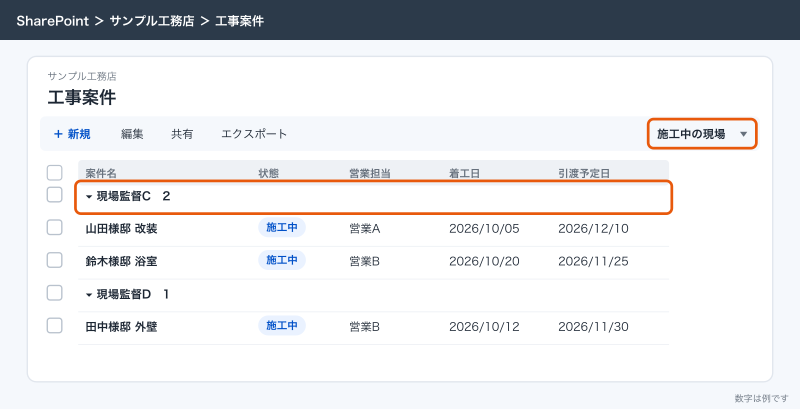
- 名前を「施工中の現場」にし、表示形式を選んで「作成」を押す
- 列の見出しの「状態」で「次の値でフィルター」を選び、「施工中」にチェックを入れる
- 「現場監督」の見出しで「現場監督でグループ化」を選ぶ
- ビューの名前の横の「ビューを名前を付けて保存」で保存する
サンプル工務店では、「施工中の現場」(現場監督ごと)、「自分の案件」(営業担当が自分)、「今月の引渡」(引渡予定日が今月)、「失注」の4つのビューを作っています。「自分の案件」は、フィルターの値に [自分]([Me])を使うと、見る人ごとに中身が変わります。
ビューは、件数が多いリストでの5,000件のしきい値の対策にもなります。
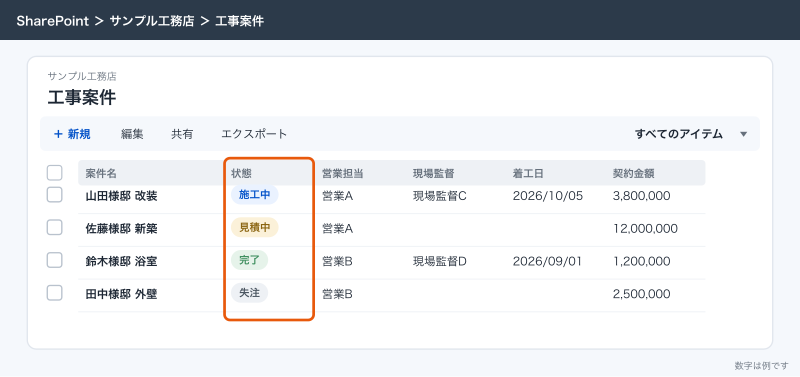
書式設定で状態に色を付ける
列の見出しから「列の設定」→「この列の書式設定」を選ぶと、選択肢ごとに色を付けられます。状態の「施工中」を青、「完了」を緑、「失注」を灰色にするだけで、一覧の読みやすさが変わります。凝った見た目は JSON で書けますが、画面の設定でできる範囲で足ります。
アクセス許可
リストのアクセス許可は、何もしなければサイトのものを引き継ぎます。
| やりたいこと | 方法 |
|---|---|
| サイトの人は全員見て書ける | 何もしない(サイトのメンバーに入れる) |
| パートは見るだけにする | サイトの「閲覧者」に入れる |
| このリストだけ見せる人を変える | 「リストの設定」→「このリストに対する権限」で継承をやめる |
| 自分が作ったアイテムだけ見せる・直させる | 「リストの設定」→「詳細設定」のアイテム レベルのアクセス許可 |
| 列ごとに見せる・隠す | 標準の機能では列単位の権限はない。隠したい列は別のリストに分ける |
アイテム1件ごとに権限を変えることもできますが、公式では1つのリストで固有の権限を持てる数の上限が50,000、推奨は5,000とされています。100,000件を超えたリストでは、リストやフォルダの権限の継承をやめられなくなります。サンプル工務店では、契約金額を見せたくない相手がいたので、工事案件リストから金額を外して別の「契約金額」リストに分け、そちらは代表と経理だけが見られるサイトに置きました。
Power Automateでリストを扱う
リストは Power Automate と組み合わせると力が出ます。SharePoint コネクタの主なトリガーとアクションです(名前は公式ドキュメントの表記)。
| 種類 | 名前 | 使いどころ |
|---|---|---|
| トリガー | 「アイテムが作成されたとき」 | 新しい案件が登録されたら知らせる |
| トリガー | 「アイテムが作成または変更されたとき」 | 状態が変わったら動く |
| アクション | 「項目を作成する」 | Forms の回答やメールからアイテムを作る |
| アクション | 「項目を取得する」 | ID で1件を読む |
| アクション | 「アイテムを取得」 | 条件に合う複数件を読む |
| アクション | 「項目を更新する」 | 状態や案件フォルダを書き込む |
| アクション | 「アイテムの削除」 | アイテムを消す |
新しい案件が登録されたらTeamsに知らせる
- 「マイ フロー」→「新しいフロー」→「自動化したクラウド フロー」を選ぶ
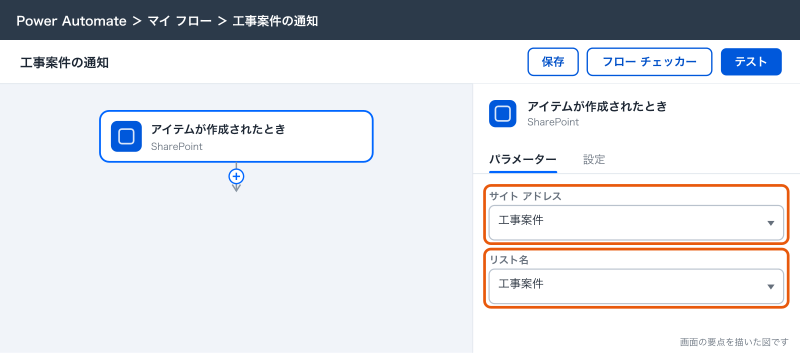
- トリガーに SharePoint の「アイテムが作成されたとき」を選ぶ
- 「サイト アドレス」で「工事案件」、「リスト名」で「工事案件」を選ぶ
- Teams の「チャットまたはチャネルでメッセージを投稿する」を足し、「営業」チームに、案件名・施主名・営業担当の表示名・アイテムへのリンクを投稿する
- 保存して、リストに試しに1件登録する
状態が変わったときだけ動かす
「アイテムが作成または変更されたとき」は、どの列が変わっても動きます。状態が「契約」になったときだけ動かしたいときは、トリガーの設定の「トリガー条件」に式を入れます。Status は内部名、Value は選択肢の値です。
@equals(triggerBody()?['Status']?['Value'], '契約')これだけだと、契約になったあとで別の列を直すたびにまた動きます。1回だけ動かしたいときは、「契約通知済み」のような はい/いいえ の列を作り、フローの最後に「項目を更新する」で はい にし、トリガー条件に @and(equals(triggerBody()?['Status']?['Value'], '契約'), not(equals(triggerBody()?['Notified'], true))) のように足します。
条件に合うアイテムを読む
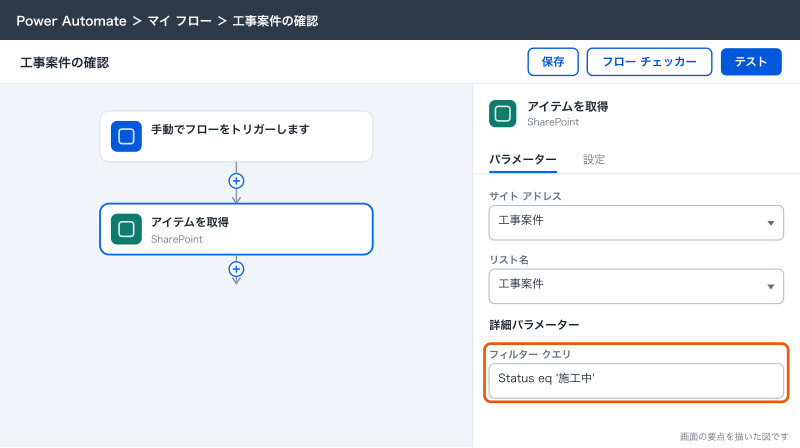
「アイテムを取得」の「フィルター クエリ」に OData の書き方で条件を入れます。列は内部名で書きます。
Status eq '施工中'StartDate ge '2026-10-01' and StartDate lt '2026-11-01'Supervisor/EMail eq 'kantoku-c@sample-koumuten.example'ユーザー列の中のメールアドレスで絞る3つめの書き方は、「アイテムを取得」の公式ページには載っていません。使う前に、テストのフローで結果が返るかを確かめます。
日本語の名前で作った列は内部名が _x... の形になり、フィルター クエリが書きにくくなります。列の内部名は、リストの設定で列を開いたときの URL の Field= の後ろで確かめられます。
件数が多いリストを全件読むときは、アクションの「設定」で改ページをオンにし、しきい値を入れます。参照列やユーザー列が多いリストでは、「ビューで列を制限する」に必要な列だけのビューを指定すると、列の多さによるエラーを避けられます。
Formsの回答をリストにためる流れは、Microsoft FormsとPower Automate:回答をExcelやリストにためて担当に知らせる、で書いています。リストに申請を入れて承認を回す形は、Teamsの承認アプリとPower Automateの承認フロー:申請から承認までを作る、で書いています。
Excelの台帳をリストに移す判断
移すかどうかは、次の表で決めます。2つ以上当てはまるなら移す時期です。
| 今のExcelで起きていること | リストにすると |
|---|---|
| 2人以上が同じ台帳に書き、上書きや「誰かが開いています」が起きる | 1行ずつ保存されるのでぶつからない |
| 状態や担当の書き方が人によって違い、集計で揃え直している | 選択肢・ユーザー列で入力がそろう |
| 誰がいつ変えたか分からない | アイテムごとのバージョン履歴が残る |
| 「新しい案件が入ったら知らせる」を自動にしたい | トリガーがそろっている |
| スマホで現場から入力したい | ブラウザや Lists アプリで入力できる |
逆に、次のときは Excel のままにします。
- 1人しか書かず、計算やグラフが中心の表(月次の売上集計など)
- 列が毎月増える・形が決まっていない表
- 移しても誰もリストを開かず、結局Excelに書き戻すことになりそうなもの
移すときの段取りは、①列の設計を決める、②空白のリストを英数字の列名で作る、③Excelのデータを貼り付けるか取り込む、④1週間は両方を見比べる、⑤Excelを読み取り専用にして「旧」と名前に付ける、の順です。
移したあとも Excel で集計したいときは、リストのコマンドバーの「エクスポート」から Excel に書き出します。書き出したブックはリストへの一方向のつながりを持ち、Excel の「データ」→「すべて更新」で最新の内容を読み直せます。Excel で直した内容はリストには戻りません。月に1回の集計なら、この形で十分です。
上限と、向かない使い方
公式で確かめた上限です(2026年10月時点)。
| 項目 | 上限 |
|---|---|
| 1つのリストのアイテム数 | 3,000万 |
| リスト ビューのしきい値 | 5,000件(超える操作はブロックされることがある) |
| Excel から作るときの行数 | 5,000行 |
| 1 行テキスト | 255文字 |
| 複数行テキスト | 63,999文字 |
| アイテムに添付できるファイル | 250 MB(Power Automate のコネクタでは90 MBまで) |
| 固有の権限を持てるアイテム | 50,000(推奨は5,000) |
| 1つのサイト(サイト コレクション)あたりのリストとライブラリ | 合わせて2,000 |
5,000件のしきい値は、リストに5,000件までしか入らないという意味ではありません。1回の表示や絞り込みで5,000件を超えるデータを処理しようとすると止まる、という意味です。絞り込みに使う列(状態・着工日)にインデックスを作り、ビューのフィルターで5,000件より少なく絞れるようにしておけば、件数が増えても使えます。インデックスは「リストの設定」→「インデックス付きの列」で作ります。
向かない使い方と、その代わりは次のとおりです。
| 向かない使い方 | 代わり |
|---|---|
| 明細が多い伝票(見積の明細が何十行) | 見積はExcelのファイルで作り、リストには1件1行の見出しだけ置く |
| リスト同士を何段も参照でつなぐ | Dataverse を使う |
| 毎日数万件を出し入れする | Dataverse か専用のデータベース |
| 列ごとに見せる人を変える | リストを分ける |
| 厳しい監査記録が要る基幹業務 | 専用のシステム |
リストの参照を3つ4つと重ねていくと、表示が遅くなり、Power Automate でも扱いにくくなります。そうなったら、Dataverseとは:SharePointリスト・Excelとの違いと、使うべき場面、を読んで、移すかどうかを考えます。
よく詰まるところ
| 症状 | 原因 | 直し方 |
|---|---|---|
| フィルター クエリで列が見つからないと出る | 表示名で書いている。内部名は別 | 列の設定の URL の Field= で内部名を確かめる |
内部名が _x... で読めない | 日本語の名前で列を作った | 英数字で作り直してから表示名を日本語にする |
| Excel から作ったリストが更新されない | 取り込みは1回だけで同期しない | 移した日から Excel に書かない |
| 担当者がユーザー列にならず文字で入った | Excel の取り込みは名前を文字として扱う | ユーザー列を作り直し、入れ直す |
| 「しきい値を超えた」と出て表示できない | 1つのビューで5,000件を超えて処理している | 絞り込む列にインデックスを作り、フィルターで絞る |
| 状態を変えていないのにフローが何度も動く | 「作成または変更されたとき」はどの列の変更でも動く | トリガー条件を入れる。フローが自分で更新した変更でも動く点に注意 |
| フローが自分の更新でまた動き、止まらない | 同じリストを更新して、その変更でトリガーが動く | 通知済みの列とトリガー条件で、2回目は動かないようにする |
| 選択肢の値が式で取れない | 選択肢は {"Value":"施工中"} の形で届く | ?['Status']?['Value'] で取り出す |
| ユーザー列に入れられない | メールアドレスの形が違う・社外の人 | 社内アカウントのメールアドレスで入れる |
| 一意の値を適用できない | すでに重複した値がある | 重複を直してからオンにする |
| パートが金額を見られてしまう | 列ごとの権限はない | 金額を別のリストに分ける |
| リストがサイトのメニューに出ない | 作成時に「サイト ナビゲーションで表示」をオフにした | 「サイトのコンテンツ」から開き、ナビゲーションに足す |
次にやること
リストができたら、入力の入口と自動化をつなぎます。
- Power AutomateでExcelを自動化:表に行を足す・転記する・集計を送る
- Power Appsの使い方:SharePointリストから申請アプリを作る
- Dataverseとは:SharePointリスト・Excelとの違いと、使うべき場面
- Teamsの承認アプリとPower Automateの承認フロー:申請から承認までを作る
工事案件リストが落ち着いたら、同じ作り方で見積・発注のリストを足し、参照列で工事案件とつなぎます。ただし参照は1段までにしておくと、あとで Power Automate や Power Apps から扱うときに迷いません。