Power Automate(パワーオートメイト)のうち、Windowsのパソコンの画面操作を自動にするアプリが Power Automate for desktop(Power Automate Desktop)です。この記事では、事務のパソコンにインストールしてサインインし、フォルダーにあるファイルの一覧を Excel に書き出すフローを1本作って動かすところまでを、画面の順に書きます。読み終わると、コンソールとフロー デザイナーのどこに何があるかが分かり、自分で次のフローを作り始められます。例は、Microsoft 365 Business Standard を全員で使っている社員15名ほどの「サンプル工務店」で、作業するのは事務のWindowsパソコン1台です。Desktopで何ができるか、無料の範囲はどこまでかは「Power Automate Desktopとは:無料で使えるRPAとクラウドフローの違い」に分けて書いています。
この記事の内容
先に決めること
インストールの前に、次の3つを決めます。後から変えるとフローを作り直すことになります。
1つ目はサインインするアカウントです。会社の仕事で使うなら、Microsoft 365 の職場または学校アカウント(サンプル工務店なら 事務B@sample-koumuten.example のような会社のアドレス)でサインインします。個人の Microsoft アカウントで作ったフローは個人の OneDrive に保存され、会社のアカウントに移せません。
2つ目はインストールの方法です。Microsoft Store 版は管理者権限が要らず、更新も自動です。インストーラ(MSI)版は管理者権限が要りますが、パソコンを Power Automate のクラウドに登録するランタイム アプリ(公式の説明では「マシン ランタイム アプリ」「コンピューターランタイム アプリ」の両方の表記があります)を一緒に入れられます。いずれクラウドフローから起動したい、無人で動かしたいパソコンなら MSI 版、まず手元で試すだけなら Store 版で始めます。2つは同じパソコンに同時に入れられず、切り替えるときはアンインストールが要ります。
3つ目は、フローが扱うファイルの置き場所です。Power Automate for desktop の Excel のアクションは、OneDrive や SharePoint と同期しているフォルダーにある Excel ファイルを開くと失敗することがあると、公式に書かれています。サンプル工務店では、Desktopが読み書きするファイルは C:\業務\ の下に置き、出来上がった表だけを後で SharePoint に上げる形にしました。
動かす前に確かめる環境
| 項目 | 必要なもの(2026年10月時点の公式の要件) |
|---|---|
| OS | Windows 10・Windows 11(Home・Pro・Enterprise)、Windows Server 2016〜2025。ARM プロセッサのパソコンは対象外 |
| プロセッサ | 最小 2コア以上・1.00 GHz 以上。推奨 1.60 GHz 以上 |
| メモリ | 最小 2 GB、推奨 4 GB |
| ストレージ | 最小 1 GB、推奨 2 GB |
| ブラウザ | Microsoft Edge(バージョン80以降)・Google Chrome・Mozilla Firefox |
| ネットワーク | インターネット接続と TLS 1.2。社内のプロキシ経由なら必要な URL に出られること |
| アカウント | 職場または学校アカウントなら、テナントの既定の環境に Dataverse データベースがあること |
| 権限 | MSI 版はパソコンの管理者権限。Store 版は標準のアカウントで可 |
Windows 11 は、一般提供(2021年10月)の当時の発表では Power Automate を標準で搭載するとされていました。いまのパソコンに入っているかは、スタートメニューで「Power Automate」と検索して確かめます。出てくれば、インストールは済んでいます。Windows の「設定」→「アプリ」の一覧に「Power Automate」とだけ出ていれば Store 版、「Power Automate for desktop」と出ていれば MSI 版です。
Home エディションでもフローを作って手元で動かせます。ただしクラウドフローからデスクトップフローを起動することはできないので、将来クラウドから動かすつもりのパソコンは Pro 以上にします。
インストールの手順
Microsoft Store から入れる場合
- スタートメニューから「Microsoft Store」を開く
- 検索欄に「Power Automate」と入力する
- 発行元が Microsoft の「Power Automate」を開き、「入手」または「ダウンロード」を選ぶ
- 終わったらスタートメニューから「Power Automate」を起動する
インストーラ(MSI)で入れる場合
- Microsoft Learn の「Power Automate のインストール」のページにある「Power Automate インストーラーをダウンロード」から、
Setup.Microsoft.PowerAutomate.exeを保存する - 保存したファイルを実行する(管理者権限を求められたら管理者のパスワードを入れる)
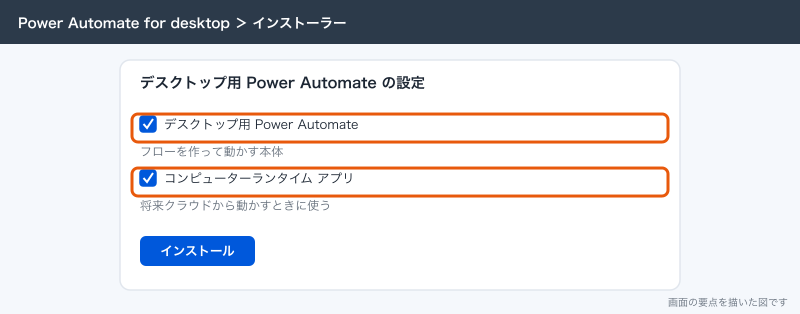
- 「デスクトップ用 Power Automate の設定」の画面で、入れる機能を選ぶ
- 「デスクトップ用 Power Automate」にチェックを入れる(フローを作って動かす本体)
- 将来クラウドから動かすなら「コンピューターランタイム アプリ」(マシン ランタイム アプリ)にもチェックを入れる
- 使用条件に同意するチェックボックスをオンにして「インストール」を選ぶ
- 完了画面に出るブラウザ拡張機能のリンクを開き、次の節の手順で拡張機能を入れる
インストーラは1つで、32ビットと64ビットのどちらのWindowsでも自動で合うファイルを入れます。バージョン2.69以降は .NET 10 のランタイムが要り、無ければインストーラがダウンロードして入れます。社内のファイアウォールでこのダウンロードが止められると「.NET ランタイムのインストールに失敗した」という趣旨のエラーが出るので、そのときは管理者に通信先を開けてもらいます。
ブラウザ拡張機能を入れる
Webの画面を操作するには、使うブラウザに Power Automate の拡張機能が要ります。サンプル工務店は Microsoft Edge で揃えています。
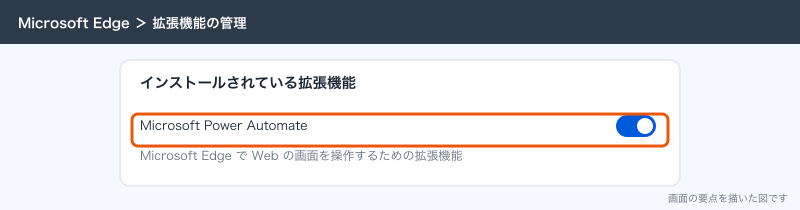
- インストール完了画面のリンク、またはフロー デザイナーの「ツール」メニューにあるブラウザー拡張機能の項目から、Microsoft Edge を選ぶ
- Edge のアドオンのページで「Microsoft Power Automate」を「インストール」する
- Edge の右上の拡張機能の一覧で、Microsoft Power Automate が有効になっているかを見る
- Edge の「設定」→「システム」で「Microsoft Edge が閉じられたときにバックグラウンド アプリを実行し続ける」をオフにする
4つ目は忘れがちです。オンのままだと、Edge を閉じたつもりでも裏で動き続け、フローの「新しい Microsoft Edge を起動する」がうまく動かないことがあります。Chrome でも同じ設定(「Google Chrome が終了してもバックグラウンド アプリの実行を続ける」)をオフにします。
サインインする
- スタートメニューから Power Automate を起動する
- サインインの画面で、会社のメールアドレス(職場または学校アカウント)を入力する
- Microsoft 365 のパスワードと、設定していれば多要素認証を通す
- コンソールが開けば完了
コンソールが開いたあとに Dataverse のデータベースを作るよう求められたら、テナントの既定の環境に Dataverse がまだありません。Microsoft 365 の管理者が Power Platform 管理センターで作成し、作成後は画面右下の通知領域のアイコンから Power Automate を終了して起動し直します。
画面の見取り図
Power Automate for desktop には、フローの一覧を扱う「コンソール」と、フローの中身を作る「フロー デザイナー」の2つの窓があります。
| 窓 | 場所 | 何をするところか |
|---|---|---|
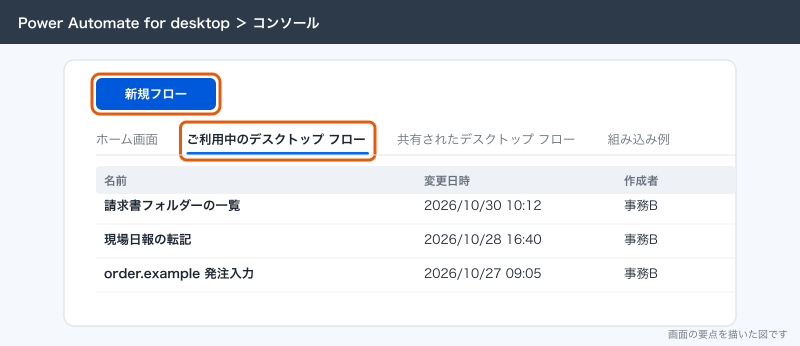
| コンソール | 起動して最初に開く窓 | フローの一覧・新規作成・実行・停止・編集を始める |
| コンソールのタブ | 窓の中央 | 「ホーム画面」「ご利用中のデスクトップ フロー」「共有されたデスクトップ フロー」「組み込み例」の4つ |
| コマンド バー | コンソールの上部 | 「新規フロー」、環境の切り替え、「設定」「ヘルプ」、検索 |
| フロー デザイナー | フローを開くと別窓で開く | アクションを並べてフローを作る |
| アクション ペイン | デザイナーの左 | 使えるアクションの一覧。検索してワークスペースへドラッグする |
| ワークスペース | デザイナーの中央 | 並べたアクションが上から順に表示される。「Main」とサブフローのタブに分かれる |
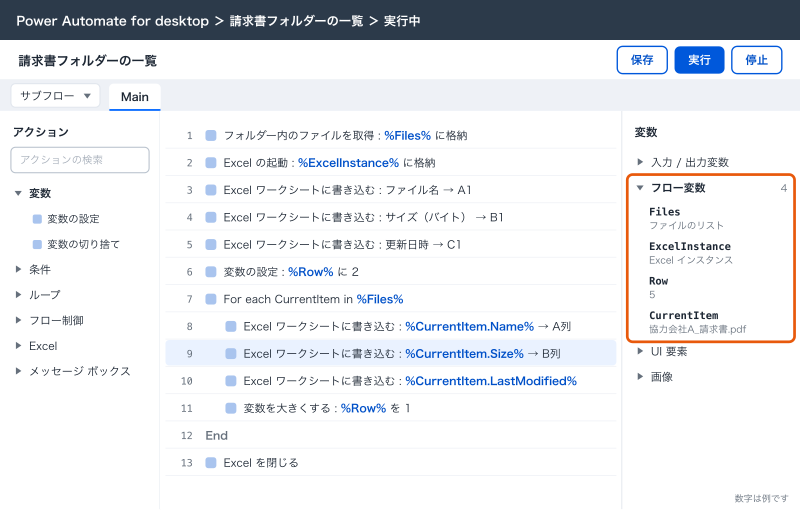
| 変数ペイン | デザイナーの右 | 入力・出力変数とフロー変数の一覧。実行中は今の値が出る |
| UI 要素・画像 | デザイナーの右のタブ | 記録やキャプチャで覚えた画面の部品と画像 |
| ツール バー | デザイナーの上部 | 「保存」「実行」「停止」「次のアクションを実行」「レコーダー」 |
アクションは、アクション ペインからワークスペースにドラッグするか、ダブルクリックで足します。足すと設定のダイアログが開くので、値を入れて「保存」を選びます。設定はワークスペースのアクションをダブルクリックすればいつでも開き直せます。
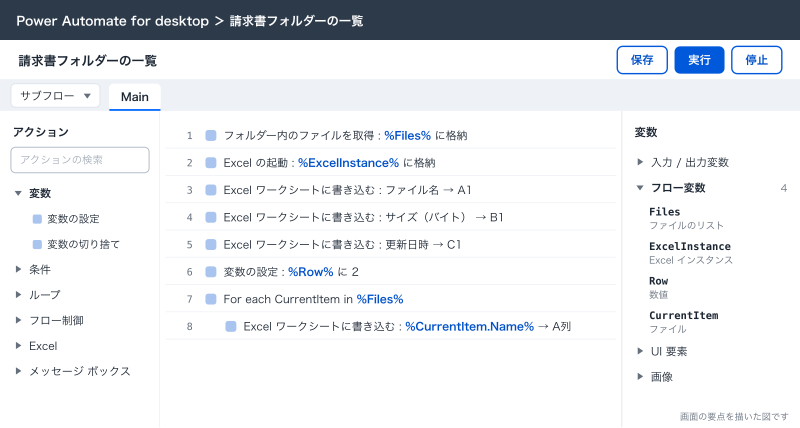
変数は % で囲んで書きます。たとえば %Files% は「フォルダー内のファイルを取得」が作るファイルの一覧で、%Files.Count% と書けば件数が取れます。変数名は英字かアンダースコアで始め、大文字と小文字は区別されません。
最初のフローを作る:請求書フォルダーの一覧をExcelに書き出す
サンプル工務店では、協力会社から届いた請求書の PDF を、事務の経理担当が C:\業務\請求書\2026-10 のように月ごとのフォルダーに保存しています。月末に「今月どの会社から何通届いたか」を会計ソフトの入力と突き合わせるため、ファイル名の一覧を手で Excel に打っていました。これを自動にします。
できあがりは、ファイル名・サイズ・更新日時の3列が並んだ Excel ファイル C:\業務\請求書\一覧\請求書一覧_2026-10.xlsx です。
作るアクションの一覧
| 順番 | アクション | 主な設定 |
|---|---|---|
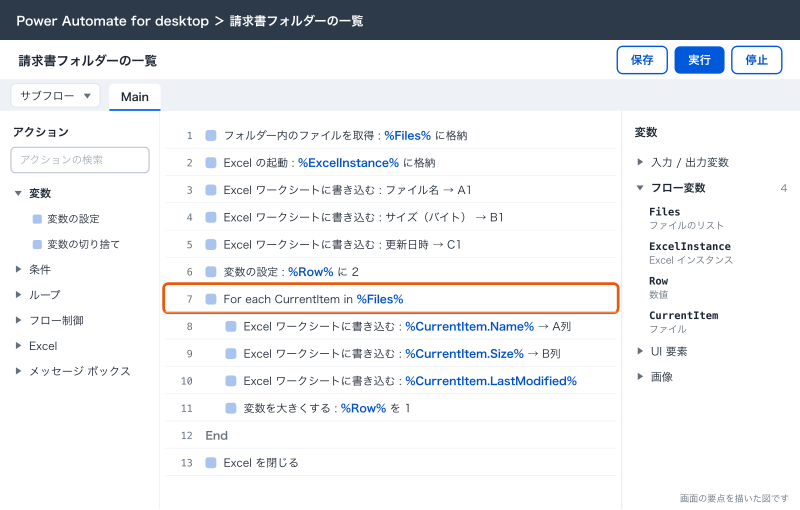
| 1 | フォルダー内のファイルを取得 | フォルダー C:\業務\請求書\2026-10、ファイル フィルター *.pdf、並べ替え「名前」 |
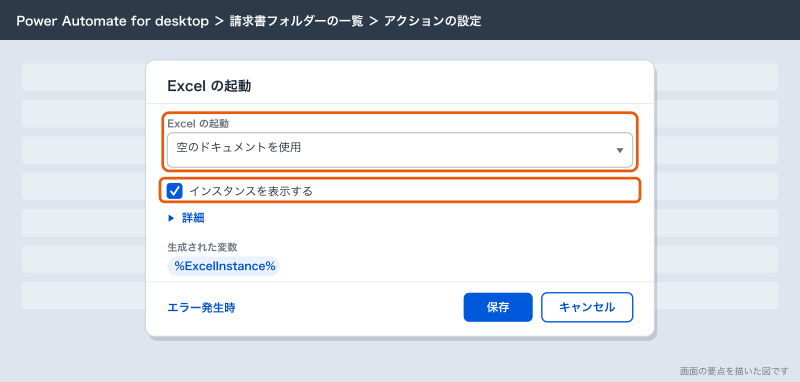
| 2 | Excel の起動 | 「空のドキュメントを使用」、インスタンスを表示する オン |
| 3 | Excel ワークシートに書き込む | 見出し ファイル名 を A列1行目へ |
| 4 | Excel ワークシートに書き込む | 見出し サイズ(バイト) を B列1行目へ |
| 5 | Excel ワークシートに書き込む | 見出し 更新日時 を C列1行目へ |
| 6 | 変数の設定 | 変数名 Row、値 2 |
| 7 | For each | 反復処理を行う値 %Files%。1件ずつ取り出した値は現在の項目の変数(既定は CurrentItem)に入る |
| 8 | Excel ワークシートに書き込む | %CurrentItem.Name% を A列 %Row% 行目へ |
| 9 | Excel ワークシートに書き込む | %CurrentItem.Size% を B列 %Row% 行目へ |
| 10 | Excel ワークシートに書き込む | %CurrentItem.LastModified% を C列 %Row% 行目へ |
| 11 | 変数を大きくする | 変数名 %Row%、増加率 1 |
| 12 | End | For each の終わり(7を置くと自動で入る) |
| 13 | Excel を閉じる | 「名前を付けてドキュメントを保存する」、形式「Excel ブック (.xlsx)」 |
手順
- コンソールで「新規フロー」を選ぶ
- フロー名に
請求書フォルダーの一覧と入力して「作成」を選ぶ。フロー デザイナーが別窓で開く - アクション ペインの検索欄に「フォルダー内のファイルを取得」と入力し、ワークスペースへドラッグする
- 「フォルダー」に
C:\業務\請求書\2026-10を入力する。右のフォルダーのアイコンから選んでもよい - 「ファイル フィルター」を
*から*.pdfに変える。PDF 以外のファイルが混じっても拾わなくなる - 「詳細」を開き、「並べ替え」を「名前」にして「保存」を選ぶ。生成される変数は
%Files% - アクション ペインで「Excel の起動」を探してドラッグし、「Excel の起動」を「空のドキュメントを使用」、「インスタンスを表示する」をオンのままにして「保存」を選ぶ。生成される変数は
%ExcelInstance% - 「Excel ワークシートに書き込む」をドラッグし、「書き込む値」に
ファイル名、「書き込みモード」を「指定したセル上」、「列」にA、「行」に1を入れて「保存」を選ぶ - 同じアクションをあと2つ足し、
サイズ(バイト)を B列1行目、更新日時を C列1行目に書く設定にする - 「変数の設定」をドラッグする。変数名の欄(既定は
NewVar)をRowに変え、「値」に2を入れて「保存」を選ぶ - 「ループ」の中の「For each」をドラッグし、「反復処理を行う値」に
%Files%を入れて「保存」を選ぶ。下に「End」が自動で入る - For each と End の間に「Excel ワークシートに書き込む」を3つ入れ、それぞれ次の値と列を設定する。行はすべて
%Row%にする
A列: %CurrentItem.Name%
B列: %CurrentItem.Size%
C列: %CurrentItem.LastModified%- 3つの書き込みの下(End の上)に「変数を大きくする」を入れ、「変数名」に
%Row%、「増加率」に1を入れて「保存」を選ぶ - End の下に「Excel を閉じる」を入れ、「Excel を閉じる前」を「名前を付けてドキュメントを保存する」、「ドキュメント形式」を「Excel ブック (.xlsx)」、「ドキュメント パス」を
C:\業務\請求書\一覧\請求書一覧_2026-10.xlsxにして「保存」を選ぶ - ツール バーの「保存」を選ぶ
%CurrentItem% は For each が1件ずつ取り出したファイルで、.Name は拡張子つきのファイル名、.Size はバイト単位のサイズ、.LastModified は最後に更新された日時です。拡張子なしの名前が欲しければ .NameWithoutExtension を使います。
動かして確かめる
- ツール バーの「実行」を選ぶ。Excel が開いて1行ずつ書き込まれ、最後に保存されて閉じる
- 変数ペインで
%Files%をダブルクリックし、取れたファイルの件数と中身を見る - うまくいかないときは、怪しいアクションにブレークポイントを置き、もう一度「実行」する。そこで止まるので、「次のアクションを実行」で1つずつ進めながら変数ペインの値を見る
- 保存された
請求書一覧_2026-10.xlsxを開き、件数がフォルダーの PDF の数と合っているかを数える
動いたら、フロー デザイナーを閉じます。コンソールの一覧にフローが出ているので、次からは一覧のフローの実行ボタンを押せば動きます。
毎月使えるようにする
このままでは毎月フォルダー名とファイル名を書き換える必要があります。実際に運用していると、この書き換えを忘れて先月の一覧を作り直す事故が起きます。月を入力で受け取る形にしておきます。
- 変数ペインの「+」→「入力」を選ぶ
- 「変数名」を
TargetMonth、「データ型」を「テキスト」、「既定値」を2026-10、「外部名称」を対象月にして「保存」を選ぶ - 「フォルダー内のファイルを取得」の「フォルダー」を
C:\業務\請求書\%TargetMonth%に変える - 「Excel を閉じる」の「ドキュメント パス」を
C:\業務\請求書\一覧\請求書一覧_%TargetMonth%.xlsxに変える
コンソールから実行すると「対象月」を入れるダイアログが出るので、2026-11 のように入れて「OK」を押します。
レコーダーで記録して作る方法
アクションを1つずつ並べる代わりに、実際の操作をレコーダーで記録して下書きを作ることもできます。業者の発注サイト order.example のように、画面を順にクリックしていく作業に向いています。
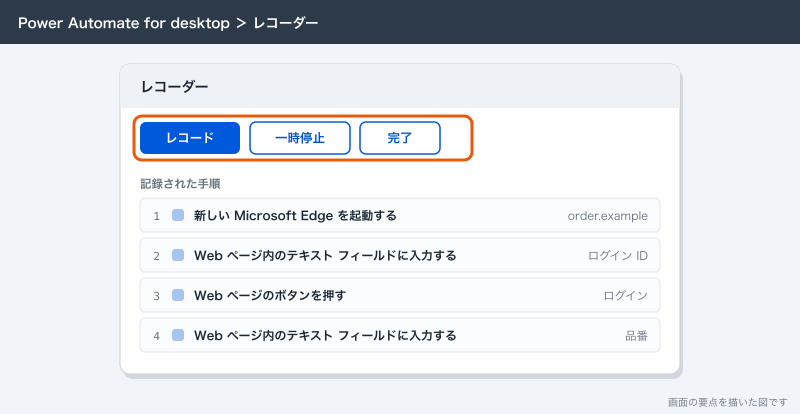
- フロー デザイナーのツール バーで「レコーダー」を選ぶ
- レコーダーの窓の右にある「…」から「新しい Web ブラウザーを起動します」→「Microsoft Edge」を選ぶか、すでに開いている Edge で操作を始める
- 「レコード」を選び、ブラウザでいつもどおり操作する(order.example を開く、ログイン ID を入れる、「ログイン」を押す、品番で検索する)
- クリックした直後に「アクションを待つ」と出ている間は次の操作をしない
- 終わったら「完了」を選ぶ。記録した操作がアクションに変わってワークスペースに入り、使った部品は UI 要素ペインに入る
一時停止は「一時停止」、操作の意図を書き残すには「コメントを追加」を使います。ドロップダウンや日付の欄を操作すると専用の小窓が出るので、そこで値を選びます。日本語を入力する欄は、右クリックして「テキスト フィールドを入力する」を選び、出てきたダイアログに入力すると確実に記録されます。
記録したあと必ず直す所
公式のドキュメントにも、レコーダーはフローの骨組みを作るためのもので、ほとんどの記録は手直しが要ると書かれています。直すのは次の所です。
| 直す所 | 記録したままの状態 | 直し方 |
|---|---|---|
| 入力した値 | 記録したときの品番・数量・日付がそのまま入っている | 変数や入力変数に置き換える |
| パスワード | 打ったパスワードがアクションの中に残る | 直書きをやめる。扱い方は「Power Automate Desktopでブラウザ操作:Webの画面への入力とデータの取得」で書く |
| 余計なクリック | 迷って押した所や、窓を前に出すためのクリックまで記録される | 不要なアクションを削除する |
| 条件とループ | 記録できない | 「If」や「For each」を手で足す |
| 待ち時間 | 記録したときの表示速度が前提になっている | 画面の読み込みを待つアクションを足す。「待機」で何秒と決め打ちしない |
| UI 要素の名前 | 自動で付いた分かりにくい名前 | 右クリック→「名前の変更」で「発注サイト_ログインボタン」のように変える |
| 画像で記録した所 | 解像度や色が変わるとずれる | できるだけ UI 要素で取り直す |
レコーダーは Windows のスタートメニューや通知領域の操作を記録できないことがあります。アプリの起動は「アプリケーションの実行」アクションで書き直します。
フローの保存場所と共有
職場または学校アカウントで作ったフローは、パソコンの中ではなく、テナントの既定の環境の Dataverse に保存されます。パソコンが壊れてもフローは消えません。別のパソコンに Power Automate for desktop を入れて同じアカウントでサインインすれば、コンソールに同じフローが出ます。
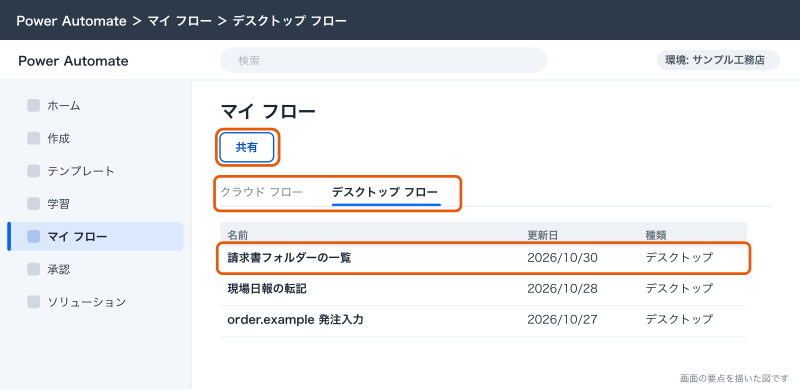
ブラウザで Power Automate(make.powerautomate.com)を開き、「マイ フロー」→「デスクトップ フロー」を選ぶと、Desktopで作ったフローの一覧も見られます。
共有は、無料の範囲ではできません(2026年10月時点)。Power Automate Premium のライセンスがあれば、Power Automate の Web 画面の「マイ フロー」→「デスクトップ フロー」でフローを選んで「共有」から、相手と権限を選べます。
| 権限 | できること |
|---|---|
| 共同所有者 | 編集・共有・削除まで全部 |
| ユーザー | 手元での実行と、クラウドフローからの利用だけ。編集はできないが「名前を付けて保存」で自分用のコピーは作れる |
複数の人が同じフローを編集すると、最後に保存した人の内容で前の変更が上書きされます。サンプル工務店では、フローの編集は事務Bだけと決め、ほかの人はユーザー権限にしています。
作った人が退職するときは、辞める前にフローの持ち主を移します。Premium で共有できるなら共同所有者を足しておくのが一番簡単です。無料の範囲で作ったフローは共有できないので、引き継ぐ人が同じ手順で作り直すか、管理者に相談します。
応用:サンプル工務店で次に作ったもの
最初のフローが動いたあと、サンプル工務店では次の順に広げました。
| 順番 | フロー | 使うアクション |
|---|---|---|
| 1 | 請求書フォルダーの一覧(この記事のフロー) | フォルダー・Excel・For each |
| 2 | 現場日報の Excel を月次の集計表に転記 | Excel の読み取りと書き込み、データ テーブル |
| 3 | 発注リストの内容を order.example に入力 | ブラウザ自動化、UI 要素、レコーダー |
| 4 | 毎朝決まった時刻に 1〜3 を動かす | クラウドフローから起動(Premium) |
1本目でフォルダーと Excel、2本目でデータの受け渡し、3本目で画面操作と、扱う種類を1つずつ増やすと、つまずいたときに原因を絞りやすくなります。
できないことと、その代わり
| できないこと | 代わりの手 |
|---|---|
| Mac で作る・動かす | Windows のパソコンを1台決める。Mac の人はフローを作らない |
| 無料のまま決まった時刻に自動で動かす | 朝に人がコンソールからフローを実行する。自動にするなら Power Automate Premium を付けてクラウドフローから起動する |
| 無料のままフローを共有する | 作った人の会社アカウントのまま運用し、手順を書き残す。共有が要るなら Premium |
| 手元で2本を同時に動かす | ローカルのアテンド型は一度に1本だけ。順に並べる |
| 動いている間に同じパソコンで作業する | 動かす時間を決めて触らない。並行させたいなら Desktop 専用のパソコンを置く |
| 新しいバージョンで作ったフローを古いバージョンで開く | 全員のパソコンを最新に揃える |
よく詰まるところ
| 症状 | 原因 | 直し方 |
|---|---|---|
| インストーラがエラー1603で止まる | 管理者権限が無い、古いバージョンや Store 版が残っている | 「管理者として実行」で起動し直す。Store 版が入っていればアンインストールする。権限が無ければ Store 版にする |
| ブラウザの画面を記録しても Web の部品として取れない | 拡張機能が入っていない、または無効 | フロー デザイナーの「ツール」メニューにあるブラウザー拡張機能の項目から入れ、ブラウザ側で有効にする |
| 「新しい Microsoft Edge を起動する」で止まる・別の窓に入力する | Edge が裏で動き続けている | Edge の「バックグラウンド アプリを実行し続ける」をオフにし、Edge を全部閉じてから動かす |
| サインインすると Dataverse のデータベースを作るよう求められる | 既定の環境に Dataverse が無い | 管理者が Power Platform 管理センターで作る。作ったあと通知領域から Power Automate を終了して起動し直す |
| サインインできない・組織を選ぶ画面で止まる | 個人の Microsoft アカウントでサインインしようとしている、または複数のテナントに属している | 会社のアドレスでサインインし直す。複数テナントなら右上の組織名から「組織の切り替え」 |
| 「Excel の起動」でファイルが見つからないと出る | OneDrive・SharePoint と同期しているフォルダーのファイルを開いている | C:\業務\ のような同期していないフォルダーにコピーして扱う |
| 書き込んだ Excel に1行目しか入らない | %Row% を増やす「変数を大きくする」が For each の外にある | 「変数を大きくする」を For each と End の間に移す |
| 保存したはずの Excel が無い・上書きの確認で止まる | 「Excel を閉じる」の保存先フォルダーが無い、または同名のファイルが開いたまま | 保存先のフォルダーを先に作る。同名のファイルを閉じてから動かす |
| フォルダーのアクションで「アクセスが拒否された」 | Windows が保護しているフォルダーを読もうとしている | 業務ファイルは保護されていない C:\業務\ の下に置く |
| 「このフローは、現在インストールされているものよりも新しいバージョンの Power Automate によって生成されました」と出る | 作ったパソコンより古いバージョンで開いた | 開く側を最新にする |
次にやること
最初のフローが動いたら、次は扱うものを1種類ずつ増やします。Excel の転記と集計は「Power Automate DesktopでExcel操作:転記と集計を自動にする」、業者のサイトへの入力は「Power Automate Desktopでブラウザ操作:Webの画面への入力とデータの取得」に、サンプル工務店の例のまま書いています。
フローが長くなってきたら、条件分岐・繰り返し・止まったときの処理を「Power Automate Desktopの変数・条件・ループとエラー処理」で整えます。Desktopで何ができて何が有料なのかを確かめ直したいときは「Power Automate Desktopとは:無料で使えるRPAとクラウドフローの違い」に戻ってください。