Dataverse(データバース)は、Power Apps や Power Automate で使うデータを置いておくための、Microsoft のクラウドのデータベースです。SharePoint リストや Excel と同じく「表にデータを入れておく場所」ですが、表どうしのつながり、誰がどの行を見られるかの権限、入力のルールを、データの側で持てるところが違います。その代わり、Dataverse を使うアプリやフローには Premium のライセンスが要ります。この記事では、Dataverse が SharePoint リストや Excel と何が違うのか、どんなときに使うべきか、サンプル工務店ではどうしているかを書きます。Power Automate・Power Apps・Dataverse の関係を先に知りたい場合は「Power Platformとは:Power Automate・Power Apps・Dataverse・Copilot Studioの関係」を、SharePoint リストの作り方は「SharePointリストとは:作り方と、Excelの台帳をリストに移す判断」を読んでください。
この記事の内容
先に決めること
Dataverse を使うかどうかは、技術の好みではなく、お金と人で決まります。決めることは3つです。
1つ目は、そのデータを使う人全員に Premium のライセンスを買えるかどうかです。Dataverse のデータを開くアプリを使う人、Dataverse のデータを読み書きするフローを持つ人には、Power Apps Premium や Power Automate Premium などのライセンスが要ります。Microsoft 365 Business Standard に含まれる Power Apps・Power Automate の権利では、通常の Dataverse(Teams の中の環境以外)は使えません。公式のライセンスの FAQ でも、Dataverse を使うアプリは Premium の例に挙がっています。社員15名全員が使うアプリなら15人分です。
2つ目は、データどうしのつながりと、行ごとの見せ分けが本当に要るかどうかです。「工事案件に見積が何件もぶら下がり、見積に明細がぶら下がる」「営業は自分の担当の案件だけ、代表は全部」のような要件があるかどうかで、SharePoint リストで足りるかが分かれます。
3つ目は、誰が設計して誰が直すかです。Dataverse はテーブルの設計、リレーションシップ、セキュリティ ロールと、決めることが SharePoint リストより多く、作った人が辞めると直せない仕組みになりやすいです。社内に引き継げる人がいないなら、SharePoint リストで足りる形に要件を寄せるほうが長持ちします。
SharePointリスト・Excel・SQLとの比較
小さな会社が候補にする4つの置き場を比べます(2026年10月時点)。
| 比べるところ | Dataverse | SharePoint リスト | Excel(OneDrive・SharePoint に置いた表) | SQL(Azure SQL Database など) |
|---|---|---|---|---|
| 入れられる件数 | 技術的な上限はない(容量で決まる) | 1つのリストに最大3,000万件 | 数万行を超えるとアプリやフローから扱いにくい | 大量に入る |
| 表どうしのつながり | 一対多・多対多のリレーションシップを持てる | 参照列でつなげるが、つながりの動作は持てない | 持てない | 持てる(設計が要る) |
| 行ごとの権限 | セキュリティ ロールと事業単位(部署)で細かく分けられる | アイテム単位で分けられるが、数が増えると管理できない | ファイル単位だけ | データベースの権限で分ける(開発が要る) |
| 入力のルール | ビジネス ルール・必須・重複の確認をデータの側で持てる | 列の検証・必須くらい | セルの入力規則くらい | 制約やトリガーで持てる(開発が要る) |
| Power Apps で使うときの委任 | ほぼ委任できる | 一部の関数だけ委任できる | 委任できない | 委任できるデータ ソース(範囲は関数による) |
| ライセンス | Premium が要る | Microsoft 365 の範囲で使える | Microsoft 365 の範囲で使える | Microsoft 365 の外。データベース自体の費用が別にかかり、コネクタの区分も導入前に確かめる |
| 容量 | データベース・ファイル・ログの3種類を、テナント全体で分け合う | SharePoint の保存容量(1TB+ライセンスあたり10GB)の中 | ファイルの大きさだけ | 契約したデータベースの大きさ |
| 作る人 | 設計できる人が要る | 事務の人でも作れる | 誰でも作れる | 開発者が要る |
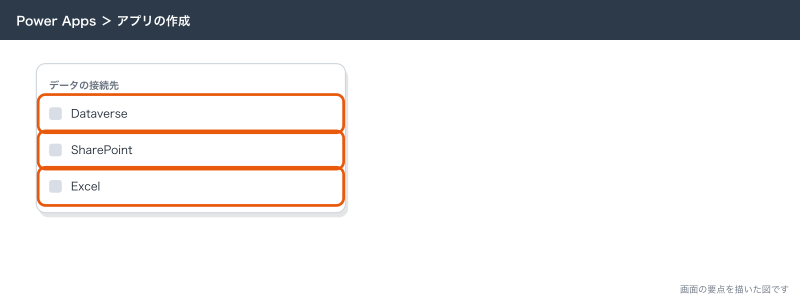
この表で大事なのは、Microsoft 365 の範囲で済むのは SharePoint リストと Excel だけ、という点です。Dataverse は使う人の数だけ毎月ライセンスの費用がかかり、SQL もデータベースそのものの費用が別にかかります。逆に、件数が多い、つながりが複雑、行ごとの権限が要る、のどれかがはっきりしているなら、SharePoint リストで無理をするより Dataverse のほうが安く済むこともあります。
Excel をアプリやフローのデータの置き場にするのは、件数が少なく、1人だけが更新する表に限ります。複数の人が同時に書き込むと、行がずれたり、ファイルがロックされてフローが失敗したりします。
Dataverse for Teamsとの違い
Teams の中で Power Apps を作ると使える「Dataverse for Teams」という置き場もあります。名前は似ていますが、別のものです。
| 比べるところ | Dataverse for Teams | Dataverse |
|---|---|---|
| 環境の数 | チームごとに1つ | いくつでも作れる |
| 大きさ | チームごとに2GB、行数はおおむね100万行まで | 購入した容量で決まる |
| ライセンス | Microsoft 365 の一部のライセンスに含まれる | Premium が要る |
| モデル駆動型アプリ | 作れない | 作れる |
| API で外から読み書き | できない | できる |
| 監査ログ | ない | ある |
| 権限 | チームの所有者・メンバー・ゲストで決まる | セキュリティ ロールを自由に作れる |
| これから | 廃止が決まっている | 続く |
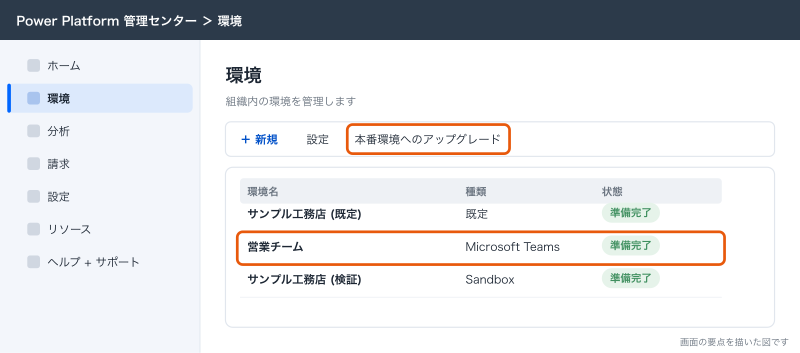
Dataverse for Teams は、2026年11月15日から新しく作れなくなり、2027年9月15日に止まり、2027年10月30日に廃止されます(2026年10月時点の公式の予定)。今使っている会社は、管理者が Power Platform 管理センターで「本番環境へのアップグレード」を選んで Dataverse に上げるか、データを SharePoint リストなどに移す必要があります。Dataverse にアップグレードすると、そのアプリを使う人に Premium のライセンスが要るようになり、テナントに同じだけの空き容量も要ります。これから新しく作る場合は、Dataverse for Teams を選ぶ理由はありません。
Dataverseの基本:テーブル・列・リレーションシップ・セキュリティ ロール
Dataverse を使う前に知っておく言葉は4つです。以前は「エンティティ」「フィールド」「レコード」と呼ばれていたので、古い資料を読むときは読み替えます。
テーブルと列
テーブルは表、列は表の項目、行は1件のデータです。SharePoint リストのリスト・列・アイテムにあたります。Dataverse には最初から「取引先企業」「取引先担当者」のような標準テーブルが入っていて、自社用のテーブル(カスタム テーブル)を足して使います。
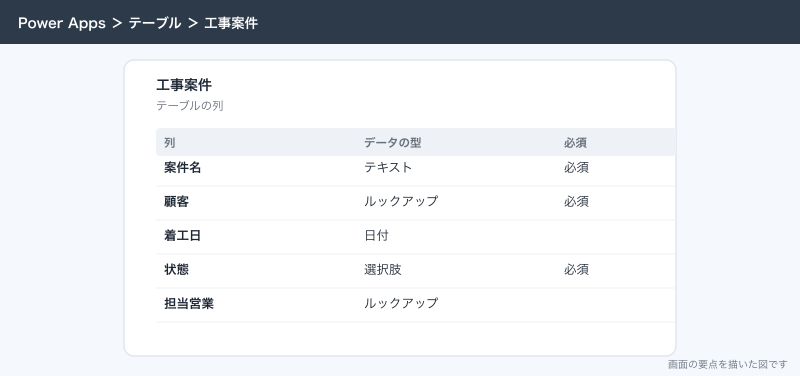
テーブルは make.powerapps.com の左のメニューの「テーブル」から新しく作ります(ボタンの表記は画面で確かめます)。列の型には、テキスト・数値・日付・選択肢・はい/いいえ・ルックアップ(他のテーブルの行を選ぶ列。画面では「検索」と表示されることがあります)・ファイル・画像などがあります。
リレーションシップ
リレーションシップは、テーブルどうしのつながりです。種類は2つあります。
- 一対多(1:N):1件の工事案件に、何件もの見積がつながる形。見積のテーブルに「工事案件」という検索列を作ると、このつながりができます
- 多対多(N:N):1件の工事案件に複数の協力会社が入り、1社の協力会社が複数の工事案件に入る形
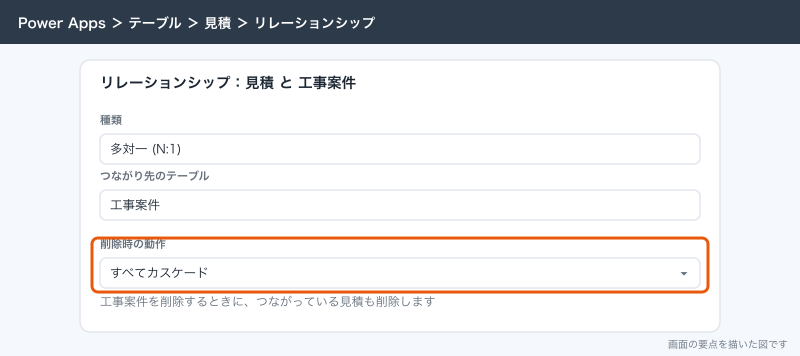
画面では「多対一(N:1)」も出てきますが、これは一対多を反対側から見ているだけです。
SharePoint リストの参照列との一番の違いは、つながりに動作を決められることです。たとえば「工事案件を削除するときに、つながっている見積も削除する(すべてカスケード)」「見積が残っている工事案件は削除させない(制限)」「工事案件の担当を変えたら、見積の担当も一緒に変える」といった動作を、データの側で決めておけます。SharePoint リストでこれをやろうとすると、フローで後始末を書くことになります。
注意点として、検索列に値が入っていると、つながり先の行を見る権限がない人にも、つながり先の名前(プライマリ名の列)は見えます。顧客の個人情報のように見せたくない値は、プライマリ名の列に入れないでください。
セキュリティ ロール
セキュリティ ロールは、テーブルごとに「作成・読み取り・書き込み・削除・追加・追加先・割り当て・共有」の8つの特権を、どの範囲まで許すかを決めたものです。範囲(アクセス レベル)は次の5段階です。名前は公式の表記で書いています。
| アクセス レベル | 見られる行 |
|---|---|
| なし | 見られない |
| ユーザー | 自分が所有する行と、組織・自分・自分の所属するチームに共有された行 |
| 事業単位 | 自分の事業単位(部署にあたる単位)の行 |
| 親: 下位の部署 | 自分の事業単位と、その下のすべての事業単位の行 |
| 組織 | 全部の行 |
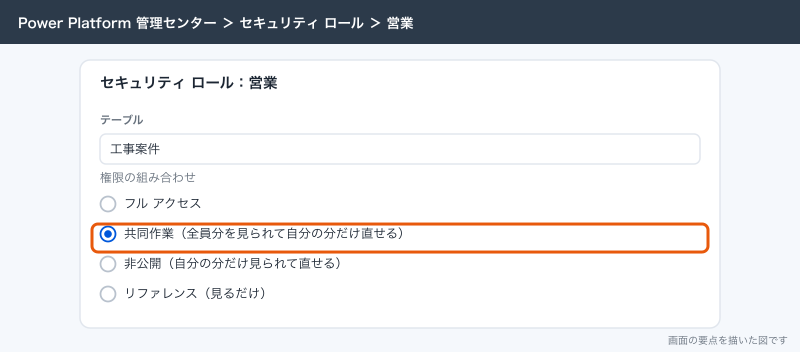
ユーザーには複数のロールを付けられ、付けたロールの権限は足し算になります。サンプル工務店で工事案件を Dataverse に置くなら、「営業:工事案件の読み取りは組織、書き込みはユーザー(自分の担当だけ直せる)」「現場監督:読み取りは組織、書き込みはなし」「代表・事務:全部組織」のように作ります。SharePoint リストではここまで細かく分けられません。
セキュリティ ロールは、Power Platform 管理センターの「管理」→「環境」→ 環境を選択 →「設定」→「ユーザー + アクセス許可」→「セキュリティ ロール」で作ります。テーブルごとに「フル アクセス」「共同作業(全員分を見られて自分の分だけ直せる)」「非公開(自分の分だけ見られて直せる)」「リファレンス(見るだけ)」の決まった組み合わせを選べるので、1つずつ特権を設定しなくても始められます。
ライセンスと容量
ライセンス
Dataverse を使うアプリとフローには Premium のライセンスが要ります。公式の料金ページでは、Power Apps Premium は1ユーザーあたり月額2,998円相当(年払い、税抜、2026年10月時点)で、1ライセンスごとに Dataverse のデータベース容量250MB とファイル容量2GB がテナントに足されます。アプリごとに払う「Power Apps per app」プランは、2026年1月2日から一部の購入経路で新規の会社には売られなくなりました。料金とライセンスの組み合わせは「Power Automateの料金とライセンス:Microsoft 365に含まれる範囲とPremiumが要る場面」に詳しく書いています。
サンプル工務店で全員(15人)が Dataverse のアプリを使うと、Power Apps Premium だけで月に約45,000円(2,998円×15人)です。工事案件のアプリを営業と代表と事務の7人だけが使うなら、約21,000円です。
容量の3つの種類
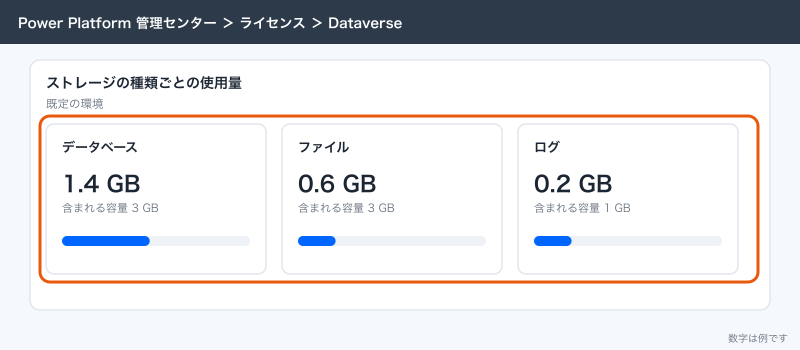
Dataverse の容量は、データベース・ファイル・ログの3種類に分かれていて、テナント全体で分け合います。
| 容量の種類 | 入るもの | 増え方 |
|---|---|---|
| データベース | テーブルの行、テーブルの定義、検索用のインデックス | テナントの既定の容量に、Premium のライセンス1つごとに250MB が足される |
| ファイル | 添付ファイル、ファイル列・画像列の中身 | テナントの既定の容量に、Premium のライセンス1つごとに2GB が足される |
| ログ | 監査ログ、プラグインのログ | テナントの既定の容量 |
テナントの既定の容量(組織の既定値)の数字は、容量の公式ページには書かれていません。公式の学習コンテンツの例では、Power Apps のユーザーごとのプランを最初に買うと、テナントにデータベース10GB・ファイル20GB・ログ2GB の容量が1回だけ付く、とされています。自社の実際の値は、Power Platform 管理センターの容量のページの「ソース別のストレージ容量」で確かめます。足りなくなったら1GB単位で追加の容量を買えます。公式の料金ページの容量アドオンは1GBあたり月額5,997円(2026年10月時点)です。
容量でつまずきやすいのは次の点です。
- 新しい環境を作るには、データベース容量に1GB以上の空きが要ります。データベースの有無にかかわらず、環境は1つにつき1GB消費します
- 既定の環境には、データベース3GB・ファイル3GB・ログ1GB の容量が含まれています
- 足りない容量は、上位の種類から借りられます。データベースの空きでログやファイルの不足を埋められ、ログの空きでファイルの不足を埋められます。逆はできません
- 借用を差し引いたあとの残りが15%を切ると、管理者に週ごとのメールが届き、さらに5%を切ったときと超えたときにも知らせが来ます。Dataverse だけを使っているテナントでは、管理センターや作成画面にもお知らせのバナーが出ます
- データベース容量の空きが1GB未満だと、新しい環境の作成・コピー・復元ができません。容量を超えた状態が続くと制限が段階的に強まる仕組み(30日で管理者だけが使える状態、90日で使えない状態など)も、2026年10月時点で順に展開される予定です
容量の使い方は、Power Platform 管理センターの「ライセンス」→「製品」の「Dataverse」で、種類ごと・環境ごと・テーブルごとに確かめられます。
写真や図面のような大きなファイルは、Dataverse のファイル列に入れるより、SharePoint のドキュメント ライブラリに置いて、Dataverse には場所だけを持たせるほうが容量を食いません。
使うべき場面と、サンプル工務店の判断
Dataverseを使うべき場面
- 表どうしのつながりが3段以上ある(工事案件→見積→見積明細、のような形)
- 行ごとに見せる人を分ける必要があり、分け方が「自分が作った分だけ」より複雑
- 件数が多く、Power Apps の委任の制限(SharePoint リストで委任できない関数を使うと500件・2,000件で切れる)に困っている
- モデル駆動型アプリで、一覧・詳細・関連データの画面をまとめて作りたい
- 監査ログ(誰がいつ何を変えたか)を残す必要がある
SharePointリストで足りる場面
- 1つの表で完結する台帳(問い合わせ台帳・休暇申請・社用車の予約・経費精算)
- 見せ分けが「全員が見られる」か「自分が作った分だけ」で足りる
- 件数が年に数千件以下
- 事務の人が列を足したり、ビューを作ったりして育てていきたい
サンプル工務店の判断
サンプル工務店では、2026年10月時点で Dataverse は使っていません。問い合わせ台帳・工事案件・見積・発注・休暇申請・経費精算・社用車の予約は、すべて SharePoint リストです。理由は、社員15人のうち毎日アプリを使うのが全員で、全員に Premium を買うと月に約45,000円かかるのに対し、今の要件(台帳ごとに完結していて、見せ分けは休暇申請と経費精算の「自分の分だけ」だけ)は SharePoint リストで足りているからです。
ただし、見直す条件も決めています。工事案件ごとに見積と発注と工程をつなげて、営業ごとに担当案件だけを直せるようにしたい、という要件が出たら、工事案件・見積・発注の3つだけを Dataverse に移し、使う7人分の Premium を買う、という判断です。そのときに移しやすいように、今から次の2つを守っています。
- 工事案件のリストに、案件番号(例:K-2026-0123)の列を作り、見積と発注のリストからは SharePoint の ID ではなく案件番号でつなぐ
- 列名を英数字で作り、表示名を日本語にしておく
あとからSharePointリストから移すときに大変なところ
SharePoint リストをそのまま Dataverse に切り替える機能は、公式の説明には見当たりません。移すときは、テーブルを作り直し、データを取り込み、アプリとフローを作り直す作業になります。実際に移すと、次のところで手間がかかります。
| 移すもの | 大変なところ | やり方 |
|---|---|---|
| 行の ID | SharePoint の ID は移らず、Dataverse では新しい ID が付く | 案件番号のような自分で振った番号でつなぎ直す |
| 参照列 | ID でつないでいた参照は、そのままでは切れる | 先に親のテーブルを取り込み、案件番号で検索列を埋め直す |
| ユーザーの列 | Dataverse のユーザーにひもづけ直す必要がある | メールアドレスで照合して取り込む |
| 添付ファイル | 行の添付ファイルは一緒に移らない | ファイル列に入れ直すか、SharePoint に残して場所だけ持たせる |
| 作成者・作成日時 | 取り込んだ人・取り込んだ日時になる | 元の値は別の列に取り込んで残す |
| Power Apps のアプリ | 列名・選択肢の書き方・委任のできる式が違う | 式を書き直す。画面ごとに作り直すことが多い |
| Power Automate のフロー | トリガーとアクションが SharePoint のものから Dataverse のものに変わる | フローを作り直す。動いている間は二重に動かさない |
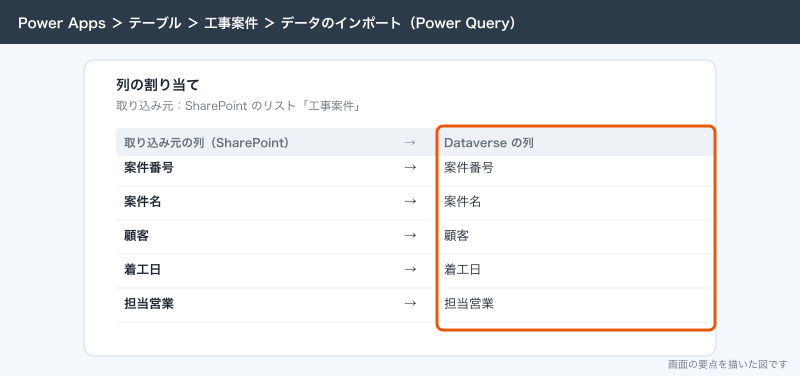
データの取り込みは、Power Query を使った取り込みや、Excel・CSV の取り込みでできると公式に書かれています。Power Query の取り込み元に SharePoint のリストを選び、列ごとに Dataverse のテーブルの列へ割り当てる形になります(取り込み元の選び方と画面の表記は画面で確かめます)。
取り込みそのものより、アプリとフローの作り直しと、移す日の切り替えのほうが時間を食います。台帳が10個以上あり、フローが何十本も動いている状態で移すのは、小さな会社にとってかなり重い作業です。最初から Dataverse が要るとはっきりしているなら最初から Dataverse で作り、迷うなら SharePoint リストで作って上の2つ(自分で振った番号でつなぐ・列名を英数字にする)を守っておく、が現実的です。
できないことと、その代わり
- Microsoft 365 のライセンスだけで通常の Dataverse を使うこと。できません。Premium を買わないなら、SharePoint リストで作ります
- 事務の人が SharePoint リストと同じ感覚で気軽に列を足すこと。テーブルの変更は、環境とソリューションの考え方を知っている人がやる前提です。現場で台帳を育てたいなら、SharePoint リストか、kintone のような業務アプリのサービスのほうが向いています
- Excel のように開いて自由に集計すること。Dataverse のデータは Excel に書き出したり Power BI でつないだりして集計します
- 社外の人に気軽に見せること。社外の人に見せるには Power Pages など別の仕組みとライセンスが要ります
- 会計や販売管理のような基幹の仕組みを1から作ること。作れはしますが、作った人しか直せないものになりやすく、専用のクラウドサービスを使うほうが安く長持ちします
よく詰まるところ
| 症状 | 原因 | 直し方 |
|---|---|---|
| アプリを開いた人に「ライセンスが必要」と出る | Dataverse を使うアプリは Premium が要る | 使う人に Power Apps Premium を割り当てる |
| フローを保存すると Premium と表示される | Dataverse のコネクタは Premium | フローの所有者に Power Automate Premium を割り当てる |
| 新しい環境が作れない | データベース容量の空きが1GB未満 | 使っていない環境を削除するか、容量を買い足す |
| アプリから行が見えない人がいる | セキュリティ ロールが付いていない、または範囲が「ユーザー」 | 管理センターでロールを付け、テーブルの範囲を見直す |
| 見積を作ろうとすると権限のエラーになる | 工事案件への「追加先」の特権がない | 工事案件に「追加先」、見積に「追加」の特権を付ける |
| 見せていないはずの顧客名が見える | 検索列はつながり先のプライマリ名を返す | 見せたくない値をプライマリ名の列に入れない |
| 管理者に容量の警告メールが届く | 借用を差し引いたあとの、どれかの容量の残りが15%を切った | 管理センターでテーブルごとの使用量を見て、古いデータや大きなファイルを整理する |
| Teams で作ったアプリが使えなくなると言われた | Dataverse for Teams の廃止 | 2027年9月15日までに Dataverse へアップグレードするか、SharePoint リストに移す |
| SharePoint から移したら参照がつながらない | SharePoint の ID は移らない | 案件番号で検索列を埋め直す |
| 取り込んだデータの作成日時が全部同じ日になった | 取り込んだ日時が入る | 元の作成日時を別の列に取り込む |
次にやること
Dataverse を使うかどうかを決めたら、データの置き場に合わせてアプリとフローを作ります。SharePoint リストで進めるなら、台帳の作り方とアプリの作り方から読んでください。
- Power Platformとは:Power Automate・Power Apps・Dataverse・Copilot Studioの関係
- SharePointリストとは:作り方と、Excelの台帳をリストに移す判断
- Power Appsとは:できることと、入力画面をアプリにする判断
- Power Automateの料金とライセンス:Microsoft 365に含まれる範囲とPremiumが要る場面