Power Automate(パワーオートメイト)のフローは、作ったときは動いていても、ある日黙って止まります。気づくのは、請求書が保存されていない、休暇申請の承認依頼が来ない、と人が困ってからです。止まる原因はほとんどが決まっていて、作った人の退職、パスワードの変更、ライセンス切れ、長く動いていないこと、データ ポリシーの変更のどれかです。この記事では、それぞれの原因を公式の仕様で整理し、止めないための決まりと、止まったときにすぐ気づく仕組みを、社員15名の「サンプル工務店」の例で書きます。フローが5本を超えたあたりで一度読み、台帳を作っておくと後が楽になります。
この記事の内容
先に決めること
運用ルールを作る前に、次の3つを決めます。
1つ目は、運用の担当者です。フローを1本ずつ作った人に任せると、誰も全体を見ていない状態になります。サンプル工務店では、事務Bを担当、営業Aを副担当にしました。2人は全社のフローの共同所有者に入り、月1回の見直しを受け持ちます。
2つ目は、全社のフローと個人のフローの線引きです。止まると他の人が困るものを「全社のフロー」とし、台帳に載せて担当者が面倒を見ます。自分のメールの整理のように、止まっても困るのが作った本人だけのものは「個人のフロー」として、台帳にも載せません。
3つ目は、全社のフローを誰の名前で持つかです。人の名前で持つと、その人が辞めた日に止まり始めます。サンプル工務店では、フローを持たせるためのサービス用のアカウント「自動化用」を作り、全社のフローはすべてこのアカウントで作っています。作り方は「Power Automateの導入準備:環境・接続・誰の名前でフローを作るかを先に決める」に書きました。
フローが止まる原因
公式の仕様で確かめた、フローが止まる・オフになる原因は次のとおりです(2026年10月時点)。
| 原因 | 何が起きるか | 防ぎ方 |
|---|---|---|
| 作った人の退職・アカウント停止 | その人の接続を使うアクションが失敗する。他に所有者がいなければ誰も直せない | 全社のフローはサービス用のアカウントで持ち、共同所有者を付ける |
| パスワードの変更 | 接続の資格情報が古くなり、アクションが失敗する | 「データ」→「接続」で「接続を修正する」を選びサインインし直す |
| 14日続けて失敗する | トリガーかアクションが失敗し続けるフローはオフになる | 失敗したら担当に通知が届くようにし、早めに直す |
| 90日トリガーされない | オフになることがある。30日前に所有者と共有先に通知が届く | 通知が来たらオンにし直す。Premium か Process の所有者のフローは対象外 |
| 14日続けて制限を超える | 実行回数の制限で遅くなり続けたフローはオフになる | ループや回数を見直す。必要なら Process を割り当てる |
| 所有者の Premium が切れた | Premium を使うフローは動きが遅くなり、所有者全員に通知が届き、14日以内にオフになるとFAQにある。管理者にも知らせが届き、90日・合計180日の段階で措置が進む | ライセンスの更新日を台帳に書く |
| Premium のない人に所有者を変えた | 30日は動き、その間に新しい所有者が Premium を得なければオフになる | 変える前に新しい所有者のライセンスを確かめる |
| データ ポリシーの変更 | ポリシーを適用すると、違反する既存の接続が無効になり、その接続を使うアクションが動かなくなる | ポリシーを変える前に影響するフローを確かめる |
この中で、サンプル工務店のような会社で一番よく起きるのは「90日トリガーされない」です。年に数回しか動かない完成見学会の申込や、年末だけ使う集計のフローは、Microsoft 365 のライセンスだけの所有者だと90日でオフになることがあります。通知のメールは所有者と共有先に届くので、自動化用のアカウントのメールを担当者が見られるようにしておくか、通知を担当者に転送する設定をしておきます。
実行の記録は、実行が始まってから30日で消えます。月1回の見直しのときに、前の月の失敗を必ず確かめるのはこのためです。
所有者と共同所有者の決まり
サンプル工務店の決まりは次の4つです。
- 全社のフローの所有者は「自動化用」のアカウントにする
- 共同所有者は、自動化用・担当(事務B)・副担当(営業A)の3人に固定する。業務で使う人は、必要なら実行のみのユーザーにする
- 接続は、できるだけ自動化用のアカウントで作る。個人の権限でしか入れない場所を使うときは、台帳の「接続」の欄に誰の接続かを書く
- 全社のフローは、ソリューションに入れて作る
最後の決まりには理由があります。ソリューションに入れたフローは、所有者をあとから別の人に変えられます。ソリューションに入れていないフローは、所有者がフローの ID の一部になっているので、変えるにはエクスポートとインポートやコピーで作り直すしかありません。すでにソリューションの外で作ったフローは、共同所有者がソリューションに追加してから所有者を変えます。
所有者を変えると、元の所有者と新しい所有者の両方が共同所有者として残ります。自動や定期で動くフローは新しい所有者のライセンスで動くようになりますが、切り替わるまで最大7日かかります。すぐに切り替えたいときは、フローを開いて保存し直します。
退職するときの引き継ぎ手順
退職や異動が決まったら、アカウントを止める前に次の順番で引き継ぎます。サンプル工務店では、この手順を退職の手続きの書類に入れています。
- 担当(事務B)が、退職する人の名前で台帳を検索し、所有者か共同所有者になっているフローを洗い出す
- Power Platform 管理センターの「管理」→「環境」で既定の環境を選び、「リソース」→「フロー」で、台帳に載っていないその人のフローがないかも確かめる
- 全社で使うものは、所有者を自動化用のアカウントに変える(ソリューションに入っていなければ追加してから)
- フローを編集し、退職する人の接続を使っているアクションを、自動化用のアカウントの接続に差し替える
- 差し替えたフローを手動で1回動かすか、次の実行を待って成功を確かめる
- 個人のフローで不要なものは、本人と相談してオフにする
- 台帳の所有者・接続の欄を書き換える
- ここまで終わってから、Microsoft 365 管理センターでアカウントを止める
4番を忘れると、所有者を変えてもフローは失敗します。共同所有者は、他の所有者が作った接続の資格情報を変えられないので、アクションごとに接続を選び直す必要があります。
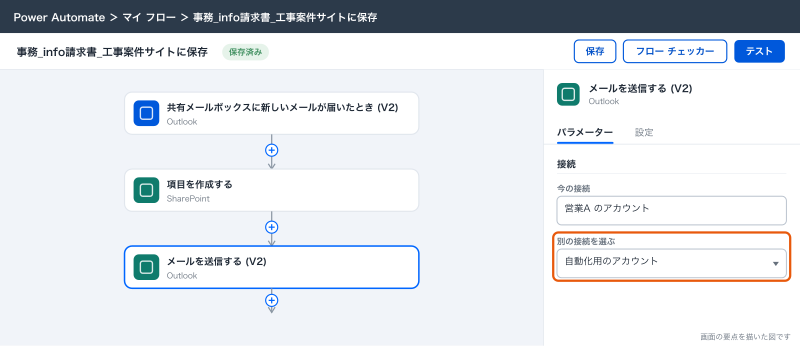
サービス用のアカウントの管理
自動化用のアカウントは、全社のフローが全部ぶら下がる大事なアカウントです。止まると全部のフローが一度に失敗するので、人のアカウントより丁寧に扱います。
パスワードは会社のパスワード管理ツールに入れ、担当と副担当だけが見られるようにします。パスワードを変えると自動化用の接続がすべて切れるので、変える日は月1回の見直しの日に合わせ、変えたらその場で「データ」→「接続」を開いて切れた接続を全部修正します。多要素認証は外さず、認証のスマホは会社の端末を使います。
ライセンスの更新日は台帳の欄外に書いておきます。Microsoft 365 のライセンスを外すとアカウントは Outlook も SharePoint も使えなくなり、全部の接続が使えなくなります。人員の整理でライセンスの数を減らすときに、自動化用のアカウントのライセンスを誤って外さないよう、アカウントの表示名に「自動化用(ライセンスを外さない)」と入れておくのも一つの手です。
1つの Premium ライセンスをこのアカウントに付けて全社員がそれを経由して Premium の機能を使うのは、ライセンス違反(多重化)になります。Premium が要るフローを自動化用のアカウントで持つときの考え方は、料金とライセンスの記事を見てください。
データ ポリシー(DLP)の設定
データ ポリシーは、どのコネクタとどのコネクタを同じフローの中で使ってよいかを決める仕組みです。コネクタを「ビジネス」「非ビジネス」「ブロック済み」の3つのグループに分けます。
| グループ | 意味 | サンプル工務店で入れるもの |
|---|---|---|
| ビジネス | 会社のデータを扱うコネクタ。非ビジネスのコネクタと同じフローで使えない | SharePoint・Office 365 Outlook・Microsoft Teams・Excel Online (Business)・OneDrive for Business・Microsoft Forms・承認・Office 365 Users |
| 非ビジネス | 会社のデータを扱わないコネクタ。新しく追加されたコネクタもここに入る | 上に入れなかった残り |
| ブロック済み | 使えない | 個人向けのSNSや個人用のクラウドストレージなど |
ポリシーの作り方は次のとおりです。作れるのは Power Platform 管理者か環境管理者です。
- Power Platform 管理センターで「セキュリティ」→「データとプライバシー」を選ぶ
- 「データ ポリシー」を開き、「+ 新しいポリシー」を選ぶ
- 名前を「全社の基本ポリシー」にして「次へ」
- 「事前構築済みコネクタ」のページで、上の表のビジネスのコネクタを選び、「ビジネス」グループに移す(画面の表記は英語の「Move to Business」のことがあります)
- 同じページの「既定グループの設定」は「非ビジネス」のままにして「次へ」
- 「カスタム コネクタ」のページは、カスタム コネクタを使っていなければそのまま「次へ」
- 「スコープ」のページで「特定の環境を除外する」を選び、除外する環境を選ばずに進む(これで全部の環境に当たります)
- 「確認」のページで内容を見て「ポリシーの作成」を選ぶ
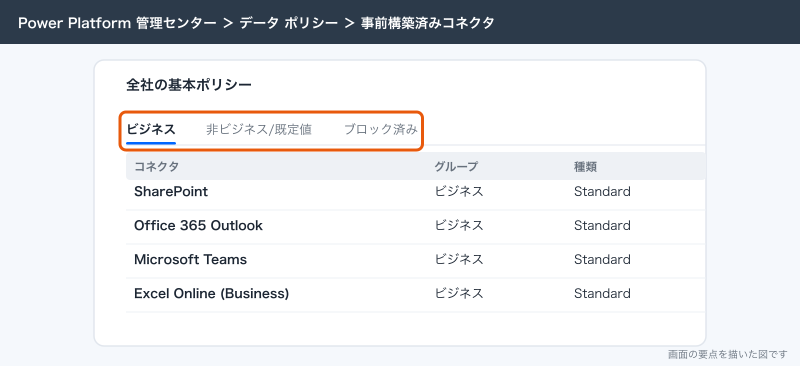
SharePoint や Outlook のように、ブロックできないコネクタもあります。これらはビジネスか非ビジネスのどちらかに入れることしかできません。
ポリシーを変えるときは、変える前に影響を調べます。たとえば非ビジネスのコネクタを使っているフローがあるのに、そのコネクタをブロック済みに移すと、ポリシーを適用したときにそのフローの接続が無効になり、フローが失敗し始めます。台帳の「使うコネクタ」の欄を見れば、どのフローが影響を受けるかが分かります。
15名の会社なら、ポリシーは全社に1つで足ります。環境を分けたら、テスト用の環境だけポリシーの範囲から外す、といった使い分けを考えます。
フローの台帳
台帳は、全社のフローを1行ずつ書いた一覧です。サンプル工務店では、SharePoint の社内規程サイトに「フロー台帳」というリストを作っています。項目は次のとおりです。
| 項目 | 書く内容 | 例 |
|---|---|---|
| フロー名 | Power Automate での名前 | 事務_info請求書_工事案件サイトに保存 |
| 目的 | 何のためのフローか1行で | 請求書PDFを工事案件サイトに保存し経理に通知 |
| 所有者 | フローの所有者 | 自動化用 |
| 共同所有者 | 共同所有者の全員 | 事務B・営業A |
| トリガー | 何をきっかけに動くか | info@ に添付付きのメールが届いたとき |
| 使うコネクタ | 使っているコネクタの全部 | Office 365 Outlook・SharePoint・Teams |
| 接続 | 誰のアカウントの接続か | 自動化用 |
| 止まったときの影響 | 誰が何に困るか | 経理が請求書に気づかず支払が遅れる |
| 止まったときの代わり | 手でやる方法 | info@ を毎朝見て手で保存する |
| 最終確認日 | 月1回の見直しで確かめた日 | 2026年11月30日 |
一番大事なのは「止まったときの影響」と「止まったときの代わり」です。担当が休んでいるときにフローが止まっても、この2つが書いてあれば、他の人が手で仕事を回せます。
台帳を作った時点で、Power Platform 管理センターのフローの一覧と突き合わせます。台帳にないフローが見つかったら、作った人に聞いて、全社のフローなら台帳に足し、個人のフローならそのままにします。
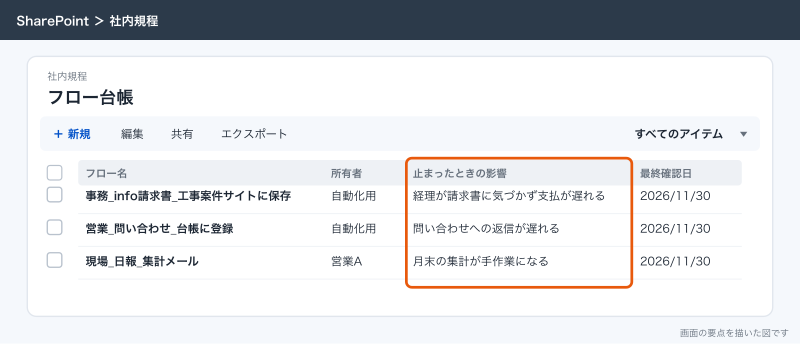
エラー通知と月1回の見直し
失敗したら担当に届くようにする
フローが失敗したとき、全員に知らせる必要はありません。全員に届くと、誰かが見ただろうと思って誰も直さなくなります。失敗の知らせは担当(事務B)だけに届けます。
全社のフローには、最後に「失敗したら担当にメールを送る」アクションを足しておきます。前のアクションが失敗したときだけ動くように、そのアクションの実行の条件を設定し、件名にフロー名を入れ、本文に実行履歴へのリンクを入れます。作り方は「Power Automateのエラー処理と実行履歴:失敗に気づき、直して再実行する」で詳しく書いています。
自動化用のアカウントに届く Power Automate からの通知(90日でオフになる予告など)も、担当が読めるようにします。自動化用のアカウントのメールボックスに担当がアクセスできるようにするか、Outlook の転送ルールで担当に転送します。
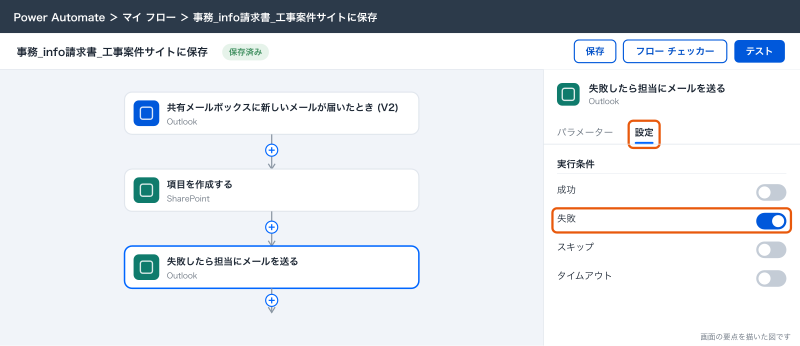
月1回の見直し
毎月最後の営業日に、担当と副担当で30分ほど見直します。見る項目は決めておきます。
| 確かめること | 見る場所 |
|---|---|
| 今月失敗した実行がないか | 各フローの詳細ページの実行履歴 |
| オフになっているフローがないか | 管理センターの「リソース」→「フロー」の状態 |
| 台帳にないフローが増えていないか | 管理センターのフローの一覧と台帳の突き合わせ |
| 切れている接続がないか | 自動化用のアカウントの「データ」→「接続」 |
| 90日でオフになる予告が来ていないか | 自動化用のアカウントのメール |
| 退職・異動の予定がないか | 総務の予定表 |
| 台帳の最終確認日を書き換えたか | フロー台帳 |
見直しで見つかったことは、その場で直すか、直す人と日付を台帳に書きます。
管理センターでフローの一覧を見る・所有者を変える
全社のフローを見渡すには、Power Platform 管理センターを使います。
- Power Platform 管理センターにサインインする
- 左のメニューで「管理」→「環境」を選ぶ
- 既定の環境を選ぶ
- 「リソース」→「フロー」を選ぶ
ここには、その環境のすべてのフローが、所有者・状態と一緒に並びます。所有者の欄が空になっているフローは、所有者が全員いなくなった「孤立したフロー」です。フローが多いときは「さらに読み込む」で続きを出します。
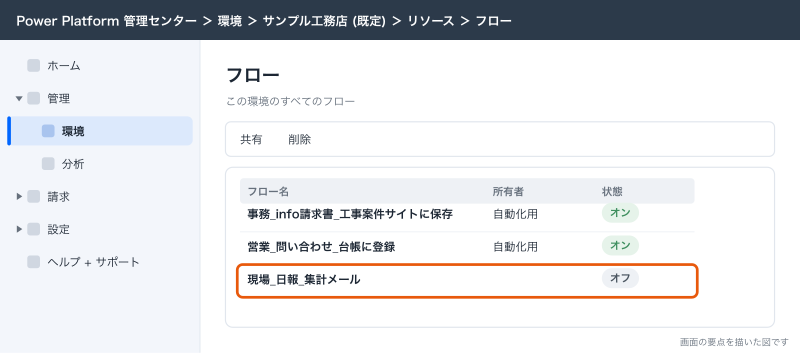
孤立したフローを見つけたら、一覧から選んで上の「共有」を選び、新しい所有者の名前を入れて「保存」します。これで共同所有者が付き、その人がフローを編集できるようになります。続けて、その人がフローを開き、接続を自分か自動化用のアカウントのものに差し替えます。
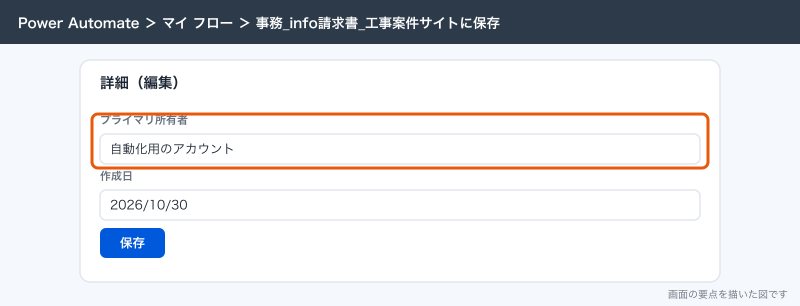
ソリューションに入っているフローは、フローの「詳細」の「編集」から「プライマリ所有者」を書き換えて所有者そのものを変えられます。所有者、共同所有者、管理者のいずれかが変更できます。
応用
フローが数十本に増えたら、台帳の更新を手作業でやるのは大変になります。Power Automate には管理者向けのコネクタ(Power Automate for Admins など)があり、環境のフローの一覧を取ってきて SharePoint のリストに書き出すフローを作れます。使えるアクションは、作る前にコネクタの説明ページで確かめます。月1回これを動かして、台帳と突き合わせる作業を楽にできます。
Power Automate for desktop(Power Automate Desktop)のデスクトップフローも台帳に載せます。デスクトップフローは特定のパソコンで動くので、台帳に「どのパソコンで動くか」の欄を足し、そのパソコンの Windows の更新やパスワードの変更も見直しの項目に入れます。
止まると影響が大きいフローが増えてきたら、運用環境を作ってそこへ移すことを考えます。既定の環境は全員が何でも作れる場所なので、大事なフローを他のフローと分けておくと、データ ポリシーや作れる人を環境ごとに決められます。
できないことと、その代わり
フローが止まる前に、Power Automate が担当者に直接知らせる仕組みは限られています。90日でオフになる予告は、所有者と共有者にしか届きません。ライセンスが足りないフローの知らせは、管理者にメールで届きます。サービス用のアカウントで持つなら、そのメールを担当が見る仕組みを必ず作ります。
ソリューションに入っていないフローの所有者を、その場で変えることはできません。管理者でも、できるのは共同所有者を足すところまでです。所有者そのものを変えたいなら、ソリューションに追加するか、作り直します。
データ ポリシーで、特定の SharePoint サイトだけを守る、といった細かい指定はできません。ポリシーはコネクタの単位で決まります。サイトごとの守りは SharePoint のアクセス権で決めます。
フローの台帳を Power Automate の中に持つ仕組みはありません。説明欄に目的や担当を書くことはできますが、一覧で見たり並べ替えたりはできません。台帳は SharePoint リストか Excel に別に作ります。
自社だけで面倒を見るのが難しい規模になったら、外のサービスとのやり取りが多いフローを n8n のような別のツールに分ける選択肢もあります。比べ方は「Power AutomateとRPA・n8n・Zapierの比較:どれを選ぶか」に書きました。
よく詰まるところ
| 症状 | 原因 | 直し方 |
|---|---|---|
| 所有者を自動化用に変えたのに、退職者のアカウントを止めたら失敗した | 接続が退職者のままだった | フローを編集し、アクションの接続を自動化用のものに選び直す |
| 「90日以内に実行されていない」というメールが届いた | 90日トリガーされていないフローの予告 | 必要なフローならオンにし直す。不要ならオフのまま台帳から外す |
| 気づいたらフローがオフになっていた | 14日続けて失敗していた | 実行履歴で失敗の原因を直してからオンにする。通知を担当に届くようにする |
| 管理センターの所有者の欄が空のフローがある | 所有者が全員いなくなった孤立したフロー | 「共有」で共同所有者を足し、接続を差し替える |
| 所有者の変更の欄が出ない | ソリューションに入っていない | ソリューションに追加してから変える |
| データ ポリシーを変えたら、あるフローが失敗し始めた | ビジネスと非ビジネスのコネクタを一緒に使っていて、接続が無効になった | 台帳でコネクタを確かめ、ポリシーのグループかフローを直す |
| 共同所有者なのに接続の資格情報を直せない | 他の所有者が作った接続の資格情報は変えられない | 自分の接続を新しく作り、アクションの接続を選び直す |
| 所有者を変えたのに、まだ元の人のライセンスで動いている | 切り替わりに最大7日かかる | フローを開いて保存し直す |
| 管理センターのフローの一覧に全部出てこない | 一度に読み込む件数に上限がある | 「さらに読み込む」を押して続きを出す |
| 失敗の通知が多すぎて誰も見なくなった | 全員に送っていた、または同じ失敗が何度も届く | 担当だけに送り、同じ原因は1日1通にまとめる |
次にやること
全社のフローを誰の名前で持つかがまだ決まっていなければ、「Power Automateの導入準備:環境・接続・誰の名前でフローを作るかを先に決める」に戻ります。失敗の通知の作り方と、失敗した実行の直し方は「Power Automateのエラー処理と実行履歴:失敗に気づき、直して再実行する」で扱います。環境や製品の関係は「Power Platformとは:Power Automate・Power Apps・Dataverse・Copilot Studioの関係」、他のツールとの使い分けは「Power AutomateとRPA・n8n・Zapierの比較:どれを選ぶか」で確かめます。