Power Automate(パワーオートメイト)は、Microsoftが提供している業務の自動化サービスです。メールが届いたら台帳に書く、Formsの回答をExcelにためる、申請を上長に回す、といった「毎回同じ手順で人が手を動かしている仕事」を、決めた順番どおりに代わりに動かします。この記事では、社員15名の「サンプル工務店」を例に、Power Automateで何ができて、どの仕事なら自動にできて、どの仕事は別の道具に回したほうがいいかを最初から最後まで整理します。読み終わると、自社の手作業のうちどれから手を付けるか、追加のライセンスが要るかどうかの見当がつきます。Microsoft 365(Outlook・Teams・Excel・SharePoint)を使っている会社を前提にしています。
この記事の内容
Power Automateは何をする製品か
Power Automateは、Microsoft 365のアプリや外のサービスを「つなぐ」役目の製品です。Outlook・Teams・SharePoint・Excel・Microsoft Formsはそれぞれ単体で便利ですが、アプリとアプリの間の受け渡しは人がやっています。メールの添付をダウンロードしてSharePointに置き直す、Formsの回答を見てTeamsに書き込む、Excelの数字を拾って毎月メールで送る。この「間をつなぐ手作業」を引き受けるのがPower Automateです。
作るものは「フロー」と呼びます。フローは「何が起きたら(トリガー)」「何をするか(アクション)」を上から順に並べたものです。プログラムを書く必要はなく、ブラウザの画面で部品を選んで並べます。式を使う場面もありますが、最初の数本はほとんど要りません。
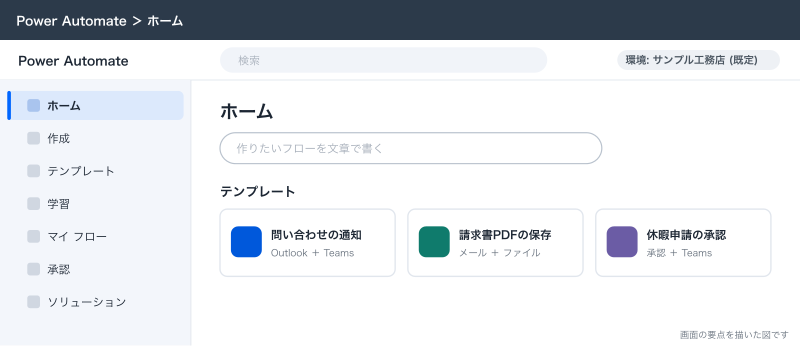
開く場所はブラウザの make.powerautomate.com です。会社のMicrosoft 365のアカウント(職場アカウント)でサインインすると、そのままフローを作り始められます。スマートフォンのアプリもありますが、作るのはパソコンのブラウザが前提です。
先に決めること
ここを決めずに作り始めると、作り直しになったり、作った人が辞めたときに全部止まったりします。
- どの仕事から自動にするか。最初は「毎日か毎週ある」「手順が毎回同じ」「止まっても人が手でやり直せる」の3つがそろう仕事を選びます。月1回しかない仕事や、毎回人の判断が要る仕事は後回しにします
- 誰のアカウントで作るか。フローは作った人の名前で動きます。メールの送り主も、SharePointに書いた人も、その人として記録されます。個人のアカウントで作ると、その人の退職やパスワード変更で止まります。会社としてどう持つかは「Power Automateの導入準備:環境・接続・誰の名前でフローを作るかを先に決める」で詳しく書きます
- Microsoft 365の範囲で収まるか。Outlook・Teams・SharePoint・Excel・Formsだけで完結するなら追加費用はかかりません。kintoneや会計ソフトなど外のサービスにつなぐ部品は有料の区分(Premium)になることが多く、ここで費用が変わります
- どこに置くか。Power Automateには「環境」という入れ物があり、最初は会社全員が使える「既定の環境」に作られます。小さな会社はまず既定の環境で始めて問題ありませんが、環境をまたいでフローを動かすのは簡単ではないので、後から分けたくなりそうなら先に決めておきます
Power Automateでできることの一覧
今の公式の区分で、Power Automateでできることを並べます。小さな会社が最初に使うのは上の4つ(クラウドフロー3種と承認)で、ほとんどの仕事はこれで足ります。
| 種類 | 何をするか | 小さな会社の仕事の例 | Microsoft 365だけで使えるか |
|---|---|---|---|
| 自動化したクラウド フロー | メールの受信、リストへの登録などの出来事をきっかけに動く | 問い合わせメールを台帳に書いてTeamsに知らせる | 使える(標準コネクタの範囲) |
| インスタント クラウド フロー | ボタンを押したときに動く | 現場からスマホのボタンで日報の提出を知らせる | 使える(標準コネクタの範囲) |
| スケジュール済みクラウド フロー | 決めた時刻・間隔で動く | 毎朝8時に今日の工事予定をTeamsに流す | 使える(標準コネクタの範囲) |
| 承認 | 申請を承認者に回し、承認・却下の結果で次の処理を分ける | 休暇申請・経費精算・発注の承認 | 使える(承認コネクタは標準。標準コネクタの一覧での名前は「標準承認」) |
| デスクトップフロー | Windowsパソコンの画面操作(クリック・入力)を代わりにやる | 建材の発注サイトへの入力、古いExcelマクロの代わり | Microsoft 365には含まれない。手元のパソコンでの実行は、Windowsライセンス(Windows 10/11)に付く権利で追加料金なし。クラウドフローから動かすのは有料 |
| 生成アクション(プレビュー) | やりたいことの意図だけを書き、AIがアクションを選ぶ | 試験的な機能。本番の業務フローにはまだ使わない | 2026年10月時点でプレビュー |
| プロセス マイニング | 業務のログから流れと滞りを見える化する | 小さな会社ではまず使わない | 使えない(Premiumに含まれる) |
| ビジネス プロセス フロー | Dataverseのアプリで入力の段階を案内する | 小さな会社ではまず使わない | 使えない |
この表のうち、小さな会社で使わなくていいのは下の2つです。プロセスマイニングは大量の業務ログがある会社向け、ビジネス プロセス フローはDataverseという有料のデータベースを使う前提の機能です。
Copilot(説明文からフローを作る機能)と AI Builder(請求書の読み取りなどのAI部品)もPower Automateの中にあります。Copilotは組織でAIが有効になっていればホーム画面から使えます。AI Builderは別にクレジットが要ります。どちらも「Copilot StudioとAI Builder:Power Automateの業務でAIを使う」で扱います。
仕組み:トリガー・アクション・コネクタ・接続
Power Automateのフローは、どれも4つの部品でできています。この4つが分かると、公式テンプレートも人が作ったフローも読めるようになります。
| 部品 | 意味 | 問い合わせ通知フローでの例 |
|---|---|---|
| トリガー | フローが動き出すきっかけ。1本のフローに1つ | 共有メールボックス info@sample-koumuten.example に新しいメールが届いたとき |
| アクション | トリガーのあとに順番に実行する処理。いくつでも並べられる | SharePoint リスト「問い合わせ台帳」に項目を作る/Teamsの営業チャネルに投稿する |
| コネクタ | Outlook・SharePoint・Teamsなど、つなぐ先ごとにトリガーとアクションをまとめた部品箱 | Office 365 Outlook・SharePoint・Microsoft Teams |
| 接続 | コネクタを誰のアカウントで使うかの登録。コネクタごとに1回サインインして作る | 事務Bのアカウントで作った Outlook・SharePoint・Teams の接続 |
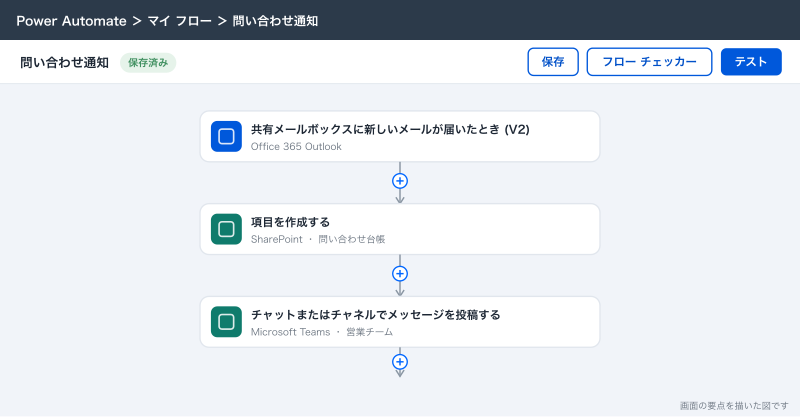
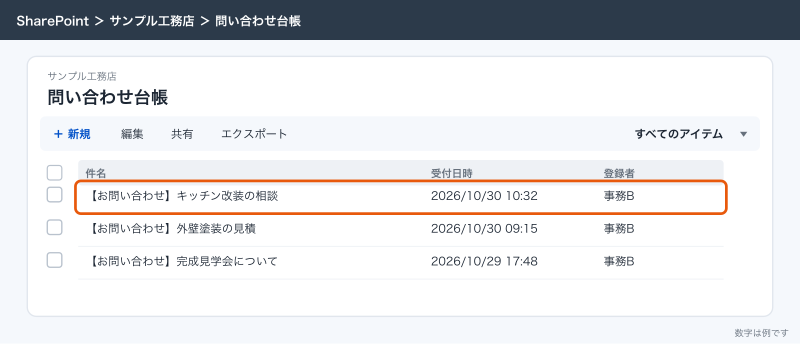
サンプル工務店では、ホームページの問い合わせフォームが送ると info@sample-koumuten.example にメールが届きます。今は受付の事務が毎回メールを開き、問い合わせ台帳(SharePoint リスト)に名前・連絡先・内容を書き写し、営業のTeamsに「問い合わせが来ました」と書いています。これをフローにすると、次の3段になります。
- トリガー: Office 365 Outlook の「共有メールボックスに新しいメールが届いたとき (V2)」。元のメールボックス アドレスに info@sample-koumuten.example を入れる
- アクション: SharePoint の「項目を作成する」。サイトは問い合わせ台帳のあるサイト、リスト名は「問い合わせ台帳」。タイトル列にメールの件名、本文の列にメールの本文を入れる
- アクション: Microsoft Teams の「チャットまたはチャネルでメッセージを投稿する」。営業チームの一般チャネルに「問い合わせが届きました」と件名を投稿する
2段目と3段目で「メールの件名」を使えるのは、前の段の出力を次の段で使えるからです。画面では「動的なコンテンツ」という一覧から選ぶだけで入ります。中身は次のような式になっていて、フローを読むときに出てきます。
triggerOutputs()?['body/subject']これは「トリガーが受け取ったメールの件名」という意味です。手で書く必要はありませんが、この形を見たら「前の段の値を参照している」と読めれば十分です。
接続には注意が1つあります。接続は作った人のアカウントで登録されるので、上の例で事務Bの接続を使えば、SharePointに項目を作った人もTeamsに投稿した人も事務Bとして記録されます。共有メールボックスを読むには、そのアカウントに共有メールボックスへのフルアクセス権が要ります。権限を付けてから反映までに2時間ほどかかることがあると公式にも書かれています。
サンプル工務店の手作業の棚卸し
実際に自動にする仕事を決めるには、先に手作業を書き出します。サンプル工務店の事務・営業・現場監督に聞き取った仕事を、頻度ごとに並べました。
| 頻度 | 今の手作業 | 自動にできるか | フローの種類 |
|---|---|---|---|
| 毎日 | 問い合わせメールを問い合わせ台帳に書き写し、営業に知らせる | できる | 自動化したクラウド フロー |
| 毎日 | 協力会社からの請求書PDFをダウンロードし、経理のフォルダに保存する | できる | 自動化したクラウド フロー |
| 毎日 | 現場の安全点検(Forms)の回答を見て、問題があれば工事のTeamsに書く | できる | 自動化したクラウド フロー |
| 毎日 | 今日の工事予定を朝礼前にTeamsへ流す | できる | スケジュール済みクラウド フロー |
| 毎日 | 建材の発注サイト order.example にログインして注文を入力する | 一部できる | デスクトップフロー(手元実行)か、人が続ける |
| 毎週 | 社用車の予約を確認し、翌週の予定を全社に知らせる | できる | スケジュール済みクラウド フロー |
| 毎週 | 見積の提出期限が近い案件を営業に知らせる | できる | スケジュール済みクラウド フロー |
| 毎月 | 休暇申請を代表に回して承認をもらい、結果を本人に返す | できる | 自動化したクラウド フロー+承認 |
| 毎月 | 経費精算の申請を承認し、経理に回す | できる | 自動化したクラウド フロー+承認 |
| 毎月 | 月次の売上集計のExcelを開き、数字を拾って代表にメールする | できる | スケジュール済みクラウド フロー |
| 毎月 | 会計ソフトに請求データを入力する | 条件付き | 会計ソフトのコネクタがPremiumか、APIがあるかで変わる |
| 随時 | 完成見学会の申込(Forms)を一覧にまとめ、申込者に案内メールを返す | できる | 自動化したクラウド フロー |
| 随時 | 見積金額をいくらにするか決める | できない | 人の判断。自動にしない |
「できる」と書いたものは、ほとんどがMicrosoft 365の中で完結するので追加費用なしで作れます。発注サイトへの入力のように「相手がAPI(外から操作する窓口)を出していないWebシステム」は、画面を操作するデスクトップフローの出番です。会計ソフトはクラウド型ならAPIがあることが多いですが、Power Automateで使うにはPremiumの部品が要るのが普通です。
表の一番下のように、見積金額の判断や、お客様ごとに対応が変わる返信は自動にしません。自動にするのは「誰がやっても同じ結果になる手順」だけです。
Microsoft 365のライセンスで最初から使える範囲
Microsoft 365 Business Standard などの法人向けプランには、Power Automateの機能の一部が最初から含まれています。追加購入なしで使える範囲と、有料のPower Automate Premiumが要る範囲は次のとおりです(2026年10月時点)。
| 項目 | Microsoft 365に含まれる分 | Power Automate Premium |
|---|---|---|
| 標準コネクタ(Outlook・Teams・SharePoint・Excel Online (Business)・Forms・OneDrive for Business・標準承認など) | 使える | 使える |
| Premiumコネクタ(HTTP・Dataverse・Salesforceなど) | 使えない | 使える |
| カスタム コネクタ | 使えない | 使える |
| 1日あたりのアクション数の上限 | ユーザーごとに6,000 | ユーザーごとに40,000 |
| デスクトップフロー | 含まない(手元のパソコンでの実行は、Windowsライセンス(Windows 10/11)に付く権利でできる) | 有人実行(アテンド型ボット1つ)とクラウドフローからの起動 |
| AI Builder クレジット | 含まない | 1か月あたり5,000(2026年11月1日以降に新しく買う・更新するものには付かない) |
| 料金 | Microsoft 365の料金に含まれる | 1ユーザーあたり月額2,248円(年払い・税抜) |
小さな会社の最初の10本ほどは、ほぼMicrosoft 365に含まれる分で作れます。Premiumが要るのは、HTTPでAPIを呼びたいとき、kintoneやSalesforceなどPremiumのコネクタを使いたいとき、デスクトップフローをクラウドフローから動かしたいときです。Premiumはフローを作って動かす人に付けるライセンスなので、全員分は要りません。
もう1つ、Microsoft 365に含まれる分で作ったフローは、90日間一度も動かないと止められることがあります。止まる30日前に所有者へ通知が届き、フローをもう一度オンにすれば動き続けます。Premiumを持っている人が所有するフローはこの対象外です。年に数回しか動かないフローを作るときは覚えておきます。
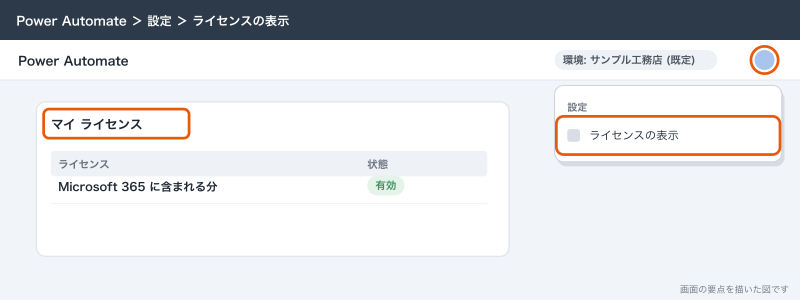
ライセンスの細かい違いと、Premiumが要るかどうかの判断は「Power Automateの料金とライセンス:Microsoft 365に含まれる範囲とPremiumが要る場面」に書きます。自分に何のライセンスが付いているかは、make.powerautomate.com の右上の歯車から「ライセンスの表示」で確かめられます。
開いてみる:最初の画面の歩き方
実際に開いて、どこに何があるかを確かめます。
- パソコンのブラウザで make.powerautomate.com を開く
- 会社のMicrosoft 365のアカウントでサインインする
- 右上の環境の表示を見て、会社名の付いた既定の環境になっていることを確かめる
- 左のナビゲーションの「テンプレート」を選び、どんなフローがあるかを眺める
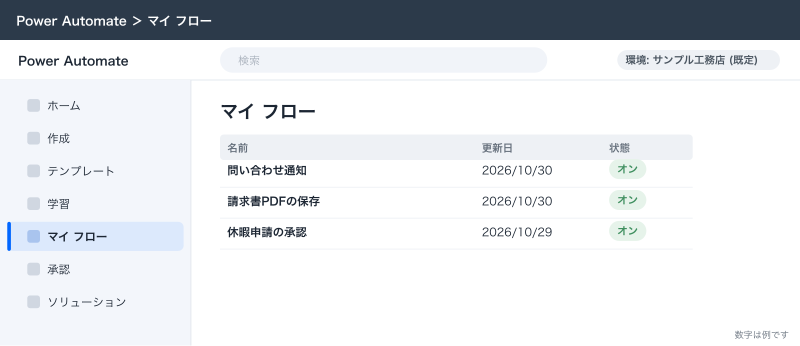
- 左のナビゲーションの「マイ フロー」を選ぶ。自分が作ったフローと、共有されたフローがここに並ぶ
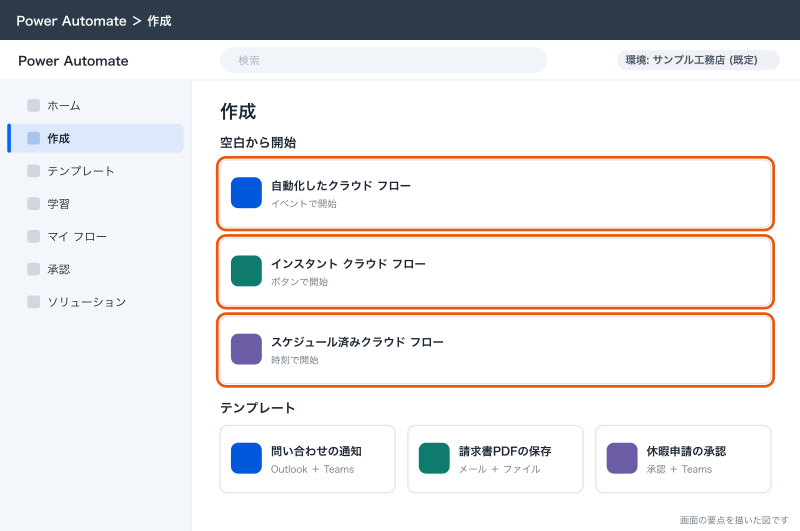
- 左のナビゲーションの「作成」を選ぶ。「空白から開始」に「自動化したクラウド フロー」「インスタント クラウド フロー」「スケジュール済みクラウド フロー」が並んでいることを確かめる
ここまでで、作る場所と作ったものが並ぶ場所が分かります。最初の1本を作る手順は「Power Automateの使い方:最初のクラウドフローを作ってトリガーとアクションを覚える」で書きます。
左のナビゲーションには「承認」「ソリューション」「プロセス マイニング」「AI ハブ」なども出ています。並びや名前はテナントによって違い、「AI モデル」などと出ることもあります。「承認」は承認フローを作ったあと自分宛ての承認を見る場所です。ほかの項目は最初は触らなくて構いません。
向く仕事と向かない仕事
Power Automateは何でも自動にできる道具ではありません。向く仕事と向かない仕事を表にしました。向かない仕事を無理にPower Automateで作ると、止まりやすく、直せる人もいないフローが残ります。
| 仕事の性質 | Power Automateに向くか | 向かないときの代わり |
|---|---|---|
| Microsoft 365の中の受け渡し(メール→SharePoint→Teams) | よく向く | - |
| 申請と承認(休暇・経費・発注) | 向く | 承認の段階が10を超える・監査ログを厳密に残すなら専用のワークフローシステム |
| 決まった時刻の通知・集計の送付 | 向く | - |
| Microsoftの外のサービスが中心(kintone・LINE・Googleのツールどうし) | 条件付き。Premiumが要ることが多い | 外のサービスどうしをつなぐならn8nやZapier |
| 数万件のデータの一括処理・複雑な集計 | 向かない | データベースや専用の集計ツール、kintoneのような業務アプリ |
| 顧客管理・案件管理そのもの | 向かない(つなぐ役目は向く) | kintone・Salesforceなどの業務アプリ。Power Automateはそこへの受け渡しに使う |
| 画面が頻繁に変わるWebシステムへの入力 | 向かない(デスクトップフローが止まりやすい) | 相手のAPIを使う、業者に連携を相談する、人が続ける |
| 会計・給与など厳しい監査が要る基幹業務 | 向かない | 会計ソフト・給与ソフト側の機能や専用システム、外注 |
Microsoft 365を使っている会社にとってPower Automateの強みは、追加の契約なしで、社内の誰もが使っているOutlook・Teams・SharePointを直接つなげることです。逆に、主役がMicrosoftの外にある仕事なら、最初からその仕事に合った道具を選んだほうが安く確実です。たとえば顧客の情報をkintoneで管理していて、LINEとGoogleスプレッドシートとつなぎたいなら、n8nのような外のサービスをつなぐのが得意な道具が合います。比べ方は「Power AutomateとRPA・n8n・Zapierの比較:どれを選ぶか」で書きます。
できないことと、その代わり
Power Automateでできないこと、またはやらないほうがいいことを先に知っておくと、作ってから困らずに済みます。
| できないこと・やらないこと | 理由 | 代わりの手 |
|---|---|---|
| データをためておく台帳そのものになる | フローは処理の流れで、データの置き場所ではない | SharePoint リストかExcelに置き、フローは書き込むだけにする |
| 入力画面を作る | フローには画面がない | Microsoft FormsかPower Appsで入力画面を作り、フローにつなぐ |
| 30日を超えて待つ | 1回の実行は最長30日で、承認待ちも30日でタイムアウトする | 長い待ちはリストの期限の列とスケジュール済みフローで追いかける |
| 1本に500を超えるアクションを並べる | 1つのフローのアクションは500まで | フローを分け、子フローや別フローに渡す |
| 実行の記録をずっと残す | 実行履歴は30日で消える | 残したい結果はSharePoint リストに書き出しておく |
| Microsoft 365の分だけで外のサービスにつなぐ | HTTPや多くの外部コネクタはPremium | Premiumを必要な人だけに付ける。n8nなど別の道具を検討する |
| 作った人がいなくても勝手に動き続ける | フローは所有者と接続のアカウントで動く | 共同所有者を付け、業務用のアカウントで接続する |
最後の行は小さな会社で一番よく起きます。辞めた事務の人のアカウントを消した翌日から、問い合わせの通知が全部止まっていた、という形です。最初のフローを作る段階から、所有者を2人にしておきます。詳しくは「Power Automateの運用ルール:所有者・退職・接続切れ・DLPでフローを止めない」に書きます。
よく詰まるところ
Power Automateを使い始めた会社で、最初の数週間によく出る症状と直し方です。
| 症状 | 原因 | 直し方 |
|---|---|---|
| make.powerautomate.com でフローを作ろうとすると有料の試用を勧められる | Premiumコネクタやデスクトップフローの有料機能を選んだ | 標準コネクタだけで組めないかを先に考える。試用は90日で切れるので、本番フローには使わない |
| 共有メールボックスのトリガーが動かない | 接続のアカウントに共有メールボックスへのフルアクセス権がない、または権限の反映待ち | 管理者にフルアクセス権を付けてもらい、2時間ほど待ってから試す |
| SharePointに書いた人が全部同じ人になっている | 接続を作った人のアカウントで書き込むため | 仕様どおり。業務用のアカウントで接続を作るか、誰の名前で書くかを先に決める |
| フローが急に動かなくなり、メールで「フローがオフになりました」と届く | 14日間エラーが続いた、または90日間一度も動かなかった | 実行履歴でエラーを直してからフローをオンに戻す |
| 他の人が作ったフローが「マイ フロー」に見えない | 共有されていない、または別の環境に作られている | 作った人に共同所有者として追加してもらう。右上の環境を切り替えて確かめる |
| Teamsへの投稿がプライベートチャネルにできない | プライベートチャネルへの投稿は今は対応していない | 標準チャネルに投稿する |
| 作ったつもりのフローが保存されていない | 保存せずに画面を閉じた | 編集のたびに「保存」を押し、緑のメッセージが出たのを確かめる |
| 前は動いていたのに急に失敗する | 接続のパスワード変更・アカウント停止で接続が切れた | 「接続」の画面で接続を直し、フローを再実行する |
| Copilotで作ったフローが思ったのと違う動きをする | 説明文の解釈がずれている | Copilotの出来上がりは下書きとして扱い、1段ずつ中身を確かめて直す |
このサイトを順に読むと何ができあがるか
このコラムは32本で、サンプル工務店のMicrosoft 365に自動化を足していく順に並んでいます。どこから読んでもいいように書いていますが、順に読むと次のものができあがります。
| まとまり | 読む記事 | できあがるもの |
|---|---|---|
| はじめる | 01〜06(Power Automateとは・使い方・料金とライセンス・Power Automate Desktopとは・Power Platformとは・導入準備) | 自社でPower Automateを使い始める判断と、最初の1本 |
| クラウドフロー | 07〜13(トリガー・条件分岐とループ・式と変数・スケジュール実行・エラー処理と実行履歴・テンプレート・HTTPとカスタムコネクタ) | 止まりにくいクラウドフローを自分で組んで直せる力 |
| Microsoft 365をつなぐ | 14〜21(Outlook・Excel・Teams・承認フロー・Microsoft Forms・SharePointリスト・ファイルの自動化・活用事例) | 問い合わせ・請求書・申請・日報の流れが自動で回る状態 |
| Desktop(RPA) | 22〜26(Power Automate Desktopの使い方・Excel操作・ブラウザ操作・変数と条件・スケジュール実行) | 発注サイトへの入力と古いExcelマクロの置き換え |
| Power AppsとAI | 27〜30(Power Apps・申請アプリ・Dataverse・Copilot StudioとAI Builder) | 現場から使える入力画面と、AIを使う場面の見極め |
| 運用する | 31〜32(運用ルール・他の道具との比較) | 作った人が辞めても止まらない形と、Power Automateで作らないものの線引き |
最初の3本だけ作るなら、問い合わせメールの台帳化と通知、請求書PDFの保存、休暇申請の承認がおすすめです。どれもMicrosoft 365の中で完結し、毎日か毎月確実に発生し、止まっても手でやり直せます。15本の具体例と組む順番は「Power Automateの活用事例:小さな会社でよく作るフロー15本と組み合わせ方」にまとめています。
次にやること
- 最初の1本を作るなら「Power Automateの使い方:最初のクラウドフローを作ってトリガーとアクションを覚える」
- Premiumが要るかどうかを確かめるなら「Power Automateの料金とライセンス:Microsoft 365に含まれる範囲とPremiumが要る場面」
- 発注サイトへの入力のような画面操作を自動にしたいなら「Power Automate Desktopとは:無料で使えるRPAとクラウドフローの違い」
- 自社で何から作るか決めたいなら「Power Automateの活用事例:小さな会社でよく作るフロー15本と組み合わせ方」