管理コンソールは、Google Workspaceの管理者がユーザーの追加や削除、アプリのオン・オフ、セキュリティの設定をする画面です。PCのブラウザで admin.google.com を開き、管理者のアカウントでログインして使います。この記事では、2026年10月時点の管理コンソールのメニューの地図、ユーザーの追加・停止・削除・パスワードの再設定、組織部門の作り方と使い分け、管理者の役割の分け方、最初に見直す設定、監査ログの見方を順に書きます。読み終わると、スタッフの入退社と日々の設定変更を、システム会社に頼まずに管理コンソールで回せるようになります。前提として、ドメインの確認とメールの切り替えは済んでいるものとします。例は全記事で共通の、スタッフ6名ほどの予約制の小さな料理教室「サンプル料理教室」です。
この記事の内容
先に決めること
管理コンソールは、どの設定も数クリックで変えられます。そのぶん、方針を決めずに触ると、誰がなぜその設定にしたのか分からなくなります。触る前に次の4つを決めます。
1つ目は、管理者を誰に何人置くかです。特権管理者(すべての設定を変えられる管理者)はアカウントに最低1人必要で、2人以上置くことが推奨されています。1人がパスワードを忘れても、もう1人が再設定できるからです。サンプル料理教室では、代表と受付の1人を特権管理者にし、もう1人の受付にはパスワードの再設定だけできる役割を渡します。
2つ目は、組織部門をどう切るかです。組織部門は、ユーザーを入れるフォルダのようなもので、組織部門ごとに設定を変えられます。部署の数だけ作りたくなりますが、設定を変えたい単位でだけ作ります。サンプル料理教室は「事務」と「講師」の2つです。外部共有を許すかどうかを、この2つで変えます。
3つ目は、設定を組織部門で分けるか、グループで分けるかです。管理コンソールの多くの設定は、組織部門ごとにも、グループごとにも変えられ、グループの設定のほうが組織部門の設定より優先されます。両方を混ぜると、効いている設定を追いにくくなります。小さな会社は組織部門を基本にし、例外の数人だけをグループで扱うと迷いません。
4つ目は、設定を変えたら記録を残すことです。管理コンソールには管理者の操作のログが残りますが、なぜ変えたかまでは残りません。共有ドライブの「事務」に、変更した日・設定・理由を書くスプレッドシートを1つ置いておきます。実際に運用していると、1年後に「この設定は何のためか」を聞かれるのは必ず起きます。
画面の地図
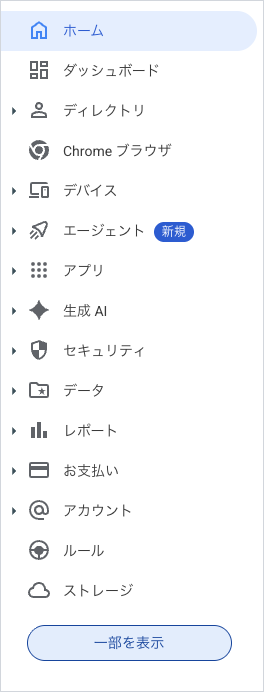
管理コンソールの左上のメニューを開くと、次の項目が並びます。メニューの名前は、2026年10月時点の管理者ヘルプの経路の表記に合わせています。
| メニュー | 中にあるもの | この教室で使う場面 |
|---|---|---|
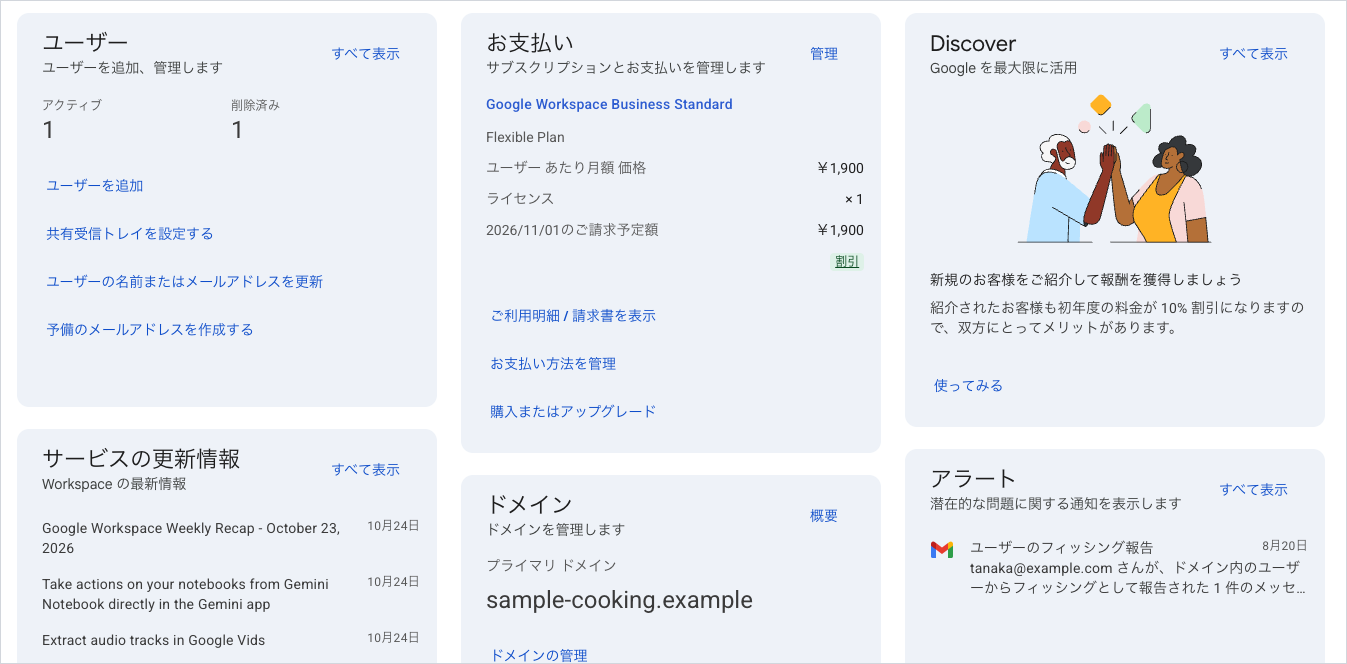
| ホーム | ユーザー・お支払い・ドメインなどのカード、注意喚起 | 毎回ここから入る |
| ディレクトリ | 「ユーザー」「グループ」「組織部門」「ゲスト」「ビルディングとリソース」 | スタッフの入退社、info@ のグループ、キッチンの予約リソース |
| デバイス | スマホ・PCの管理 | スタッフのスマホを紛失したとき |
| アプリ | 「Google Workspace」の中に「サービスのステータス」「Gmail」「ドライブとドキュメント」「カレンダー」など | アプリのオン・オフと、アプリごとの設定 |
| セキュリティ | 「認証」→「2段階認証プロセス」、「アクセスとデータ管理」→「APIの制御」、「セキュリティ センター」 | 2段階認証の強制、外部のアプリの許可 |
| レポート | 「監査と調査」(ドライブのログイベントなど)、「ユーザー レポート」 | 誰がいつ何を共有したかを見る |
| お支払い | 「サブスクリプション」、支払い方法 | プランの変更、請求の確認 |
| アカウント | 「ドメイン」→「ドメインの管理」、「アカウント設定」 | ドメインの追加、競合するアカウントの整理 |
| データ | 「データのインポートとエクスポート」 | 古いメールの取り込み |
ホームのカードからも、同じ画面へ入れます。ホームには「ルール」(不審なログインなどの通知)や「保存容量」(組織全体の使用量と、使用量の多いユーザー)のカードもあり、容量が足りるかはここで確かめます。どの画面に入るにも、その画面の管理者権限が要ります。特権管理者ならすべて開けますが、役割を絞った管理者には、権限のないメニューは表示されません。
ユーザーを管理する
スタッフの入退社で使うのは、「ディレクトリ」→「ユーザー」の画面です。追加・パスワードの再設定・停止・削除はすべてここから行います。ユーザーの追加の手順とCSVでの一括追加は「Google Workspaceの導入手順:独自ドメイン・メールの切り替え・最初のユーザー」で書いたので、ここでは追加したあとの操作を書きます。
| 操作 | 使う場面 | データ | 料金 |
|---|---|---|---|
| パスワードの再設定 | パスワードを忘れた、乗っ取りが疑われる | そのまま | 変わらない |
| 停止 | 長期の休み、不正利用の疑いで一時的に止める | 残る。いつでも戻せる | 停止中も同じ料金がかかる |
| 削除 | 退職 | 移さなかったデータは消える。20日以内なら復元できる | フレキシブルプランは日割りで止まる。年間プランはライセンス数が減らない |
パスワードを再設定する
- 管理コンソールで、メニューの「ディレクトリ」→「ユーザー」を開く。
- 対象のユーザーにカーソルを合わせ、右側の「パスワードを再設定」を押す。
- 「パスワードを自動的に生成する」か「パスワードを作成する」を選ぶ。
- 自分で作る場合は「ユーザーにパスワードを変更してもらう」にチェックを入れたままにする。
- 「リセット」を押す。
- 「パスワードをコピー」で本人に直接伝えるか、「パスワードをメール送信」で予備のアドレスに送る。
乗っ取りが疑われるときは、続けてユーザーのページの「セキュリティ」→「ログインCookie」→「リセット」を押します。これで、古いパスワードでログインしたままの端末からも締め出せます。パスワードの最小の長さは、初期設定で8文字です。別の管理者のパスワードを再設定できるのは特権管理者だけです。
ユーザーを停止する
- 「ディレクトリ」→「ユーザー」で、対象のユーザーにカーソルを合わせる。
- 右側の「その他のオプション」→「ユーザーを停止」を押す。
- 「停止」を押して確定する。
停止すると、そのユーザーはGmail・ドライブ・カレンダーに入れなくなり、新しいメールやカレンダーの招待も届かなくなります。メールやファイルは消えず、共有していたドキュメントは、ほかの人がそのまま見たり編集したりできます。停止中のアカウントも、使っているアカウントと同じ料金がかかるので、辞めた人を停止のまま残しておくのは損です。
ユーザーを削除する
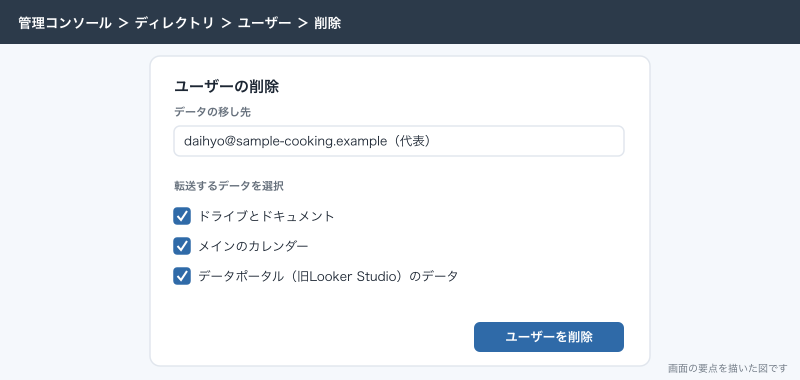
退職した講師のアカウントは、データを別のユーザーへ移してから削除します。削除の画面の中で移し先を指定できます。
- 「ディレクトリ」→「ユーザー」で、対象のユーザーの「その他のオプション」→「ユーザーを削除」を押す。
- データを移す先のユーザー(サンプル料理教室では代表)を検索して選ぶ。
- 「転送するデータを選択」で、ドライブとドキュメント、メインのカレンダー、データポータル(旧Looker Studio)のデータにチェックを入れる。
- 「ユーザーを削除」を押す。
カレンダーで移せるのはメインのカレンダーだけです。本人が持っている共有カレンダーとグループは、削除の前に別の人へ譲っておきます。譲らないと、削除から20日たつと消えます。ドライブで移せるのは、本人が持っていたマイドライブのファイルです。共有ドライブの中のファイルは、もともと共有ドライブのものなので、移さなくても残ります。退職者のデータで困らないために、レッスンの資料は最初から共有ドライブに置く運用にしておきます。データの移行を選んだ場合、移行が終わるまでアカウントは停止の状態になり、終わってから削除されます。
削除してから20日間は、「最近削除したユーザーを復元する」から戻せます。メールアドレスは削除から20日後にGoogle Workspaceから消えます。退職と同時に後任の講師を入れて、同じアドレスを使わせることはしません。お客さまや取引先が、前の人と後任を取り違えるからです。
組織部門を作る
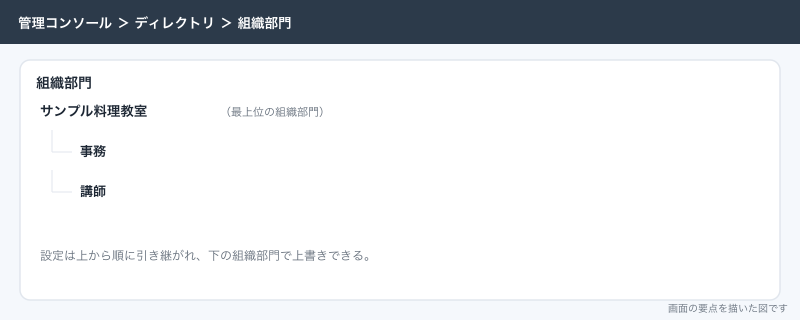
組織部門は、ユーザーをまとめて設定を変えるための単位です。最初はすべてのユーザーが最上位の組織部門(会社そのもの)に入っていて、その下に子の組織部門を作ります。子の組織部門は親の設定を引き継ぎ、必要な設定だけを上書きできます。
- 管理コンソールで、メニューの「ディレクトリ」→「組織部門」を開く。
- 最上位の組織にカーソルを合わせ、「新しい組織部門を作成」のアイコンを押す。
- 「組織部門の名前」に「事務」と入れる。名前に「/」は使えない。
- 「説明」に「代表・受付。外部共有あり」と入れる。
- 「作成」を押す。
- 同じ手順で「講師」を作る。説明は「外部共有なし」。
作ったら、ユーザーを組織部門へ移します。ユーザーのページを開き、組織部門の欄で移し先を選びます。CSVで一括に変えるときは、Org Unit Path の列に /講師 のように書きます。管理者は自分自身を別の組織部門へ移せないので、代表は最初から「事務」に入れて作るか、もう1人の特権管理者に移してもらいます。
| 組織部門 | 入る人 | 外部共有 | ほかに変える設定 |
|---|---|---|---|
| 最上位(サンプル料理教室) | だれも直接は入れない | オフ | 全員に共通の設定(2段階認証など)はここで決める |
| 事務 | 代表・受付2名 | オン | 税理士への共有、取引先とのファイルのやりとり |
| 講師 | 講師3名 | オフ | サイトの作成をオフにするなど、必要に応じて |
組織部門ごとに設定を変える例
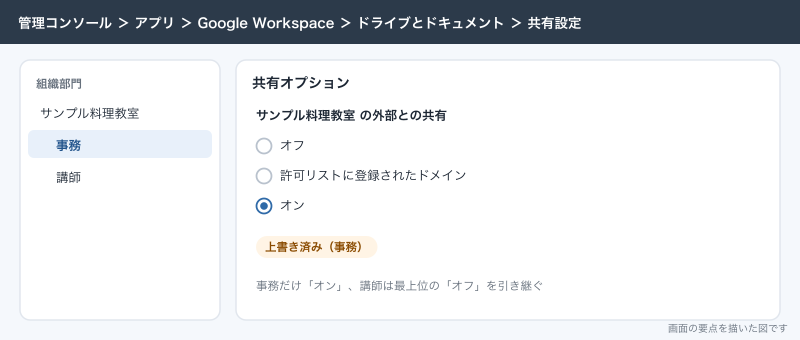
講師は、レッスンの資料を社内で見るだけで、外に共有する必要がありません。事務は、税理士に経理のフォルダを共有します。そこで、外部共有を最上位でオフにし、「事務」だけオンに上書きします。
- 管理コンソールで、メニューの「アプリ」→「Google Workspace」→「ドライブとドキュメント」を開く。
- 「共有設定」→「共有オプション」を押す。
- 右側の組織部門の一覧で最上位を選び、「オフ」を選んで「保存」を押す。
- 組織部門の一覧で「事務」を選ぶ。
- 「オン」を選び、「オーバーライド」を押す。
これで、講師が組織の外にファイルを共有しようとすると止まり、事務からは共有できるようになります。上書きをやめて親の設定に戻すときは、同じ画面で「継承」を押します。外部共有をオフにすると、それまで外部と共有していたファイルにも、外部の人はアクセスできなくなります。すでに税理士と共有しているファイルがあるなら、税理士とやりとりする人を先に「事務」に入れてから最上位をオフにします。
アプリそのものを組織部門ごとに使わせない設定もできます。「アプリ」→「Google Workspace」→「サービスのステータス」で、たとえば「講師」だけサイトをオフにする、といった形です。この設定は、反映まで最長24時間ほどかかることがあります。通常はもっと早く反映されます。
管理者の役割を分ける
特権管理者は何でもできるので、日常の作業のために渡すには強すぎます。管理コンソールには、あらかじめ用意された管理者の役割があり、必要な作業だけを任せられます。
| 役割 | できること | できないこと |
|---|---|---|
| 特権管理者 | すべての設定、管理者の役割の作成と割り当て、他の管理者のパスワードの変更、削除したユーザーの復元 | なし |
| ユーザー管理者 | 管理者以外のユーザーの作成・削除、名前やパスワードの変更。特定の組織部門に絞れる | 管理者に権限を付ける、管理者のパスワードを再設定する |
| ヘルプデスク管理者 | 管理者以外のユーザーのパスワードの再設定、プロフィールと組織部門の閲覧。特定の組織部門に絞れる | ユーザーの作成や削除、設定の変更 |
| サービス管理者 | カレンダー・ドライブ・ドキュメントなど特定のサービスのオン・オフと設定 | Vaultなど一部のサービスの管理 |
| グループ管理者 | Googleグループの作成・削除、メンバーとアクセスの設定 | グループ以外の組織の情報 |
| Storage管理者 | 組織全体の保存容量の使用状況の確認、容量の上限の設定 | 上記以外の管理 |
サンプル料理教室では、代表と受付Aを特権管理者、受付Bをヘルプデスク管理者にします。講師がパスワードを忘れたとき、受付Bがその場で再設定できます。
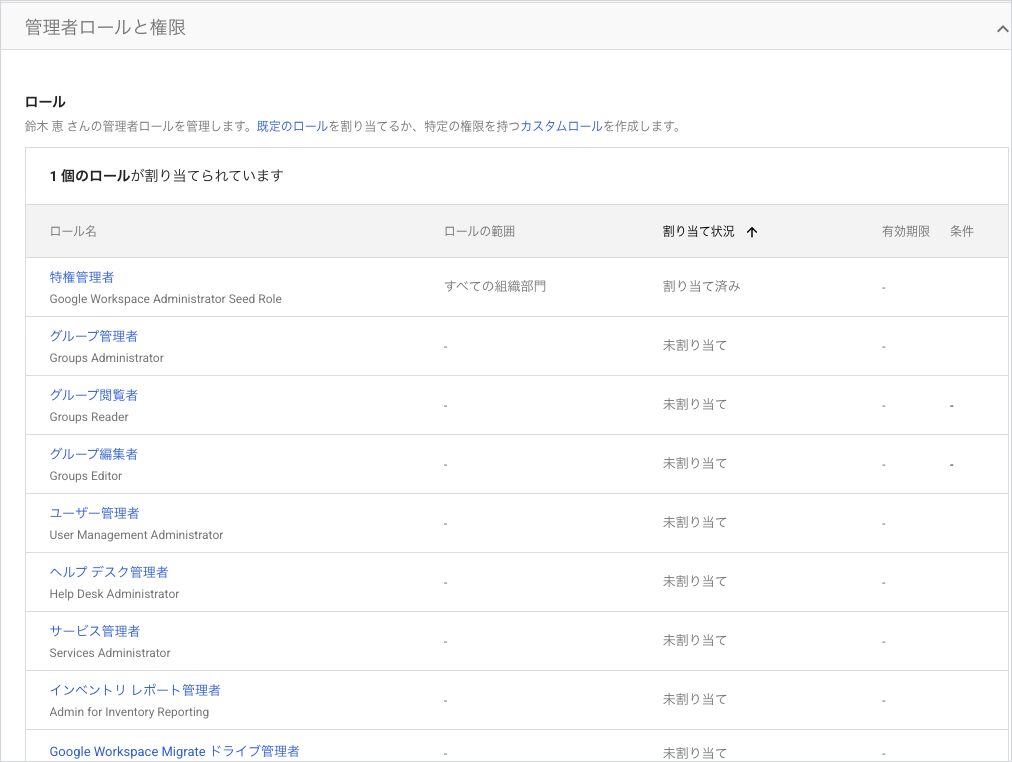
ユーザーに管理者の役割を割り当てる手順は次のとおりです。特権管理者で操作します。
- 「ディレクトリ」→「ユーザー」で、対象のユーザーの名前を押してアカウントのページを開く。
- 下にスクロールして「管理者ロールと権限」を押す。
- 割り当てる役割(例:「ヘルプデスク管理者」)を押す。
- 役割のスライダーを「割り当て済み」にする。
- 「保存」を押す。
反映は通常数分で、最長で24時間ほどかかることがあります。特権管理者を入れ替えるときは、先に新しい人に役割を割り当て、そのあとで前の人の役割を外します。順番を逆にすると、一瞬でも特権管理者がいない状態になり、最悪の場合は誰も管理コンソールに入れなくなります。管理者どうしが同時に同じ設定を変えると、警告なしに上書きされることがあるので、変える前後にページを読み込み直します。
Googleからの請求などの重要な通知は、「メイン管理者」と呼ばれる特権管理者1人に届きます。代表がメイン管理者なら、代表のメールを受付も見られるようにしておくか、通知を見落とさない運用を決めておきます。
最初に見直す設定
導入した直後の管理コンソールは、ほとんどが初期設定のままです。最初に次の設定を見直します。具体的な値と手順は「セキュリティの初期設定:2段階認証・外部共有の制限・退職者のアカウント」で書きます。
| 設定 | 場所 | 初期の状態で困ること | サンプル料理教室での決め方 |
|---|---|---|---|
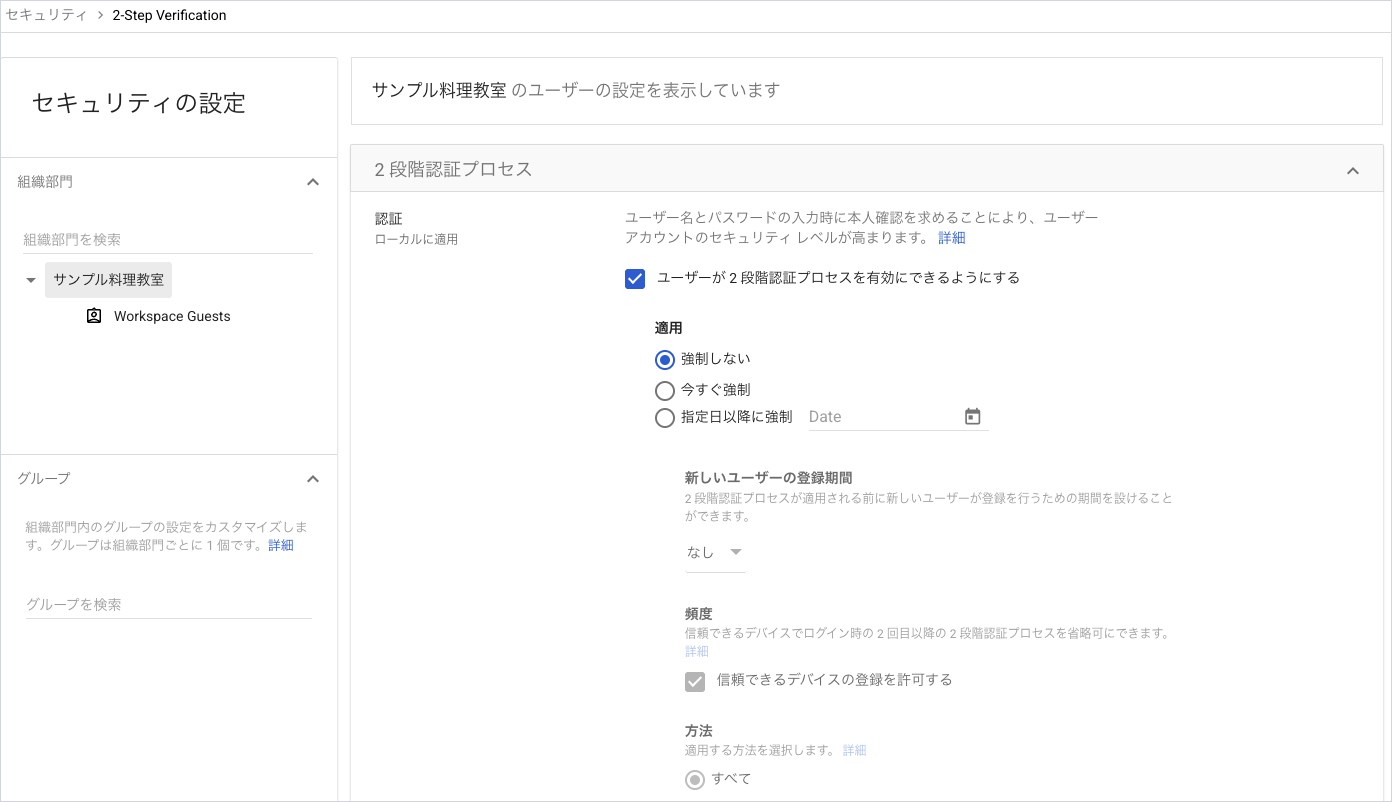
| 2段階認証 | 「セキュリティ」→「認証」→「2段階認証プロセス」 | ユーザーが自分で入れない限り、パスワードだけでログインできる | 全員に登録してもらってから強制する。新しいユーザーには登録の猶予期間を付ける |
| 外部共有 | 「アプリ」→「Google Workspace」→「ドライブとドキュメント」→「共有設定」 | 誰でも組織の外にファイルを共有できる | 最上位はオフ、「事務」だけオン |
| アプリのオン・オフ | 「アプリ」→「Google Workspace」→「サービスのステータス」 | 使わないアプリも全員に開いている | 使わないものは組織部門ごとにオフ |
| 外部のアプリのアクセス | 「セキュリティ」→「アクセスとデータ管理」→「APIの制御」→「サードパーティ製アプリのアクセスを管理」 | スタッフが勝手に外部のアプリにGoogleのデータへのアクセスを許可できる | 使っているアプリを「信頼できる」にし、それ以外は「限定」か「ブロック中」にする |
| 管理者の数 | 「ディレクトリ」→「ユーザー」の各ユーザーの「管理者ロールと権限」 | 特権管理者が1人だけ | 特権管理者を2人にする |
| 管理者の予備の連絡先 | 各管理者のアカウント | 管理者がパスワードを忘れたときに戻せない | 予備の電話番号とメールアドレスを入れる |
| 登録状況の確認 | 「レポート」→「ユーザー レポート」→「セキュリティ」 | 誰が2段階認証を入れていないか分からない | 強制する前に全員分を確認する |
| 共有の記録 | 「レポート」→「監査と調査」→「ドライブのログイベント」 | 外部への共有を見ていない | 月に1回、外部と共有中のファイルを見る |
2段階認証は、強制する前に全員の登録を確かめるのが順番です。いきなり強制すると、登録していないスタッフがログインできなくなります。外部のアプリのアクセスは、GAS・AppSheet・n8nなどで後から自動化をするときに関わるので、使い始める前に一度画面を見ておきます。
レポートと監査ログで「誰がいつ何を共有したか」を見る
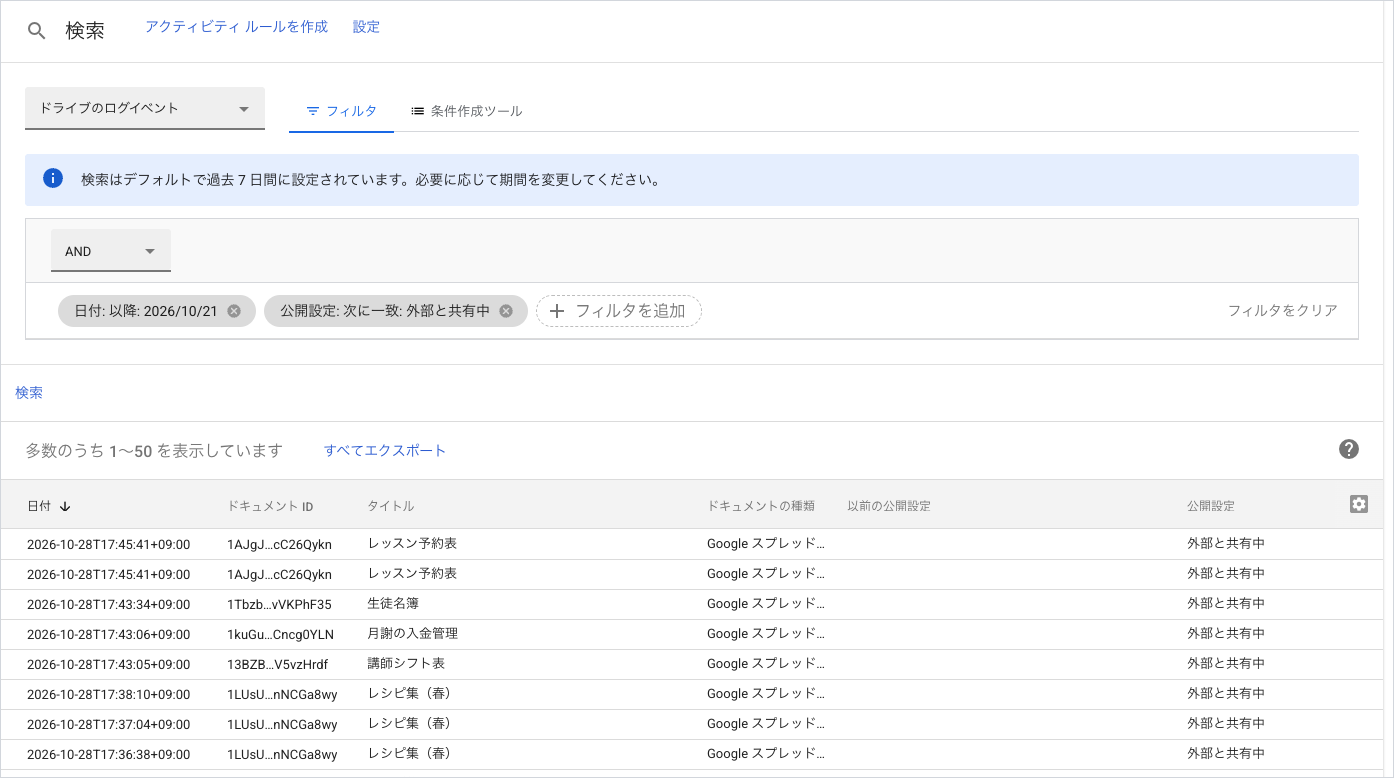
管理コンソールには、ユーザーの操作の記録(ログイベント)が残ります。ファイルの共有で何か起きたときに見るのは「ドライブのログイベント」です。「監査と調査」の管理者権限が必要で、特権管理者なら開けます。
- 管理コンソールで、メニューの「レポート」→「監査と調査」→「ドライブのログイベント」を開く。
- 初期の表示は過去7日間。期間を変えるときは日付のフィルタを直す。
- 「フィルタを追加」を押し、「公開設定」を選ぶ。
- 「外部と共有中」を選んで「適用」を押す。
- 一覧に、組織の外と共有されているファイルの操作が並ぶ。「アクター」が操作した人、「イベント名」が何をしたか、「タイトル」がファイル名。
- 誰が共有したかを絞るときは、「フィルタを追加」で「アクター」を選び、メールアドレスを入れる。
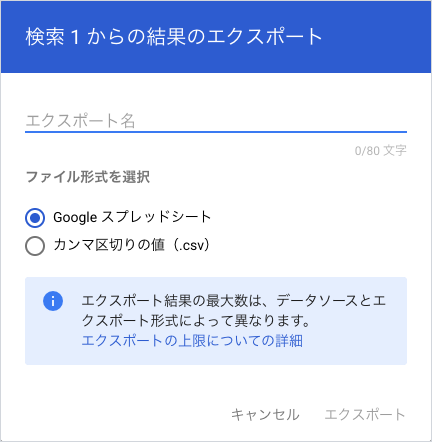
- 残しておくときは、表の上の「すべてエクスポート」を押し、スプレッドシートかCSVで書き出す。
ドライブのログイベントは、操作から数分ほどで表示されます。ログが残るのは6か月間で、管理者が消したり、残す期間を延ばしたりはできません。半年より前の記録が要るなら、月に1回エクスポートして共有ドライブの「事務」に保存しておきます。エクスポートは1回に100,000行までです。組織の外の人の操作は、名前が出ずに匿名で表示されることがあります。
ログでよく使う見方は次のとおりです。
| 知りたいこと | フィルタ |
|---|---|
| 外部と共有されているファイル | 「公開設定」が「外部と共有中」 |
| 特定のスタッフが何をしたか | 「アクター」にそのスタッフのアドレス |
| 特定のファイルに誰が触ったか | 「タイトル」か「ドキュメントID」 |
| ファイルが消された | 「イベント名」が削除 |
| 共有の範囲が広げられた | 「公開設定の変更」と、変更前・変更後の公開設定の値 |
2段階認証の登録状況は「レポート」→「ユーザー レポート」→「セキュリティ」で見られます。同じ「監査と調査」の下には、管理者の操作の記録やログインの記録もあり、誰が管理コンソールの設定を変えたかを追うときに使います。
応用:組織部門をまたいで例外を作る
組織部門は1人1つにしか入れません。「講師だけど、この1人だけは外部共有を許したい」という例外は、組織部門ではなくグループで作ります。設定の画面で組織部門の代わりにグループを選んで設定すると、そのグループのメンバーには組織部門の設定よりグループの設定が優先されます。
アプリのオン・オフでは、アクセスグループという形で、オフにしている組織部門の一部の人だけにアプリをオンにできます。ただし、アクセスグループでできるのはオンにすることだけで、組織部門でオンになっているアプリを、グループでオフにすることはできません。
例外は増えるほど追えなくなります。サンプル料理教室では、例外のグループは「外部共有を許す講師」の1つだけにし、メンバーの追加は代表だけが行うと決めています。
できないことと、その代わり
| できないこと | 代わりの手 |
|---|---|
| 1人のユーザーを2つの組織部門に入れる | 主な組織部門に入れ、例外はグループで設定する |
| 特定のフォルダだけ外部共有を許す(マイドライブで) | 外部共有をオンにした組織部門を作り、その組織部門が持つ共有ドライブで外部とやりとりする |
| ドライブのログを6か月より前までさかのぼる | 月に1回エクスポートして保存する |
| 管理者が自分を別の組織部門へ移す | もう1人の特権管理者に移してもらう |
| アクセスグループで、組織部門でオンのアプリをオフにする | オフにしたい人を別の組織部門に分ける |
| Business Starterで共有ドライブの詳しい共有設定やデータ保護の設定をする | Business Standard以上にする |
| 停止したユーザーの料金を止める | データを移してから削除する |
| 設定を変えた理由を管理コンソールに残す | 変更の記録用のスプレッドシートを共有ドライブに置く |
よく詰まるところ
| 症状 | 原因 | 直し方 |
|---|---|---|
| 設定を変えたのに効かない | 反映に時間がかかっている。多くは数分だが、最長24時間ほどかかる | 数時間おいてから確かめる。急ぐ設定は営業時間の前日に変える |
| 組織部門に入れたのに、その組織部門の設定が効かない | そのユーザーが入っているグループの設定が優先されている | 設定の画面で、グループ側の設定が入っていないかを見る |
| 子の組織部門だけ設定を変えたつもりが、全員に変わった | 最上位を選んだまま「保存」を押した | 右側の組織部門の一覧で対象を選んでから「オーバーライド」を押す |
| 子の組織部門の設定を親に戻したい | 上書きしたままになっている | 同じ画面で「継承」を押す |
| 特権管理者がパスワードを忘れ、誰も入れない | 特権管理者が1人しかいない | 特権管理者を2人にしておく。入れないときは管理者のアクセスを復元する手順に従う |
| 受付に管理者を任せたら、メニューがほとんど出ない | 役割の権限がない画面はメニューに出ない | 役割の範囲を見直す。パスワードの再設定だけならヘルプデスク管理者で足りる |
| ヘルプデスク管理者が代表のパスワードを再設定できない | 管理者のパスワードを再設定できるのは特権管理者だけ | 特権管理者が再設定する |
| 辞めた人を停止したのに、料金が減らない | 停止中のアカウントも同じ料金がかかる | データを移してから削除する |
| 削除した講師のレシピが見られなくなった | 削除の前にマイドライブのデータを移していなかった | 20日以内なら「最近削除したユーザーを復元する」で戻し、データを移してから削除し直す |
| 外部共有をオフにしたら、税理士が経理のファイルを開けなくなった | オフにすると、それまで外部と共有していたファイルにも外部の人が入れなくなる | 税理士とやりとりする人を、外部共有をオンにした組織部門に入れる |
| アプリをオフにしたのに、まだ使えると言われる | サービスのオン・オフは反映まで最長24時間ほどかかることがある | 時間をおいて確かめる |
| 管理者2人で同時に設定を触ったら、片方の変更が消えた | 同時に変えると警告なしに上書きされることがある | 変更の前後にページを読み込み直す。触る人と時間を決める |
| ログにあるはずの操作が見つからない | 初期の表示が過去7日間になっている | 日付のフィルタを直す。6か月より前は残っていない |
次にやること
管理コンソールの地図と組織部門ができたら、次の記事に進みます。
- セキュリティの初期設定:2段階認証・外部共有の制限・退職者のアカウント
- Googleドライブの共有設定:リンク共有・外部共有・権限の違い
- Google Workspaceのバックアップと引き継ぎ:Vault・データのエクスポート・退職時
- Google Workspaceの導入手順:独自ドメイン・メールの切り替え・最初のユーザー
この記事で決めた「事務」と「講師」の組織部門を使って、セキュリティの記事で2段階認証の強制と外部共有の細かい制限を入れます。退職するスタッフが出たときの手順は、バックアップと引き継ぎの記事で、データの移し方からアカウントの削除までまとめて書きます。