Google ChatはGoogle Workspaceに入っているチャットで、Gmailの左側からも、専用のアプリからも開けます。社内の連絡をメールやLINEの個人アカウントから移すと、退職した人の手元に連絡が残らず、誰が何を決めたかを会社のアカウントで追えるようになります。この記事では、スタッフ6名の料理教室「サンプル料理教室」を例に、ダイレクトメッセージ・グループの会話・スペースの使い分け、スペースの作り方とスレッドの使い方、通知の設定、問い合わせをスペースに自動で流すWebhookの作り方を順に書きます。読み終わると、スタッフ連絡用と問い合わせ通知用の2つのスペースを作り、フォームの申込が来たらスマホに通知が届く状態まで自分で組めます。全員に会社のアカウントが配られ、管理コンソールに入れる管理者が1人いることが前提です。
この記事の内容
先に決めること
何をChatに移して、何をメールに残すか
Chatに移すのは社内のやり取りだけです。お客さんや取引先とのやり取りはメールに残します。サンプル料理教室では、シフトの交代・食材の発注の相談・その日の連絡はChat、お客さんへの返信と税理士とのやり取りはメール、と分けます。社内の連絡をメールとChatの両方でやると、どちらかで見落としが出ます。社内はChatに寄せる、と代表から一度はっきり言っておくと定着が早いです。
スペースをいくつ作るか
最初からスペースを細かく作ると、どこに書けばいいか迷って結局ダイレクトメッセージに戻ります。小さな教室なら3つで足ります。
- 「スタッフ連絡」:全員が入る。日々の連絡・シフト・発注
- 「問い合わせ通知」:受付と代表が入る。フォームやメールの通知が自動で流れる
- 「講師ミーティング」:講師と代表が入る。レシピやレッスンの相談
人が書くスペースと、自動の通知が流れるスペースは必ず分けます。混ぜると、通知に人の書き込みが埋もれます。
外部の人を入れるか
業者や外部の講師をスペースに入れられますが、管理者の設定とプランの条件があります。外部の人を入れたスペースは、あとから社内だけのスペースに戻すのが手間なので、外部の人とは専用のスペースを分けて作ります。
個人のスマホに通知を出すか
Chatをスマホに入れて通知を出すかどうかは、勤務時間の扱いと関わります。講師には「勤務日以外は通知を切ってよい」と決めておき、急ぎの連絡は電話にする、とルールを先に作ります。
ダイレクトメッセージ・グループの会話・スペースの違い
| 種類 | 人数・相手 | 向く使い方 | 特徴 |
|---|---|---|---|
| ダイレクトメッセージ(1対1) | 2人 | ちょっとした確認、個別の相談 | メッセージごとに通知が届く。説明欄はない |
| グループの会話(グループ向けダイレクト メッセージ) | 3人以上 | 会議のあとの短い相談、その場限りの話 | 名前は参加者の名前の並びになる。共有したファイルの一覧は出ない。名前のない会話ではタスクを使えない |
| スペース | 3人以上 | 続いていく話題、部署・チームの連絡 | 名前と説明を付けられる。スレッド・共有ファイルの一覧・タスクが使える。通知は自分が参加している会話と名前リンクに絞られる |
スペースはさらに用途で2種類に分かれます。
| スペースの種類 | 書き込めるのは | 使えるアカウント | サンプル料理教室での用途 |
|---|---|---|---|
| コラボレーション用スペース | メンバー全員 | 個人・仕事用・学校用 | スタッフ連絡、講師ミーティング、問い合わせ通知 |
| お知らせ用スペース | オーナーと管理者(メンバーはリアクションと返信) | 仕事用・学校用のみ | 代表からの全体のお知らせ(休校・規則の変更) |
お知らせ用スペースは、作ったあとで種類を変えられません。全員に読ませたい連絡だけが流れるスペースを作るときに選びます。
手順
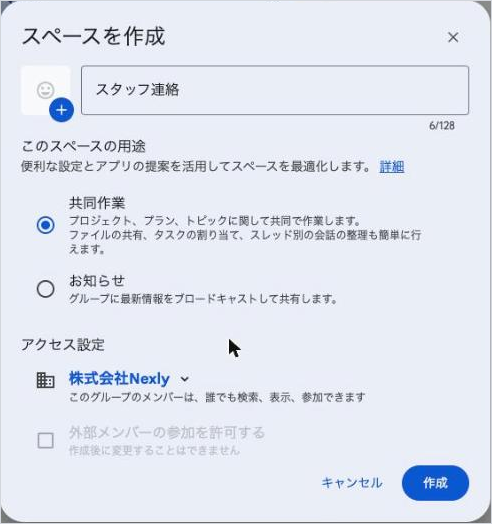
1. スペース「スタッフ連絡」を作る
PC(ブラウザ)の場合です。
- Google Chat(chat.google.com)を開きます。Gmailから使う場合は左側の「チャット」をクリックします。
- 左上の「チャットを新規作成」をクリックし、「スペースを作成」を選びます。
- スペース名に「スタッフ連絡」と入れます。絵文字のアイコンを選ぶと、スペースのアバターになります。
- 説明に「日々の連絡・シフト・発注。急ぎは電話」と書きます。
- スペースの用途で「コラボレーション」を選びます。
- アクセスの設定で「制限あり」を選びます。招待した人だけが入れます。
- 「作成」をクリックします。
スマホのChatアプリでも同じ流れで作れます。画面下の「チャットを新規作成」から「スペースを作成」を選び、名前を入れて「作成」をタップします。
2. メンバーを追加する
- 作った「スタッフ連絡」を開きます。
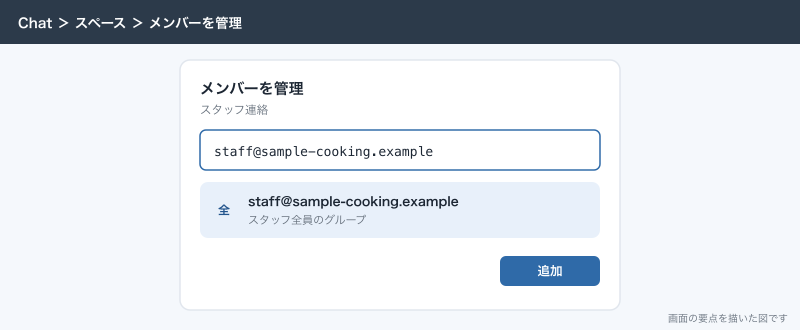
- 上部のスペース名をクリックし、「メンバーを管理」を選びます。
- 「追加」をクリックします。
- 名前・メールアドレス・Googleグループのアドレスのどれかを入れます。全員を入れたグループ(例:
staff@sample-cooking.example)を入れると、一度で全員が入ります。 - 「追加」をクリックします。
すでにChatでやり取りしたことがある同じ組織の人は、そのまま追加されます。初めての相手や別の組織の人には招待メールが届き、相手が承諾すると入ります。スペースから抜けた人は、ほかのメンバーが追加し直さないと戻れません。
3. スレッドで話題を分ける
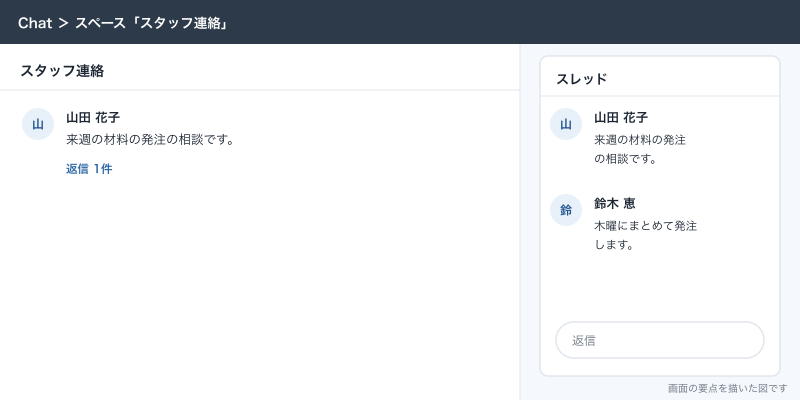
今のスペースは「インライン スレッド」の形で、どのメッセージにも返信を付けてスレッドにできます。スレッドを使うと、発注の相談とシフトの交代が同じ画面で混ざりません。
- スペースで、返したいメッセージにカーソルを合わせます。
- 「スレッドで返信」のアイコンをクリックします。
- 右側に開いたスレッドに返信を書いて送ります。
- スレッドの通知を受けたくないときは、スレッドの「フォローを解除」をクリックします。
サンプル料理教室では、「新しい話題はスペースに直接書く、その話への返事はスレッドに書く」とだけ決めます。返事をスペースに直接書く人が出ると話が追えなくなるので、最初の1か月は代表が気付いたときに「スレッドでお願いします」と書きます。
4. 外部の人をスペースに入れる
外部の人を入れる前に、管理者が管理コンソールで次を確かめます。
- 管理コンソールで「アプリ」→「Google Workspace」→「Google Chat」を開きます。
- 「外部チャットの設定」で「ユーザーに組織外へのメッセージの送信を許可する」をオンにします。取引先のドメインだけに絞るときは「許可リスト登録済みドメインに対してのみ許可する」にチェックを入れます。
- 「外部スペースとグループ向けダイレクト メッセージ」で、組織外のユーザーを追加できるスペースの作成と参加を許可する項目をオンにします。
- 「保存」をクリックします。
手順3の外部スペースは、2026年10月時点の管理者ヘルプでは、対応しているエディションにBusiness Standard・Business Plusなどが挙げられ、Business Starterは載っていません。Starterで外部の人とやり取りするなら、メールを使います。外部の人を入れたスペースが要るなら、Standard以上にします。
スペースを作る側は、手順1の6で「制限あり」を選び、「組織外のユーザーの参加を許可する」をオンにして作ります。組織全体に公開するスペースには外部の人を入れられません。外部の人を入れたスペースは、検索で見つかるようにしたり、組織全体に公開したりできなくなります。
相手がGoogleのアカウントを持っていないときは、招待するとゲスト用のアカウントが用意されます。この場合は管理者がゲストの招待を有効にしていることなど、さらに条件があります。外部の人には、名前の横に「外部」のラベルが付きます。
5. 通知を設定する
PCの場合です。
- Chatの右上の歯車のアイコンをクリックし、「お知らせ」を選びます。
- 「デスクトップ通知」で「チャットの通知を許可する」にチェックを入れます。
- ブラウザが通知を止めていると「オンにする」のボタンが出るので、クリックして許可します。
- 「例を表示」をクリックし、通知が出ることを確かめます。
- 「メール通知」で「名前リンク付きメッセージとダイレクト メッセージのみ」か「オフ」を選びます。
スペースごとの通知は、スペース名の横の下向き矢印から「お知らせ」を開き、次から選びます。
| 選択肢(PC) | 通知が来るもの | サンプル料理教室で選ぶスペース |
|---|---|---|
| すべて(既定) | 新しいメッセージとフォロー中のスレッドへの返信 | 問い合わせ通知(受付) |
| フォロー中 | フォロー中のスレッドへの返信と、自分への名前リンク | スタッフ連絡 |
| なし | 通知しない(名前リンクには通知ドットが付く) | 講師ミーティング(勤務日以外) |
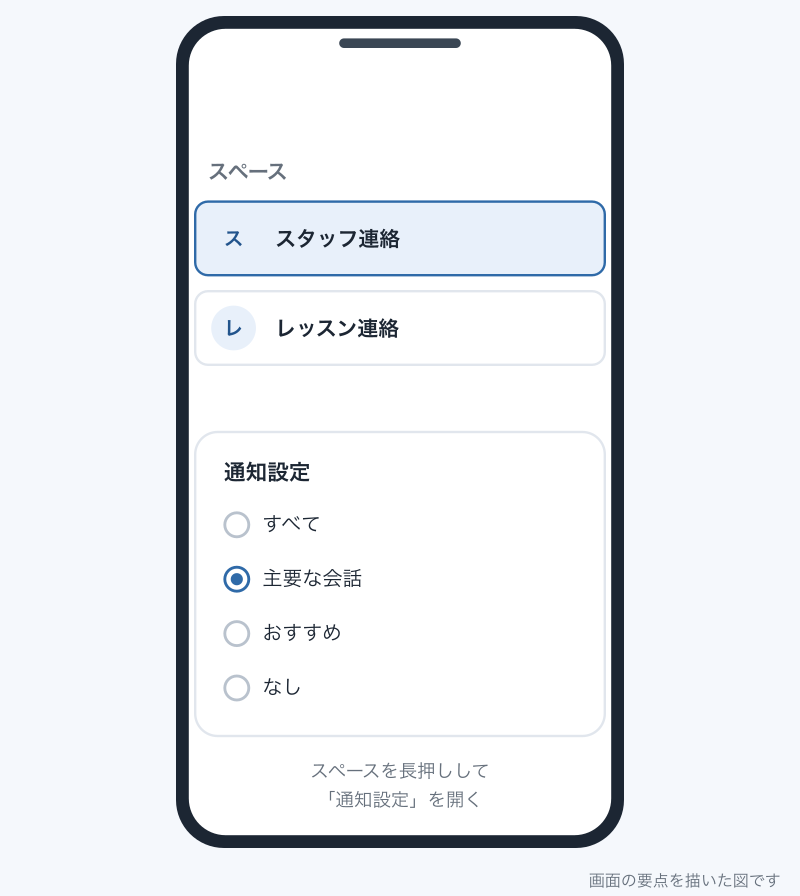
スマホのChatアプリでは、端末によって選択肢の名前が違います。
| 端末 | 開き方 | 選択肢 |
|---|---|---|
| iPhone | スペースを長押しして「通知設定」 | 「すべて」「主要な会話」「おすすめ」「なし」 |
| Android | スペースを開いて上部のスペース名をタップし「通知」 | 「すべて」「自分用」「なし」 |
スマホ全体の通知は、Chatアプリの左上のメニューから設定を開き、「通知」でオンにします。Gmailアプリの中でChatを使っている場合は、Gmailアプリの設定の「チャットの通知」で切り替えます。通知が届かないときは、アプリの設定に加えて、端末の設定でChatアプリの通知が許可されているかを見ます。
一時的に通知を止めたいときは、自分のステータスを「サイレント モード」にします。
Webhookでスペースにお知らせを送る
フォームの申込やメールの受信を「問い合わせ通知」スペースに自動で流すには、スペースに受信Webhookを付けます。Webhookは、決まったURLにデータを送るとスペースにメッセージが投稿される仕組みです。GAS・n8n・curlのどれからでも送れます。
Webhookを作る
管理者が「アプリ」→「Google Workspace」→「Google Chat」→「Chat 用アプリ」を開き、「ユーザーに着信 Webhook の追加と使用を許可する」を「オン」にして保存しておきます。そのうえで、スペースの側で作ります。WebhookはブラウザのChatでしか作れません。
- ブラウザのChatで「問い合わせ通知」スペースを開きます。
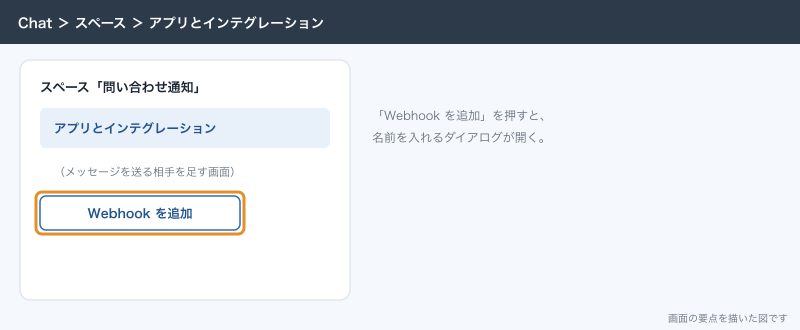
- スペース名の横の下向き矢印から「アプリとインテグレーション」を選びます。
- 「Webhook を追加」をクリックします。ボタンが出ないときは、組織でWebhookの追加が許可されていません。
- 名前に「体験申込の通知」と入れます。アバターのURLは空でも構いません。
- 「保存」をクリックします。
- 作ったWebhookの「その他」のメニューから、リンクをコピーします。
コピーしたURLには key と token が入っています。このURLを知っている人は誰でもスペースに投稿できるので、パスワードと同じ扱いにします。スプレッドシートのセルやChatのメッセージに貼らず、GASならスクリプト プロパティ、n8nなら認証情報の側に置きます。
curlで試す
まず手元のPCからテストで送ります。SPACE_ID・YOUR_KEY・YOUR_TOKEN は、コピーしたURLの値に置き換えます。
curl -X POST \
  -H 'Content-Type: application/json; charset=UTF-8' \
  'https://chat.googleapis.com/v1/spaces/SPACE_ID/messages?key=YOUR_KEY&token=YOUR_TOKEN' \
  -d '{"text":"テスト送信です。問い合わせ通知スペースのWebhookが動いています。"}'
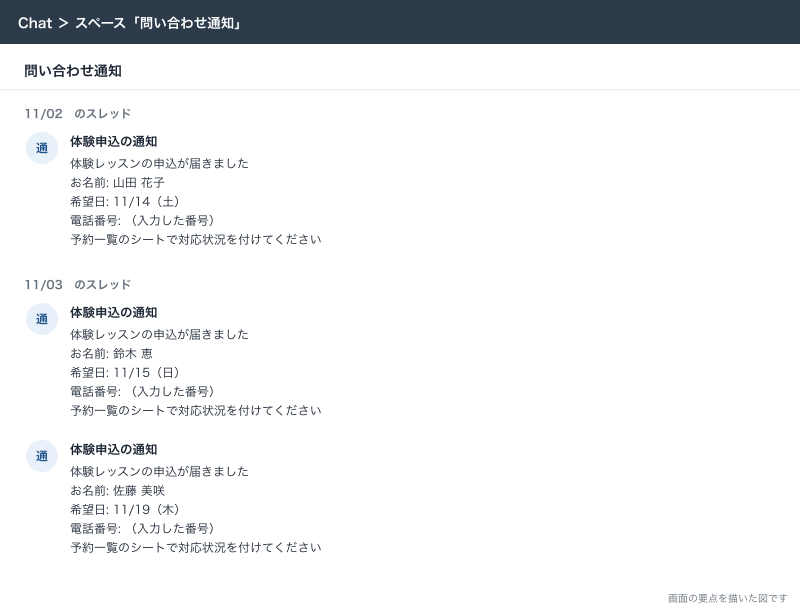
スペースに「体験申込の通知」の名前でメッセージが出れば成功です。
GASからフォームの申込を送る
体験の申込を受けているGoogleフォームの回答先のスプレッドシートで、「拡張機能」→「Apps Script」を開き、次のコードを貼ります。フォームの質問名は「お名前」「希望日」「電話番号」の例です。自分のフォームの質問名に合わせて直します。
// スクリプト プロパティ CHAT_WEBHOOK_URL に、コピーしたWebhookのURLを入れておく
function notifyTrialToChat(e) {
  const url = PropertiesService.getScriptProperties().getProperty('CHAT_WEBHOOK_URL');
  const v = e.namedValues; // 質問名 → 回答の配列
  const get = (name) => (v[name] && v[name][0]) ? v[name][0] : '(未入力)';

  const text = '体験レッスンの申込が届きました\n' +
    'お名前: ' + get('お名前') + '\n' +
    '希望日: ' + get('希望日') + '\n' +
    '電話番号: ' + get('電話番号') + '\n' +
    '予約一覧のシートで対応状況を付けてください';

  // 同じ日の申込を1つのスレッドにまとめる
  const threadKey = 'trial-' + Utilities.formatDate(new Date(), 'Asia/Tokyo', 'yyyyMMdd');

  const res = UrlFetchApp.fetch(url + '&messageReplyOption=REPLY_MESSAGE_FALLBACK_TO_NEW_THREAD', {
    method: 'post',
    contentType: 'application/json; charset=UTF-8',
    payload: JSON.stringify({ text: text, thread: { threadKey: threadKey } }),
    muteHttpExceptions: true
  });
  if (res.getResponseCode() !== 200) {
    console.error('Chatへの送信に失敗: ' + res.getResponseCode() + ' ' + res.getContentText());
  }
}- Apps Scriptのエディタで左の歯車(「プロジェクトの設定」)を開きます。
- 「スクリプト プロパティ」で「スクリプト プロパティを追加」をクリックし、プロパティに
CHAT_WEBHOOK_URL、値にWebhookのURLを入れて保存します。 - 左の時計のアイコン(「トリガー」)を開き、「トリガーを追加」をクリックします。
- 実行する関数に
notifyTrialToChat、イベントのソースに「スプレッドシートから」、イベントの種類に「フォーム送信時」を選んで保存します。 - 承認の画面が出たら、自分のアカウントで許可します。
- フォームからテストの申込を1件送り、スペースに通知が出ることを確かめます。
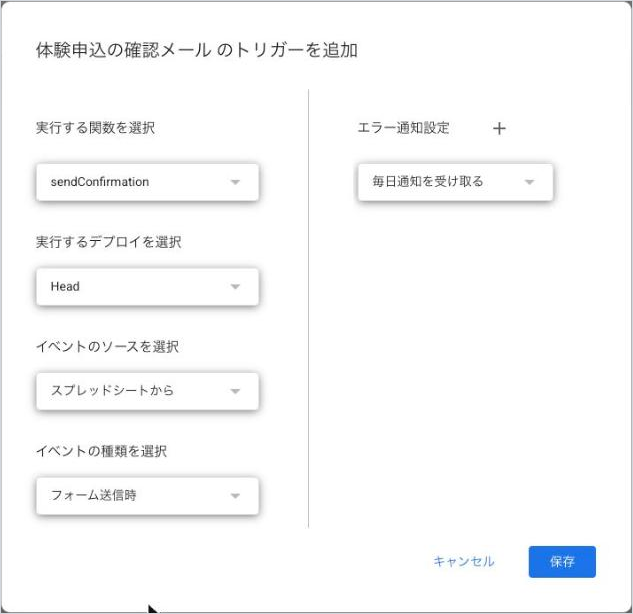
threadKey を日付にしているので、同じ日の申込は1つのスレッドにまとまり、スペースの一覧が通知で流れません。REPLY_MESSAGE_FALLBACK_TO_NEW_THREAD は、その日のスレッドがまだなければ新しく作る指定です。トリガーの種類ごとの違いは「GASのトリガー:定期実行・フォーム送信時・編集時」に書きます。
n8nから送る
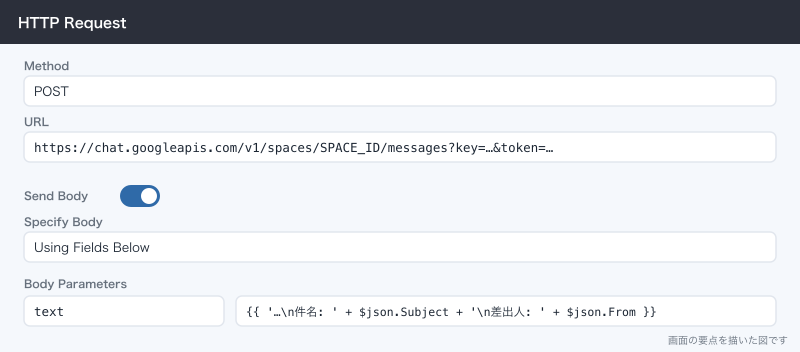
Gmailの受信やLINEの問い合わせなど、Googleの外のきっかけで通知を流すときはn8nを使います。n8nのGoogle Chatノードはサービスアカウントなどの認証が要るので、スペースに投稿するだけならHTTP Requestノードでwebhookに送るほうが手軽です。
| HTTP Requestノードの項目 | 設定値 |
|---|---|
| Method | POST |
| URL | WebhookのURL(https://chat.googleapis.com/v1/spaces/SPACE_ID/messages?key=YOUR_KEY&token=YOUR_TOKEN) |
| Authentication | None(URLに鍵が入っているため) |
| Send Body | オン |
| Body Content Type | JSON |
| Specify Body | Using Fields Below |
| Body Parameters の Name | text |
| Body Parameters の Value | 下の式 |
Valueには、前のノード(例: Gmail Trigger)の値を差し込む式を入れます。Gmail Triggerは「Simplify」が既定でオンで、出力にメールのヘッダー(From・To・CC・BCC・Subject)が入ります。
{{ '問い合わせメールが届きました\n件名: ' + $json.Subject + '\n差出人: ' + $json.From }}$json.subject などの名前は、前のノードの出力によって変わります。前のノードを一度実行し、出力の項目名を見てから書きます。curlの1行をそのまま使うなら、HTTP Requestノードの「Import cURL」に上のcurlを貼ると、MethodとURLとBodyが入ります。n8nの組み方の全体は「Google Workspaceとn8nをつなぐ:フォーム・Gmail・スプレッドシートを外へ流す」に書きます。
Webhookの制限
1つのスペースへの投稿は1秒に1件までで、この上限はそのスペースのWebhook全部で共有されます。申込が一度に何十件も来ることはまずありませんが、過去の申込をまとめて流し直すときは、GASなら Utilities.sleep(1100) を挟みます。Webhookは送るだけで、スペースの書き込みに返事をすることはできません。スペースのメッセージに反応する仕組みが要るなら、Chatアプリを作ります。
SlackやLINE WORKSと比べたとき
どれも社内チャットとしてよくできていて、向く会社が違います。
| 項目 | Google Chat | Slack | LINE WORKS |
|---|---|---|---|
| 費用 | Google Workspaceに含まれる | 無料プランあり。プロは1ユーザー月1,050円(月払い)・月925円(年払い) | 無料プランあり。スタンダードは1ユーザー月450円(年額契約・税抜) |
| 無料プランの制限 | 無料版はない(Workspaceの契約で使う) | メッセージの保存と検索は90日間 | 使えるのは30人まで |
| 社外の人とのやり取り | 外部スペースは対象エディションのみ | Slackコネクトで別会社とチャンネルを共有できる(無料プランは1対1のDMのみ) | LINEのユーザーとトークできる機能がある |
| ほかのアプリとのつながり | Gmail・カレンダー・ドライブと同じアカウントで動く | 連携アプリが多い(無料プランは10個まで) | LINE公式アカウントやLINEとの行き来がしやすい |
料金は2026年10月時点の各社の料金ページの表示です。
Google Workspaceをすでに使っているなら、まずGoogle Chatで足ります。アカウントの管理が1か所で済み、退職者のアカウントを止めればChatも止まるからです。外部の取引先と毎日チャンネルでやり取りする会社や、エンジニアのツールと多くつなぎたい会社ならSlackが向きます。講師やパートさんがLINEに慣れていて、お客さんとのLINEのやり取りも社内のチャットから続けたい店舗なら、LINE WORKSが向きます。
応用
予約スケジュールの予約をスペースに流す
予約スケジュールで体験の予約が入ると、受付のカレンダーに予定が入ります。n8nのGoogle Calendar Triggerで新しい予定を拾い、上のHTTP Requestノードで「問い合わせ通知」に送れば、受付以外も予約に気付けます。
毎朝その日のレッスンを流す
GASの時間主導型のトリガーで毎朝8時に、共有カレンダー「レッスン」のその日の予定を読み、「本日のレッスン」としてスタッフ連絡に送ります。CalendarApp.getCalendarById(...).getEventsForDay(new Date()) で予定を取り、件名と時刻を並べて上の送信の関数に渡します。
お知らせ用スペースで既読を揃える
規則の変更など全員に読ませたい連絡は、お知らせ用スペースに代表が書き、読んだ人は絵文字のリアクションを付ける、と決めます。誰がまだ読んでいないかが、リアクションの一覧で分かります。
できないことと、その代わり
| できないこと | 代わりの手 |
|---|---|
| スマホアプリでWebhookを作る | ブラウザのChatで作る |
| Webhookで届いたメッセージに返事をして処理を動かす | Chatアプリを作るか、n8nのGoogle Chatノードの「Send and Wait for Response」で承認を受ける |
| Business Starterで外部の人を入れたスペースを作る | 外部の人とはメールでやり取りする。外部スペースが要るならStandard以上にする |
| お知らせ用スペースを後からコラボレーション用に変える | 新しいスペースを作り直す |
| 外部の人を入れたスペースを組織全体に公開する | 社内用と外部用でスペースを分ける |
| お客さんとチャットする | お客さんとのやり取りはメールかLINE公式アカウントで行い、通知だけChatに流す |
| 1つのスペースへ1秒に何件も自動投稿する | 送る側で間隔を空ける。まとめて1通にする |
よく詰まるところ
| 症状 | 原因 | 直し方 |
|---|---|---|
| 「Webhook を追加」が出ない | 管理コンソールで受信Webhookが許可されていない、またはスマホアプリで見ている | 管理者にChatアプリの設定を確かめてもらう。ブラウザで開く |
curlで送ると 403 が返る | URLの token が欠けている、またはWebhookを消した | Webhookのリンクをコピーし直す。URLの & がシェルで切れないよう全体を ' で囲む |
| GASで送ると日本語が文字化けする | Content-Typeに文字コードがない | contentType: 'application/json; charset=UTF-8' にする |
GASのトリガーで e.namedValues が undefined になる | フォームの側にトリガーを付けた、またはエディタで直接実行した | 回答先のスプレッドシートのスクリプトで「スプレッドシートから」「フォーム送信時」にする。テストはフォームから送る |
| 通知が毎回別のスレッドになる | threadKey を付けていない、または messageReplyOption を付けていない | 本文に thread.threadKey、URLに messageReplyOption を付ける |
| 外部の人を招待できない | 管理コンソールで外部チャットか外部スペースがオフ、またはプランが対象外 | 手順4の設定を確かめる。「制限あり」で作ったスペースか確かめる |
| 招待した人がスペースに出てこない | 初めての相手には招待メールが届き、承諾待ちになっている | 相手に招待メールの承諾を頼む |
| PCで通知が出ない | ブラウザかOSの通知が止まっている | Chatの「お知らせ」で「例を表示」を押し、出なければブラウザとOSの通知設定を見る |
| スマホで通知が来ない | アプリの通知がオフ、端末でChatの通知を止めている、スペースが「なし」 | アプリ・端末・スペースの3か所を順に見る |
| スペースから抜けた人が戻れない | 抜けたら再追加が要る | メンバーの誰かが「メンバーを管理」から追加し直す |
| スタッフ連絡が通知だらけで読めない | 自動の通知を人のスペースに流している | 通知は「問い合わせ通知」に分け、日付ごとのスレッドにまとめる |
次にやること
問い合わせメールを受付2人で回す仕組みは「Gmailを複数人で回す:Googleグループ・共有アドレス・振り分け・署名」で作ります。フォームの送信時や毎朝の定期実行でGASを動かす設定は「GASのトリガー:定期実行・フォーム送信時・編集時」に書きます。Gmailやスプレッドシートの変化をGoogleの外へ流すなら「Google Workspaceとn8nをつなぐ:フォーム・Gmail・スプレッドシートを外へ流す」、申込をLINEでも知らせたいなら「GoogleフォームとLINEをつなぐ:回答をLINEで知らせる・LINEから受け付ける」が次の記事です。