小さな会社では、問い合わせ用の info@ を受付や事務の2〜3人で見ることになります。Gmailには「共有の受信トレイ」という1つの機能はなく、Googleグループ、グループの共同トレイ、メールの委任、専用のユーザーを1つ作る、のどれかを組み合わせて作ります。この記事では、スタッフ6名の料理教室「サンプル料理教室」の info@ を受付2人で回す形を例に、共有アドレスの作り方の選び方、共同トレイで担当を割り当てて対応済みにする手順、振り分けと不在通知、署名の揃え方、共有アドレスから返信する設定を順に書きます。読み終わると、誰が返したか分からない・二重に返した・返し忘れた、をなくす仕組みを自分で組めます。Google Workspaceの契約と独自ドメインのメールの切り替えが済み、管理コンソールに入れる管理者が1人いることが前提です。
先に決めること
返信を「誰の名前」で出すか
共有アドレスで受けたメールに返すとき、差出人を info@sample-cooking.example にするのか、受付本人の sato@sample-cooking.example にするのかを先に決めます。お客さんから見て窓口が1つに見えるのは info@ からの返信です。一方、本人のアドレスで返すと、その後のやり取りが本人の受信トレイに移ってしまい、ほかの受付から見えなくなります。サンプル料理教室では、お客さんへの返信は info@ から、署名に担当者名を入れる、と決めます。
受付の2人が「同じ画面」を見る必要があるか
Googleグループで作った info@ は、届いたメールを2人の受信トレイに配るだけです。2人とも自分のGmailで受け取れますが、どちらが返したかは分かりません。誰が担当か・対応済みかを画面で揃えたいなら、グループの共同トレイを使うか、メールの委任で1つの受信トレイを2人で開きます。この2つの違いは次の表で比べます。
ライセンスを1つ足すかどうか
Googleグループは無料で、ライセンスを使いません。メールの委任を使うには、info@ を「ユーザー」として作る必要があり、ライセンスが1つ要ります。料金は2026年10月時点の料金ページの表示で、Business Starterが1ユーザーあたり月800円(税別)からです。年間の費用と、得られる使い勝手を比べて決めます。
社外からのメールを受けるか
info@ は外のお客さんから届くアドレスなので、組織外からの投稿を受ける設定が必要です。これは管理コンソールの設定とグループの設定の2か所で開けます。社内連絡用のグループ(例: staff@)は外から届かないままにしておくと、なりすましメールが全員に配られる事故を防げます。
共有アドレスを作る方法の一覧
| 方法 | ライセンス | 費用 | 誰が返したか分かるか | 向く場面 |
|---|---|---|---|---|
| Googleグループ(メーリングリスト) | 不要 | 無料 | 分からない | 社内の連絡網、全員に配りたいお知らせ |
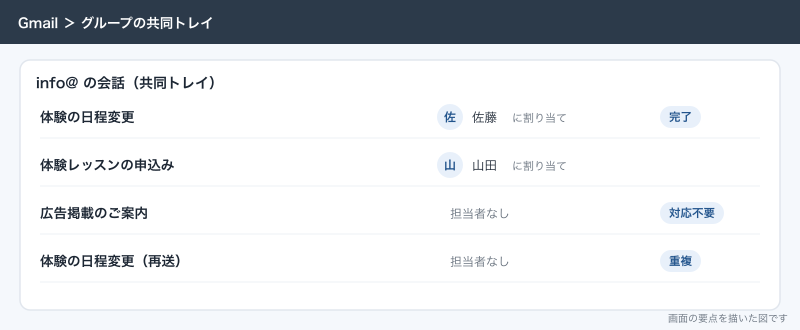
| Googleグループの共同トレイ | 不要 | 無料 | 担当者の割り当てと「完了」で分かる | 受付2〜5人で問い合わせを回す |
| メールの委任(info@ をユーザーとして作る) | 1つ必要 | 1ユーザー分 | 送信済みに残る。ラベルで管理する | 1つの受信トレイを数人で開きたい |
| 専用のユーザーを1つ作り、パスワードを共有する | 1つ必要 | 1ユーザー分 | 分からない | 使わない(2段階認証と相性が悪く、誰が操作したか残らない) |
| 誰か1人のアドレスに別名(エイリアス)を付ける | 不要 | 無料 | その1人しか見られない | 1人で回す窓口 |
サンプル料理教室は、無料で担当の割り当てまでできる共同トレイを選びます。1つの受信トレイを2人で開く委任は、ラベルとスターで担当を分ける運用になり、慣れるまで二重返信が出やすいので、受付が3人を超えてから考えます。パスワードを共有するやり方は、2段階認証を入れると片方しかログインできず、退職者が出たときにパスワードを替える手間もあるので選びません。
共同トレイとメールの委任の違いをもう少し細かく並べます。
| 項目 | 共同トレイ | メールの委任 |
|---|---|---|
| メールを見る場所 | Googleグループの画面(各自のGmailにも届く) | 各自のGmailでinfo@に切り替えて見る |
| 担当の割り当て | 会話ごとに担当者を割り当てられる。担当者にメールが届く | 機能はない。ラベルやスターで代わりにする |
| 対応済みの印 | 「完了」「対応不要」「重複」を付けられる | 既読・アーカイブで代わりにする |
| 同時に使える人数 | グループのメンバー数まで | 代理人は最大1,000人まで追加、同時アクセスはおおむね40人まで |
| 退職者が出たとき | グループから外すだけ | 代理人から外すだけ |
手順
1. 管理コンソールで外からのメールを受けられるようにする
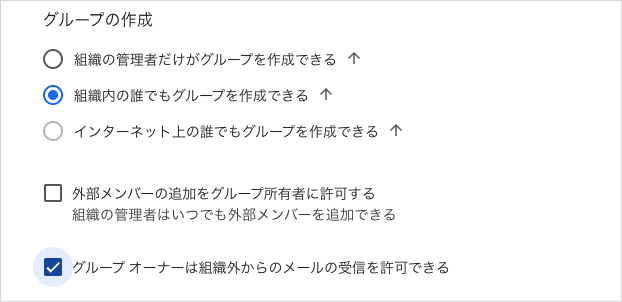
既定では、グループのオーナーは組織外からのメールを受ける設定を選べません。先に管理者が許可します。
- 管理コンソールを開きます。
- 「アプリ」→「Google Workspace」→「ビジネス向け Google グループ」を開きます。
- 「共有設定」をクリックします。
- 「グループ オーナーは組織外からのメールの受信を許可できます」にチェックを入れます。
- 「保存」をクリックします。
この設定は「オーナーが許可できるようにする」だけで、すべてのグループが外から受けるようになるわけではありません。外から受けるかどうかはグループごとに決めます。
2. info@ のグループを作る
- Googleグループ(groups.google.com)を開きます。
- 「グループを作成」をクリックします。
- 「グループ名」に「サンプル料理教室 お問い合わせ」、「グループのメール」に
infoと入れます。 - 「グループの説明」に「お客さんからの問い合わせ窓口。受付2名で対応」と書き、「次へ」をクリックします。
- 「グループを検索できるユーザー」は「グループメンバー」、「グループに参加できるユーザー」は「招待されたユーザーのみ」にします。
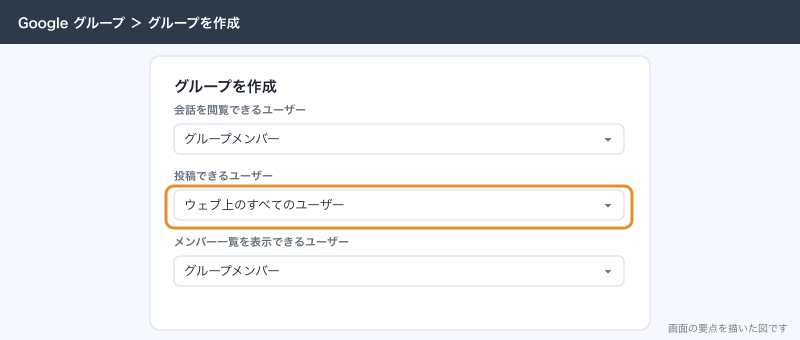
- 「会話を閲覧できるユーザー」は「グループメンバー」、「投稿できるユーザー」は「ウェブ上のすべてのユーザー」にします。
- 「メンバー一覧を表示できるユーザー」は「グループメンバー」にして「次へ」をクリックします。
- 「グループのオーナー」に代表、「グループメンバー」に受付2名を入れ、「メンバーを直接追加」をオンにします。
- 「グループを作成」をクリックします。
作ったグループが動き出すまで数分かかります。作った直後に外から送ると配信エラーで戻ることがあるので、5分ほど置いてから試します。
3. 共同トレイをオンにする
- Googleグループで「サンプル料理教室 お問い合わせ」を開きます。
- 左の「グループ設定」をクリックします。
- 「全般」で会話の履歴がオンになっていることを確かめます。共同トレイは会話の履歴がオフだと使えません。
- 「追加の Google グループの機能を有効にする」で「共同トレイ」を選びます。
- 「投稿ポリシー」の「メタデータを管理できるユーザー」で、受付2名(またはメンバー全員)を選びます。会話の割り当てと「完了」の印はこの権限で付けます。
- 「コンテンツを管理できるユーザー」に「オーナー」と「マネージャー」を選びます。「対応不要」「重複」の印はこの権限です。受付にも付けさせるなら、受付をマネージャーにします。
- 「変更を保存」をクリックします。
4. 問い合わせを割り当てて、対応済みにする
受付の2人は、朝と夕方に共同トレイを開き、未割り当ての会話を分け合います。
- Googleグループで info@ のグループを開きます。
- 自分で引き受ける会話をクリックし、上部の「自分に割り当てる」アイコンをクリックします。
- もう1人に回すときは「他のユーザーに割り当てる」アイコンをクリックし、相手のアドレスを入れます。
- 必要なら「割り当てメールに注記を追加」に「体験の日程変更。カレンダー確認してから返信」のように書き、「完了」をクリックします。割り当てられた人にメールが届きます。
- 返信が済んだら、その会話を開いて上部の「完了」アイコンをクリックします。
- 営業メールなど返さなくてよいものは「対応不要」、同じ人から2通来たものは「重複」の印を付けます。
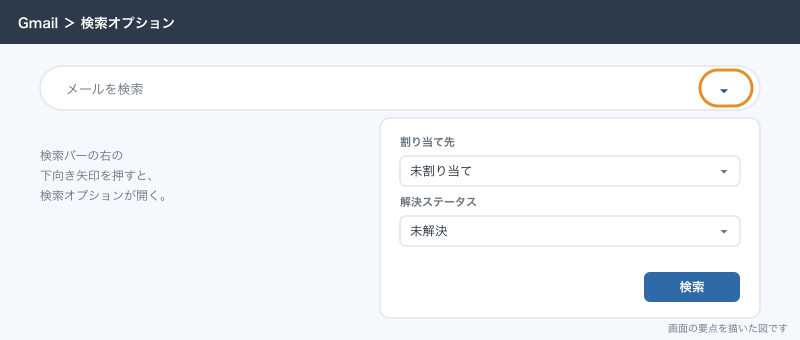
まだ誰も持っていない会話だけを見るには、検索バーの右の下向き矢印から「割り当て先」で「未割り当て」を選んで「検索」をクリックします。対応が終わっていないものだけを見るには「解決ステータス」で「未解決」を選びます。この2つの検索をブックマークしておくと、朝の確認が1クリックになります。
解決済みの会話を削除すると元に戻せません。消さずに「未解決」で絞って見る運用にします。
5. info@ から返信できるようにする
受付が自分のGmailから info@ の名前で返信するには、送信元のアドレスとして info@ を足します。手順2でグループの「投稿できるユーザー」を「ウェブ上のすべてのユーザー」にしていることが前提です。
- 受付本人のGmailをパソコンで開きます。
- 右上の歯車のアイコンから「すべての設定を表示」をクリックします。
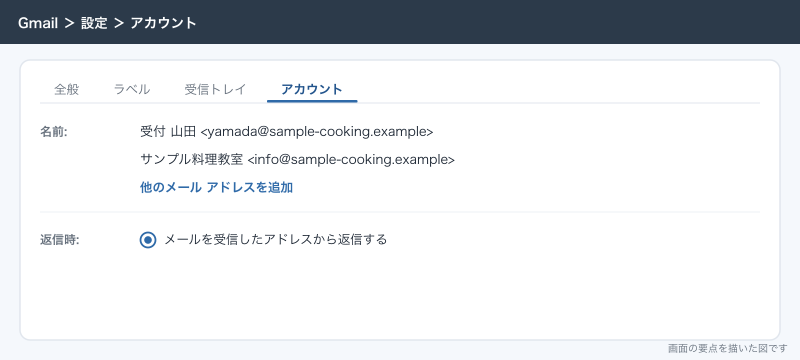
- 「アカウント」タブを開きます。
- 「名前」の欄で「他のメール アドレスを追加」をクリックします。
- 名前に「サンプル料理教室」、メールアドレスに
info@sample-cooking.exampleを入れ、「次のステップ」をクリックします。 - 「確認メールの送信」をクリックします。確認メールは info@ に届くので、共同トレイで開いてリンクをクリックします。
- 「アカウント」タブの「返信時:」で「メールを受信したアドレスから返信する」を選びます。
手順7まで済ませると、info@ 宛てに届いたメールに返信するとき、差出人が自動で info@ になります。新しくメールを書くときは、差出人の欄をクリックして info@ を選びます。
6. フィルタとラベルで振り分ける
共同トレイのメールは受付2人のGmailにも届きます。自分の受信トレイに混ざると個人のメールが埋もれるので、info@ 宛てはラベルを付けて受信トレイから外します。
- Gmailの上部の検索ボックスの右にある「検索オプションを表示」アイコンをクリックします。
- 「To」に
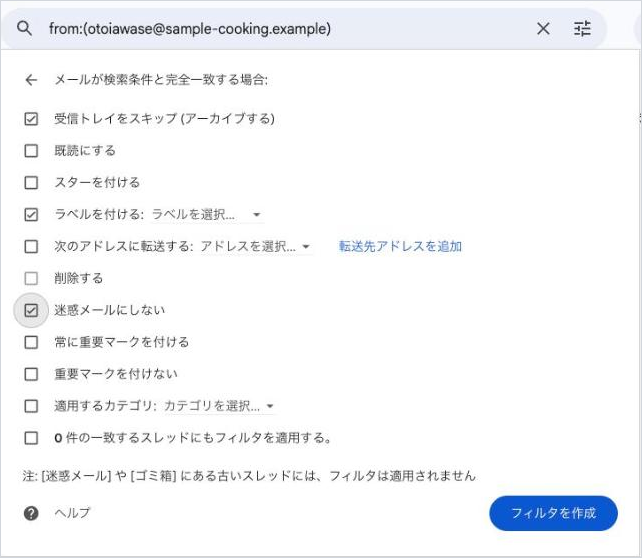
info@sample-cooking.exampleと入れ、「検索」をクリックして、対象のメールが出ることを確かめます。 - もう一度「検索オプションを表示」を開き、「フィルタを作成」をクリックします。
- 「ラベルを付ける」にチェックを入れ、「新しいラベル」で「info」を作ります。
- 「受信トレイをスキップ(アーカイブする)」にチェックを入れます。
- 「迷惑メールにしない」にチェックを入れます。
- 「一致するスレッドにもフィルタを適用する」にチェックを入れ、「フィルタを作成」をクリックします。
体験の申込通知のように件名で決まっているものは、「件名」に 【体験申込】 と入れて別のラベル「体験」を付けます。作ったフィルタは「すべての設定を表示」→「フィルタとブロック中のアドレス」で直せます。同じ画面でチェックを入れて「エクスポート」をクリックすると .xml のファイルになり、もう1人の受付は「フィルタをインポート」で同じ振り分けを取り込めます。
| 振り分けの例 | 条件 | 処理 |
|---|---|---|
| 問い合わせ | To: info@sample-cooking.example | ラベル「info」、受信トレイをスキップ、迷惑メールにしない |
| 体験の申込通知 | 件名: 【体験申込】 | ラベル「体験」、スターを付ける |
| 予約スケジュールの予約通知 | From: calendar-notification@google.com | ラベル「予約」 |
| 経理の請求書 | 件名: 請求書 かつ From: @example.co.jp | ラベル「経理」、税理士への転送はしない |
7. 休みの日の自動返信を出す
教室の定休日や年末年始に「受け付けました。返信は◯日以降です」と返すには、不在通知を使います。グループには不在通知の機能がありません。受付本人の不在通知も、メーリングリスト宛てのメールには返らない仕様なので、グループの info@ に届いたお客さんには返りません。グループ宛てのお客さんに自動で返したいときは、フォーム経由の問い合わせならフォームの確認メールで、メール経由ならGASで返します。委任で info@ をユーザーとして作っている場合は、info@ の設定で不在通知を出せます。
- info@ のGmailをパソコンで開き、「すべての設定を表示」をクリックします。
- 「全般」タブの「不在通知」で「不在通知 ON」を選びます。
- 期間(最初の日・最終日)、件名、メッセージを入れます。
- 組織内の人に返したくないときは、メッセージの下のチェックボックスで返信先を絞ります。
- ページ下部の「変更を保存」をクリックします。
不在通知は、同じ相手にはふつう1回だけ返ります。同じ相手から4日以上たってまた届いたとき、または文面を直したあとに届いたときは、もう一度返ります。迷惑メールに入ったメールと、登録しているメーリングリスト宛てのメールには返りません。件名を入れると、返信は元の会話に入らず別のメールとして届きます。
8. 署名を作る・揃える
まず受付の個人の署名です。
- Gmailで「すべての設定を表示」をクリックします。
- 「全般」タブの「署名」で「新規作成」をクリックし、名前に「info用」と入れます。
- 本文に次のように書きます。
- 署名欄の上のプルダウンで、送信元を
info@sample-cooking.exampleに切り替え、「署名のデフォルト設定」で新規メール用と返信用に「info用」を選びます。 - ページ下部の「変更を保存」をクリックします。
サンプル料理教室 受付 佐藤
info@sample-cooking.example
営業時間 火〜日 10:00〜21:00(月曜定休)
署名は10,000文字まで入れられ、画像も文字数に含まれます。送信元ごとにデフォルトの署名を分けられるので、本人のアドレスには本人の署名、info@ には窓口の署名を設定します。プルダウンが出ないときは、「アカウント」タブの「名前」に info@ が入っているかを見ます。
会社として揃える方法は2つあります。
| 方法 | どこで設定するか | 本人が変えられるか | 向く使い方 |
|---|---|---|---|
| 管理コンソールのフッター | 「アプリ」→「Google Workspace」→「Gmail」→「コンプライアンス」→「フッターを追加」 | 変えられない。作成中の画面にも出ない | 住所・個人情報の取り扱いなど全員共通の一文 |
| Gmail APIで全員に同じ署名を入れる | GASやスクリプト | 本人があとで直せる | 名前と役職だけ変えて形を揃える |
フッターは既定では組織外に送るメールにだけ付き、社内宛てにも付けるかを選べます。本文は10,000文字までで、反映まで最長24時間ほどかかります。署名と違って本人には見えないので、署名とフッターの両方に住所を書いて二重になる、ということが起きます。フッターに入れたものは署名から消します。
自分の送信元の署名をGASで入れるには、GASのエディタで「サービス」から「Gmail API」を追加して、次のコードを実行します。各自が自分のアカウントで1回実行すれば、形の揃った署名が入ります。全員分を管理者がまとめて入れる方法として、管理者ヘルプではGmail APIと、Google Workspace Marketplaceのアプリが案内されています。
function setInfoSignature() {
  const sendAs = 'info@sample-cooking.example'; // Gmailの「名前」に追加済みの送信元
  const staffName = '佐藤';
  const html = 'サンプル料理教室 受付 ' + staffName + '<br>' +
               'info@sample-cooking.example<br>' +
               '営業時間 火〜日 10:00〜21:00(月曜定休)';
  Gmail.Users.Settings.SendAs.patch({ signature: html }, 'me', sendAs);
  Logger.log('署名を更新しました: ' + sendAs);
}
sendAs には、Gmailの「アカウント」タブの「名前」に足してあるアドレスを入れます。足していないアドレスを入れるとエラーになります。Gmail APIのリファレンスでは、この署名はGmailのウェブ画面でその送信元から新しく書くメールに入る、と説明されています。
9. メールの委任を使う場合
受付が3人を超え、1つの受信トレイを全員で開きたくなったら委任に切り替えます。info@ をグループからユーザーに作り替えるので、グループの info@ を消して(または別名に変えて)から、同じアドレスのユーザーを作ります。
- 管理コンソールで「アプリ」→「Google Workspace」→「Gmail」→「ユーザー設定」を開きます。
- 「メールの委任」で「ドメインの他のユーザーにメールボックスへのアクセスを委任できるようにする」にチェックを入れます。
- 代理人が送ったメールに、持ち主と代理人の両方のアドレスを出すか、持ち主だけにするかを選び、「保存」をクリックします。
- info@ のアカウントでGmailを開き、「すべての設定を表示」→「アカウント」を開きます。
- 「アカウントへのアクセスを許可」で「別のアカウントを追加」をクリックし、受付のアドレスを入れます。
- 「次のステップ」→「メールを送信してアクセスを許可」をクリックします。
- 受付が届いたメールのリンクで承諾します。
代理人が使えるようになるまで最長で24時間ほどかかります。招待メールは1週間で切れます。代理人はメールの閲覧・送信・削除ができますが、チャットやパスワードの変更、Gmailの中のGeminiなどメール以外の機能は使えません。代理人に追加できるのは同じ組織のユーザーとグループだけです。

応用
問い合わせが来たらChatとLINEに知らせる
共同トレイを開くのが朝と夕方だけだと、急ぎの問い合わせに気付けません。info@ に届いたことをGoogle Chatのスペース「問い合わせ通知」に流すと、スマホに通知が来ます。Gmailの受信をGASかn8nで拾い、スペースのWebhookに送ります。手順は「Google Chatの使い方:スペースで社内連絡をまとめる」に書きます。
定型の返信を用意する
体験の申込への返信、駐車場の案内のように毎回同じ文面は、Gmailの「テンプレート」(設定の「詳細」タブでオンにする)に入れておくと、返信のたびに書かずに済みます。フォームから来た申込に自動で確認メールを返すなら「Googleフォームの自動返信メール:標準機能とGASの使い分け」を使います。
会員への一斉連絡
休講の連絡のように会員全員に送るメールは、info@ から1通ずつ手で送らず、スプレッドシートの宛先に差し込んでGASで送ります。BCCで全員に送ると、アドレスの入れ間違いで全員のアドレスが漏れる事故が起きます。手順は「GASでメールを自動送信する:スプレッドシートの宛先に1通ずつ差し込む」です。
できないことと、その代わり
| できないこと | 代わりの手 |
|---|---|
| グループに不在通知を付ける | フォームの確認メール、またはGASで自動返信する。委任で作ったinfo@なら不在通知が使える |
| 共同トレイで返信の下書きを2人で共有する | 返信は各自のGmailから出す。下書きの相談はChatで行う |
| 共同トレイで期限やSLAを管理する | 割り当てメールの注記に期限を書く。件数が多いなら問い合わせ管理のツール(kintoneなど)に移す |
| 管理者が全員の署名を画面から一括で書き換える | フッターを使うか、Gmail APIで入れる |
| 個人の@gmail.comを代理人にする | 代理人は同じ組織のユーザーとグループだけ。外部の人には転送ではなく、社内のアカウントを渡す |
| スマホのGmailアプリで代理人を追加する | パソコンのブラウザで設定する |
問い合わせが月に数百件を超え、担当者ごとの対応時間や件数を集計したくなったら、共同トレイでは足りません。その段階では、メールをkintoneの問い合わせ管理アプリに取り込む、問い合わせ管理の専用ツールを入れる、といった手に移ります。月に数十件なら共同トレイで十分回ります。
よく詰まるところ
| 症状 | 原因 | 直し方 |
|---|---|---|
| 外から info@ に送ると戻ってくる | グループの「投稿できるユーザー」が組織内だけ | 管理コンソールで組織外からの受信を許可し、グループで「ウェブ上のすべてのユーザー」にする |
| 「ウェブ上のすべてのユーザー」が選べない | 管理コンソールの「グループ オーナーは組織外からのメールの受信を許可できます」がオフ | 手順1を行う |
| グループを作った直後のテストが届かない | グループが有効になるまで数分かかる | 5分ほど置いて送り直す |
| 外からのメールが届かず承認待ちに溜まる | 投稿が保留(モデレーション)になっている | 「投稿ポリシー」の「コンテンツを管理できるユーザー」にオーナーとマネージャーを入れ、保留を承認する。保留の設定を見直す |
| グループ宛ての正しいメールが迷惑メールに入る | 送り手のドメインの認証不足、または受け手側のGmailの判定 | 個人のGmailのフィルタで「迷惑メールにしない」を付ける。教室から送るメールはSPF・DKIM・DMARCを設定する |
| 受付のGmailで、元の送り主ではなく info@ が差出人に見える | 「デフォルトの送信者」が「グループ アドレス」 | 「投稿ポリシー」で「投稿者のアドレス」に変える。直らなければ一度「グループ アドレス」で保存してから戻す |
| 返信の差出人が受付個人のアドレスになる | 送信元に info@ を足していない、または「返信時:」の設定が既定のアドレス | 手順5を行い、「メールを受信したアドレスから返信する」を選ぶ |
| info@ を送信元に足す確認メールが届かない | グループの投稿権限が閉じている、または確認メールが保留に入った | 投稿できるユーザーを確かめ、共同トレイの保留を見る |
| 担当を割り当てるアイコンが出ない | 共同トレイがオフ、または「メタデータを管理できるユーザー」に入っていない | 手順3の権限を見直す |
| 不在通知が同じ人に何度も返る | 4日以上たって再送された、または文面を直した | 仕様どおり。期間中は文面を触らない |
| 署名がinfo@で送るときに出ない | 送信元ごとのデフォルトの署名が未設定 | 署名の上のプルダウンで info@ を選び、デフォルトを設定する |
| 住所が2回入る | 署名とフッターの両方に書いた | フッターに入れたものを署名から消す |
| 委任したのに相手の画面にinfo@が出ない | 反映待ち | 最長24時間待つ。招待の承諾を済ませたかを確かめる |
次にやること
独自ドメインのメールをまだGmailに切り替えていない場合は「Google Workspaceの導入手順:独自ドメイン・メールの切り替え・最初のユーザー」から始めます。問い合わせの通知やスタッフ同士の相談は「Google Chatの使い方:スペースで社内連絡をまとめる」でスペースにまとめます。フォームの申込に確認メールを返すなら「Googleフォームの自動返信メール:標準機能とGASの使い分け」、会員への一斉連絡は「GASでメールを自動送信する:スプレッドシートの宛先に1通ずつ差し込む」に続きます。