Google Workspaceのセキュリティは、契約した直後の状態だと緩めです。2段階認証は任意のまま、ドライブは社外と自由に共有でき、Gmailの自動転送もオンになっています。この記事では、小さな会社がまず入れる設定を一覧にし、2段階認証を必須にする順番、外部共有と自動転送の止め方、アラートと監査ログの見方、スマホを無くしたときの対応、退職者のデータを残してからアカウントを消す手順までを、スタッフ6名の料理教室の例で書きます。前提は、管理コンソールに特権管理者でログインでき、全員分のユーザーを作り終えていることです。
この記事の内容
先に決めること
設定を触る前に、次の4つを決めておきます。
1つ目は、特権管理者を誰にするかです。特権管理者は管理コンソールのすべてを変えられるアカウントで、2段階認証の解除やパスワードの再設定もここからしかできません。1人だけにしておくと、その人がスマホを無くしたときに誰も助けられません。実際に運用していると、代表が機種変更で認証アプリを移し忘れ、他に特権管理者がいなくて丸1日ログインできなかった、ということが起きます。2人にしておき、そのうち1人はライセンスを1つ使ってでも、普段のメールを読まない管理専用のアカウントにしておくと安全です。
2つ目は、設定を全員一律にするか、組織部門で分けるかです。6名ほどの会社なら、まず全員一律で入れます。分けるのは、講師だけ社外の人とファイルをやりとりする、受付だけ自動転送が要る、といった理由がはっきりしてからで十分です。組織部門の作り方は「管理コンソールの使い方:ユーザー・組織部門・最初に見直す設定」に書いています。
3つ目は、スマホを会社が配るか、個人のスマホで使うかです。個人のスマホなら、紛失時に消せるのは会社のアカウントだけにします。端末ごと消すと個人の写真まで消えるので、最初にスタッフへ説明しておきます。
4つ目は、退職者が出たときに誰が何をするかです。ドライブのファイルを誰に移すか、info@ のような共有アドレスの担当を誰に替えるか、いつアカウントを消すかを、手順書にしておきます。退職が決まってから考えると、アカウントだけ先に消してデータを失う、という一番まずい順番になりがちです。
まず入れる設定の一覧
小さな会社が最初に入れる設定は次の6つです。場所は管理コンソールのメニューからの経路です。
| 設定 | 場所(管理コンソール) | 契約直後の状態 | 入れる値の目安 |
|---|---|---|---|
| 2段階認証プロセスの必須化 | セキュリティ › 認証 › 2段階認証プロセス | 一般ユーザーは任意(自分で有効にする)。管理者アカウントにはGoogleが適用済み | 全員が登録してから「指定した日付から適用を有効にする」 |
| パスキー | 設定は不要(ユーザーが2段階認証の手順として登録する) | ユーザーが登録すれば使える | 2段階認証の2つ目の手順として登録してもらう。パスワードを省く設定はBusinessのプランでは使えない |
| ドライブの外部共有の制限 | アプリ › Google Workspace › ドライブとドキュメント › 共有設定 › 共有オプション | 組織外と共有できる | 許可リストのドメインに絞るか、外部共有をオンのままリンク共有の前に警告を出す |
| Gmailの自動転送の制限 | アプリ › Google Workspace › Gmail › エンドユーザーのアクセス › 自動転送 | オン(任意のアドレスへ転送できる) | オフ、または「内部メールアドレスのみ」 |
| サードパーティアプリのアクセス制御 | セキュリティ › アクセスとデータ管理 › APIの制御 | 未設定のアプリも許可 | 使っているアプリを確認し、要らないものを「ブロック中」に |
| ログインのアラート | ルール(システム定義)とセキュリティ › アラートセンター | 「不審なログイン」は有効 | 通知の受信者に特権管理者2人を入れる |
このほかに、スマホの「基本のモバイル管理」はどのBusinessプランでも最初から有効です。何もしなくても紛失時に会社のアカウントを消せますが、画面ロックの必須化などは自分で設定します。設定の反映には最長24時間ほどかかることがあるので、変えた直後に効いていなくても何度も切り替えないことです。
2段階認証を必須にする順番
2段階認証は、いきなり必須にするとまだ登録していない人がログインできなくなります。任意で使える状態にする、全員に登録してもらう、登録を確かめる、日付を決めて必須にする、の順で進めます。
1. まず任意で使える状態にする
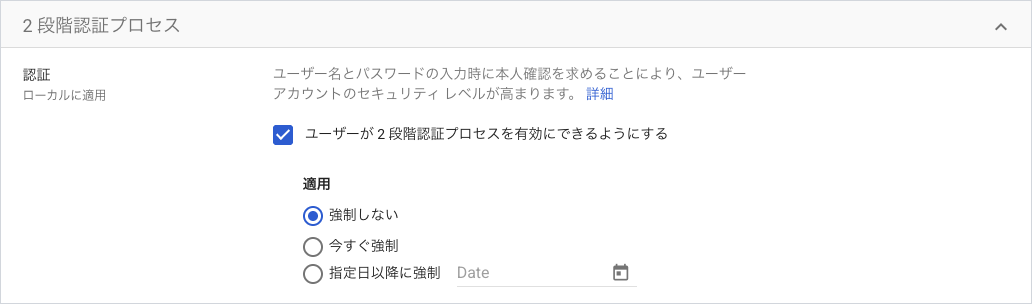
- 管理コンソールで、メニューから「セキュリティ」→「認証」→「2段階認証プロセス」を開きます。
- 全員に同じ設定を入れるなら、左の組織部門は一番上(会社全体)のままにします。
- 「ユーザーが2段階認証プロセスを有効にできるようにする」にチェックを入れます。
- 「適用」は「強制しない」を選びます。
- 「保存」を押します。
2. 全員に登録してもらう
スタッフには次の手順を送り、期限までにパソコンで登録してもらいます。
- Googleアカウントのページ(myaccount.google.com)を会社のアカウントで開きます。
- 「セキュリティとログイン」を開きます。
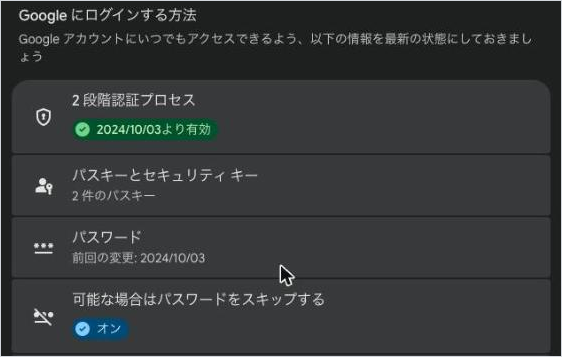
- 「Googleにログインする方法」の中の「2段階認証プロセスを有効にする」を押します。
- 画面の指示に従って、スマホを登録します。
- 最後にバックアップコードを表示して、印刷するか安全な場所に保存します。
2つ目の手順に使えるのは、スマホに届く「Googleからのメッセージ」、パスキーとセキュリティキー、Google認証システムなどの確認コードアプリ、テキストメッセージか音声通話のコード、バックアップコードです。受付の共用PCのように複数人が触る端末があるなら、人ごとに自分のスマホで承認する形にします。共用のスマホを1台置いて全員分のコードをそこに届ける運用は、そのスマホを無くすと全員が止まるので避けます。
3. 登録が終わったかを確かめる
- 管理コンソールで「レポート」→「ユーザーレポート」→「セキュリティ」を開きます。
- 2段階認証プロセスの登録の列で、未登録の人がいないかを見ます。列が無ければ、設定のアイコンの「新しい列を追加」で足します。
このレポートは最大48時間前のデータのことがあります。昨日登録した人が未登録のまま出ることがあるので、気になる人はユーザーの詳細ページのセキュリティの欄で今の状態を見ます。
4. 日付を決めて必須にする
- 「セキュリティ」→「認証」→「2段階認証プロセス」を開きます。
- 「適用」で「指定した日付から適用を有効にする」を選び、開始日を入れます。
- 「新しいユーザーの登録期間」を選びます。1日から6か月まで選べます。
- 「方法」を選びます(下の表)。
- 「保存」を押します。
「指定した日付から適用を有効にする」は、選んだ日から24〜48時間以内に適用が始まります。時刻まで合わせたいときは「今すぐ強制」を使います。「新しいユーザーの登録期間」は、これから入る人がパスワードだけでログインできる猶予です。この間に2段階認証を登録しないと、期間が過ぎた時点でログインできなくなります。新しい講師が入ってから初回出勤までに登録できるよう、1〜2週間にしておくと困りません。
| 「方法」の選択肢 | 何が使えるか | 向く会社 |
|---|---|---|
| 制限なし | どの方式でもよい | まず全員に必須化を浸透させたい会社 |
| テキストメッセージや音声通話で受け取った確認コード以外 | SMSと音声通話のコードが使えなくなる | 全員がスマホのGoogleアプリかGmailアプリを入れている会社 |
| セキュリティキーのみ | セキュリティキーとパスキーだけ | 管理者や経理など、狙われると困るアカウントだけ |
「セキュリティキーのみ」にすると、ユーザーは自分でバックアップコードを作れなくなり、管理者が発行して渡す運用になります。小さな会社では、特権管理者のアカウントだけに使う程度で十分です。
「信頼できるデバイスの登録を許可する」をオンにすると、そのパソコンでは次から2つ目の手順を聞かれなくなります。端末を頻繁に替える人がいなければ、管理者ヘルプはおすすめしていません。
パスキーを使う
パスキーは、スマホやパソコンの指紋・顔認証・PINで本人を確かめる仕組みです。コードを打たずに済み、フィッシングにも強くなります。
Business Starter・Standard・Plusでは、パスキーは2段階認証の2つ目の手順として、ユーザーが「セキュリティとログイン」から登録して使います。パスワードを打たずにパスキーだけでログインさせる「パスワードのスキップ」の設定は、対応エディションにBusinessのプランが入っていません(2026年10月時点)。
パスキーを登録しても、2段階認証が自動で有効になるわけではありません。必須化は上の2段階認証の設定で別に入れます。「セキュリティキーのみ」の方式でも、セキュリティキーとパスキーの両方が使えます。
ドライブの外部共有を絞る
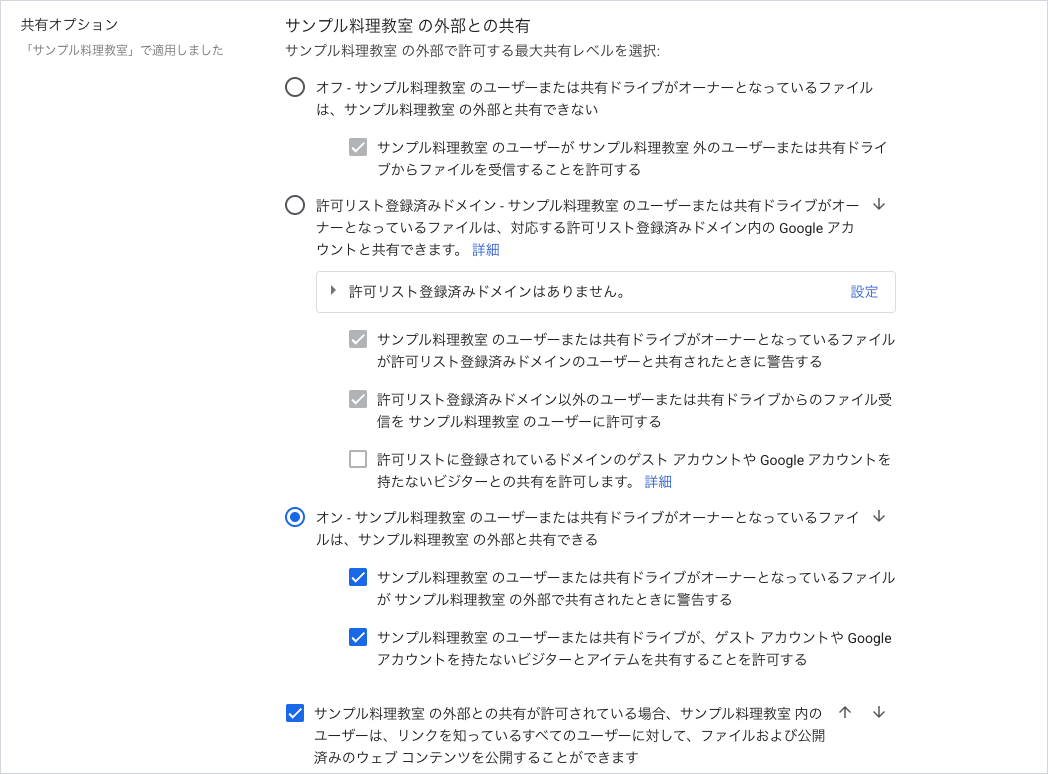
ドライブの外部共有は、退職者が自分のGmailへファイルを共有したり、リンクを知っている全員に公開したファイルが残ったりする入口です。組織全体の設定は次の場所にあります。
- 管理コンソールで「アプリ」→「Google Workspace」→「ドライブとドキュメント」を開きます。
- 「共有設定」→「共有オプション」を開きます。
- 組織外との共有をどこまで許すかを選びます。
- 「保存」を押します。
外部共有を「オフ」にすると、社外の人への招待もリンクでの共有もできなくなり、すでに共有していたファイルも社外の人から見えなくなります。税理士と経理の資料をやりとりしている会社がいきなりオフにすると、月末に税理士から開けないと連絡が来ます。
「許可リスト登録済みドメイン」にすると、信頼できるドメインとだけ共有できます。ただし対象はGoogle Workspaceのドメインで、個人のGoogleアカウント(gmail.com)とは共有できなくなります。相手がGoogleアカウントを持っていない場合は「ビジターとの共有」をオンにすると、確認コードで開いてもらえます。
小さな会社では、外部共有はオンのままにして、社外と共有しているファイルに「外部」の印を出し、共有ドライブ単位で外部の人を入れられるかを決める形が回しやすいです。「外部ファイルのハイライト表示」は既定で表示になっています。共有の種類と社外の人との共有の手順は「Googleドライブの共有設定:リンク共有・外部共有・権限の違い」に、共有ドライブごとの外部メンバーの可否は「共有ドライブとマイドライブの違い:会社のフォルダの切り方」に書いています。
Gmailの自動転送を止める
自動転送は、受け取ったメールを全部別のアドレスへ送る設定です。退職前に個人のGmailへ転送を仕込まれると、退職後も会社のメールが外へ流れ続けます。
- 管理コンソールで「アプリ」→「Google Workspace」→「Gmail」→「エンドユーザーのアクセス」を開きます。
- 「自動転送」を押します。
- 止めるなら「受信メールの自動転送をユーザーに許可する」のチェックを外します。社内だけ許すなら、チェックを入れたまま転送先を「内部メールアドレスのみ」にします。
- 「保存」を押します。
自動転送はオンの状態から始まります。オフにすると、ユーザーのGmailの設定画面から転送の項目が消えます。info@ のような共有の受付アドレスは、個人の転送ではなくGoogleグループで受ける形にすると、この制限を入れても困りません(「Gmailを複数人で回す:Googleグループ・共有アドレス・振り分け・署名」に書いています)。
サードパーティアプリのアクセスを決める
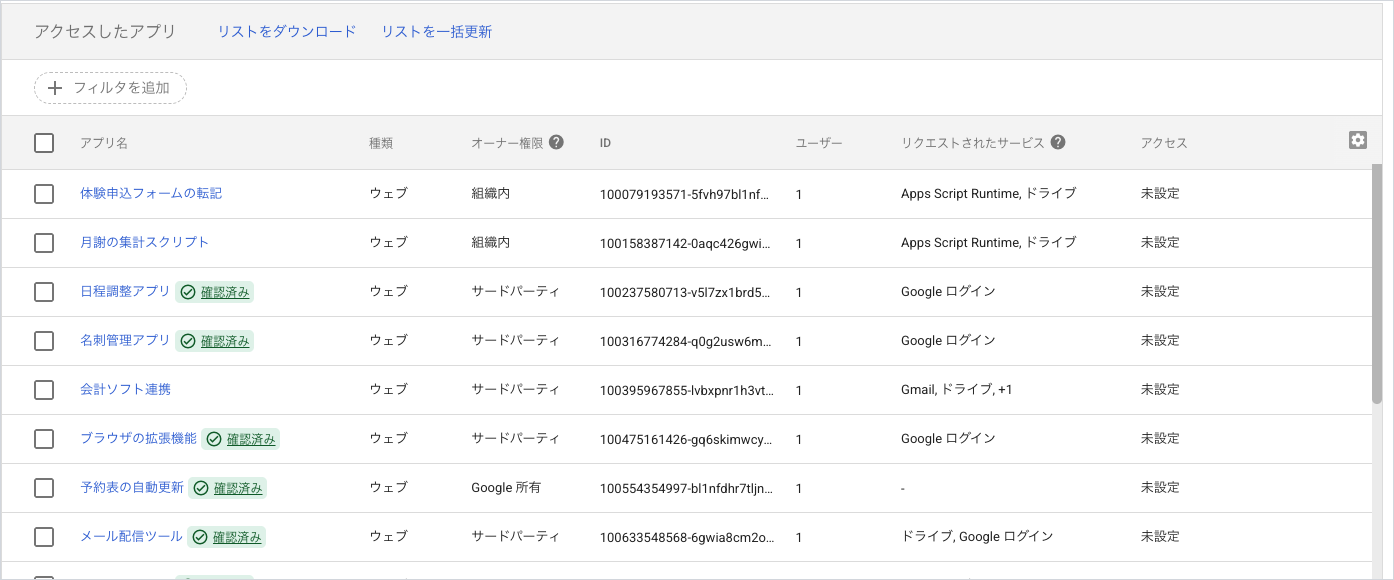
「Googleでログイン」で使う外部のサービスや、カレンダーやドライブを読みに来るアプリは、ユーザーが許可すれば会社のデータにアクセスできます。管理コンソールで一覧を見て、要らないものを止めます。
- 管理コンソールで「セキュリティ」→「アクセスとデータ管理」→「APIの制御」を開きます。
- 「アクセスしたアプリ」を開き、どのアプリを何人が使っているかを見ます。
- 止めたいアプリを選び、「アクセス権限を変更」から「ブロック中」にします。使い続けるアプリは「信頼できる」か「限定」にします。
| アクセス設定 | 意味 |
|---|---|
| 信頼できる | 制限付きのサービスも含めて、すべてのGoogle Workspaceのサービスにアクセスできる |
| 特定のGoogleデータ | 設定時に指定した範囲だけにアクセスできる |
| 限定 | 制限していないサービスにだけアクセスできる |
| ブロック中 | Googleのデータに一切アクセスできない |
まだ設定を付けていないアプリ(未設定のアプリ)の扱いは、「サードパーティ製アプリへのアクセスをユーザーに許可する」「『Googleでログイン』に必要な基本情報のみを要求するアプリへのアクセスを許可する」「サードパーティ製アプリへのアクセスをユーザーに許可しない」から選べます。最初から「許可しない」にすると、GASで作った自社のスクリプトや、n8nのようにGoogleとつなぐサービスまで止まることがあります。まず一覧を見て、使っているものに「信頼できる」を付けてから絞ります。「ユーザーに未設定のサードパーティ製アプリへのアクセスのリクエストを許可する」をオンにしておくと、止められたアプリをスタッフが申請でき、「審査待ちのアプリ」に並びます。
ログインのアラートとアラートセンター
不審なログインがあったとき、管理者にメールで知らせが来るようにしておきます。アラートの元になる「ルール」は、Googleが最初から用意しているシステム定義のものがあります。
- 管理コンソールで、メニューから「ルール」を開きます。
- 「フィルタを追加」→「種類」で「システム定義」にチェックを入れ、「適用」を押します。
- 「不審なログイン」を開き、「ルールを編集」を押します。
- 「次へ: 条件を表示」→「次へ: 操作を追加」と進み、通知の受信者に特権管理者2人を入れます。
- 「次へ: 確認」→「ルールを更新」を押します。
最初から有効になっている主なルールは「不審なログイン」「プログラムによる不審なログイン」「ユーザーの停止(不審なアクティビティ)」「デバイスの不正使用」「デバイスでの不審なアクティビティ」「Gmailでの従業員へのなりすましの可能性」「ドメインデータのエクスポート開始」などです。「ユーザーのパスワード変更」「ユーザーへの管理者権限の付与」「ドライブ設定の変更」「メール設定の変更」は最初は無効です。管理者が少ない会社では、権限の付与と設定変更のルールを有効にしておくと、知らないうちの設定変更に気づけます。システム定義のルールのメールは社内のユーザーにしか送れません。社外の人に送りたいときはGoogleグループを受信者にします。
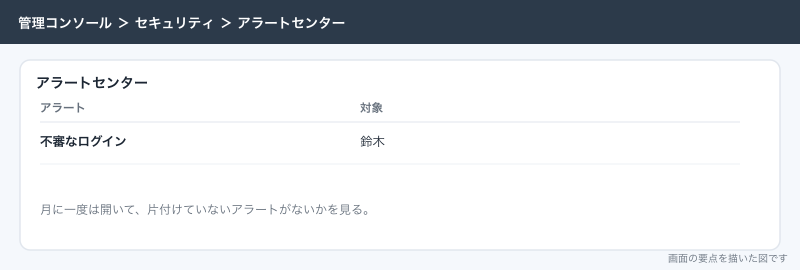
届いたアラートは「セキュリティ」→「アラートセンター」で一覧になります。管理コンソールの右上のベルのアイコンからも開けます。月に一度はここを開いて、片付けていないアラートがないかを見ます。
監査ログで後から確かめる
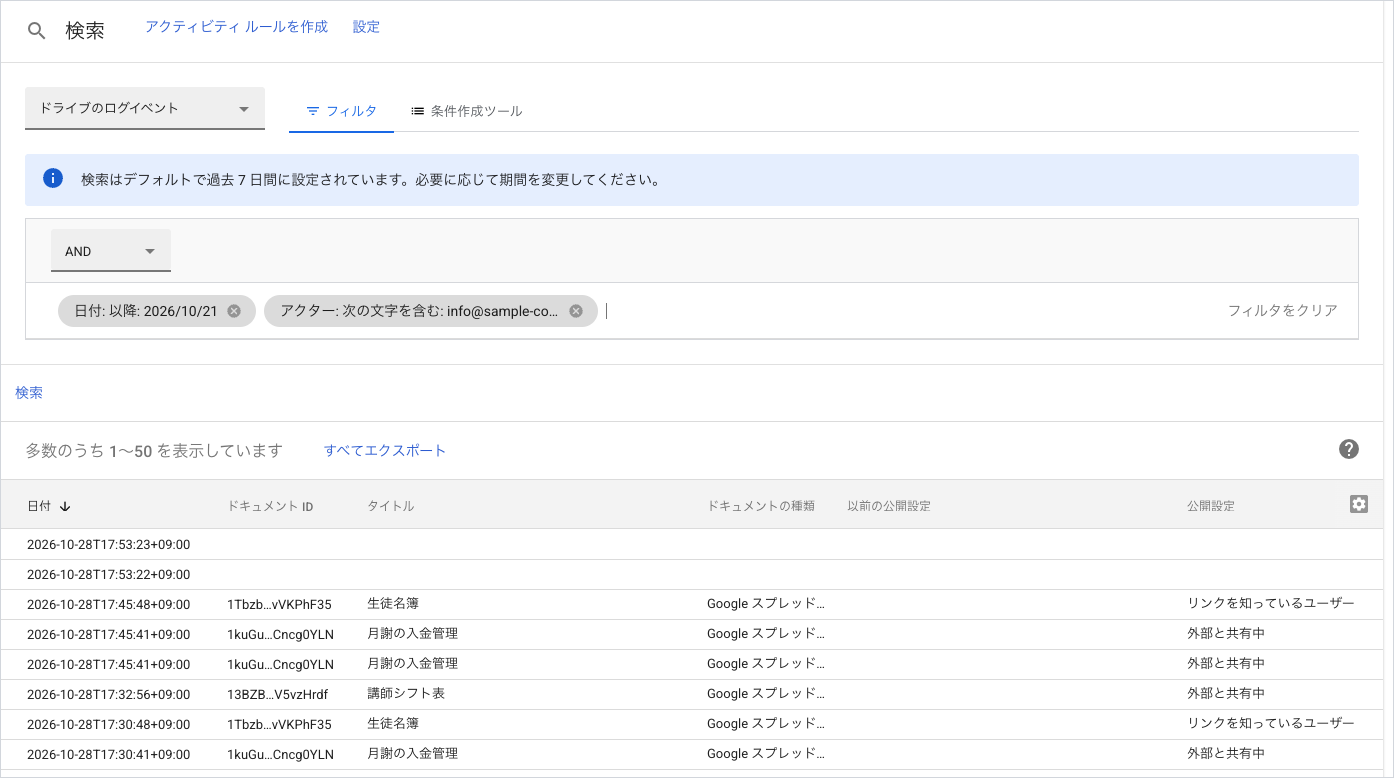
「誰がこのファイルを社外に共有したか」「いつ誰が設定を変えたか」は監査ログで追えます。
- 管理コンソールで「レポート」→「監査と調査」を開きます。
- 見たいログを選びます。管理者の操作なら「管理ログイベント」、ファイルの共有や削除ならドライブのログイベント、ログインならユーザーのログイベントです。
- 日付を指定し、フィルタ(ユーザー、イベント名など)を足して検索します。
開いた直後は過去7日間だけが出ます。古いことを調べるときは日付を広げます。管理ログ・ログイン・ドライブ・Gmailのログイベントは6か月保持され、反映はほぼリアルタイムです。半年より前のことは追えないので、退職者の調査などは早めに行います。検索結果はスプレッドシートかCSVに書き出せます(監査と調査では10万行まで)。
| 調べたいこと | 開くログ | フィルタの例 |
|---|---|---|
| 誰が設定を変えたか | 管理ログイベント | 日付と管理者のメールアドレス |
| どのファイルが社外に共有されたか | ドライブのログイベント | 公開設定の変更、共有先が組織外 |
| 退職者が最後にいつログインしたか | ユーザーのログイベント | 対象者のメールアドレス |
| 大量に削除されたファイル | ドライブのログイベント | イベントが削除、対象者 |
スマホで使うとき(基本のモバイル管理と紛失時)
スタッフがスマホのGmailやカレンダーで会社のアカウントを使うなら、基本のモバイル管理で最低限の守りを入れます。基本のモバイル管理はBusinessのどのプランでも最初から有効です。
- 管理コンソールで「デバイス」→「モバイルとエンドポイント」→「設定」→「一般」を開きます。
- 「全般」→「モバイル管理」で「基本」になっているのを確かめます。
- 同じ設定の中で、管理対象のスマホのパスワード(画面ロック)の要件を決めます。
- 「保存」を押します。
基本管理でできるのは、画面ロックの要件、Android向けの管理対象アプリ、紛失時の会社のアカウントの消去です。アプリの細かい制御や端末全体の初期化まで要るときは詳細管理に切り替えます。
スマホを無くしたと連絡が来たら、次の順で対応します。
- 管理コンソールで「ディレクトリ」→「ユーザー」から本人を開きます。
- 「管理対象デバイス」で無くしたスマホを探します。
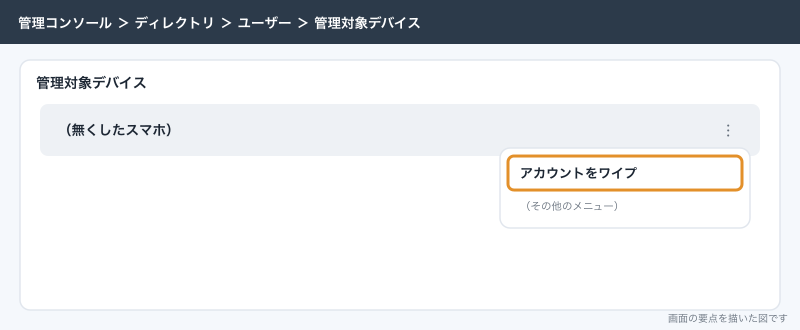
- その端末の「その他」のアイコンから「アカウントをワイプ」を選びます。
- 念のため本人のパスワードを変え、ログインのCookieをリセットしてログアウトさせます。
「アカウントをワイプ」は端末から会社のアカウントとそのデータだけを消し、個人の写真やアプリは多くの場合残ります。端末そのものを初期化する「デバイスをワイプ」は詳細管理が前提で、個人のスマホ(仕事用プロファイル)では選べません。ワイプの前に本人へ一度電話して、本当に無くしたかを確かめます。
退職者が出たときの手順
退職者のアカウントは、データを移してから消します。消してからでは遅いものがあるので、この順番は崩しません。
停止・削除・アーカイブの違い
| やり方 | 本人のログイン | データ | 料金 | 使う場面 |
|---|---|---|---|---|
| 一時停止 | できない | 残る。共有していたファイルは共同編集者が使い続けられる | 停止中も課金される | 退職日から移行が終わるまでの数日 |
| 削除 | できない | 移さなかったドライブのファイルとカレンダーは20日間だけ残り、その後消える | フレキシブルプランは止まる。年間プランはライセンス数が減らない | 移行が終わったあと |
| アーカイブ(アーカイブユーザーライセンス) | できない | メール・カレンダー・Chat・ドライブなどを残したまま保持 | アーカイブユーザーライセンスの料金がかかる | メールを長く残す義務がある会社 |
停止中のアカウントも課金の対象と管理者ヘルプにあります。停止したまま何か月も放っておくと、使っていない人の料金を払い続けることになります。アーカイブユーザーライセンスはBusiness Starter・Standard・Plusで使え、フレキシブルプランならアーカイブした時点で自動で割り当てられます。料金は管理コンソールの「お支払い」で確かめます。
手順
退職日の当日に、次の順で進めます。
- 管理コンソールで本人のユーザーを開き、パスワードを変更します。
- 同じページで、再設定用のメールアドレスと電話番号を消します。本人が個人の連絡先から取り戻せないようにするためです。
- ログインのCookieをリセットして、すべての端末からログアウトさせます。
- 連携しているアプリのアクセス(OAuthのトークン)、アプリパスワード、セキュリティキーを取り消します。
- 「管理対象デバイス」で本人のスマホがあれば「アカウントをワイプ」します。
- 「ユーザーを停止」を押して停止します(ここまでで本人は何もできません)。
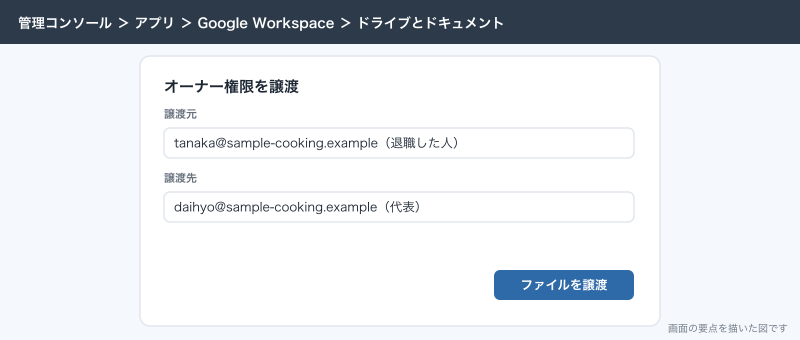
- 「アプリ」→「Google Workspace」→「ドライブとドキュメント」で「オーナー権限を譲渡」を押し、「オーナー権限を譲渡するユーザー」に本人、「オーナー権限を受け取るユーザー」に引き継ぐ人を入れて「ファイルを譲渡」を押します。
- 引き継ぐ人と管理者に確認メールが届くのを待ちます。
- 残したいメールがあれば、データ移行のサービスで引き継ぐ人のアカウントへ移すか、データのエクスポートで書き出します。
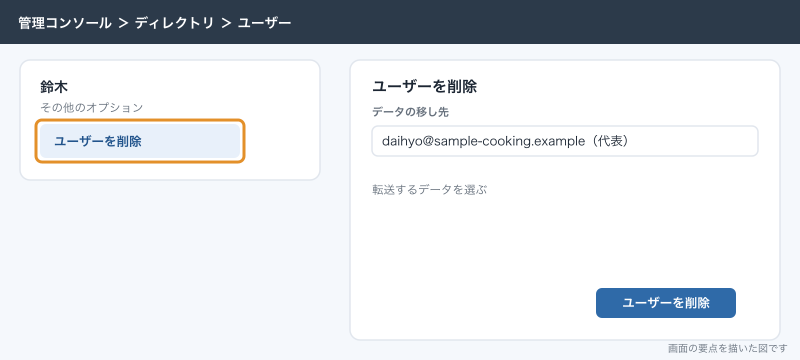
- 本人のユーザーページで「ユーザーを削除」を押します。特権管理者なら、削除の画面でドライブ、メインのカレンダー、データポータル(旧Looker Studio)のデータの移し先も選べます。カレンダーはメインのカレンダーしか移らないので、本人が作った共有のカレンダーは削除の前に移しておきます。
- 削除のあと、引き継ぐ人のユーザーページで「予備のメールアドレスを追加」から、退職者のアドレスをエイリアスとして足します。
7の譲渡では、ゴミ箱の中のファイルは移りません。譲渡の前に本人のゴミ箱の中身を外へ出しておきます。どのフォルダにも入っていないファイルは、ドライブの検索で is:unorganized owner:本人のメールアドレス と打って探し、マイドライブへ入れておきます。譲渡したファイルは、引き継ぐ人のマイドライブにできる移管フォルダにまとまります。件数が多いと時間がかかり、36時間を超えると失敗して止まるので、その場合はもう一度譲渡をかけます。
削除してから20日以内なら、アカウントを復元できます。20日を過ぎるとメールアドレスもGoogle Workspaceから外れます。11のエイリアスは、取引先や生徒が退職者のアドレスに送ってきたメールを取りこぼさないためのものです。エイリアスは1人に30個まで足せます。
年間プランは削除してもライセンス数が減らず、次に入る人に割り当てられます。フレキシブルプランは日割りで請求が止まります。
共有ドライブに置いたファイルは会社の持ち物なので、退職者を消しても消えません。マイドライブに置いたものは本人の持ち物なので、譲渡しないと消えます。退職のたびに譲渡で苦労しているなら、業務のファイルを共有ドライブに置く運用に切り替えます。もっと長く残す方法(Vault・データのエクスポート)は「Google Workspaceのバックアップと引き継ぎ:Vault・データのエクスポート・退職時」に書いています。
サンプル料理教室で実際に入れた設定
サンプル料理教室(代表1名・講師3名・受付2名)では、次の値で入れました。組織部門は分けず、全員に同じ設定です。
| 設定 | 入れた値 | 理由 |
|---|---|---|
| 特権管理者 | 代表と、管理専用のアカウント admin@sample-cooking.example の2つ | 代表がスマホを無くしても戻せるように |
| 2段階認証 | 2週間の登録期間を取ってから「指定した日付から適用を有効にする」、方法は「制限なし」 | 講師に年配の人がいて、SMSを外すと詰まるため |
| 新しいユーザーの登録期間 | 2週間 | 新しい講師の初回出勤前に登録できるように |
| パスキー | 2段階認証の2つ目の手順として、各自のスマホに登録 | 受付が毎朝コードを打つ手間を減らす |
| ドライブの外部共有 | オンのまま。外部ファイルのハイライト表示を出す。外部の人を入れられるのは「経理」の共有ドライブだけ | 税理士と経理フォルダを共有するため |
| Gmailの自動転送 | 「内部メールアドレスのみ」 | 受付の info@ はGoogleグループで受けるので個人の転送は要らない |
| サードパーティアプリ | 使っているアプリに「信頼できる」、残りは確認しながら「ブロック中」 | GASとn8nを止めないため |
| アラート | 「不審なログイン」と「ユーザーへの管理者権限の付与」の通知を特権管理者2人へ | 少人数なので気づく人を決めておく |
| スマホ | 基本のモバイル管理。画面ロックを必須に | 全員個人のスマホで使っているため |
| 退職時 | 停止→譲渡→削除→エイリアスを退職日から1週間以内 | 停止したまま課金が続かないように |
この教室では、講師が辞めるとレシピのファイルがその講師のマイドライブに残っていた、ということが一度ありました。それ以降、レシピは「レッスン」の共有ドライブに置くと決めて、退職時の譲渡は確認だけで済むようになっています。
できないことと、その代わり
管理コンソールの設定だけでは届かないことがあります。代わりの手と一緒に挙げます。
| できないこと | 代わりの手 |
|---|---|
| 許可リストに特定の1ドメインだけを入れる | 許可リストは信頼済みのドメインすべてが対象になる。相手を絞るなら、外部の人を入れられる共有ドライブを1つだけ作る |
| 停止中のアカウントの課金を止める | 停止ではなく、データを移したうえで削除する。長く残すならアーカイブユーザーライセンスにする |
| 基本のモバイル管理で端末全体を初期化する | 会社の端末なら詳細管理に切り替える。個人の端末は「アカウントをワイプ」までにする |
| 削除から20日を過ぎたアカウントを戻す | 削除の前にドライブの譲渡とメールの移行を終える。Vaultで保持しておく |
| 監査ログを半年より前までさかのぼる | 気になる操作は早めに検索して、スプレッドシートに書き出して残す |
| 退職者のゴミ箱の中身を譲渡する | 譲渡の前に本人のゴミ箱から出しておく |
ここに挙げた以上の守り(端末の状態でアクセスを絞る、情報の持ち出しを自動で止める)は、上位のプランの機能です。どのプランで何が使えるかは「Google Workspaceの料金:プランの違いと、小さな会社はどれを選ぶか」で整理しています。
よく詰まるところ
| 症状 | 原因 | 直し方 |
|---|---|---|
| 必須化した翌日に講師がログインできない | 2段階認証を登録しないまま適用日を迎えた | 管理者がユーザーのページでバックアップの確認コードを発行して渡し、ログインしてから登録してもらう |
| 新しく入った人が数日後にログインできなくなった | 「新しいユーザーの登録期間」が短く、その間に登録しなかった | 登録期間を1〜2週間に延ばし、入社初日に登録を済ませる |
| 「指定した日付」にしたのに当日の朝はまだ任意のまま | 適用は指定日から24〜48時間以内に始まる | 時刻を合わせたいときは「今すぐ強制」を使う |
| ユーザーレポートで登録済みの人が未登録と出る | レポートが最大48時間前のデータ | 本人のユーザーページで確かめる |
| 外部共有をオフにしたら税理士がファイルを開けない | オフにすると既存の外部共有も見えなくなる | 外部共有をオンに戻し、外部の人を入れる共有ドライブを分ける |
| 自動転送を止めたら、受付の転送も止まった | 個人のGmailの転送で info@ を回していた | info@ をGoogleグループの共同トレイに移す |
| APIの制御を絞ったらGASのスクリプトが動かない | 未設定のアプリを「サードパーティ製アプリへのアクセスをユーザーに許可しない」にした | 自社のスクリプトを「信頼できる」にするか、「内部アプリを信頼する」にチェックを入れる |
| オーナー権限の譲渡が途中で止まった | ファイルが多く36時間を超えた | もう一度譲渡をかける |
| 譲渡したのに一部のファイルが見当たらない | ゴミ箱の中か、どのフォルダにも入っていないファイルだった | ゴミ箱から出し、is:unorganized owner: で探してマイドライブに入れてから再度譲渡する |
| 退職者のアドレスをエイリアスに足せない | 削除前、または削除から反映待ち | 削除後に足す。反映には最長24時間ほどかかる |
| 退職者を消したのに翌月も請求額が変わらない | 年間プランはライセンス数が減らない | 次に入る人に割り当てる。数を減らすのは更新のとき |
次にやること
ここまで入れたら、日々の運用で触る設定に進みます。管理コンソールの全体と組織部門の使い方は「管理コンソールの使い方:ユーザー・組織部門・最初に見直す設定」、ファイルの共有の種類と社外の人との共有は「Googleドライブの共有設定:リンク共有・外部共有・権限の違い」、退職者のファイルで困らない置き場所の決め方は「共有ドライブとマイドライブの違い:会社のフォルダの切り方」、メールやファイルを長く残す方法は「Google Workspaceのバックアップと引き継ぎ:Vault・データのエクスポート・退職時」に書いています。