Google Workspaceの料金は、選んだプランの1ユーザーあたりの単価に、アカウントを配る人数を掛けた月額で決まります。プランは小さな会社向けのBusiness Starter・Business Standard・Business Plusと、大きな組織向けのEnterpriseに分かれ、さらに支払い方として年間プランとフレキシブルプランがあります。この記事では、2026年10月時点の公式の円建て価格とプランごとの違い、支払いの仕組み、プランを上げ下げするときの注意を一通り書きます。読み終わると、自分の会社がどのプランで月いくらになるかが決まり、申し込みの画面で迷わなくなります。例は全記事で共通の、スタッフ6名ほどの予約制の小さな料理教室「サンプル料理教室」です。
この記事の内容
先に決めること
料金の画面を開く前に、次の4つを決めておきます。ここが決まっていれば、プランはほぼ自動で決まります。
1つ目は、アカウントを配る人数です。料金はユーザー1人ごとにかかります。共有のアドレス(info@ など)を1人のユーザーとして作ると、そのぶん料金が増えます。共有のアドレスはGoogleグループで作れば、ユーザーとして数えずに済みます。サンプル料理教室は、代表・講師3名・受付2名の6名にアカウントを配り、info@ はグループにします。
2つ目は、年間プランにするかフレキシブルプランにするかです。年間プランは単価が安いかわりに、契約期間の途中でユーザー数を減らせません。フレキシブルプランは単価が高いかわりに、いつでもユーザーを減らせて、いつでも解約できます。人の入れ替わりが多い会社はフレキシブル、人数が決まっている会社は年間が合います。
3つ目は、会議の録画が要るかです。Meetの録画とドライブへの保存は、Business Standard以上でないと使えません。オンラインの説明会を録画して後から見せたい、社内の打ち合わせを残したい、という使い方があるかどうかで、Business StarterかStandardかが分かれます。
4つ目は、メールやファイルを法的な理由で保持する必要があるかです。Vault(メールやファイルの保持・検索)はBusiness Plus以上です。士業や、取引の記録を何年も残す必要がある会社はここで判断します。料理教室のように保持の義務が薄い業種なら、Vaultは要りません。
プランの表
2026年10月時点の料金ページと管理者ヘルプで確かめた内容です。価格はすべて1ユーザーあたりの月額で、消費税10%は含まれません(価格に加算されます)。
| 項目 | Business Starter | Business Standard | Business Plus | Enterprise |
|---|---|---|---|---|
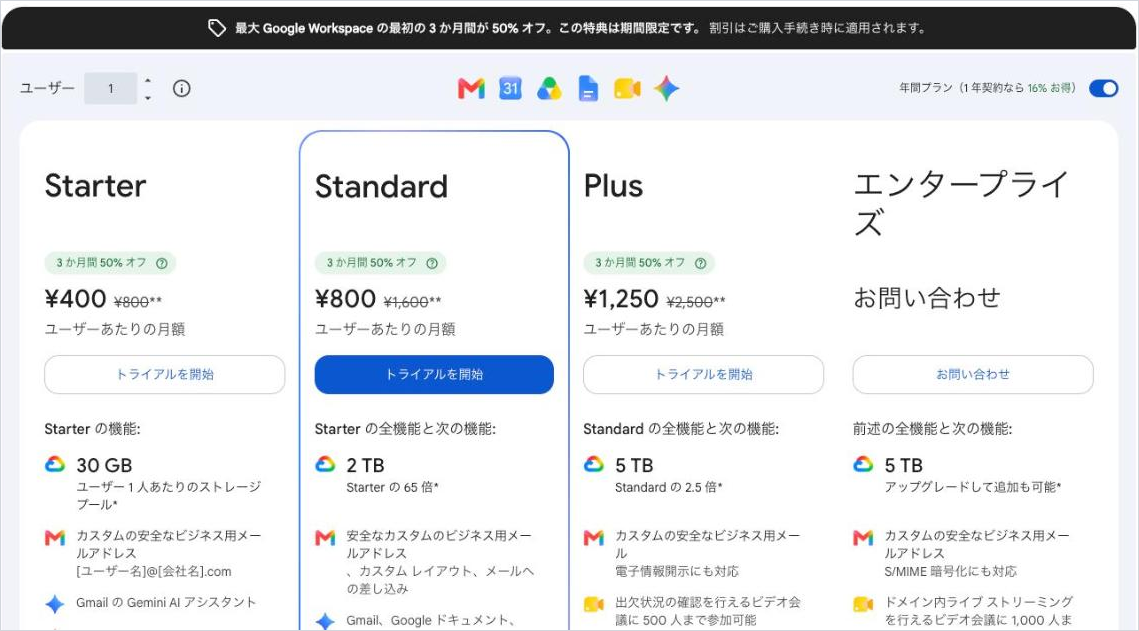
| 年間プランの月額 | 800円 | 1,600円 | 2,500円 | 問い合わせ |
| フレキシブルプランの月額 | 950円 | 1,900円 | 3,000円 | 問い合わせ |
| ユーザー数 | 1〜300人 | 1〜300人 | 1〜300人 | 上限・下限なし |
| 保存容量(組織で合算するプール) | 1ユーザーあたり30GB | 1ユーザーあたり2TB | 1ユーザーあたり5TB | 1ユーザーあたり5TB(追加を依頼できる) |
| Meetの参加人数 | 100人 | 150人 | 500人 | 1,000人 |
| Meetの録画・ドライブへの保存 | なし | あり | あり | あり |
| Meetの出席状況の確認 | なし | なし | あり | あり |
| 共有ドライブ | 使える(詳しい共有設定・データ保護の設定は不可) | 使える | 使える | 使える |
| 予約スケジュール | 予約ページの可否は公式のヘルプと料金ページで記載が分かれる | 全機能 | 全機能 | 全機能 |
| Vault(保持・検索) | なし | なし | あり | あり |
| AppSheet(AppSheet Core) | あり | あり | あり | あり |
| Gemini | GmailのGeminiとGeminiアプリが中心 | ドキュメント・スプレッドシート・ドライブ・Meet・Chatの中でも使える | 同左 | 同左 |
| エンドポイント管理(端末の管理) | 基本 | 基本 | 高度 | エンタープライズ |
| 無料試用 | 14日間 | 14日間 | 14日間 | 問い合わせ |
料金ページには、年間プランの説明として「1年契約なら16%お得」と書かれています。フレキシブルの950円と年間の800円を比べると、たしかに1年契約のほうが毎月150円ずつ安くなります。
料金ページには、期間限定の割引も出ています。2026年10月時点の表示では、2026年11月10日から2027年2月10日まで、Google Workspaceを新しく申し込む会社は最初の3か月が50%オフになり、Business Starterは400円、Standardは800円、Plusは1,250円と表示されています。対象は新規契約だけです。ただ、同じ料金ページの注記には「最初に追加された20ユーザーについて12か月間」とも書かれていて、期間と対象人数の表記がページの中でも分かれています。割引は購入手続きのときに適用され、最終的な金額は登録手続きの完了前に表示されるので、申し込み画面に出た金額で確かめます。予算は、割引が早く終わっても困らないように上の表の価格で組みます。
Business StarterとStandardの差で、実際に運用していて効いてくるのは容量と録画です。30GBは、メールとドライブのファイルだけなら6名の教室で何年も持ちます。ただ、プールは組織全体で合算なので、6名なら180GBです。レッスンの動画をドライブに置き始めると、1年もたたずに埋まります。動画を扱うならStandardの2TB(6名なら12TB)が安心です。
Geminiは、どのプランにもある程度入っています。ドキュメントやスプレッドシートの画面の中でGeminiに頼みたいなら、Business Standard以上を前提にします。Geminiでどこまでできるかは「Gemini for Google Workspace:Gmail・ドキュメント・スプレッドシートでどこまで使えるか」で書きます。
支払いの仕組み
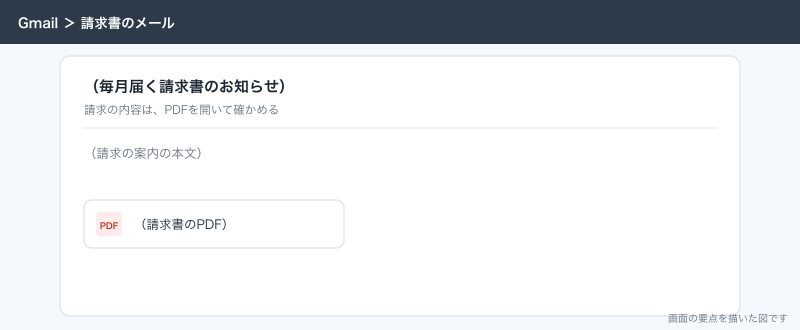
月の金額は、プランの単価にユーザー数を掛けたものです。請求は月ごとで、毎月初めに前月の利用分の請求書(PDF)がメールで届き、登録した支払い方法から自動で引き落とされます。たとえば5月に有料の利用を始めると、請求は6月初めから始まります。
年間プランとフレキシブルプランの違いは次のとおりです。
| 項目 | フレキシブルプラン | 年間プラン |
|---|---|---|
| 契約期間 | なし | 契約開始時に購入したライセンスを1年以上 |
| 請求 | 月1回 | 月1回か年1回を選べる |
| Business Starterの単価 | 950円 | 800円 |
| ユーザーを増やす | いつでも。月額が増える | いつでも。月額が増える |
| ユーザーを減らす | いつでも。翌月の料金が下がる | 更新時だけ。更新までは購入した数の料金を払う |
| 解約 | いつでも無料 | 契約期間全体の料金を払う(途中で解約しても同じ) |
| プランの切り替え | 年間へはいつでも切り替えられる(1年分を前払い) | フレキシブルへは無料試用中か更新時だけ |
| 向いている会社 | 季節によって人数が大きく変わる | 人数が一定か、増えていく |
フレキシブルプランで月の途中にユーザーを追加・削除すると、ほとんどの場合は日割りになります。4月1日に追加して4月15日に削除すれば、半月分だけの請求です。アドオンのライセンスは、削除したときに1か月分が請求されることがあります。
年間プランで月払いにしている場合は、申し込んだライセンス数に対して年額の1か月分を毎月払います。年払いの場合は、契約期間の最初の月末に1年分がまとめて請求され、途中で追加したライセンスは残りの期間で按分した額が月末に請求されます。
支払い方法は、クレジットカードと銀行口座(口座振替)が管理者ヘルプに書かれています。自動支払いが失敗したときは、支払い方法を直すための猶予が30日あり、30日以内に直さないとサービスが止まります。経理の担当者が会社のカードを切り替えたときに、ここを直し忘れることがよくあります。
無料試用は14日間で、最大10ユーザーまで使えます。試用を始めるには支払い情報の設定が必要ですが、試用期間中に請求されることはありません。支払い情報を設定しないまま試用期間が終わると、アカウントが止まります。試用中にプランを変えることもでき、残っていた試用の日数は新しいプランに引き継がれます。
選び方
自分の会社のプランは、次の順で決めます。
- アカウントを配る人数を数える。共有のアドレスはグループにするので数えない。
- Meetの録画を使う予定があるかを決める。あればBusiness Standard以上にする。
- ドライブに動画や大きなファイルを置くかを決める。置くなら容量からStandard以上を考える。
- メールやファイルを保持する義務があるかを決める。あればBusiness Plus以上にする。
- ドキュメントやスプレッドシートの中でGeminiを使いたいかを決める。使うならStandard以上にする。
- ここまでで何も当てはまらなければBusiness Starterにする。
- 1年以内に人数が減る見込みがあればフレキシブル、なければ年間にする。
- 人数に単価を掛け、消費税を足して月の金額を出す。
迷ったら、Business Starterのフレキシブルプランで始めるのが安全です。上のプランへはいつでも上げられますし、フレキシブルから年間へもいつでも移れます。逆向き(上から下、年間からフレキシブル)は制約が多いので、最初は軽く始めて、使い方が固まってから上げるほうが損をしません。
サンプル料理教室の計算
サンプル料理教室(6名)で計算すると、次のようになります。2026年10月時点の通常の価格で、割引は入れていません。
| プラン・支払い | 1人あたりの月額(税別) | 6名の月額(税別) | 6名の月額(税込) | 1年間の合計(税込) |
|---|---|---|---|---|
| Business Starter・年間プラン | 800円 | 4,800円 | 5,280円 | 63,360円 |
| Business Starter・フレキシブルプラン | 950円 | 5,700円 | 6,270円 | 75,240円 |
| Business Standard・年間プラン | 1,600円 | 9,600円 | 10,560円 | 126,720円 |
| Business Standard・フレキシブルプラン | 1,900円 | 11,400円 | 12,540円 | 150,480円 |
| Business Plus・年間プラン | 2,500円 | 15,000円 | 16,500円 | 198,000円 |
サンプル料理教室は、Business Starterの年間プランを選びます。理由は3つです。オンラインレッスンの録画は今のところしないこと、ドライブに置くのはレシピの文書と写真が中心で容量が足りること、6名から減る予定がないことです。月5,280円(税込)で、1年で63,360円になります。
info@ を受付の1人のユーザーとして作っていたら、7名分の5,600円(税別)になっていたところです。Googleグループにすることで、毎月800円ずつ、1年で9,600円(税別)を払わずに済みます。
体験レッスンの説明をMeetで録画して配りたくなったら、そのときにBusiness Standardへ上げます。年間プランのままでも上のプランへは上げられます。年払いで契約していた場合は、切り替えのあと月払いの年間プランになり、年払いの残りの期間は日割りのクレジットで戻ります。予約ページを使いたいときも、Standard以上にしておくのが確実です。
もう1つ、ドメインの代金はGoogle Workspaceの料金とは別です。ドメインをGoogle Workspaceの申し込みの途中で買う場合、買う先はGoogleのパートナーのSquarespaceで、登録料は購入時に請求され、自動更新のときは更新日の7日前に更新されて翌月初めに請求されます。ほかの会社でドメインを取っているなら、その会社に毎年払う代金がそのまま続きます。
全員が同じプランでなくてよいか
Businessプランでは、組織のすべてのユーザーに同じサブスクリプションが適用されます。管理者ヘルプには、一部のユーザーだけ別のエディションを使い続けることはできないとはっきり書かれています。代表だけBusiness Standard、ほかはBusiness Starter、という組み方はできません。
代わりに使える手は次のとおりです。
- 録画が必要な人が1人だけなら、全員をStandardにする前に、その人の録画の頻度を確かめる。月に数回なら、パソコンの画面録画で足りることが多い
- アドオンを買った場合、アドオンのライセンスを持つユーザーだけがその機能を使える。プランを下げても、アドオンの機能は残る
- 会社のアカウントは要らないが、共有ドライブのファイルだけ見せたい人(外部の税理士など)には、アカウントを配らず外部共有で招待する
- ライセンスが足りなくて新しいユーザーを追加できないとき、管理者ヘルプは不要なユーザーの削除か、Cloud Identityの無料サブスクリプションを挙げている。Cloud IdentityはGoogleのログイン用のアカウントで、GmailなどのWorkspaceのアプリは付かない
1人のライセンスを何人かで使い回すことはできません。複数のユーザーが1つのGoogle Workspaceライセンスを共有することはできないと、公式に書かれています。
共有アドレスにライセンスを使わない方法
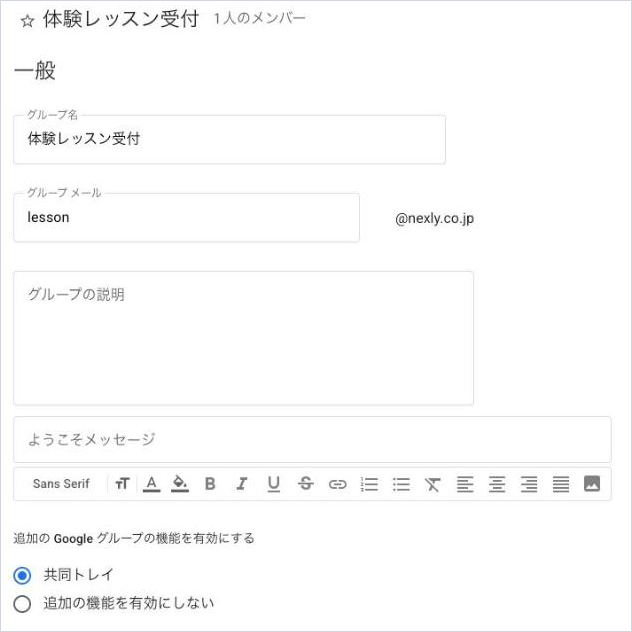
info@ や reserve@ のような、何人かで受けるアドレスは、ユーザーではなくGoogleグループで作ります。ライセンスは個々のユーザーに割り当てるもので、グループにはライセンスを割り当てません。グループには、受け取ったメールを担当者に割り当てたり、対応済みにしたりできる「共同トレイ」の機能があります。サンプル料理教室では、info@ を受付2人がメンバーのグループにして、共同トレイで回します。
2026年10月時点では、管理コンソールのホームの「ユーザー」の欄から「共有メールアドレスを設定」で共有の受信トレイを作る機能も、Business Starter・Standard・Plusで段階的にリリースされています。画面に出ていないアカウントもあります。どちらを使うかと設定の手順は「Gmailを複数人で回す:Googleグループ・共有アドレス・振り分け・署名」で書きます。
プランを上げ下げするときの注意
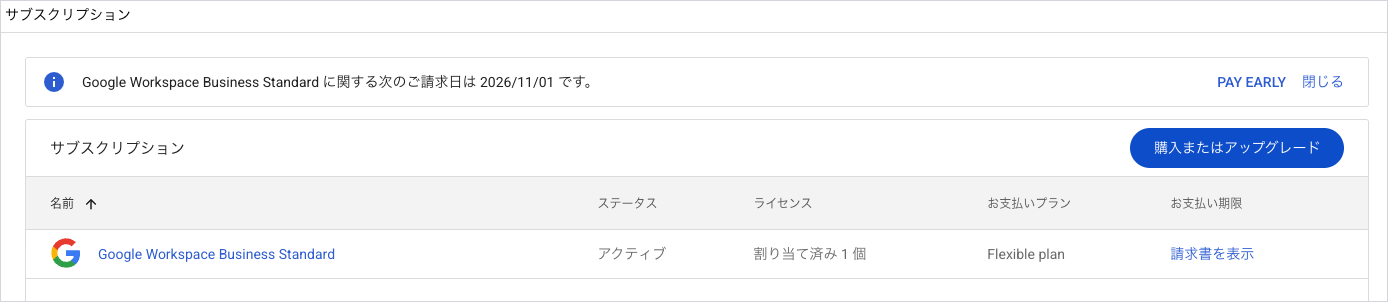
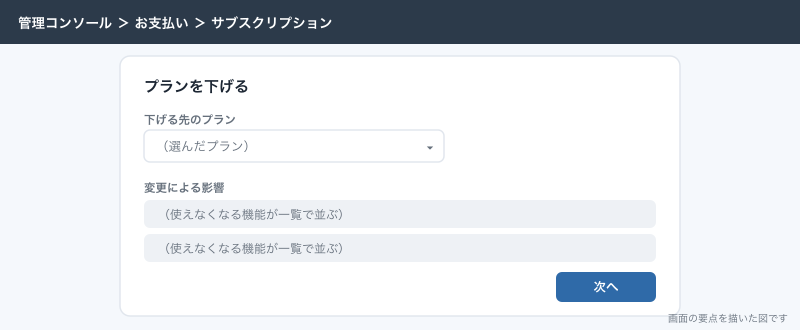
上げるのは簡単で、管理コンソールの「お支払い」→「サブスクリプション」から、いつでも上のプランへ切り替えられます。Business PlusへはVaultが使えるようになるので、すでに別の形でVaultを使っている場合は、データの誤削除を防ぐ手順を先に済ませるよう案内されています。
下げるときは、次の点に注意します。
- 下げると、全員が同時に下のプランになる。一部の人だけ上のプランに残せない
- 下のプランにない機能(Vault、データ損失防止など)は使えなくなる
- 下げてから51日以内に上げ直せば、使えなくなった機能はまた使える
- 51日を過ぎると、その機能のあるプランに戻せるまで85日以上待つ
- 保存容量が下のプランの上限(ライセンス数×30GBなど)を超えていると、Gmailで送受信できなくなるという警告が出て、ドライブには新しいファイルをアップロードできなくなる。データは消えない
- 年間プランから下げるときは、支払いプランの選び直しが入る
最後の点は、管理者ヘルプに「年間プランの場合はダウングレードの前にフレキシブルプランへの変更が必要」という記載と、「新しいサブスクリプションで年間プラン(月単位のお支払い)を選ぶ」という記載が並んでいます。どちらになるかは、実際の画面で出る選択肢に従います。年間プランからフレキシブルへ移れるのは試用中か更新時だけなので、下げる可能性があるうちは年間プランにしないのが確実です。
下げる手順は次のとおりです。お支払いの管理者権限が必要です。
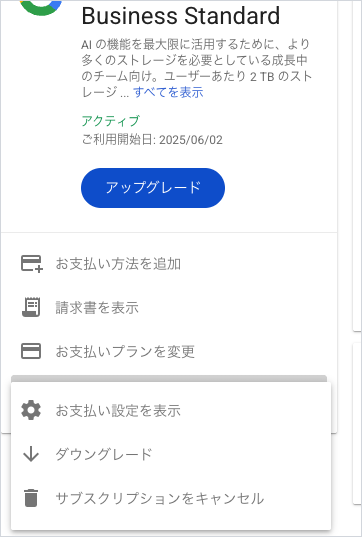
- 管理コンソールで、メニューの「お支払い」→「サブスクリプション」を開く。
- 今のサブスクリプションを選び、その他のアイコンから「ダウングレード」を選ぶ。
- 下げる先のプランを選ぶ。
- 変更による影響の一覧を確認し、「次へ」を押す。
- 支払いプランを選ぶ。
- 「ご購入手続き」を押し、「注文」を押す。
容量が超えていると手順の途中で止まるので、下げる前に管理コンソールの「保存容量」で使用量を見ておきます。
応用:人数が変わるとき
人数が変わるときの扱いは、支払いプランで違います。
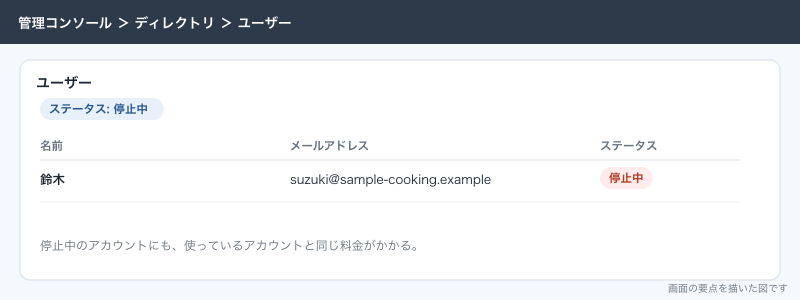
フレキシブルプランでは、スタッフが増えたらユーザーを追加し、辞めたら削除するだけで、翌月の料金に反映されます。ここで気をつけるのは、ユーザーを停止しただけでは料金が止まらないことです。停止中のアカウントも、年間プラン・フレキシブルプランのどちらでも、使っているアカウントと同じ料金がかかります。辞めた講師のアカウントを念のため停止で残しておくと、毎月そのぶん払い続けます。データを別のユーザーへ移してから削除すれば、料金は止まります。
年間プランでは、ユーザーを削除してもライセンスの数は減りません。空いたライセンスは次に入る人に割り当てられます。講師が1人辞めて、1か月後に別の講師が入るなら、年間プランのままで損はありません。
辞めた人のデータを残しつつライセンスの費用を抑えたいときのために、アーカイブユーザーのライセンスという仕組みも用意されています。メールやファイルを保持する義務がある会社向けで、料理教室の規模なら、データを移してから削除する手順で足ります。退職時の手順は「Google Workspaceのバックアップと引き継ぎ:Vault・データのエクスポート・退職時」で書きます。
できないことと、その代わり
| できないこと | 代わりの手 |
|---|---|
| Businessプランで、人によってプランを変える | 全員を同じプランにする。一部の人の機能だけならアドオンを検討する |
| 年間プランの途中でライセンスを減らす | 更新時に減らす。減る見込みがあるうちはフレキシブルにする |
| 年間プランを途中で解約して残りを返金してもらう | 契約期間全体の料金がかかる。最初の1年はフレキシブルで様子を見る |
| Business Starterで会議を録画する | Business Standard以上にするか、パソコンの画面録画を使う |
| Business StarterでVaultを使う | Business Plus以上にする |
| 1つのライセンスを複数人で使う | 共有のアドレスはGoogleグループにする |
| 301人以上でBusinessプランを使う | Enterpriseを検討する(ユーザー数の上限なし) |
| 停止したユーザーの料金を止める | データを移してから削除する |
よく詰まるところ
| 症状 | 原因 | 直し方 |
|---|---|---|
| 料金ページの金額より請求が高い | 価格は税別で、消費税10%が加算される | 予算は税込で組む。6名・Business Starter・年間なら月5,280円 |
| 辞めた人の分の料金がずっとかかっている | アカウントを停止しただけで、削除していない | データを別のユーザーへ移してから削除する |
| 年間プランでユーザーを削除したのに料金が下がらない | 年間プランはライセンス数を更新時にしか減らせない | 空いたライセンスを次の人に使う。減らすのは更新時 |
| 無料試用が終わったらアカウントが止まった | 支払い情報を設定していなかった | 「お支払い」で支払いを設定する。試用中に設定しておけば、試用期間中は請求されない |
| 試用中に11人目を追加したら有料になった | 11人目を追加するときに試用を終えると、有料のサブスクリプションが全員に適用される | 試用は10人までで試す |
| ドメインの請求が別に来た | ドメインの登録料はGoogle Workspaceの料金とは別で、購入時と更新時に請求される | ドメインの更新日と金額を年間の予算に入れる |
| Business Starterで共有ドライブが作れるか分からない | Business Starterでも共有ドライブは使える。詳しい共有設定とデータ保護の設定だけが使えない | そのまま作る。社外との共有の細かい制御が必要ならStandard以上にする |
| カードを切り替えたらサービスが止まった | 自動支払いの失敗から30日以内に支払い方法を直さなかった | 「お支払い」で支払い方法を更新する。止まったあとも1回だけ48時間延長して再開できる |
| ダウングレードの途中で先に進めない | 保存容量が下のプランの上限を超えている | 不要なファイルを消すか、容量を空けてから下げる |
| 割引価格のつもりで予算を組んだら4か月目から倍になった | 期間限定の割引は新規契約の最初の期間だけ | 通常の価格で年間の予算を組み、割引は最初の数か月の差額と考える |
| 一部の人だけ上のプランにしたい | Businessプランは全員に同じサブスクリプションが適用される | 全員で上げるか、アドオンで一部の機能だけ足す |
| 請求書の宛名や住所を直したい | 請求先の情報はお支払いの設定で持っている | 管理コンソールの「お支払い」で請求先アカウントの情報を直す |
次にやること
プランが決まったら、次の記事に進みます。
- Google Workspaceとは:無料のGoogleアカウントとの違い、小さな会社に向くか
- Google Workspaceの導入手順:独自ドメイン・メールの切り替え・最初のユーザー
- Gmailを複数人で回す:Googleグループ・共有アドレス・振り分け・署名
- AppSheetとは:料金・できること、スプレッドシートとの違い
申し込みとメールの切り替えは導入手順の記事で、info@ をライセンスなしで回す設定はGmailを複数人で回す記事で書きます。AppSheetを使って講師が出席を入れるアプリまで作る予定なら、AppSheetの記事で、Google Workspaceに含まれるAppSheet Coreで足りるかを先に確かめておきます。